


Se você administra uma instituição de caridade ou sem fins lucrativos, precisa de uma maneira de aceitar doações em seu site WordPress que não envie os apoiadores para longe no meio da doação.
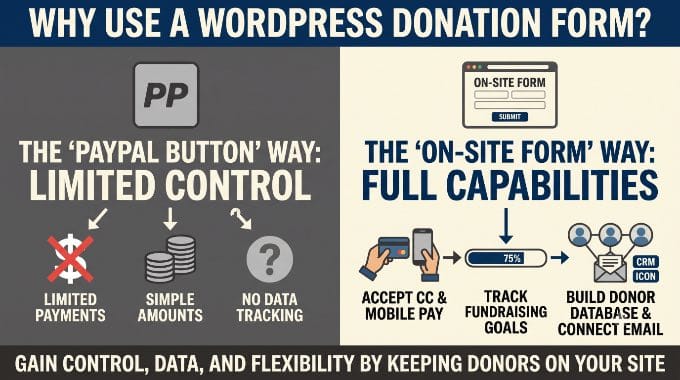
A opção mais rápida, um botão de doação do PayPal, envia os doadores para fora do seu site para concluir o pagamento, e muitos desistem no caminho, especialmente no celular.
Por outro lado, um formulário de doação em seu próprio site mantém os doadores na página, permite que você crie uma lista de apoiadores e pode mostrar uma meta de arrecadação de fundos em tempo real que incentiva doações maiores.
Neste guia, mostraremos como criar um formulário de doação no WordPress, ativar doações recorrentes e escolher a configuração certa, quer você precise de gerenciamento completo do doador ou apenas de um formulário simples.
Por Que Criar um Formulário de Doação no WordPress?
Um formulário de doação dedicado oferece recursos que um simples botão do PayPal não consegue igualar. Veja o que você ganha ao manter os doadores em seu site:
- Aceite pagamentos com cartão de crédito via Stripe, incluindo Apple Pay e Google Pay.
- Defina valores de doação sugeridos para facilitar a doação e aumentar o valor médio da doação.
- Acompanhe as metas de arrecadação de fundos com uma barra de progresso visual.
- Colete detalhes de contato do doador e crie seu próprio banco de dados de doadores.
- Peça aos doadores para se inscreverem em sua newsletter por e-mail na mesma etapa.
- Integre com sua plataforma de CRM ou marketing por e-mail.
Vamos dar uma olhada em como criar um formulário de doação no WordPress:
Como Criar um Formulário de Doação no WordPress (Sistema Completo de Gerenciamento de Doadores)
Charitable é o melhor plugin de doação do WordPress para organizações sem fins lucrativos e instituições de caridade.
Ao contrário dos construtores de formulários gerais, ele é construído especificamente para arrecadação de fundos, com um construtor de campanhas de arrastar e soltar, campanhas ilimitadas, um painel de gerenciamento de doadores e integração com Stripe e PayPal na versão gratuita.
Usamos o Charitable no site da Balkhi Foundation, e a configuração é rápida e limpa. Você pode ter seu primeiro formulário de doação no ar em menos de 10 minutos.
Antes de Começar: Este tutorial usa a versão gratuita do Charitable. Você pode baixar o Charitable gratuitamente do WordPress.org .
Se você quiser adicionar doações recorrentes ou recibos anuais de doadores, precisará fazer o upgrade para o Charitable Plus (R$ 99/ano).
Passo 1: Instalar e Ativar o Charitable
Primeiro, instale e ative o plugin gratuito Charitable . Para obter ajuda passo a passo, consulte nosso guia sobre como instalar um plugin do WordPress .
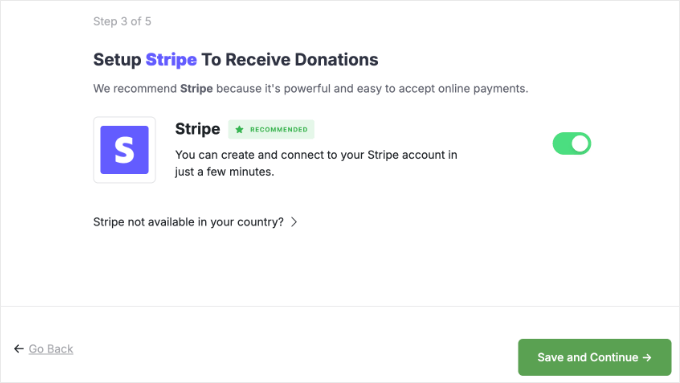
O assistente de configuração do Charitable é iniciado automaticamente na sua primeira ativação. Você pode conectar o Stripe ou o PayPal através do assistente agora, ou pular essa etapa e concluí-la na Etapa 2.
Etapa 2: Configure Suas Configurações do Charitable
Antes de construir sua campanha, certifique-se de que seu site está rodando em HTTPS . Todos os processadores de pagamento exigem isso, e protege os dados de pagamento dos seus doadores.
Se você não conectou um gateway de pagamento durante o assistente de configuração, vá para Charitable » Configurações » Gateways de Pagamento e ative o Stripe para pagamentos com cartão no local. O Stripe também inclui Apple Pay e Google Pay automaticamente sem custo adicional.
Na versão gratuita do plugin, o Charitable adiciona uma taxa de plataforma de 3% a cada doação, além das taxas de processamento padrão do seu gateway de pagamento. A atualização para qualquer plano pago remove completamente essa taxa do Charitable.
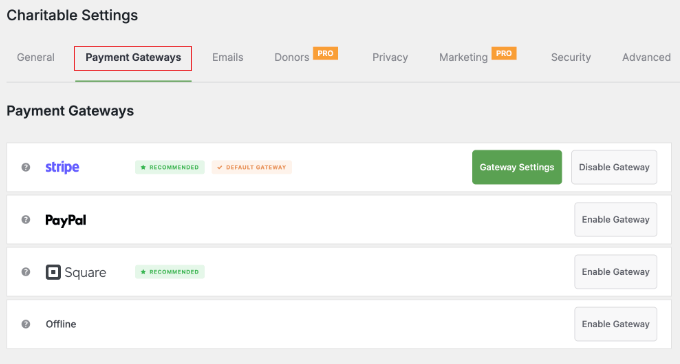
Você também pode ativar doações via PayPal, Square ou offline aqui.
Se você não tem certeza de qual gateway ativar, veja como eles se comparam para uma organização sem fins lucrativos iniciante:
- Stripe: Os doadores concluem o pagamento diretamente no seu site e ele suporta Apple Pay e Google Pay. Isso mantém as conversões altas, então é a opção que recomendamos para a maioria das organizações sem fins lucrativos.
- PayPal: Muitos doadores o conhecem e confiam, mas ele os redireciona para fora do seu site para concluir o pagamento. Essa etapa extra tende a diminuir as conversões, especialmente no celular.
- Square: Uma boa opção se você já usa o Square para receber doações pessoalmente e deseja gerenciar tudo através de um único sistema.
Na página de Configurações do Gateway Stripe, clique no botão ‘Conectar com Stripe’ para vincular sua conta Stripe. Isso abre um fluxo de login do Stripe em vez de solicitar chaves de API.
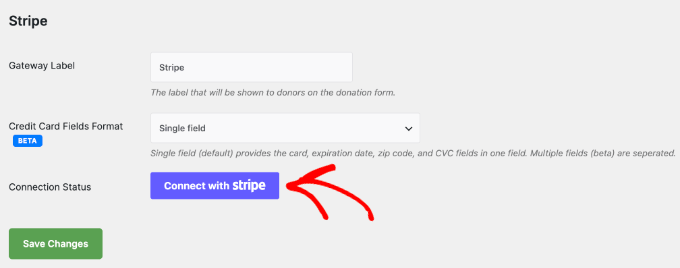
Você também verá uma opção de Formato dos Campos do Cartão de Crédito: campo único combina número do cartão, validade, CEP e CVC em uma única entrada, enquanto campos múltiplos os separa. O campo único padrão funciona bem para a maioria dos sites.
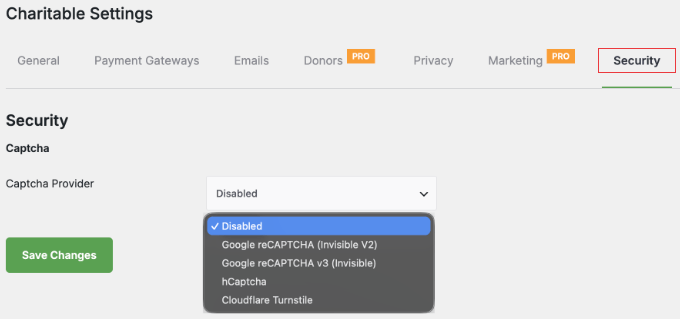
O Charitable inclui proteção automática contra spam honeypot, sem necessidade de configuração. Para proteção adicional, vá para Charitable » Configurações » Segurança para ativar o Google reCAPTCHA ou hCaptcha.
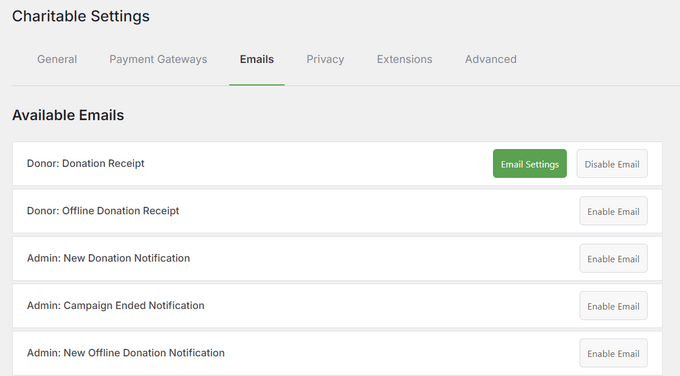
O Charitable também envia automaticamente um recibo por e-mail para cada doador após uma doação bem-sucedida.
Isso é importante para organizações sem fins lucrativos, pois os doadores esperam um recibo como reconhecimento escrito de um presente dedutível de impostos para seus registros.
Para personalizar o modelo de recibo, vá para Charitable » Configurações » E-mail.
Etapa 3: Crie uma Nova Campanha de Arrecadação de Fundos
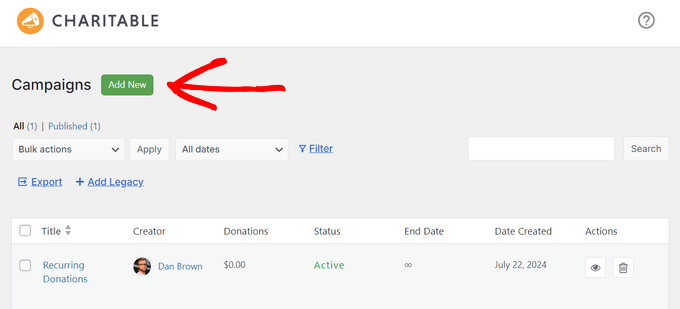
Agora você pode ir para Charitable » Campanhas e clicar no botão ‘Adicionar Campanha’.
Em seguida, escolha um modelo de campanha pré-construído ou comece com uma tela em branco.
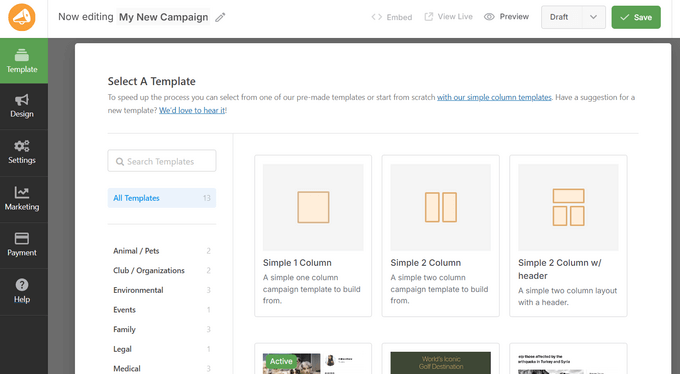
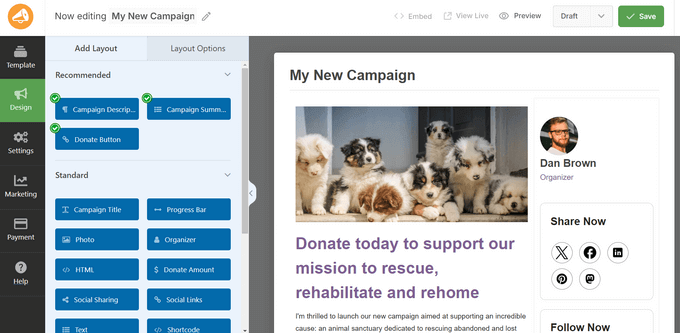
Digite o título da sua campanha no editor.
Use o construtor de arrastar e soltar para adicionar uma descrição, uma imagem da campanha e uma meta de arrecadação com uma barra de progresso.
Etapa 4: Configure as Opções do Seu Formulário de Doação
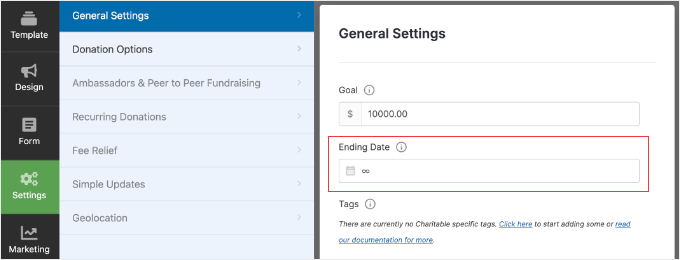
Para definir uma data de término opcional para a campanha, clique em ‘Configurações’ na barra lateral do editor de campanha e certifique-se de que ‘Configurações Gerais’ esteja selecionado.
O Charitable gera o URL da sua página de campanha automaticamente quando você publica.
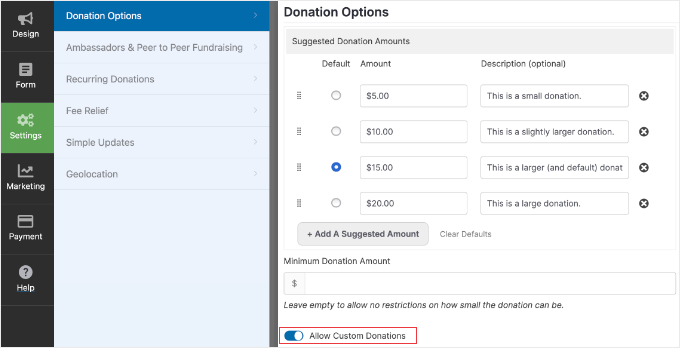
Enquanto ainda estiver na guia Configurações, selecione ‘Opções de Doação’. Defina seus valores de doação sugeridos, como R$ 10, R$ 25, R$ 50 e R$ 100.
Você também pode ativar a opção ‘Permitir Doações Personalizadas’ para que os doadores possam inserir seu próprio valor.
O Charitable coleta o nome e o endereço de e-mail de cada doador por padrão. Se você precisar de campos adicionais como número de telefone ou endereço, precisará fazer um upgrade para um plano pago para o recurso de Campos Personalizados.
Opcional: Ative Doações Recorrentes (Apenas Plugin Pago)
Doações recorrentes permitem que os apoiadores deem automaticamente a cada mês ou ano, o que dá à sua organização sem fins lucrativos uma renda estável e previsível, em vez de depender de doações únicas. Este é um recurso do Charitable Plus, e a versão gratuita não o inclui.
Você precisará primeiro instalar o addon Doações Recorrentes.
Você pode fazer isso na página Charitable » Extensions no seu painel do WordPress.
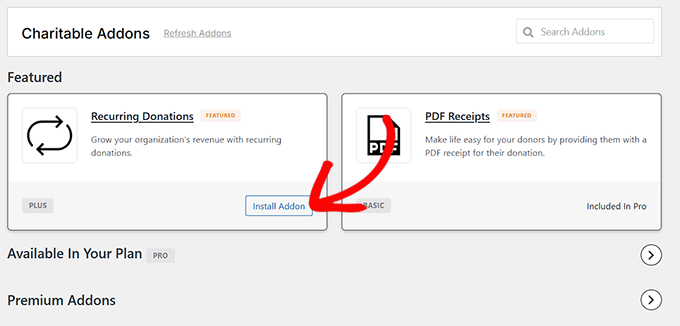
Em seguida, dentro da sua campanha, você precisa abrir a aba ‘Doações Recorrentes’ nas configurações gerais.
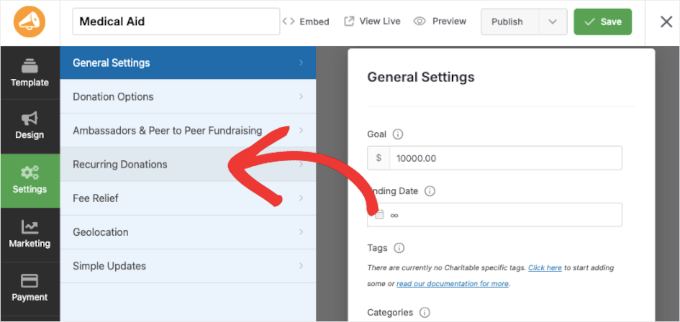
Você pode então escolher entre diferentes modos:
- Simples: Fornece uma caixa de seleção para os usuários tornarem suas doações recorrentes.
- Avançado: Os doadores podem escolher entre doações únicas e recorrentes e escolher quando suas contribuições terminarão.
- Apenas Recorrente: Todas as doações são recorrentes por padrão.
Certifique-se de clicar no botão ‘Salvar’ no canto superior direito do construtor.
Etapa 5: Publique e Incorpore Seu Formulário de Doação
Quando estiver pronto para ir ao ar, clique na seta suspensa ao lado do botão ‘Rascunho’ na parte superior do editor de campanha e selecione ‘Publicar’.
Depois disso, você precisa clicar no botão ‘Salvar’.
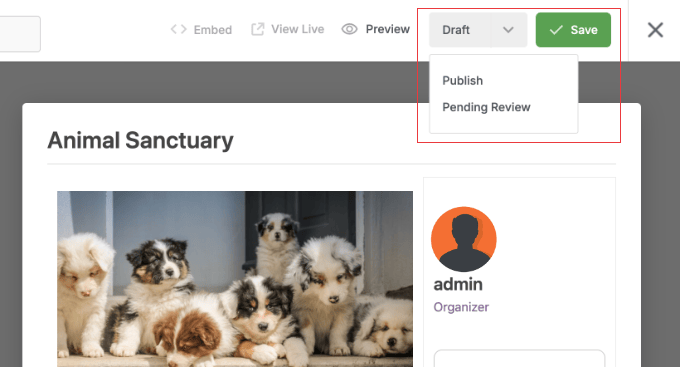
O Charitable cria automaticamente uma página de campanha independente com seu próprio URL. Você pode compartilhar esse URL diretamente com os doadores ou incorporar o formulário em qualquer página existente.
Para incorporá-lo, abra a página no editor de blocos do WordPress, clique no inseridor +, procure por ‘Charitable Campaign’ e selecione sua campanha na lista suspensa.
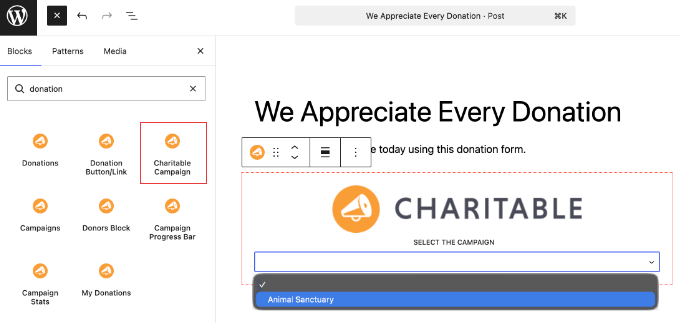
Você também pode incorporar todo o evento de arrecadação de fundos em qualquer lugar usando o shortcode [campaign id="123"], substituindo "123" pelo ID da sua campanha.
Após incorporar, publique a página e envie uma doação de teste para confirmar que os pagamentos estão sendo processados corretamente.
Usando o WPForms para Criar um Formulário de Doação Simples
Se você não precisa de um sistema completo de gerenciamento de doadores, o WPForms é uma ótima opção para criar um formulário de doação simples no WordPress.
É o construtor de formulários de arrastar e soltar mais popular para WordPress e vem com modelos de formulários de doação pré-construídos.
A versão gratuita do WPForms permite que você aceite doações através do Stripe e PayPal com uma taxa de transação de 3%. A versão Pro do plugin também suporta doações recorrentes no WordPress sem taxas de transação adicionais.
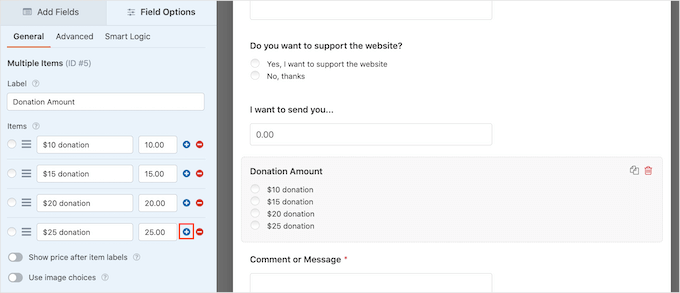
O WPForms também oferece preços especiais para organizações sem fins lucrativos para organizações qualificadas.
Se você é novo no plugin, nosso guia sobre como criar um formulário de contato no WordPress cobre os conceitos básicos do WPForms que você usará para criar qualquer formulário.
Perguntas Frequentes Sobre Formulários de Doação
Qual é o melhor plugin gratuito de formulário de doação para WordPress?
Charitable é minha principal recomendação para um plugin gratuito de doação para WordPress. A versão gratuita inclui campanhas ilimitadas, integração com Stripe e PayPal, um painel de gerenciamento de doadores e metas de doação com barras de progresso.
Posso adicionar uma opção de doação recorrente ao meu formulário de doação do WordPress?
Sim. O Charitable suporta doações recorrentes em seu plano Plus por US$ 99 por ano, com frequências disponíveis incluindo semanal, mensal, trimestral e anual.
O WPForms também suporta doações recorrentes em seu plano Pro.
O Charitable cobra uma porcentagem das minhas doações?
Parcialmente. Os planos pagos do Charitable cobram zero taxas de plataforma. Mas apenas na versão gratuita, o Charitable adiciona uma taxa de plataforma de 3% a cada doação, além das taxas padrão do seu processador de pagamento (por exemplo, o Stripe cobra 2,9% + 30 centavos).
Para remover a taxa de 3%, você pode fazer upgrade para qualquer plano pago (o Básico começa em US$ 69/ano).
Posso aceitar doações sem um plugin no WordPress?
Sim, você pode adicionar um botão de doação do PayPal ao seu site sem um plugin, mas ele redireciona os doadores para fora do seu site para concluir o pagamento. Isso significa taxas de conversão mais baixas e nenhuma informação do doador coletada por você.
Como adiciono um formulário de doação à barra lateral do meu WordPress?
Com o Charitable, você pode adicionar um formulário de doação a qualquer barra lateral ou área de widget indo em Aparência » Widgets, adicionando um widget de Shortcode e colando o shortcode [campaign id="123"]. Substitua "123" pelo ID da sua campanha, que você encontrará em Charitable » Campanhas.
Se o seu site usa um tema de blocos com o Editor de Site, vá em Aparência » Editor e adicione o bloco Charitable Campaign diretamente ao seu modelo.
Recursos Adicionais para Arrecadação de Fundos Sem Fins Lucrativos no WordPress
Espero que este artigo tenha ajudado você a aprender como criar um formulário de doação no WordPress.
Você também pode querer ler estes guias sobre arrecadação de fundos para ONGs e doações no WordPress:
- 16 Melhores Plugins do WordPress para ONGs. Uma compilação das melhores ferramentas para sites de ONGs no WordPress.
- Como Criar um Site de ONG no WordPress (Passo a Passo). Comece aqui se você estiver construindo seu site de ONG do zero.
Se você gostou deste artigo, por favor, inscreva-se em nosso Canal do YouTube para tutoriais em vídeo do WordPress. Você também pode nos encontrar no Twitter e no Facebook.


Mrteesurez
Obrigado pelo guia. Sim, eu também acho benéfico manter os doadores no local em vez de apenas redirecioná-los, especialmente para poder personalizar o formulário para atrair doadores e, às vezes, inscrevê-los para e-mails de acompanhamento, dependendo do motivo da campanha.
O post é benéfico, obrigado.
Karin Mainwaring
Isso foi muito útil, obrigado.
WPBeginner Support
De nada
Admin
Atiq Ur Rehman
Você pode publicar um artigo sobre gravity forms? Eu tenho a licença de desenvolvedor deles também. Preciso disso para o meu site.
Zaoul Qamar
Pode ser integrado com algum gateway de pagamento? Adoraria sua resposta.
Susan
É possível adicionar a opção de a doação se repetir mensalmente neste formulário?
Emmanuel
A maioria das organizações sem fins lucrativos usa um botão no cabeçalho que leva a um formulário de doação em vez de criar uma página para ele, não é melhor assim.
Jide
Pode integrar com qualquer gateway de pagamento?
Adrienne
pergunte aos doadores se eles querem assinar sua newsletter por e-mail no mesmo formulário
—
Agora você pode fazer isso com o novo processo do PayPal.