


O WordPress é repleto de atalhos ocultos que podem tornar o gerenciamento do seu site mais fácil, rápido e poderoso. Mas sejamos honestos, encontrar essas dicas por conta própria pode levar meses, senão anos. 😅
Após trabalhar com o WordPress por mais de 16 anos, acumulamos muitas dicas que nos economizaram tempo e recursos.
Seja um hack inteligente para acelerar seu fluxo de trabalho ou um recurso menos conhecido que facilita a personalização, testamos e usamos essas dicas em nossos próprios sites.
A melhor parte? Você não precisa descobrir tudo da maneira difícil. Compilamos truques de WordPress aprovados por especialistas que o ajudarão a aprimorar suas habilidades e gerenciar seu site como um profissional, mesmo que você esteja apenas começando. 🚀
Pronto para descobrir alguns hacks de WordPress que mudarão o jogo? Vamos lá! 👇

Aqui está uma lista de todas as dicas, truques e hacks do WordPress mencionados neste artigo. Sinta-se à vontade para pular para o que chamar sua atenção:
- Use uma Página Inicial Personalizada
- Instale o Google Analytics no WordPress
- Proteja por Senha o Diretório de Administração do WordPress
- Mostre Imagens em Linhas e Colunas
- Permita que usuários Assinem Comentários
- Limite as Tentativas de Login
- Exiba Resumo (Sumário do Post) nas Páginas Iniciais e de Arquivo
- Adicione uma Imagem Gravatar Padrão Personalizada
- Adicionando CSS personalizado a um Tema WordPress
- Usando a Ferramenta Inspecionar Elemento para Personalizar o WordPress
- Adicione uma Imagem de Miniatura do Facebook
- Adicione Imagem em Destaque ou Miniatura de Post ao Feed RSS
- Mostre Resumos no Feed RSS
- Use Shortcodes dentro de Widgets de Texto
- Corrija a Entregabilidade de E-mails do WordPress
- Adicione Conteúdo aos Artigos nos Feeds RSS
- Atrasar Posts nos Feeds RSS
- Exiba Feeds de Mídias Sociais em Seu Site
- Adicione Ícones de Imagem ao Menu de Navegação de Links
- Abra o Link do Menu de Navegação em Nova Janela
- Adicione um Overlay de Pesquisa em Tela Cheia no WordPress
- Adicione um Menu de Navegação Flutuante Fixo
- Adicionar múltiplos autores a uma postagem do WordPress
- Adicionar Categorias a Páginas do WordPress
- Criar um Site WordPress Local no Seu Computador
- Exibir Número Total de Comentários no WordPress
- Mostrar Número Total de Usuários Registrados no WordPress
- Criar Novos Tamanhos de Imagem no WordPress
- Configurar Facilmente Redirecionamentos no WordPress
- Converter Categorias em Tags ou Vice-versa
- Mover em Massa Posts Entre Categorias e Tags
- Exibir Data da Última Atualização dos Seus Posts
- Como Exibir Datas Relativas no WordPress
- Remover Número da Versão do WordPress
- Atualizar URLs do WordPress quando Não For Possível Acessar WP-Admin
- Desativar Todos os Plugins quando Não For Possível Acessar WP-admin
- Criar uma Página de Erro 404 Personalizada
- Incluir Categoria nos URLs dos Posts
- Exibir Posts Aleatórios no WordPress
- Permitir Registro de Usuários no Seu Site WordPress
- Criar um Formulário de Registro de Usuário Personalizado no WordPress
- Excluir Categorias Específicas do Feed RSS
- Alterar o Comprimento do Resumo no WordPress
- Exibir Data de Copyright Dinâmica no WordPress
- Como Alterar um Nome de Usuário no WordPress
- Permitir que Usuários Curta ou Não Curta Comentários
- Duplicar um Post ou Página do WordPress
- Permitir que Usuários Enviem Posts para o Seu Site WordPress
- Desativar E-mails de Notificação de Comentários no WordPress
- Alterar o Nome do Remetente em E-mails de Saída do WordPress
- Alterando o Autor de um Post do WordPress
- Reorganizar a Tela de Edição de Posts no WordPress
- Alterar o Número de Posts Exibidos nas Páginas do Blog
- Fechar Automaticamente Comentários em Artigos Antigos
- Dividir Posts Longos em Páginas
- Desativar E-mails de Atualização Automática
- Ocultar Erros de Login no WordPress
- 58. Permitir Upload de Arquivos SVG no WordPress
1. Use uma Página Inicial Personalizada
Por padrão, o WordPress exibe seus posts mais recentes na página inicial do seu site. Você pode alterar isso e usar qualquer página como a página inicial do seu site.
Primeiro, você precisa criar uma nova página no WordPress, e você pode nomear esta página como Página Inicial.
Em seguida, você precisará criar outra página, e vamos chamar esta página de Blog, pois você a usará para exibir seus posts do blog.
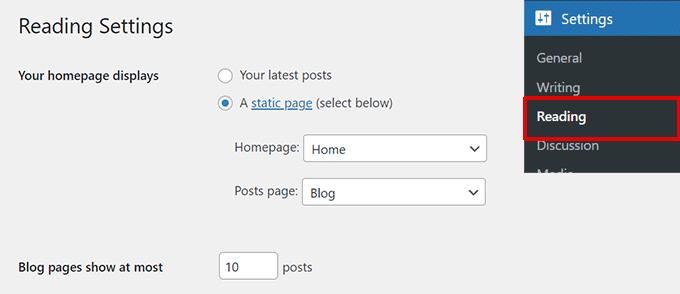
Agora vá para a página Configurações » Leitura no seu painel do WordPress e, na opção 'Sua página inicial exibe', mude para 'Uma página estática'.
Depois disso, você pode selecionar as páginas que acabou de criar como suas páginas inicial e de blog.
Você também pode criar um modelo personalizado para sua página inicial.
1. Criar Modelo Personalizado no Editor do Site
Se você usa um tema de blocos mais recente em seu site WordPress, pode criar um modelo personalizado para sua página inicial usando o editor de site completo.
Simplesmente vá para a página Aparência » Editor e clique no botão 'Adicionar Novo' na parte superior da tela de seleção de modelos.
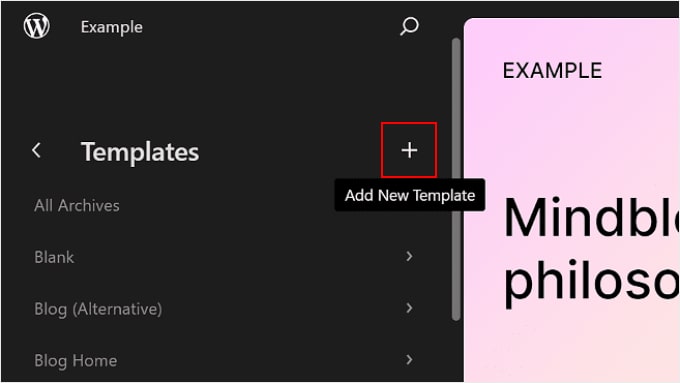
No menu suspenso, você pode escolher o tipo de modelo que deseja criar. Você pode escolher Página Inicial, que incluirá automaticamente o cabeçalho e outras configurações, ou pode escolher um Modelo Personalizado para começar do zero.
Se você escolher um modelo personalizado, será solicitado que você dê um nome ao seu modelo. Depois disso, o Editor do Site o abrirá para edição.
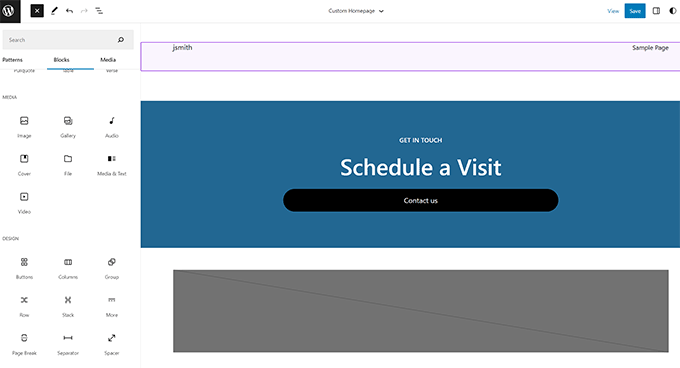
Você pode projetar seu modelo personalizado no editor de blocos. Assim que terminar, não se esqueça de salvar suas alterações.
Agora você pode editar a página inicial que criou anteriormente. Na tela de edição da página, clique na opção Modelo na caixa Resumo no painel de configurações da página.
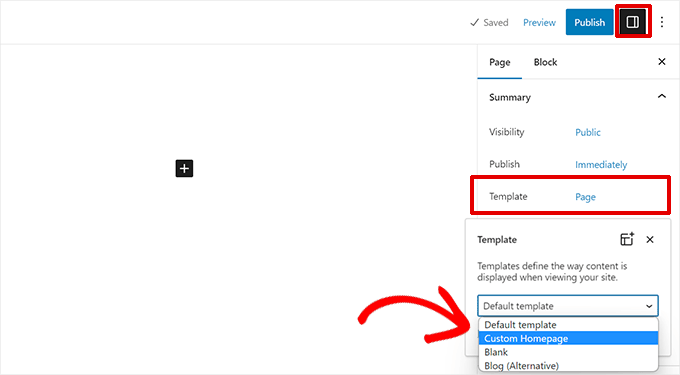
Selecione seu modelo de página inicial personalizado aqui.
Você pode continuar editando a página ou salvar e publicar suas alterações para ver seu design de página inicial personalizado em ação.
2. Crie um Modelo Personalizado Manualmente
Você pode usar este método se estiver usando um tema mais antigo ou quiser escrever o código manualmente.
Simplesmente crie um novo arquivo em seu computador usando um editor de texto simples e adicione este código no topo dele.
<?php /* Template Name: Custom Homepage */ ?>
Salve este arquivo como custom-homepage.php em sua área de trabalho.
Em seguida, você precisa se conectar ao seu site usando um cliente FTP e ir para a pasta /wp-content/themes/seu-tema-atual/. Agora, carregue o arquivo que você criou anteriormente para a pasta do seu tema.
Retorne à área de administração do WordPress e edite sua página inicial.
Você poderá selecionar seu modelo de página inicial personalizado na caixa de metadados Resumo na coluna de configurações de postagem à direita.
Agora, esta página estará completamente vazia e não mostrará nada. Você pode usar HTML/CSS personalizado e tags de modelo do WordPress para construir seu próprio layout de página.
Você também pode usar um plugin de construtor de páginas para criar um facilmente usando ferramentas de arrastar e soltar.
Para mais detalhes, veja nosso guia sobre como criar um modelo de página personalizado no WordPress.
2. Instale o Google Analytics no WordPress
Google Analytics é uma das ferramentas essenciais para proprietários de sites WordPress. Ele permite que você veja de onde vêm seus usuários e o que eles estão fazendo em seu site.
Ele só começará a rastrear os usuários do seu site após a instalação. É por isso que é importante configurá-lo quando você lança seu site.
Dessa forma, você terá todos os dados históricos para rastrear e comparar o crescimento do seu site.
A melhor maneira de instalar o Google Analytics é usando o plugin MonsterInsights. É o melhor plugin do Google Analytics para WordPress e mostra relatórios bonitos diretamente na sua área de administração do WordPress.
Simplesmente instale e ative o plugin MonsterInsights. Para mais detalhes, veja nosso tutorial sobre como instalar um plugin do WordPress.
Após a ativação, o plugin o guiará pela configuração. Simplesmente siga as instruções na tela para concluir a configuração.
Para instruções detalhadas, veja nosso guia passo a passo sobre como instalar o Google Analytics no WordPress.
Dica Bônus: Veja outros dados de marketing de sites que você deve começar a rastrear.
3. Proteja por senha o diretório de administração do WordPress
O diretório de administração do WordPress é onde você realiza todas as tarefas administrativas em seu site. Ele já é protegido por senha, pois os usuários precisam inserir um nome de usuário e senha antes de poderem acessar a área de administração.
No entanto, ao adicionar outra camada de autenticação, você pode dificultar o acesso de hackers ao seu site WordPress.
Veja como habilitar a proteção por senha para o seu diretório de administração do WordPress.
Faça login no painel de controle da sua conta de hospedagem WordPress.
Observação: Estamos usando o Bluehost nas capturas de tela. No entanto, outros provedores de hospedagem que usam cPanel terão etapas semelhantes. No entanto, seu painel pode ser ligeiramente diferente de nossas capturas de tela.
Em seguida, clique no botão ‘Configurações’ abaixo do seu site.

O Bluehost agora abrirá o painel de configurações do site.
Mude para a aba ‘Avançado’ e depois role para baixo até a seção cPanel.
Em seguida, você precisará clicar no botão ‘Gerenciar’ para continuar.
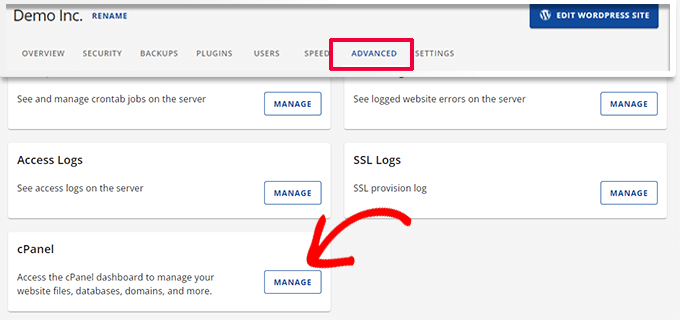
Isso iniciará o aplicativo cPanel em uma nova aba.
Role para baixo até a seção Arquivos e depois clique na opção ‘Privacidade do Diretório’.
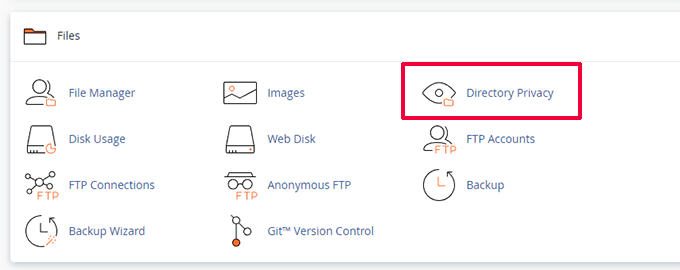
Em seguida, você será solicitado a selecionar os diretórios que deseja proteger.
Navegue até a pasta raiz do seu site WordPress e clique no botão ‘Editar’ ao lado da pasta wp-admin.
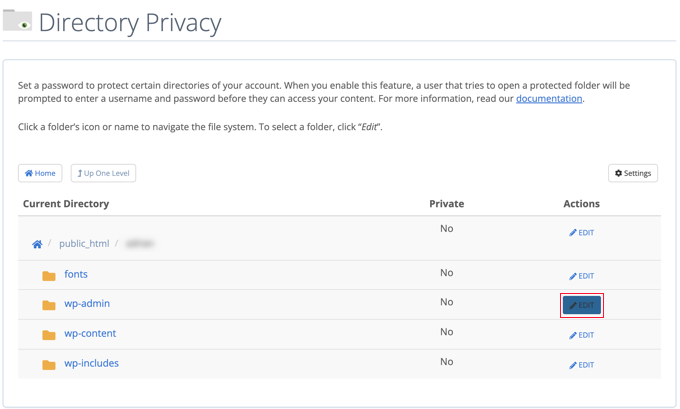
Na próxima tela, basta marcar a caixa que diz ‘Proteger este diretório com senha’.
Se desejar, você também pode dar um nome ao seu diretório, como ‘Área de Administração’, para ajudar a lembrar.
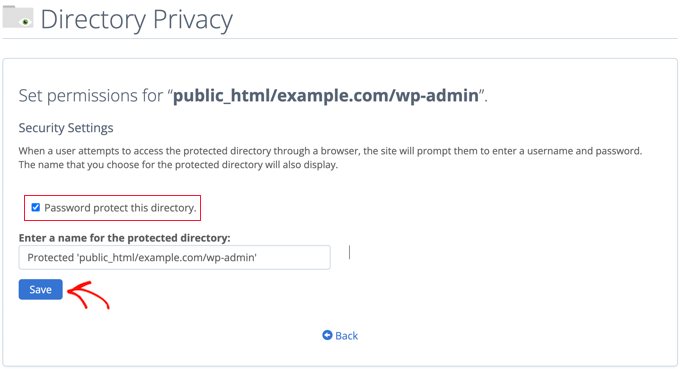
Depois disso, clique no botão ‘Salvar’ para armazenar suas configurações.
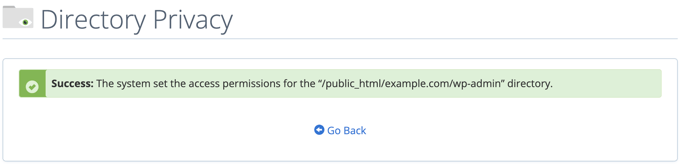
Isso o levará a uma página onde a mensagem de confirmação aparecerá. Clique no botão ‘Voltar’ para continuar.
Na próxima tela, você será solicitado a inserir um nome de usuário e senha e, em seguida, confirmar a senha.
Certifique-se de anotar seu nome de usuário e senha em um local seguro, como um aplicativo gerenciador de senhas.
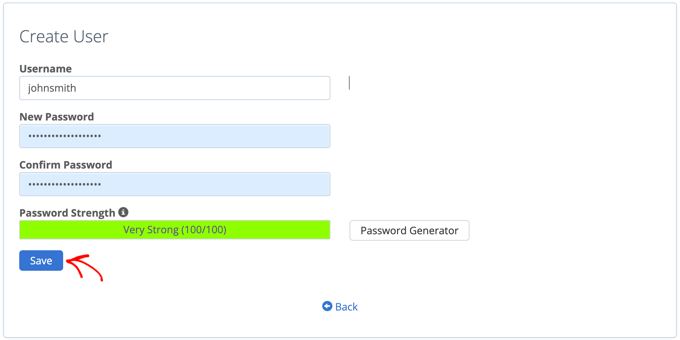
Certifique-se de clicar no botão ‘Salvar’ quando terminar.
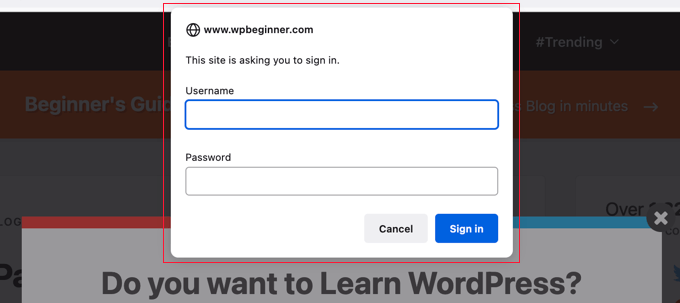
Agora, quando alguém tentar acessar seu diretório /wp-admin, será solicitado que insira o nome de usuário e a senha que você criou acima.
Para métodos alternativos e instruções mais detalhadas, veja nosso guia sobre como proteger com senha seu diretório de administração do WordPress.
4. Mostrar Imagens em Linhas e Colunas
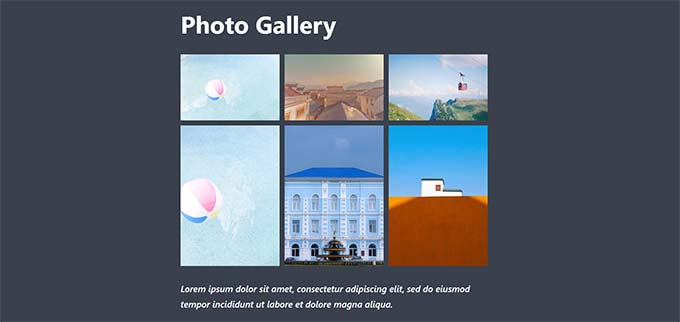
Por padrão, quando você adiciona várias imagens a uma postagem do WordPress, elas aparecem uma ao lado da outra ou uma em cima da outra.
Isso não fica muito bom porque seus usuários terão que rolar muito para ver todas elas.
Isso pode ser resolvido exibindo imagens em um layout de grade. Você pode usar o bloco Galeria para exibir imagens em uma grade de linhas e colunas.
Você também pode usar o bloco de colunas para exibir imagens lado a lado. Se você quiser exibir uma imagem ao lado do texto, pode tentar o bloco Texto e Mídia.
Para mais detalhes, veja nosso guia sobre como adicionar uma galeria de imagens no WordPress.
5. Permitir que Usuários Assinem Comentários
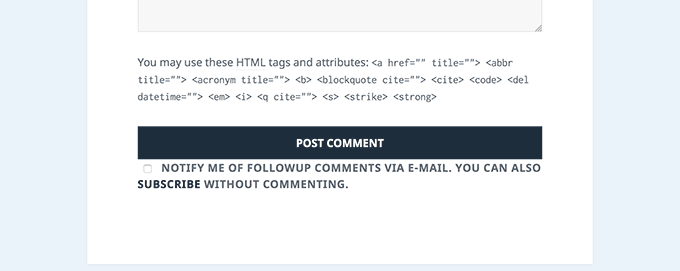
Normalmente, quando os usuários deixam um comentário em seu site, eles terão que visitar manualmente o mesmo artigo novamente para ver se você ou outros usuários responderam aos comentários.
Não seria melhor se os usuários pudessem receber notificações por e-mail sobre novos comentários em suas postagens? Veja como adicionar esse recurso ao seu site.
Simplesmente instale e ative o plugin Subscribe to Comments Reloaded. Após a ativação, você precisa visitar Configurações » Inscrever-se nos Comentários para configurar as opções do plugin.
Para instruções detalhadas, veja nosso guia sobre como permitir que os usuários se inscrevam nos comentários no WordPress.
6. Limitar Tentativas de Login
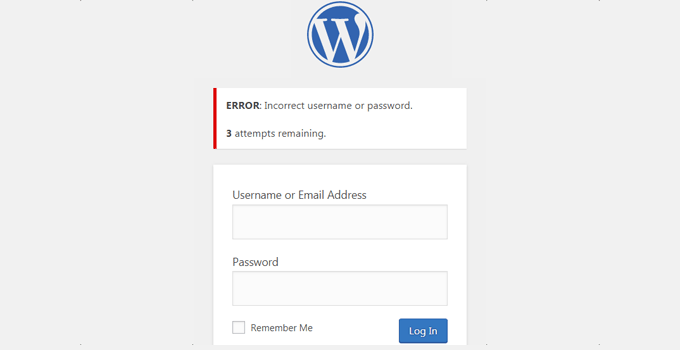
Por padrão, um usuário do WordPress pode fazer um número ilimitado de tentativas para fazer login em um site WordPress. Isso permite que qualquer pessoa tente adivinhar sua senha até acertar.
Para controlar isso, você precisa instalar e ativar o plugin Login LockDown. Ele permite que você defina limites para o número de tentativas falhas que um usuário pode fazer para fazer login.
Para instruções detalhadas de configuração, veja nosso guia sobre como limitar as tentativas de login no WordPress.
7. Exibir Resumo (Sumário da Postagem) nas Páginas Iniciais e de Arquivo
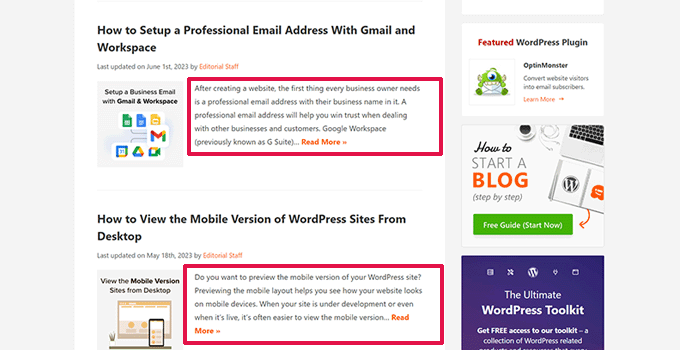
Você pode ter notado que todos os blogs populares exibem resumos de artigos em vez de artigos completos em suas páginas iniciais e de arquivo. Isso faz com que essas páginas carreguem mais rápido, aumente as visualizações de página e evite conteúdo duplicado em todo o seu site.
Para saber mais sobre este tópico, consulte nosso artigo sobre resumo (sumário) vs posts completos nas páginas de arquivo do WordPress.
Muitos temas premium e gratuitos do WordPress já usam resumos nas páginas iniciais e de arquivo. No entanto, se o seu tema não exibe resumos, consulte nosso guia sobre como exibir resumos de posts em temas do WordPress.
8. Adicionar Imagem Padrão Personalizada do Gravatar
O WordPress usa o Gravatar para exibir fotos de perfil de usuário no WordPress. Se um usuário não tiver um gravatar, o WordPress usará uma imagem padrão chamada ‘Mystery Person’.
Esta imagem padrão do gravatar aparecerá muitas vezes na área de comentários do seu WordPress simplesmente porque muitos usuários não têm uma imagem de gravatar associada ao seu endereço de e-mail.
Você pode facilmente substituir este gravatar padrão por sua própria imagem de gravatar padrão personalizada.
Primeiro, você precisará fazer o upload da imagem que deseja usar como sua imagem de gravatar padrão para a sua biblioteca de mídia do WordPress.
Vá para a página Mídia » Adicionar Nova para fazer o upload da imagem. Após o upload, clique no botão Copiar URL para a Área de Transferência.
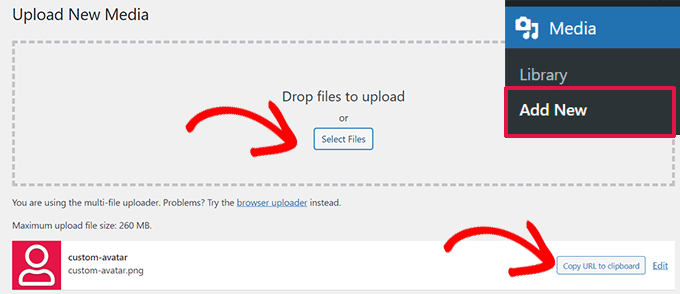
Cole o URL que você copiou em um arquivo de texto no seu computador, você precisará dele na próxima etapa.
Agora, você precisa adicionar o seguinte código personalizado ao seu site. Sugerimos usar o plugin gratuito WPCode:
add_filter( 'avatar_defaults', 'wpb_new_gravatar' );
function wpb_new_gravatar ($avatar_defaults) {
$myavatar = 'http://example.com/wp-content/uploads/2017/01/wpb-default-gravatar.png';
$avatar_defaults[$myavatar] = "Default Gravatar";
return $avatar_defaults;
}
Não se esqueça de substituir o valor $myavatar pelo URL da imagem de gravatar personalizada que você carregou anteriormente.
Agora você pode visitar a página Configurações » Discussão e notará que seu avatar padrão personalizado foi adicionado às opções de avatar padrão.
Para instruções detalhadas, confira nosso tutorial sobre como adicionar e alterar o gravatar padrão no WordPress.
9. Adicionando CSS Personalizado a um Tema do WordPress
Como proprietário de um site WordPress, às vezes você pode precisar adicionar CSS personalizado ao seu site. Existem várias maneiras de adicionar CSS personalizado no WordPress. Mostraremos dois métodos.
1. Adicionar CSS Personalizado usando WPCode (Recomendado)
Normalmente, você pode adicionar código CSS Personalizado nas configurações do seu tema. No entanto, seu CSS personalizado desaparecerá quando você trocar de tema.
E se você quisesse reutilizar esse CSS neste ou em outro site?
Você pode resolver isso adicionando seu CSS Personalizado usando o plugin WPCode. É o melhor plugin de código personalizado para WordPress e permite inserir facilmente código e CSS personalizados em qualquer lugar do seu site.
Além disso, você pode organizar seus trechos de código dando nomes a eles ou salvando-os na biblioteca na nuvem e reutilizando-os em outros sites.
Para mais informações, consulte nossa análise completa do WPCode.
Primeiro, você precisa instalar e ativar o plugin WPCode.
Observação: Existe também uma versão gratuita do WPCode que você pode experimentar. Recomendamos a atualização para a versão paga para desbloquear mais recursos.
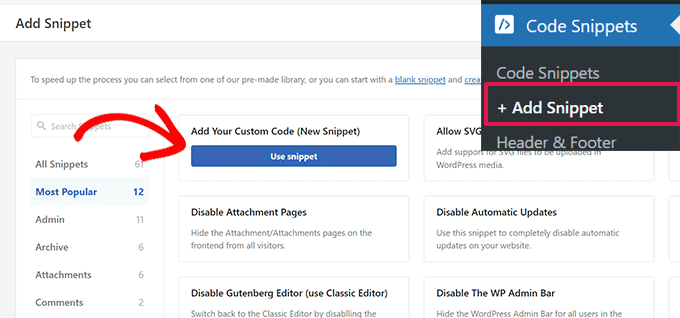
Após a ativação, vá para a página Code Snippets » + Add Snippet e clique no botão Use Snippet sob o rótulo ‘Add Your Custom Code (New Snippet)’.
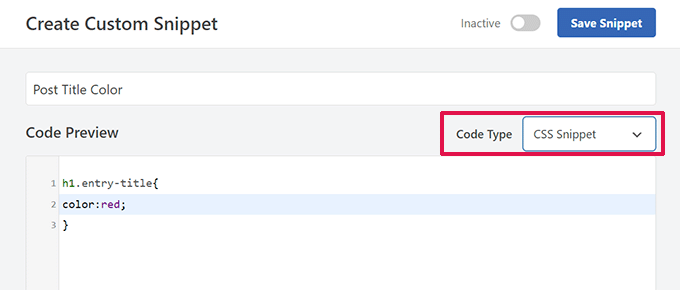
Na próxima tela, forneça um título para o seu snippet CSS personalizado e, em seguida, em Code Type, selecione CSS Snippet.
Depois disso, você pode adicionar seu código CSS personalizado na caixa Code Preview.
Role para baixo até a seção Insertion. A partir daí, você pode escolher onde adicionar este snippet CSS personalizado.
Se você quiser adicioná-lo em todo o site, pode selecionar Site Wide Header. Quando terminar, não se esqueça de clicar no botão Save Snippet e mudar o toggle de Inactive para Active.
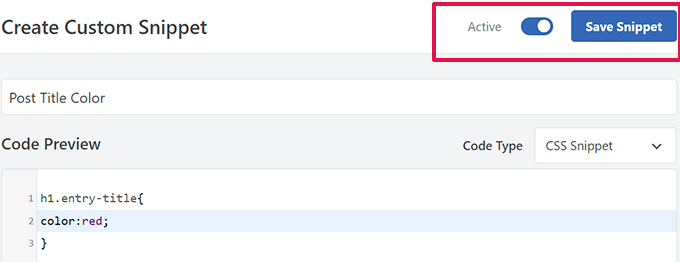
O WPCode agora salvará seu CSS personalizado e o adicionará ao seu site de acordo com suas configurações.
2. Adicionar CSS Personalizado no Personalizador de Tema
A maneira mais fácil de adicionar CSS personalizado a qualquer tema do WordPress é visitando a página Appearance » Customize no seu painel do WordPress.
Se você não conseguir ver o menu Customize em Appearance, poderá visitar manualmente o Personalizador de Tema adicionando o seguinte URL na barra de endereço do seu navegador.
http://yourwebsite.com/wp-admin/customize.php
Isso iniciará o personalizador de temas do WordPress e você verá a prévia do seu site no painel direito.
Agora clique no menu ‘Additional CSS’ no painel esquerdo para expandi-lo.
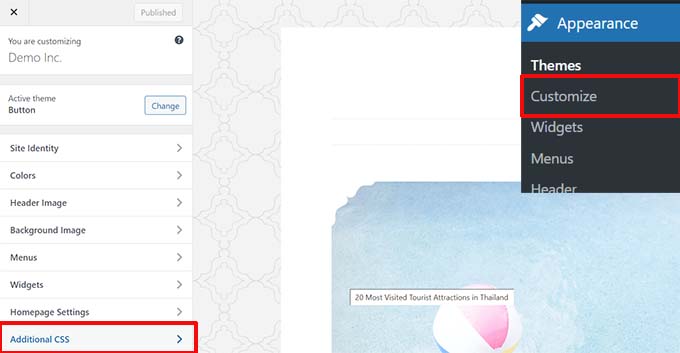
Você verá uma caixa de texto simples onde poderá adicionar seu CSS personalizado.
Assim que você adicionar uma regra CSS válida, poderá vê-la aplicada na prévia ao vivo do seu site.
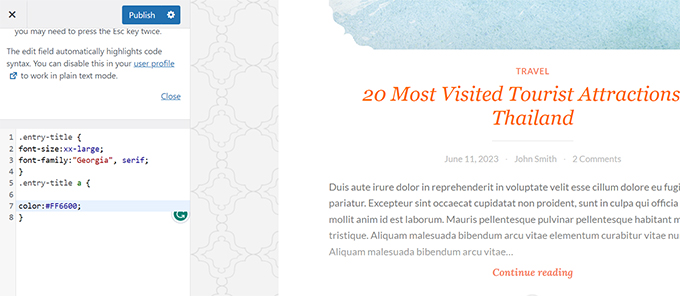
Não se esqueça de clicar no botão ‘Save & Publish’ no topo quando terminar.
Para métodos alternativos e instruções mais detalhadas, confira nosso guia para iniciantes sobre como adicionar CSS personalizado no WordPress.
Observação: Alguns temas, como o Divi da Elegant Themes, também têm um local nas opções do tema para incluir CSS Personalizado. Muitos deles espelham a seção CSS Adicional do Personalizador de Temas, mas recomendamos fortemente escolher apenas um local para manter o código CSS em seu site, seja no WPCode, nas opções do tema ou no personalizador.
10. Usando a Ferramenta Inspecionar Elemento para Personalizar o WordPress
Adicionar CSS personalizado parece ótimo, mas como você sabe quais classes CSS editar? Como depurá-lo sem ter que escrever CSS?
Usando a ferramenta Inspecionar Elemento, você pode editar código HTML, CSS ou JavaScript de qualquer página da web e ver suas alterações ao vivo (apenas no seu computador).
Para um proprietário de site DIY, essas ferramentas podem ajudá-lo a visualizar como um design de site ficaria sem realmente fazer as alterações para todos.
Simplesmente aponte e clique com o botão direito em qualquer elemento de uma página e selecione 'Inspecionar' no menu do seu navegador.
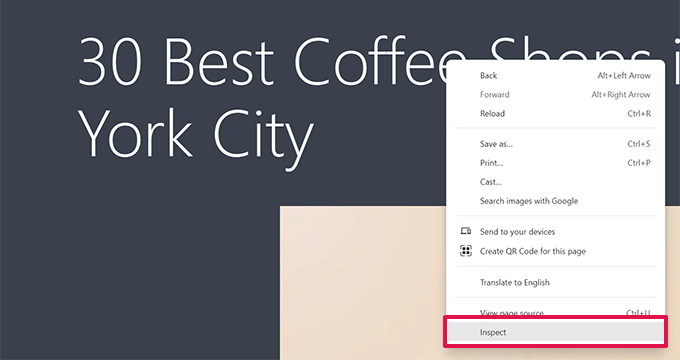
Isso dividirá a janela do seu navegador, permitindo que você veja o código-fonte HTML e CSS da página.
Você pode mover o mouse pelo código para ver a área relevante destacada na visualização ao vivo.
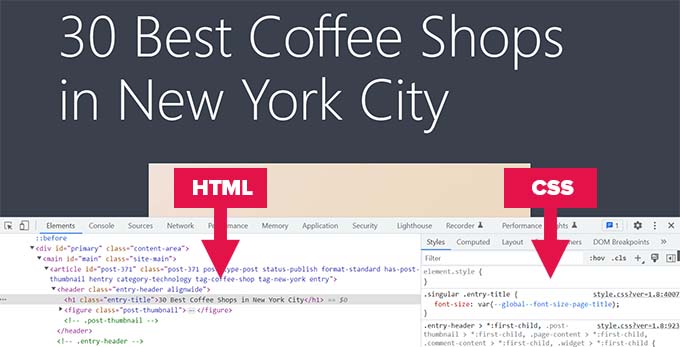
Quaisquer alterações que você fizer aqui serão imediatamente visíveis na página acima. No entanto, lembre-se de que essas alterações ocorrem apenas no seu navegador e você não está realmente editando a página.
Isso permite que você descubra o que precisa editar e como. Depois disso, você pode prosseguir e alterar seus arquivos de tema reais ou código CSS personalizado.
Para saber mais sobre este tópico, consulte nosso artigo sobre os fundamentos do elemento Inspect e personalização do WordPress como um usuário DIY.
11. Adicionar uma Imagem de Miniatura do Facebook
O Facebook pode capturar automaticamente uma imagem de seus artigos quando eles são compartilhados por você ou por qualquer outra pessoa. Geralmente, ele seleciona a imagem em destaque de um artigo. No entanto, às vezes, ele pode escolher uma imagem aleatória do artigo que pode não ser adequada.
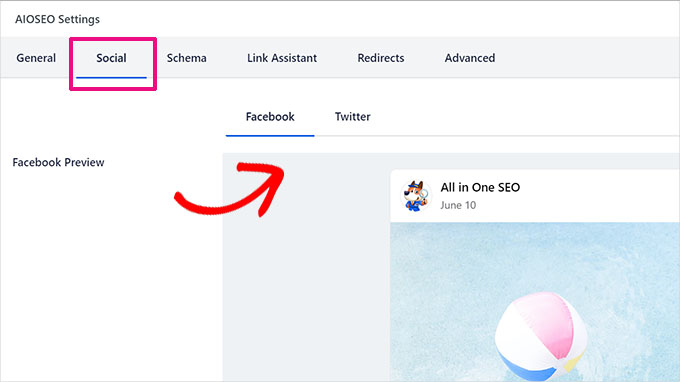
Se você estiver usando o plugin All in One SEO, poderá selecionar uma imagem de miniatura do Facebook na caixa de Configurações do All in One SEO na tela de edição do post, na guia Social.
Você também pode selecionar uma imagem miniatura padrão do Facebook visitando a página All in One SEO » Redes Sociais.
Você pode fazer upload de uma imagem personalizada ou selecionar uma imagem da biblioteca de mídia.
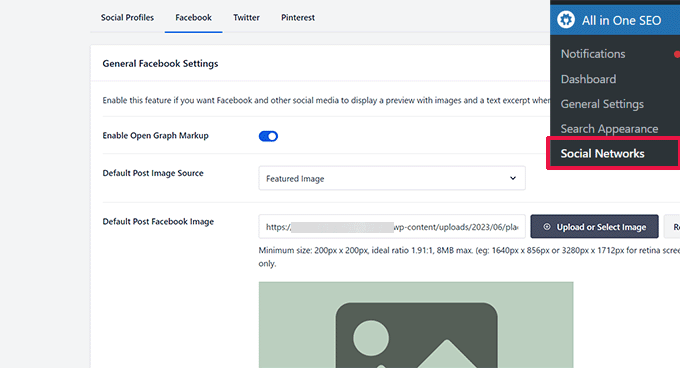
Se você rolar mais para baixo nesta página de configurações, poderá escolher uma miniatura para sua página inicial também.
Você pode consultar nosso guia sobre como corrigir o problema de miniatura incorreta do Facebook no WordPress para mais detalhes.
12. Adicionar Imagem em Destaque ou Miniatura de Postagem ao Feed RSS
Os feeds RSS do WordPress mostram uma lista de seus artigos mais recentes. Se você exibir artigos completos no feed, todas as imagens dentro deles serão exibidas. No entanto, ele não inclui a imagem destacada ou a miniatura do post no artigo.
Para corrigir isso, você pode adicionar o seguinte código ao arquivo functions.php do seu tema ou usar o WPCode, que é um método mais seguro e pode evitar que seu site quebre com erros menores:
function rss_post_thumbnail($content) {
global $post;
if(has_post_thumbnail($post->ID)) {
$content = '<p>' . get_the_post_thumbnail($post->ID) .
'</p>' . get_the_content();
}
return $content;
}
add_filter('the_excerpt_rss', 'rss_post_thumbnail');
add_filter('the_content_feed', 'rss_post_thumbnail');
Para mais informações, consulte nosso tutorial sobre como adicionar miniaturas de posts aos feeds RSS no WordPress.
13. Mostrar trechos no feed RSS
Por padrão, o WordPress mostra seu artigo completo no feed RSS. Isso permite que scrapers de conteúdo busquem e roubem automaticamente seus artigos completos. Também impede que os assinantes do seu feed RSS visitem seu site.
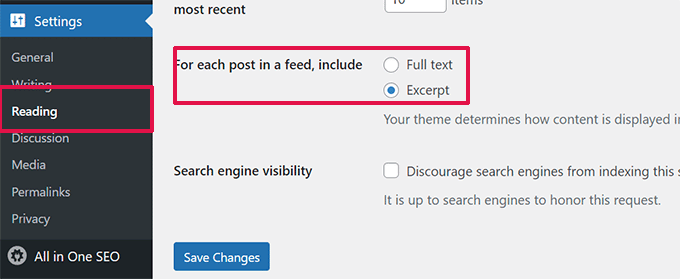
Para corrigir isso, vá para a página Configurações » Leitura e role para baixo até a opção 'Para cada artigo em um feed, mostrar'. Selecione 'Resumo' e clique no botão 'Salvar alterações'.
14. Adicionar um botão Clique para Ligar no WordPress
Como usuários de dispositivos móveis compõem a maioria dos usuários para a maioria das empresas, às vezes uma maneira mais rápida de contatá-los pode ajudá-lo a adquirir novos clientes.
Embora você deva ter um formulário de contato em seu site, adicionar um botão rápido para fazer uma ligação instantânea pode ser muito mais rápido para os usuários.
A maneira mais fácil de adicionar um botão de clique para ligar é usando o plugin WP Call Button. Este plugin gratuito permite que você simplesmente adicione o número de telefone da sua empresa e exiba um botão de chamada em seu site.
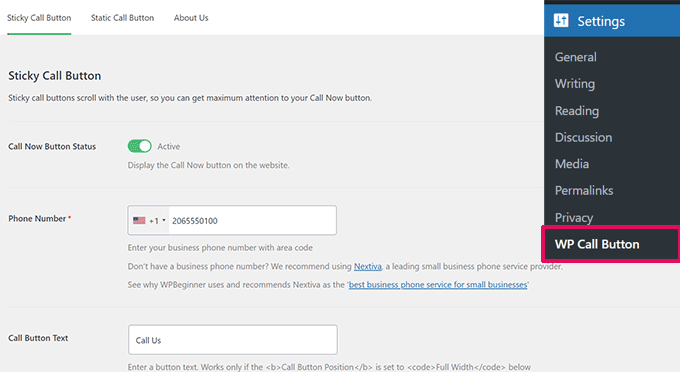
Você pode escolher a posição do botão, a cor e onde exibi-lo em seu site.
Se você não quiser exibir o botão em todo o site, poderá exibi-lo em posts e páginas selecionados ou ativá-lo apenas para usuários de dispositivos móveis.
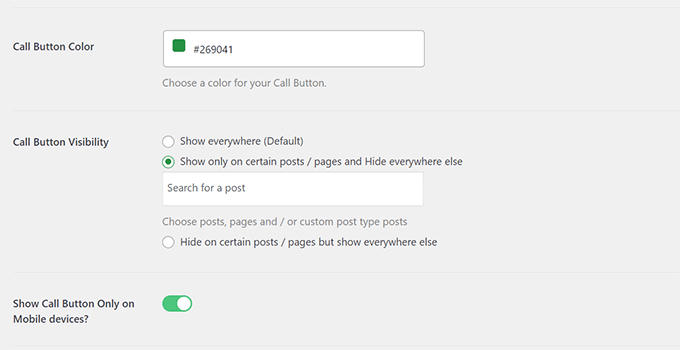
Por último, se você quiser posicionar estrategicamente o botão de chamada dentro do seu conteúdo como um call to action, você pode fazer isso facilmente com um bloco ou usando o shortcode.
Para mais detalhes, confira nosso tutorial sobre como adicionar facilmente um botão de clique para ligar no WordPress.
15. Corrigir a Entregabilidade de E-mails do WordPress
Por padrão, o WordPress usa a função mail() do PHP para enviar e-mails. Muitas empresas de hospedagem WordPress bloqueiam ou limitam essa função para evitar abusos.
Isso significa que você e seus usuários podem não conseguir receber notificações por e-mail do seu site WordPress. Algumas dessas notificações são cruciais, como e-mails de redefinição de senha, e-mails de registro de novos usuários e muito mais.
Para corrigir isso, você precisa instalar e ativar o plugin WP Mail SMTP. É o melhor plugin SMTP do WordPress no mercado e permite que você envie seus e-mails do WordPress usando o protocolo SMTP adequado.
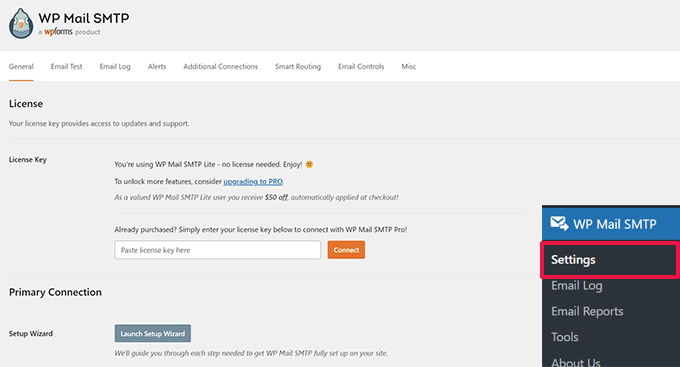
Observação: Existe também uma versão gratuita chamada WP Mail SMTP Lite que você pode usar. Recomendamos a atualização para o Pro para desbloquear mais recursos.
Para instruções detalhadas, veja nosso tutorial sobre como configurar o WP Mail SMTP com qualquer hospedagem.
16. Adicionar Conteúdo a Artigos em Feeds RSS
Quer manipular seus feeds RSS do WordPress adicionando conteúdo aos seus artigos visível apenas para seus assinantes de feed RSS?
A maneira mais fácil de fazer isso é usando o plugin All in One SEO for WordPress. Ele vem com um recurso de Conteúdo RSS que permite adicionar conteúdo aos artigos em seu feed RSS facilmente.
Primeiro, instale e ative o plugin All in One SEO for WordPress. Depois disso, vá para All in One SEO » Configurações Gerais e mude para a aba ‘Conteúdo RSS’.
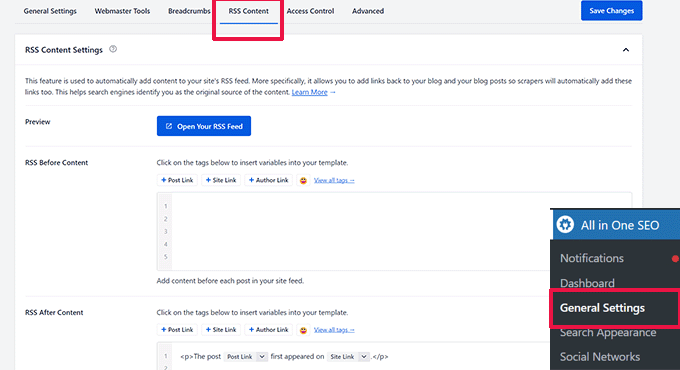
A partir daqui, você pode adicionar conteúdo personalizado para exibir antes ou depois de cada item em seu feed RSS.
Método Alternativo:
Este método requer que você adicione código ao seu site, você pode usar este método se não estiver usando o All in One SEO for WordPress.
Simplesmente adicione o seguinte trecho de código personalizado ao seu site usando o plugin WPCode (recomendado) ou o arquivo functions.php do seu tema:
function wpbeginner_postrss($content) {
if(is_feed()){
$content = 'This post was written by Syed Balkhi '.$content.'Check out WPBeginner';
}
return $content;
}
add_filter('the_excerpt_rss', 'wpbeginner_postrss');
add_filter('the_content', 'wpbeginner_postrss');
Este código exibe o texto ‘Este post foi escrito por Syed Balkhi’ antes de um artigo e ‘Confira o WPBeginner’ após o conteúdo do artigo.
Para mais maneiras de manipular o conteúdo do feed RSS, veja nosso guia sobre como adicionar conteúdo aos seus feeds RSS do WordPress.
17. Atrasar Publicações em Feeds RSS
Você já publicou um artigo acidentalmente antes que ele estivesse pronto para ir ao ar? Todos nós já passamos por isso. Você pode simplesmente despublicar o artigo e continuar editando-o.
No entanto, leitores de feed RSS e assinantes de e-mail podem já tê-lo recebido em suas caixas de entrada. Existe uma solução fácil para evitar isso - atrasar a aparição de publicações em seu feed RSS.
Adicione o seguinte trecho de código personalizado usando o plugin WPCode (recomendado) ou o arquivo functions.php do seu tema:
function publish_later_on_feed($where) {

    global $wpdb;

    if ( is_feed() ) {
        // timestamp in WP-format
        $now = gmdate('Y-m-d H:i:s');

        // value for wait; + device
        $wait = '10'; // integer

        // http://dev.mysql.com/doc/refman/5.0/en/date-and-time-functions.html#function_timestampdiff
        $device = 'MINUTE'; //MINUTE, HOUR, DAY, WEEK, MONTH, YEAR

        // add SQL-sytax to default $where
        $where .= " AND TIMESTAMPDIFF($device, $wpdb->posts.post_date_gmt, '$now') > $wait ";
    }
    return $where;
}

add_filter('posts_where', 'publish_later_on_feed');
Este código atrasa a aparição de suas publicações em seu feed RSS por 10 minutos.
Para mais detalhes, veja nosso artigo sobre como atrasar a exibição de posts no feed RSS do WordPress.
18. Exiba Feeds de Mídias Sociais em Seu Site
Pesquisas recentes de estatísticas de marketing mostram que um usuário médio passa cerca de 2 horas e 29 minutos em mídias sociais.
Isso apresenta uma grande oportunidade para você aumentar seu número de seguidores nas mídias sociais e trazê-los de volta ao seu site.
A maneira mais fácil de construir uma base de seguidores nas mídias sociais é promover seus perfis sociais em seu site.
Para fazer isso, você precisará do Smash Balloon. É a melhor suíte de plugins de mídias sociais do WordPress no mercado e permite que você promova lindamente seus feeds de mídias sociais em seu site.
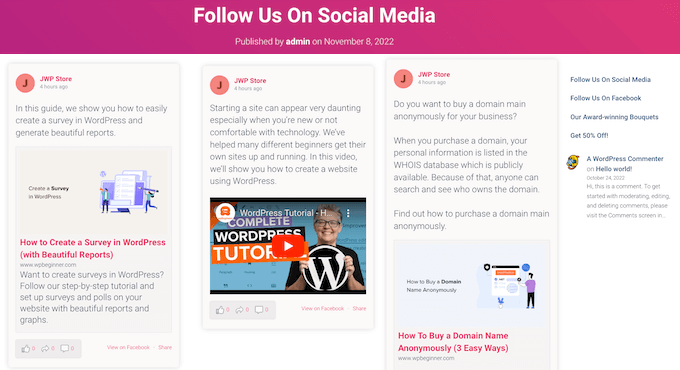
O Smash Balloon facilita a incorporação de posts do Facebook, Tweets, fotos do Instagram, vídeos do YouTube, feeds combinados em um mural social e muito mais.
Para instruções detalhadas, veja nosso tutorial sobre como adicionar feeds de mídias sociais no WordPress.
19. Adicione Ícones de Imagem ao Menu de Navegação de Links

Deseja exibir ícones de imagem ao lado de links no seu menu de navegação? A solução mais fácil é usar o plugin Menu Image.
Após instalar o plugin, basta ir em Aparência » Menu, e você verá a opção de adicionar imagens a cada item do seu menu existente.
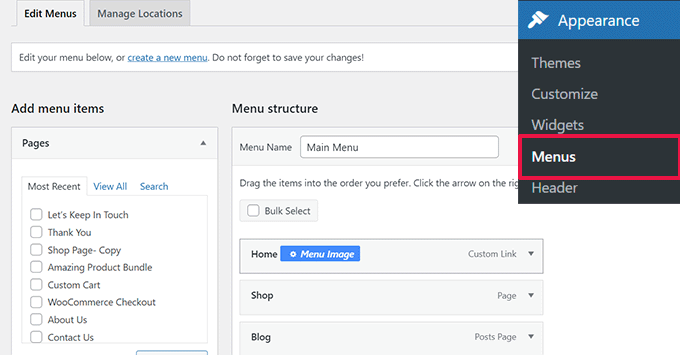
Observação: O plugin não funciona com temas de blocos e com o editor de site completo.
Se, por algum motivo, você não quiser usar um plugin e preferir fazer isso manualmente, você pode.
Primeiro, você precisa criar as imagens que deseja usar como ícones e carregá-las na sua biblioteca de mídia do WordPress. Depois disso, copie os URLs delas para que você possa usá-los mais tarde.
Adicionando Ícones de Menu de Navegação no Editor de Site
Se você estiver usando um tema de blocos, então este método é para você. Simplesmente inicie o Editor de Site visitando a página Aparência » Editor.
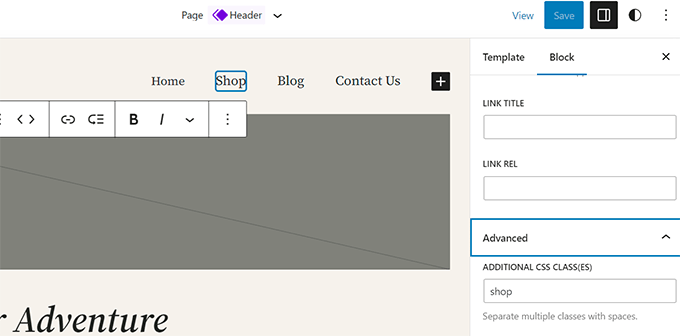
Clique no seu menu de navegação para editá-lo e, em seguida, clique em um item de link no seu menu. Nas configurações do bloco, clique na aba 'Avançado' para expandi-la e, em seguida, adicione uma classe CSS personalizada.
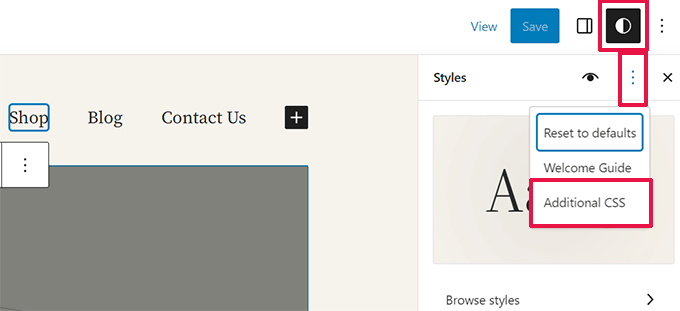
Depois disso, clique no ícone Estilo na parte superior. Isso abrirá o Editor de Estilo.
Clique no menu de três pontos no painel e, em seguida, selecione CSS Adicional.
Em seguida, você precisa adicionar o seguinte CSS personalizado ao seu tema:
.shop {
background-image:url('https://example.com/wp-content/uploads/2023/06/cart-icon.png');
background-position:left;
background-repeat:no-repeat;
padding-left:30px!important;
}
Não se esqueça de substituir o URL background-image pelo seu próprio ícone de imagem e ajustar o preenchimento de acordo com suas necessidades.
Adicionando Ícones de Menu de Navegação em Temas Clássicos
Primeiro, você precisa visitar a página Aparência » Menus e, em seguida, clicar no botão Opções de Tela no canto superior direito da tela.
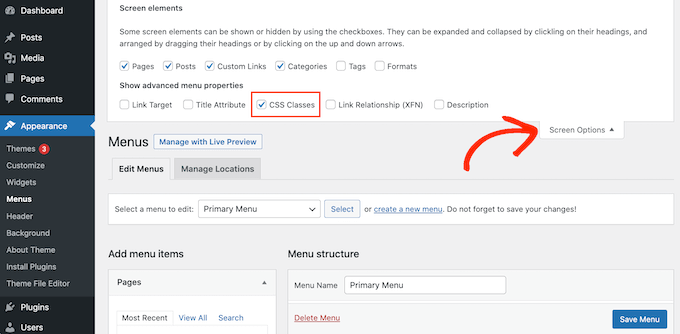
Isso abrirá um menu onde você precisa marcar a caixa ao lado da opção Classes CSS.
Depois disso, role para baixo até o seu menu de navegação e clique em um item para expandi-lo. Você verá uma opção para adicionar classes CSS. Insira uma classe CSS diferente para cada item do menu.
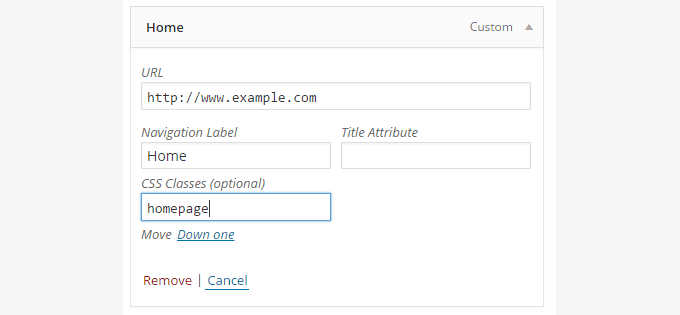
Não se esqueça de clicar no botão Salvar menu para armazenar suas alterações.
Em seguida, você precisa fazer o upload dos ícones de imagem para o seu site WordPress acessando a página Mídia » Adicionar Mídia. Após fazer o upload dos arquivos de imagem, copie seus URLs, pois você precisará deles na próxima etapa.
Agora, você pode adicionar um ícone de imagem ao seu menu de navegação adicionando CSS personalizado. Aqui está um CSS de exemplo que você pode usar como ponto de partida:
.homepage {
background-image: url('http://www.example.com/wp-content/uploads/2014/12/home.png');
background-repeat: no-repeat;
background-position: left;
padding-left: 5px;
}
Não se esqueça de substituir o URL da imagem pelo URL do seu próprio arquivo de imagem.
20. Abrir um Link de Menu de Navegação em Nova Janela
Às vezes, você pode precisar fazer com que um link do menu de navegação abra em uma nova janela. No entanto, você pode não conseguir notar a opção para fazer isso ao adicionar links.
Abrindo Link do Menu de Navegação em Nova Janela no Editor de Site
Se você estiver usando um tema de blocos em seu site, este método é para você.
Simplesmente vá para Aparência » Editor para iniciar o editor de site. Depois disso, clique no link que você deseja abrir em uma nova janela.
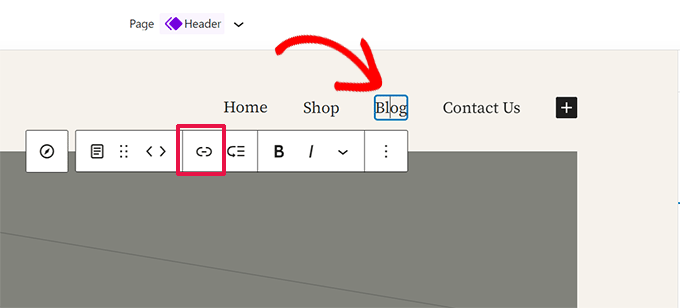
Na barra de ferramentas do bloco, clique no botão 'Link' para editar esse link.
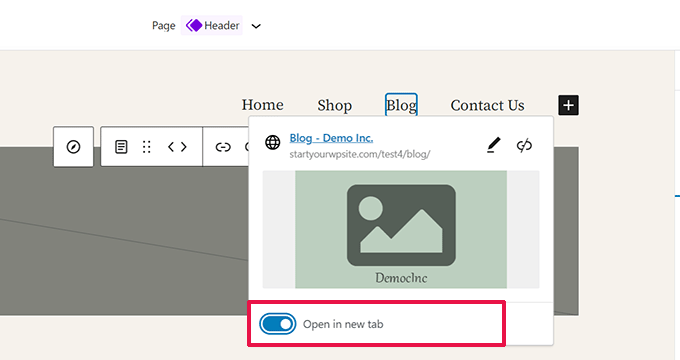
Isso revelará as configurações do link. A partir daqui, clique para deslizar o alternador ao lado da opção 'Abrir em nova aba'.
Abrindo Link do Menu de Navegação em Nova Janela em Temas Clássicos
Na verdade, a opção está oculta para remover a desordem da tela.
Você precisará clicar no botão de opções de tela no canto superior direito da tela e marcar a opção 'alvo do link'.
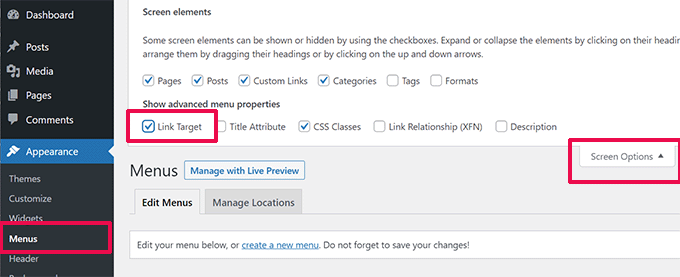
Em seguida, você precisa rolar para baixo até o item do menu que deseja abrir em uma nova janela.
Clique no item do menu para expandi-lo e você verá a opção de abrir o link em uma nova aba.
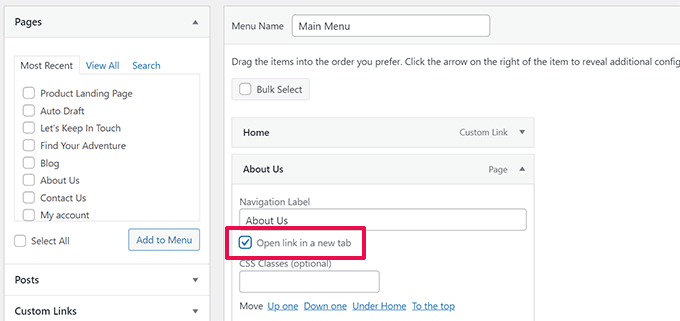
Não se esqueça de clicar no botão Salvar menu para armazenar suas alterações.
21. Adicionar Sobreposição de Pesquisa em Tela Cheia no WordPress
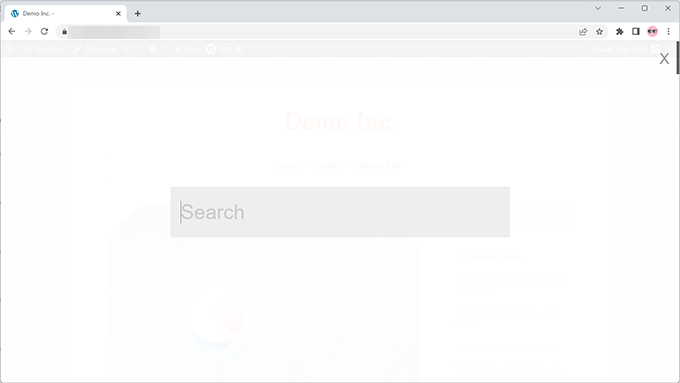
Se você clicar no ícone de pesquisa no canto superior direito de qualquer página no WPBeginner, notará uma sobreposição de pesquisa em tela cheia aparecer. Isso melhora a experiência de pesquisa e a torna mais envolvente.
Você também pode adicionar isso ao seu site WordPress. A maneira mais fácil de fazer isso é instalando e ativando o plugin WordPress Full Screen Search Overlay.
O plugin funciona imediatamente, e não há configurações para você configurar.
Após a ativação, ele transforma qualquer campo de formulário de pesquisa padrão do WordPress em uma sobreposição de pesquisa em tela cheia.
Para mais detalhes, veja nosso guia sobre como adicionar uma overlay de busca em tela cheia no WordPress.
Dica Bônus: Apenas adicionar a sobreposição de pesquisa em tela cheia não afetaria a qualidade dos resultados da pesquisa. A pesquisa padrão do WordPress não é eficaz de forma alguma.
Você pode melhorar imediatamente a qualidade dos resultados de busca no seu site WordPress instalando o plugin SearchWP. É o melhor plugin de busca do WordPress no mercado que permite adicionar seu próprio mecanismo de busca ao WordPress.
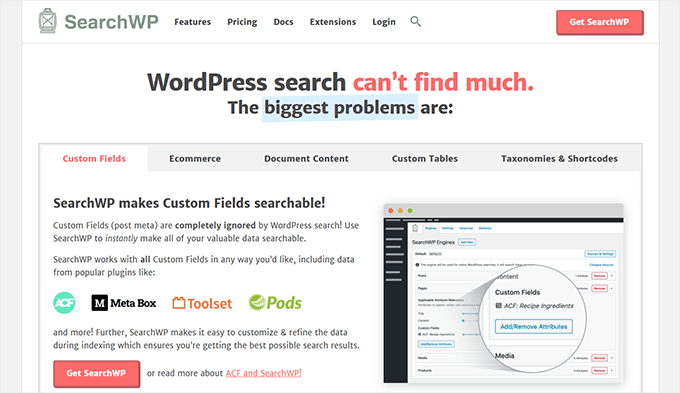
A melhor parte é que ele funciona perfeitamente e substituirá automaticamente o recurso de pesquisa padrão do WordPress.
Para detalhes, veja nosso artigo sobre como melhorar a busca do WordPress com SearchWP.
22. Adicionar um Menu de Navegação Flutuante Fixo
Um menu de navegação flutuante fixo permanece no topo da tela enquanto o usuário rola para baixo.
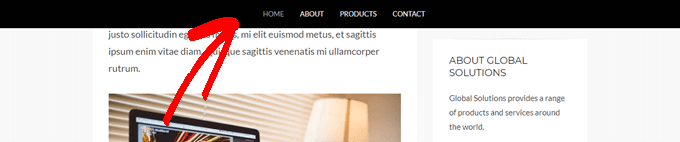
Alguns temas do WordPress têm esse recurso como uma opção em suas configurações. Se o seu tema não tiver essa opção, você pode tentar este método.
Primeiro, você precisa instalar e ativar o plugin Sticky Menu (or Anything!) on Scroll.
Após a ativação, vá para a página de configurações do plugin localizada em Configurações » Sticky Menu (or Anything!). Adicione a classe CSS do seu menu de navegação e salve as alterações.
Para instruções detalhadas, veja nosso tutorial sobre como criar um menu de navegação flutuante fixo no WordPress.
23. Adicionar Múltiplos Autores a uma Postagem do WordPress
Você quer dar crédito a múltiplos autores por um artigo em seu site? Por padrão, as postagens do WordPress são atribuídas a um único autor. No entanto, se você frequentemente precisa dar crédito a múltiplos autores, existe uma maneira mais fácil de fazer isso.
Você precisará instalar e ativar o plugin Co-Authors Plus.
Depois disso, vá para a página Usuários » Todos os Usuários e clique no link ‘Criar Perfil de Autor’ abaixo de um usuário que você deseja adicionar como coautor.
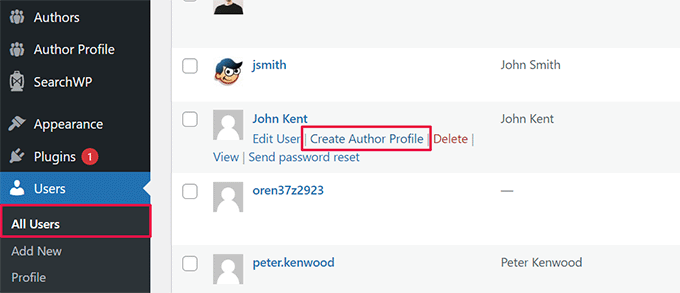
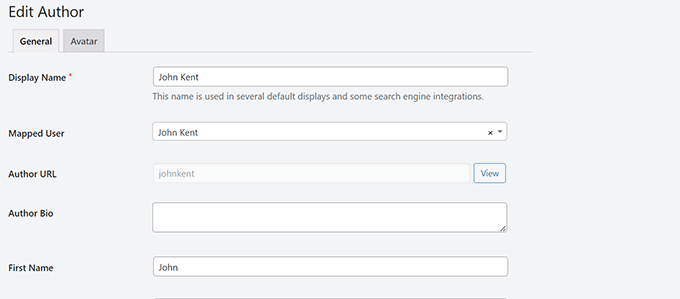
Na próxima tela, você pode configurar o perfil do usuário como autor em seu site. O plugin permite até mesmo que você carregue uma imagem de autor personalizada.
Ao terminar, não se esqueça de clicar no botão 'Atualizar' para salvar suas alterações.
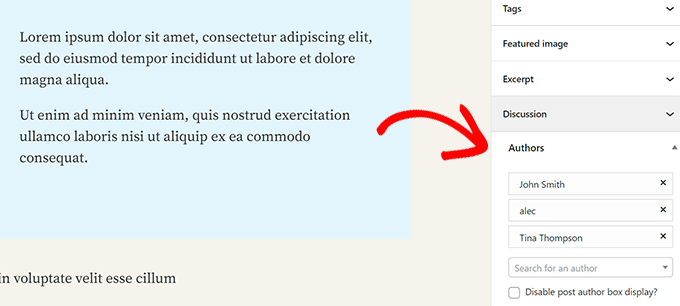
Agora, prossiga e edite a postagem ou página onde você deseja creditar vários autores.
Na tela de edição da postagem, você notará a nova aba 'Autores' sob o painel de configurações da postagem.
24. Adicionar Categorias a Páginas do WordPress
Quer adicionar categorias e tags a páginas no WordPress? Por padrão, elas estão disponíveis apenas para posts. Principalmente porque as páginas devem ser conteúdo estático autônomo (veja a diferença entre posts e páginas no WordPress).
Se você quiser adicionar categorias e tags, basta adicionar o seguinte trecho de código personalizado usando o plugin WPCode ou o arquivo functions.php do seu tema:
// add tag and category support to pages
function tags_categories_support_all() {
  register_taxonomy_for_object_type('post_tag', 'page');
  register_taxonomy_for_object_type('category', 'page');
}

// ensure all tags and categories are included in queries
function tags_categories_support_query($wp_query) {
  if ($wp_query->get('tag')) $wp_query->set('post_type', 'any');
  if ($wp_query->get('category_name')) $wp_query->set('post_type', 'any');
}

// tag and category hooks
add_action('init', 'tags_categories_support_all');
add_action('pre_get_posts', 'tags_categories_support_query');
25. Criar um Site WordPress Local no Seu Computador
Muitos proprietários e desenvolvedores de sites WordPress instalam o WordPress em seus computadores. Fazer isso permitirá que você desenvolva um site WordPress localmente, experimente plugins e temas, e aprenda os conceitos básicos do WordPress.
Criamos instruções detalhadas passo a passo sobre como instalar o WordPress no seu computador com Windows ou no Mac.
26. Exibir o Número Total de Comentários no WordPress
Comentários oferecem uma maneira mais fácil para os usuários interagirem com o conteúdo do seu site. Mostrar o número total de comentários pode ser usado como prova social e incentivar mais usuários a participar das discussões.
A maneira mais fácil de fazer isso é instalando o plugin Simple Blog Stats. Após a ativação, você pode adicionar o shortcode [sbs_apoproved] a qualquer post ou página para exibir o número total de comentários.
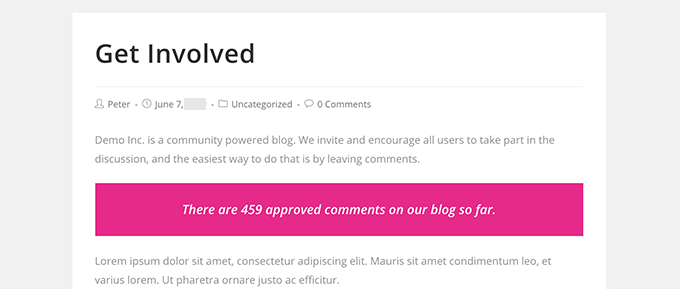
Para um método de código e mais instruções, veja nosso artigo sobre como exibir o número total de comentários no WordPress.
27. Mostrar o Número Total de Usuários Registrados no WordPress
Se você permitir que usuários se registrem em seu site WordPress, mostrar o número total de usuários registrados pode incentivar mais usuários a se inscreverem.
A maneira mais fácil de fazer isso é instalando o plugin Simple Blog Stats. Após a ativação, você pode adicionar o shortcode [sbs_users] a qualquer post ou página para exibir o número total de usuários registrados.
Para instruções mais detalhadas, veja nosso tutorial sobre como mostrar o número total de usuários registrados no WordPress.
28. Criar Novos Tamanhos de Imagem no WordPress
Quando você carrega uma imagem para o seu blog, o WordPress cria automaticamente várias cópias da imagem. Seu tema WordPress e plugins também podem adicionar novos tamanhos de imagem.
Para criar novos tamanhos de imagem no WordPress, você precisa adicionar o seguinte trecho de código personalizado usando o plugin WPCode ou o arquivo functions.php do seu tema:
add_image_size( 'sidebar-thumb', 120, 120, true ); // Hard Crop Mode
add_image_size( 'homepage-thumb', 220, 180 ); // Soft Crop Mode
add_image_size( 'singlepost-thumb', 590, 9999 ); // Unlimited Height Mode
Este código adiciona três novos tamanhos de imagem. Não se esqueça de alterar os nomes e as dimensões dos tamanhos de imagem de acordo com seus próprios requisitos.
Para mais informações, veja nosso tutorial sobre como criar novos tamanhos de imagem no WordPress.
29. Configure Redirecionamentos Facilmente no WordPress
Se você está trabalhando em seu site há algum tempo, pode ocasionalmente querer alterar URLs ou mesclar conteúdo.
No entanto, isso pode criar um erro 404 no conteúdo antigo se você o excluir. Há também preocupações com SEO, como como você informa aos mecanismos de busca que esse conteúdo foi movido para um novo local?
É aqui que entram os redirecionamentos 301. Isso permite que você redirecione automaticamente os visitantes para novas postagens, informando aos mecanismos de busca que o conteúdo foi movido para este novo local.
Existem muitas maneiras de configurar redirecionamentos, mas a maneira mais fácil e segura de fazer isso é usando o All in One SEO para WordPress.
O All in One SEO para WordPress vem com um gerenciador de redirecionamentos que ajuda você a configurar facilmente todos os tipos de redirecionamentos em seu site WordPress.
Primeiro, você precisa instalar e ativar o plugin All in One SEO for WordPress.
Observação: Você precisará de pelo menos o plano PRO do plugin para desbloquear o gerenciador de redirecionamentos.
Após a ativação, você precisa visitar a página All in One SEO » Redirects. Adicione a URL do seu artigo antigo em Origem URL e seu novo local em Destino URL.
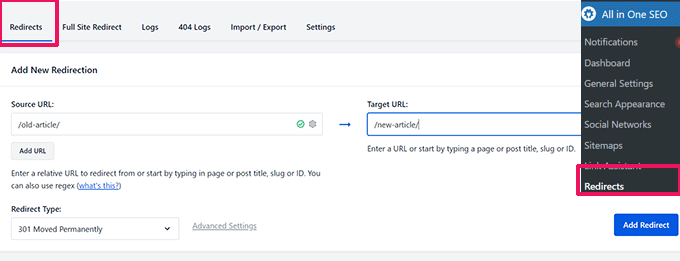
Escolha 301 Movido Permanentemente em Tipo de Redirecionamento e clique no botão 'Adicionar Redirecionamento' para salvar suas configurações.
Para mais detalhes, veja nosso tutorial sobre como criar redirecionamentos 301 no WordPress.
30. Converta Categorias em Tags ou Vice-Versa
Frequentemente, as pessoas não têm clareza sobre como usar corretamente categorias e tags no WordPress. Às vezes, você pode acabar criando categorias que deveriam ser tags ou vice-versa.
É facilmente corrigível.
Vá para a página Ferramentas » Importar e então instale o Categories and Tags Converter.
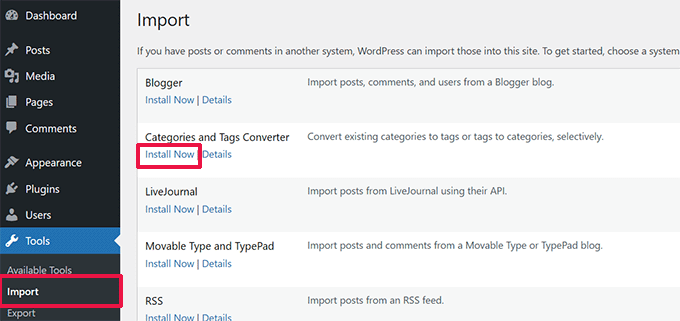
Após a instalação, clique no link ‘Executar Importador’ para continuar.
Na página do conversor, você pode alternar entre o conversor de categorias para tags ou de tags para categorias. Em seguida, selecione os itens que deseja converter e clique no botão ‘Converter’.

31. Mover Posts em Massa Entre Categorias e Tags
Às vezes, você pode querer mover posts em massa entre categorias e tags. Fazer isso um por um para cada post pode ser demorado.
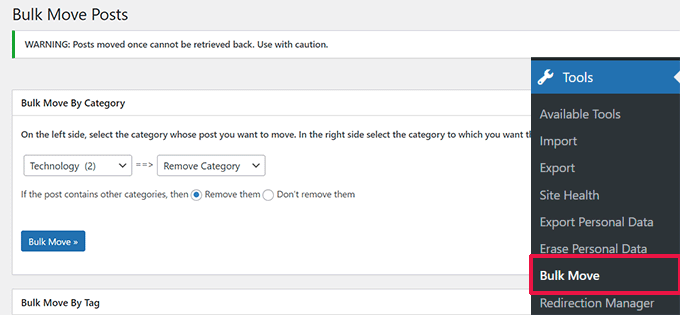
Na verdade, existe um plugin para isso. Simplesmente instale e ative o plugin Bulk Move. Após a ativação, você precisa ir para Ferramentas » Bulk Move para mover seus posts.
Para instruções mais detalhadas, visite nosso tutorial sobre como mover em massa posts para categorias e tags no WordPress.
32. Exibir a Data da Última Atualização dos Seus Posts
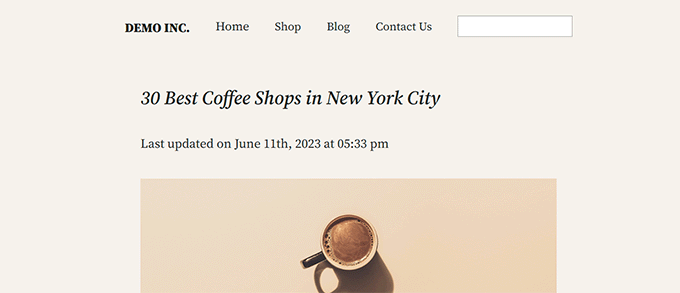
Por padrão, a maioria dos temas do WordPress mostrará a data em que um artigo foi publicado. Isso é bom e funcionaria para a maioria dos sites e blogs.
No entanto, se você atualiza regularmente seu conteúdo antigo, talvez queira mostrar aos seus usuários quando um artigo foi atualizado pela última vez. Caso contrário, seus usuários não notariam que o artigo contém informações atuais.
Isso pode ser alcançado adicionando o seguinte código para adicionar o seguinte trecho de código personalizado usando o plugin WPCode ou o arquivo functions.php do seu tema:
function wpb_last_updated_date( $content ) {
$u_time = get_the_time('U');
$u_modified_time = get_the_modified_time('U');
if ($u_modified_time >= $u_time + 86400) {
$updated_date = get_the_modified_time('F jS, Y');
$updated_time = get_the_modified_time('h:i a');
$custom_content .= '<p class="last-updated">Last updated on '. $updated_date . ' at '. $updated_time .'</p>';
}

    $custom_content .= $content;
    return $custom_content;
}
add_filter( 'the_content', 'wpb_last_updated_date' );
Para instruções mais detalhadas, consulte nosso guia sobre como exibir a data da última atualização no WordPress.
33. Como Exibir Datas Relativas no WordPress
Quer exibir datas relativas como ontem, 10 horas atrás ou uma semana atrás para seus posts no WordPress? Datas relativas dão aos usuários uma noção de quanto tempo se passou desde que algo foi postado.
Para adicionar datas relativas, você precisa instalar e ativar o plugin Meks Time Ago. Após a ativação, você precisa visitar a página Configurações » Geral e rolar para baixo até a seção ‘Opções do Meks Time Ago’.
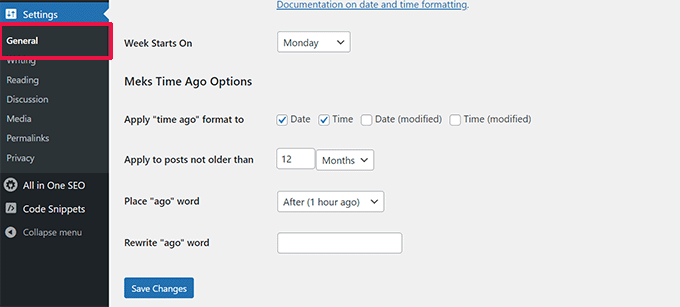
Você pode selecionar quando usá-lo e como exibi-lo. Não se esqueça de clicar no botão Salvar alterações para armazenar suas configurações.
Para mais detalhes, consulte nosso guia sobre como exibir datas relativas no WordPress.
34. Remover o Número da Versão do WordPress
Por padrão, o WordPress adiciona a versão do WordPress ao cabeçalho do seu site. Algumas pessoas acham que isso é uma vulnerabilidade de segurança. Nossa resposta para isso é simples: mantenha o WordPress atualizado.
No entanto, se você quiser remover o número da versão do WordPress, basta adicionar o seguinte trecho de código personalizado usando o plugin WPCode ou o arquivo functions.php do seu tema:
function wpbeginner_remove_version() {
return '';
}
add_filter('the_generator', 'wpbeginner_remove_version');
Para mais informações sobre este tópico, consulte nosso artigo sobre a maneira correta de remover o número da versão do WordPress.
35. Atualizar URLs do WordPress quando Não For Possível Acessar o WP-Admin
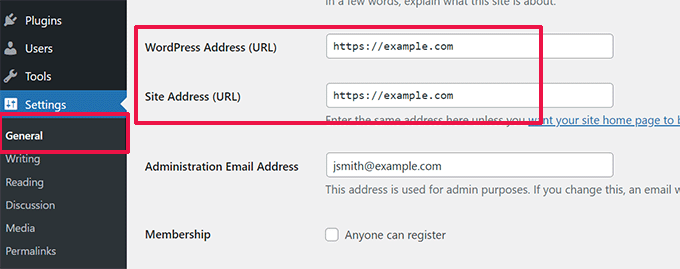
Às vezes, ao mover um site WordPress para um novo domínio ou devido a uma má configuração, você pode precisar atualizar os URLs do WordPress.
Esses URLs informam ao WordPress onde exibir seu site e onde os arquivos principais do WordPress estão localizados. Configurações incorretas podem impedir o acesso à área de administração do WordPress ou redirecioná-lo para o site antigo.
A maneira mais fácil de atualizar os URLs do WordPress é adicionando o seguinte trecho de código personalizado usando o plugin WPCode ou o arquivo functions.php do seu tema.
update_option( 'siteurl', 'http://example.com' );
update_option( 'home', 'http://example.com' );
Não se esqueça de substituir example.com pelo nome do seu próprio domínio.
Assim que acessar seu site WordPress, vá para a página Configurações » Geral e atualize os URLs lá. Depois disso, você precisará remover o código que adicionou ao arquivo functions.
Se você também precisar atualizar os URLs em suas postagens e páginas, consulte nosso guia sobre como atualizar URLs ao mover seu site WordPress corretamente.
36. Desativar todos os plugins quando não for possível acessar o WP-Admin
Ao solucionar erros do WordPress, você geralmente será solicitado a desativar todos os plugins do WordPress. Você pode simplesmente ir em Plugins no seu painel e desativar todos os plugins. Mas e se você for bloqueado do seu site WordPress?
Veja como você pode desativar facilmente os plugins quando estiver bloqueado da área de administração.
Primeiro, conecte-se ao seu site WordPress usando um cliente FTP e vá para a sua pasta /wp-content/. Dentro dela, você encontrará a pasta /plugins.

Agora, você só precisa renomear a pasta plugins para ‘plugins.old’ e o WordPress desativará automaticamente todos os plugins.
Para métodos alternativos e mais informações, consulte nosso guia sobre como desativar todos os plugins quando não for possível acessar o wp-admin.
37. Crie uma Página de Erro 404 Personalizada
Um erro 404 ocorre quando os usuários digitam o endereço errado ou o endereço não existe em seu site.
Por padrão, seu tema WordPress usará seu modelo de erro 404 para exibir o erro.
No entanto, essas páginas geralmente são inúteis e deixam os usuários sem saber o que fazer em seguida.
Você pode corrigir isso criando sua própria página de erro 404 personalizada sem escrever nenhum código. Fazer isso permitirá que você direcione os usuários para outro conteúdo útil em seu site.
Primeiro, você precisa instalar e ativar o plugin SeedProd. Ele é o melhor construtor de páginas do WordPress do mercado e permite que você crie facilmente páginas personalizadas, landing pages e até temas completos do WordPress sem escrever código.
Após a ativação, vá para SeedProd » Landing pages e clique no botão Configurar uma página 404.
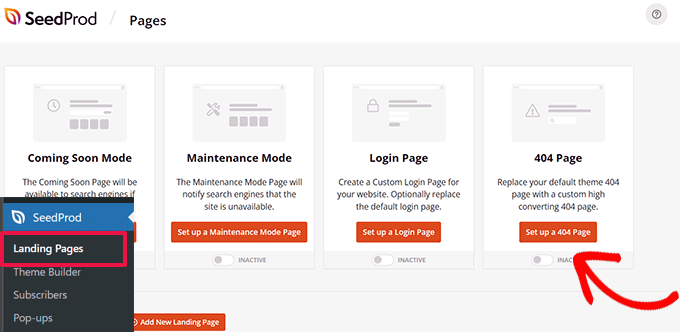
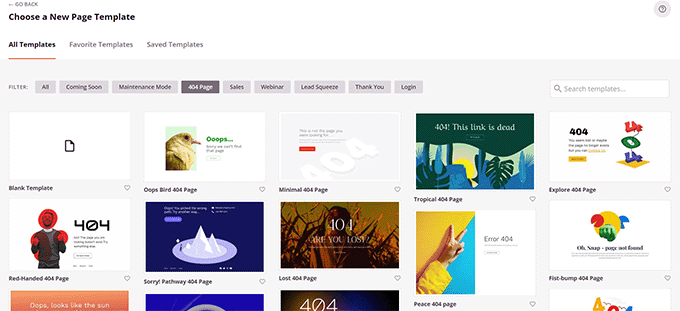
Em seguida, o plugin pedirá que você escolha um modelo para sua página 404.
O SeedProd vem com um monte de belos modelos de página 404 que você pode usar como ponto de partida.
Depois disso, você entrará no construtor de páginas do SeedProd.
É uma ferramenta de design intuitiva onde você pode simplesmente arrastar e soltar blocos e editá-los com um clique.
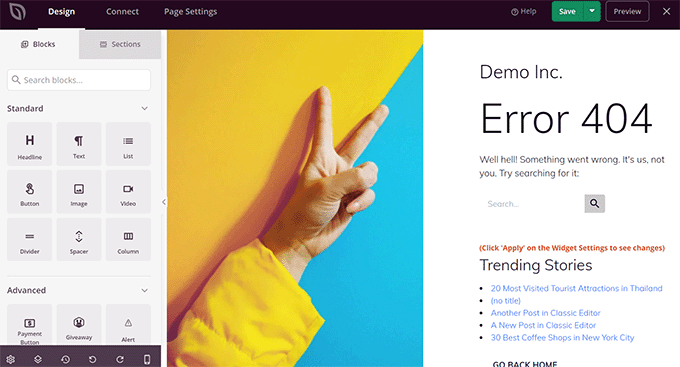
Você pode adicionar um formulário de busca, seus artigos mais populares, produtos mais vendidos ou o que quiser.
Quando terminar, basta clicar no botão Salvar e Publicar no topo.
Para mais detalhes, consulte nosso tutorial sobre como melhorar uma página 404 no WordPress.
38. Incluir Categoria em URLs de Posts
Você pode ter notado que muitos sites WordPress usam categorias em suas URLs de posts. Isso permite que eles adicionem informações mais úteis a uma URL, o que é bom para a experiência do usuário, bem como para o SEO.
Se você quiser adicionar um nome de categoria às URLs de seus posts do WordPress, vá para a página Configurações » Links Permanentes. Clique na estrutura personalizada e adicione /%category%/%postname%/ no campo ao lado.
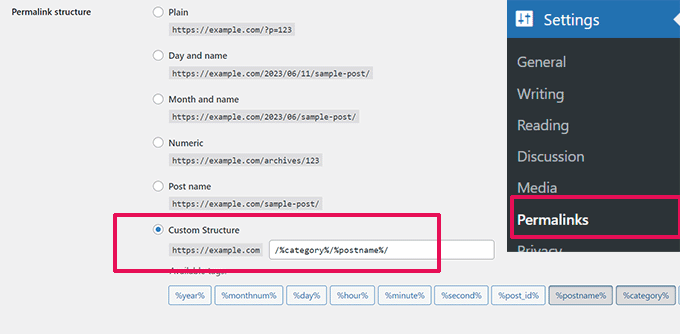
Não se esqueça de clicar no botão 'Salvar Alterações' para armazenar suas configurações.
Para saber mais sobre como o WordPress lidará com subcategorias e várias categorias, consulte nosso guia sobre como incluir categorias e subcategorias em URLs do WordPress.
39. Exibir Posts Aleatórios no WordPress
Quer exibir posts aleatórios na barra lateral do seu WordPress? Posts aleatórios dão aos seus usuários a chance de descobrir artigos que, de outra forma, eles nunca veriam.
Primeiro, você precisa adicionar o seguinte trecho de código personalizado usando o plugin WPCode ou o arquivo functions.php do seu tema:
function wpb_rand_posts() {

$args = array(
    'post_type' => 'post',
    'orderby'   => 'rand',
    'posts_per_page' => 5,
    );

$the_query = new WP_Query( $args );

if ( $the_query->have_posts() ) {

$string .= '<ul>';
    while ( $the_query->have_posts() ) {
        $the_query->the_post();
        $string .= '<li><a href="'. get_permalink() .'">'. get_the_title() .'</a></li>';
    }
    $string .= '</ul>';
    /* Restore original Post Data */
    wp_reset_postdata();
} else {

$string .= 'no posts found';
}

return $string;
}

add_shortcode('wpb-random-posts','wpb_rand_posts');
add_filter('widget_text', 'do_shortcode');
Depois disso, você pode usar o shortcode [wpb-random-posts] em seus posts, páginas ou widgets de barra lateral para exibir posts aleatórios.
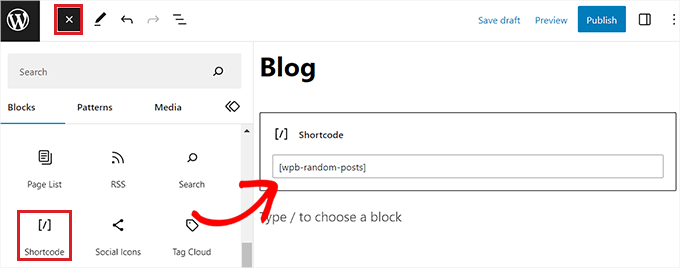
Para um método alternativo, consulte nosso guia sobre como exibir posts aleatórios no WordPress.
40. Permitir Registro de Usuário no Seu Site WordPress
O WordPress vem com um poderoso sistema de gerenciamento de usuários com diferentes funções e capacidades. Se você deseja permitir que os usuários se registrem em seu site, veja como ativar esse recurso.
Vá para a página Configurações » Geral e clique na caixa de seleção ao lado da opção 'Assinatura'. Abaixo disso, você precisa escolher a função padrão que será atribuída aos novos usuários. Se tiver dúvidas, use 'Assinante'.
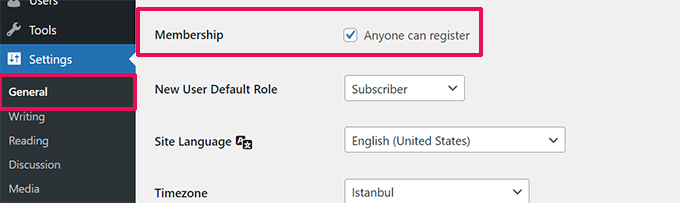
Para mais detalhes, consulte nosso guia sobre como permitir o registro de usuários no seu site WordPress.
41. Crie um Formulário de Registro de Usuário Personalizado no WordPress
Quando você ativa o registro de usuários em seu site, os usuários usarão o formulário de registro padrão do WordPress. Você pode substituí-lo por um formulário de registro de usuário personalizado para uma melhor experiência do usuário.
Primeiro, você precisará instalar e ativar o plugin WPForms. Você precisará de pelo menos o plano Pro para ter acesso ao addon de registro de usuários.
Após a ativação, vá para a página WPForms » Addons para instalar e ativar o add-on de registro de usuário.
Depois disso, crie um novo formulário acessando a página WPForms » Novo. Isso iniciará o construtor do WPForms, onde você precisará selecionar o Formulário de Registro de Usuário como seu modelo.
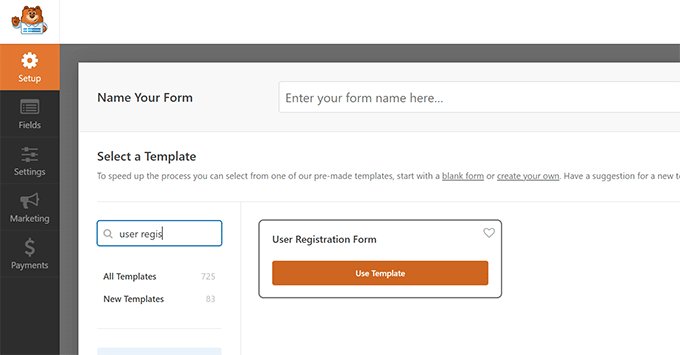
Após criar seu formulário, você precisa clicar no botão ‘Incorporar’ para copiar o código de incorporação. Agora, você pode adicionar este código a qualquer post ou página do WordPress para exibir seu formulário de registro de usuário personalizado.
Para instruções mais detalhadas, consulte nosso guia sobre como criar um formulário de registro de usuário personalizado no WordPress.
42. Excluir Categorias Específicas do Feed RSS
Às vezes, você pode precisar excluir categorias específicas do seu feed RSS do WordPress. Fazer isso ocultará posts arquivados nessas categorias de aparecerem em seus feeds RSS.
Basta adicionar o seguinte trecho de código personalizado usando o plugin WPCode ou o arquivo functions.php do seu tema:
function wpcode_snippets_exclude_feed_category( $query ) {
	if ( $query->is_feed ) {
		// Replace 15 with the desired category id you want to exclude.
		$query->set( 'cat', '-15' );
	}
}
add_action( 'pre_get_posts', 'wpcode_snippets_exclude_feed_category' );
Não se esqueça de substituir 15 pelo ID da categoria que você deseja excluir.
Para mais detalhes e métodos alternativos, consulte nosso tutorial sobre como excluir categorias específicas de feeds RSS no WordPress.
43. Alterar o Comprimento do Resumo no WordPress
O comprimento padrão do resumo do WordPress geralmente é muito curto para descrever o resumo de uma postagem. Para alterar o comprimento do resumo, você pode adicionar o seguinte trecho de código personalizado usando o plugin WPCode ou o arquivo functions.php do seu tema:
// Changing excerpt length
function new_excerpt_length($length) {
return 100;
}
add_filter('excerpt_length', 'new_excerpt_length');

// Changing excerpt more
function new_excerpt_more($more) {
return '...';
}
add_filter('excerpt_more', 'new_excerpt_more');
Se você não quiser mexer com código, consulte nosso guia sobre como personalizar resumos do WordPress (sem necessidade de codificação).
44. Exibir Data de Copyright Dinâmica no WordPress
Para adicionar uma data de copyright ao rodapé do seu site WordPress, você pode editar o template do rodapé no seu tema e adicionar um aviso de copyright.
No entanto, o ano que você usar no código precisará ser atualizado manualmente no próximo ano.
Em vez disso, você pode usar o seguinte código para exibir dinamicamente o ano atual no seu aviso de copyright.
© 2009 – <?php echo date('Y'); ?> YourSite.com
Para soluções mais avançadas, confira nosso artigo sobre como adicionar datas dinâmicas de direitos autorais no WordPress.
45. Como Alterar um Nome de Usuário no WordPress
O WordPress permite que você altere facilmente o nome de um usuário, mas você não pode alterar o nome de usuário. Existem duas maneiras de fazer isso.
A maneira mais fácil é usar um plugin chamado Easy Username Updater. Após a ativação, basta ir para a página Usuários » Atualizador de Nome de Usuário e clicar no link 'atualizar' ao lado do nome de usuário que você deseja alterar.
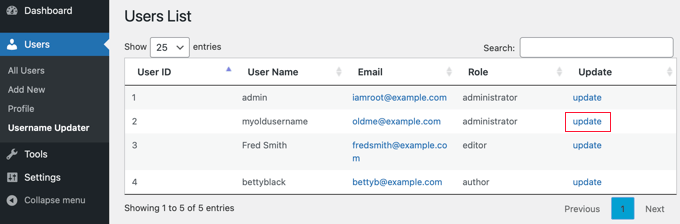
Agora, você simplesmente insere o novo nome de usuário e clica no botão 'Atualizar Nome de Usuário'.
Se você quiser notificar o usuário sobre a alteração, certifique-se de marcar a caixa 'Enviar Notificação ao Usuário' primeiro.
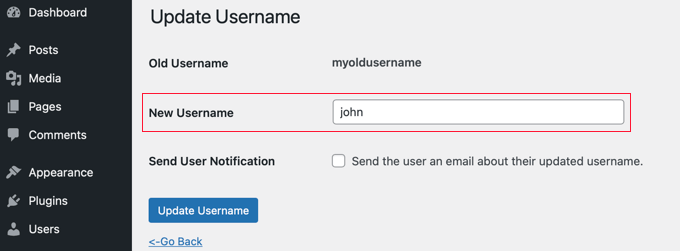
Para métodos alternativos, consulte nosso artigo sobre como alterar seu nome de usuário do WordPress.
46. Permitir que Usuários Curta ou Não Curta Comentários
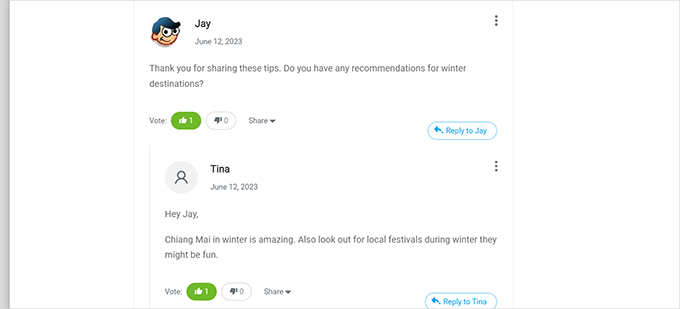
Você já viu quantos sites populares como o YouTube permitem que os usuários deem like e dislike em comentários? Isso aumenta o engajamento do usuário na discussão em seu site.
Primeiro, você precisa instalar e ativar o plugin Thrive Comments. É o melhor plugin de comentários do WordPress e ajuda você a aumentar o engajamento em seu site.
Ele adiciona votação de comentários, distintivos, compartilhamento social e outros recursos de conversação aos seus comentários do WordPress.
Após a ativação, você precisa visitar a página Thrive Dashboard » Thrive Comments e clicar na aba ‘Voting and Badges’ para expandi-la.
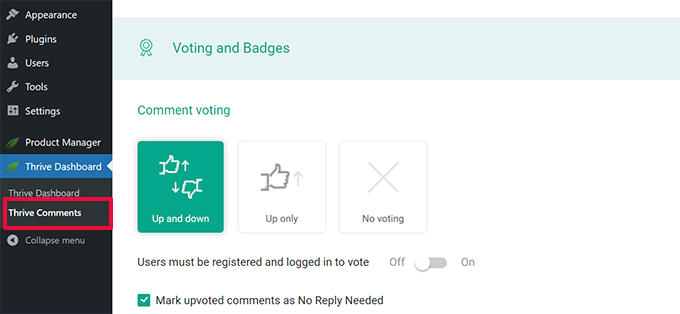
A partir daqui, você pode escolher ‘Up and Down’ no Thrive Comments, que permitirá aos usuários dar Like ou Dislike nos comentários. Depois disso, não se esqueça de salvar suas alterações.
Agora você pode verificar seus comentários do WordPress para ver essas opções em ação.
Para mais detalhes, consulte nosso guia sobre como permitir que os usuários deem like ou dislike em comentários no WordPress.
47. Duplicar uma Postagem ou Página do WordPress
A maneira manual de duplicar uma postagem é criar uma nova postagem ou página e, em seguida, copiar o conteúdo da antiga. No entanto, isso não copiaria as configurações da postagem, como categorias, imagens em destaque, tags, etc.
A maneira mais eficiente de fazer isso é usando o plugin Duplicate Post. Simplesmente instale e ative o plugin e, em seguida, vá para a página Posts » Todos os Posts.
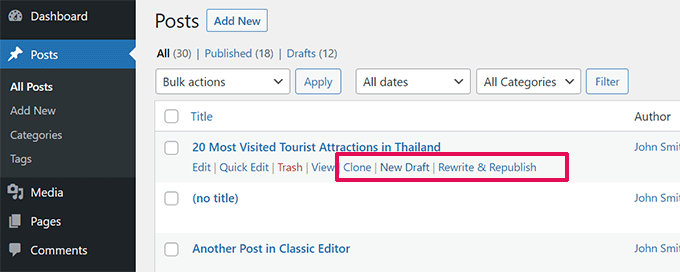
Você verá a opção de clonar uma postagem ou criar um novo rascunho.
Para instruções mais detalhadas, consulte nosso artigo sobre como duplicar facilmente posts e páginas no WordPress com um único clique.
48. Permitir que Usuários Enviem Postagens para o Seu Site WordPress
Autores no seu site WordPress podem simplesmente fazer login em suas contas e escrever postagens. Mas e se você quisesse que seus usuários pudessem enviar postagens diretamente sem criar uma conta?
A melhor maneira de fazer isso é criando um formulário de envio de postagens de blog.
Você precisará instalar e ativar o plugin WPForms. Você precisará da versão pro do plugin para acessar o addon de envio de posts.
Após a ativação, vá para a página WPForms » Addons para baixar e ativar o addon de envio de postagens.
Depois disso, você pode ir para a página WPForms » Adicionar Novo e selecionar 'Formulário de envio de postagens de blog' como seu modelo.
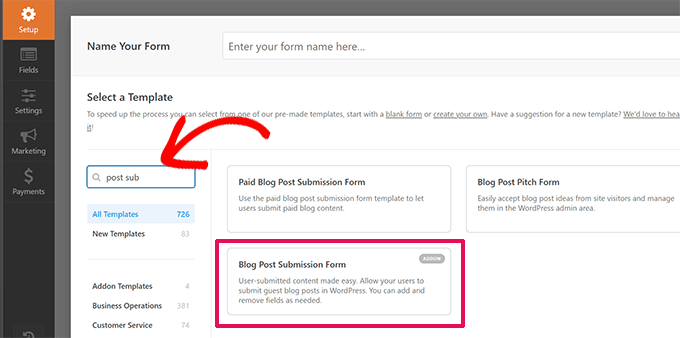
Assim que terminar de editar o formulário, clique no botão de incorporação para copiar o código de incorporação do formulário. Agora, você pode colar este código em qualquer postagem ou página do WordPress para exibir um formulário de envio de postagens de blog.
As postagens enviadas por usuários serão armazenadas em suas postagens do WordPress como Pendentes de Revisão. Você poderá então revisá-las, editá-las e publicá-las.
Para instruções mais detalhadas, dê uma olhada em nosso guia sobre como permitir que os usuários enviem posts para o seu site WordPress.
49. Desativar E-mails de Notificação de Comentários no WordPress
O WordPress envia automaticamente notificações por e-mail quando alguém deixa um comentário ou quando um comentário está aguardando moderação. Isso é empolgante quando você começa seu blog, mas se torna muito irritante depois de um curto período.
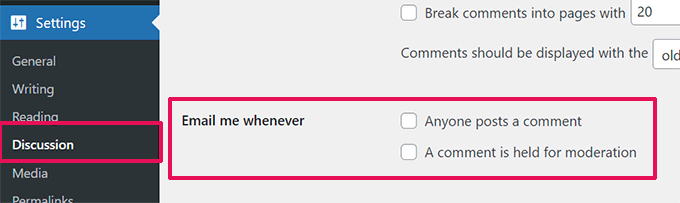
A boa notícia é que você pode desativar facilmente essas notificações. Visite a página Configurações » Discussão no seu painel do WordPress e, em seguida, role para baixo até a seção ‘Enviar-me um e-mail sempre que’. Desmarque ambas as opções e clique no botão ‘Salvar Alterações’.
50. Alterar o Nome do Remetente em E-mails de Saída do WordPress
Por padrão, quando o WordPress envia uma notificação por e-mail, ele usa ‘WordPress’ como nome do remetente. Isso parece um pouco não profissional, e você pode querer alterá-lo para uma pessoa real ou o título do seu site.
A maneira mais fácil de fazer isso é usando o plugin WP Mail SMTP. É o melhor plugin SMTP do WordPress que melhora a entregabilidade de seus e-mails do WordPress.
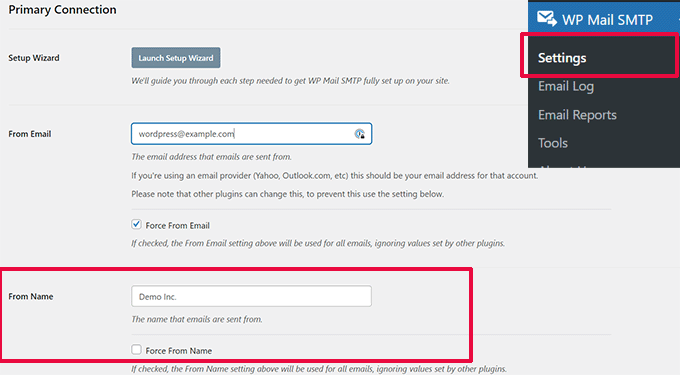
Simplesmente instale o plugin WP Mail SMTP e, em seguida, vá para WP Mail SMTP » Configurações. A partir daqui, você altera o nome do remetente no campo ‘Nome do Remetente’.
Para um método de código e mais detalhes, consulte nosso guia sobre como alterar o nome do remetente em e-mails de saída do WordPress.
51. Alterando o Autor de uma Postagem do WordPress
Alterar o autor de uma postagem é bastante simples. Basta editar a postagem e selecionar o novo autor no menu suspenso Autor, na guia Resumo.
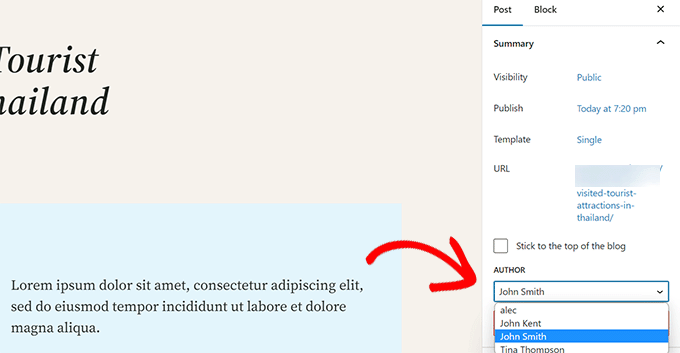
Depois disso, não se esqueça de Salvar ou Atualizar a postagem para armazenar suas alterações.
Por outro lado, se você desativou o editor de blocos e está usando o Editor Clássico, a opção de autor pode estar oculta na sua tela.
Você precisará editar a postagem onde deseja alterar o nome do autor e, em seguida, clicar no botão Opções de Tela no canto superior direito da tela. Marque a caixa ao lado da opção 'Autor'.
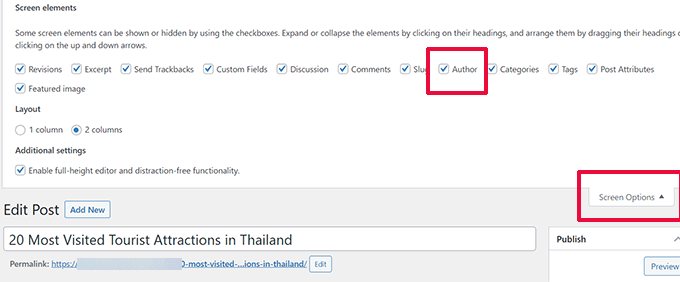
Isso exibirá a caixa de metadados do autor na tela de edição da postagem, onde você poderá selecionar um autor diferente para a postagem.
Para mais detalhes, confira nosso artigo sobre como alterar o autor de uma postagem no WordPress.
52. Reorganizar a Tela de Edição de Postagens no WordPress
Às vezes, você pode sentir que as categorias estão localizadas muito abaixo na tela de edição de postagens ou que a caixa de Imagem em Destaque deveria estar mais acima.
Muitos usuários não notaram isso por um tempo, mas todas as caixas na tela de edição de postagens são bastante flexíveis. Você pode clicar para recolhê-las e até mesmo arrastá-las e soltá-las para organizar a tela como desejar.
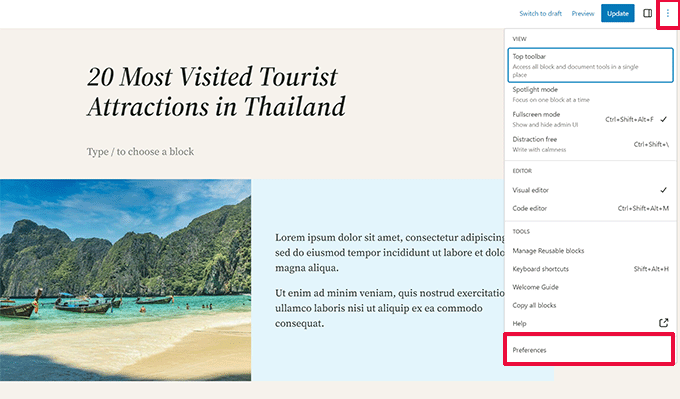
Isso abrirá um pop-up onde você pode escolher mostrar/ocultar painéis no editor padrão.
Para saber mais, consulte nosso tutorial sobre como reorganizar a tela de edição de posts no WordPress.
53. Alterar o Número de Postagens Exibidas nas Páginas do Blog
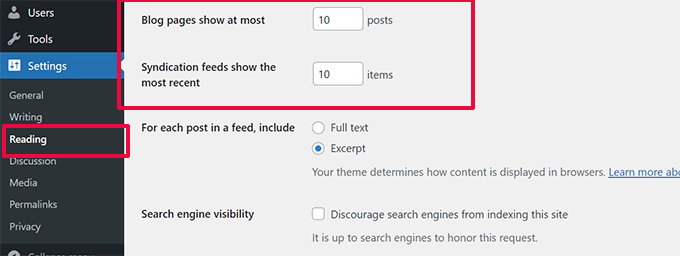
Por padrão, o WordPress exibe dez postagens em suas páginas de blog e arquivos. Você pode alterar isso para qualquer número que desejar.
Você precisará visitar a página Configurações » Leitura e, em seguida, rolar para baixo até a opção 'Páginas do blog exibem no máximo'. Insira o número de postagens que deseja exibir e clique no botão 'Salvar alterações'.
54. Fechar Comentários Automaticamente em Artigos Antigos
Às vezes, você notará que algumas postagens muito antigas em seu site começam a receber comentários de spam regularmente, sem motivo aparente. Uma maneira de lidar com isso é fechar os comentários em artigos mais antigos.
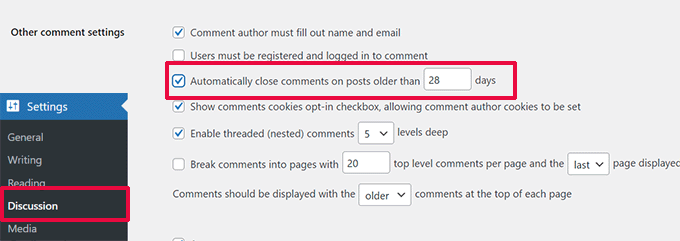
O WordPress permite que você desative automaticamente os comentários em artigos antigos. Você precisa visitar a página Configurações » Discussão em seu painel de administração e, em seguida, rolar para baixo até a seção 'Outras configurações de comentários'.
Simplesmente marque a caixa ao lado de 'Fechar automaticamente os comentários em postagens com mais de X dias' e substitua o número por quanto tempo você deseja que os usuários possam deixar comentários.
Para saber como lidar com comentários de spam, veja estas dicas para combater spam de comentários no WordPress.
55. Dividir Posts Longos em Páginas
Quer dividir posts longos em páginas para que os usuários possam navegá-los facilmente sem rolar muito? O WordPress torna isso super fácil. Basta adicionar o seguinte código onde você deseja dividir um post na próxima página:
<!––nextpage––>
Neste ponto, o WordPress adicionará uma quebra de página, e o restante do post aparecerá na próxima página. Você pode adicionar o mesmo código novamente quando quiser iniciar outra página, e assim por diante.
Para instruções mais detalhadas, consulte nosso guia sobre como dividir posts do WordPress em várias páginas.
56. Desativar E-mails de Atualização Automática
Por padrão, o WordPress envia notificações por e-mail para atualizações automáticas de plugins, temas e do próprio core do WordPress. Esses e-mails de notificação podem se tornar irritantes.
Veja como você pode impedir que o WordPress envie esses e-mails de atualização automática.
Basta adicionar o seguinte trecho de código personalizado usando o plugin WPCode ou o arquivo functions.php do seu tema:
// Disable auto-update emails.
add_filter( 'auto_core_update_send_email', '__return_false' );

// Disable auto-update emails for plugins.
add_filter( 'auto_plugin_update_send_email', '__return_false' );

// Disable auto-update emails for themes.
add_filter( 'auto_theme_update_send_email', '__return_false' );
Salve as alterações do seu código e o WordPress deixará de enviar notificações de atualização automática.
Para instruções mais detalhadas, consulte nosso tutorial sobre como desativar notificações por e-mail de atualização automática no WordPress.
57. Ocultar Erros de Login no WordPress
A página de login do WordPress exibe mensagens de erro por padrão quando as tentativas de login falham. Essas mensagens podem, inadvertidamente, ajudar hackers a adivinhar suas credenciais.
Se esta pessoa digitou o nome de usuário ou endereço de e-mail incorreto, o WordPress exibe o seguinte erro: ‘O nome de usuário não está registrado neste site. Se você não tem certeza do seu nome de usuário, tente seu endereço de e-mail.’
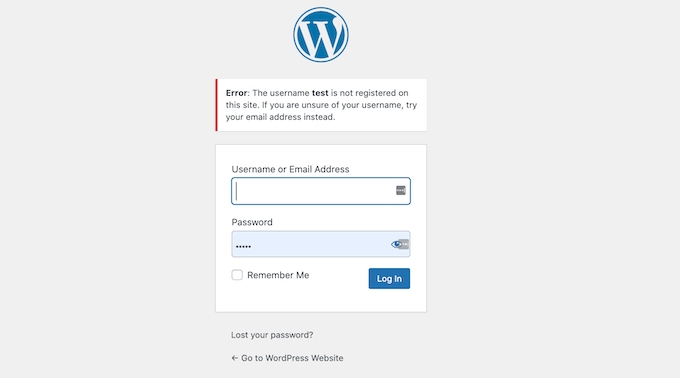
Essas dicas podem ajudar hackers a descobrir a parte do endereço de e-mail das credenciais de login.
Felizmente, você pode desativar facilmente as dicas de login e adicionar uma camada extra de segurança ao seu site.
Simplesmente adicione o seguinte trecho de código personalizado usando o plugin WPCode ou o arquivo functions.php do seu tema:
function no_wordpress_errors(){
  return 'Something is wrong!';
}
add_filter( 'login_errors', 'no_wordpress_errors' );
Salve as alterações do seu trecho de código e o WordPress agora exibirá uma mensagem de erro mais genérica.
Para mais detalhes, você pode querer ler nosso tutorial sobre como desativar as dicas de login em erros de login do WordPress.
58. Permitir Upload de Arquivos SVG no WordPress
Arquivos SVG (Scalable Vector Graphics) são excelentes para manter a qualidade da imagem em qualquer tamanho e geralmente têm tamanhos de arquivo menores em comparação com outros formatos. No entanto, por padrão, o WordPress restringe uploads de SVG devido a preocupações de segurança.
Para habilitar com segurança o suporte a SVG em seu site, basta instalar e ativar o plugin WPCode e ir para a página Trechos de Código » Adicionar Trecho.
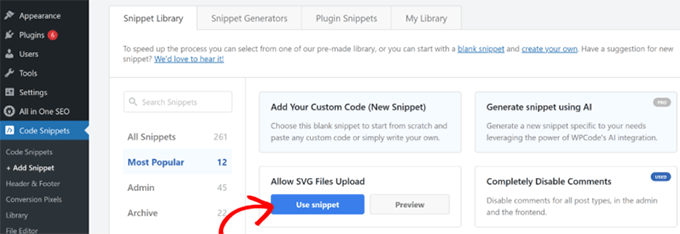
A partir daqui, você pode procurar o trecho 'Permitir Upload de Arquivos SVG' usando a barra de pesquisa e, em seguida, clicar no botão 'Usar trecho'.
Na próxima tela, você verá o editor de código com o trecho personalizado já carregado.
A melhor parte é que o WPCode configurará automaticamente todas as configurações para executar o código corretamente em seu site.
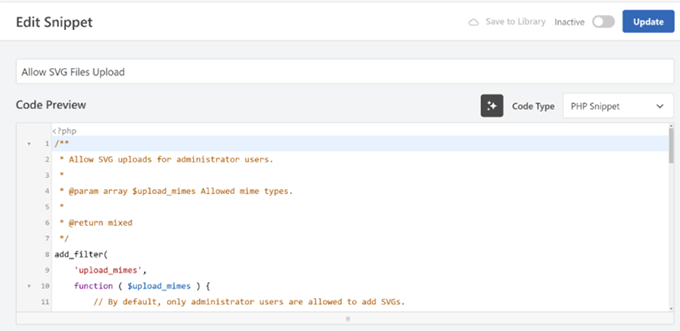
Simplesmente mude o alternador para ativar o trecho e, em seguida, salve e atualize-o. Seu site WordPress agora adicionará à lista de permissões os uploads de arquivos SVG na biblioteca de mídia.
Para mais detalhes, veja nosso tutorial sobre como adicionar arquivos de imagem SVG no WordPress.
É tudo por agora! Esperamos que este artigo tenha ajudado você a encontrar novas dicas, truques e hacks do WordPress. Você também pode querer ver nosso guia definitivo para aumentar a velocidade e o desempenho do WordPress.




Prince GKIS
Obrigado por compartilhar! Estas dicas e truques do WordPress são incrivelmente úteis tanto para iniciantes quanto para usuários experientes. Eu amo especialmente como você cobriu tudo, desde otimização de desempenho até hacks de segurança. Obrigado por compartilhar insights tão valiosos!
WPBeginner Support
You’re welcome! Glad to hear our tips were helpful
Admin
Dennis Muthomi
Eu já tenho aplicado algumas dessas dicas, configurei a autenticação de dois fatores e limitei as tentativas de login nos meus sites WordPress.
Fazer isso impediu tentativas de acesso não autorizado e tornou meus sites mais seguros.
OBRIGADO por reunir esta lista de dicas.
Dayo Olobayo
Concordo, a autenticação de dois fatores é essencial hoje em dia. Segurança é um processo contínuo, então é ótimo que você esteja tomando medidas para proteger seu site. Se me permite adicionar, você também pode considerar usar um plugin de segurança robusto para proteção adicional, com recursos como varredura de malware e firewalls para sites.
Dayo Olobayo
Esta é uma lista exaustiva de tutoriais. Vou marcá-la imediatamente, assim como todos os outros deveriam fazer.
Mrteesurez
Muito obrigado por dedicar tempo para reunir estas dicas. Todas elas são importantes para sites em diferentes aspectos de sites de negócios, especialmente ao adicionar conteúdo ao artigo no feed RSS, isso me ajudará a ter crédito quando alguém copiar meu post através do feed RSS.
Moinuddin Waheed
Obrigado pela longa lista de dicas e truques para sites WordPress. Eu já tenho feito muitas dessas coisas com meus sites WordPress.
Descobri que muitos desses truques são muito úteis para proteger o admin do WordPress, como limitar as tentativas de login, proteger diretórios do WordPress com senha e outros.
Analisando todas essas dicas para garantir que explorarei e implementarei estas com meus sites WordPress.
mohadese esmaeeli
Dica nº 56:
Pressionando a tecla Windows e o ponto, você pode visualizar o painel de emojis e usar o emoji desejado no WordPress.
Jiří Vaněk
Este é um ótimo truque porque exibe não apenas emojis, mas também gifs e kaomojis. Isso é fantástico. Eu não sabia desse atalho antes, mas ele definitivamente se tornará um dos meus favoritos porque eu costumo procurar por smileys no Windows, não apenas para conversas, mas também para textos escritos. Obrigado por esta dica, Mohadese Esmaeeli.
Jiří Vaněk
Obrigado pelo conselho sobre os limites de tentativas de login. Tentei proteger a administração alterando o endereço da URL, não usando o nome de usuário 'admin' e também tendo uma senha forte. No entanto, nada disso impede um ataque de força bruta. Mesmo assim, esta parece ser uma ótima solução para bloquear um atacante após algumas tentativas.
WPBeginner Support
Happy to hear you found the recommendation helpful
Admin
Ralph
Eu li muitos posts assim, então não tinha esperança de nada novo, mas encontrei!
44. Exibir Data de Copyright Dinâmica no WordPress
Eu nem sabia que isso existia. É uma atualização ENORME para alguém como eu, que possui vários sites e não precisa mais se preocupar com esses detalhes.
WPBeginner Support
Glad we could share that to save you some time across your sites
Admin
Adrian
Este artigo é um tesouro de sabedoria sobre WordPress! As ideias sobre as dicas, truques e hacks empregados pelos sites WordPress mais populares não são apenas fascinantes, mas também imensamente práticas para quem procura aprimorar seu jogo no WordPress.
WPBeginner Support
Que bom saber que nossas dicas foram úteis!
Admin
satyaprakash singh
Gostei deste post, é uma informação útil, muito obrigado.
WPBeginner Support
You’re welcome, glad you liked our post
Admin
Sandesh
Informação realmente útil, obrigado
WPBeginner Support
You’re welcome, glad you found our guide helpful
Admin
cengo
Ótima ajuda, muito obrigado!
Adam S
como faço para mostrar apenas imagens ou títulos dos posts no celular, em vez de mostrar o post inteiro?
Godwin Lawson
Olá
Em referência à Dica Número 38
Meu blog está atualmente em /%postname% e eu realmente quero mudá-lo para /%category%/%postname%/ mas o problema é que, após a mudança, todas as minhas URLs antigas são vistas como 404 e redirecionadas para a página inicial, a menos que eu faça um redirecionamento 301 para a nova URL.
Infelizmente, já tenho mais de 3.000 posts no meu blog, o que torna um trabalho árduo para mim corrigir as URLs uma por uma.
Eu estava me perguntando se há alguma maneira de fazer automaticamente os redirecionamentos de todos os URLs de posts existentes de /%postname% para /%category%/%postname%/
Obrigado, estou aguardando sua resposta.
Eriab Uganda
Na verdade, este site realmente tornou minha vida de blog muito colorida!
Sarah Wayland
Acabei de encontrar você depois de aprender WP do jeito difícil nos últimos anos. Queria ter te encontrado antes! Este artigo sobre os 55+ WP Mais Procurados... foi muito útil.
Obrigado!
Sarah
muq
CSS para desativar a barra lateral no celular
Rudolf Fiedler
admin-dir de Proteção por Senha:
Sua solução criará problemas com chamadas ajax.
Chamadas Ajax do frontend geralmente usam /wp-admin/admin-ajax.php,
portanto, você terá que criar uma solução especial para este arquivo.
Prasanna
Post mais valioso que encontrei no Wpbeginner. Todas as dicas e truques são úteis, especialmente adicionar categoria e data de atualização do post que estou procurando. Muito, muito obrigado por minimizar meu trabalho para tornar meu blog um site profissional.
Prasanna
Matt
Ótimo conjunto de dicas! Alguém tem sugestões sobre como reduzir o tamanho da margem se você estiver usando o tema Twenty Seventeen? Eu gosto porque consigo colocar o logotipo do meu site lá, mas acho que é muito grande.
Petrea Dishman
O número 24 é exatamente o que eu estava procurando nas últimas 2 semanas!
Obrigado!
Petrea Dishman
Petrea Dishman
Faz diferença que as tags não apareçam na página? Os motores de busca ainda veem as tags? Esta é a parte para a qual ainda preciso de uma resposta.
WPBeginner Support
Obrigado, Petrea,
Ficamos felizes que tenha achado útil. Não se esqueça de se juntar a nós no Twitter para mais dicas e tutoriais do WordPress.
Admin
Mwiinga
Coisas novas que aprendi e implementei agora: 8, 21, 22 e 46.
Muito obrigado por este post maravilhoso.
&, eu vi isso no meu painel do WordPress.
Há também mais uma coisa que eu gostaria de aprender e implementar.
Quando alguém posta um comentário, assim como fiz agora, há um 'aviso' logo abaixo do título "DEIXE UMA RESPOSTA".
Como você implementou isso?
Eu gostaria de ter isso também no meu blog.
Muito obrigado..
Frank O.
Ótimo post, ainda bem que li.
Steve Williams
Este é um conjunto maravilhoso de dicas. Já encontrei duas que vou implementar. Obrigado!
Indo compartilhar seu post.