


Sua barra lateral pode ser sua arma secreta para fazer seu site WordPress crescer.
Pense nisso: ela é visível em quase todas as páginas e posicionada exatamente onde os visitantes naturalmente olham – ainda assim, a maioria das pessoas a trata como um detalhe secundário.
A boa notícia é que otimizar sua barra lateral não requer habilidades técnicas avançadas ou ferramentas caras. Com a abordagem certa, você pode transformar esse espaço negligenciado em um poderoso impulsionador de engajamento e conversões.
Usamos alguns desses truques para melhorar o desempenho da nossa barra lateral, e os resultados falam por si – obtivemos mais assinantes, maior engajamento e uma melhor experiência do usuário em geral.
Neste guia, apresentaremos mais de 13 truques comprovados para barras laterais do WordPress que podem fazer uma diferença real para o seu site.
💡 Principais Destaques: Truques de Barra Lateral do WordPress para Obter Resultados Máximos
Com pressa? Aqui estão as dicas mais importantes para melhorar sua barra lateral do WordPress:
- Melhore a Experiência do Usuário: Uma barra lateral limpa ajuda os visitantes a navegar em seu site e encontrar o que precisam rapidamente.
- Aumente as Conversões: Colocar formulários de e-mail e CTAs na barra lateral garante que eles estejam sempre visíveis para seus leitores.
- Aumente o Engajamento: Destacar posts populares e ícones sociais incentiva os usuários a permanecerem em seu site por mais tempo.
Por que personalizar a barra lateral do WordPress?
A barra lateral, também conhecida como área de widgets em temas clássicos, é uma seção designada no layout do seu blog WordPress ou site. Geralmente, ela é posicionada à esquerda ou à direita da sua área de conteúdo principal.
Você pode usá-lo para exibir informações adicionais que complementam seu conteúdo principal. Isso pode incluir coisas como posts recentes do blog, links de redes sociais, barras de pesquisa, formulários de inscrição de e-mail e muito mais.
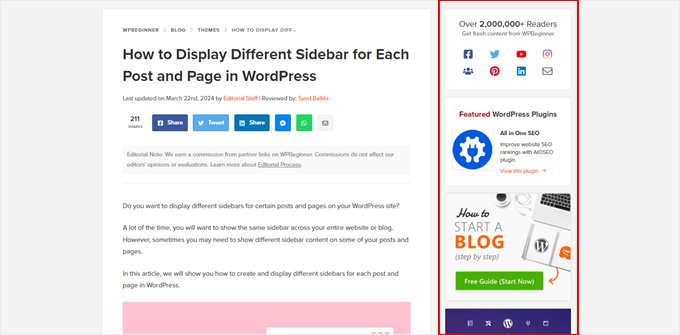
Embora as barras laterais venham pré-construídas com a maioria dos temas, sua funcionalidade padrão pode nem sempre se adequar aos seus objetivos específicos de site. É aqui que a personalização entra em jogo.
Uma barra lateral bem elaborada pode beneficiar seu site de várias maneiras:
| Benefício | Impact |
|---|---|
| Experiência do Usuário Aprimorada | Ajuda os visitantes a navegar pelo seu site, encontrar informações relevantes e aumenta as visualizações de página. |
| Conversões Aumentadas | Mantém botões de call-to-action e formulários de inscrição por e-mail visíveis para incentivar os usuários a agir. |
| Reconhecimento da Marca | Exibe seu logotipo, perfis de mídia social ou outros elementos visuais que reforçam a identidade da sua marca. |
Ao assumir o controle da sua barra lateral, você pode personalizá-la para melhorar o design do site e a experiência do usuário.
Com isso em mente, listamos as melhores dicas e truques de barra lateral do WordPress para você aprimorar sua barra lateral. Você pode usar o índice abaixo para navegar pelo tutorial:
- Criar uma Parte de Modelo de Barra Lateral (Temas de Bloco)
- Exibir Barras Laterais Diferentes em Páginas e Posts Diferentes
- Criar Barras Laterais Personalizadas para Cada Categoria
- Alterar o Lado Padrão da Barra Lateral
- Ocultar Widgets Específicos da Barra Lateral no Celular
- Use Sua Barra Lateral como um Menu de Navegação Vertical
- Tornar Widgets da Barra Lateral Fixos
- Aprimore Sua Barra Lateral com Imagens Atraentes
- Aumente as Conversões com Chamadas Claras para Ação (CTAs) em Sua Barra Lateral
- Cresça Seu Público com um Formulário de Inscrição de Lista de E-mail na Barra Lateral
- Melhore a Experiência do Usuário com uma Barra de Pesquisa na Barra Lateral
- Conecte-se com Seu Público com Ícones de Redes Sociais na Barra Lateral
- Engaje Visitantes com Posts Recentes ou Relacionados na Barra Lateral
- Mais Dicas para Iniciantes para Ajustar sua Barra Lateral do WordPress
- Perguntas Frequentes Sobre Barras Laterais do WordPress
1. Adicione uma Parte de Modelo de Barra Lateral (Temas de Blocos)
Esta dica é principalmente para usuários de temas de blocos. Se você usa um tema clássico, o desenvolvedor do seu tema geralmente incluiu uma área de widgets do WordPress para sua barra lateral, e você não precisa fazer mais nada.
Se você usa um tema de blocos, não verá o menu Aparência » Widgets no seu painel do WordPress. Isso ocorre porque seu tema não usa mais o personalizador do WordPress e agora depende inteiramente de blocos no editor de site completo.
Por um lado, isso pode tornar a personalização do site muito mais fácil. Ao mesmo tempo, as coisas podem ficar confusas se você estiver acostumado com temas clássicos.
Vamos detalhar como as barras laterais funcionam em temas de blocos. Barras laterais e outros elementos como cabeçalhos e rodapés agora são chamados de 'partes de modelo', que são pedaços de layout que você pode reutilizar em todo o seu site.
Agora, a maioria dos temas de blocos inclui uma parte do modelo de cabeçalho e rodapé, pois são essenciais em um site. Alguns temas de blocos também têm modelos com uma barra lateral, como o tema padrão Twenty Twenty-Four.
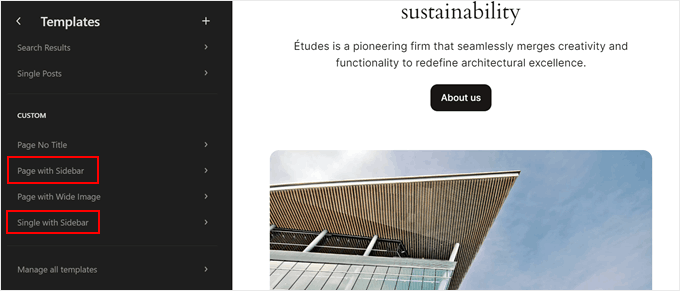
Dito isso, nem todos os temas de blocos têm essa parte, o que pode ser frustrante se as barras laterais forem importantes para o seu site. Portanto, você terá que criar uma você mesmo.
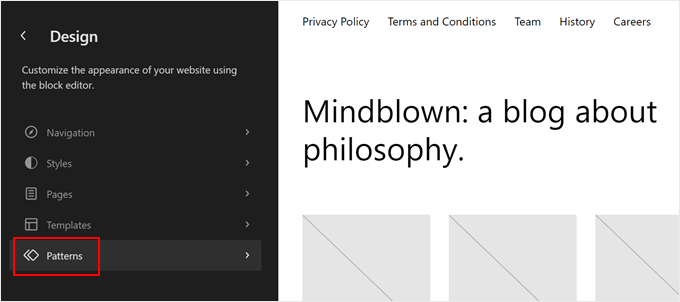
Felizmente, o processo é bem simples e mostraremos como passo a passo. Primeiro, vá para Aparência » Editor para abrir o Editor do Site.

Agora você verá várias opções de menu para personalizar seu tema.
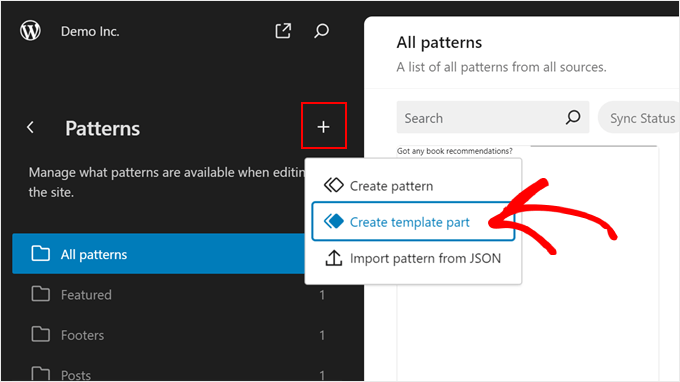
Vá em frente e clique em ‘Padrões‘ para criar uma nova parte do modelo.
No painel esquerdo, clique no botão '+' para adicionar um novo item.
No pop-up, selecione a opção 'Criar parte do modelo'.
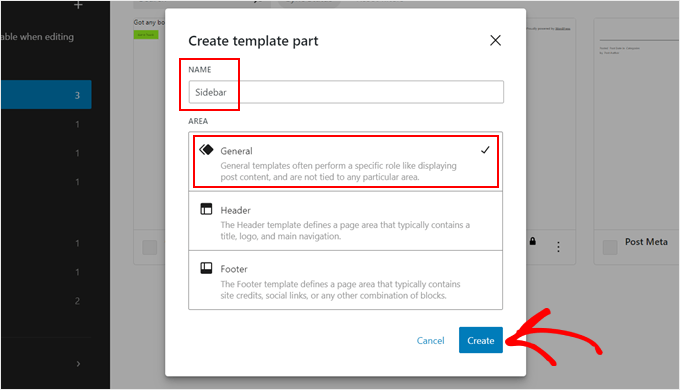
Agora, dê um nome à sua nova parte de modelo. Pode ser algo simples como ‘Barra Lateral’.
Quanto à Área, escolha ‘Geral’.
Assim que isso for feito, clique em ‘Criar’.
Agora você está dentro do editor de blocos do WordPress, onde pode começar adicionando blocos à sua barra lateral.
Em nosso exemplo, adicionamos um bloco para mostrar nossas postagens mais recentes e comentários mais recentes. Também adicionamos tags de título para incentivar os visitantes a conferir essas seções em nossa barra lateral.
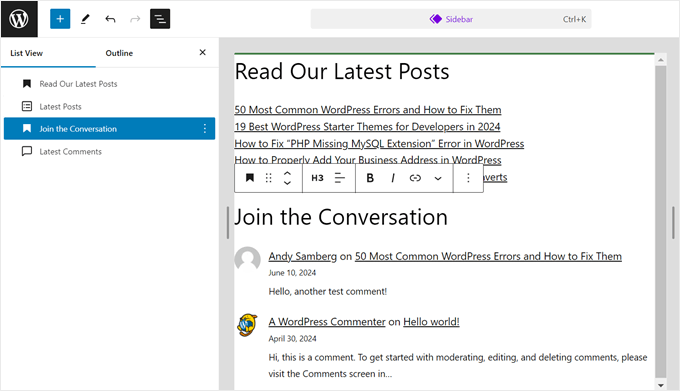
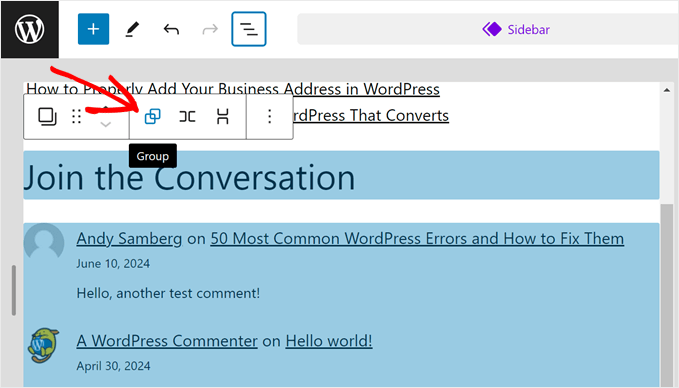
Como você pode ver, a barra lateral não parece muito organizada. Portanto, seria uma boa ideia usar um bloco de Agrupamento para agrupar elementos que se relacionam entre si. Dessa forma, quando você precisar mover esses elementos, eles poderão ser reorganizados como uma única unidade.
Tudo o que você precisa fazer é selecionar os blocos que deseja agrupar. Em seguida, na barra de ferramentas do bloco, clique no ícone ‘Agrupar’.
Você pode aprender mais sobre como usar o bloco de Agrupamento em nosso artigo sobre como selecionar e usar blocos aninhados no WordPress.
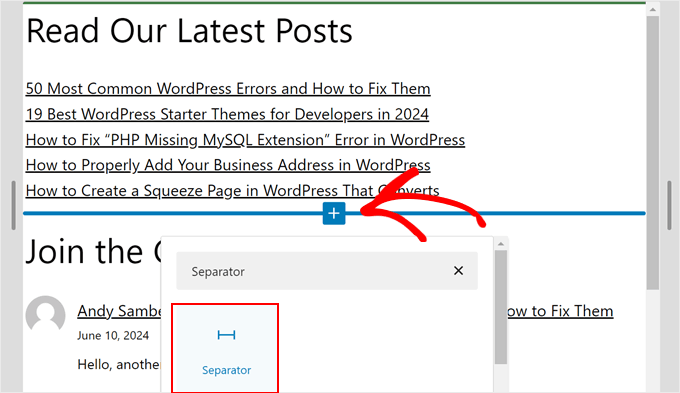
Você também quer adicionar um elemento, como o bloco Separador, para espaçar um grupo de blocos de outro.
Este bloco pode adicionar um divisor de forma entre seus grupos de blocos.
Simplesmente clique no botão ‘+ Adicionar Bloco’ em qualquer lugar e selecione o bloco ‘Separador’. Você também pode personalizar a aparência da linha horizontal.
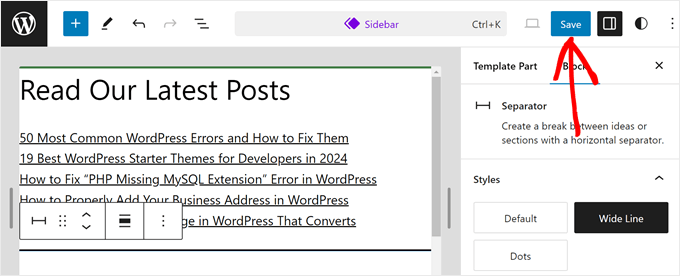
Assim que estiver satisfeito com sua barra lateral, clique em ‘Salvar’.
Agora, você pode adicionar seu elemento de barra lateral a qualquer modelo do seu tema.
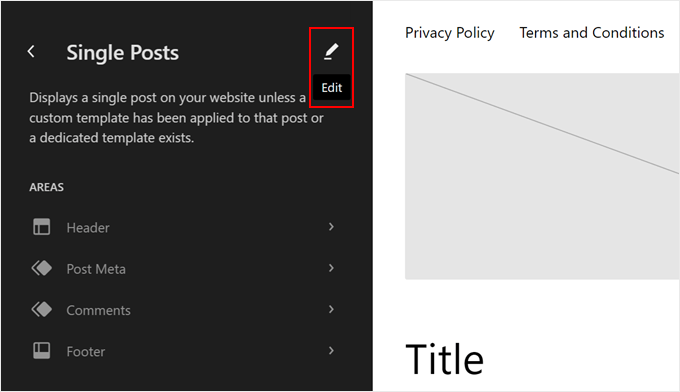
Vamos tentar adicioná-lo ao seu modelo de postagem única.
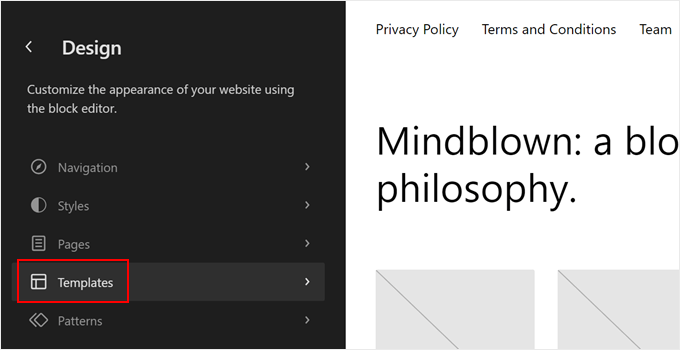
Para fazer isso, basta voltar ao menu principal do seu editor de site completo e selecionar ‘Modelos’.
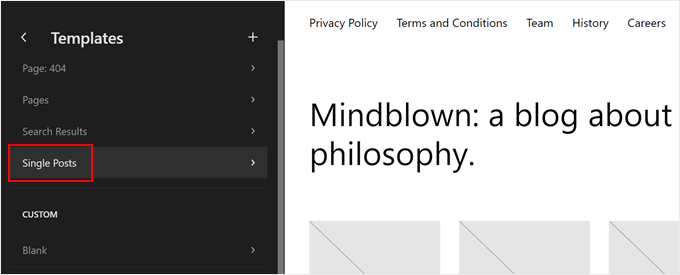
Em seguida, encontre o modelo de postagem única do seu tema.
Pode ser chamado de ‘Posts Individuais’ ou algo semelhante.
Em seguida, basta clicar no ícone de lápis ‘Editar’.
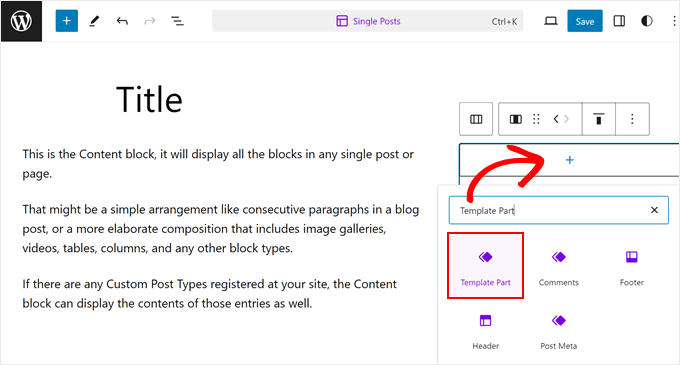
Isso abrirá o editor de blocos para este modelo.
Clique no botão ‘+ Adicionar Bloco’ em qualquer lugar do modelo.
Selecione a opção ‘Parte do Modelo’.
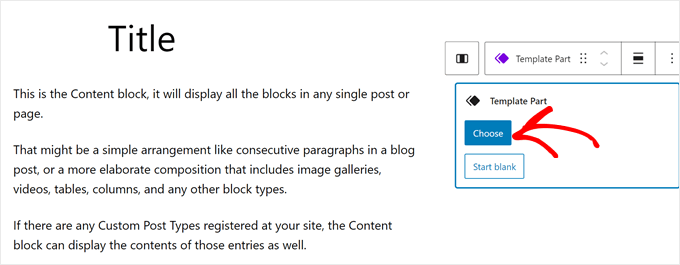
Em seguida, você verá duas opções: ‘Escolher’ ou ‘Começar em Branco’.
Escolha a primeira opção.
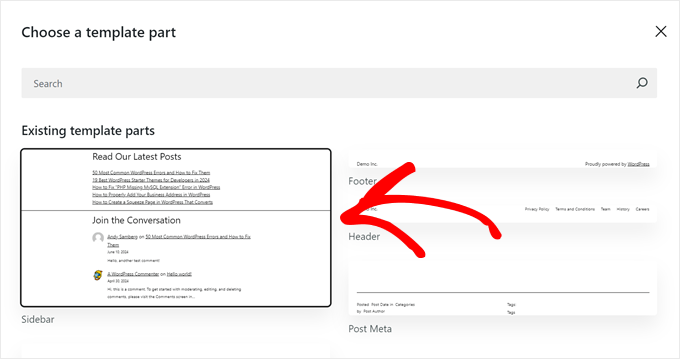
Agora você deve ver as partes de modelo existentes do seu tema.
Clique na que você acabou de criar.
Agora, você pode reorganizar o layout do modelo para acomodar a nova barra lateral.
Quando terminar, clique em ‘Salvar’.
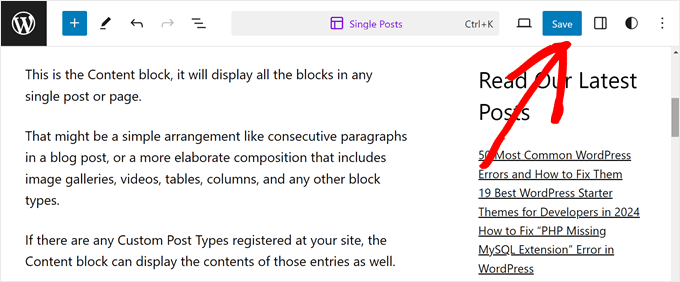
Ao visualizar uma postagem de blog em seu site, ela agora deve ter a parte do modelo da barra lateral presente.
2. Exibir Barras Laterais Diferentes em Páginas e Posts Diferentes
Normalmente, seu tema do WordPress permite que você exiba apenas uma barra lateral em todo o seu site. Dito isso, é possível criar várias barras laterais e exibi-las em páginas ou posts específicos.
Digamos que você tenha um site com uma seção de blog e uma página de contato. A barra lateral do seu blog pode ser ideal para exibir postagens recentes e listas de categorias. Por outro lado, sua página de contato pode se beneficiar mais de um mapa e um formulário de contato.
A boa notícia é que exibir barras laterais diferentes em páginas e posts diferentes no WordPress é muito fácil com a ajuda de construtores de páginas do WordPress.
Existem muitos construtores de páginas que podem fazer isso, incluindo Elementor, mas nossa escolha favorita é SeedProd.
SeedProd é um plugin construtor de páginas que permite criar páginas e temas personalizados usando um editor de arrastar e soltar amigável. Ele oferece mais de 50 kits de sites profissionais e mais de 350 modelos de página de destino para escolher, para que você possa encontrar o melhor para suas necessidades.
Com o SeedProd Pro, você pode criar páginas da web personalizadas com barras laterais diferentes.
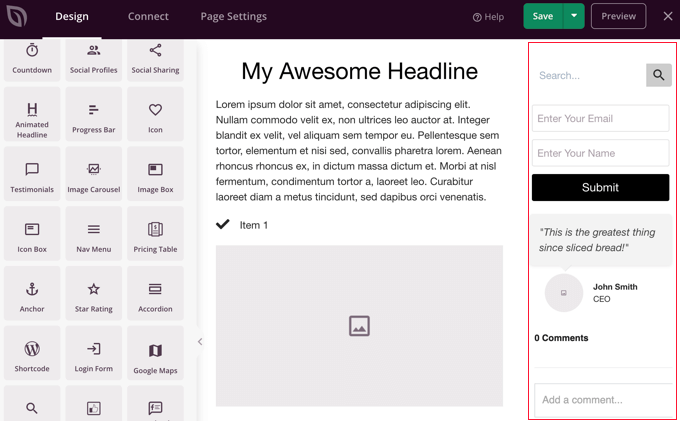
Por exemplo, em uma página de produto, você pode exibir produtos relacionados ou avaliações de clientes na barra lateral. Enquanto isso, sua página de destino pode ter um botão de call-to-action proeminente ou um formulário de inscrição por e-mail.
Para um guia detalhado sobre como fazer isso, confira nosso tutorial passo a passo sobre como exibir barras laterais diferentes para postagens e páginas no WordPress.
3. Crie Barras Laterais Personalizadas para Cada Categoria
Talvez você administre um blog de culinária com uma vasta coleção de receitas categorizadas por culinária. Uma barra lateral geral de 'Receitas' poderia listar todos os seus pratos mais recentes.
No entanto, não seria mais útil para os visitantes que exploram receitas italianas ver uma barra lateral com ingredientes italianos populares, técnicas de culinária ou até mesmo restaurantes italianos relacionados em sua área?
É aqui que a criação de barras laterais personalizadas para cada categoria pode ser útil. Ao adaptar o conteúdo da barra lateral a categorias específicas, você pode oferecer uma experiência mais direcionada e valiosa para seus visitantes.
Vamos supor que você seja um blogueiro de viagens com páginas dedicadas a diferentes destinos. Você poderia criar uma barra lateral personalizada para sua página de categoria da América do Norte que exiba links internos apenas para conteúdo relacionado a esses destinos.
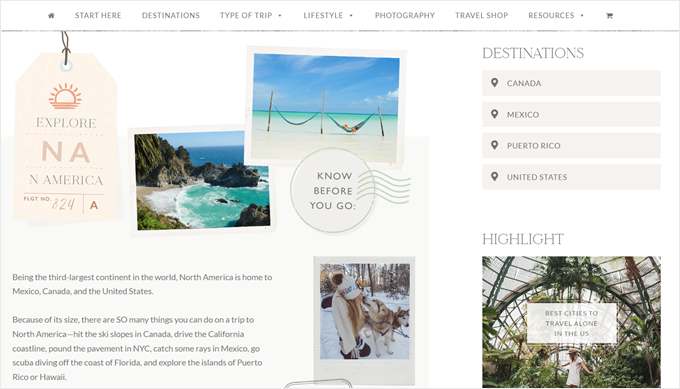
Existem várias maneiras de criar barras laterais personalizadas para cada categoria em seu tema WordPress:
- Plugins de barra lateral do WordPress – Vários plugins fáceis de usar permitem que você crie áreas de barra lateral personalizadas e, em seguida, as atribua a categorias específicas.
- Construtores de temas – Se você estiver usando um construtor de temas poderoso como o SeedProd, ele provavelmente terá funcionalidades integradas para criar barras laterais personalizadas e atribuí-las a categorias.
- Código personalizado – Essa abordagem requer algum conhecimento de codificação, mas oferece controle total sobre a personalização da sua barra lateral. Dito isso, você precisaria criar um tema filho e adicionar código PHP com tags condicionais (como
is_category()) aos seus arquivos de tema. Recomendamos isso apenas para usuários que se sentem confortáveis com código, pois erros podem quebrar seu site.
Para um guia detalhado, confira nosso guia sobre como adicionar facilmente um cabeçalho, rodapé ou barra lateral personalizada para cada categoria no WordPress.
4. Mudar o Lado Padrão da Barra Lateral
Às vezes, você pode precisar mudar o lado da barra lateral. Por exemplo, talvez seu site atenda a idiomas que são escritos e lidos da direita para a esquerda. Ter a barra lateral no lado esquerdo se alinhará melhor com o fluxo de leitura natural para seus usuários.
Da mesma forma, você pode querer melhorar a experiência do usuário com base no comportamento do visitante. Talvez você administre um site de comércio eletrônico e perceba que os clientes em potencial frequentemente escaneiam suas páginas da web de uma certa maneira, como começando do canto superior esquerdo e descendo.
Ao posicionar estrategicamente a barra lateral à direita, você pode acomodar esse comportamento. Isso pode tornar os visitantes mais confortáveis ao navegar em seus produtos.
Existem várias maneiras de mudar o lado padrão da barra lateral no WordPress.
Se você estiver usando um tema de blocos, pode mudar a posição da barra lateral editando seus modelos de página no Editor de Site Completo. Na maioria dos modelos, o conteúdo e a barra lateral são colocados dentro de um bloco de Colunas.
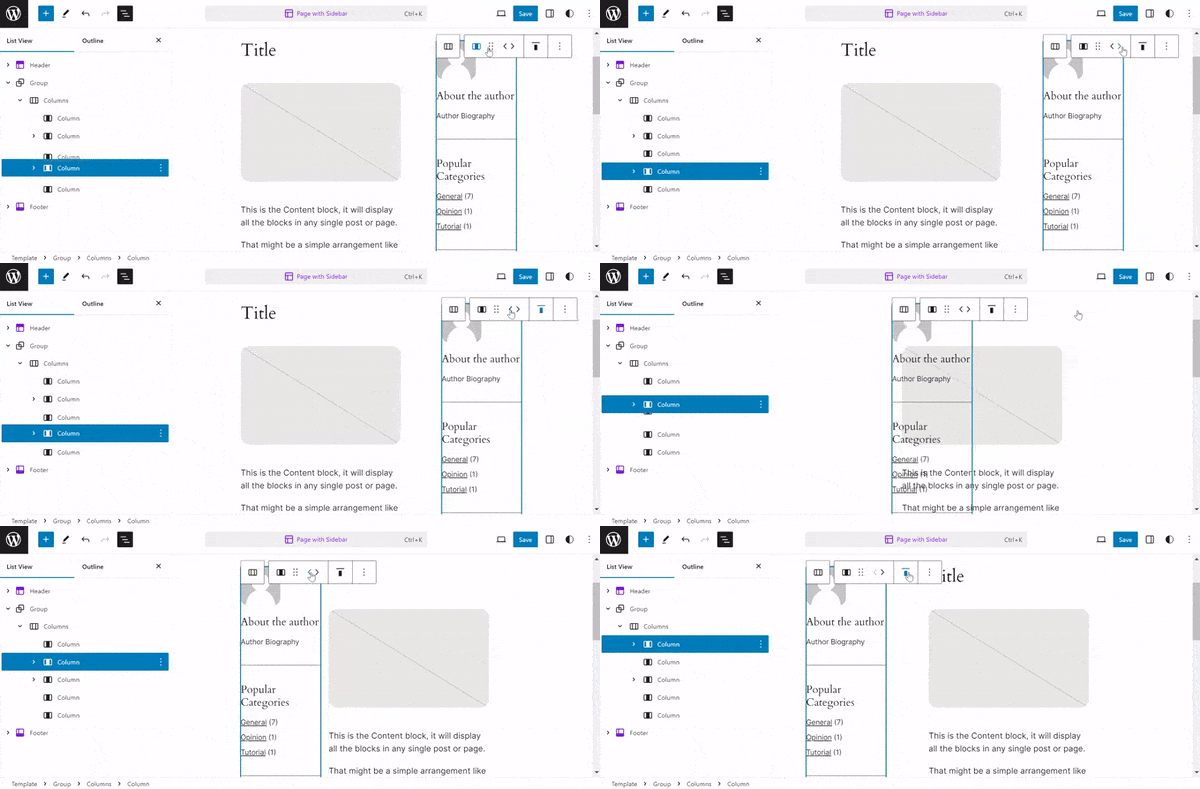
Para trocar suas posições, simplesmente selecione a coluna que contém sua barra lateral e use os botões de seta na barra de ferramentas do bloco para movê-la da esquerda para a direita, ou vice-versa.
Alguns temas clássicos como o Hestia também podem incluir uma opção nas configurações do tema para alterar o lado da barra lateral.
Certifique-se de verificar a documentação do seu tema ou explorar o painel de opções do tema no seu painel do WordPress.
chage
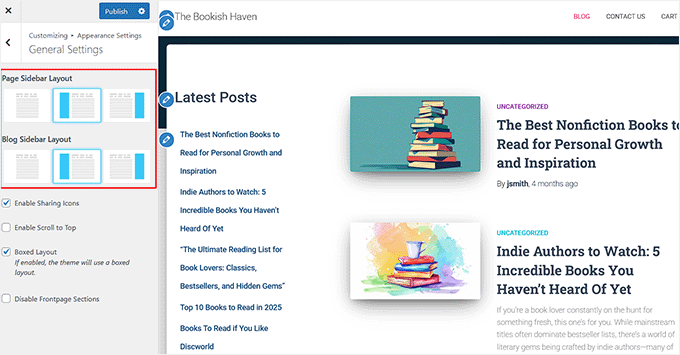
Se o seu tema não oferecer uma opção integrada e você se sentir confortável com código, pode usar a aba 'CSS Adicional' no personalizador.
Não recomendamos editar a folha de estilos do tema (style.css). Se você fizer isso, perderá suas alterações ao atualizar o tema.
Ou, se você não se sentir confortável editando o código diretamente, um plugin amigável como o CSS Hero pode ser uma ótima alternativa. O CSS Hero permite que você personalize visualmente os estilos CSS do seu site sem precisar escrever nenhum código.
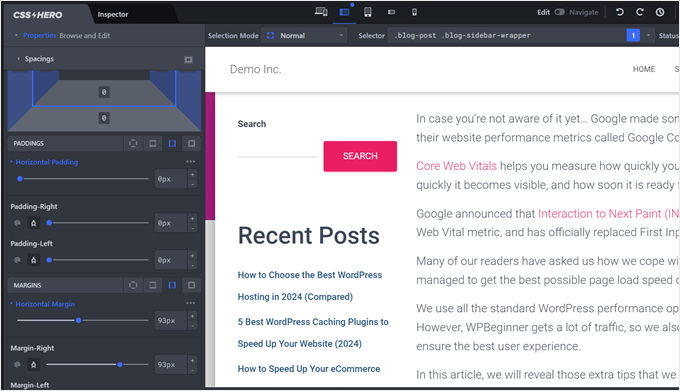
Para uma análise detalhada dos vários métodos, acesse nosso guia aprofundado sobre como alterar o lado da barra lateral no WordPress.
5. Ocultar Widgets Específicos da Barra Lateral no Celular
Muito provavelmente, uma parte significativa do tráfego do seu site vem de dispositivos móveis. Os motores de busca também priorizam experiências de usuário amigáveis para dispositivos móveis, então você vai querer garantir que seu site fique bom em telas menores.
É aqui que ocultar estrategicamente widgets específicos da barra lateral do WordPress em dispositivos móveis se torna um truque valioso.
Uma barra lateral com formulários, widgets de texto longos ou banners de imagem pode ser realmente útil. Dito isso, embora esses elementos possam funcionar bem em telas de desktop, eles podem poluir a interface do usuário em dispositivos móveis.
Ao ocultar seletivamente widgets específicos em dispositivos móveis, você pode criar uma barra lateral limpa que melhora a legibilidade.
Para saber mais, confira nosso tutorial detalhado sobre como ocultar facilmente um widget do WordPress em dispositivos móveis.
6. Use sua barra lateral como um menu de navegação vertical
Esta dica é ideal para sites com muito conteúdo ou elementos de navegação que parecem sobrecarregados.
Pense em sites com inúmeras categorias de produtos ou estruturas de informação complexas. Uma barra de navegação horizontal no topo pode ficar confusa e difícil de navegar.
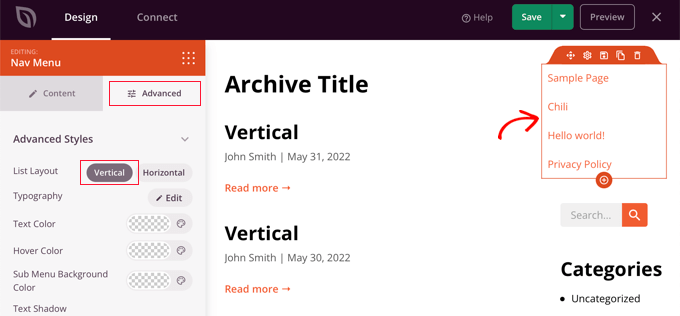
É aqui que um menu de navegação vertical em sua barra lateral entra em ação. Um menu vertical ocupa menos espaço do que um menu horizontal, tornando mais simples para os usuários escanearem e encontrarem o que procuram, especialmente em dispositivos móveis e tablets.
Além disso, usar a barra lateral em vez do topo da página pode liberar espaço valioso para outros elementos importantes, como seu logotipo, botões de call-to-action ou uma barra de pesquisa.
Se você estiver interessado em criar esse tipo de menu de barra lateral do WordPress, pode ler nosso guia sobre como criar um menu de navegação vertical no WordPress.
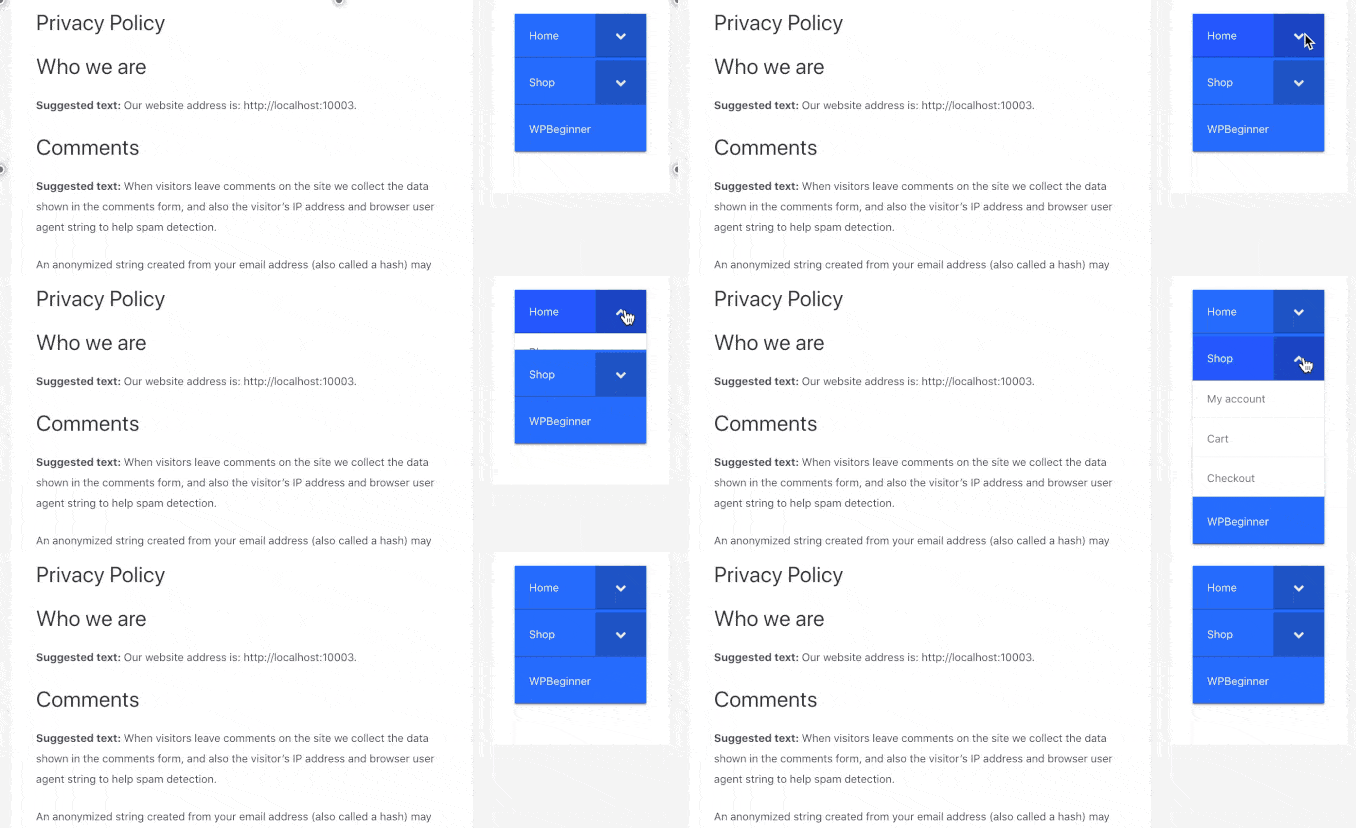
Para sites com estruturas mais complexas, ou se você quiser economizar ainda mais espaço em telas pequenas, considere usar um menu de barra lateral recolhível.
Esse tipo de menu permite que você inclua vários links de navegação, mas eles permanecerão ocultos até que um usuário clique no botão do menu.
7. Torne os Widgets da Barra Lateral Fixos
Muitos visitantes de sites tendem a rolar a página para ler o conteúdo. Uma barra lateral tradicional permanece fixa em um lugar, e à medida que os usuários rolam, eles podem perder de vista as informações valiosas ou os calls to action que ela contém.
Um widget de barra lateral fixo resolve esse problema. Ele essencialmente fica preso à tela enquanto os usuários rolam para baixo, de modo que esteja constantemente visível.
Ao manter o widget da sua barra lateral em vista, você pode aumentar as chances de os visitantes notarem e interagirem com o conteúdo dentro dele.
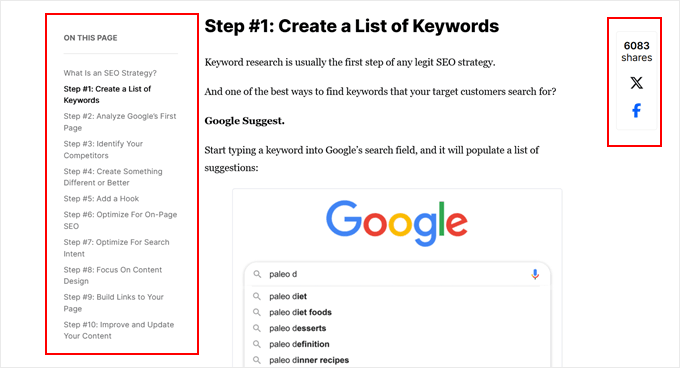
Se o widget da barra lateral for um elemento importante, como um botão 'Adicionar ao Carrinho', torná-lo fixo também pode levar a uma taxa de conversão mais alta. Isso ocorre porque ele mantém esse CTA constantemente visível durante toda a jornada do visitante na página.
Além disso, em posts de blog longos, uma tabela de conteúdos fixa permite que os usuários pulem para seções específicas facilmente.
Confira nosso guia sobre como criar um widget de barra lateral fixo no WordPress para saber mais.
8. Melhore sua Barra Lateral com Imagens Atraentes
Imagens são ferramentas poderosas para chamar a atenção e adicionar interesse visual ao seu site.
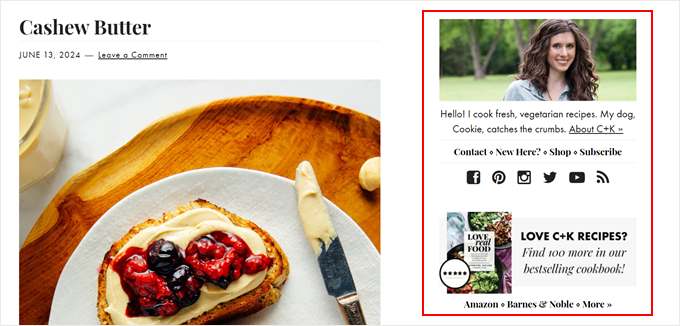
Existem várias maneiras de usar imagens na sua barra lateral:
| Tipo de Imagem | Melhor Caso de Uso |
|---|---|
| Anúncios de Banner | Promova seus próprios produtos, serviços ou negócios parceiros para publicidade direcionada. |
| Conteúdo Promocional | Destaque eventos futuros, webinars ou ofertas especiais com gráficos visualmente atraentes. |
| Prova Social | Exiba depoimentos de clientes ou logotipos de marcas conhecidas para construir confiança. |
Adicionar uma imagem à barra lateral é bem fácil. Usuários de temas de blocos podem simplesmente adicionar um bloco de imagem à parte do modelo da barra lateral no seu tema e fazer o upload da imagem para sua biblioteca de mídia.
Se você tem um tema clássico, então você pode usar o editor de widgets baseado em blocos para arrastar e soltar o bloco de imagem em sua barra lateral.
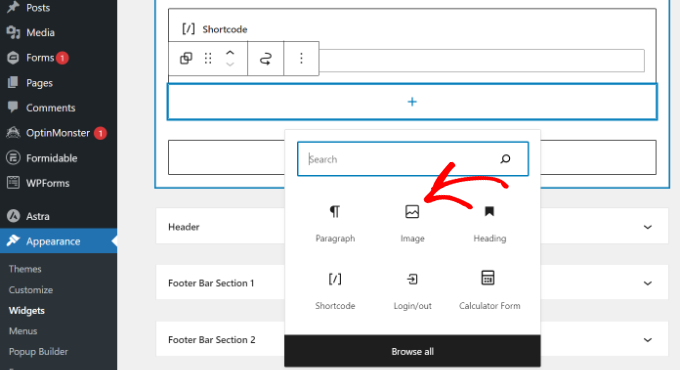
Para um guia passo a passo, leia nosso tutorial sobre como adicionar uma imagem a um widget de barra lateral do WordPress.
9. Aumente as Conversões com Chamadas Claras para Ação (CTAs) na Sua Barra Lateral
Seja para assinar sua lista de e-mail, comprar um produto ou entrar em contato para um serviço, um botão de call-to-action atraente pode aumentar significativamente as conversões.
A barra lateral é um local privilegiado para um CTA. As barras laterais são tipicamente posicionadas estrategicamente no layout do seu site, para que seus CTAs fiquem constantemente visíveis enquanto os usuários navegam pelo seu conteúdo.
Além disso, se você tiver barras laterais diferentes para páginas diferentes, poderá adaptar CTAs específicos ao conteúdo das suas páginas.
Por exemplo, a barra lateral de uma postagem de blog pode apresentar CTAs para os parceiros afiliados do site, enquanto a barra lateral de uma página de produto pode ter um CTA de ‘Comprar Agora’.

Se você quiser levar seus CTAs para o próximo nível, confira nosso artigo sobre melhores práticas de CTA para conversões de landing page.
Alternativamente, se você administra um site de negócios que permite que potenciais clientes entrem em contato com você por telefone, considere adicionar um botão de clique para ligar à sua barra lateral. Dessa forma, você facilita para futuros clientes entrarem em contato com você.
10. Aumente seu público com um formulário de inscrição para lista de e-mail na barra lateral
Um formulário de inscrição para lista de e-mail estrategicamente posicionado na barra lateral permite que leitores interessados se inscrevam facilmente em sua lista de e-mail. Dessa forma, você pode mantê-los informados sobre novas postagens do blog, ofertas de conteúdo exclusivo ou eventos futuros.
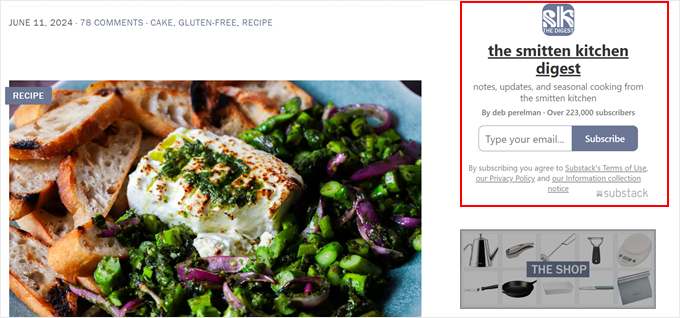
Assim como você pode fazer com CTAs, você também pode adaptar o formulário de inscrição e sua mensagem ao conteúdo específico de cada página.
Por exemplo, a barra lateral de uma postagem de blog pode oferecer um produto digital gratuito em troca de inscrição. Enquanto isso, a barra lateral de uma página de produto de e-commerce pode destacar descontos exclusivos para novos assinantes.
Nosso guia sobre como adicionar assinaturas de e-mail ao seu blog WordPress pode ajudá-lo a começar.
11. Melhore a experiência do usuário com uma barra de pesquisa na barra lateral
Quando você tem uma grande biblioteca de conteúdo, navegá-la pode ser avassalador para os visitantes. Uma barra de pesquisa bem posicionada na barra lateral permite que os usuários encontrem as informações de que precisam de forma rápida e eficiente.
Em vez de rolar por menus extensos ou navegar por inúmeras páginas, os usuários podem simplesmente digitar o termo de pesquisa específico na sua barra lateral e encontrar instantaneamente o conteúdo que procuram.
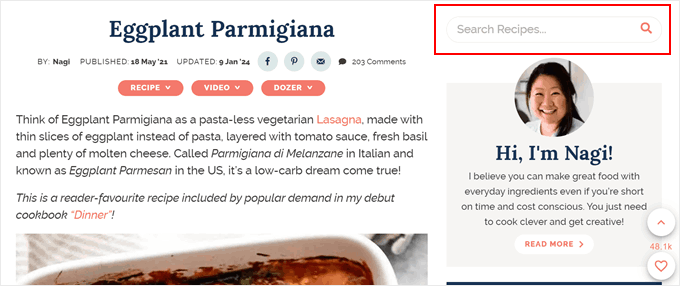
Além disso, uma barra de pesquisa prontamente disponível incentiva os visitantes a se aprofundarem no seu conteúdo e explorarem tópicos que lhes interessam. Isso pode levar a um maior engajamento e sessões de navegação mais longas.
Felizmente, o editor de widgets baseado em blocos e o editor de site completo para temas de blocos facilitam a adição do bloco de barra de pesquisa na área desejada.
Dito isso, se você deseja criar um formulário de pesquisa adaptado às necessidades do seu site, recomendamos o uso de SearchWP. Este plugin do WordPress permite que você configure um algoritmo de pesquisa muito mais avançado do que a pesquisa padrão.
Nosso guia sobre como criar um formulário de pesquisa personalizado no WordPress mostra como fazer exatamente isso e adicionar a barra de pesquisa a uma seção de widget.
12. Conecte-se com seu público com ícones de mídia social na barra lateral
Ícones de mídia social atraentes em sua barra lateral permitem que os visitantes se conectem facilmente com você em suas plataformas preferidas.
Ao facilitar para os visitantes seguirem você nas redes sociais, você pode expandir gradualmente seu público e construir relacionamentos mais fortes com eles.
Além disso, uma presença consistente nas redes sociais em várias plataformas reforça a identidade da sua marca e aumenta a conscientização geral sobre a marca.
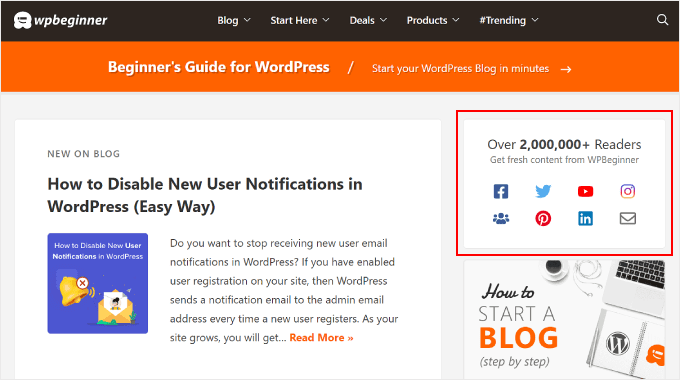
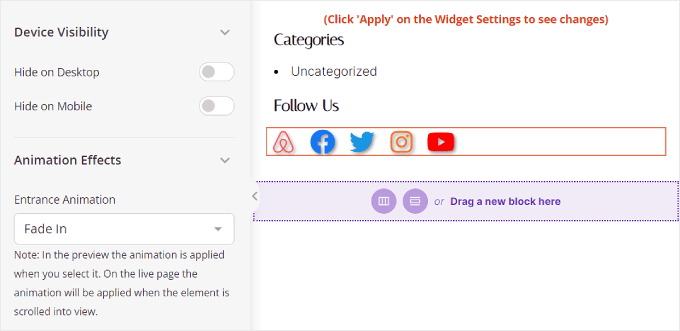
Você pode facilmente adicionar ícones de mídia social à sua barra lateral usando o editor de widgets ou o editor de site completo. O bloco integrado de Ícones Sociais tem os recursos necessários para projetar um conjunto de ícones sociais que combinam com o design do seu site.
Dito isso, se você deseja mais opções de personalização, recomendamos a criação de uma página personalizada com uma barra lateral usando SeedProd. Este plugin construtor de páginas também possui um bloco Social, além de muitas outras opções de personalização e símbolos de mídia social que você pode usar.
13. Engaje Visitantes com Posts Recentes ou Relacionados na Barra Lateral
Uma seleção bem selecionada de posts recentes ou posts relacionados em sua barra lateral pode manter os visitantes navegando por mais tempo.
Pense nisso. Ao exibir posts relacionados ou posts recentes em sua barra lateral, você oferece aos visitantes uma amostra tentadora do seu conteúdo mais recente. Isso pode levá-los a explorar mais artigos que eles podem achar interessantes.
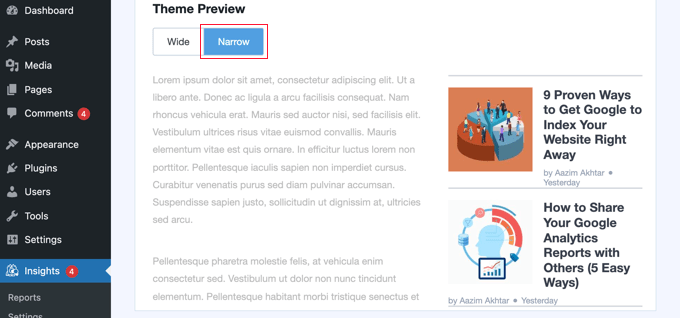
Para pessoas que desejam exibir posts em destaque com miniaturas, recomendamos o uso de MonsterInsights.
O editor padrão do WordPress inclui um bloco 'Posts Recentes' que exibe seus artigos mais recentes. Embora ele possa exibir miniaturas, ele não pode ordenar automaticamente os posts por popularidade ou visualizações.
Dito isso, o MonsterInsights possui um recurso de Posts Populares que facilita a exibição dos seus melhores artigos com miniaturas atraentes.
Você pode escolher exibir posts com base em comentários, compartilhamentos ou selecionar manualmente seus favoritos para exibir na barra lateral.
Nosso guia sobre como adicionar posts em destaque na barra lateral do WordPress explora os métodos integrados e os do MonsterInsights.
Mais Dicas para Iniciantes para Ajustar sua Barra Lateral do WordPress
As dicas que exploramos até agora fornecem uma base sólida para personalizar sua barra lateral do WordPress. Mas espere, há mais!
Aqui estão mais algumas maneiras de aproveitar o potencial da sua barra lateral:
- Exiba comentários recentes – Incentive a conversa exibindo seus comentários mais recentes na barra lateral.
- Mostre seus principais comentaristas – Inspire os usuários a participar da conversa exibindo seus comentaristas mais ativos.
- Exiba suas contagens de inscritos – Aumente a prova social exibindo contagens de inscritos de várias plataformas, como e-mail ou mídias sociais.
- Personalize a exibição do seu arquivo – Ajuste como suas categorias de arquivo ou arquivos mensais aparecem na barra lateral para um visual mais polido.
Perguntas Frequentes Sobre Barras Laterais do WordPress
Aqui estão algumas perguntas que nossos leitores fizeram com frequência antes de personalizar suas barras laterais do WordPress:
Como personalizar a barra lateral no WordPress?
Você pode personalizar a barra lateral do WordPress navegando para Aparência » Widgets no painel. Se você estiver usando um tema de blocos, vá para Aparência » Editor para modificar a parte do modelo da barra lateral diretamente usando o Editor do Site.
Como personalizar a barra de menu no WordPress?
Para personalizar a barra de menu, vá para Aparência » Menus para adicionar ou reorganizar links. Para temas de blocos, use o bloco de Navegação dentro do Editor do Site para ajustar o layout e o design diretamente na página.
Para começar, dê uma olhada em nosso guia para iniciantes sobre como adicionar um menu de navegação no WordPress.
Como altero a posição da barra lateral no WordPress?
Você pode alterar a posição da barra lateral editando as configurações do seu modelo de página ou usando as opções do personalizador de temas. Em temas de blocos, basta selecionar a coluna da barra lateral no Editor do Site e usar os botões de seta para movê-la para o lado esquerdo ou direito.
Qual é a diferença entre uma navbar e um menu?
A diferença é que um “menu” se refere à lista de links em si, enquanto uma “navbar” (barra de navegação) é o elemento de design ou contêiner que contém o menu. Essencialmente, a navbar é a faixa visual na parte superior do site, e o menu é o conteúdo dentro dela.
Como criar uma barra lateral dinâmica no WordPress?
Para criar uma barra lateral dinâmica que muda com base no conteúdo da página, use um plugin como o Content Aware Sidebars. Isso permite que você exiba automaticamente diferentes widgets para categorias, posts ou páginas específicas.
Como editar barras laterais no WordPress?
Você pode editar barras laterais indo para Aparência » Widgets e adicionando, removendo ou reorganizando blocos. Em temas de blocos, você edita a parte do modelo da barra lateral diretamente dentro do Editor do Site.
Esperamos que este artigo tenha ajudado você a aprender os melhores truques para personalizar barras laterais no WordPress. Você também pode querer conferir nosso guia definitivo sobre elementos essenciais de design do WordPress e nosso guia sobre como adicionar estilos personalizados a widgets do WordPress.
Se você gostou deste artigo, por favor, inscreva-se em nosso Canal do YouTube para tutoriais em vídeo do WordPress. Você também pode nos encontrar no Twitter e no Facebook.




Zia Khan
Artigo realmente útil! Uma coisa que eu adicionaria é como as barras laterais também podem ser otimizadas para SEO, como colocar posts relacionados ou uma barra de pesquisa pode realmente ajudar com melhor visibilidade e tornar o conteúdo mais acessível para os visitantes. São pequenos ajustes como esses que podem realmente impulsionar o desempenho do site.
Moinuddin Waheed
Obrigado Zia Khan pela sua valiosa dica.
De fato, as barras laterais podem aprimorar o SEO e a visibilidade ao colocar posts populares e posts relacionados na barra lateral.
Isso também ajudará a reduzir a taxa de rejeição e aumentará o engajamento do usuário.
kzain
Uau, eu não tinha ideia de que havia tantas maneiras criativas de usar as barras laterais do WordPress! Este artigo é um tesouro de inspiração e dicas práticas. Eu estava preso em uma rotina de barras laterais, mas agora estou animado para experimentar algumas dessas táticas e levar meu site para o próximo nível. A dica de usar barras laterais para publicidade direcionada é pura genialidade – já consigo pensar em como posso aplicá-la ao meu próprio site. Obrigado por compartilhar sua expertise.
WPBeginner Support
You’re welcome
Admin
Jiří Vaněk
Pensei por muito tempo em como tornar a barra lateral envolvente e interessante. No final, resolvi completamente usando o Elementor, que me pareceu a solução perfeita. Mas o que é uma barra lateral perfeita sem conteúdo perfeito? Neste artigo, encontrei grande inspiração e imediatamente anotei algumas ideias. Fiquei particularmente intrigado com o widget Barra Lateral Fixa, pois esse é exatamente o problema que estou enfrentando no meu blog. Uma página com 5 ou mais artigos em formato de resumo, e depois uma barra lateral vazia. E isso não fica nada bom. Esta pode ser uma ótima solução.
Nathan
Olá pessoal!
Sei que não é exatamente o tópico deste post, mas estou tendo um problema com barras laterais desde ontem que não tenho ideia de como consertar. Estou me perguntando se alguém poderia me ajudar...
Quando tento adicionar código HTML à barra lateral ou ao cabeçalho, não importa com qual plugin (tentei texto aprimorado, widget de anúncios do WordPress ou até mesmo a opção padrão de "texto"), eu clico no botão "salvar" e ele continua carregando para sempre, nunca termina...
Quando atualizo a página, o código não está lá... Percebi que isso começou a acontecer ontem, mas atualizei para a versão 4.5 na semana passada...
Alguém poderia me ajudar? Preciso colocar meus anúncios...
Obrigado!!
WPBeginner Support
Quando isso acontecer, tente clicar com o botão direito em qualquer lugar da página e selecione Inspecionar no menu do navegador. Isso abrirá as ferramentas do desenvolvedor. Clique na guia Console para ver se há algum erro sendo relatado. Você também pode tentar desativar todos os plugins do WordPress e mudar para um tema padrão. Agora tente adicionar o código no widget novamente. Se isso funcionar, descubra qual plugin ou tema estava causando o conflito ativando-os um por um.
Admin
Tariq Kamal
Olá
Preciso saber se estou usando widgets no meu blog com as opções definidas no modo de visibilidade onde defino um certo critério para que certos widgets apareçam (ou sejam ocultados) em algumas categorias ou páginas. Isso obviamente significa que usarei mais widgets, alguns aparecerão em uma categoria e outros em outras categorias. Isso representa uma carga extra para o meu blog? Meu blog carrega todos os widgets na inicialização ou ele carregará os widgets apenas quando a categoria desejada for visitada.
Espero que vocês entendam o que quero dizer e me deem algum feedback.
Obrigado
Tony N
Ótimo artigo! Existe um plugin semelhante ao widget de posts recentes, mas que permita selecionar apenas certas categorias de posts específicas para mostrar, e talvez estilizar o texto e o título?
Johnathan
Acho que tudo depende de quem são seus visitantes e de onde eles vêm, mas estou vendo que dispositivos móveis estão dominando minhas fontes de tráfego. O que me fez dar uma olhada mais de perto e pensar mais sobre como meu blog se parece em dispositivos móveis. Claro, sempre use um tema que funcione bem com dispositivos móveis.
O problema que estou vendo, pelo menos com o tema que estou usando, é que no celular ele empurra minha barra lateral para o final da rolagem. Estou procurando maneiras de colocar meus CTAs em cada post em vez de depender da barra lateral para fazer isso por mim.
No passado, usei um plugin que colocava o que eu quisesse no início e no final de cada post, mas, por mais que eu tente, não consigo encontrar nada parecido novamente.
Alguma sugestão?
RW
Excelente ponto, Johnathan. Concordo completamente. Está se tornando uma realidade que, em alguns sites, as barras laterais não são tão necessárias.
Nata
Excellent list. My sidebars were a total mess. I just wish there were one plugin that would do it all!