


Você acabou de organizar um calendário de eventos incrível no Facebook, mas os visitantes do seu site WordPress estão perdendo. Frustrante, né?
Felizmente, integrar seus Eventos do Facebook diretamente no seu site WordPress é mais fácil do que você imagina. E é a chave para manter seu público engajado sem dobrar sua carga de trabalho.
Neste guia, mostraremos como incorporar perfeitamente seu calendário de Eventos do Facebook no seu site WordPress.
Por Que Adicionar um Calendário de Eventos do Facebook no Seu Site?
Um calendário facilita que as pessoas saibam sobre seus próximos eventos, webinars, retiros virtuais, sermões online, chamadas de coaching e muito mais.
O Facebook tem um calendário de eventos integrado que você pode usar para promover eventos presenciais e online para seus seguidores de mídias sociais. No entanto, as pessoas não verão essa programação se visitarem apenas o seu site WordPress.
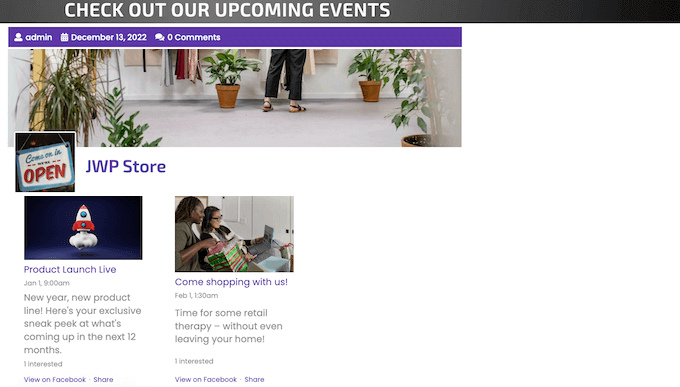
Com isso em mente, é uma boa ideia adicionar um calendário do Facebook ao WordPress para que mais pessoas possam ver seus próximos eventos. Essas pessoas podem até visitar sua página do Facebook e se marcar como interessadas no evento ou começar a te seguir no Facebook.
Você pode adicionar eventos ao seu site usando um plugin de calendário do WordPress. No entanto, adicionar cada evento manualmente pode levar muito tempo.
Se você já usa o calendário de eventos do Facebook, é muito mais fácil adicionar um feed de mídia social ao seu site WordPress.
Esse feed puxará automaticamente os eventos do Facebook, economizando muito tempo e esforço. Isso também significa que os visitantes sempre verão seus eventos mais recentes, mantendo seu site atualizado e interessante.
Dito isso, vamos ver como você pode adicionar um calendário de eventos do Facebook no WordPress. Você pode usar estes links rápidos para navegar pelas etapas:
Etapa 1: Adicionar um Plugin de Eventos do Facebook no WordPress
A maneira mais fácil de incorporar um calendário de eventos do Facebook no WordPress é usando o plugin Custom Facebook Feed Pro.
Smash Balloon é o melhor plugin de feed de mídia social do mercado. Ele permite que você exiba facilmente as avaliações da sua página do Facebook, álbuns, vídeos e muito mais em seu site WordPress.
Observação: Embora exista uma versão gratuita do Smash Balloon, usaremos a versão Pro, pois ela permite incorporar eventos do Facebook, não apenas posts de status.
Primeiro, você precisa instalar e ativar o plugin Custom Facebook Feed Pro. Para mais detalhes, consulte nosso guia passo a passo sobre como instalar um plugin do WordPress.
Após a ativação, acesse Facebook Feed » Configurações e insira sua chave de licença no campo ‘Chave de Licença’.
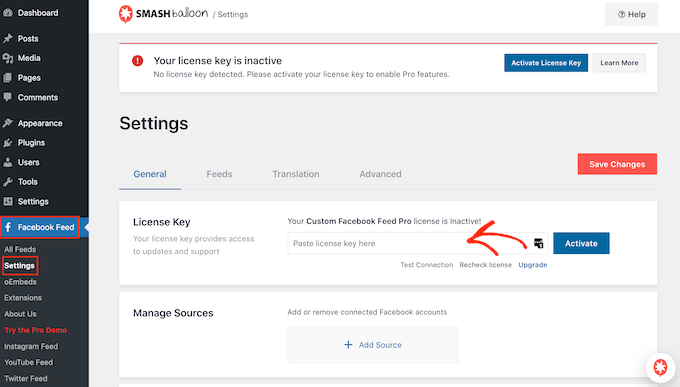
Você encontrará essas informações em sua conta no site do Smash Balloon.
Após inserir a chave, clique em ‘Ativar’.
Etapa 2: Conectar o Facebook ao WordPress e Criar um Token de Acesso a Eventos
O Smash Balloon Custom Facebook Feed permite que você incorpore eventos da sua página do Facebook. Você pode até exibir os eventos em um pop-up lightbox para que os visitantes possam percorrer toda a sua agenda.
O primeiro passo é conectar sua página do Facebook ao WordPress, então vá para Facebook Feed » Todos os Feeds e clique no botão ‘Adicionar Novo’.
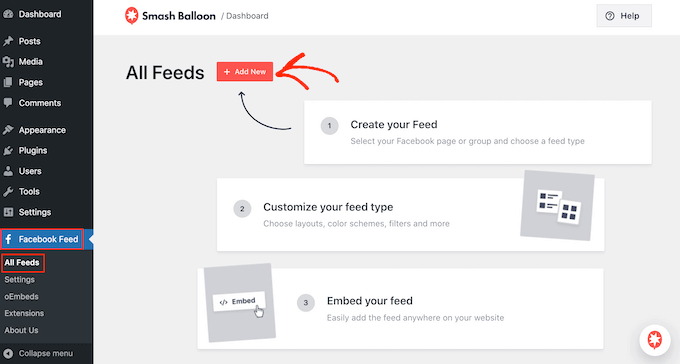
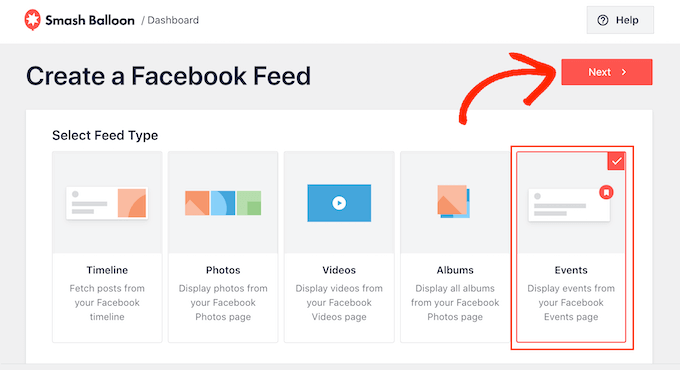
Na próxima tela, você pode ver que o Smash Balloon permite incorporar vídeos do Facebook no WordPress, mostrar status, posts da comunidade e muito mais.
Para adicionar um calendário de eventos do Facebook no WordPress, selecione ‘Eventos’ e clique em ‘Próximo’.
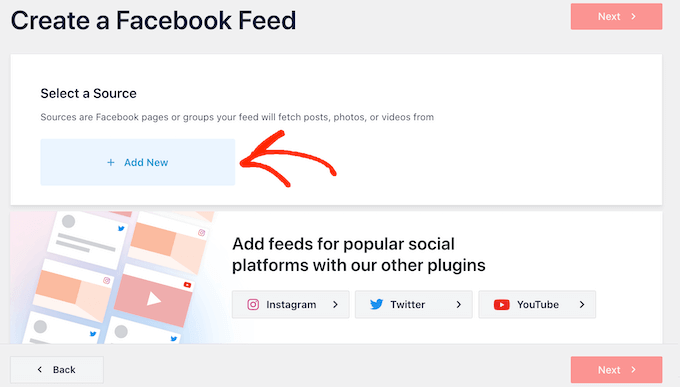
Agora, você precisa selecionar a página do Facebook de onde obterá o calendário de eventos.
Para fazer isso, clique no botão ‘Adicionar Novo’.
Devido à forma como o Facebook é configurado, você verá um pop-up pedindo para criar um aplicativo e, em seguida, inserir um ID de Página e um Token de Acesso a Eventos. Vamos fazer isso agora.
Em uma nova aba, acesse a página de Desenvolvedores do Facebook.
Na barra de ferramentas, clique em ‘Entrar’ e insira o nome de usuário e a senha da sua conta pessoal do Facebook.
Se esta for a primeira vez que você acessa o site do Desenvolvedor do Facebook, clique em ‘Começar’ e siga as instruções na tela para criar uma conta gratuita.
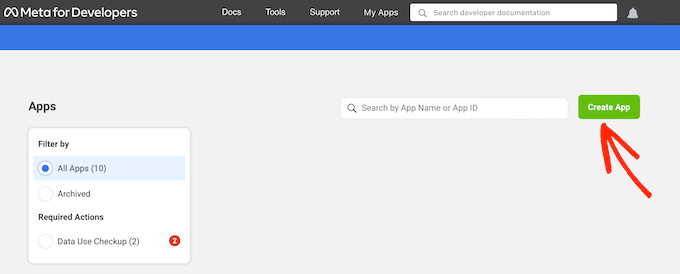
Assim que estiver logado no painel de Desenvolvedores do Facebook, clique no botão ‘Criar App’.
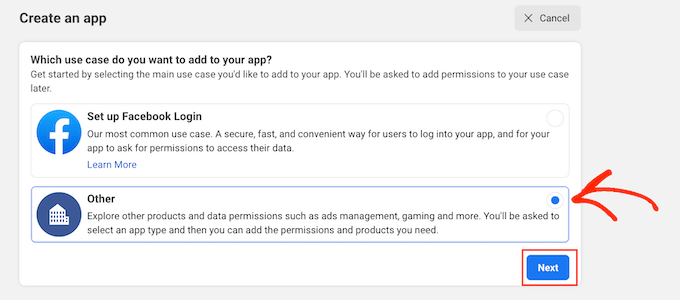
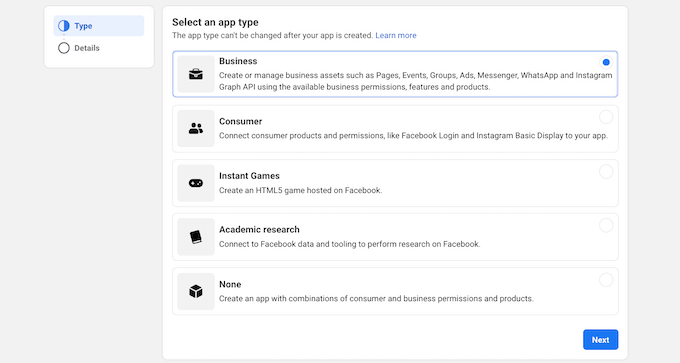
Na próxima tela, você precisará selecionar o principal caso de uso do seu aplicativo.
‘Configurar login do Facebook’ é útil se você quiser adicionar logins sociais ao WordPress. No entanto, como você está adicionando um calendário de eventos ao WordPress, precisará selecionar ‘Outro’ e, em seguida, clicar no botão ‘Avançar’.
Agora, você verá todos os diferentes aplicativos que pode criar para sua página do Facebook.
Para incorporar eventos do Facebook, você precisará selecionar ‘Negócios’ e, em seguida, clicar em ‘Próximo’.
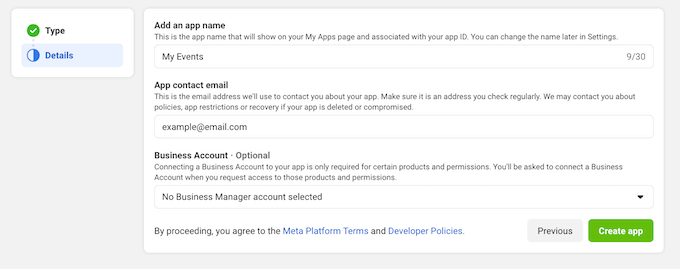
Na próxima tela, dê um nome ao seu aplicativo. Isso é apenas para sua referência, então você pode usar o que quiser.
Aqui, você também pode digitar seu endereço de e-mail e adicionar uma Conta Empresarial opcional. Quando estiver satisfeito com as informações que inseriu, basta clicar em ‘Criar aplicativo.’
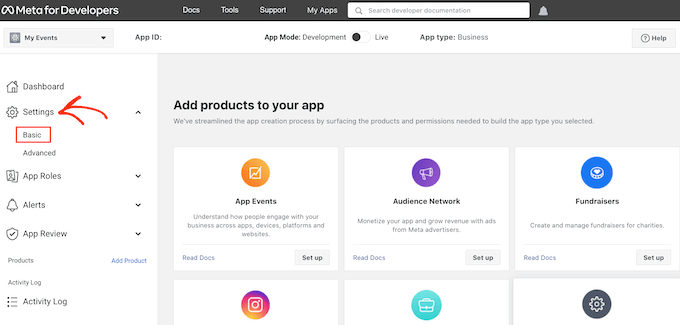
Após alguns momentos, você verá o painel do seu novo aplicativo do Facebook.
No menu do lado esquerdo, clique em ‘Configurações’ e, em seguida, selecione ‘Básico’.
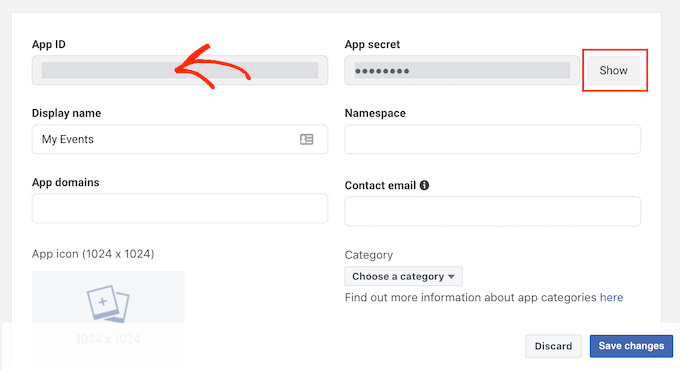
O painel mostra o ID do aplicativo por padrão.
Para ver o Segredo do Aplicativo, clique no botão ‘Mostrar’.
Em uma nova aba, acesse a documentação oficial do Smash Balloon.
Agora, encontre a etapa 3 e copie o ID do Aplicativo e o Segredo do Aplicativo nos campos.
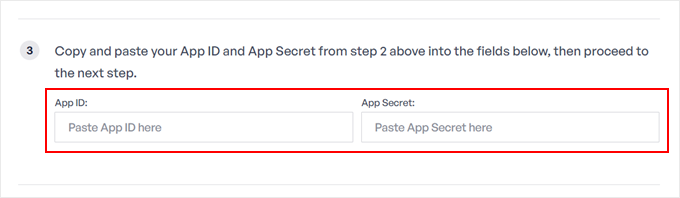
Em outra nova aba, acesse o Explorador da API Graph do Facebook.
No menu suspenso ‘Meta App’, selecione o aplicativo do Facebook que criamos anteriormente e, em seguida, clique em ‘Adicionar uma Permissão’.
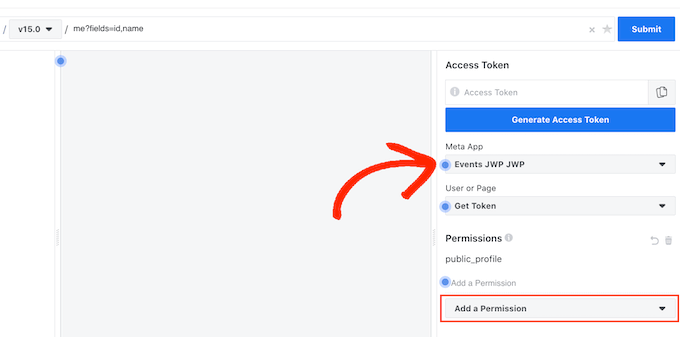
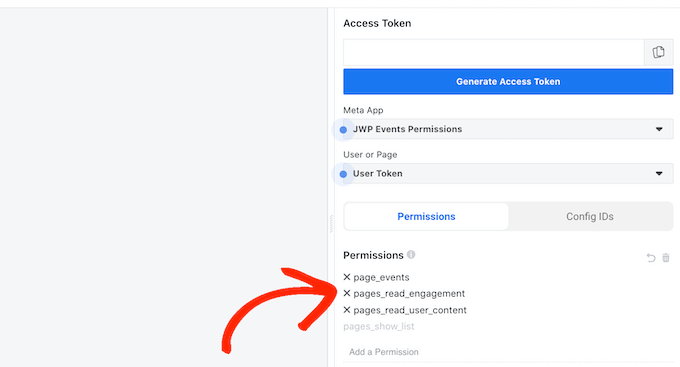
No menu suspenso que aparece, você precisa clicar em ‘Grupos de Páginas de Eventos’. Em seguida, selecione todas as seguintes permissões: page_events, pages_read_engagement, pages_read_user_content.
Após adicionar essas permissões, clique em ‘Gerar Token de Acesso’.
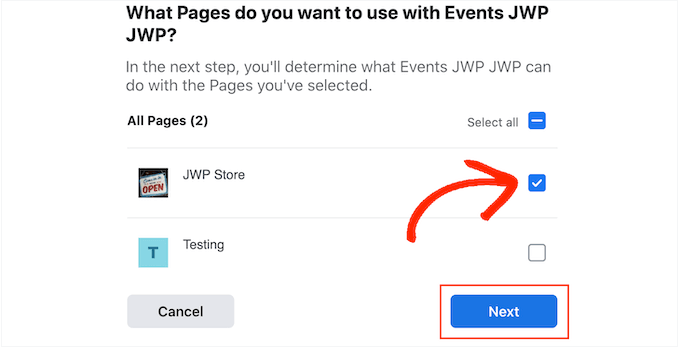
No pop-up que aparecer, marque a caixa ao lado da página do Facebook da qual você deseja obter eventos.
Em seguida, clique no botão ‘Próximo’.
Agora, o Facebook mostrará todas as informações às quais o Smash Balloon terá acesso e as ações que ele pode realizar.
Para restringir o acesso do Smash Balloon à sua página do Facebook, basta clicar para desativar qualquer um dos interruptores. Esteja ciente de que isso pode afetar os eventos que você pode incorporar em seu blog ou site WordPress, portanto, recomendamos deixar todos os interruptores ativados.
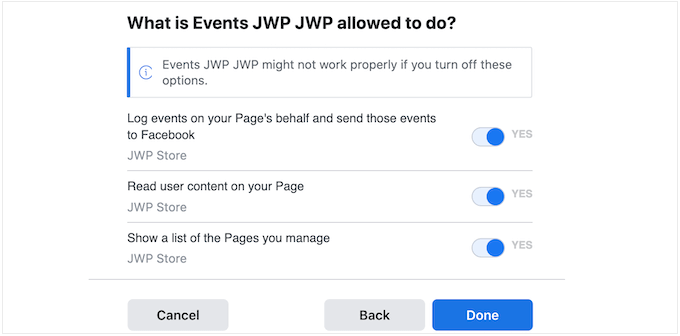
Quando estiver satisfeito com a configuração das permissões, clique em 'Concluído'.
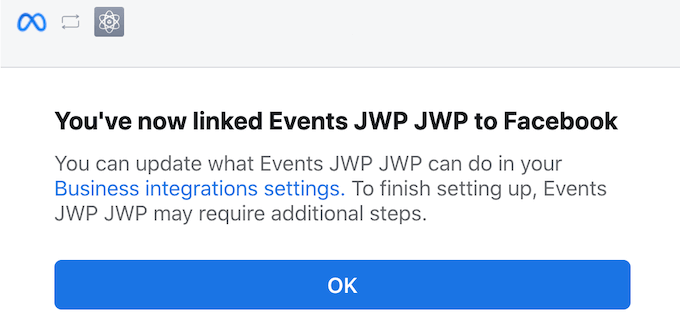
Após alguns momentos, você deverá ver uma mensagem confirmando que conectou seu site WordPress ao Facebook. Com isso feito, você está pronto para clicar em ‘OK.’
De volta ao painel do Graph API Explorer, você verá um token de acesso temporário, que é válido por cerca de 1 hora.
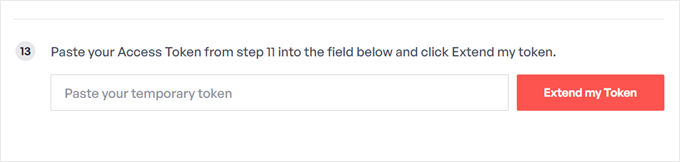
Para transformar isso em um token de acesso permanente, volte para a documentação do Smash Balloon e role até a etapa 13. Agora você pode colar o token temporário neste campo e clicar em ‘Estender meu token.’
O Smash Balloon criará agora um token de acesso de página permanente.
Copie este valor e volte para o seu painel do WordPress. Agora você pode colar o token no campo ‘Token de Acesso de Evento’.
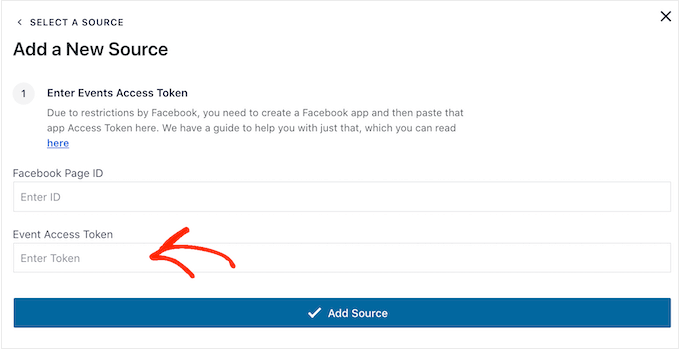
Finalmente, precisamos do ID da sua página do Facebook.
Você pode simplesmente visitar sua página em uma nova aba e olhar na barra de endereço. O ID da página é o valor após id=. Por exemplo, na imagem a seguir, o ID da página é 10006740374000.
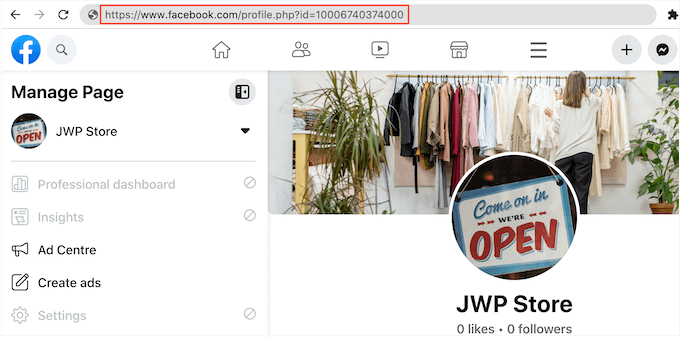
Copie este valor e, em seguida, volte para o painel do WordPress.
Agora você pode colar o ID no campo ‘ID da Página do Facebook’ e, em seguida, clicar em ‘Adicionar Fonte’.
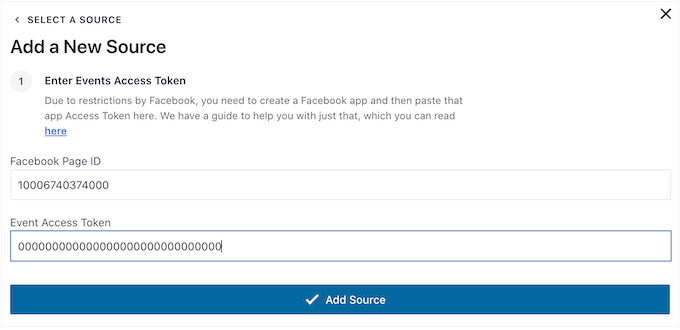
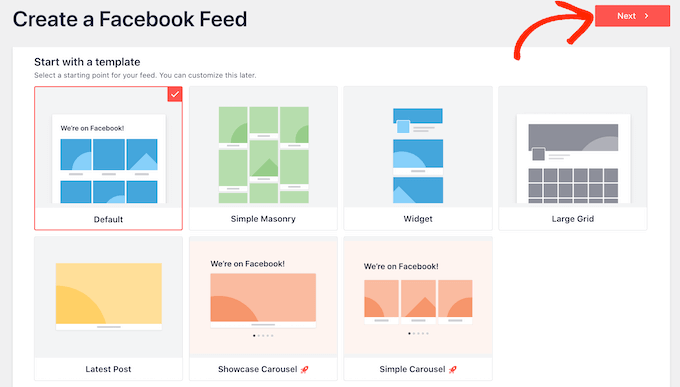
Na próxima tela, escolha o modelo que você deseja usar para o calendário de eventos.
Todos os templates do Smash Balloon são totalmente personalizáveis, então você pode ajustar o design dependendo de como deseja exibir seu feed personalizado do Facebook no WordPress.
Estamos usando o modelo 'Padrão', mas você pode usar qualquer modelo que desejar. Após fazer sua seleção, clique em 'Próximo'.
O Smash Balloon criará um feed com base na sua página do Facebook e no modelo. Este é um bom começo, mas você pode querer ajustar como os eventos aparecem no seu site.
Etapa 3: Personalizar seu Calendário de Eventos do Facebook Incorporado
Após criar seu feed, você será levado ao editor do Smash Balloon automaticamente.
No lado direito, você verá uma prévia do seu calendário de eventos do Facebook. No lado esquerdo, você verá todas as diferentes configurações que pode usar para personalizar como os eventos aparecem no seu site.
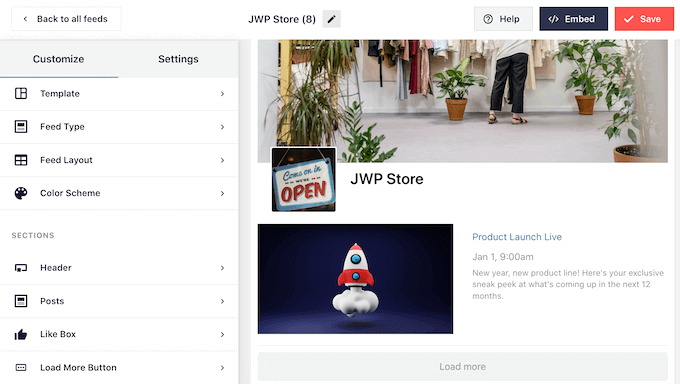
A maioria dessas configurações é autoexplicativa, mas cobriremos rapidamente algumas áreas-chave.
Se você quiser alterar o modelo que está usando, basta clicar em 'Modelo'. Em seguida, pressione o botão 'Alterar' para escolher um novo modelo.
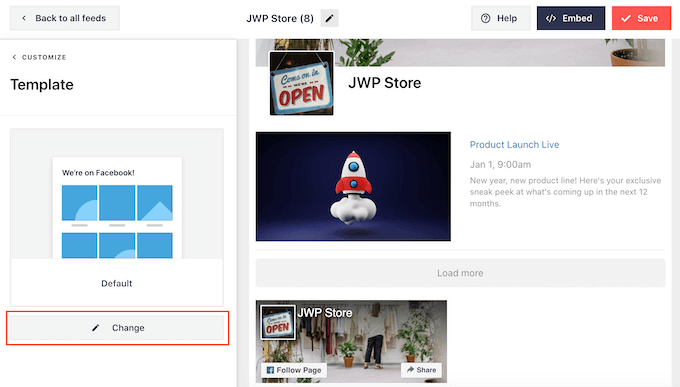
Quando terminar com essas configurações, você pode clicar no link 'Personalizar' para retornar ao editor principal do Smash Balloon.
Em seguida, queremos analisar as configurações de 'Layout do Feed'.
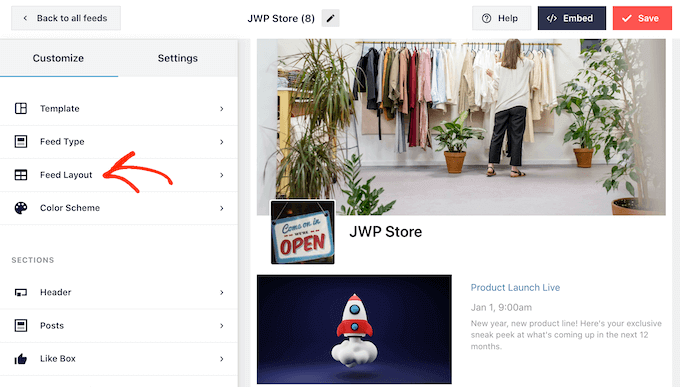
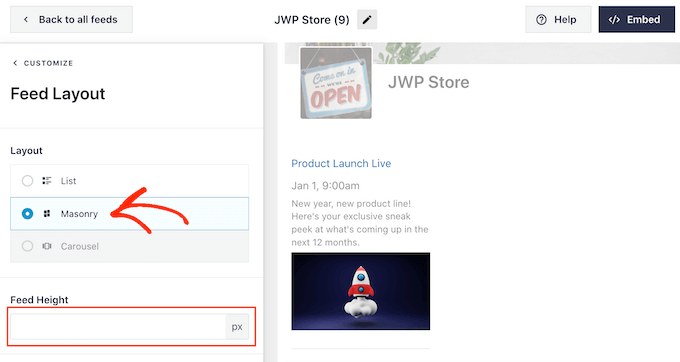
Nesta tela, você pode alternar entre os layouts de grade e lista e alterar a altura do feed.
À medida que você faz alterações, a prévia será atualizada automaticamente, para que você possa experimentar diferentes configurações até ficar satisfeito com a aparência do calendário de eventos do Facebook.
Por padrão, o Smash Balloon mostrará um número diferente de eventos do Facebook em computadores desktop e dispositivos móveis.
Você pode pré-visualizar como seu calendário de eventos ficará em computadores desktop, tablets e smartphones usando a linha de botões no canto superior direito.
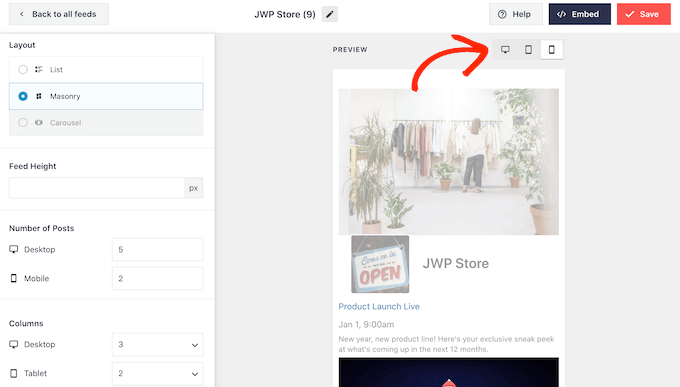
Após testar a versão móvel do seu site, você pode querer alterar quantos eventos você mostra em smartphones e tablets para que todo o conteúdo caiba confortavelmente na tela.
Para fazer essa alteração, basta encontrar a seção ‘Número de Posts’ e digitar um número diferente no campo ‘Mobile’.
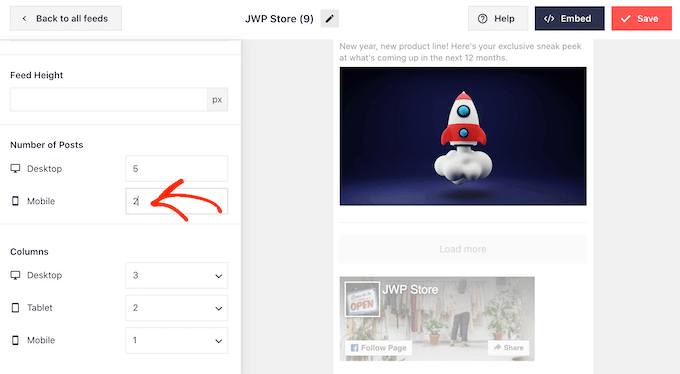
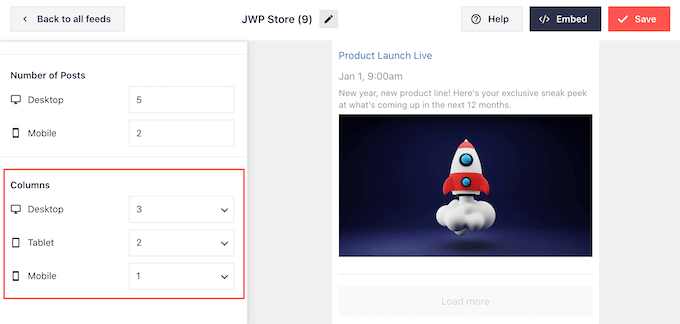
Outra opção é mostrar menos colunas em smartphones e tablets alterando as configurações de ‘Colunas’.
Por exemplo, estamos mostrando 3 colunas no desktop, 2 colunas em tablets e 1 coluna em dispositivos móveis.
Quando estiver satisfeito com a aparência do calendário em todos os dispositivos, clique em ‘Personalizar’ para retornar à tela principal do editor.
Aqui, clique na próxima opção de configurações, que é ‘Esquema de Cores’.
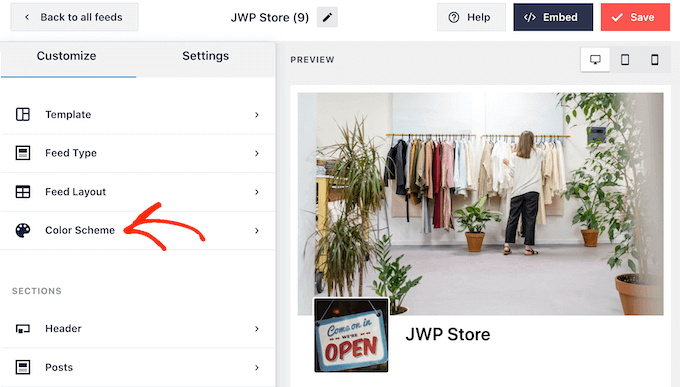
Por padrão, o Smash Balloon usa o mesmo esquema de cores do seu tema do WordPress para o calendário de eventos.
Se você não gostar de como isso fica, pode mudar para um esquema de cores ‘Claro’ ou ‘Escuro’.
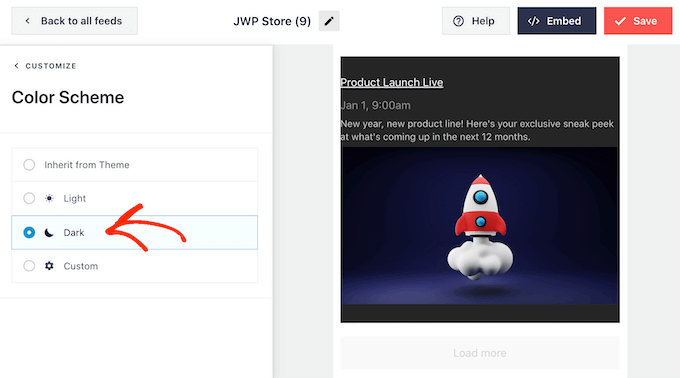
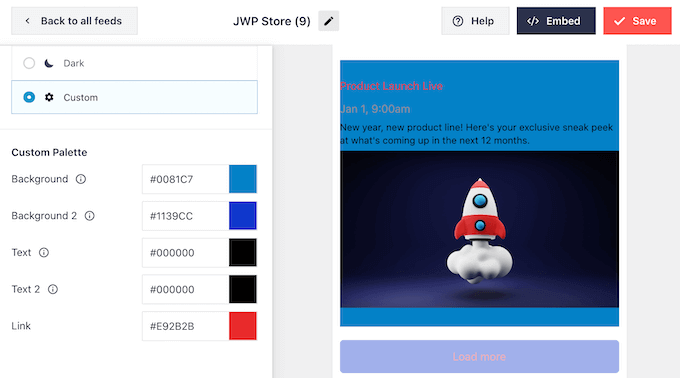
Outra opção é criar seu próprio esquema de cores selecionando ‘Personalizado’.
Você pode usar os controles para alterar a cor do link, a cor de fundo e a cor do texto no WordPress, e muito mais.
Por padrão, o Smash Balloon adiciona um cabeçalho acima do seu calendário de eventos. Isso informa aos visitantes que os eventos estão relacionados à sua página ou negócio no Facebook e também os incentiva a visitar sua página no Facebook.
Para personalizar a seção do cabeçalho, clique em ‘Cabeçalho’ no menu à esquerda. Para começar, você pode alternar entre os estilos de cabeçalho visual e de texto.
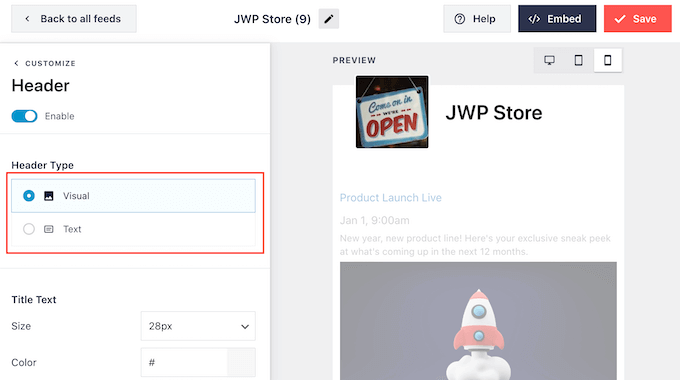
Se você estiver usando o estilo ‘Visual’, também poderá usar os controles para alterar o tamanho do cabeçalho, ocultar a foto de capa, alterar a cor de fundo e muito mais.
Se você estiver usando um estilo ‘Texto’, poderá personalizar o texto exibido no cabeçalho.
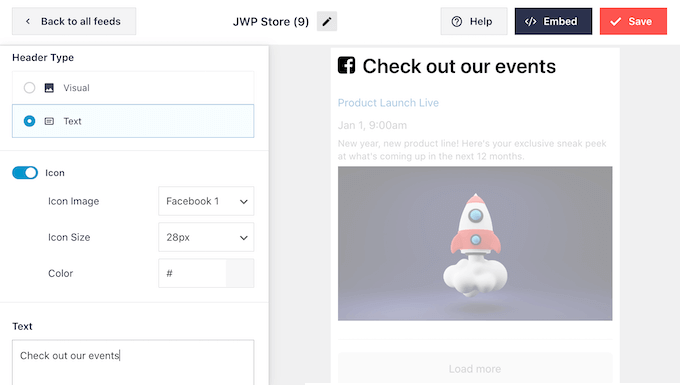
Você também pode alterar o tamanho da fonte, a cor e muito mais.
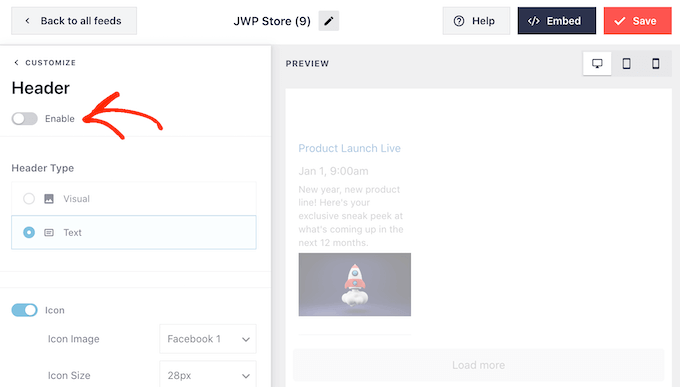
Se você quiser criar um calendário de eventos mais simples, sempre poderá remover o cabeçalho clicando para desativar o alternador ‘Ativar’.
Depois de fazer isso, você pode alterar a aparência dos eventos individuais dentro do seu calendário selecionando ‘Estilo do Post’ no menu à esquerda.
Em seguida, clique em ‘Estilo do Post’ novamente.
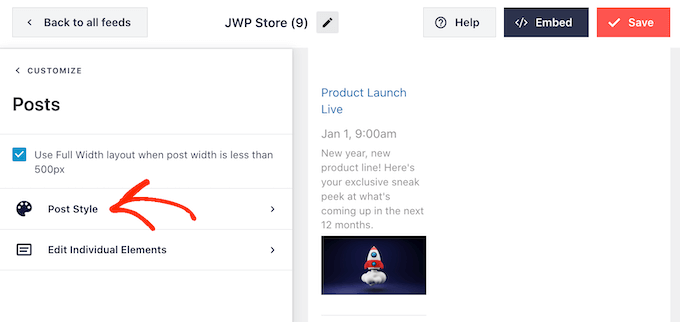
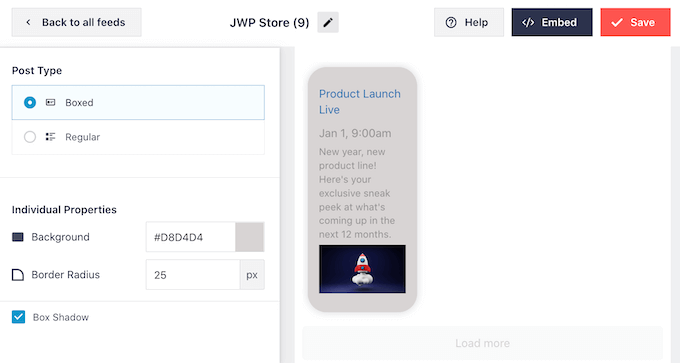
Nesta tela, você pode escolher entre um layout regular e um layout em caixa para o seu calendário.
Se você selecionar ‘Caixa’, poderá criar um fundo colorido para cada evento. Você também pode aumentar o raio da borda para criar cantos arredondados e adicionar uma sombra de caixa.
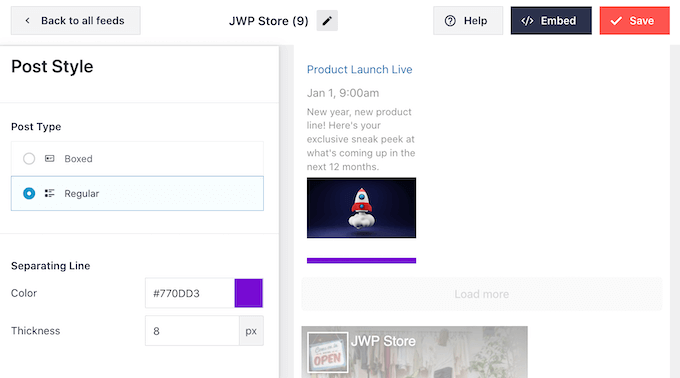
Se você escolher ‘Regular’, poderá alterar a espessura e a cor da linha que separa seus diferentes eventos.
Na imagem a seguir, adicionamos uma linha mais grossa ao calendário e mudamos sua cor.
Você também pode personalizar as partes individuais dentro de cada evento voltando para a tela principal de configurações.
Mais uma vez, selecione 'Estilo de Postagem', mas desta vez, escolha 'Editar Elementos Individuais' em vez disso.
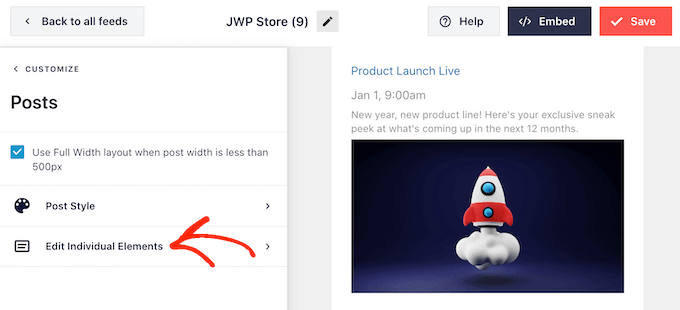
Agora você verá todo o conteúdo diferente que o Smash Balloon exibe para cada evento, como seu título, data e detalhes do evento.
Para ocultar um pedaço de conteúdo, basta clicar para desmarcar sua caixa.
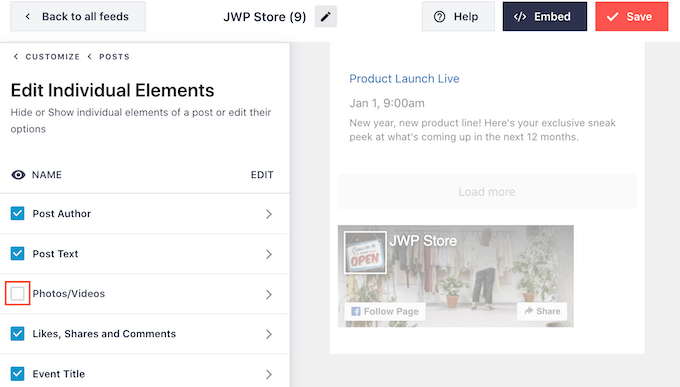
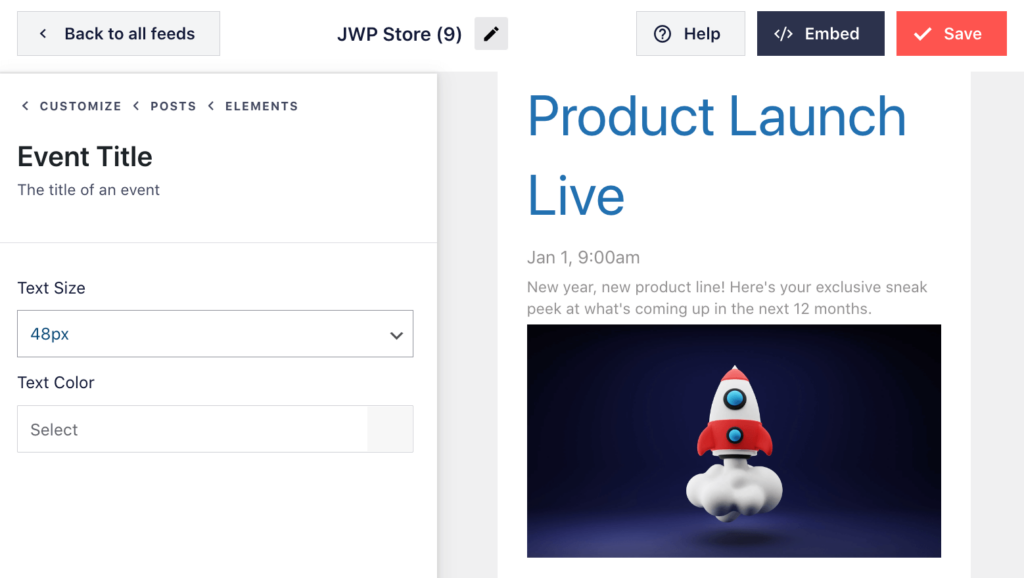
Você também pode alterar a aparência de um elemento clicando em seu nome.
As opções que você pode ver na próxima tela variarão. No entanto, você pode alterar o tamanho do texto e a cor do texto.
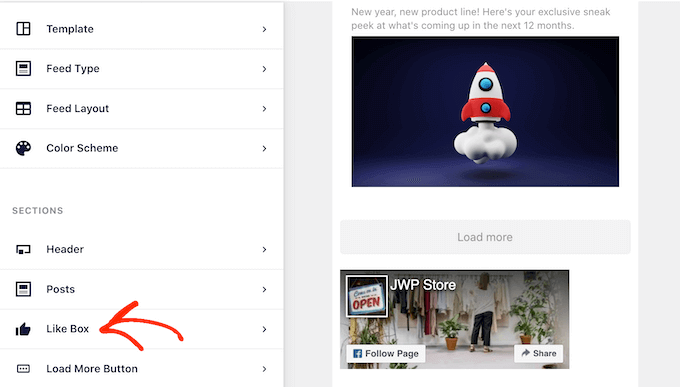
Por padrão, o Smash Balloon adiciona um botão de curtir do Facebook abaixo do seu calendário de eventos, o que permite aos visitantes seguir sua página do Facebook ou compartilhá-la com outras pessoas.
Esse recurso pode gerar mais seguidores e compartilhamentos sociais, então vale a pena clicar em 'Caixa de Curtidas' para ver quais alterações você pode fazer.
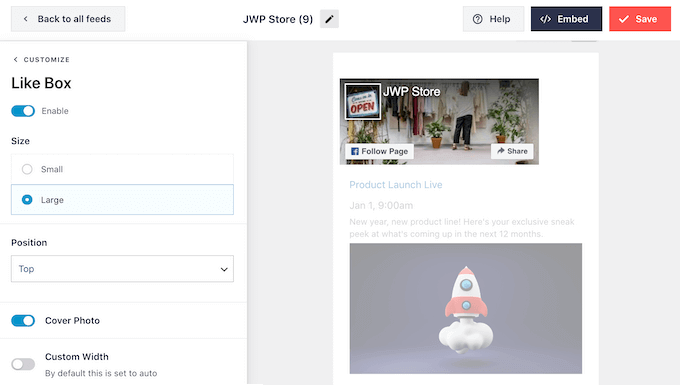
Para começar, você pode alterar se a caixa aparece acima ou abaixo do seu calendário de eventos usando o menu suspenso 'Posição'.
Você também pode alterar o tamanho ou a largura da caixa, ou adicionar a foto de capa da sua página.
Um grande número de seguidores é uma ótima prova social que incentivará mais pessoas a segui-lo nas redes sociais e a comparecer aos seus eventos. Com isso em mente, você pode querer clicar para ativar a opção ‘Mostrar fãs’.
Se preferir remover a caixa de 'curtir', basta clicar no interruptor 'Ativar' para transformá-lo de azul para cinza.
Quando estiver satisfeito com a configuração do botão 'Curtir', você pode passar para as configurações do 'Botão Carregar Mais'.
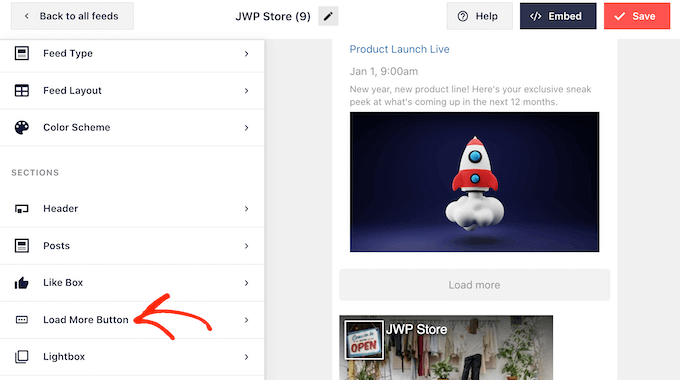
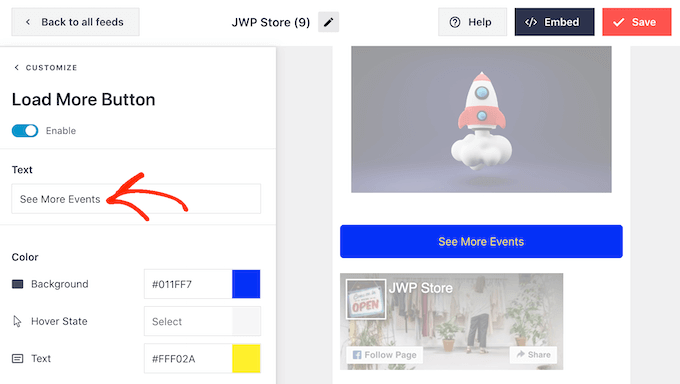
O botão ‘Carregar Mais’ oferece aos visitantes uma maneira fácil de percorrer todos os seus eventos. Com isso em mente, você pode querer fazer este botão se destacar do resto do seu site, alterando sua cor de fundo, estado de foco e cor do texto.
O botão exibe ‘Carregar Mais’ por padrão, mas você pode substituí-lo por sua própria mensagem digitando no campo ‘Texto’.
Por exemplo, você pode querer usar algo como ‘Ver Mais Eventos’ ou ‘Explorar nosso calendário’.
O Smash Balloon possui um recurso de lightbox que permite aos visitantes ver seus eventos em um pop-up.
Os visitantes podem simplesmente clicar na imagem de um evento para abrir o pop-up do lightbox.
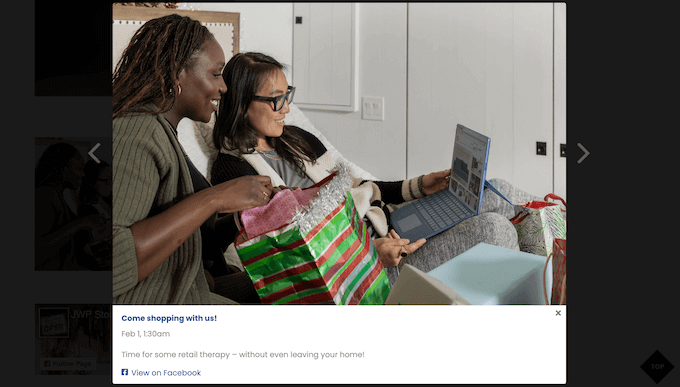
Os visitantes podem então percorrer todos os seus eventos usando as setas, semelhante a incorporar um álbum do Facebook no WordPress.
Para personalizar o lightbox padrão, basta selecionar ‘Lightbox’ no menu do lado esquerdo.
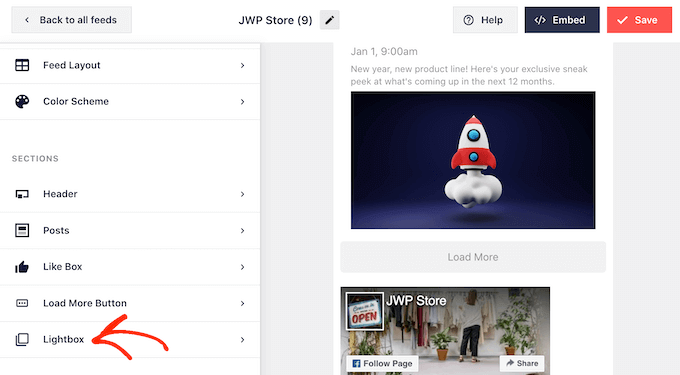
Aqui, você pode alterar a cor do texto, links e cores de fundo da lightbox.
O pop-up do lightbox facilita para os visitantes explorarem seu calendário, mas também permite que as pessoas percorram todos os seus eventos sem visitar seu grupo do Facebook.
Se você quiser incentivar as pessoas a visitar sua página do Facebook, talvez queira desativar o recurso de lightbox clicando no alternador ‘Ativar’ para que ele mude de azul para cinza.
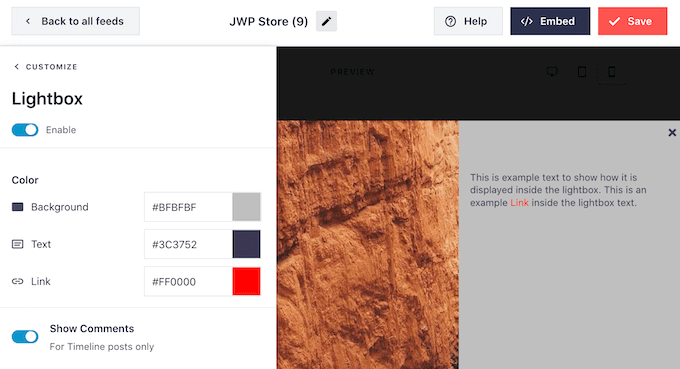
Se você desativar o recurso de lightbox, clicar em um evento abrirá sua página do Facebook em uma nova aba.
Quando estiver satisfeito com a aparência do calendário de eventos do Facebook, não se esqueça de clicar em ‘Salvar’ para armazenar suas alterações. Agora você está pronto para adicionar este feed ao seu site WordPress.
Etapa 4: Incorpore seu calendário de eventos do Facebook no WordPress
Para adicionar o calendário de eventos do Facebook, você pode clicar no botão ‘Incorporar’ na parte superior da tela.
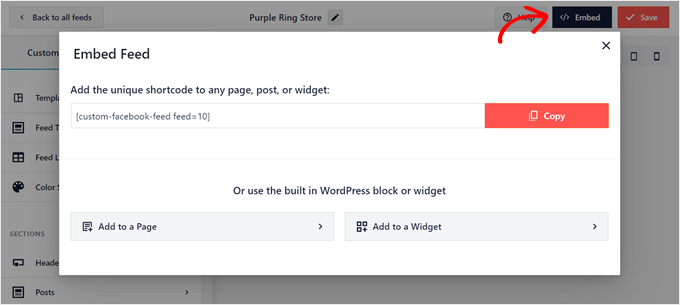
Você pode adicionar o calendário de eventos do Facebook no WordPress usando um shortcode, bloco ou widget.
Em nossa experiência, é mais fácil incorporar o feed do Facebook usando um bloco ou widget, então mostraremos esses métodos primeiro.
Adicionando o Calendário de Eventos do Facebook a uma Página
Primeiro, você pode clicar em ‘Adicionar a uma Página’. Depois disso, selecione a página à qual deseja adicionar o calendário de eventos e clique em ‘Adicionar’.
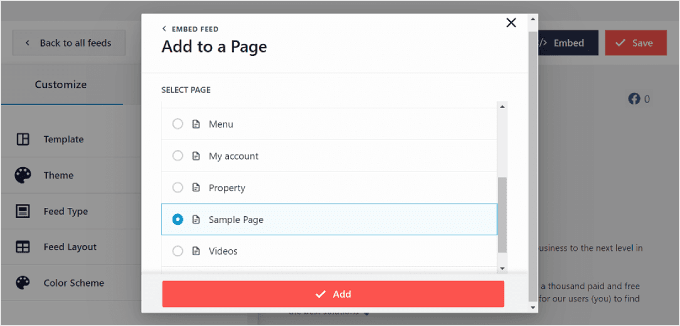
Você será então direcionado para o editor de blocos.
Aqui, clique no botão ‘+ Adicionar Bloco’ e procure pelo bloco ‘Feed do Facebook’.
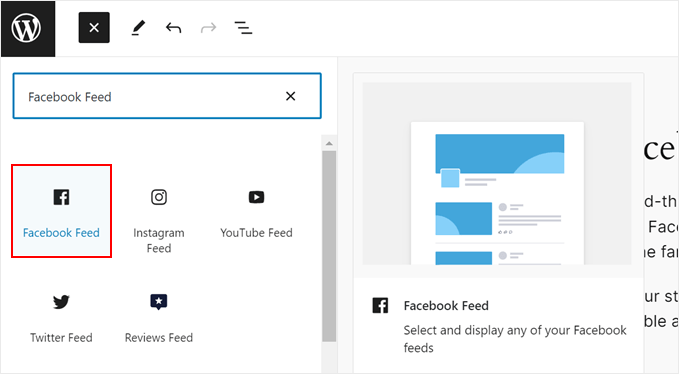
Assim que fizer isso, você poderá selecionar o Feed do Facebook com o calendário de eventos que você criou anteriormente.
O bloco Gutenberg será então automaticamente alterado para o calendário de eventos.
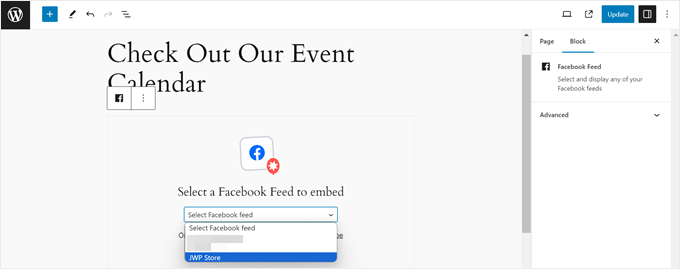
Se você usa um tema de blocos e deseja adicionar este bloco a uma parte do template ou a um padrão, você também pode fazer isso usando as mesmas etapas, mas no Editor de Site Completo.
Para mais informações sobre como fazer isso, leia nosso guia sobre Edição Completa do Site no WordPress.
Adicionando o Calendário de Eventos do Facebook a uma Área Pronta para Widgets
Outro lugar onde você pode exibir o calendário de eventos é em uma área pronta para widgets, como uma barra lateral. Dessa forma, você ainda pode mostrar seus próximos eventos do Facebook sem distrair os usuários do conteúdo principal.
O que você precisa fazer é clicar em ‘Adicionar a um Widget‘ no pop-up Incorporar Feed. Você será então direcionado para a página do editor de widgets do WordPress.
Agora, clique no botão ‘+ Adicionar Bloco’ na sua área desejada pronta para widgets e selecione o bloco ‘Feed do Facebook’.
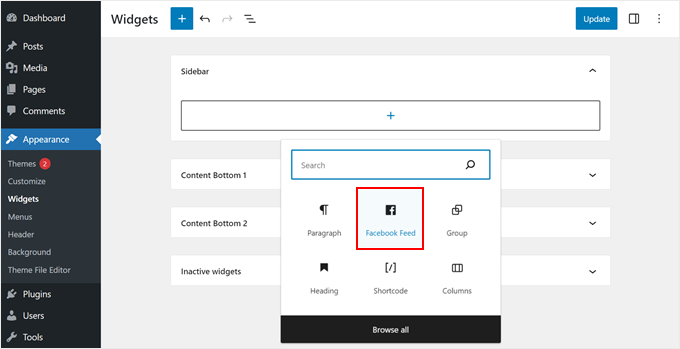
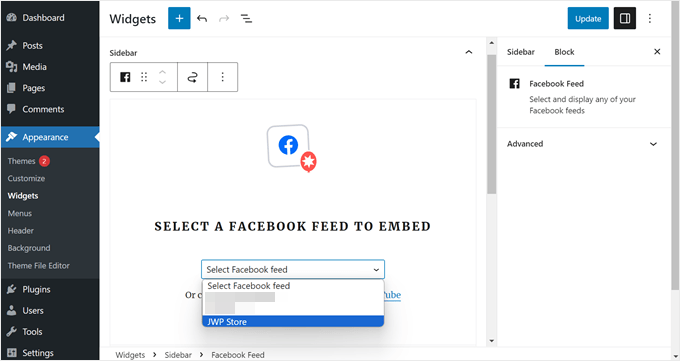
Como antes, basta selecionar o feed do calendário de eventos que você criou anteriormente.
Quando terminar, simplesmente clique no botão ‘Atualizar’ no canto superior direito.
Adicionando o Calendário de Eventos do Facebook Usando Shortcode do WordPress
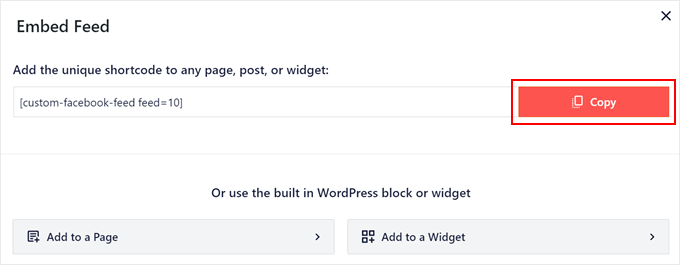
Se os métodos de bloco ou widget não funcionarem, você pode tentar adicionar o calendário de eventos do Facebook usando um shortcode.
Simplesmente copie o código disponível no pop-up Embed Feed e cole-o em um bloco de shortcode no editor de blocos ou widgets.
Para mais informações sobre shortcodes, você pode ler nosso artigo sobre como adicionar shortcodes no WordPress.
Bônus: Melhore sua Integração WordPress-Facebook
Quer levar sua integração WordPress e Facebook para o próximo nível? Confira estes guias adicionais:
- Como Adicionar um Sorteio no Facebook no WordPress para Aumentar o Engajamento – Aprenda a realizar sorteios envolventes que aumentam seus seguidores no Facebook.
- Como Postar Automaticamente no Facebook a Partir do WordPress – Otimize sua estratégia de mídia social automatizando suas postagens no Facebook.
- Como Corrigir o Problema de Miniatura Incorreta do Facebook no WordPress – Garanta que seu conteúdo compartilhado sempre tenha uma ótima aparência no Facebook.
- Como Corrigir o Problema de oEmbed do Facebook e Instagram no WordPress – Resolva problemas comuns de incorporação para uma exibição perfeita de mídia social.
- Como Exibir Sua Linha do Tempo do Facebook no WordPress – Mostre sua atividade do Facebook diretamente em seu site WordPress.
- Maneiras Rápidas de Obter Mais Curtidas no Facebook Usando o WordPress – Aumente seu público no Facebook com estas estratégias eficazes.
- Como Adicionar Reações de Curtida do Facebook às Suas Postagens do WordPress – Aumente o engajamento adicionando o popular recurso de reações do Facebook ao seu conteúdo.
- Como Adicionar uma Caixa de Curtidas / Caixa de Fãs do Facebook no WordPress – Incentive mais curtidas e seguidores com uma caixa de curtidas incorporada.
Esperamos que este artigo tenha ajudado você a aprender como adicionar um calendário de eventos do Facebook no WordPress. Você também pode querer ver nossas principais escolhas para os melhores plugins do Facebook para o seu blog ou aprender como agendar posts do WordPress para redes sociais.
Se você gostou deste artigo, por favor, inscreva-se em nosso Canal do YouTube para tutoriais em vídeo do WordPress. Você também pode nos encontrar no Twitter e no Facebook.



Moinuddin Waheed
O Facebook tem uma grande base de recursos e é uma das melhores plataformas para obter tráfego de qualidade.
Integrar o calendário de eventos do Facebook com o do site certamente ajudará na aquisição desse grande tráfego em clientes.
Obrigado pela postagem detalhada sobre como criar um evento no calendário do Facebook.
Ahmed Omar
O Facebook é uma das mídias sociais importantes que não podem ser ignoradas, e dessa forma será fácil importar os eventos do Facebook.
Ótima postagem com detalhes importantes.
Obrigado.
WPBeginner Support
You’re welcome
Admin
Lilja Níelsdóttir
Estou tentando o método 1: Adicionar eventos do Facebook ao seu site sem um plugin, mas não funciona. Consigo a prévia correta, mas quando publico ou visualizo a página, ela não é transferida para lá, não recebo nenhuma informação sobre eventos ou qualquer coisa na página. Está em branco. Este método ainda está correto?
WPBeginner Support
A menos que ouçamos o contrário, este método ainda deve estar funcionando. Não se esqueça de limpar qualquer cache do seu site como uma possível razão.
Admin
Lacey
"Ocorreu um erro. Sua alteração pode não ter sido salva. Tente novamente."
Cada vez que tento editar o arquivo header.php conforme as instruções, recebo um erro. Este método ainda é válido com todas as atualizações que o Facebook fez?
Pau
Tentei o método 1 e um quadrado cinza estranho apareceu sob o rodapé do meu site, os eventos do Facebook não estão lá.
jon
Existe alguma maneira de apenas mostrar o botão "Interessado" do evento do Facebook em um site WordPress?
Michelle Platt
Achei muito fácil de seguir. Já adicionei muitos widgets de texto antes. Você tem alguma ideia de por que consigo vê-lo enquanto estou no WordPress (visualizando meu site), mas não no meu telefone ou em qualquer outro computador? Nem mesmo há espaço para ele na barra lateral. Simplesmente não está lá. Novamente, eu o vejo do meu lado e definitivamente o salvei.
Ashiq hussain
Obrigado pelas informações do WordPress, úteis para eu aprender WordPress.
Awontis
Tudo pode ser resolvido com plugins!