


Você passou incontáveis horas construindo seu site WordPress: aperfeiçoando o design, criando conteúdo de qualidade e fazendo tudo parecer perfeito. Mas, apesar de todo esse esforço, os visitantes continuam saindo sem tomar uma atitude, e você não consegue descobrir o porquê.
Frustrante, né?
Eis o que aprendemos depois de gerenciar sites WordPress por mais de uma década: até os sites mais bonitos falham se os usuários não conseguem navegar por eles facilmente ou completar tarefas simples.
Na WPBeginner, auditamos rotineiramente nossos sites para nos mantermos à frente e nos conectarmos melhor com nossos usuários. Através desse processo, descobrimos que a maioria dos problemas de conversão decorrem de pequenas questões de usabilidade que são completamente corrigíveis assim que você sabe o que procurar.
Neste guia, compartilharemos uma auditoria de UX WordPress de 9 etapas para identificar e corrigir as pequenas coisas que prejudicam silenciosamente as conversões. Vamos percorrê-lo juntos e transformar seu site em um que realmente gera resultados. 📈
O que é UX e por que é importante?
Experiência do usuário, ou UX, descreve os sentimentos e opiniões dos usuários ao usar seu site WordPress.
Uma experiência de usuário agradável significa que os usuários acham seu site fácil de usar e útil. Por outro lado, uma experiência de usuário ruim significa que os usuários acham seu site difícil de usar e não conseguem fazer o que querem.
Aqui está a grande vantagem: Criar uma ótima experiência do usuário ajuda os usuários a aproveitar ao máximo seu site. Isso, eventualmente, leva a mais conversões, vendas e crescimento do negócio.
Por outro lado, uma experiência de usuário negativa pode fazer com que os visitantes abandonem seu site sem se inscrever ou comprar algo em sua loja online. Isso pode fazer com que você perca vendas e clientes em potencial.
Como Realizar uma Auditoria de UX do Seu Site
Se você administra um site, seja um blog WordPress, uma loja de comércio eletrônico ou um site de associação, você deve verificá-lo regularmente para garantir uma boa experiência do usuário.
Essa prática é chamada de auditoria de UX.
Você pode realizar uma auditoria de UX sozinho usando uma combinação de ferramentas (você pode já estar usando algumas delas).
Durante este processo, você procurará quaisquer problemas no site que possam afetar negativamente a experiência do usuário. Quando encontrar um problema, você poderá documentá-lo e, em seguida, começar a corrigi-lo.
Nas seções a seguir, compartilharemos 9 etapas para realizar uma auditoria de UX do seu site. Aqui está uma visão geral rápida de todas as coisas que abordaremos neste artigo:
- Etapa 1: Definir Metas e Objetivos do Usuário
- Step 2: Test Your Website for Usability Issues
- Step 3: Find the Pages Performing Poorly
- Etapa 4: Solicitar Feedback do Usuário
- Step 5: Optimize Your Website Speed & Performance
- Etapa 6: Avaliar a Navegação do Site
- Step 7: Test Conversion Elements
- Etapa 8: Testar Fluxos de Usuário para Encontrar Gargalos
- Etapa 9: Avaliar a Qualidade do Conteúdo do Site
- Bônus: Caçar e Corrigir Links Quebrados (Erros 404)
- Perguntas Frequentes Sobre Auditorias de UX
- Recursos Adicionais para Melhorar Seu Site
Pronto? Vamos começar.
Etapa 1: Definir Metas e Objetivos do Usuário
Primeiro, você precisa se colocar no lugar dos usuários para entender o que eles estão procurando quando chegam ao seu site.
Por exemplo, se o seu site é uma loja online que vende brinquedos para animais de estimação, o objetivo do seu público provavelmente é ver brinquedos para animais de estimação, ler avaliações de clientes para esses produtos e fazer uma compra.
Da mesma forma, se você administra um blog de tutoriais, o objetivo do seu público seria ler um tutorial e aprender a fazer algo.
Entender o que seus usuários querem alcançar permitirá que você os ajude melhor.
A maneira mais fácil de fazer isso é criando personas de usuário para seu público-alvo.
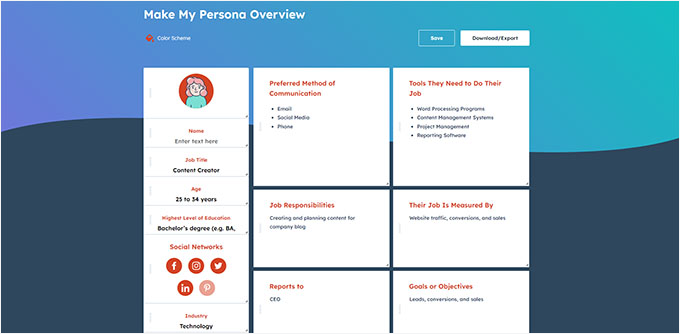
Este exercício permite que você entenda melhor os usuários e suas expectativas em relação ao seu site. Mais importante ainda, ele ajuda você a descobrir os objetivos e metas do seu público-alvo.
Você pode então analisar seu site usando essas personas para ver com que rapidez seu conteúdo, produtos e serviços podem ajudar esses usuários.
Etapa 2: Teste seu site para problemas de usabilidade
Testar seu site para usabilidade ajuda você a encontrar rapidamente problemas que podem arruinar a experiência do usuário.
No entanto, muitos problemas podem passar despercebidos até que um usuário os relate. Os usuários também são mais propensos a mudar para o site de um concorrente do que a informar sobre problemas em seu site.
Felizmente, existem muitas ferramentas excelentes que você pode usar para detectar rapidamente problemas de usabilidade potencialmente prejudiciais em seu site.
PageSpeed Insights (Grátis)
A ferramenta PageSpeed Insights do Google permite que você examine rapidamente um URL em busca de problemas de desempenho e usabilidade.
Portanto, após inserir o URL do seu site, ele executará testes em seu site. Uma vez concluído, a ferramenta apresentará os resultados para dispositivos móveis e de desktop e atribuirá uma pontuação a cada um.
Essa pontuação é dada em 4 categorias:
- Desempenho
- Acessibilidade
- Melhores Práticas
- SEO
Dentro do relatório, preste atenção especial às suas Core Web Vitals. Estas são métricas específicas que medem a velocidade de carregamento do seu site, a rapidez com que ele se torna interativo e a estabilidade do layout durante o carregamento.
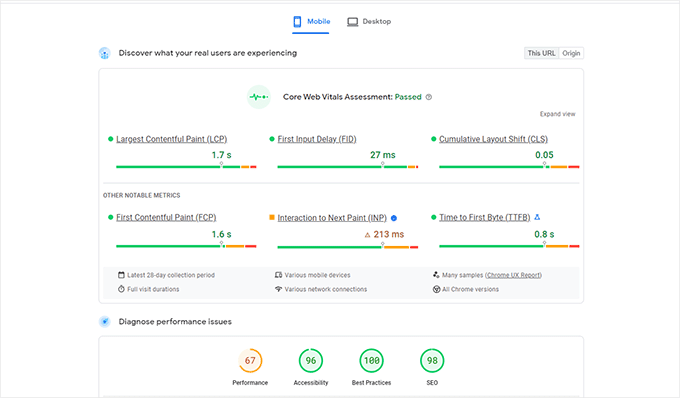
Ao executar o teste, o idioma pode parecer muito técnico inicialmente.
No entanto, você também encontrará links para recursos que explicam esses conceitos em termos amigáveis para iniciantes com dicas para resolver cada problema. Você também pode ler nosso guia sobre como otimizar seu site para as Core Web Vitals do Google.
Google Search Console
O PageSpeed Insights é uma ferramenta útil para pesquisar URLs rapidamente.
No entanto, você terá que executar os testes manualmente e não poderá descobrir quais páginas em seu site estão com problemas até testá-las especificamente.
Então, e se você pudesse automatizar esse processo, encontrar rapidamente as páginas com problemas de usabilidade e receber alertas quando um novo problema for detectado? 🤔
É aqui que entra o Google Search Console. É uma ferramenta gratuita do Google que ajuda os administradores de sites a ver como seus sites se saem nos resultados de pesquisa.
Para fazer isso, você deve visitar o site do Google Search Console e adicionar seu site como uma propriedade. Para instruções detalhadas, você pode seguir nosso tutorial sobre como adicionar seu site ao Google Search Console.
Depois de adicionar seu site, pode levar algum tempo para o Google coletar alguns dados e começar a mostrar relatórios.
Você deve então verificar as seções 'Experiência'. Esses relatórios destacam páginas com problemas de usabilidade em dispositivos móveis, como conteúdo mais largo que a tela ou elementos clicáveis muito próximos uns dos outros.
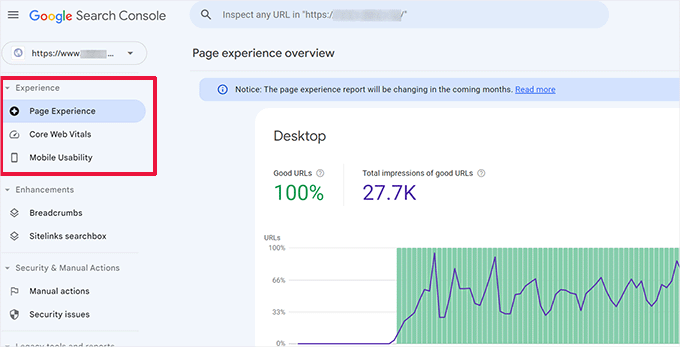
O Google Search Console também o alertará por e-mail quando um novo problema de rastreamento ou usabilidade for detectado.
Além de problemas de usabilidade e rastreamento, o Google Search Console é um tesouro de dados valiosos. Para saber mais, consulte nossas dicas de especialistas sobre como usar o Google Search Console para obter mais tráfego.
Etapa 3: Encontre as Páginas com Desempenho Ruim
Ferramentas automatizadas podem ajudar você a identificar muitos problemas. No entanto, elas não são perfeitas e podem não ser capazes de identificar muitos problemas comuns de UX.
Se você tem um site pequeno, pode revisar manualmente cada página. No entanto, esse método pode consumir muito tempo para sites de médio a grande porte.
Então, como você encontra páginas com UX ruim?
Uma maneira fácil de encontrar essas páginas é usar o MonsterInsights, o melhor plugin do Google Analytics do mercado. Ele permite que você veja de onde vêm seus usuários e como eles interagem com seu site.
Na verdade, nós o usamos em nosso site para rastreamento de conversões, coleta de estatísticas gerais do site e muito mais. Para uma análise completa dos recursos, confira nossa análise detalhada do MonsterInsights.

Primeiro, você precisa instalar e ativar o plugin MonsterInsights. Para mais detalhes, consulte nosso tutorial sobre como instalar um plugin do WordPress.
💡 Observação: Você também pode experimentar uma versão gratuita do MonsterInsights. No entanto, recomendamos a atualização para a versão paga para desbloquear todo o potencial do plugin.
Após a ativação, o plugin executará o assistente de configuração e ajudará você a conectar o WordPress à sua conta do Google Analytics.
Para mais detalhes, você pode ver nosso tutorial sobre como instalar o Google Analytics no WordPress.
Assim que você estiver conectado, o MonsterInsights começará a rastrear os visitantes do seu site. O próximo passo é configurar o plugin para rastrear conversões.
Habilitar Rastreamento de Conversão de eCommerce
Se você usa uma plataforma de eCommerce em seu site WordPress, o MonsterInsights pode ajudá-lo a rastrear conversões facilmente.
O Google Analytics vem com rastreamento de eCommerce aprimorado, que funciona para a maioria dos sites de eCommerce, incluindo WooCommerce, Easy Digital Downloads, MemberPress, e mais.
No entanto, você precisará habilitá-lo manualmente para o seu site.
Você pode começar visitando a página Insights » Addons na sua área de administração do WordPress para instalar e ativar o addon de eCommerce.
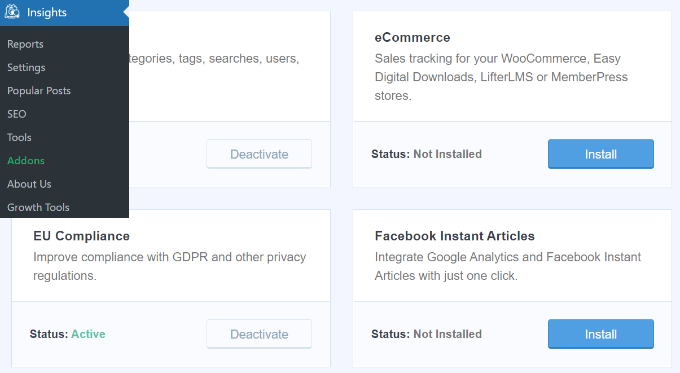
A melhor parte é que, uma vez que você ativa o addon de eCommerce, o MonsterInsights lida automaticamente com todo o rastreamento de dados complexos para o Google Analytics 4 (GA4).
Você não precisa mexer com códigos complicados ou configurações legadas. O MonsterInsights adiciona automaticamente a camada de dados necessária para que o GA4 possa ler seus dados de vendas.
No entanto, você deve verificar se o recurso está ativo em seu painel de administração do WordPress.
Simplesmente navegue até Insights » Configurações » eCommerce. Aqui, certifique-se de que a opção 'Usar Enhanced eCommerce' esteja ativada.
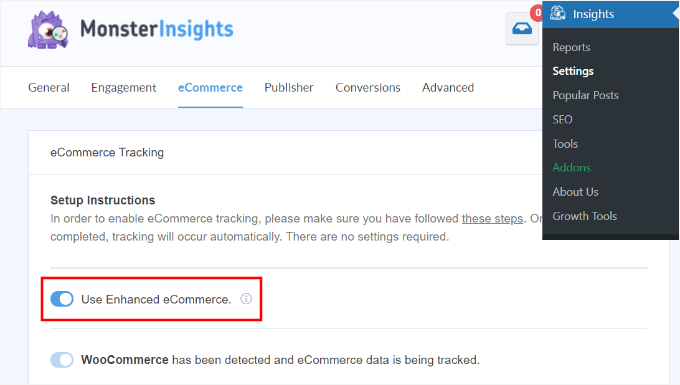
Uma vez ativado, o MonsterInsights detectará automaticamente sua loja e começará a enviar dados para o Google Analytics. Você não precisa mexer em nenhuma configuração dentro da sua conta do Google Analytics.
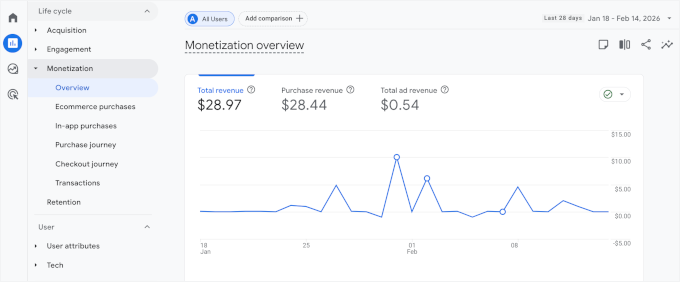
Se você quiser ver esses relatórios mais tarde no GA4, você pode encontrá-los em Relatórios » Monetização » Visão Geral.
Verifique Páginas com Baixa Conversão para Problemas de UX
Uma experiência de usuário ruim é um dos principais motivos para baixas conversões, carrinhos abandonados e altas taxas de rejeição.
Você pode visualizar seus relatórios de rastreamento de conversão no MonsterInsights para encontrar páginas com baixas conversões e taxas de rejeição mais altas.
Basta ir para Insights » Relatórios na área de administração do WordPress e mudar para a aba ‘eCommerce’.
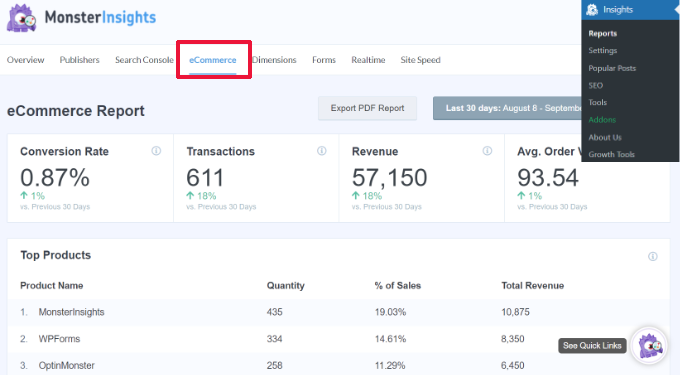
Agora você pode ver uma visão geral de seus produtos de melhor desempenho e fontes de conversão.
Para relatórios avançados, você precisará mudar para sua conta do Google Analytics e ir para Engajamento » Páginas e telas.
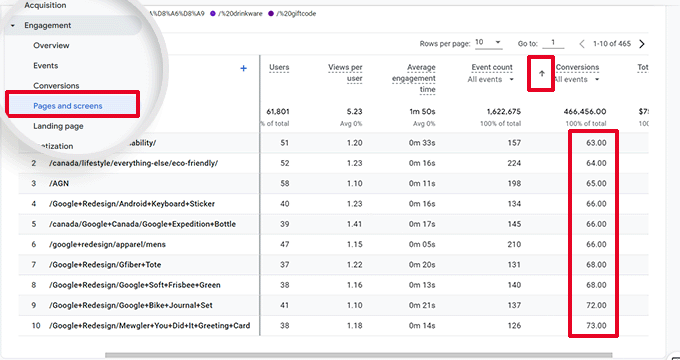
A partir daqui, você pode classificar as páginas por Eventos importantes. No novo Google Analytics (GA4), “Eventos importantes” é o novo nome para “Conversões”, portanto, esta coluna mostra exatamente quais páginas estão gerando vendas ou cadastros.
Usando o Google Analytics, você também pode rastrear páginas com as maiores taxas de rejeição, a menor quantidade de tempo gasto nelas e muito mais.
Para mais opções de rastreamento de conversão, você pode ver nosso guia completo sobre rastreamento de conversão no WordPress. Ele também mostrará como rastrear conversões de formulários, conversões de links de afiliados e muito mais.
Etapa 4: Solicitar Feedback do Usuário
Como você pode ver, muitas atividades de auditoria de UX envolvem ferramentas automatizadas, relatórios de análise e testes manuais.
O objetivo principal do exercício de auditoria de UX é melhorar a experiência do usuário. Então, por que não perguntar aos seus usuários o que eles pensam?
Solicitar feedback do usuário pode obter informações precisas de visitantes reais sobre seu site. Isso pode ajudá-lo a encontrar problemas específicos e corrigi-los com mais facilidade.
É aqui que entra o UserFeedback, o melhor plugin de feedback do usuário para WordPress disponível. Ele permite que você configure pesquisas e colete feedback do usuário em seu site rapidamente.
No WPBeginner, nos divertimos muito usando o UserFeedback para criar pesquisas interativas de design de sites. Quer saber mais? Então confira nossa análise completa do UserFeedback para todos os detalhes sobre seus recursos.

💡 Observação: Você também pode experimentar o UserFeedback Lite gratuitamente. No entanto, recomendamos a atualização para a versão Pro para desbloquear todo o potencial do plugin.
O UserFeedback permite que você mostre as pesquisas para os usuários certos no momento certo.
Por exemplo, você pode mostrar pesquisas para usuários em páginas com menos conversões ou exibir um formulário de feedback em dispositivos móveis.
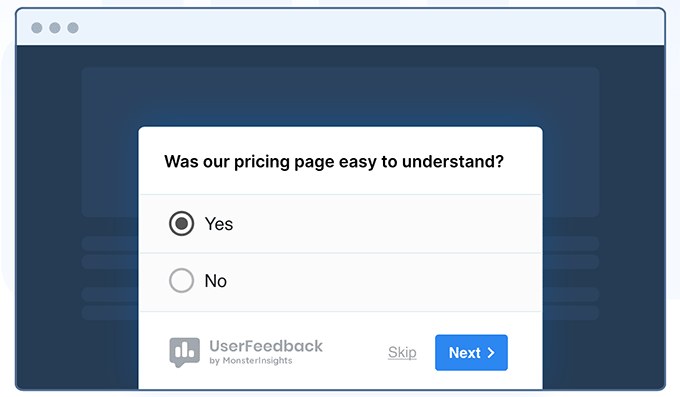
Além disso, o UserFeedback inclui um poderoso rastreamento de mapas de calor. Enquanto as pesquisas dizem o que os usuários dizem, os mapas de calor mostram o que eles realmente fazem.
Você pode ver onde os usuários clicam, até onde eles rolam e quais áreas de conteúdo recebem mais atenção, tudo a partir do seu painel do WordPress.

Quando combinado com pesquisas de feedback, você terá uma imagem completa do comportamento e das preferências dos seus usuários.
Por exemplo, se você notar que os usuários não estão rolando além de um certo ponto em sua página, você pode direcionar esses visitantes com perguntas de feedback específicas para entender o porquê.
Para começar, você pode ver nossa lista especializada de perguntas de feedback de experiência do usuário para fazer aos visitantes do site.
Em seguida, também temos um guia sobre como obter feedback sobre o design do site para instruções detalhadas passo a passo.
Passo 5: Otimize a Velocidade e o Desempenho do Seu Site
A velocidade do site é um grande contribuinte para a experiência do usuário. Sites lentos causam má experiência do usuário e impedem que os usuários avancem e acessem seu conteúdo.
As ferramentas que mencionamos anteriormente, como PageSpeed Insights e Core Web Vitals, podem ajudá-lo a avaliar o desempenho do seu site.
Dito isso, se você estiver usando o MonsterInsights, também poderá executar um teste de velocidade do site dentro de sua área de administração do WordPress.
Simplesmente mude para a página Insights » Relatórios e, em seguida, abra a aba ‘Velocidade do Site’.
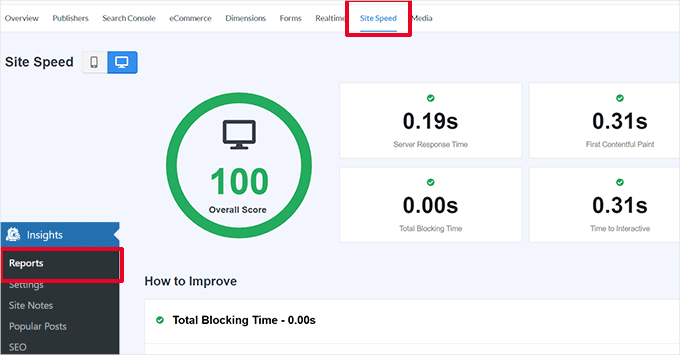
O relatório executará os mesmos testes que o PageSpeed Insights e mostrará um relatório. Ele também lhe dará dicas práticas para melhorar o desempenho do site.
Corrigindo Problemas de Desempenho e Velocidade
A maneira mais fácil de corrigir a maioria dos problemas de desempenho é instalando um plugin de cache para WordPress. Geralmente, ele funciona salvando uma cópia estática de suas páginas para que elas carreguem mais rápido para cada novo visitante.
Recomendamos o uso do WP Rocket. É o melhor plugin de cache do WordPress, e permite otimizar facilmente seu site WordPress sem aprender as coisas técnicas.
Primeiro, vamos instalar e ativar o plugin WP Rocket. Para detalhes, veja nosso tutorial sobre como instalar um plugin do WordPress.
Após a ativação, o WP Rocket começará a armazenar em cache o conteúdo do seu site. Ao contrário de outros plugins de cache que geram um cache quando um usuário visita seu site, o WP Rocket cria automaticamente um cache em segundo plano usando um recurso chamado Pré-carregamento.
Isso significa que cada novo usuário em seu site verá uma versão em cache que carrega muito mais rápido e melhora a experiência do usuário.
Você pode aprender mais lendo nosso tutorial sobre como configurar o WP Rocket, que tem instruções mais detalhadas.
Se o cache não melhorar imediatamente a velocidade do seu site, recomendamos seguir nosso guia completo de velocidade e desempenho do WordPress. Ele inclui instruções passo a passo sobre como otimizar a velocidade do seu site.
Etapa 6: Avaliar a Navegação do Site
Os usuários esperam que seu site tenha um menu de navegação com os links que eles precisam para encontrar as informações que desejam.
Por outro lado, notamos que muitos sites ainda não possuem um menu de navegação que ajude os usuários a encontrar as páginas desejadas. Isso pode levar a uma experiência de usuário ruim, e os visitantes podem decidir sair e tentar outro site.
Com isso em mente, você precisa garantir que seu site tenha um menu de navegação direto que leve os usuários às áreas importantes do seu site.
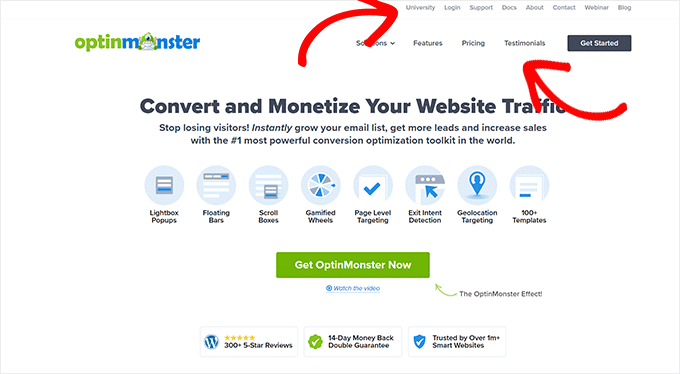
Adicionar uma barra de pesquisa ao cabeçalho ou menu de navegação do seu site também pode melhorar a experiência do usuário. Se os usuários não conseguirem encontrar um link rapidamente, eles poderão tentar pesquisar em seu site.
Mas eis o detalhe: a pesquisa padrão do WordPress não é muito boa.
Em vez disso, recomendamos o uso de SearchWP, o melhor plugin de busca do WordPress para melhorar rapidamente a experiência de busca em seu site.
O SearchWP permite que você torne tudo em seu site pesquisável, incluindo campos personalizados, atributos de eCommerce, tabelas, categorias, tags e muito mais.
Você pode ler nossa análise completa do SearchWP para mais detalhes!

Para fazer isso, você precisará instalar e ativar o plugin SearchWP. Se precisar de ajuda, sinta-se à vontade para consultar nosso tutorial sobre como instalar um plugin do WordPress.
Após a ativação, você desejará navegar para SearchWP » Algoritmo e mudar para a aba ‘Motores’.
A partir daqui, você pode ajustar as configurações do motor de busca para os diferentes tipos de conteúdo rolando para as seções ‘Posts’, ‘Páginas’ e ‘Mídia’.
Você também pode escolher quais atributos são pesquisáveis em seu site e sua relevância.
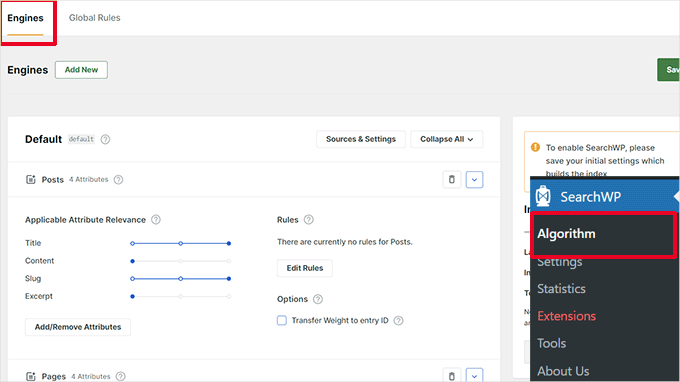
Não se esqueça de clicar no botão ‘Salvar’ para armazenar suas configurações. O SearchWP se integrará automaticamente aos seus formulários de pesquisa existentes, substituindo a pesquisa padrão do WordPress por seu poderoso mecanismo – sem necessidade de codificação.
Para mais detalhes, você pode consultar nosso tutorial sobre como melhorar a busca do WordPress com SearchWP.
Etapa 7: Testar Elementos de Conversão
Muitas vezes, uma má experiência do usuário acontece no final de um caminho de conversão.
Por exemplo, você pode ter usuários que estão tentando enviar seu formulário de captura de leads, mas estão sendo impedidos de fazê-lo por algum motivo.
Portanto, neste caso, você pode executar testes A/B e testar manualmente elementos em seu site para identificar e corrigir problemas.
Execute Testes A/B para Descobrir Problemas de UX
Uma maneira fácil de testar seus elementos de conversão é executando testes A/B.
Um teste A/B permite que você crie 2 ou mais versões de uma página com pequenas diferenças. Em seguida, ele mostra aleatoriamente aos usuários uma versão diferente. Ao comparar os resultados, você pode descobrir qual variação da página teve o melhor desempenho entre seus usuários.
A maneira mais fácil de executar esses testes em seu site WordPress é usando o Thrive Optimize. Ele permite que você crie e execute rapidamente testes A/B em seu site WordPress.
Para mais informações sobre o plugin, você pode conferir nossa análise completa do Thrive Themes.
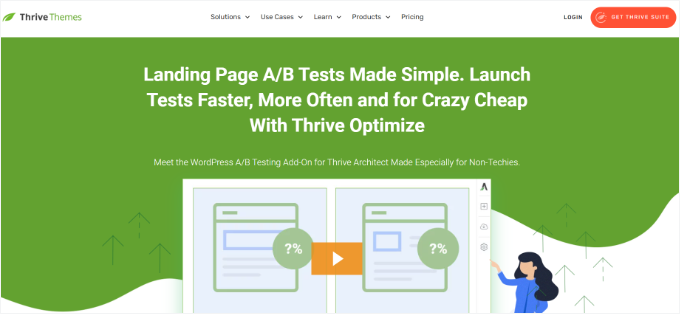
Primeiro, você precisará instalar e ativar o plugin Thrive Optimize. Você pode comprar o plugin com o Thrive Architect ou obtê-lo com o pacote Thrive Suite.
O próximo passo é instalar e ativar o plugin Thrive Product Manager em seu site. Você pode baixá-lo em seu Painel de Conta no site da Thrive Themes.
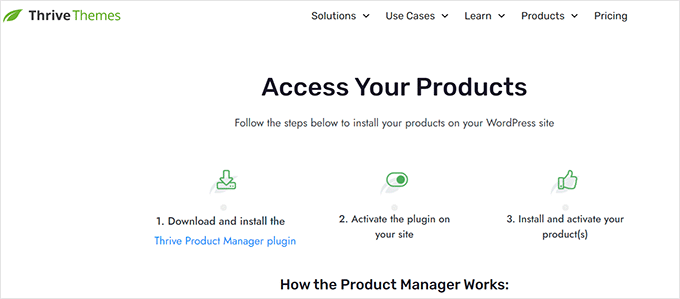
Após ativar o plugin, vamos para a página 'Gerenciador de Produtos' na área de administração do WordPress.
Em seguida, você precisará marcar a caixa 'Instalar Produto' sob os produtos Thrive Optimize e Thrive Architect.
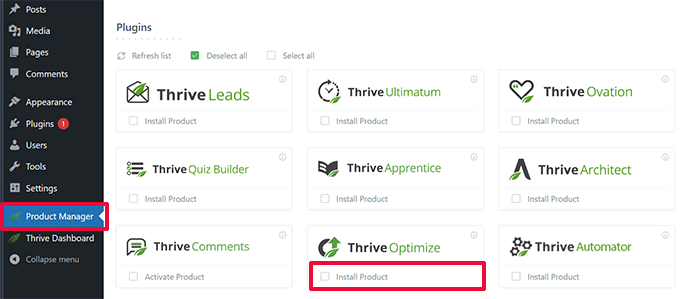
Você pode clicar no botão 'Instalar Produtos Selecionados' para continuar.
Após instalar os plugins, você precisará criar ou editar uma postagem/página e, em seguida, clicar no botão 'Iniciar Thrive Architect' na parte superior.
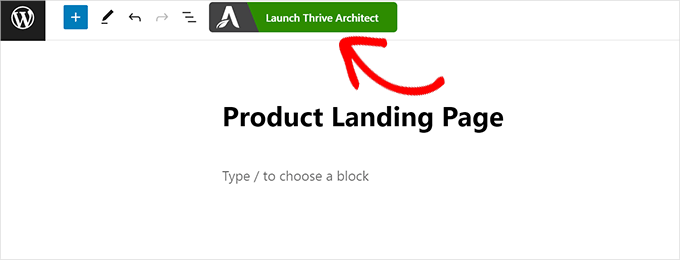
Isso exibirá um pop-up onde você pode escolher como editar a página.
Você tem 2 opções:
- para editar a página como uma página regular usando o modelo do seu tema
- para editar a página como uma landing page com um modelo personalizado
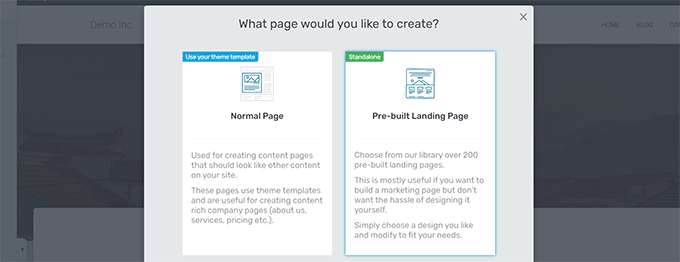
Se você escolher uma página de destino pré-construída, será solicitado que escolha um modelo.
O Thrive Architect vem com dezenas de modelos bonitos para vários nichos.
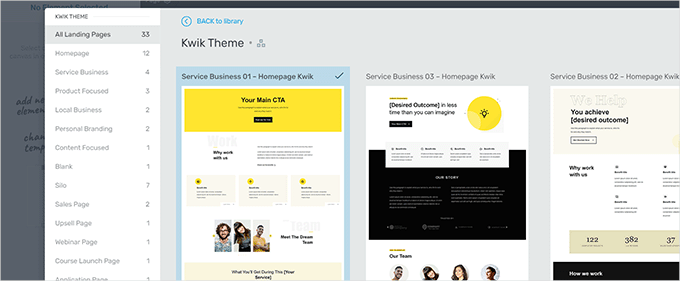
Após escolher um modelo, você poderá editar sua página no construtor de páginas do Thrive Architect.
O Thrive Architect possui uma ferramenta de design intuitiva onde você pode clicar em qualquer elemento para editá-lo ou clicar no botão '+' para inserir novos elementos.
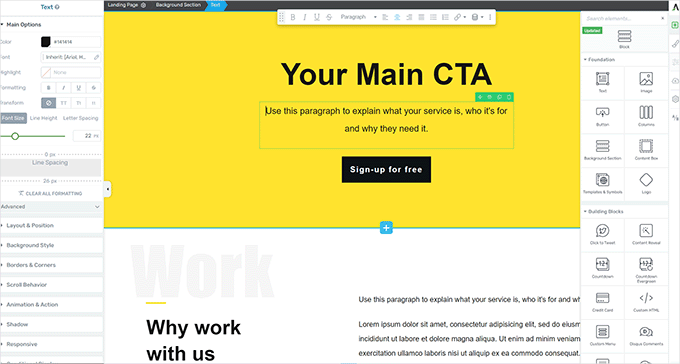
Assim que terminar de editar sua página, não se esqueça de clicar no botão 'Salvar Trabalho' para manter suas alterações.
Depois disso, prossiga e clique no botão 'A/B' na coluna da direita para criar um novo teste A/B.
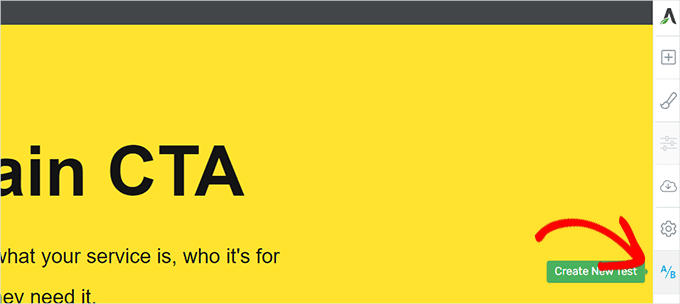
Para executar seu teste A/B, você precisa ter pelo menos 2 versões de uma página.
Na próxima tela, você desejará clicar no botão 'Adicionar Nova Variação' para criar uma nova versão da sua página de destino.
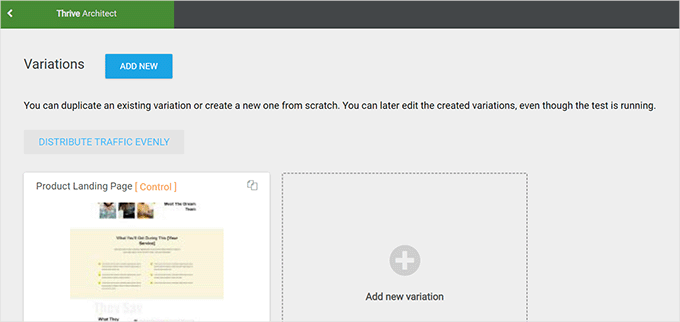
Ele criará agora uma nova variação, e você poderá começar a editá-la usando o construtor do Thrive Architect.
Agora, observe que você desejará fazer as alterações na página que você acha que funcionarão melhor do que a versão anterior.
Assim que terminar, simplesmente clique no botão 'Salvar Trabalho' para armazenar suas alterações. Em seguida, prossiga e clique no botão 'A/B' novamente.
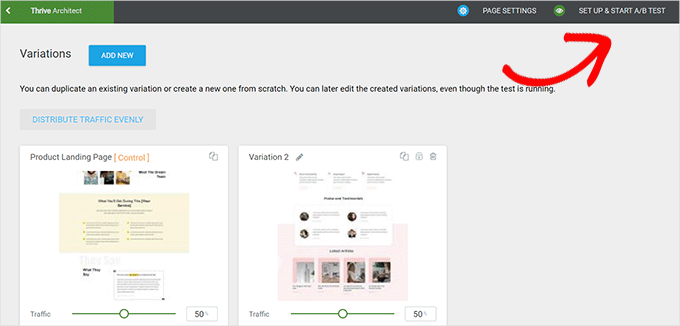
Você pode escolher quanto tráfego deseja enviar para cada variação de página e, em seguida, clicar no botão 'Configurar e Iniciar Teste A/B' no topo.
Isso exibirá um pop-up onde você pode configurar as configurações do teste A/B.
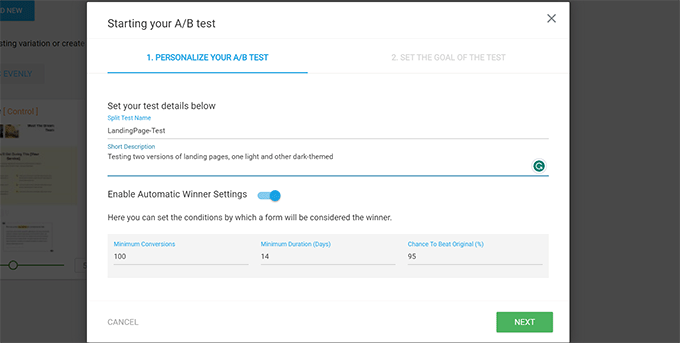
A partir daqui, você precisará dar um título e uma descrição ao seu teste. Depois disso, você pode ativar as configurações de ‘Vencedor Automático’ e definir os requisitos mínimos para que uma variação vença.
Clique no botão ‘Próximo’ para continuar.
Em seguida, você será solicitado a escolher um objetivo para o teste. Por exemplo, se for uma página de produto, você pode querer escolher 'Receita'.
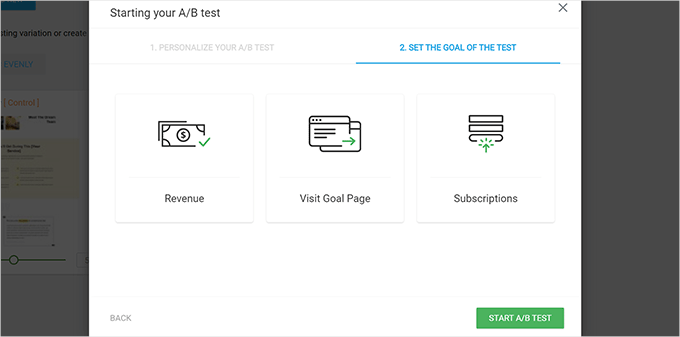
Finalmente, você pode clicar no botão ‘Iniciar Teste A/B’ para finalizar a configuração.
O Thrive Optimize agora começará a mostrar as 2 variações da página aos seus usuários e acompanhará suas interações na página.
Você pode visualizar os resultados do teste a qualquer momento visitando a página Thrive Dashboard » Thrive Optimize.
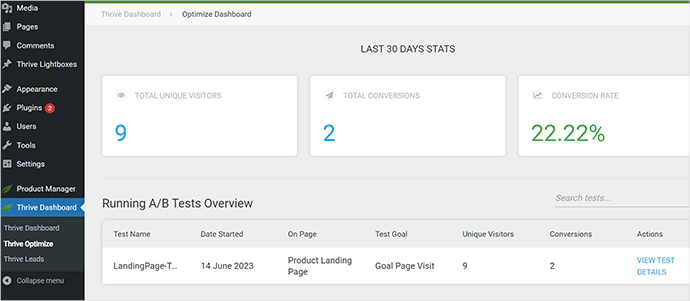
Assim que o teste atingir sua duração, você poderá ver qual página teve melhor desempenho em conversões ou nos objetivos que você definiu durante o teste. Você poderá então fazer alterações para melhorar a experiência do usuário em seu site.
Para mais detalhes, você pode consultar nosso guia sobre como executar testes A/B em seu site WordPress.
Teste Manualmente Elementos de Conversão
Agora, você pode não conseguir executar testes A/B para todas as suas páginas por muito tempo. Felizmente, existem outras maneiras de testar se os elementos de conversão em suas páginas estão funcionando.
Proprietários de sites geralmente apenas olham para a representação estática de seus sites e não interagem com eles como um usuário real faria. É por isso que muitas falhas interativas passam despercebidas por muito tempo.
É quando você precisará fazer um trabalho manual.
Para completar uma conversão, você pode tentar imitar uma jornada do usuário o melhor que puder.
Por exemplo, se você administra uma loja de comércio eletrônico, pode começar pela página onde seus usuários geralmente chegam. Depois disso, você vai querer olhar as páginas de produtos, tentar adicionar itens ao carrinho e concluir o checkout.
Em outras palavras, você deve testar todos os seus formulários, a funcionalidade do carrinho e a experiência de checkout interagindo com esses elementos como um cliente.
Além disso, não se esqueça de testar esses elementos em dispositivos móveis.
Especificamente, você vai querer verificar a “zona do polegar”, que é a área da tela que você pode alcançar facilmente com o polegar enquanto segura um telefone. Se você tiver que esticar o polegar demais para alcançar o botão ‘Adicionar ao Carrinho’, seus usuários provavelmente também terão.
Etapa 8: Testar Fluxos de Usuário para Encontrar Gargalos
O fluxo do usuário representa a jornada do visitante ou cliente em seu site. Os usuários geralmente seguem um caminho previsível para diferentes áreas do seu site até que comprem algo ou enviem um formulário.
A melhor maneira de rastrear fluxos de usuários é usar o MonsterInsights. Ele vem com um add-on 'User Journey' que permite ver cada etapa da jornada de um cliente em seu site, incluindo as páginas e produtos que eles viram e quanto tempo passaram lá.
Basta instalar e ativar o plugin MonsterInsights. Se precisar de ajuda, você pode consultar nosso guia sobre como instalar um plugin do WordPress.
Após configurar o MonsterInsights, vá para Insights » Addons. A partir daqui, você pode localizar o add-on 'User Journey' e, em seguida, instalá-lo e ativá-lo.
💡 Observação: Você precisará de pelo menos o plano Pro do plugin para usar o add-on 'User Journey'.
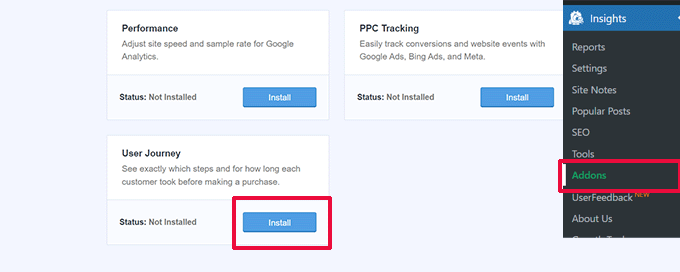
Em seguida, você também precisará instalar e ativar o add-on de eCommerce.
Isso ajudará você a rastrear jornadas de clientes em plataformas populares de eCommerce para WordPress, como WooCommerce, Easy Digital Downloads, MemberPress e muito mais.
Agora, o MonsterInsights mostrará a jornada do usuário em pedidos individuais. Por exemplo, você pode ir em WooCommerce » Pedidos e clicar em um pedido individual.
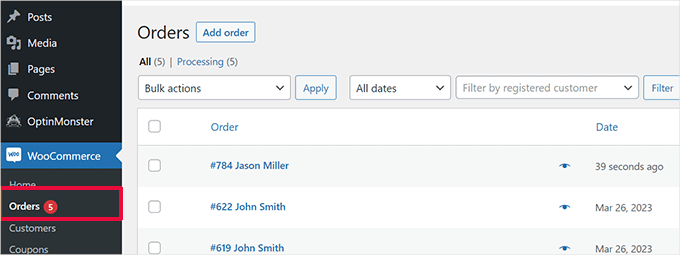
Na página de detalhes do pedido, role para baixo até a seção ‘Jornada do Usuário por MonsterInsights’.
Isso mostrará todas as interações do usuário em seu site, bem como os horários e durações.
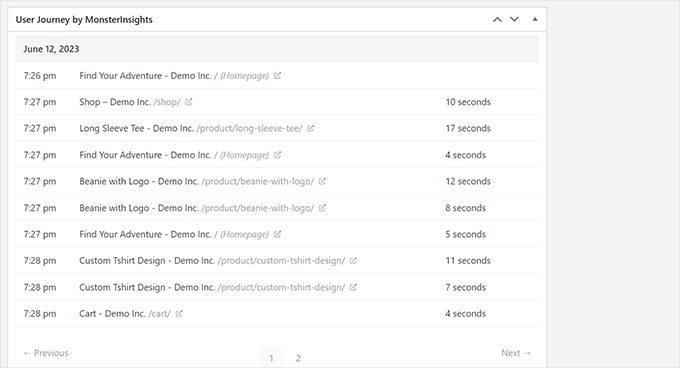
Para mais detalhes, você pode consultar nosso guia sobre como habilitar o rastreamento de clientes no WooCommerce.
Mas e se você não tiver uma loja online? Ainda é uma boa ideia rastrear a jornada do usuário para seus formulários do WordPress.
E se você estiver usando o WPForms para capturar leads, ele vem com o rastreamento de jornada do usuário que ajuda você a rastrear o caminho que um usuário fez para enviar o formulário.
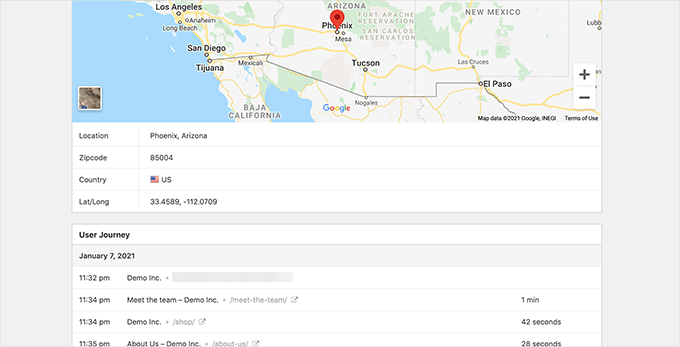
Assim como os elementos de conversão, outras áreas do seu site podem interromper o fluxo do usuário e bloquear o caminho que os leva a se tornarem clientes.
Você também pode usar o relatório ‘Exploração de caminho’ no Google Analytics para visualizar essas jornadas e ver exatamente onde os usuários desistem.
Etapa 9: Avaliar a Qualidade do Conteúdo do Site
Elementos visuais não são as únicas coisas que criam uma boa ou má experiência do usuário.
O conteúdo do seu site desempenha um papel significativo em convencer os usuários a permanecerem no seu site e explorarem. Ele também ajuda os motores de busca a encontrar seu conteúdo mais facilmente e enviar mais visitantes para o seu site.
Recomendamos realizar uma auditoria completa de SEO do seu site e otimizar seu conteúdo para SEO.
Para fazer isso, você precisará do All in One SEO para WordPress, o melhor plugin de SEO para WordPress do mercado. Este plugin permite que você melhore facilmente seu conteúdo para classificações de busca e experiência do usuário.
Usamos o AIOSEO para muitas tarefas de SEO em nosso site e adoramos como ele nos ajuda a otimizar nosso conteúdo facilmente. Saiba mais sobre ele em nossa análise detalhada do AIOSEO.
Com o All in One SEO, você pode aproveitar a análise de SEO integrada, um analisador de títulos e ferramentas de auditoria de SEO em todo o site.
Você também quer avaliar a qualidade do seu conteúdo. Por exemplo, se uma página não está ranqueando ou convertendo bem, considere torná-la mais abrangente adicionando mais conteúdo útil.
Para mais detalhes, você pode ver nosso guia sobre como corrigir a deterioração de conteúdo no WordPress.
Além disso, não se esqueça de verificar seu conteúdo em busca de erros de ortografia e gramática. Eles podem fazer seu site parecer pouco profissional e criar uma má experiência para o usuário.
Recomendamos o uso do Grammarly, que é uma das melhores ferramentas de escrita com IA que pode ajudá-lo a corrigir automaticamente erros de ortografia e gramática.
O Grammarly também tem um plano gratuito para sempre com verificações de ortografia e gramática. No entanto, recomendamos a compra de um plano pago para desbloquear recursos mais poderosos.
Bônus: Caçar e Corrigir Links Quebrados (Erros 404)
Uma das experiências mais frustrantes para um visitante é clicar em um link e cair em um erro de "404 Página Não Encontrada". Isso cria um beco sem saída chocante em sua jornada e pode facilmente convencê-lo a abandonar seu site para sempre.
Uma maneira simples, porém poderosa, de melhorar a experiência do usuário é encontrar e corrigir regularmente esses links quebrados. Ao configurar redirecionamentos, você pode guiar os visitantes de forma transparente de um URL antigo ou digitado incorretamente para a página correta e ativa.
A maneira mais fácil de lidar com isso é com o plugin Broken Link Checker da AIOSEO. Ao contrário dos plugins tradicionais de verificação de links quebrados que rodam no seu servidor, esta é uma ferramenta baseada em nuvem que escaneia seu site externamente.
Isso significa que ele não vai diminuir o desempenho do seu site enquanto funciona, mantendo sua experiência do usuário fluida.
Para mais informações sobre ele, você pode ver nossa análise completa do Broken Link Checker.

Assim que o plugin estiver ativo e conectado à sua conta AIOSEO, ele começará a escanear seu site em busca de links internos e externos quebrados.
Para ver uma lista de erros 404, basta ir em Links Quebrados » Quebrados. Isso mostra todos os URLs que os visitantes tentaram acessar, mas não conseguiram encontrar. A partir daí, você pode facilmente corrigir o problema adicionando um redirecionamento.
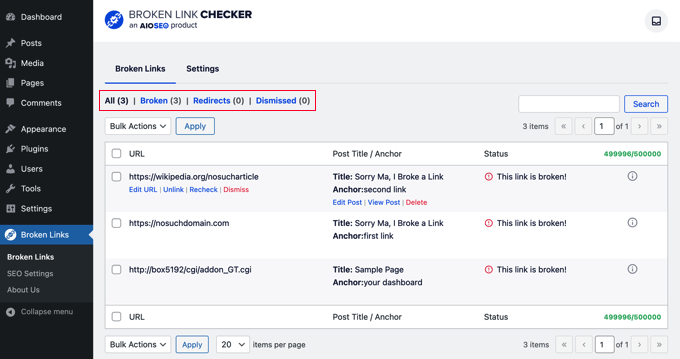
Basta clicar em 'Editar URL', inserir o URL de destino correto e salvar suas alterações.
Isso ajuda você a recuperar tráfego perdido, melhora a experiência do usuário e garante que os mecanismos de busca possam rastrear seu site de forma eficaz.
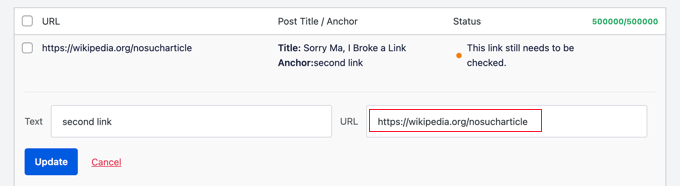
Para um guia detalhado, veja nosso guia completo sobre como rastrear e corrigir links quebrados no WordPress.
Perguntas Frequentes Sobre Auditorias de UX
Ainda tem dúvidas sobre auditorias de UX? Aqui estão algumas respostas rápidas para ajudar você a começar e esclarecer qualquer confusão.
Qual é o principal objetivo de uma auditoria de UX?
Uma auditoria de UX ajuda você a identificar qualquer coisa em seu site que seja confusa, frustrante ou que esteja atrasando as pessoas. Basicamente, trata-se de encontrar e corrigir as coisas que podem estar custando a você cliques, cadastros ou vendas.
Quando você melhora a experiência do usuário, seu site se torna mais fácil de usar. E isso geralmente significa melhores resultados para o seu pequeno negócio.
Com que frequência devo fazer uma auditoria de UX?
Uma auditoria completa de UX uma vez por ano é uma regra geral sólida. Isso mantém você à frente de quaisquer problemas que possam ter surgido ao longo do tempo.
Dito isso, você também vai querer fazer uma verificação rápida sempre que fizer uma grande mudança, como um redesenho ou a adição de um novo recurso importante.
Posso fazer uma auditoria de UX sozinho?
Definitivamente. Com os passos e ferramentas certos (como os deste guia), você pode realizar sua própria auditoria de UX, sem necessidade de conhecimento técnico.
Qual a diferença entre UX e UI?
UX (User Experience - Experiência do Usuário) é sobre como as pessoas se sentem ao usar seu site; é fluido, útil e fácil de navegar?
UI (Interface do Usuário), por outro lado, trata da aparência e do layout, coisas como botões de call-to-action, menus e formulários.
Uma boa UI ajuda a criar uma ótima UX, mas a UX é o quadro geral que inclui tudo, desde a velocidade de carregamento até o fluxo de conteúdo.
Recursos Adicionais para Melhorar Seu Site
Esperamos que este guia tenha ajudado você a aprender como realizar uma auditoria de UX em seu site WordPress. Após identificar áreas para melhoria, você provavelmente achará estes outros tutoriais úteis ao dar os próximos passos:
- Como Adicionar Botões de Reação do WordPress para Aumentar o Engajamento
- Como Criar Salas de Chat para Usuários no WordPress
- Como Adicionar Facilmente um Formulário de Feedback de Clientes no WordPress
- Como Obter Feedback de Design de Site no WordPress
- Maneiras de Criar um Site WordPress Amigável para Dispositivos Móveis (Dicas de Especialistas)
Se você gostou deste artigo, por favor, inscreva-se em nosso Canal do YouTube para tutoriais em vídeo do WordPress. Você também pode nos encontrar no Twitter e no Facebook.


Samuel
Tenho visto melhorias significativas nas taxas de conversão e retenção de usuários após realizar auditorias de UX completas para clientes, seguindo muitas das etapas deste guia. Por exemplo, simplificar a navegação e melhorar os tempos de carregamento das páginas geralmente levam a uma queda notável nas taxas de rejeição.
Obrigado por presentear a comunidade com estes artigos.
Moinuddin Waheed
Obrigado pela lista abrangente de checklists para auditorias de UX/UI do site.
Eu já fiz auditorias de UX antes, mas atirando aleatoriamente no escuro sem um checklist adequado.
Isso garante não apenas uma auditoria abrangente, mas também uma melhoria significativa na experiência do usuário.
Absalom Singagwari
Esta é certamente uma das auditorias mais críticas, porém negligenciadas, que todos nós precisamos fazer em nossos sites como desenvolvedores. Obrigado wpbeginner.com por trazer isso à nossa atenção.
Mrteesurez
Concordo totalmente! Aprendi da maneira mais difícil o quão cruciais são as auditorias regulares para o desempenho do site. Ignorá-las pode levar a problemas maiores no futuro. O guia é realmente um bom lembrete e um divisor de águas para mim, pois fala sobre encontrar as páginas com baixo desempenho e verificar os elementos que mais convertem. As informações serão úteis para decisões informadas e para ajustar a otimização do meu site para melhores conversões.
Mrteesurez
Não há dúvida de que a experiência do usuário contribui para a revisitação do site pelos usuários, tudo se baseia na primeira impressão, é por isso que a usabilidade é realmente importante de testar.
Além disso, deve-se verificar como os conteúdos são exibidos em diferentes tamanhos de tela, fazer uso de ferramentas de acessibilidade e o uso apropriado de cores para texto e outros elementos. obrigado pelo guia, é necessário que todos os blogueiros leiam e implementem essas dicas.
Jiří Vaněk
É isso mesmo, meu primeiro erro de iniciante também foi não testar o site em vários dispositivos. No entanto, notei no Google Analytics que muitos usuários estavam visitando meu site por meio de dispositivos móveis e, em um determinado momento, minhas métricas estavam caindo significativamente e eu não conseguia descobrir o porquê. Acontece que, após uma atualização, meu site estava sendo exibido mal em dispositivos móveis e as pessoas estavam saindo. As métricas do site realmente destacam quando algo está errado e, desde então, criei o hábito de testar mais em dispositivos móveis, com o console do navegador sendo incrivelmente útil para esse fim.
Ralph
Para blogueiros iniciantes, tenho mais uma dica: menos é mais.
No começo, queremos usar todas as funções e ferramentas que temos, pois tudo parece legal.
Relógio, calendário, nuvem de tags e mais. Mas pense como um visitante! Quando foi a última vez que você usou tais coisas no site de outra pessoa? Provavelmente nunca.
Não desperdice espaço com algo que é apenas uma distração e diminui a chance de atingir seu objetivo – ler o próximo artigo, ir para uma página de destino ou comprar um produto.
Dennis Muthomi
você levanta um ponto excelente!!
sim… como donos de sites, às vezes nos empolgamos com todos os recursos extras, quando o que realmente importa é oferecer uma experiência focada e sem distrações para nossos visitantes.
remover elementos desnecessários permite que as pessoas encontrem facilmente o que procuram e as aproxima um passo do nosso resultado desejado, seja ler mais conteúdo, se inscrever ou fazer uma compra.
Jiří Vaněk
Qualquer pessoa que começou a construir um site com entusiasmo e depois começou a se perguntar por que ele está lento ou por que as pessoas não o visitam chegará a uma conclusão semelhante. Eu mesmo passei por isso. Meu problema pessoal era que eu me sentia mal quando alguma área do site estava subutilizada. Especificamente, o menu da direita. O artigo era longo e, a partir de certo ponto, o menu ficava vazio. Então, eu o preenchi com todo tipo de coisa, o que deixou o site lento. Com o tempo, aprende-se várias técnicas como widgets fixos e assim por diante. Então, sim, atualmente estou indo na direção exatamente oposta e, quando recentemente criei um novo portfólio usando o WordPress, tive um objetivo claro: um design limpo, sem elementos que distraíssem e conteúdo que fornecesse informações claras sem sobrecarregar o usuário. O resultado é realmente notável.
Mrteesurez
Bem, você faz sentido. Como iniciante, será tentador incluir todos os recursos necessários e desnecessários devido ao entusiasmo, especialmente se você também tiver algum conhecimento técnico, foi o que aconteceu comigo nos meus primeiros 2 anos de experiência com o WordPress, testei e tentei usar todos os recursos e funcionalidades que via ou encontrava em qualquer plugin, mais tarde aprendi a tornar as coisas simples e diretas para os visitantes.
O fato é que a experiência do usuário é muito importante e, uma vez que você esteja pronto para levar seu blog como um negócio, você terá que aprender a tornar as coisas mais fáceis e rápidas para os usuários navegarem.
Obrigado pela sua observação e conselho.
Jiří Vaněk
Ocasionalmente, também uso o GTmetrix junto com o PageSpeed Insight. Na minha opinião, o GTmetrix oferece uma análise um pouco mais detalhada. Além disso, de tempos em tempos, uso pesquisas no final dos artigos para saber o que os usuários gostariam de melhorar. Eu também usei o hotjar.com por um tempo, onde você pode identificar onde seus usuários encontram problemas, o que eles visualizam com frequência, ou onde eles ficam presos e o que os incomoda.
Mrteesurez
Obrigado pela sua recomendação sobre o Hotjar e pela explicação do que ele faz. Eu já usei o Hotjar uma vez, mas isso foi há cerca de 3 a 4 anos. Eu não sabia o que ele realmente fazia, pois o encontrei online, mas não consegui fazê-lo funcionar corretamente. Vou tentar usá-lo novamente, agora que adquiri mais conhecimento sobre ele.
Jiří Vaněk
Olá Sr. TeeSurez,
como este é um comentário antigo meu, não uso mais o Hotjar porque descobri que ele estava deixando meu site lento. Posso recomendar uma ótima alternativa chamada Microsoft Clarity. Ele faz exatamente o que o Hotjar faz, e ainda mais, e melhor. Conectar-se ao MS Clarity é muito simples, seja através do AIO SEO ou via plugin. O Microsoft Clarity é bastante semelhante ao Google Analytics, mas também oferece mapas de calor e grava sessões de usuários como o Hotjar. Então, se posso recomendar, tente usar o MS Clarity em vez disso.
Mrteesurez
Obrigado pela sua preocupação, eu realmente aprecio sua resposta e a recomendação feita sobre o Microsoft Clarity, eu definitivamente vou conferir para experimentá-lo.