


Ogni volta che hai bisogno di aggiornare contenuti, aggiungere una nuova pagina o cambiare qualcosa sul tuo sito, non dovresti dover aspettare uno sviluppatore o sentirti bloccato con informazioni obsolete.
WordPress è stato creato specificamente per darti il controllo sul tuo sito web.
Aiutiamo le persone tramite WPBeginner da oltre un decennio e abbiamo visto quanto sia facile apportare modifiche con l'approccio giusto. La maggior parte delle modifiche che desideri apportare sono in realtà molto più semplici di quanto sembrino.
In questa guida, ti illustreremo ogni modo per modificare il tuo sito WordPress, dagli aggiornamenti rapidi dei contenuti alle modifiche del design.
Alla fine, avrai la sicurezza di mantenere il tuo sito fresco e aggiornato ogni volta che ne avrai bisogno
⚡ Punti chiave: 3 modi per modificare il tuo sito WordPress
- L'editor a blocchi (Gutenberg): Ideale per modificare contenuti giornalieri, post e layout di pagina standard.
- Editor del sito completo (FSE): Ideale per modificare intestazioni, piè di pagina e modelli globali (richiede un tema a blocchi).
- Page Builder (es. SeedProd): Ideale per chiunque desideri un controllo completo del design visivo tramite drag-and-drop.
Come modificare un sito WordPress: una panoramica completa
In quanto sistema di gestione di contenuti open-source, WordPress offre molte funzionalità per creare e modificare il tuo sito web. Ecco diversi modi per farlo:
Editor a blocchi (Gutenberg): Questo è l'editor predefinito di WordPress per creare e modificare articoli e pagine.
È facile da usare per i principianti e viene fornito con un'interfaccia drag-and-drop e blocchi di personalizzazione di base. Questo è ciò che usiamo per scrivere e pubblicare i contenuti del blog di WPBeginner.
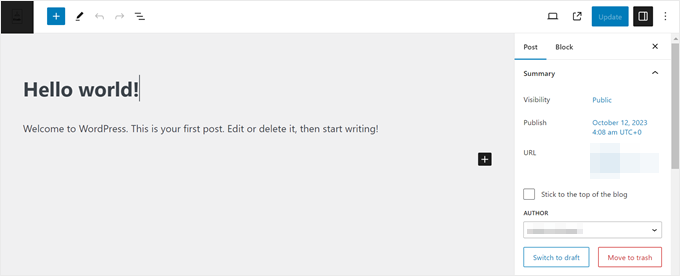
Editor del sito completo (FSE): Pensalo come un'estensione di Gutenberg.
Ti consente di utilizzare l'editor a blocchi per personalizzare i temi di WordPress basati su blocchi.

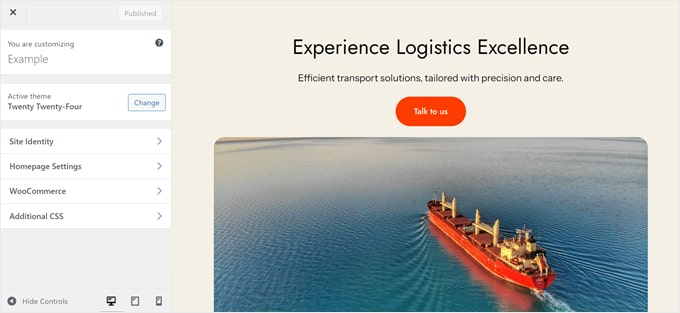
Personalizza tema: Se stai usando un tema classico, questo è lo strumento ideale per apportare modifiche a tutto il sito.
Anche se non è drag-and-drop, offre impostazioni semplici per personalizzare l'aspetto del tuo tema WordPress.
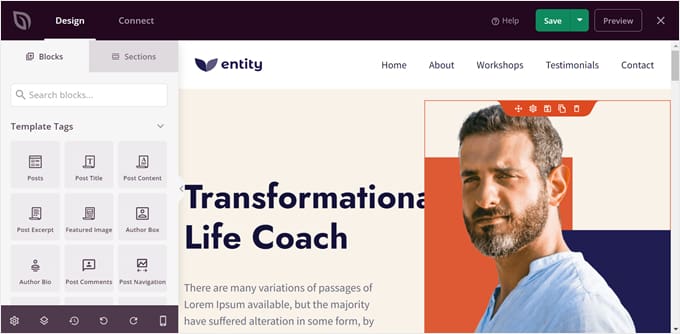
Plugin Page Builder (come SeedProd): Quando hai bisogno di maggiore flessibilità di progettazione, i page builder sono la soluzione.
Utilizziamo SeedProd per le nostre landing page perché offre funzionalità avanzate pur rimanendo facile da usare. Come Gutenberg, SeedProd ha una funzione drag-and-drop. Tuttavia, offre più modi per essere creativi, come effetti di animazione e più opzioni di blocchi di contenuto per creare le tue pagine.
Questo è ciò che solitamente raccomandiamo ai principianti di WordPress.
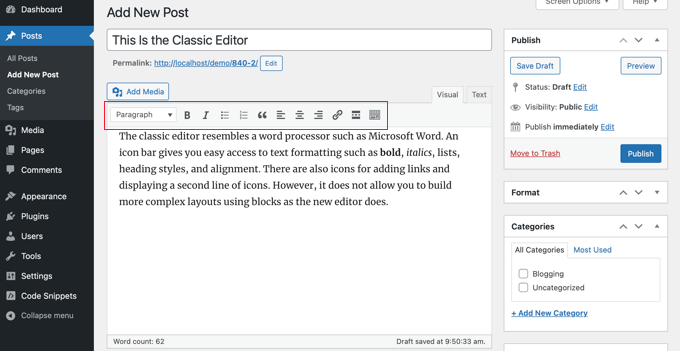
Editor Classico: Sebbene non sia più l'impostazione predefinita, alcuni utenti preferiscono il tradizionale Editor Classico che assomiglia di più a un editor di documenti.
Questa funzionalità non è più abilitata per impostazione predefinita nelle ultime versioni di WordPress. Tuttavia, è ancora disponibile tramite un plugin se preferisci l'approccio old-school.
In questo articolo, ti mostreremo come modificare diverse parti del tuo sito web WordPress utilizzando gli editor che abbiamo menzionato.
Presumeremo inoltre che tu abbia già installato e configurato WordPress. Altrimenti, avrai bisogno di un piano di hosting WordPress, un nome di dominio e un'installazione di WordPress.
Vuoi saltare a una sezione specifica di questo tutorial? Sentiti libero di usare questi collegamenti rapidi qui sotto:
- How to Edit a WordPress Theme
- How to Edit Pages or Posts in WordPress
- How to Edit a WordPress Header, Footer, and Other Template Parts
- Come modificare un menu di navigazione in WordPress
- How to Edit a WordPress Site With Code
- Qual è il modo migliore per modificare un sito WordPress per principianti?
- Domande frequenti
Come modificare un tema WordPress
Una delle prime cose da fare dopo aver installato WordPress è scegliere e personalizzare il tuo tema. Ti mostreremo 3 modi per farlo.
Personalizzare un tema a blocchi con l'editor completo del sito
L'editor completo del sito è stato introdotto in WordPress 5.9. È progettato per semplificare la modifica dei temi a blocchi di WordPress utilizzando l'editor a blocchi.
Secondo la nostra esperienza, l'editor completo del sito ha semplificato notevolmente la personalizzazione del tema per i principianti, anche se è ancora in evoluzione.
Un segno distintivo che stai utilizzando un tema a blocchi è il menu nella tua dashboard. Se vedi Aspetto » Editor, probabilmente stai utilizzando un tema a blocchi.
I temi classici standard di solito mostrano invece Aspetto » Personalizza. Tuttavia, alcuni siti potrebbero mostrare entrambe le opzioni a seconda dei tuoi plugin. Se vuoi utilizzare l'Editor del sito completo, devi cercare l'opzione Editor.
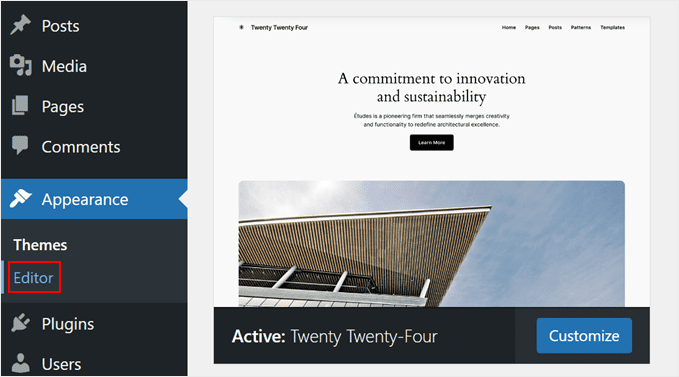
Per utilizzare l'Editor del sito completo, dovrai avere installato un tema a blocchi. Puoi trovarne molti nel nostro elenco dei migliori temi WordPress a blocchi per l'editing completo del sito.
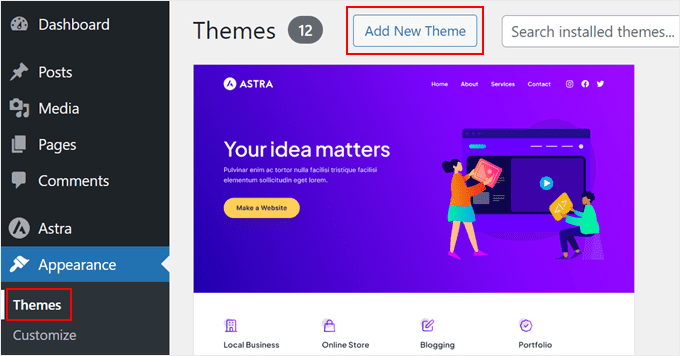
Se vuoi trovare alcune opzioni gratuite, vai su Aspetto » Temi. Quindi, fai clic su 'Aggiungi nuovo tema'.
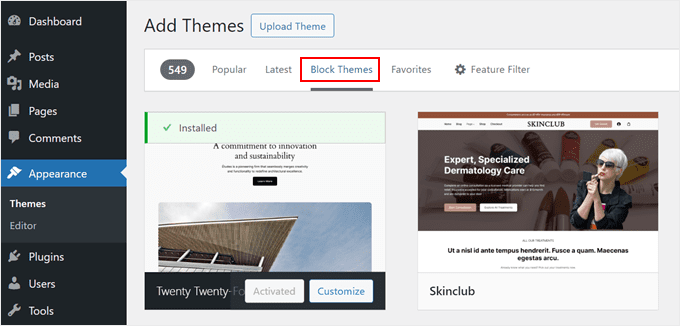
Dopodiché, passa semplicemente alla scheda 'Temi a blocchi'.
Vedrai quindi decine di temi a blocchi sul tuo schermo. Per le istruzioni di installazione, consulta la nostra guida passo passo su come installare un tema WordPress.
Una volta installato il tema, devi andare su Aspetto » Editor per accedere all'editor del sito.
Ora vedrai la dashboard principale dell'Editor del sito completo. Potrai quindi modificare il menu di navigazione, gli stili, le pagine, i modelli e i pattern di blocchi del tuo tema.
Discuteremo questi argomenti nel resto del tutorial, ma ti mostreremo brevemente come cambiare lo stile del tuo tema.
Per farlo, fai clic sul menu 'Stili'.
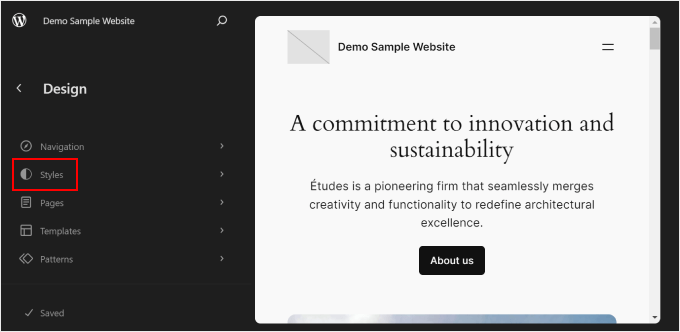
Ora vedrai un elenco degli schemi di colori e degli abbinamenti tipografici forniti dal tema.
Ogni volta che fai clic su uno stile, l'interfaccia te lo mostrerà in anteprima.
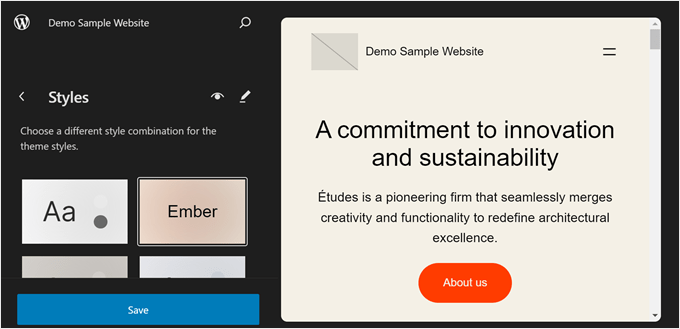
Una volta soddisfatto della tua scelta, fai semplicemente clic su 'Salva'. In alternativa, puoi creare uno stile personalizzato.
Puoi saperne di più su questo e altri modi per utilizzare l'Editor del sito completo nella nostra guida per principianti all'editing completo del sito di WordPress.
Personalizzare un tema classico con il personalizzatore del tema
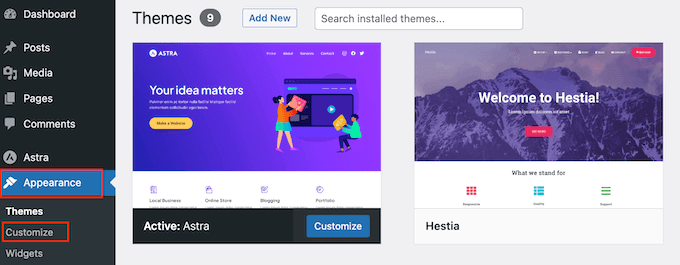
Se utilizzi un tema WordPress classico, lavorerai con il Personalizzatore del tema per modificarlo. Accedi semplicemente ad Aspetto » Personalizza dall'area di amministrazione di WordPress per accedervi.
Ora, ciò che puoi personalizzare qui varia in base al tema che stai utilizzando.
Ad esempio, se hai il tema Hestia, puoi personalizzare lo stile del tuo intero sito web, intestazione, piè di pagina, barra laterale, pagina, logo e così via.
Per questo motivo, ti consigliamo di leggere la documentazione del tuo tema per ulteriori istruzioni.
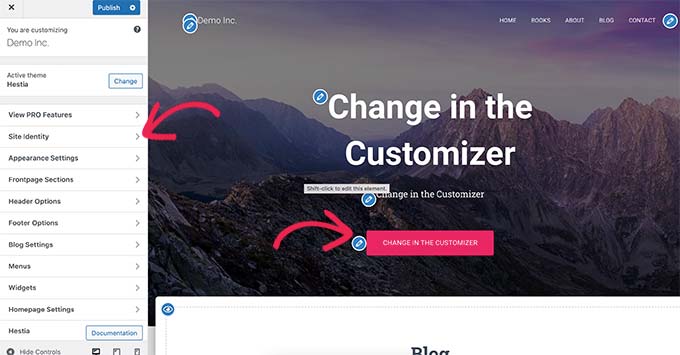
La nostra guida sul Personalizzatore del tema può fornirti indicazioni più dettagliate.
Una volta apportate le modifiche, puoi visualizzare in anteprima il sito web con diverse risoluzioni dello schermo. Quindi, puoi fare clic sul pulsante 'Pubblica' in alto per rendere live le tue modifiche.
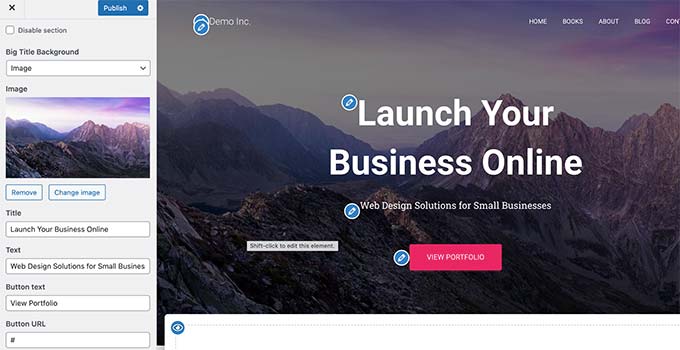
Abbiamo riscontrato che il Personalizzatore del tema è meno flessibile di altre alternative nell'elenco. Se la pensi così, ti consigliamo di utilizzare invece il metodo successivo.
Personalizzare un tema WordPress con un plugin Page Builder
Molti utenti di WordPress che non sono soddisfatti delle funzionalità di progettazione integrate della piattaforma utilizzano un page builder per modificare il proprio sito. Questo è un plugin di WordPress che può sostituire l'editor predefinito per la progettazione di diverse parti del tuo sito web.
La maggior parte dei page builder è dotata di funzionalità drag-and-drop, quindi sono facili da usare come l'editor a blocchi. Inoltre, sono dotati di più blocchi di pagina e modelli per personalizzare il tuo sito web.
Dopo aver testato numerosi page builder, abbiamo costantemente raccomandato SeedProd come il migliore. Viene fornito con oltre 300 modelli per varie categorie di settori, dall'eCommerce all'alloggio ai servizi.
Per saperne di più, consulta la nostra recensione dettagliata di SeedProd.

Nota: Sebbene SeedProd sia disponibile in una versione gratuita, consigliamo di passare al piano Pro per accedere al Theme Builder. Questo è ciò che useremo in questo tutorial.
Per utilizzare SeedProd, dovrai prima installare il plugin di WordPress. Successivamente, vai su SeedProd » Impostazioni per attivare la licenza del tuo piano Pro. Inserisci semplicemente la tua chiave di licenza e fai clic su 'Verifica chiave' per completare questo passaggio.
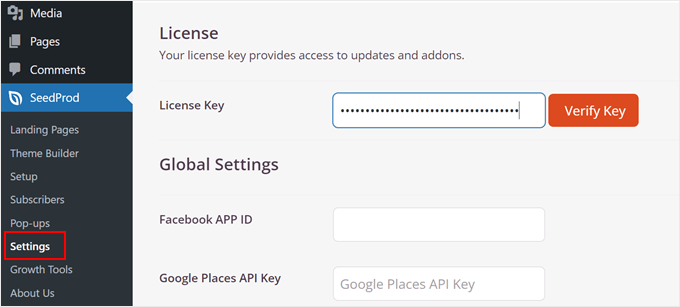
Successivamente, passa a SeedProd » Theme Builder.
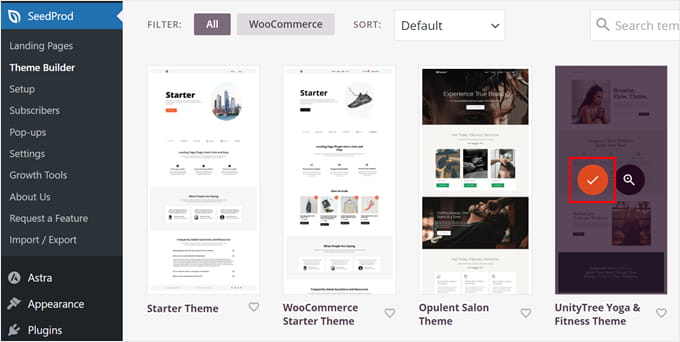
Fai semplicemente clic su 'Kit di modelli di tema' per visualizzare le opzioni del tuo tema.

Come puoi vedere, ci sono molti kit di modelli di tema disponibili, da negozi online a siti di servizi. Sentiti libero di utilizzare le impostazioni di filtro e ordinamento per trovare quello giusto per le tue esigenze.
Una volta fatta la tua scelta, passa il mouse sopra il modello di tema e fai clic sul pulsante con il segno di spunta arancione per utilizzarlo.
Ora, torna alla pagina Theme Builder e seleziona un modello di tema che desideri modificare.
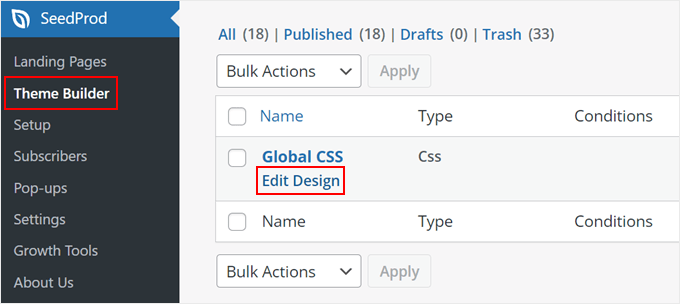
A scopo dimostrativo, ti mostreremo come modificare gli stili globali per il tuo tema SeedProd. Per fare ciò, individua la voce etichettata 'CSS globale'.
Questo funge da controller principale per i font, i colori e gli sfondi del tuo sito. Passaci sopra il mouse e fai clic su 'Modifica design'.
Ora ti trovi all'interno del page builder di SeedProd e puoi personalizzare lo stile del tuo modello di tema. Qui puoi modificare i colori, i font, gli sfondi, i pulsanti, i moduli e il layout del tuo sito web.
Vediamo come modificare il font predefinito del tema. Per fare ciò, apri il menu 'Font'. Quindi, scegli una delle tante opzioni di font e colore di SeedProd per il testo dell'intestazione e del corpo.
Tutte le modifiche che apporti verranno visualizzate automaticamente nell'anteprima sul lato destro.
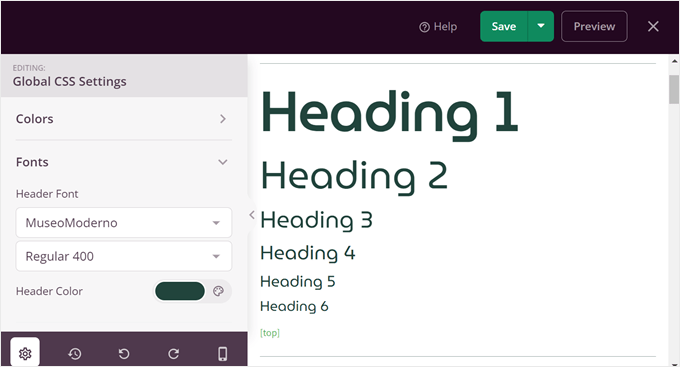
Una volta soddisfatto dello stile, fai clic su ‘Save’ per rendere ufficiali queste modifiche.
Quindi, puoi tornare su SeedProd » Theme Builder e attivare l'interruttore ‘Enable SeedProd Theme’ nell'angolo in alto a destra.
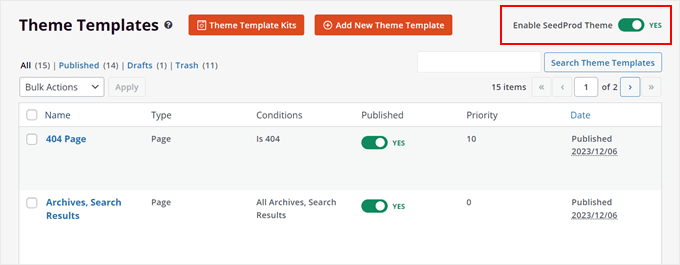
Per ulteriori informazioni sulla modifica dei temi di WordPress con SeedProd, puoi consultare la nostra guida su come creare facilmente un tema WordPress personalizzato.
Come modificare pagine o articoli in WordPress
Se hai aggiornato WordPress all'ultima versione, allora molto probabilmente utilizzerai l'editor di blocchi di Gutenberg per modificare una pagina o un articolo.
Puoi creare una nuova pagina andando su Pagine » Aggiungi nuova Pagina. Questo creerà automaticamente una pagina completamente vuota e ti indirizzerà all'editor a blocchi.
D'altra parte, se vuoi modificare una pagina esistente, come la homepage o la pagina del blog, puoi andare su Pagine » Tutte le pagine. Passa il cursore del mouse sulla pagina che desideri modificare, quindi fai clic su 'Modifica'.
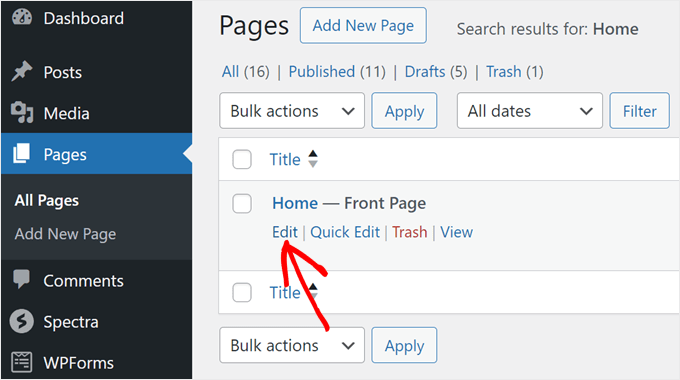
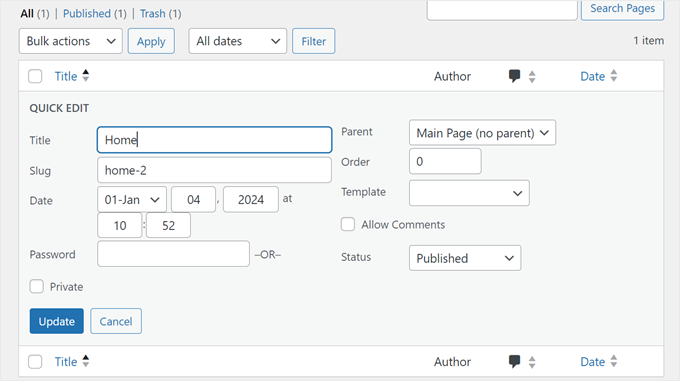
In alternativa, esiste anche la funzione Modifica rapida.
Questo consente di modificare il titolo della pagina, lo slug dell'URL e la data dell'ultima modifica.
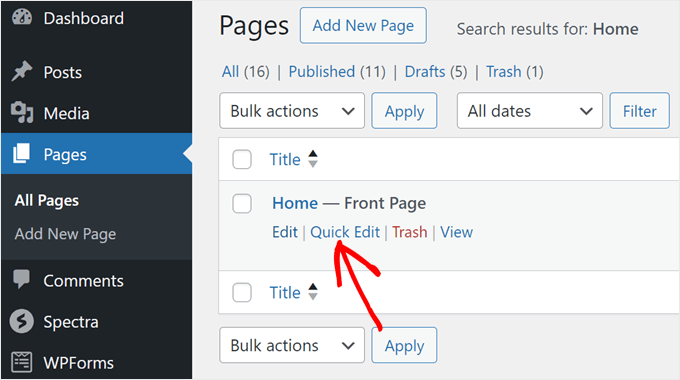
Puoi fare varie cose con la funzione Modifica rapida. Gli esempi includono impostare una password per la pagina, renderla privata o assegnarla come pagina genitore.
Se stai usando un tema classico, vedrai anche un'opzione per cambiare il modello di pagina qui. Tuttavia, la maggior parte dei temi a blocchi gestisce i modelli in modo diverso, quindi questa opzione potrebbe non apparire.
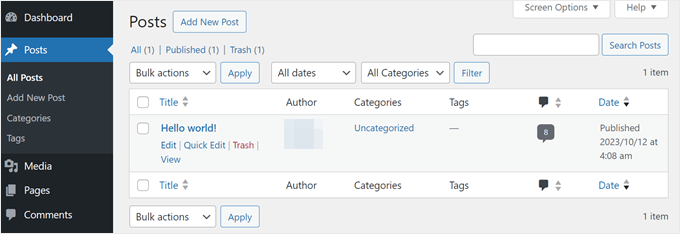
Per creare un nuovo articolo, vai semplicemente su Articoli » Aggiungi nuovo Articolo per creare un nuovo articolo vuoto e modificarlo utilizzando l'editor a blocchi.
Come prima, è possibile modificare un post del blog WordPress esistente passando il cursore sul post selezionato e facendo clic su ‘Modifica’.
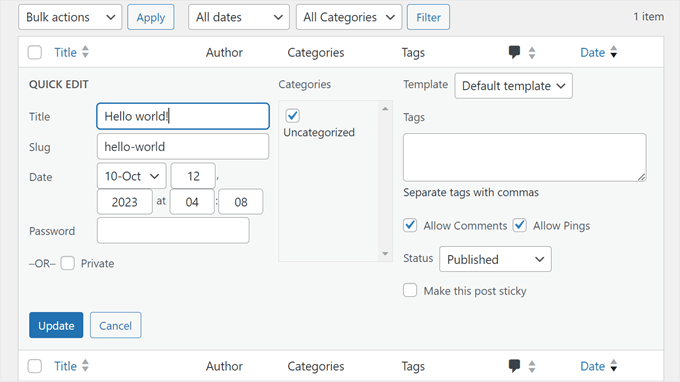
La funzione Modifica rapida per i post è simile ma con alcune piccole differenze.
Qui puoi anche aggiungere tag, consentire/non consentire ping e rendere l'articolo in evidenza (in primo piano sul tuo sito web).
Una volta aperta una pagina o un post di WordPress, ci sono molte cose che puoi fare nell'editor a blocchi.
In genere, si inizia facendo clic sul pulsante ‘+’ per aggiungere un blocco nell'angolo in alto a sinistra.
Qui troverai tutti i blocchi disponibili da WordPress e dai plugin che utilizzi.
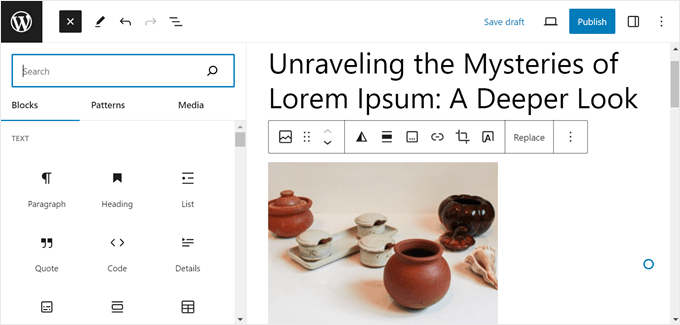
Puoi quindi trascinare e rilasciare un blocco nell'area di modifica principale.
Successivamente, puoi utilizzare la barra degli strumenti del blocco e il pannello laterale delle impostazioni per configurare lo stile, le dimensioni, il padding, il margine, lo spazio e altro ancora del blocco.
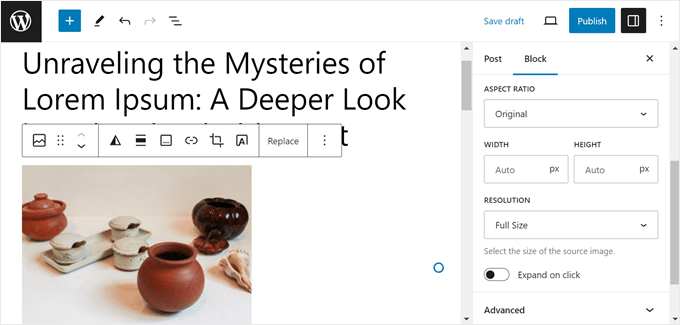
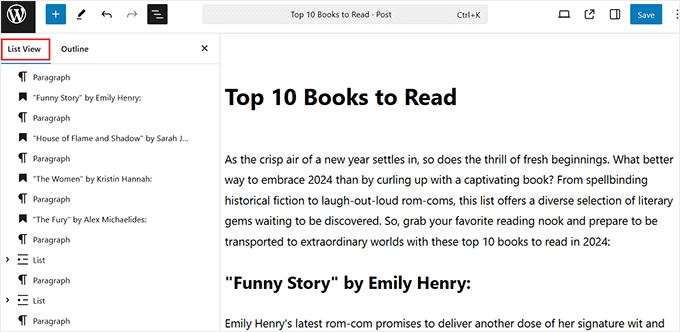
Hai difficoltà a tenere traccia di tutti i blocchi nella tua pagina? O trovi difficile fare clic sul blocco esatto che desideri modificare?
Nessun problema. L'editor a blocchi dispone di una comoda funzionalità 'Vista elenco' a cui puoi accedere dall'angolo in alto a sinistra. Vedrai quindi una chiara panoramica di tutti i tuoi blocchi, rendendo facile selezionare, riorganizzare o modificare qualsiasi blocco con un singolo clic.
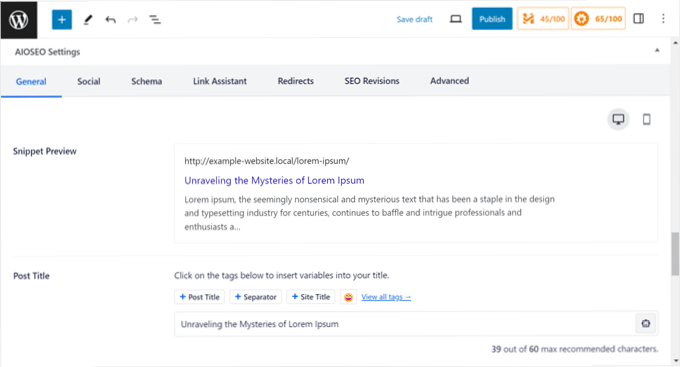
Se hai installato un plugin di WordPress, potresti anche vedere alcune impostazioni sotto l'interfaccia di modifica.
Ad esempio, il plugin All in One SEO ti mostrerà una sezione in cui puoi ottimizzare il titolo meta e la descrizione della pagina o dell'articolo per i motori di ricerca.
Abbiamo molte guide per te per saperne di più sulla modifica di post e pagine, quindi assicurati di consultarle:
- Come visualizzare in anteprima il tuo sito WordPress prima di andare online
- Come usare l'editor a schermo intero senza distrazioni in WordPress
- Come aggiungere immagini in evidenza o miniature dei post in WordPress
- Come aggiungere categorie e tag per le pagine di WordPress
- Come modificare l'HTML in WordPress (Guida per principianti)
Come modificare una pagina o un post di WordPress con l'editor classico
Sebbene generalmente raccomandiamo di adottare l'editor a blocchi, comprendiamo che alcuni utenti preferiscono la semplicità dell'editor classico per determinate attività. Come scrivere contenuti lunghi o modificare rapidamente i post senza la distrazione delle interfacce a blocchi.
Se desideri utilizzare l'Editor Classico, dovrai abilitarlo. Puoi leggere il nostro articolo su come disabilitare Gutenberg e attivare l'Editor Classico per farlo.
Dopodiché, crea semplicemente un nuovo articolo o una nuova pagina andando su Articoli » Aggiungi Nuovo Articolo o Pagine » Aggiungi Nuova Pagina, e l'Editor Classico apparirà sullo schermo.
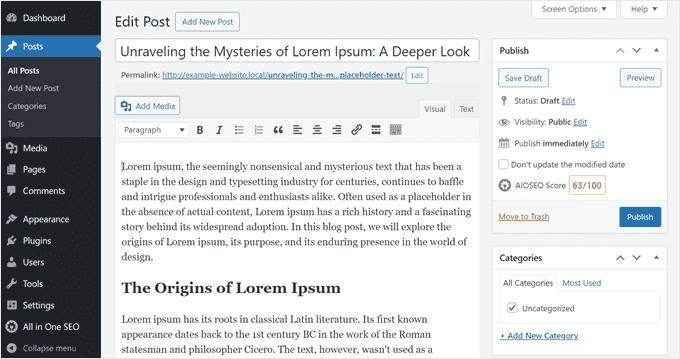
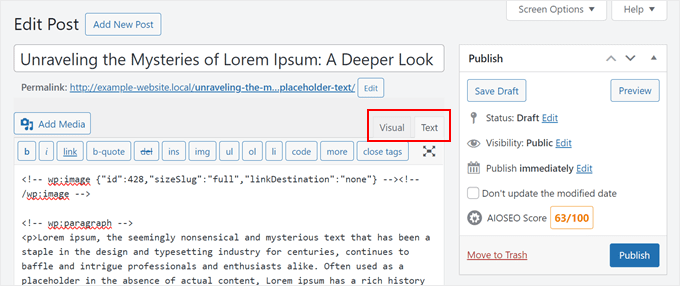
A differenza dell'editor a blocchi, non aggiungerai blocchi per inserire contenuti nella tua pagina o articolo. Invece, puoi solo digitare testo, formattarlo utilizzando i controlli nella parte superiore del pannello di modifica e aggiungere file multimediali al tuo contenuto facendo clic sul pulsante 'Aggiungi Media'.
In basso e ai lati dell'interfaccia di modifica, ci sono impostazioni per pubblicare la pagina/articolo, impostare le categorie/tag della pagina o dell'articolo, caricare un'immagine in evidenza e così via.
Puoi anche passare dalla modalità di modifica visiva a quella di modifica testuale. Con il secondo editor, puoi modificare il codice HTML del post o della pagina.
Come modificare una pagina WordPress con un page builder
Se utilizzi già un page builder come SeedProd per modificare il tuo tema, puoi usarlo anche per modificare una pagina. In questo modo, puoi mantenere la coerenza del tuo design in tutte le tue pagine.
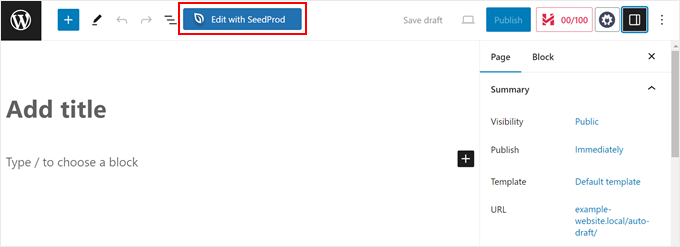
Dovrai creare una nuova pagina e aprire l'editor a blocchi. Se SeedProd è attivo, vedrai un pulsante in alto che dice 'Modifica con SeedProd'. Cliccaci sopra.
Puoi farlo anche con una pagina esistente. Tuttavia, tieni presente che il contenuto non verrà trasferito e dovrai creare la pagina da zero.
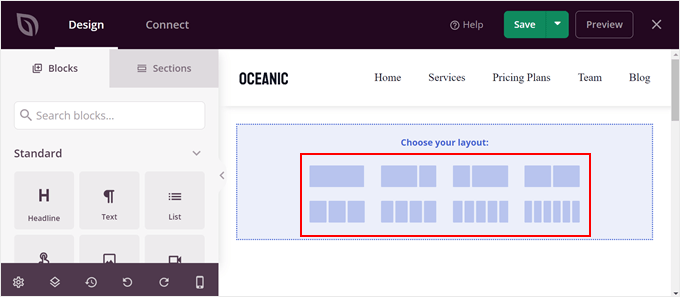
Nel page builder, vedrai che l'intestazione e il piè di pagina del tema SeedProd sono stati aggiunti. Tutto ciò che devi fare è iniziare a costruire la pagina.
Per prima cosa, scegli uno degli 8 layout da utilizzare nella pagina.
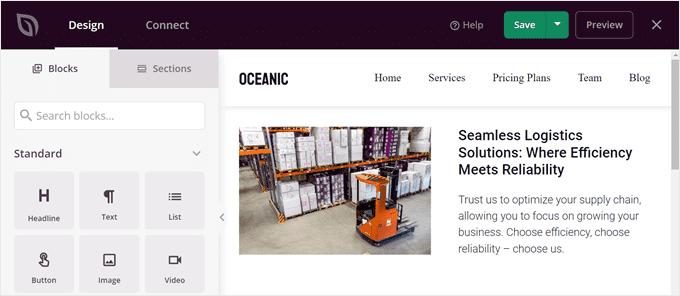
Sul lato sinistro, troverai tutti i blocchi e le sezioni che puoi trascinare sul lato destro, che è l'anteprima del modello.
Puoi usarli per inserire contenuti nella pagina.
Ogni volta che fai clic su un blocco o una sezione, il lato sinistro mostrerà le impostazioni disponibili per personalizzare l'elemento.
Nello screenshot seguente, puoi vedere che facendo clic sul blocco Testo appariranno le impostazioni del blocco. Puoi personalizzare il testo, inserire contenuti dinamici, modificare l'HTML, cambiare l'allineamento e così via.
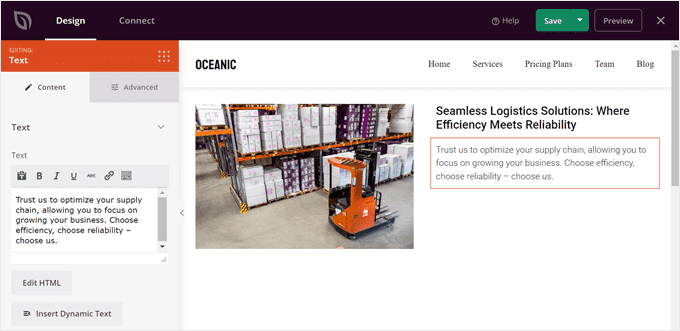
Una volta terminata la modifica della pagina, non dimenticare di fare clic su 'Salva' per rendere effettive le modifiche.
Per maggiori dettagli, consulta la nostra guida su come creare una pagina personalizzata in WordPress.
Se vuoi creare una landing page personalizzata da zero, puoi farlo anche con SeedProd. Tutto quello che devi fare è andare su SeedProd » Landing Pages. Quindi, fai clic sul pulsante 'Aggiungi nuova landing page'.
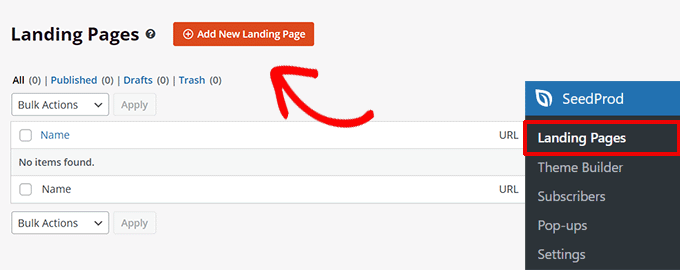
Per maggiori informazioni, consulta il nostro tutorial su come creare una landing page personalizzata.
Alternativa: Thrive Architect è un'altra ottima opzione di page builder per progettare pagine personalizzate accattivanti. Inoltre, ti consente di modificare post, non solo pagine.
Puoi consultare la nostra recensione di Thrive Architect per maggiori informazioni.
Come modificare l'intestazione, il piè di pagina e altre parti del modello di WordPress
Potresti anche voler modificare l'header, il footer, la sidebar e altre parti del template del tuo tema WordPress.
Queste sono sezioni del tuo sito che non fanno parte del contenuto principale della pagina o del post. Tuttavia, sono essenziali per fornire informazioni aggiuntive o una navigazione utile.
Come modificare queste sezioni dipende dal tema che stai utilizzando, quindi esaminiamo ogni opzione.
Come modificare l'header, il footer e altre parti del template di un tema a blocchi
Se hai un tema a blocchi, puoi utilizzare l'Editor del Sito Completo per modificare l'header e il footer del tuo tema.
Nell'editor completo del sito, un header e un footer sono considerati parti del template. Questi sono anche noti come pattern di WordPress (un insieme di blocchi riutilizzabili) che appaiono in tutto il tuo sito web.
Altri esempi di parti di template includono la sezione commenti e i metadati del post.
A scopo di esempio, ti mostreremo come modificare l'intestazione del tuo WordPress, ma puoi ripetere questi passaggi con altre parti del modello.
Per prima cosa, vai su Aspetto » Editor. Una volta nell'Editor del Sito Completo, fai clic su 'Pattern'.

Ora vedrai un elenco di pattern forniti dal tuo tema WordPress.
Scorri fino alla sezione Parti del modello. Quindi, seleziona 'Intestazione' e fai clic sulla parte del modello Intestazione.
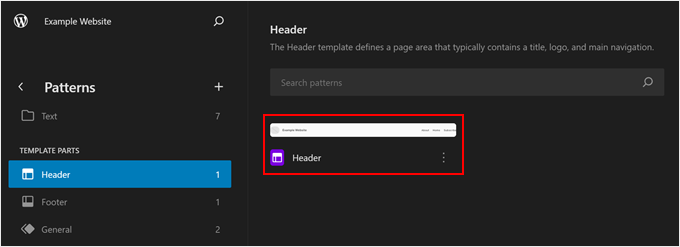
Ora, devi fare clic sul pulsante a forma di matita accanto al testo Intestazione.
Questo aprirà l'editor a blocchi.
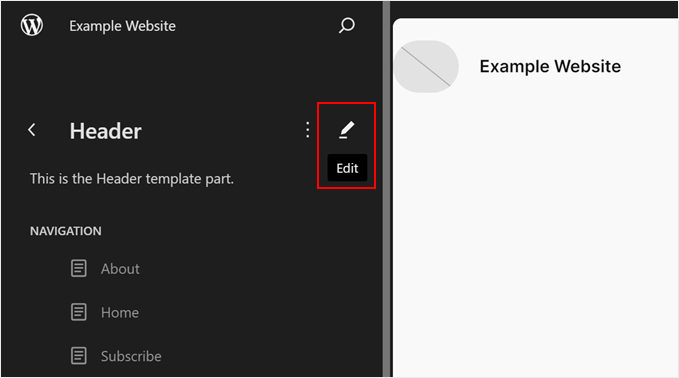
L'editor a blocchi funziona allo stesso modo con le parti del modello come fa con le pagine e i post. Puoi aggiungere vari blocchi all'intestazione, configurare il blocco e aggiornare le modifiche quando hai finito.
Gli header di solito includono un logo del sito (o la favicon), quindi sentiti libero di aggiungerlo anche qui.
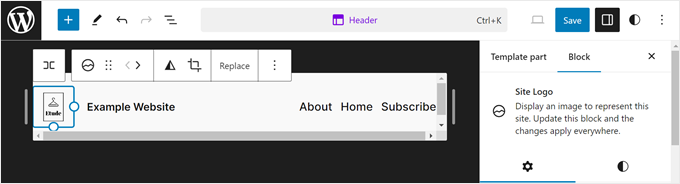
Se vuoi cambiare completamente l'aspetto dell'intestazione ma non sai da dove iniziare, fai clic sul pulsante 'Aggiungi blocco' '+' nell'angolo in alto a sinistra.
Quindi, naviga nella scheda 'Modelli' e fai clic su 'Intestazioni'. Troverai molti layout di intestazione pronti all'uso.
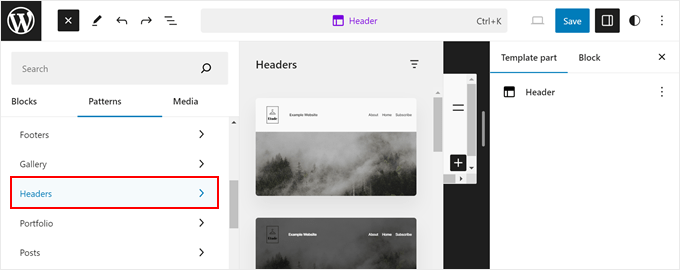
Per maggiori informazioni, consulta la nostra guida su come personalizzare il tuo header WordPress.
Una volta terminate le modifiche all'intestazione, fai clic su 'Salva'. Poiché l'intestazione è una parte del modello sincronizzata, tutte le modifiche apportate qui si applicheranno a tutte le pagine che utilizzano l'intestazione.
Ora, se vuoi creare una nuova intestazione o qualsiasi altra parte del modello anziché modificare quelle esistenti, puoi tornare alla pagina 'Modelli'. Successivamente, fai clic sul pulsante '+ Crea modello' e seleziona 'Crea parte del modello'.
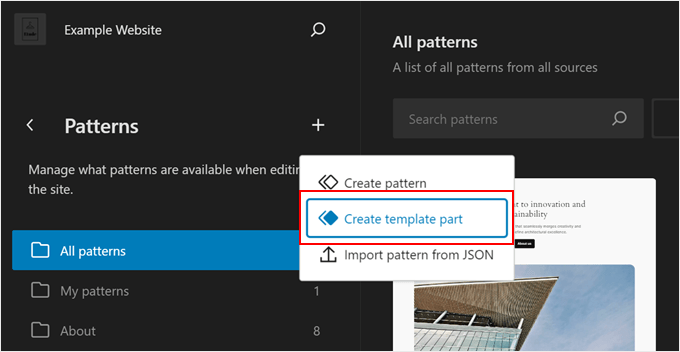
Nel popup, assegna un nome alla parte del modello e seleziona il tipo di parte del modello.
Quindi, fai clic su 'Crea'. Verrai quindi indirizzato all'editor a blocchi e potrai modificare la parte del modello come al solito.
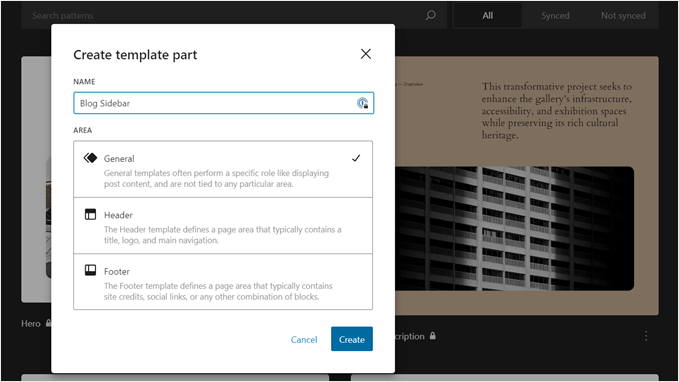
Per maggiori dettagli, puoi consultare la nostra guida completa all'editing completo del sito WordPress.
Come modificare un'intestazione, un piè di pagina e altre aree pronte per i widget di WordPress in un tema classico
In un tema classico, un widget di WordPress è fondamentalmente un blocco che puoi aggiungere ad aree pronte per i widget, come header, footer, sidebar e così via.
Ogni tema WordPress classico ha diverse aree pronte per i widget. Alcuni possono includere una sidebar, altri no. Quindi assicurati di controllare la documentazione del tuo tema per maggiori informazioni.
Per usare i widget, devi andare su Aspetto » Widget. Qui puoi aggiungere, configurare e rimuovere blocchi nelle aree disponibili pronte per i widget.
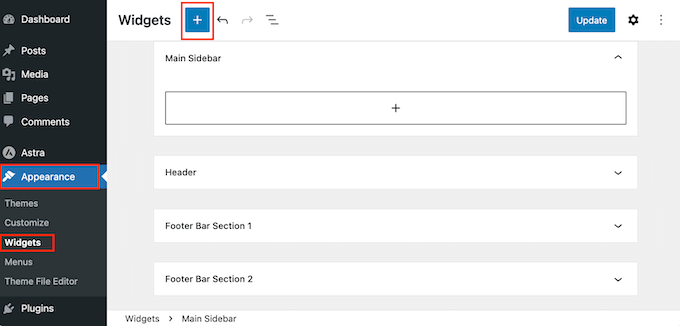
Puoi leggere maggiori informazioni sui widget nel nostro articolo come aggiungere e utilizzare i widget in WordPress.
Inoltre, consulta la nostra guida sulla differenza tra widget e blocchi per comprendere meglio questa funzionalità.
Come modificare l'intestazione, il piè di pagina e altre parti del modello di WordPress con un page builder
Uno dei vantaggi dell'utilizzo di un page builder è che avrai più opzioni per personalizzare intestazioni, piè di pagina, barre laterali e altre parti del tuo tema.
Se usi SeedProd, puoi andare su SeedProd » Theme Builder. Presumeremo che tu abbia installato un kit di modelli di tema in precedenza.
Il kit include solitamente vari template di tema. Questo può essere un template di pagina predefinito, come un 404 o un singolo post, o una parte di una pagina, come un header, un footer, tabelle prezzi e così via.
Vai avanti e passa il mouse sopra un modello di tema. Quindi, fai clic su 'Modifica Design'.
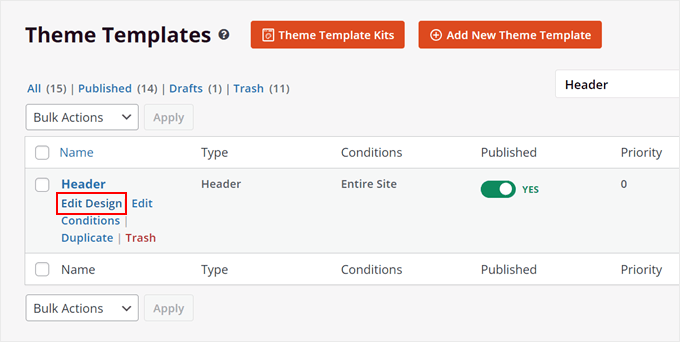
Ora puoi modificare l'intestazione nello stesso modo in cui faresti con una pagina.
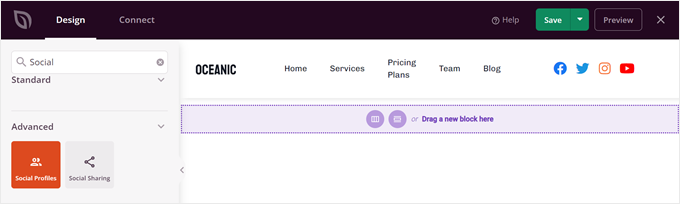
Supponiamo che tu voglia aggiungere qui i tuoi link ai social media. Quello che puoi fare è passare il mouse sopra l'header finché non appare il bordo blu e fare clic sul pulsante 'Aggiungi riga'. Quindi, procedi e seleziona un layout di riga.
Nel nostro esempio, vogliamo aggiungere un'altra colonna in modo che l'intestazione possa contenere l'immagine, il menu e i collegamenti ai social media. Ciò significa che avremo bisogno di tre colonne in una riga.
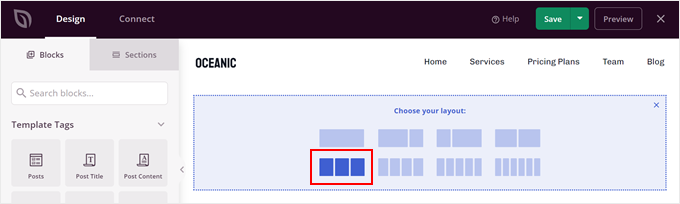
Puoi quindi trascinare e rilasciare i blocchi dalla riga superiore alla nuova riga.
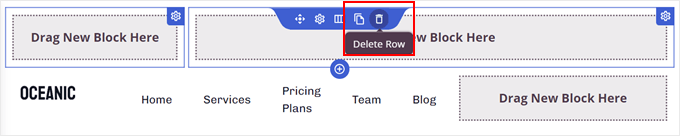
Dopodiché, elimina semplicemente la riga superiore in modo che la tua nuova riga diventi la nuova intestazione.
Ora, cerca il blocco Profili social nel pannello di sinistra.
Trascinalo nella colonna di destra e hai finito.
Per ulteriori informazioni sulla modifica delle parti del modello, puoi leggere questi tutorial di WordPress:
- Come modificare il piè di pagina in WordPress
- Checklist: Cose da aggiungere nel footer del tuo sito WordPress
- Come aggiungere intestazioni, piè di pagina o barre laterali personalizzate per ogni categoria
- Come creare un menu di navigazione mobile fisso in WordPress
- Come aggiungere una data di copyright dinamica nel footer di WordPress
Come modificare un menu di navigazione in WordPress
Un menu di navigazione rende facile per i visitatori esplorare tutti i tuoi contenuti senza perdersi sul tuo sito web. Ecco perché è importante progettare un menu che mostri le tue pagine essenziali e i link ad altre informazioni pertinenti.
Se utilizzi un tema WordPress a blocchi, puoi selezionare il menu 'Navigazione' dalla pagina dell'Editor del sito completo.
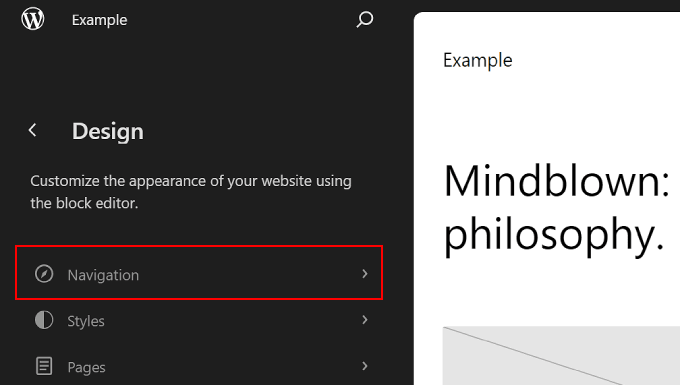
Il nostro articolo su come aggiungere menu di navigazione personalizzati in WordPress può guidarti attraverso il resto dei passaggi.
Se utilizzi un tema WordPress classico, puoi andare su Aspetto » Menu. Questa è una pagina dedicata per aggiungere, organizzare e rimuovere pagine/post e link ai tuoi menu.
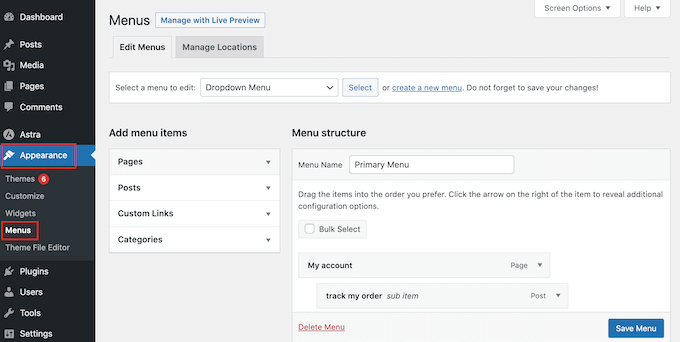
Per istruzioni passo-passo, puoi consultare la nostra guida per principianti su come aggiungere un menu di navigazione in WordPress.
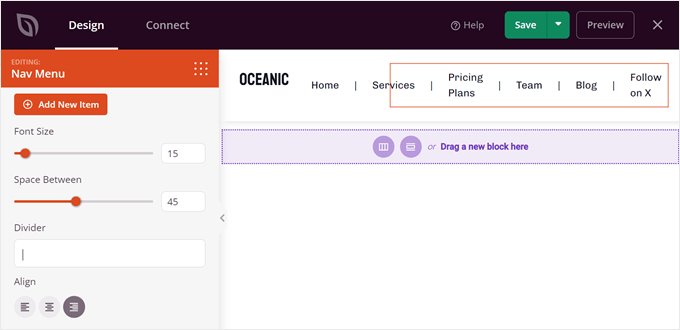
Se utilizzi un page builder come SeedProd, il tuo menu di navigazione (blocco Nav Menu) potrebbe essere stato incorporato nel modello del tema dell'intestazione.
Il blocco Nav Menu includerà già tutte le tue pagine, anche se puoi aggiungere nuovi elementi.
Innanzitutto, vai su SeedProd » Theme Builder dalla tua dashboard di WordPress. Quindi, trova il modello di tema 'Header' e fai clic su 'Edit Design'.
Ora, passa il mouse sul blocco che assomiglia a un menu. Quello dovrebbe essere il blocco 'Nav Menu'.
Dopodiché, scorri verso il basso nel pannello di sinistra e fai clic su '+ Add New Item'.
Puoi quindi personalizzare il testo di ancoraggio, inserire l'URL, farlo aprire in una nuova finestra e impostarlo come nofollow.
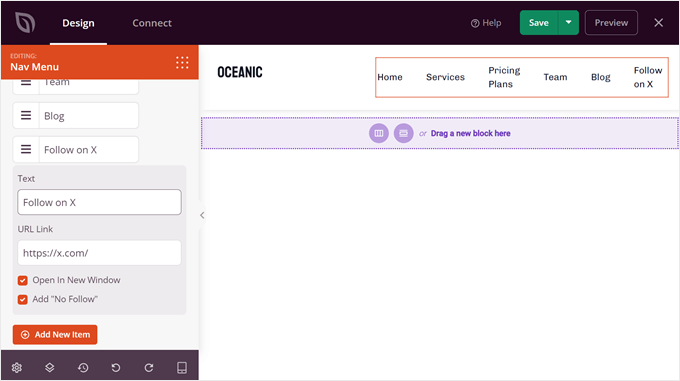
Verso il fondo, puoi modificare la dimensione del carattere, lo spazio, il divisore e l'allineamento dei link.
Non dimenticare di fare clic su 'Salva' per rendere effettive le modifiche.
Come modificare un sito WordPress con il codice
Se hai familiarità con il codice, puoi anche utilizzare snippet di codice personalizzati per modificare il tuo sito WordPress. Detto questo, raccomandiamo questo metodo solo se hai le giuste conoscenze tecniche per evitare di danneggiare il tuo sito.
Un modo per modificare un sito WordPress con il codice è aggiungendo CSS, che è un foglio di stile che può cambiare l'aspetto dell'HTML sul front-end.
Gli utenti di temi classici possono andare su Aspetto » Personalizza e trovare il campo 'CSS aggiuntivo' nel Personalizzatore del tema.
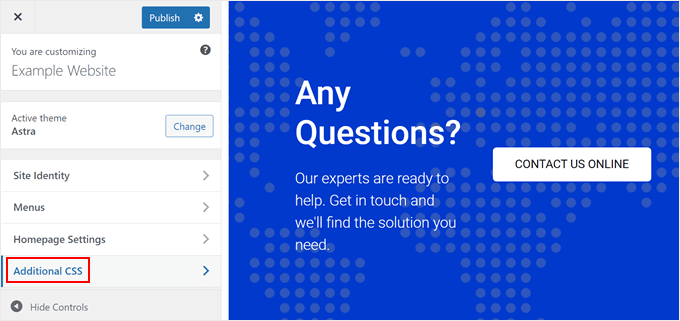
Qui puoi inserire codice CSS per stilizzare diversi elementi HTML come colori e font.
Questo può essere utile se le opzioni integrate del tuo tema non sono sufficienti per le tue esigenze.
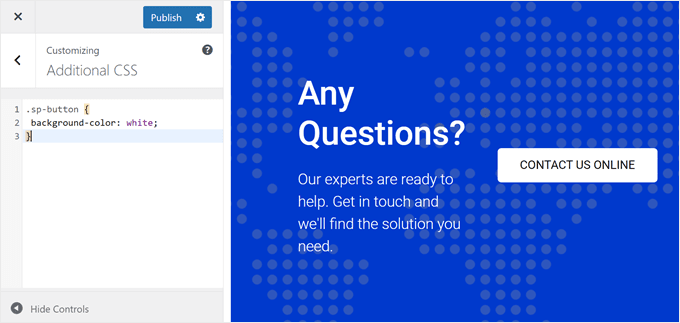
Per quanto riguarda gli utenti di temi a blocchi, non è possibile aggiungere CSS personalizzato all'interno dell'Editor del sito completo.
Invece, devi inserire manualmente l'URL sottostante per aprire il Personalizzatore del tema. Assicurati di sostituire example.com con il tuo effettivo nome di dominio.
https://your-domain-name.com/wp-admin/customize.phpPer maggiori dettagli, consulta la nostra guida su come correggere il Personalizzatore del tema mancante in WordPress.
Un altro modo per aggiungere CSS è con CSS Hero. Questo plugin rende facile l'aggiunta di CSS personalizzati ai temi WordPress, anche per i principianti.
Se sei interessato a usarlo, dai un'occhiata alla nostra recensione di CSS Hero e a questi tutorial:
- Come aggiungere stili personalizzati ai widget di WordPress
- Come aggiungere facilmente l'ombra a box in WordPress
- Come stilizzare i menu di navigazione di WordPress (aggiornato)
Come modificare i file del tema di WordPress
A volte, alcuni tutorial potrebbero richiedere la modifica dei file del tema di WordPress per apportare modifiche oltre a quelle consentite dalle funzionalità integrate del tema. Detto questo, consigliamo di modificare direttamente i file del tema solo se è l'unico modo per raggiungere i tuoi obiettivi.
In questo caso, consigliamo:
- Creare un tema figlio prima. Questo è come una copia del tuo tema WordPress che puoi personalizzare in sicurezza con un po' di codice.
- Eseguire il backup del tuo sito web. È una buona misura farlo in modo da poter ripristinare il tuo sito a una versione precedente in caso di errori.
La modifica di un file del tema WordPress richiede l'accesso alla directory dei file di WordPress dal backend. Per fare ciò, dovrai aprire il file manager del tuo provider di hosting o connetterti al tuo sito web con un client FTP.
Se utilizzi Bluehost, puoi accedere alla tua dashboard e aprire la scheda 'Siti web'. Dopodiché, fai clic su 'Impostazioni' sul sito web per il quale desideri aprire i file del tema.
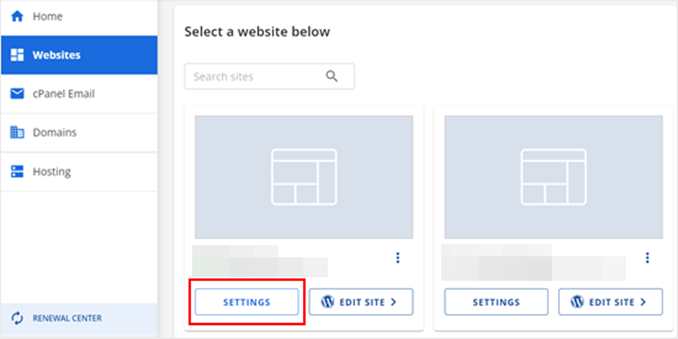
Ora, scorri semplicemente verso il basso fino alla sezione 'Collegamenti rapidi'.
Quindi, fai clic su 'File Manager'. Se non sei sicuro di dove si trovi la tua cartella principale, puoi controllare la funzione 'Document Root' per vedere il suo percorso.
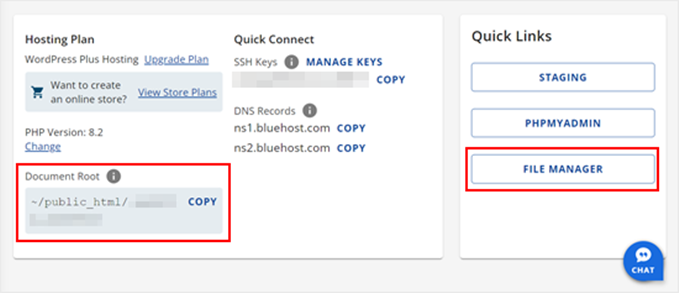
Una volta all'interno del file manager, puoi accedere alla cartella principale del tuo sito web (solitamente chiamata public_html).
Quindi, vai su /wp-content/themes e trova la cartella del tuo tema corrente.
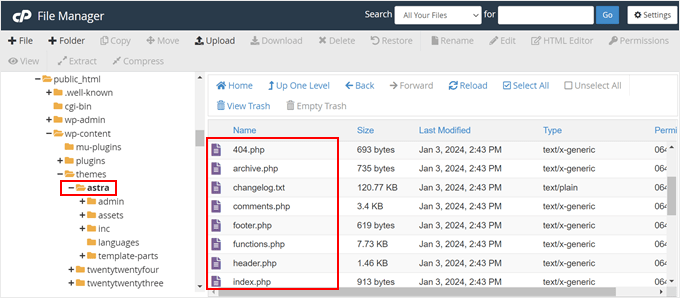
Dopodiché, troverai tutti i file del tuo tema WordPress, che puoi modificare utilizzando un editor di testo.
Ecco alcune cose che puoi fare modificando i file del tema di WordPress:
- Come creare una homepage personalizzata in WordPress
- Come creare una pagina a larghezza intera in WordPress
- Come aggiungere font personalizzati in WordPress
Come inserire in modo sicuro codice personalizzato in WordPress
Se desideri aggiungere nuovo codice personalizzato in WordPress, ti consigliamo di utilizzare WPCode. Nei nostri test, WPCode si è dimostrato un'alternativa più sicura e user-friendly rispetto alla modifica diretta dei file del tema.

Con questo plugin, non dovrai preoccuparti di danneggiare accidentalmente il tuo sito web. WPCode rileverà gli errori di codice e li disattiverà automaticamente per prevenire crash.
Ancora meglio, il tuo codice personalizzato non verrà cancellato quando aggiorni il tuo tema. Questo garantisce che le personalizzazioni del tuo sito rimangano al sicuro durante gli aggiornamenti.
Per vedere WPCode in azione, puoi consultare la nostra recensione completa di WPCode nel WPBeginner Solution Center.
Qual è il modo migliore per modificare un sito WordPress per principianti?
Per i principianti, consigliamo sempre di installare un plugin per page builder come SeedProd per modificare i siti web di WordPress. Il motivo è che è facile da usare come l'editor a blocchi, ma ti dà molto più controllo sul tuo design di WordPress.
Se non vuoi usare un plugin, la cosa migliore successiva è un tema a blocchi con l'Editor del Sito Completo. Questa funzionalità non è ancora completamente sviluppata perché WordPress sta lavorando costantemente al progetto Gutenberg. Ma al momento, è abbastanza facile da usare.
Il Personalizzatore del tema non è flessibile come l'Editor del sito completo perché manca la funzionalità drag-and-drop. Ecco perché suggeriamo agli utenti di temi classici di installare SeedProd per migliorare la loro esperienza utente.
Per quanto riguarda il codice, lo consigliamo solo se hai creato un tema child e backup del tuo sito per evitare errori. Ma con il plugin WPCode, l'aggiunta di codice personalizzato per modificare il tuo sito WordPress è molto più sicura e non causerà errori o danneggerà il tuo sito web.
Domande frequenti
Ecco alcune domande frequenti poste dai nostri lettori sulla modifica di un sito web WordPress:
Qual è la differenza tra la modifica di un post e la modifica dell'intero sito?
Modificare un post o una pagina significa aggiornare il contenuto, come testo, immagini o video, su una pagina specifica del tuo sito web. Questo è utile per articoli di blog, landing page o pagine di servizi.
La modifica del tuo sito (a livello di sito) comporta modifiche che interessano ogni pagina, come l'intestazione, il piè di pagina, i font, i colori o il menu del tuo sito. Questo viene fatto tramite strumenti come l'Editor del sito o il Personalizzatore, a seconda del tuo tema.
È sicuro modificare il mio sito mentre è online?
Sì, ma fai attenzione. Modifiche semplici ai contenuti come cambiare testo o aggiungere immagini vanno bene da fare online.
Tuttavia, se stai apportando modifiche più grandi al design o al layout, è più sicuro utilizzare un sito di staging.
Alcuni provider di hosting offrono lo staging con un clic. Puoi anche utilizzare plugin come WP Staging per creare una versione di prova del tuo sito dove puoi provare le modifiche senza influenzare i visitatori reali.
Cosa devo fare se rompo qualcosa mentre modifico?
Non farti prendere dal panico! WordPress ha una cronologia delle revisioni integrata per post e pagine, quindi puoi annullare la maggior parte delle modifiche. Per modifiche al design o ritocchi al tema, puoi:
- Ripristina un backup se ne hai creato uno prima di modificare.
- Utilizzare gli strumenti di backup del tuo provider di hosting.
- Disattivare un plugin o un tema se ha causato il problema.
- Chiedere aiuto al supporto del tuo hosting (molti offrono correzioni gratuite).
In futuro, considera l'utilizzo di un tema figlio o di apportare modifiche in un ambiente di staging per stare al sicuro.
Posso cambiare editor in seguito (ad esempio, da Gutenberg a un page builder)?
Sì, ma fallo con attenzione. Puoi installare un page builder come Elementor o SeedProd anche se hai iniziato con l'editor a blocchi.
Tieni presente che cambiare editor potrebbe richiedere la riformattazione di parti delle tue pagine. Alcuni builder memorizzano i contenuti nel proprio formato, quindi potresti non essere in grado di tornare indietro facilmente senza qualche pulizia.
È meglio scegliere un metodo di editing principale all'inizio e attenersi ad esso per coerenza.
Speriamo che questo articolo ti abbia aiutato a imparare come modificare un sito web di WordPress. Potresti anche voler consultare le nostre scelte esperte dei migliori costruttori di temi WordPress e il nostro elenco di esempi eccellenti di siti web WordPress da consultare.
Se ti è piaciuto questo articolo, iscriviti al nostro Canale YouTube per tutorial video su WordPress. Puoi trovarci anche su Twitter e Facebook.




David Lim
Su 10, questo è il primo articolo che ho letto di recente che non raccomanda Elementor per primo, ma piuttosto Seedprod.
Se ho capito bene, questo perché Seedprod è un ottimo punto di partenza e offre ancora molte opportunità per creare un sito web che converta bene, giusto? Penso che Elementor sia più una soluzione tecnicamente avanzata.
Supporto WPBeginner
That would be correct
Amministratore
Jiří Vaněk
È fantastico come ti concentri principalmente sull'editor a blocchi per la modifica dei contenuti del sito web. Gutenberg mi ha sempre dato molti problemi perché non mi ci sono mai abituato. Infatti, è stato il motivo per cui mi sono allontanato da WordPress per diversi anni. Ho scoperto le nuove possibilità di WordPress solo tramite Elementor e poi Seed Prod dopo un po' di tempo. Ecco perché apprezzo ogni articolo che dedichi a Gutenberg. Grazie a questi articoli, ho imparato molte cose nuove su Gutenberg da te, e ne sono grato.
Oyatogun Oluwaseun Samuel
grazie per questo articolo dettagliato per principianti. È stato attraverso il tuo tutorial video gratuito 101 che ho ottenuto una solida base su WordPress e ora questo articolo aggiunge più sapore a ciò che già so. questo nuovo livello di flessibilità soprattutto nella modifica dei temi a blocchi distingue WordPress dal gruppo di altri sistemi di gestione dei contenuti. grazie questo è un articolo molto utile
Peter Iriogbe
Ho notato che tutti gli screenshot utilizzati in questo post sono di dimensioni desktop. Ciò dimostra che l'utente ha utilizzato il proprio computer portatile per eseguire la modifica. Ciò significa che non si può usare un telefono cellulare per modificare? O alcuni possono usarlo per modificare? Perché non tutti i proprietari di siti web WordPress hanno un computer portatile o desktop? Cosa ne pensi?
Supporto WPBeginner
Non è necessario utilizzare un computer portatile per modificare un sito WordPress, ma è normalmente consigliato poiché è possibile testare una visualizzazione mobile su un computer portatile/desktop, mentre testare una visualizzazione desktop/portatile su un dispositivo mobile è molto difficile.
Amministratore
Jiří Vaněk
Per la modifica, puoi usare un telefono cellulare e ci sono persino app disponibili sia per dispositivi Android che Apple. L'unico requisito è avere XML-RPC abilitato sul tuo sito web, almeno per l'indirizzo IP da cui si connette il tuo dispositivo mobile, o idealmente, avere XML-RPC completamente abilitato. Tuttavia, usare un dispositivo mobile per modificare WordPress è davvero un'ultima risorsa. L'ho provato diverse volte quando avevo urgentemente bisogno di modificare il testo di un articolo. Funziona ragionevolmente bene nell'editor a blocchi classico. Tuttavia, strumenti come Elementor sono praticamente inutilizzabili su mobile. Secondo me, usare un dispositivo mobile per la modifica di WordPress non ha senso in termini di produttività e comfort quando si lavora con un sito web.