



Vous recherchez un avis sur PublishPress, pour vous aider à décider si c'est la bonne boîte à outils d'édition pour vous ?
PublishPress est une suite de 10 plugins premium qui visent à rationaliser chaque étape du processus éditorial. Ils peuvent vous aider à créer un calendrier de contenu, à gérer plusieurs auteurs, à planifier les mises à jour de publication, à créer des statuts de blog personnalisés, et plus encore.
Dans cet avis sur PublishPress, nous examinerons de plus près cette boîte à outils d'édition populaire, pour voir si elle convient à votre site Web WordPress.
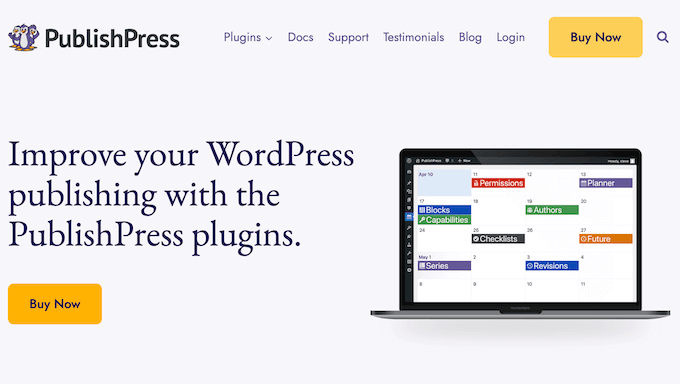
PublishPress Review : Pourquoi l'utiliser dans WordPress ?
PublishPress est une suite d'édition populaire conçue pour améliorer le flux de travail éditorial de votre blog. Elle couvre l'ensemble du processus, de la planification de votre contenu à la mise à jour des articles déjà publiés.
Avec cette suite, vous pouvez ajouter des calendriers éditoriaux et des profils d'auteurs à WordPress, créer des profils pour les auteurs invités, configurer des notifications personnalisées pour les éditeurs et les administrateurs de site, et bien plus encore.
Vous pouvez également créer des listes de contrôle de blog qui vérifieront le contenu manquant ou les zones que l'auteur peut optimiser. Par exemple, cela peut rappeler aux auteurs d'ajouter du texte alternatif aux images ou de télécharger une image mise en avant.
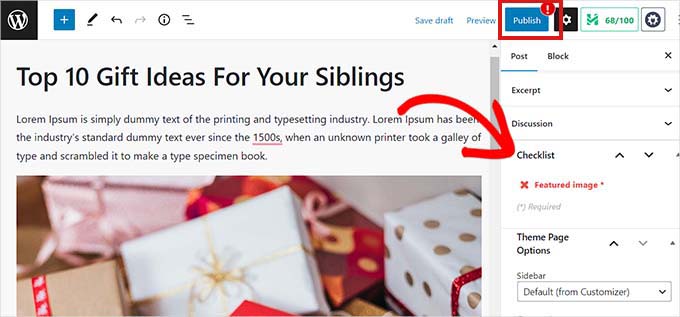
De cette façon, PublishPress peut améliorer la qualité du contenu soumis par les blogueurs invités et autres contributeurs. Cela peut faire gagner beaucoup de temps à vos éditeurs et administrateurs de site, tout en garantissant que tout le contenu publié respecte vos normes et directives.
Au fur et à mesure que l'auteur termine chaque tâche, la liste de contrôle du blog se met à jour pour refléter ces changements. Une fois qu'il a coché toutes les tâches, l'auteur peut soumettre son travail pour révision.
De plus, WordPress est livré avec quelques options de statut intégrées, telles que « Brouillon » et « Publié ». Avec PublishPress, vous pouvez ajouter des statuts supplémentaires tels que « En attente de révision » et « Nécessite des modifications » afin que WordPress corresponde mieux à votre flux de travail éditorial unique.
Si vous débutez ou si vous avez un budget limité, il existe une version allégée de chaque plugin PublishPress. Vous pouvez télécharger ces plugins depuis le répertoire officiel de WordPress et les utiliser gratuitement.
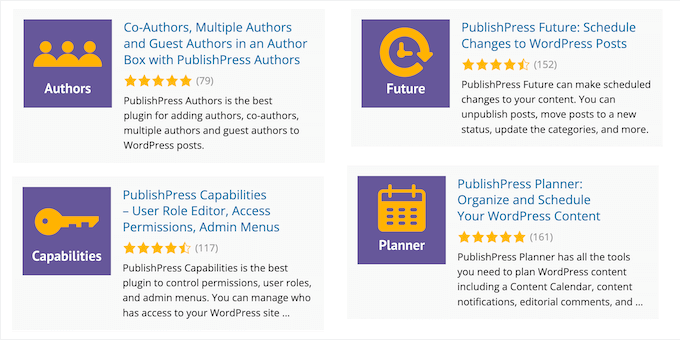
Cependant, si vous souhaitez accéder à toutes les fonctionnalités mentionnées dans cet article, vous devrez acheter un plan PublishPress. Ces plans incluent la version premium de tous les plugins PublishPress, y compris Checklists, Permissions, Planner et Revisions.
PublishPress Review : La bonne boîte à outils d'édition pour vous ?
Que vous soyez un blogueur expérimenté ou que vous débutiez, la plupart des propriétaires de blog WordPress peuvent bénéficier d'outils et de fonctionnalités éditoriales supplémentaires.
Cela peut vous aider à planifier et à programmer vos articles à l'avance, et à gérer tous vos articles et auteurs, quelle que soit la taille de votre site Web. Cela dit, voyons si PublishPress est la bonne boîte à outils d'édition pour vous.
Comme PublishPress est une suite de plugins, nous examinerons chaque plugin tour à tour.
1. Permissions PublishPress
Gérez-vous un blog WordPress multi-auteurs, acceptez-vous des articles invités ou partagez-vous votre tableau de bord avec d'autres personnes ?
Dans WordPress, il existe cinq rôles d'utilisateur par défaut qui ont leurs propres autorisations. Cependant, vous voudrez peut-être aller plus loin et contrôler exactement quels articles, pages et types de publication personnalisés ces rôles peuvent accéder.
Pour commencer, PublishPress Permissions vous permet de créer des règles uniques pour un élément de contenu spécifique. Ouvrez simplement cet élément dans l'éditeur de blocs WordPress, et vous trouverez une nouvelle boîte méta « Permissions ». Ici, vous pouvez choisir les rôles d'utilisateur qui peuvent lire ou modifier ce contenu.
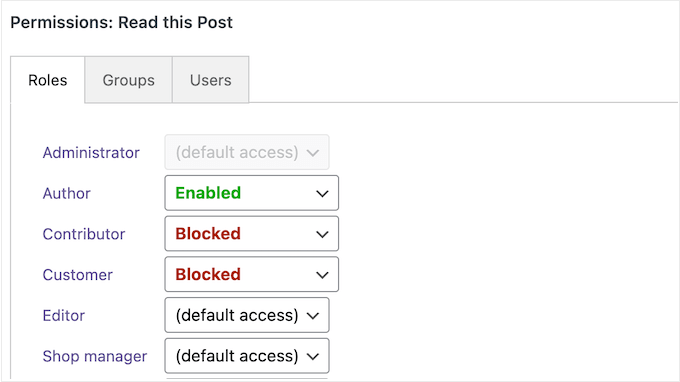
Une autre option consiste à créer des groupes de permissions.
De cette façon, vous pouvez donner à plusieurs rôles d'utilisateur l'accès à un type de contenu particulier. Par exemple, vous pourriez créer un groupe « Tutoriel » qui peut créer, modifier et supprimer tous les articles qui ont la catégorie ou l'étiquette « Tutoriel ».
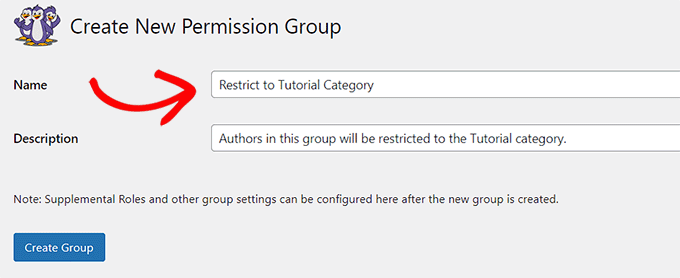
Une fois cela fait, vous pouvez commencer à attribuer des personnes à ce groupe d'autorisations.
Au-delà de cela, vous pouvez décider qui peut modifier et afficher les fichiers dans votre médiathèque, et même afficher des extraits de contenu restreint aux visiteurs. Cela peut être utile si vous gérez un site d'adhésion, car cela encourage les non-membres à passer à la version supérieure pour voir la version complète.
2. PublishPress Capabilities
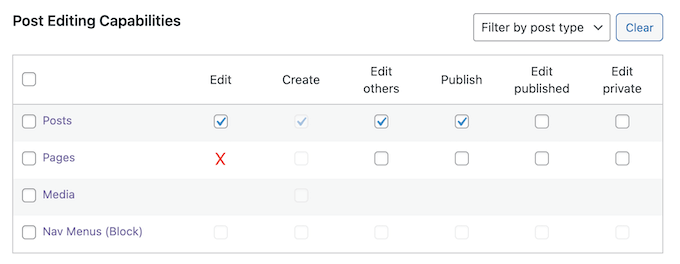
Comme mentionné précédemment, WordPress est livré avec des rôles d'utilisateur intégrés qui ont leurs propres capacités. Cependant, vous voudrez peut-être ajouter et supprimer des capacités d'un rôle spécifique. Par exemple, vous pourriez donner aux contributeurs la permission de modifier leurs propres articles après approbation.
C'est là qu'intervient PublishPress Capabilities. Ce plugin ajoute une page « Capacités des rôles », où vous pouvez personnaliser les différents rôles d'utilisateur.
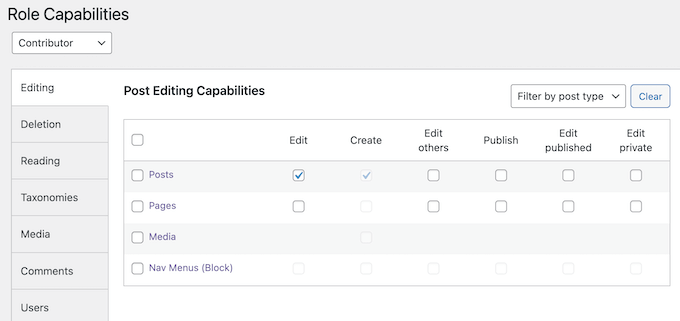
Pour commencer, sélectionnez simplement le rôle en question. Ensuite, cochez chaque capacité que vous souhaitez accorder à ce rôle d'utilisateur.
Pour supprimer une capacité, décochez simplement sa case.
Gérez-vous une boutique en ligne ?
PublishPress Capabilities s'intègre à WooCommerce, vous pouvez donc définir des autorisations uniques pour vos produits, commandes, coupons WooCommerce et taxonomies WooCommerce.
De plus, vous pouvez copier un rôle d'utilisateur existant ou créer un rôle entièrement nouveau. Si vous gérez un réseau WordPress multisite, vous pouvez appliquer ces modifications à un seul site Web ou les synchroniser sur l'ensemble du réseau.
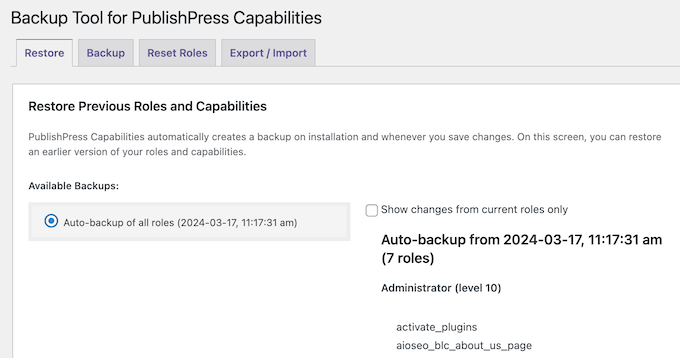
Chaque fois que vous modifiez les capacités du site, PublishPress crée automatiquement une sauvegarde. Cela permet d'annuler facilement vos modifications en cas d'erreur.
3. PublishPress Planner
Avec WordPress, vous pouvez planifier vos articles pour qu'ils soient publiés à une date et une heure futures.
L'inconvénient est que vous devez ouvrir chaque article séparément et le planifier dans l'éditeur de contenu WordPress. Cela peut prendre du temps, surtout si vous planifiez de nombreux articles. WordPress n'a pas non plus de calendrier de contenu, ce qui peut rendre difficile la planification de votre contenu.
C'est là qu'intervient PublishPress Planner.
Contrairement aux outils externes tels que Google Agenda et Asana, PublishPress ajoute un calendrier éditorial au tableau de bord WordPress. Cela facilite l'organisation de votre contenu en affichant tous les articles planifiés sur l'ensemble de votre site Web WordPress.
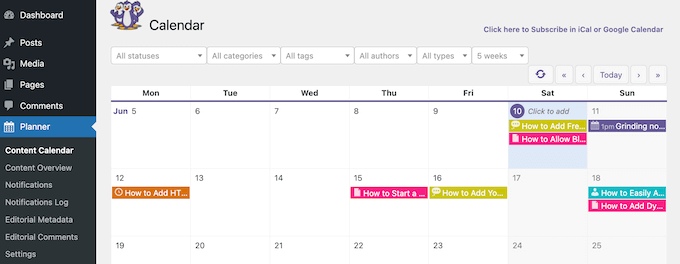
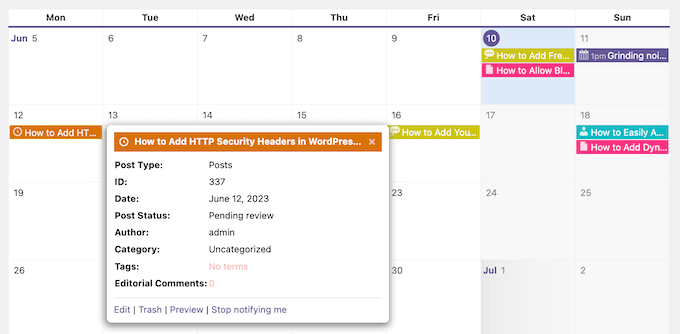
Pour en savoir plus sur un article de blog particulier, il suffit de cliquer dessus.
Cela ouvre une fenêtre contextuelle où vous pouvez voir le type d'article, les catégories et les étiquettes, l'auteur de l'article et d'autres informations importantes.
Avez-vous besoin de partager ce calendrier avec des personnes qui n'ont pas accès au tableau de bord WordPress ? La création de comptes d'utilisateur simplement pour montrer un calendrier aux gens est mauvaise pour la sécurité WordPress. Au lieu de cela, PublishPress dispose d'un écran d'aperçu du contenu qui montre un aperçu imprimable de votre calendrier.
Au-delà du calendrier, PublishPress Planner permet aux éditeurs de laisser des commentaires et des retours sur les articles individuels.
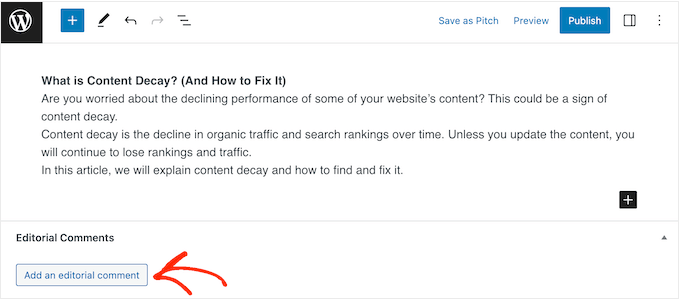
Ils peuvent également télécharger des fichiers. Par exemple, un éditeur pourrait télécharger un fichier PDF contenant des ressources supplémentaires que l'auteur devrait utiliser pour cet article.
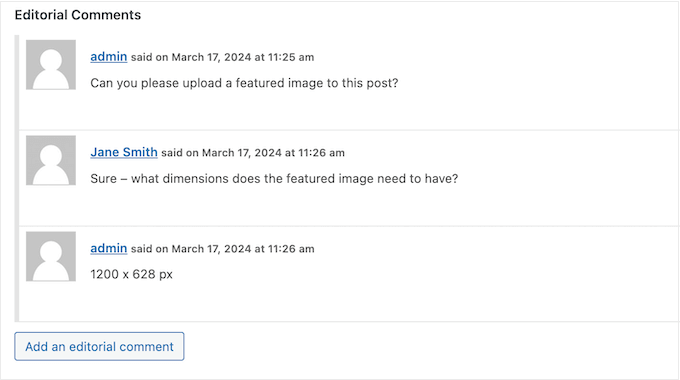
Après avoir posté un commentaire, l'auteur peut y répondre. Cela permet à votre équipe de contenu de discuter d'un article directement dans le tableau de bord WordPress, et sans avoir à utiliser des outils de communication externes.
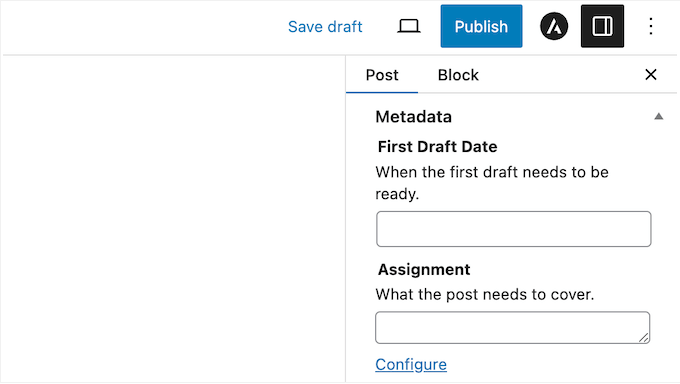
PublishPress Planner ajoute également des champs de métadonnées supplémentaires à vos articles, afin que les éditeurs et les auteurs puissent partager des informations.
Par défaut, il ajoute des champs « Date de première ébauche » et « Attribution » à l'éditeur de contenu WordPress, mais vous pouvez également créer des champs personnalisés dans les paramètres du plugin.
Par défaut, PublishPress Planner envoie un e-mail à l'administrateur du site chaque fois qu'il publie un article programmé, ou que quelqu'un poste un nouveau commentaire éditorial.
Cependant, vous pouvez facilement configurer le plugin pour envoyer également ces notifications à l'auteur de l'article.
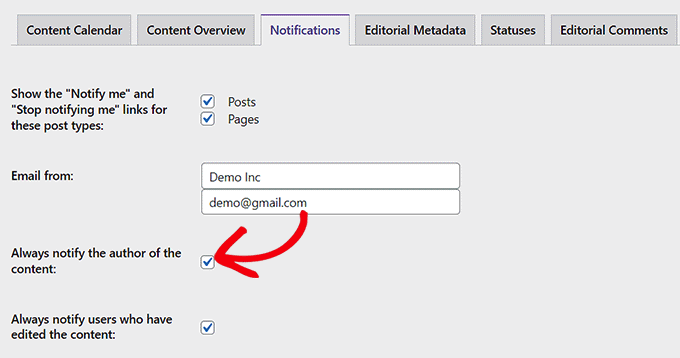
De plus, vous pouvez notifier l'éditeur en cochant l'option « Toujours notifier les utilisateurs qui ont modifié le contenu ».
Au-delà de cela, vous pouvez créer des notifications supplémentaires, puis les planifier en fonction de la date de publication de l'article. Par exemple, vous pourriez envoyer une notification 1 jour avant la publication prévue d'un article. Cela peut rappeler aux autres membres de l'équipe de préparer leurs publications sur les réseaux sociaux, leurs newsletters par e-mail et autres activités marketing, prêtes pour la mise en ligne de l'article.
Lors de la création d'une notification, vous pouvez utiliser un mélange de texte statique et de shortcodes.
Chaque fois qu'il crée un e-mail, PublishPress remplacera ces shortcodes par des valeurs réelles. Par exemple, vous pourriez inclure le nom de l'auteur et un lien vers l'article de blog en attente de révision.
Astuce de pro : Si vous utilisez des e-mails de notification, vous voudrez vous assurer que ces messages arrivent en toute sécurité dans la boîte de réception de l'utilisateur, et non dans le dossier spam. Dans cette optique, nous vous recommandons d'utiliser un fournisseur de services SMTP pour améliorer vos taux de délivrabilité d'e-mails.
Si vous préférez, PublishPress Planner peut envoyer ses notifications à un canal Slack à la place. C'est un excellent moyen de mettre à jour des équipes entières en temps réel.
4. PublishPress Revisions
Par défaut, WordPress vous permet de planifier la publication d'articles à une heure précise.
Cependant, vous ne pouvez pas planifier la mise à jour d'une page ou d'un article déjà en ligne. Par exemple, si vous gérez un site Web d'entreprise, vous voudrez peut-être mettre à jour une page de destination avec les dernières offres spéciales ou promotions.
Au lieu de faire ces modifications et de les publier immédiatement, vous pouvez utiliser PublishPress Revisions pour planifier les mises à jour de contenu à l'avance. Après avoir installé et activé PublishPress, vous verrez un lien « Nouvelle révision » à côté de chaque page et article.
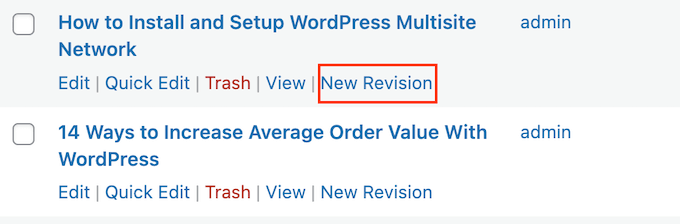
Cette option crée un brouillon de l'article original, prêt à être modifié. Par exemple, vous pourriez ajouter votre dernière promotion WooCommerce, ou modifier le prix de votre concours WordPress mensuel.
Une fois cela fait, vous pouvez définir la date et l'heure auxquelles ce brouillon remplacera la version actuelle en ligne.
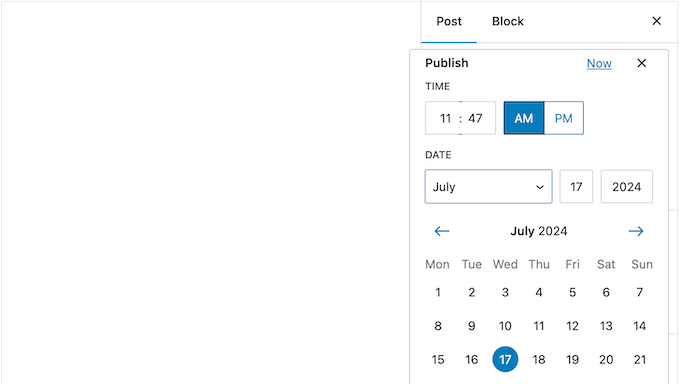
Vous pouvez soit planifier la mise à jour, soit la soumettre pour approbation par un éditeur ou un administrateur du site.
Une fois la révision planifiée, vous verrez une barre de notification avec la date et l'heure de la mise en ligne du brouillon. La barre de notification comprend également des raccourcis pour différentes actions, telles que la modification du brouillon, ou la comparaison des deux versions.
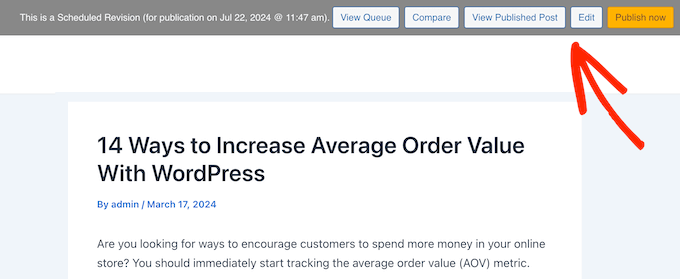
Pour vous aider à gérer vos mises à jour planifiées, PublishPress propose une page File d'attente des révisions.
Ici, vous verrez toutes vos mises à jour planifiées, avec leurs dates de publication.
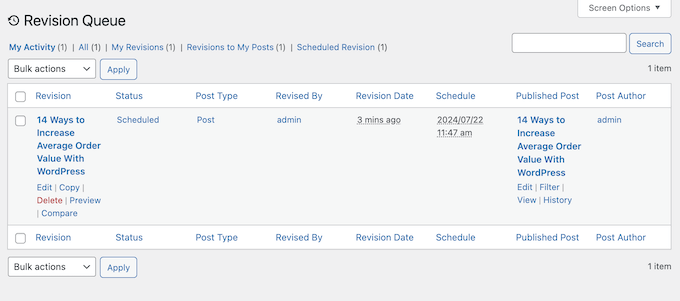
Au-delà de cela, PublishPress Revision s'intègre à de nombreux plugins WordPress et outils populaires que vous utilisez peut-être déjà.
Si vous utilisez un constructeur de pages, vous pouvez créer des révisions pour le contenu créé avec le thème Divi ou Beaver Builder.
Vous pouvez également ajouter des révisions pour les sites multilingues créés avec WPML. Mieux encore, les filtres de langue de WPML fonctionnent parfaitement avec la file d'attente des révisions, vous pouvez donc filtrer le contenu par langue et trouver facilement la révision dont vous avez besoin.
5. Checklist PublishPress
Une checklist de blog peut aider à rendre vos articles aussi parfaits que possible.
Ils sont également un excellent outil pour gérer les blogueurs invités, car ils peuvent encourager tout le monde à écrire dans le même style. Les listes de contrôle peuvent également rappeler aux rédacteurs d'ajouter des catégories et des balises, d'optimiser leur article pour les moteurs de recherche, et d'effectuer d'autres tâches importantes.
Cela dit, PublishPress peut ajouter une liste de contrôle à l'éditeur de blocs WordPress. Mieux encore, il détectera quand l'auteur aura terminé chaque tâche et les cochera automatiquement.
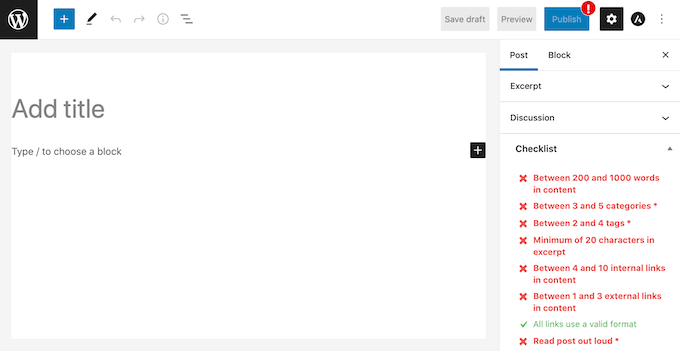
PublishPress Checklists s'intègre également à OpenAI afin qu'il puisse analyser vos articles pour vérifier la grammaire et l'orthographe correctes, ainsi que le ton approprié.
PublishPress propose une liste de tâches prédéfinies que vous pouvez ajouter à vos listes de contrôle, ou vous pouvez créer des tâches personnalisées. Le seul inconvénient est que PublishPress ne peut pas vérifier si l'auteur a terminé ces tâches personnalisées.
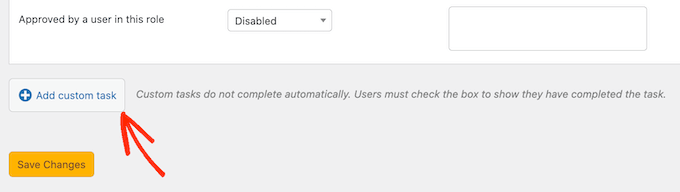
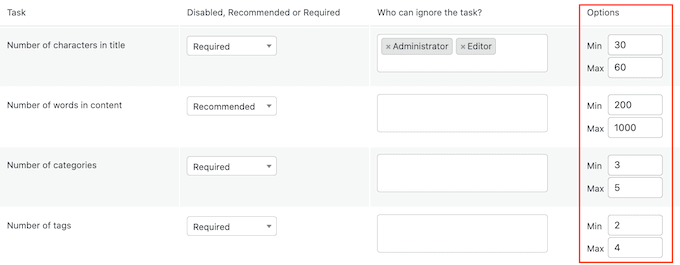
Lors de l'ajout de tâches à une liste de contrôle, vous pouvez les marquer comme obligatoires ou recommandées.
Si une tâche est « Obligatoire », l'auteur ne pourra pas publier son article sans l'avoir terminée.
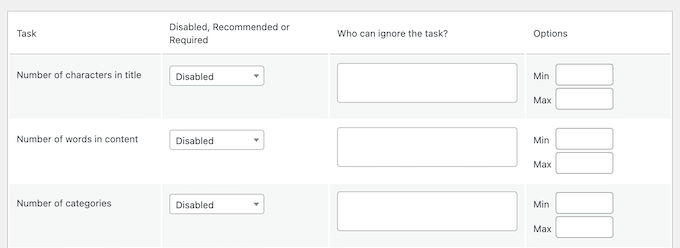
En fait, si l'utilisateur clique sur « Publier » sans avoir terminé toutes les tâches « Obligatoires », il recevra une erreur.
Il devra résoudre ce problème avant de publier l'article.

En ce qui concerne les tâches « Recommandées », l'éditeur encouragera les auteurs à effectuer l'action associée ou à télécharger le contenu manquant, avant de publier.
Cependant, l'auteur peut choisir d'ignorer l'avertissement et de publier l'article quoi qu'il arrive.
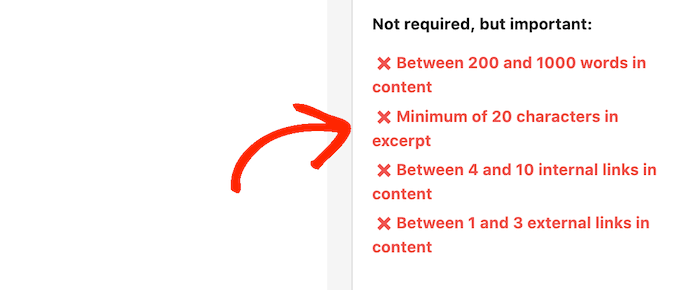
Vous pouvez également définir une valeur maximale et minimale pour certaines tâches.
Par exemple, des recherches suggèrent que les contenus plus longs ont tendance à mieux se classer dans les résultats de recherche. Cela dit, PublishPress Checklists peut imposer un nombre minimum de mots, ce qui peut améliorer votre SEO WordPress et générer plus de trafic pour votre blog.
Vous gérez une boutique WooCommerce ?
Avec PublishPress, vous pouvez créer des checklists pour vos produits WooCommerce. En fait, vous pouvez définir plus de 20 exigences qu'un produit doit satisfaire avant d'être mis en ligne sur votre place de marché en ligne ou votre boutique.
6. Auteurs PublishPress
Si vous gérez un site WordPress multi-auteurs, vous voudrez peut-être ajouter une boîte d'informations sur l'auteur à vos articles. Dans ce cas, PublishPress Authors vous permet de créer des profils d'auteurs détaillés.
Par défaut, ces boîtes d'informations affichent le prénom et le nom de la personne, son adresse e-mail et son site web. Cependant, vous pouvez personnaliser ces champs ou même ajouter de nouveaux champs d'auteur.
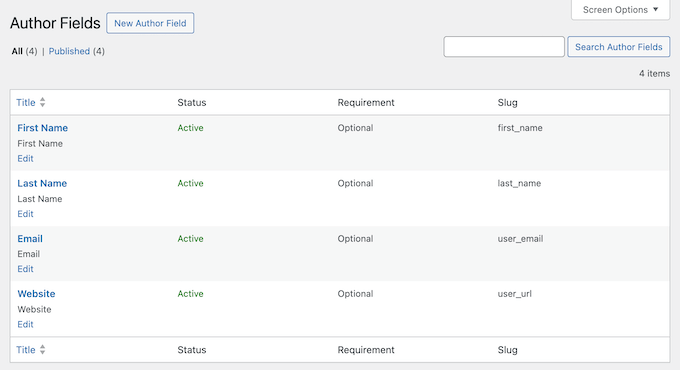
Une fois cela fait, PublishPress ajoute une nouvelle zone où les auteurs peuvent créer et modifier leurs profils.
Les administrateurs du site peuvent également mettre à jour le profil d'un auteur. Par exemple, vous pourriez télécharger une nouvelle photo d'auteur si l'image actuelle ne convient pas à votre site WordPress.
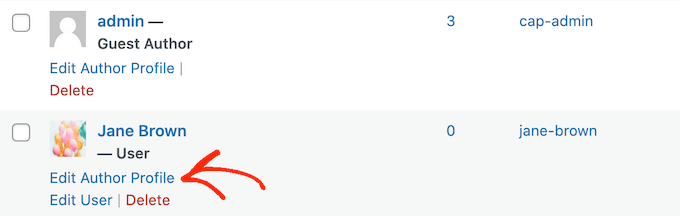
Acceptez-vous les articles invités ?
Avec ce plugin, vous pouvez créer des profils pour des auteurs invités sans leur donner accès à votre tableau de bord WordPress.
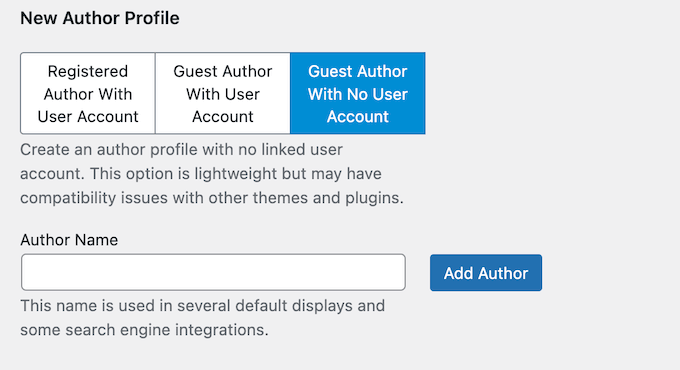
Mieux encore, PublishPress Authors peut organiser vos rédacteurs en catégories, telles que Blogueurs invités et Rédacteurs.
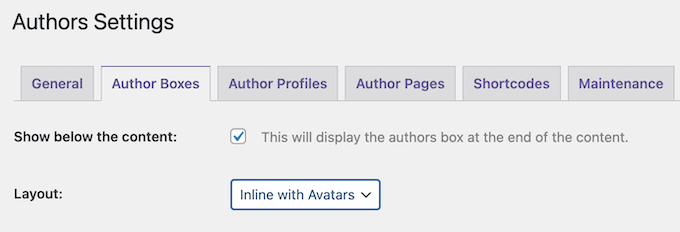
Après avoir créé vos profils d'auteur, vous pouvez personnaliser leur apparence sur votre site WordPress. Par exemple, vous pouvez choisir parmi différentes mises en page prédéfinies.
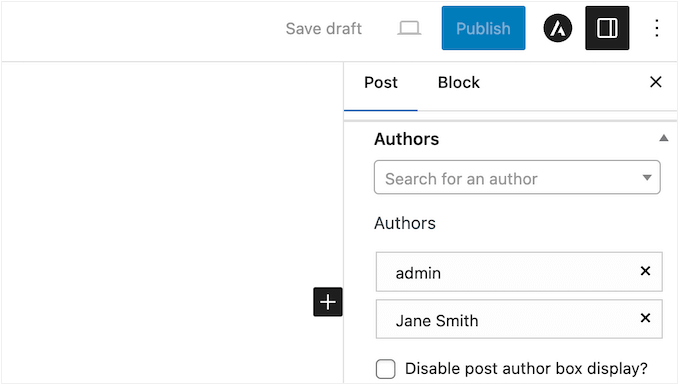
Par défaut, WordPress ne vous permet d'ajouter qu'un seul auteur par article.
PublishPress supprime cette limite afin que vous puissiez ajouter plusieurs auteurs au même article. Sélectionnez simplement chaque auteur dans l'éditeur de contenu WordPress.
Alternativement, vous pouvez ajouter une boîte d'auteur à n'importe quelle page, article ou zone prête pour les widgets en utilisant un shortcode que PublishPress crée automatiquement.
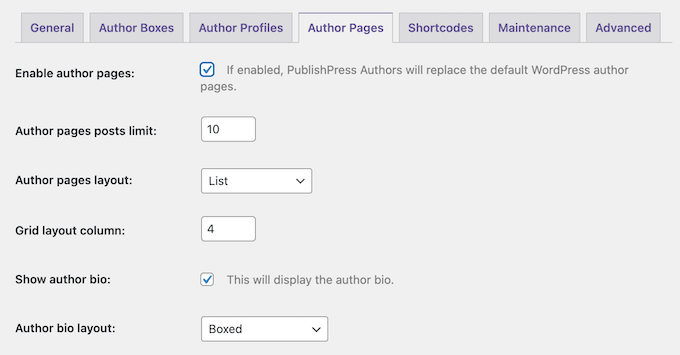
Enfin, vous voudrez peut-être remplacer les pages de profil d'auteur par défaut de WordPress par des pages PublishPress. Contrairement aux conceptions intégrées, les pages PublishPress sont entièrement personnalisables, vous pouvez donc choisir les informations à inclure.
7. PublishPress Future
Parfois, vous voudrez peut-être changer le statut d'un article. Par exemple, lorsqu'un événement tel qu'une promotion, un cadeau ou une vente se termine, vous pourriez déplacer l'article d'annonce associé dans une catégorie « Archivé ».
Avec PublishPress Future, vous pouvez planifier des modifications sur les articles, les pages et les types d'articles personnalisés, y compris les produits WooCommerce populaires et les cours LearnDash.
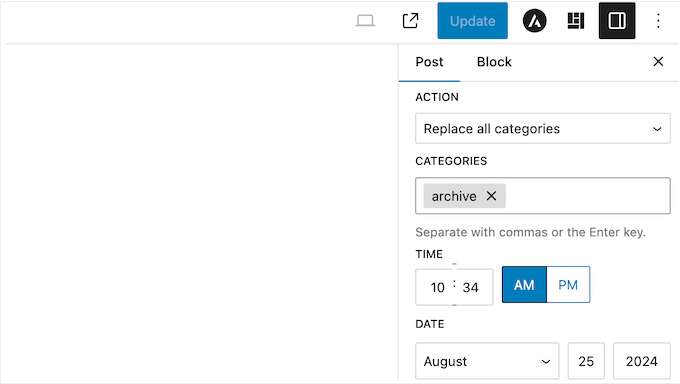
Vous pouvez choisir la date et l'heure auxquelles vous souhaitez que l'article expire, directement dans l'éditeur de contenu WordPress.
Vous pouvez également définir l'action que PublishPress Future effectuera lors de l'expiration de l'article. Par exemple, vous pourriez envoyer l'article à l'état de brouillon, changer sa catégorie, ajouter une nouvelle catégorie, le rendre collant, ou même supprimer complètement le contenu.
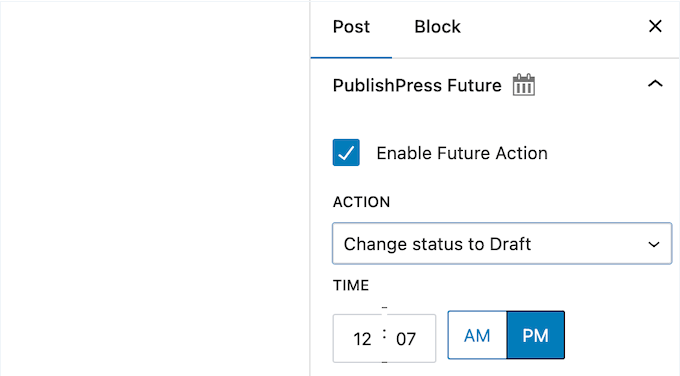
Cela peut vous faire gagner beaucoup de temps et d'efforts, tout en garantissant que le changement se produit au bon moment.
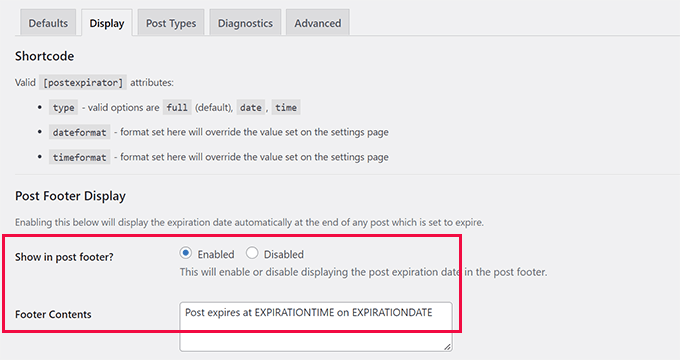
De plus, vous voudrez peut-être informer les visiteurs de la date d'expiration de l'article. Cela les encourage à lire l'article, à s'inscrire pour son code de réduction, à remplir le formulaire ou à effectuer une autre tâche avant que ce contenu ne disparaisse à jamais. De cette façon, vous pouvez utiliser la FOMO pour atteindre vos objectifs.
Si vous avez besoin de modifier votre calendrier à tout moment, PublishPress s'intègre aux fonctionnalités « Modification en masse » et « Modification rapide » de WordPress.
Cela signifie que vous pouvez rapidement ajouter des actions ou modifier la date d'expiration de plusieurs publications.
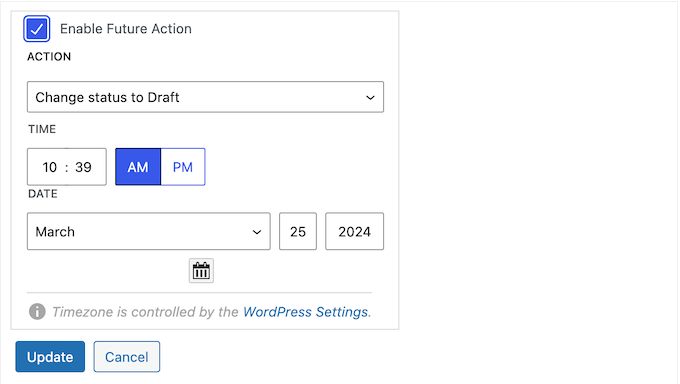
Comme vous pouvez le constater, avec PublishPress Future, vous pouvez créer de simples flux de travail automatisés. Cependant, il est toujours bon de surveiller ce qui se passe sur votre site.
Cela dit, PublishPress Future peut envoyer un e-mail chaque fois qu'il met à jour votre contenu.
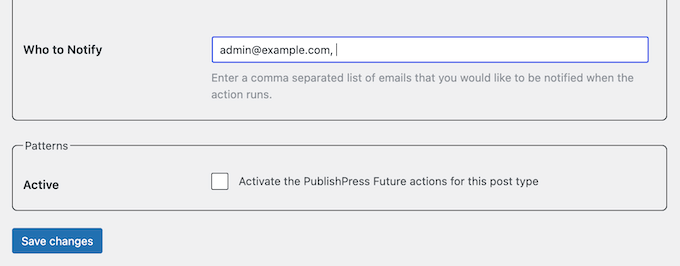
Il maintient également un journal de toutes les modifications qu'il apporte à votre contenu. Vous pouvez consulter cet enregistrement à tout moment, directement dans le tableau de bord WordPress.
8. PublishPress Blocks
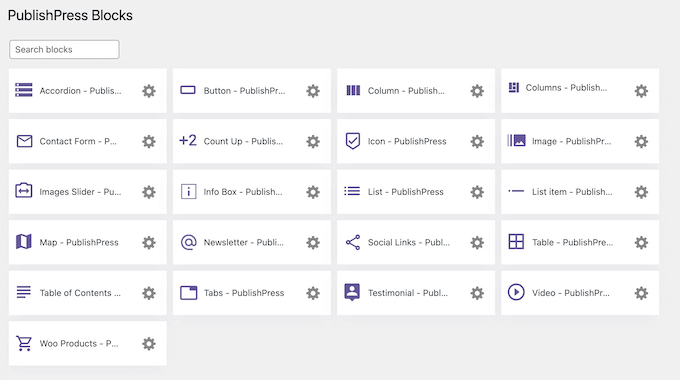
PublishPress Blocks est une puissante bibliothèque de blocs qui comprend 24 options de mise en page supplémentaires, des curseurs, des boutons, des icônes, des galeries d'images, des cartes, des onglets, des témoignages, des accordéons, et plus encore.
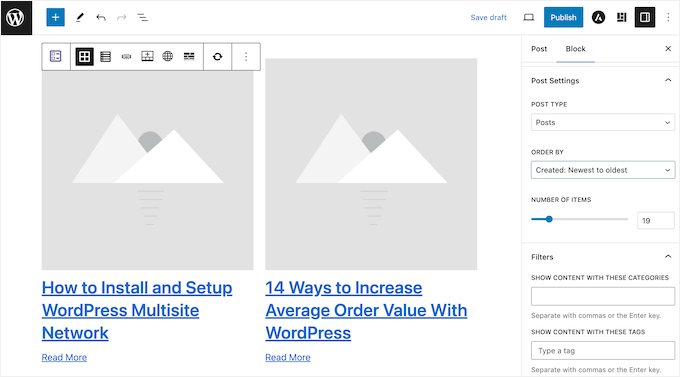
Il dispose également d'un bloc d'affichage de contenu qui peut organiser vos publications, pages et types de publication personnalisés dans une mise en page bien organisée.
Mieux encore, vous pouvez filtrer ce contenu en fonction de facteurs tels que l'auteur, la catégorie et l'étiquette. De cette façon, vous pouvez afficher des listes de contenus organisés.
PublishPress Blocks prend même en charge WooCommerce afin que vous puissiez afficher vos derniers produits en toute simplicité. Similaire au bloc d'affichage de contenu PublishPress, vous pouvez filtrer ces produits en fonction de facteurs tels que la catégorie, le statut et la commande.
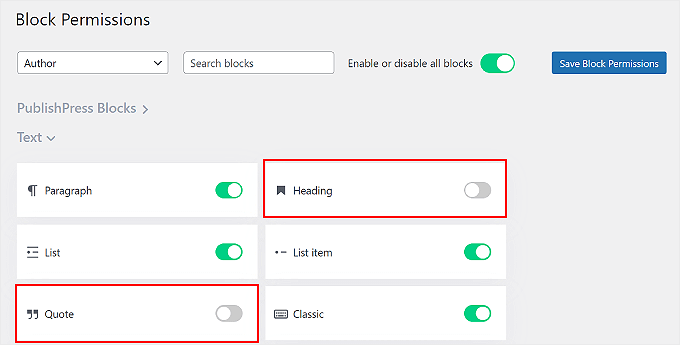
Au-delà de cela, vous pouvez contrôler qui a accès à certains blocs. Par exemple, vous pourriez désactiver le bloc « Classique » pour tous les blogueurs invités, afin de les empêcher de l'utiliser.
Pour masquer des blocs à des utilisateurs spécifiques, sélectionnez simplement le rôle en question, puis activez ou désactivez chaque bloc.
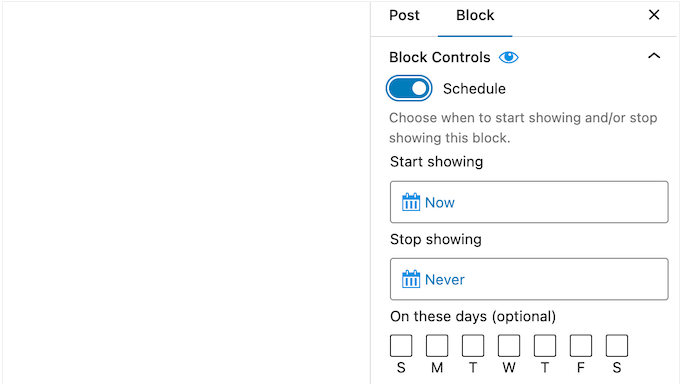
Vous pouvez également planifier vos blocs, afin que les visiteurs voient un contenu différent en fonction du moment où ils visitent votre site Web.
Par exemple, vous pourriez afficher un bouton d'appel à l'action différent en fonction de l'heure de la journée, ou supprimer automatiquement une bannière de site Web une fois la promotion terminée.
Pour les utilisateurs plus avancés, vous pouvez créer des styles CSS personnalisés pour vos blocs et les rendre disponibles à vos utilisateurs.
9. PublishPress Series
Vous gérez un magazine en ligne, une bande dessinée, un journal ou une publication similaire ?
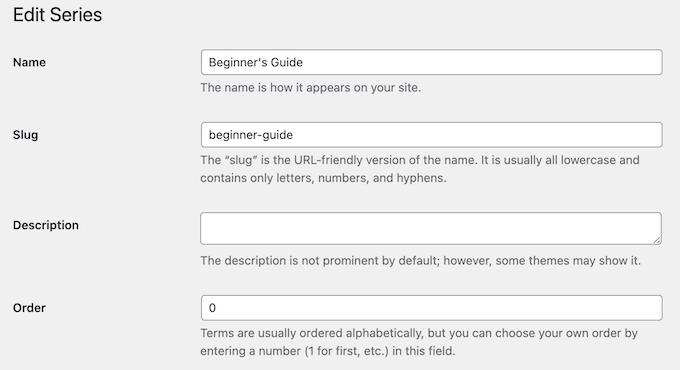
PublishPress Series peut organiser vos articles et types d'articles personnalisés en numéros. Par exemple, vous pourriez regrouper des tutoriels connexes ou organiser des articles en un magazine en ligne mensuel.
Vous pouvez créer autant de séries que vous le souhaitez, et même organiser ces séries en catégories. Ceci est similaire à la façon dont les catégories et sous-catégories intégrées fonctionnent dans WordPress.
Une fois cela fait, vous pouvez ajouter des articles à chaque série, simplement en cochant une case dans l'éditeur WordPress.
Vous pouvez même ajouter un nouvel article au milieu d'une série existante, et PublishPress ajustera l'ordre.
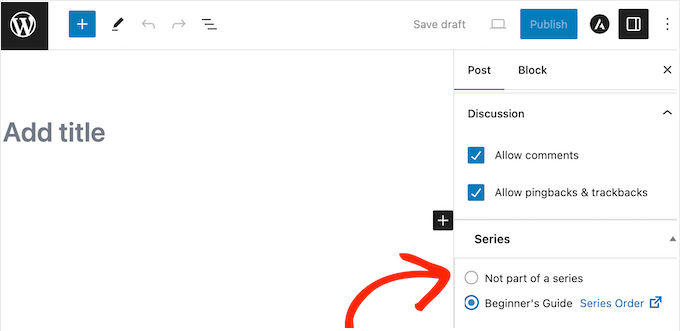
Si vous passez à la version premium du plugin, vous pourrez ajouter le même article à plusieurs séries.
Une fois cela fait, PublishPress affichera des informations sur la série, en haut de chaque article de blog.
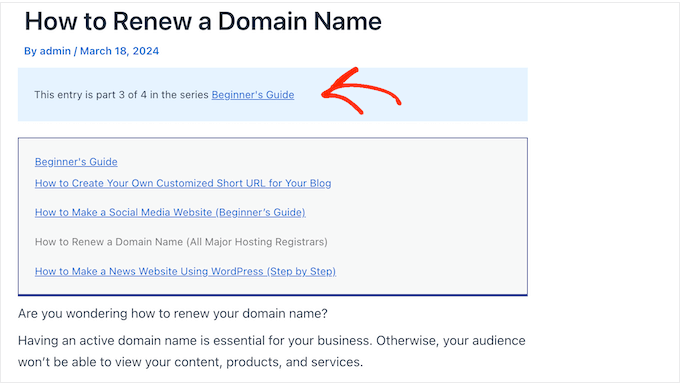
Cela peut encourager les lecteurs à consulter davantage votre contenu, ce qui peut augmenter vos pages vues et réduire votre taux de rebond.
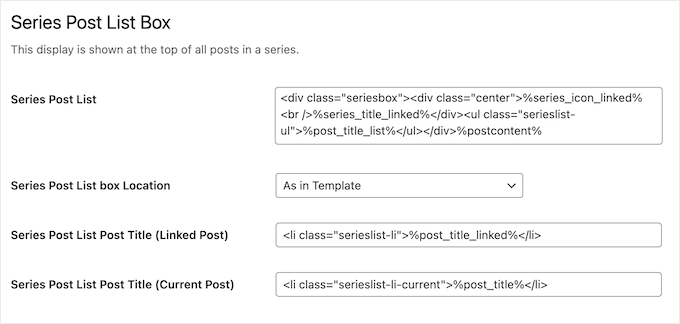
Vous pouvez également ajouter les boîtes d'informations de série à n'importe quelle page, publication ou zone prête pour les widgets à l'aide de shortcodes que PublishPress crée automatiquement. C'est un excellent moyen de promouvoir les différentes séries sur l'ensemble de votre site Web WordPress.
Mieux encore, vous pouvez personnaliser l'apparence de ces boîtes d'informations en visitant les paramètres de PublishPress.
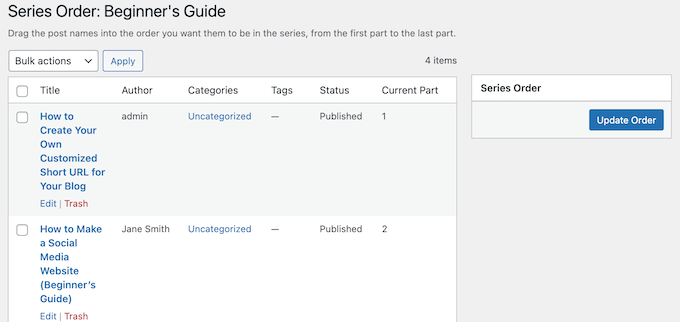
Pour aider à organiser votre contenu, PublishPress fournit un emplacement central où vous pouvez voir toutes les publications d'une série particulière.
Ici, vous pouvez planifier, publier ou annuler la publication de chaque article d'une série, ou modifier leur ordre.
10. Statuts PublishPress
Les statuts de publication organisent vos articles en fonction de leur position dans le flux de travail éditorial, tels que « Brouillon » ou « Publié ». Cela vous aide à gérer vos propres publications, et même les articles soumis par des auteurs invités et d'autres utilisateurs.
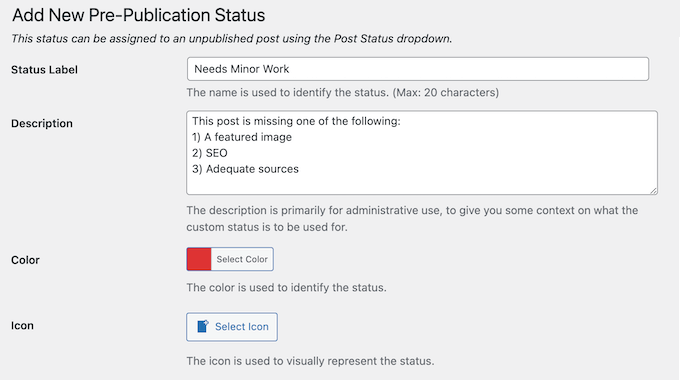
Par défaut, WordPress a 8 statuts d'articles de blog, mais vous pourriez vouloir créer des statuts personnalisés. Par exemple, vous pourriez utiliser « Pitch » pour décrire des idées d'articles soumises par des contributeurs potentiels.
PublishPress Statuses vous permet d'ajouter des statuts d'articles personnalisés à votre site Web WordPress. Vous pouvez ensuite les utiliser exactement de la même manière que les statuts intégrés de WordPress.
Par défaut, WordPress dispose d'un flux de travail de pré-publication que chaque article suit, de « Brouillon » à « Approuvé ».
Avec PublishPress, vous pouvez modifier ce flux de travail par défaut en ajoutant et en supprimant des statuts, ou en les réorganisant pour mieux représenter votre façon de travailler.
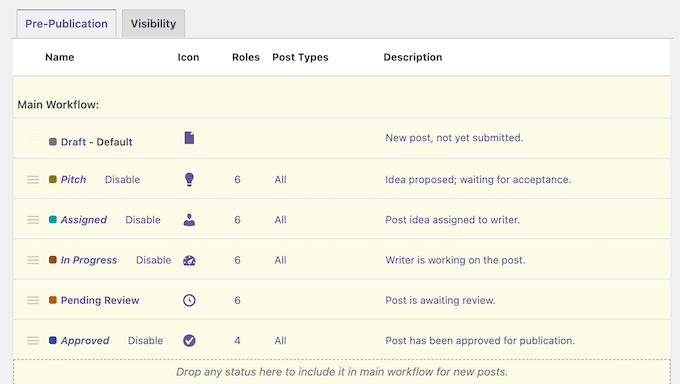
En allant plus loin, vous pouvez créer des flux de travail ramifiés en ajoutant des états alternatifs tels que Différé ou Rejeté.
Après avoir perfectionné votre flux de travail, vous pourriez vouloir restreindre qui peut attribuer chaque statut. Vous pouvez également limiter qui peut voir, modifier et supprimer les publications ayant un statut particulier.
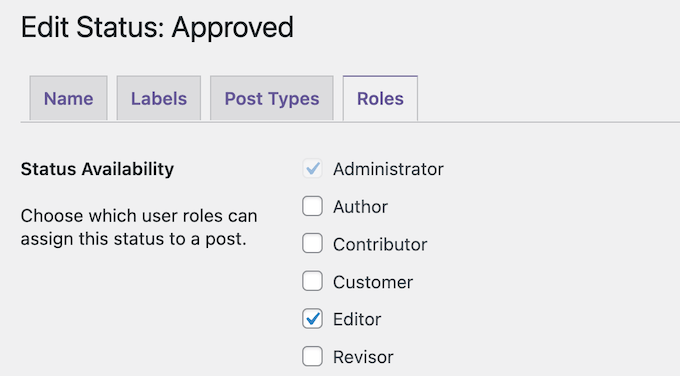
En utilisant ce plugin PublishPress avec soin, vous pouvez améliorer votre flux de travail et éviter les malentendus, quelle que soit la croissance de votre entreprise.
11. Support communautaire et professionnel
PublishPress est une boîte à outils d'édition complète pour toutes sortes de sites Web, allant des blogs multi-auteurs aux magazines en ligne, en passant par les sites de petites entreprises.
Quelle que soit la manière dont vous prévoyez d'utiliser cette suite de plugins, vous pourriez avoir besoin d'aide supplémentaire à un moment donné. Pour commencer, PublishPress dispose d'une documentation détaillée couvrant chaque plugin séparément.
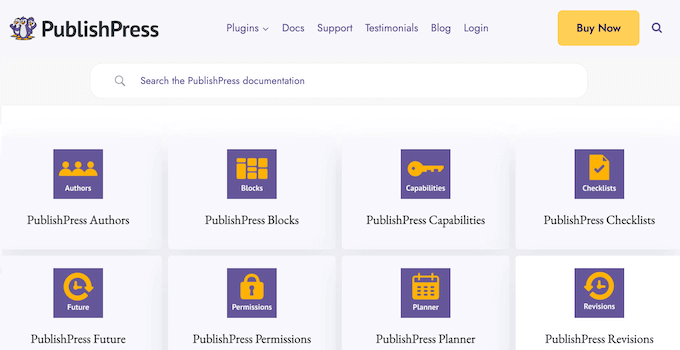
Il existe également un blog PublishPress où ils explorent une gamme de sujets. Ici, vous trouverez des guides sur la façon de résoudre les erreurs WordPress courantes que vous pourriez rencontrer lors de l'utilisation des plugins PublishPress, jusqu'aux conseils sur comment écrire un excellent article de blog.
Si vous passez à un plan premium, vous aurez également accès à une assistance professionnelle. Soumettez simplement un ticket et un membre de l'équipe de support PublishPress s'efforcera de répondre dans les 24 heures, du lundi au vendredi.
Pour en savoir plus sur ce sujet, consultez notre guide sur comment demander correctement et obtenir du support WordPress.
Avis PublishPress : Tarifs et Plans
Si vous débutez ou si vous avez un budget limité, vous pouvez télécharger une version lite de chaque plugin PublishPress. Cependant, si vous souhaitez utiliser toutes les fonctionnalités mentionnées dans cet avis, vous devrez acheter une licence PublishPress.
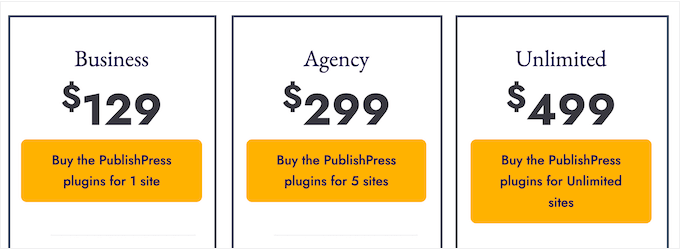
Il y a 3 plans parmi lesquels choisir, et chaque plan comprend tous les plugins premium PublishPress. Cela dit, votre plan idéal variera en fonction du nombre de sites sur lesquels vous souhaitez utiliser PublishPress :
- Business. Pour 129 $ par an, vous pouvez utiliser les plugins PublishPress sur un seul site Web.
- Agence. Au prix de 299 $, Agency vous permet d'installer PublishPress sur un maximum de 5 sites Web. Dans cette optique, c'est une bonne option pour les développeurs WordPress et les petites agences. Cela peut également convenir si vous possédez plusieurs sites, tels que plusieurs blogs de marketing d'affiliation.
- Illimité. Pour 499 $, vous pouvez utiliser les plugins PublishPress sur autant de sites Web que vous le souhaitez. Cela dit, nous recommandons ce plan pour les agences de développement WordPress plus importantes. Vous pouvez simplement acheter une seule licence, puis utiliser la suite PublishPress sur tous vos sites clients.
PublishPress Review : La bonne boîte à outils d'édition pour vous ?
Avec PublishPress, vous pouvez améliorer votre flux de travail éditorial en créant un calendrier de contenu, en planifiant les révisions de publications et de pages, en personnalisant les autorisations et les capacités de vos auteurs, et bien plus encore.
Vous pouvez télécharger les plugins PublishPress lite depuis WordPress.org. Cependant, vous aurez besoin d'un plan premium pour accéder aux fonctionnalités plus avancées.
Le meilleur plan premium pour vous variera en fonction du nombre de sites que vous possédez ou gérez. Si vous gérez un seul blog, site Web ou marché en ligne, nous vous recommandons le plan Business.
Cependant, si vous avez besoin d'utiliser PublishPress sur plusieurs sites Web, Agence augmente cette limite à 5 sites, tandis qu'Illimité vous permet d'utiliser PublishPress sur autant de sites que vous le souhaitez.
Nous espérons que cette revue de PublishPress vous a aidé à décider si c'est la bonne boîte à outils d'édition pour votre site Web WordPress. Vous pouvez également consulter notre guide sur comment gagner de l'argent en ligne en bloguant, ou découvrir notre sélection d'experts des meilleurs plugins et outils SEO.
Si vous avez aimé cet article, abonnez-vous à notre Chaîne YouTube pour des tutoriels vidéo WordPress. Vous pouvez également nous trouver sur Twitter et Facebook.
Avis des utilisateurs sur PublishPress
Veuillez partager votre avis sur PublishPress pour aider les autres membres de la communauté.