


Vous avez passé d'innombrables heures à construire votre site WordPress : perfectionner le design, créer du contenu de qualité et faire en sorte que tout soit parfait. Mais malgré tous ces efforts, les visiteurs continuent de partir sans passer à l'action, et vous n'arrivez pas à comprendre pourquoi.
Frustrant, n'est-ce pas ?
Voici ce que nous avons appris après avoir géré des sites WordPress pendant plus d'une décennie : même les plus beaux sites web échouent si les utilisateurs ne peuvent pas les naviguer facilement ou accomplir des tâches simples.
Chez WPBeginner, nous auditons régulièrement nos sites pour garder une longueur d'avance et mieux nous connecter avec nos utilisateurs. Grâce à ce processus, nous avons découvert que la plupart des problèmes de conversion proviennent de petits problèmes d'utilisabilité qui sont entièrement réparables une fois que vous savez quoi chercher.
Dans ce guide, nous partagerons un audit UX WordPress en 9 étapes pour repérer et corriger les petites choses qui nuisent silencieusement aux conversions. Passons-le en revue ensemble et transformons votre site en un site qui obtient réellement des résultats. 📈
Qu'est-ce que l'UX et pourquoi est-ce important ?
L'expérience utilisateur, ou UX, décrit les sentiments et les opinions des utilisateurs lorsqu'ils utilisent votre site WordPress.
Une expérience utilisateur agréable signifie que les utilisateurs trouvent votre site web facile à utiliser et utile. En revanche, une mauvaise expérience utilisateur signifie que les utilisateurs trouvent votre site web difficile à utiliser et ne peuvent pas faire ce qu'ils veulent.
Voici le grand avantage : Créer une excellente expérience utilisateur aide les utilisateurs à tirer le meilleur parti de votre site Web. Cela conduit finalement à plus de conversions, de ventes et de croissance de l'entreprise.
D'un autre côté, une expérience utilisateur négative peut amener les visiteurs à quitter votre site Web sans s'inscrire ou acheter quoi que ce soit dans votre boutique en ligne. Cela peut vous faire perdre des ventes et des clients potentiels.
Comment effectuer un audit UX de votre site Web
Si vous gérez un site Web, qu'il s'agisse d'un blog WordPress, d'une boutique de commerce électronique ou d'un site d'adhésion, vous devriez le vérifier régulièrement pour garantir une bonne expérience utilisateur.
Cette pratique s'appelle un audit UX.
Vous pouvez effectuer un audit UX vous-même en utilisant une combinaison d'outils (vous en utilisez peut-être déjà certains).
Au cours de ce processus, vous rechercherez tous les problèmes du site Web qui pourraient affecter négativement l'expérience utilisateur. Lorsque vous trouvez un problème, vous pouvez le documenter, puis commencer à le résoudre.
Dans les sections suivantes, nous partagerons 9 étapes pour effectuer un audit UX de votre site Web. Voici un aperçu rapide de tout ce que nous aborderons dans cet article :
- Étape 1 : Définir les objectifs et les buts des utilisateurs
- Step 2: Test Your Website for Usability Issues
- Step 3: Find the Pages Performing Poorly
- Étape 4 : Demander des commentaires aux utilisateurs
- Step 5: Optimize Your Website Speed & Performance
- Étape 6 : Évaluer la navigation du site Web
- Step 7: Test Conversion Elements
- Étape 8 : Tester les flux utilisateurs pour trouver les goulots d'étranglement
- Étape 9 : Évaluer la qualité du contenu du site Web
- Bonus : Rechercher et corriger les liens brisés (erreurs 404)
- Foire aux questions sur les audits UX
- Ressources supplémentaires pour améliorer votre site Web
Prêt ? Commençons.
Étape 1 : Définir les objectifs et les buts des utilisateurs
Tout d'abord, vous devez vous mettre à la place des utilisateurs pour comprendre ce qu'ils recherchent lorsqu'ils arrivent sur votre site Web.
Par exemple, si votre site Web est une boutique en ligne vendant des jouets pour animaux de compagnie, l'objectif de votre public est probablement de regarder les jouets pour animaux de compagnie, de lire les avis des clients sur ces produits et d'effectuer un achat.
De même, si vous gérez un blog de tutoriels, l'objectif de votre public serait de lire un tutoriel et d'apprendre à faire quelque chose.
Comprendre ce que vos utilisateurs veulent accomplir vous permettra de mieux les aider.
La façon la plus simple de le faire est de créer des personas d'utilisateurs pour votre public cible.
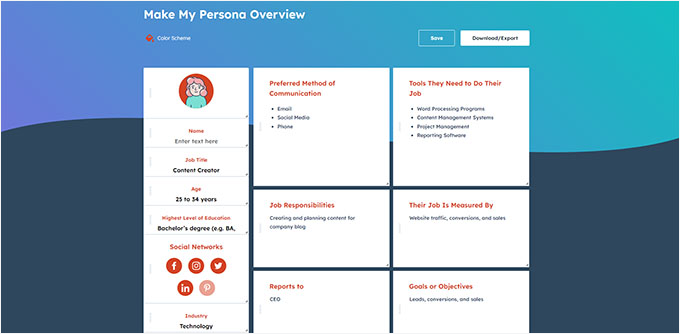
Cet exercice vous permet de mieux comprendre les utilisateurs et leurs attentes vis-à-vis de votre site web. Plus important encore, il vous aide à déterminer les buts et objectifs de votre public cible.
Vous pouvez ensuite analyser votre site web à l'aide de ces personas pour voir à quelle vitesse votre contenu, vos produits et vos services peuvent aider ces utilisateurs.
Étape 2 : Testez votre site web pour les problèmes d'utilisabilité
Tester votre site web pour l'utilisabilité vous aide à trouver rapidement les problèmes qui pourraient détruire l'expérience utilisateur.
Cependant, de nombreux problèmes peuvent passer inaperçus jusqu'à ce qu'un utilisateur les signale. Les utilisateurs sont également plus susceptibles de passer au site web d'un concurrent plutôt que de vous parler des problèmes sur votre site.
Heureusement, il existe de nombreux excellents outils que vous pouvez utiliser pour détecter rapidement les problèmes d'utilisabilité potentiellement nuisibles sur votre site web.
PageSpeed Insights (Gratuit)
L'outil PageSpeed Insights de Google vous permet d'examiner rapidement une URL pour détecter les problèmes de performance et d'utilisabilité.
Ainsi, après avoir saisi l'URL de votre site, il effectuera des tests sur votre site web. Une fois terminé, l'outil présentera les résultats pour les appareils mobiles et de bureau et attribuera un score à chacun.
Ce score est attribué dans 4 catégories :
- Performance
- Accessibilité
- Bonnes pratiques
- SEO
Dans le rapport, portez une attention particulière à vos Core Web Vitals. Ce sont des métriques spécifiques qui mesurent la vitesse de chargement de votre site, la rapidité avec laquelle il devient interactif et la stabilité de la mise en page pendant le chargement.
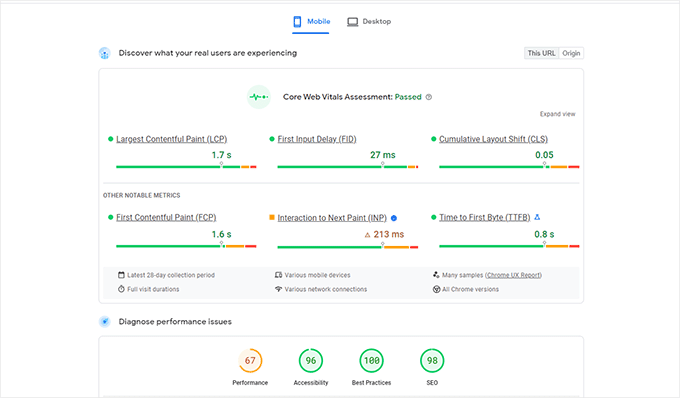
Lorsque vous exécutez le test, le langage peut initialement sembler trop technique.
Cependant, vous trouverez également des liens vers des ressources expliquant ces concepts en termes simples avec des conseils pour résoudre chaque problème. Vous pouvez également lire notre guide sur comment optimiser votre site Web pour les Core Web Vitals de Google.
Google Search Console
PageSpeed Insights est un outil pratique pour rechercher rapidement des URL.
Cependant, vous devrez exécuter les tests manuellement, et vous ne pourrez pas trouver quelles pages de votre site Web ont des problèmes tant que vous ne les avez pas testées spécifiquement.
Alors, et si vous pouviez automatiser ce processus, trouver rapidement les pages présentant des problèmes d'utilisabilité et être alerté lorsqu'un nouveau problème est détecté ? 🤔
C'est là qu'intervient Google Search Console. C'est un outil gratuit de Google qui aide les administrateurs de sites Web à voir comment leurs sites Web se comportent dans les résultats de recherche.
Pour ce faire, vous devez visiter le site Google Search Console et ajouter votre site Web en tant que propriété. Pour des instructions détaillées, vous pouvez suivre notre tutoriel sur comment ajouter votre site Web à Google Search Console.
Une fois que vous avez ajouté votre site Web, il peut s'écouler un certain temps avant que Google ne collecte des données et ne commence à afficher des rapports.
Vous devriez ensuite vérifier les sections « Expérience ». Ces rapports mettent en évidence les pages présentant des problèmes d'utilisabilité sur les appareils mobiles, tels que du contenu plus large que l'écran ou des éléments cliquables trop rapprochés.
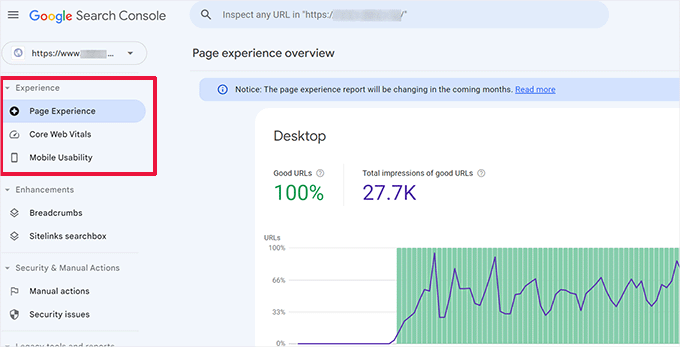
La Google Search Console vous alertera également par e-mail lorsqu'un nouveau problème d'exploration ou d'utilisabilité est détecté.
Outre les problèmes d'utilisabilité et d'exploration, Google Search Console est une mine d'or de données précieuses. Pour en savoir plus, consultez nos conseils d'experts sur l'utilisation de Google Search Console pour obtenir plus de trafic.
Étape 3 : Trouver les pages les moins performantes
Les outils automatisés peuvent vous aider à détecter de nombreux problèmes. Cependant, ils ne sont pas parfaits et peuvent ne pas être en mesure d'identifier de nombreux problèmes d'UX courants.
Si vous avez un petit site web, vous pouvez examiner manuellement chaque page. Cependant, cette méthode peut être très longue pour les sites web de taille moyenne à grande.
Alors, comment trouver les pages avec une mauvaise UX ?
Un moyen simple de trouver ces pages est d'utiliser MonsterInsights, le meilleur plugin Google Analytics du marché. Il vous permet de voir d'où viennent vos utilisateurs et comment ils interagissent avec votre site Web.
En fait, nous l'utilisons sur notre site Web pour le suivi des conversions, la collecte de statistiques générales sur le site Web, et plus encore. Pour une présentation complète des fonctionnalités, consultez notre examen détaillé de MonsterInsights.

Tout d'abord, vous devez installer et activer le plugin MonsterInsights. Pour plus de détails, consultez notre tutoriel sur comment installer un plugin WordPress.
💡 Remarque : Vous pouvez également essayer une version gratuite de MonsterInsights. Cependant, nous vous recommandons de passer à la version payante pour libérer tout le potentiel du plugin.
Lors de l'activation, le plugin exécutera l'assistant de configuration et vous aidera à connecter WordPress à votre compte Google Analytics.
Pour plus de détails, vous pouvez consulter notre tutoriel sur comment installer Google Analytics dans WordPress.
Une fois connecté, MonsterInsights commencera à suivre les visiteurs de votre site web. La prochaine étape consiste à configurer le plugin pour suivre les conversions.
Activer le suivi des conversions e-commerce
Si vous utilisez une plateforme d'eCommerce sur votre site WordPress, MonsterInsights peut vous aider à suivre facilement les conversions.
Google Analytics est doté d'un suivi eCommerce amélioré, qui fonctionne pour la plupart des sites eCommerce, y compris WooCommerce, Easy Digital Downloads, MemberPress, et plus encore.
Cependant, vous devrez l'activer manuellement pour votre site web.
Vous pouvez commencer par visiter la page Insights » Addons dans votre espace d'administration WordPress pour installer et activer le module complémentaire eCommerce.
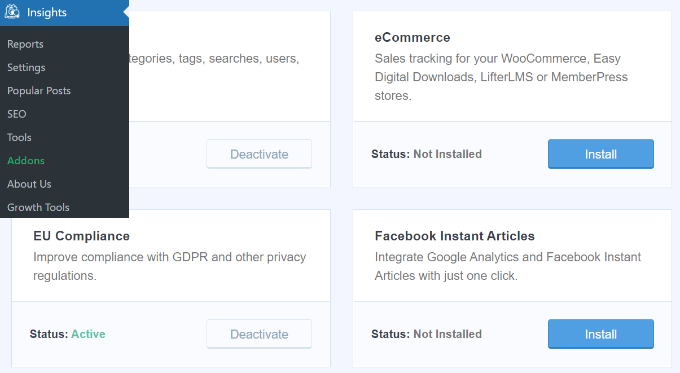
Le meilleur, c'est qu'une fois que vous avez activé le module complémentaire eCommerce, MonsterInsights gère automatiquement le suivi complexe des données pour Google Analytics 4 (GA4).
Vous n'avez pas besoin de vous embêter avec du code compliqué ou des paramètres obsolètes. MonsterInsights ajoute automatiquement la couche de données nécessaire pour que GA4 puisse lire vos données de vente.
Cependant, vous devez vérifier que la fonctionnalité est activée dans votre tableau de bord d'administration WordPress.
Naviguez simplement vers Insights » Paramètres » eCommerce. Assurez-vous ici que l'option « Utiliser le commerce électronique amélioré » est activée.
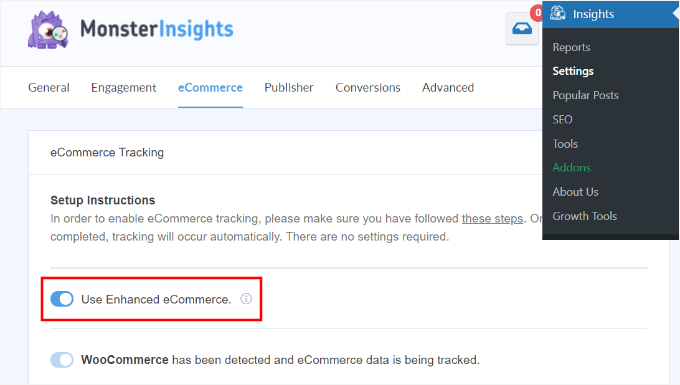
Une fois cela activé, MonsterInsights détectera automatiquement votre boutique et commencera à envoyer des données à Google Analytics. Vous n'avez pas besoin de modifier les paramètres de votre compte Google Analytics.
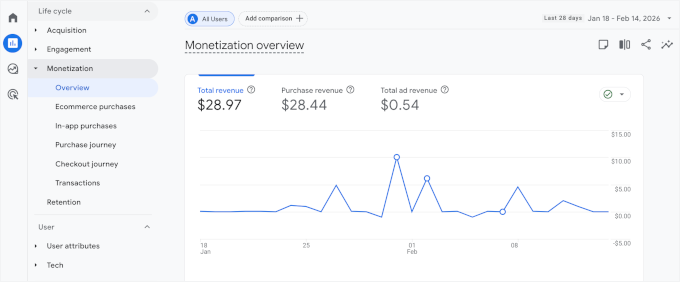
Si vous souhaitez consulter ces rapports plus tard dans GA4, vous pouvez les trouver sous Rapports » Monétisation » Aperçu.
Vérifier les pages à faible taux de conversion pour les problèmes d'UX
Une mauvaise expérience utilisateur est l'une des principales raisons des faibles conversions, des paniers abandonnés et des taux de rebond élevés.
Vous pouvez consulter vos rapports de suivi des conversions dans MonsterInsights pour trouver les pages avec de faibles conversions et des taux de rebond plus élevés.
Allez simplement dans Insights » Rapports depuis la zone d'administration de WordPress et basculez vers l'onglet « eCommerce ».
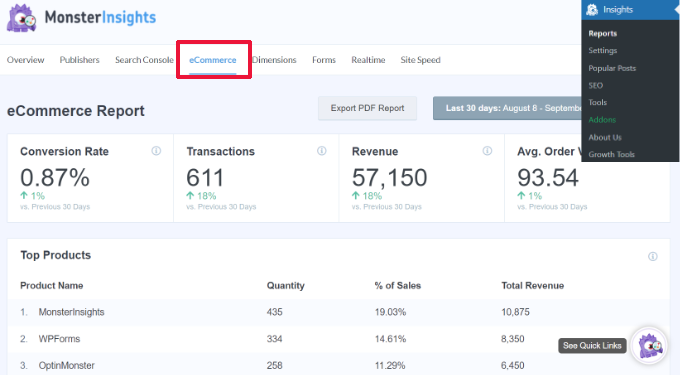
Vous pouvez maintenant voir un aperçu de vos produits les plus performants et de vos sources de conversion.
Pour des rapports avancés, vous devrez basculer vers votre compte Google Analytics et aller dans Engagement » Pages et écrans.
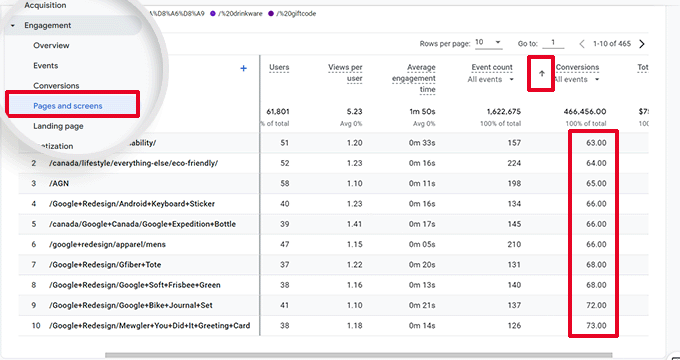
À partir d'ici, vous pouvez trier les pages par Événements clés. Dans le nouveau Google Analytics (GA4), « Événements clés » est le nouveau nom de « Conversions », cette colonne vous montre donc exactement quelles pages génèrent des ventes ou des inscriptions.
En utilisant Google Analytics, vous pouvez également suivre les pages avec les taux de rebond les plus élevés, le moins de temps passé dessus, et plus encore.
Pour plus d'options de suivi des conversions, vous pouvez consulter notre guide complet sur le suivi des conversions WordPress. Il vous montrera également comment suivre les conversions de formulaires, les conversions de liens d'affiliation, et plus encore.
Étape 4 : Demander des commentaires aux utilisateurs
Comme vous pouvez le constater, de nombreuses activités d'audit UX impliquent des outils automatisés, des rapports d'analyse et des tests manuels.
Le but de l'exercice d'audit UX est d'améliorer l'expérience utilisateur. Alors, pourquoi ne pas simplement demander à vos utilisateurs ce qu'ils en pensent ?
Demander des retours d'utilisateurs peut vous apporter des informations précises de la part de visiteurs réels sur votre site web. Cela peut vous aider à identifier des problèmes spécifiques et à les résoudre plus facilement.
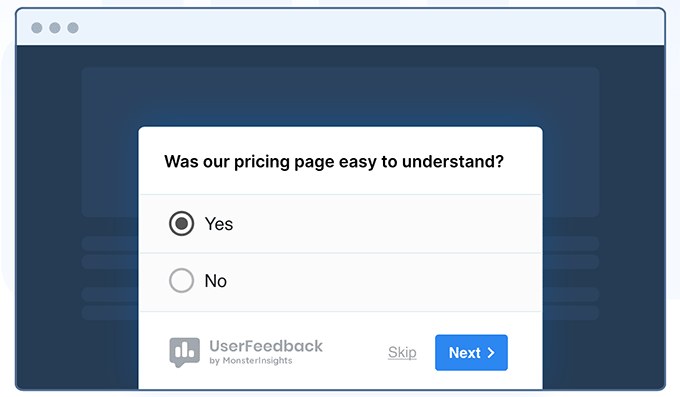
C'est là qu'intervient UserFeedback, le meilleur plugin de feedback utilisateur WordPress disponible. Il vous permet de configurer des sondages et de collecter rapidement les commentaires des utilisateurs sur votre site.
Chez WPBeginner, nous avons passé un excellent moment à utiliser UserFeedback pour créer des sondages interactifs sur la conception Web. Vous voulez en savoir plus ? Alors consultez notre avis complet sur UserFeedback pour tous les détails sur ses fonctionnalités.

💡 Remarque : Vous pouvez également essayer UserFeedback Lite gratuitement. Cependant, nous vous recommandons de passer à la version Pro pour libérer tout le potentiel du plugin.
UserFeedback vous permet d'afficher les enquêtes aux bons utilisateurs au bon moment.
Par exemple, vous pouvez afficher des enquêtes aux utilisateurs sur des pages avec moins de conversions ou afficher un formulaire de commentaires sur les appareils mobiles.
De plus, UserFeedback inclut un puissant suivi par carte thermique. Alors que les sondages vous disent ce que les utilisateurs disent, les cartes thermiques vous montrent ce qu'ils font réellement.
Vous pouvez voir où les utilisateurs cliquent, jusqu'où ils font défiler, et quelles zones de contenu retiennent le plus l'attention, le tout depuis votre tableau de bord WordPress.

Combiné aux enquêtes de feedback, vous obtiendrez une image complète du comportement et des préférences de vos utilisateurs.
Par exemple, si vous remarquez que les utilisateurs ne font pas défiler au-delà d'un certain point sur votre page, vous pouvez cibler ces visiteurs avec des questions de feedback spécifiques pour comprendre pourquoi.
Pour commencer, vous pouvez consulter notre liste d'experts de questions de feedback sur l'expérience utilisateur à poser aux visiteurs du site Web.
Ensuite, nous avons également un guide sur comment obtenir des retours sur la conception de sites Web pour des instructions détaillées étape par étape.
Étape 5 : Optimisez la vitesse et les performances de votre site Web
La vitesse du site Web est un contributeur majeur à l'expérience utilisateur. Les sites lents entraînent une mauvaise expérience utilisateur et empêchent les utilisateurs d'avancer et d'accéder à votre contenu.
Les outils que nous avons mentionnés précédemment, tels que PageSpeed Insights et Core Web Vitals, peuvent vous aider à évaluer les performances de votre site Web.
Cela dit, si vous utilisez MonsterInsights, vous pouvez également effectuer un test de vitesse de site Web dans votre zone d'administration WordPress.
Basculez simplement vers la page Insights » Rapports, puis ouvrez l'onglet « Vitesse du site ».
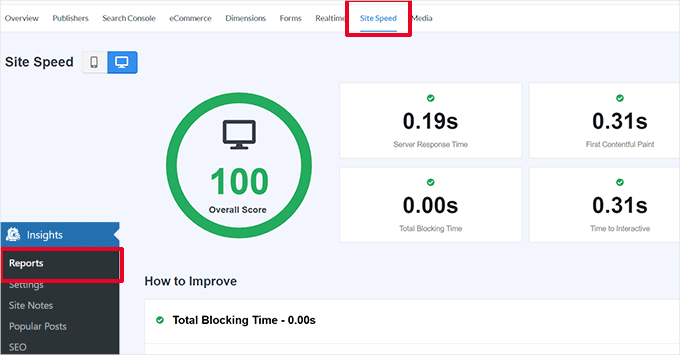
Le rapport exécutera les mêmes tests que PageSpeed Insights et vous présentera un rapport. Il vous donnera également des conseils pratiques pour améliorer les performances de votre site Web.
Correction des problèmes de performance et de vitesse
Le moyen le plus simple de résoudre la plupart des problèmes de performance est d'installer un plugin de mise en cache WordPress. Généralement, il fonctionne en enregistrant une copie statique de vos pages afin qu'elles se chargent plus rapidement pour chaque nouveau visiteur.
Nous vous recommandons d'utiliser WP Rocket. C'est le meilleur plugin de cache WordPress, et il vous permet d'optimiser facilement votre site Web WordPress sans avoir à apprendre les aspects techniques.
Tout d'abord, installons et activons le plugin WP Rocket. Pour plus de détails, consultez notre tutoriel sur comment installer un plugin WordPress.
Après activation, WP Rocket commencera à mettre en cache le contenu de votre site web. Contrairement à d'autres plugins de mise en cache qui génèrent un cache lorsqu'un utilisateur visite votre site, WP Rocket crée automatiquement un cache en arrière-plan à l'aide d'une fonctionnalité appelée Préchargement.
Cela signifie que chaque nouvel utilisateur sur votre site web verra une version mise en cache qui se charge beaucoup plus rapidement et améliore l'expérience utilisateur.
Vous pouvez en savoir plus en lisant notre tutoriel sur la configuration de WP Rocket, qui contient des instructions plus détaillées.
Si la mise en cache n'améliore pas immédiatement la vitesse de votre site Web, nous vous recommandons de suivre notre guide complet sur la vitesse et les performances WordPress. Il comprend des instructions étape par étape sur la façon d'optimiser la vitesse de votre site Web.
Étape 6 : Évaluer la navigation du site Web
Les utilisateurs s'attendent à ce que votre site dispose d'un menu de navigation avec les liens dont ils ont besoin pour trouver les informations qu'ils recherchent.
D'autre part, nous avons constaté que de nombreux sites web n'ont toujours pas de menu de navigation qui aide les utilisateurs à trouver les pages qu'ils souhaitent. Cela peut entraîner une mauvaise expérience utilisateur, et les visiteurs pourraient décider de partir et d'essayer un autre site web.
Dans cette optique, vous devez vous assurer que votre site Web dispose d'un menu de navigation simple qui mène les utilisateurs vers les zones importantes de votre site Web.
L'ajout d'une barre de recherche dans l'en-tête ou le menu de navigation de votre site Web peut également améliorer l'expérience utilisateur. Si les utilisateurs ne trouvent pas rapidement un lien, ils peuvent essayer de rechercher sur votre site Web.
Mais voici le truc : la recherche par défaut de WordPress n'est pas très performante.
Au lieu de cela, nous vous recommandons d'utiliser SearchWP, le meilleur plugin de recherche WordPress pour améliorer rapidement l'expérience de recherche sur votre site Web.
SearchWP vous permet de rendre tout sur votre site Web consultable, y compris les champs personnalisés, les attributs de commerce électronique, les tableaux, les catégories, les étiquettes, et plus encore.
Vous pouvez lire notre examen complet de SearchWP pour plus de détails !

Pour ce faire, vous devrez installer et activer le plugin SearchWP. Si vous avez besoin d'aide, n'hésitez pas à consulter notre tutoriel sur comment installer un plugin WordPress.
Lors de l'activation, vous voudrez naviguer vers SearchWP » Algorithme et passer à l'onglet « Moteurs ».
À partir d'ici, vous pouvez ajuster les paramètres du moteur de recherche pour les différents types de contenu en faisant défiler jusqu'aux sections « Articles », « Pages » et « Médias ».
Vous pouvez également choisir les attributs qui sont consultables sur votre site Web et leur pertinence.
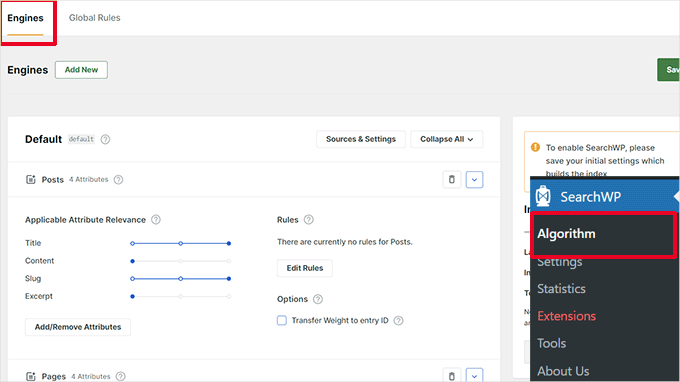
N'oubliez pas de cliquer sur le bouton « Enregistrer » pour sauvegarder vos paramètres. SearchWP s'intégrera automatiquement à vos formulaires de recherche existants, remplaçant la recherche WordPress par défaut par son puissant moteur – aucun codage requis.
Pour plus de détails, vous pouvez consulter notre tutoriel sur comment améliorer la recherche WordPress avec SearchWP.
Étape 7 : Tester les éléments de conversion
Souvent, une mauvaise expérience utilisateur se produit à la fin d'un parcours de conversion.
Par exemple, vous pourriez avoir des utilisateurs qui essaient de soumettre votre formulaire de capture de prospects mais qui en sont empêchés par quelque chose.
Dans ce cas, vous pouvez effectuer des tests A/B et tester manuellement les éléments de votre site Web pour identifier et résoudre les problèmes.
Effectuez des tests A/B pour identifier les problèmes d'UX
Un moyen simple de tester vos éléments de conversion est d'effectuer des tests A/B.
Un test A/B vous permet de créer 2 versions ou plus d'une page avec de légères différences. Il montre ensuite aléatoirement aux utilisateurs une version différente. En comparant les résultats, vous pouvez découvrir quelle variation de la page a le mieux fonctionné auprès de vos utilisateurs.
Le moyen le plus simple d'exécuter ces tests sur votre site Web WordPress est d'utiliser Thrive Optimize. Il vous permet de créer et d'exécuter rapidement des tests A/B sur votre site Web WordPress.
Pour plus d'informations sur le plugin, vous pouvez consulter notre examen complet de Thrive Themes.
Tout d'abord, vous devrez installer et activer le plugin Thrive Optimize. Vous pouvez acheter le plugin avec Thrive Architect ou l'obtenir avec le pack Thrive Suite.
L'étape suivante consiste à installer et activer le plugin Thrive Product Manager sur votre site Web. Vous pouvez le télécharger depuis votre tableau de bord de compte sur le site Web de Thrive Themes.
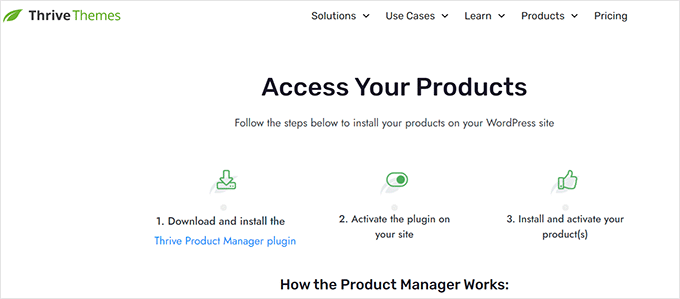
Après avoir activé le plugin, dirigez-vous vers la page « Product Manager » dans la zone d'administration de WordPress.
Ensuite, vous devrez cocher la case « Installer le produit » sous les produits Thrive Optimize et Thrive Architect.
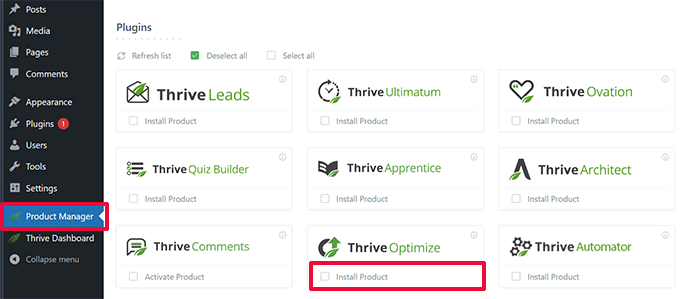
Vous pouvez cliquer sur le bouton « Installer les produits sélectionnés » pour continuer.
Après avoir installé les plugins, vous devrez créer ou modifier un article/une page, puis cliquer sur le bouton « Lancer Thrive Architect » en haut.
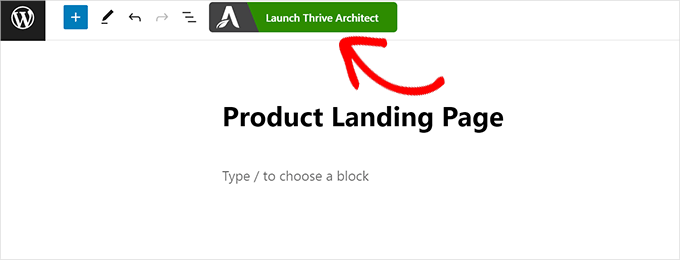
Ceci affichera une fenêtre contextuelle où vous pourrez choisir comment modifier la page.
Vous avez 2 options :
- pour modifier la page comme une page normale en utilisant le modèle de votre thème
- pour modifier la page en tant que page de destination avec un modèle personnalisé
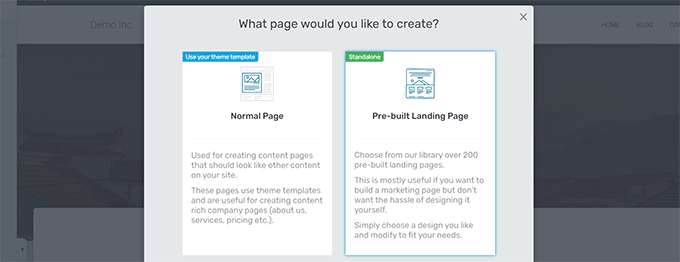
Si vous choisissez une page de destination pré-conçue, vous serez invité à choisir un modèle.
Thrive Architect est livré avec des dizaines de beaux modèles pour diverses niches.
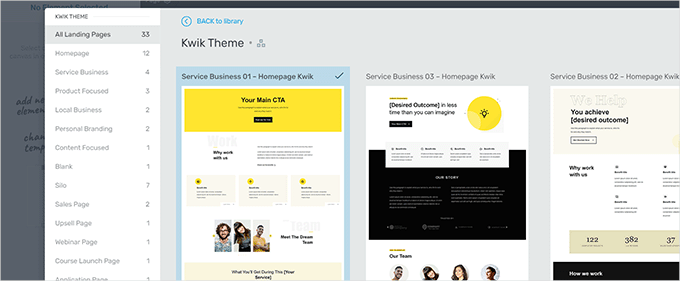
Après avoir choisi un modèle, vous pourrez modifier votre page dans le constructeur de pages de Thrive Architect.
Thrive Architect dispose d'un outil de conception intuitif où vous pouvez cliquer sur n'importe quel élément pour le modifier ou cliquer sur le bouton '+' pour insérer de nouveaux éléments.
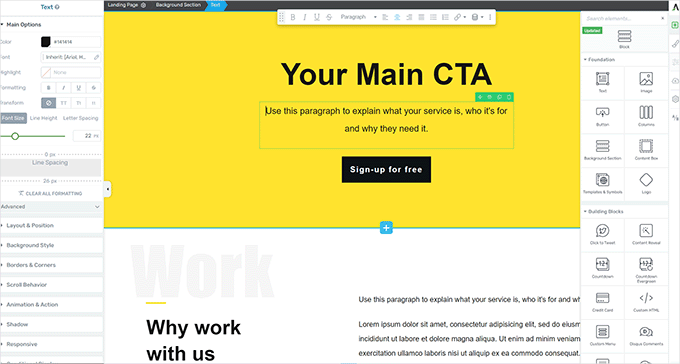
Une fois que vous avez terminé de modifier votre page, n'oubliez pas de cliquer sur le bouton 'Enregistrer le travail' pour conserver vos modifications.
Après cela, cliquez sur le bouton 'A/B' dans la colonne de droite pour créer un nouveau test A/B.
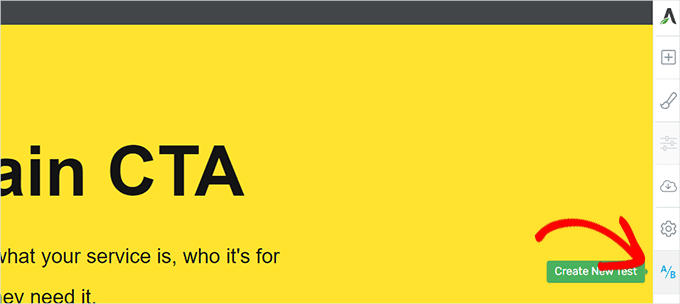
Pour exécuter votre test A/B, vous devez avoir au moins 2 versions d'une page.
Sur l'écran suivant, vous voudrez cliquer sur le bouton 'Ajouter une nouvelle variation' pour créer une nouvelle version de votre page de destination.
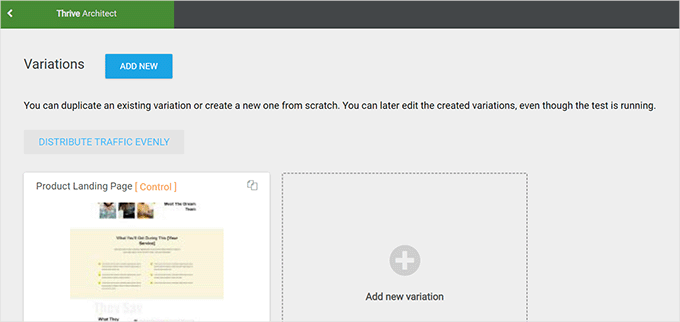
Il créera maintenant une nouvelle variation, et vous pourrez commencer à la modifier à l'aide du constructeur Thrive Architect.
Maintenant, notez que vous voudrez apporter les modifications à la page que vous pensez fonctionneront mieux que la version précédente.
Une fois terminé, cliquez simplement sur le bouton 'Enregistrer le travail' pour stocker vos modifications. Ensuite, cliquez à nouveau sur le bouton 'A/B'.
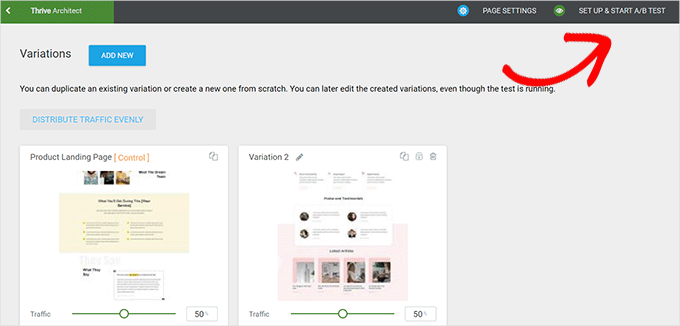
Vous pouvez choisir la quantité de trafic que vous souhaitez envoyer à chaque variation de page, puis cliquer sur le bouton 'Configurer et démarrer le test A/B' en haut.
Cela ouvrira une fenêtre contextuelle où vous pourrez configurer les paramètres du test A/B.
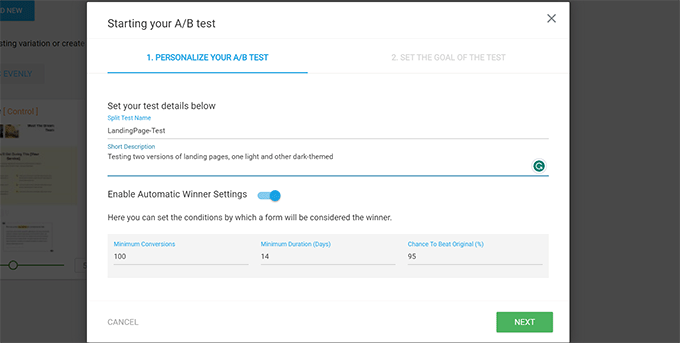
À partir d'ici, vous devrez donner un titre et une description à votre test. Ensuite, vous pourrez activer les paramètres de « Gagnant automatique » et définir les exigences minimales pour qu'une variation gagne.
Cliquez sur le bouton « Suivant » pour continuer.
Il vous sera ensuite demandé de choisir un objectif pour le test. Par exemple, s'il s'agit d'une page produit, vous voudrez peut-être choisir « Revenu ».
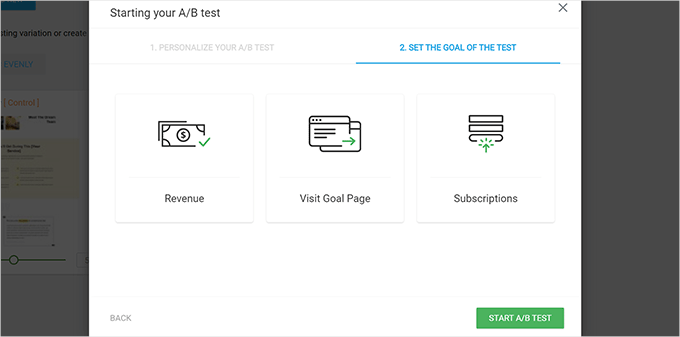
Enfin, vous pouvez cliquer sur le bouton « Démarrer le test A/B » pour terminer la configuration.
Thrive Optimize commencera alors à montrer les 2 variations de la page à vos utilisateurs et suivra leurs interactions sur la page.
Vous pouvez consulter les résultats du test à tout moment en visitant la page Tableau de bord Thrive » Thrive Optimize.
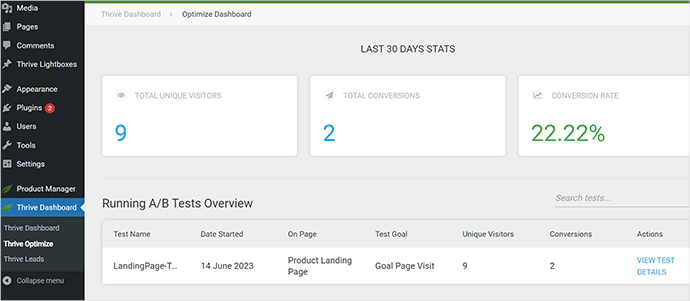
Une fois que le test a atteint sa durée, vous pouvez voir quelle page a le mieux performé pour les conversions ou les objectifs que vous avez définis pendant le test. Vous pourrez alors apporter des modifications pour améliorer l'expérience utilisateur sur votre site web.
Pour plus de détails, vous pouvez consulter notre guide sur comment exécuter des tests A/B sur votre site Web WordPress.
Tester manuellement les éléments de conversion
Il se peut que vous ne puissiez pas exécuter de tests A/B sur toutes vos pages pendant une longue période. Heureusement, il existe d'autres moyens de tester si les éléments de conversion sur vos pages fonctionnent.
Les propriétaires de sites web se contentent souvent de regarder la représentation statique de leur site et n'interagissent pas avec lui comme le ferait un utilisateur réel. C'est pourquoi de nombreux échecs interactifs passent inaperçus pendant longtemps.
C'est à ce moment-là que vous devrez effectuer un travail manuel.
Pour réaliser une conversion, vous pouvez essayer d'imiter un parcours utilisateur du mieux que vous pouvez.
Par exemple, si vous gérez une boutique en ligne, vous pouvez commencer par la page où vos utilisateurs atterrissent habituellement. Ensuite, vous voudrez examiner les pages produits, essayer d'ajouter des articles au panier et finaliser le processus de paiement.
En d'autres termes, vous devez tester tous vos formulaires, la fonctionnalité du panier et l'expérience de paiement en interagissant avec ces éléments comme un client.
De plus, n'oubliez pas de tester ces éléments sur les appareils mobiles.
Plus précisément, vous voudrez vérifier la « zone du pouce », qui est la zone de l'écran que vous pouvez facilement atteindre avec votre pouce tout en tenant un téléphone. Si vous devez étirer votre pouce trop loin pour atteindre le bouton « Ajouter au panier », vos utilisateurs le font probablement aussi.
Étape 8 : Tester les flux utilisateurs pour trouver les goulots d'étranglement
Le flux utilisateur représente le parcours du visiteur ou du client sur votre site web. Les utilisateurs suivent généralement un chemin prévisible vers différentes zones de votre site web jusqu'à ce qu'ils achètent quelque chose ou soumettent un formulaire.
La meilleure façon de suivre les flux d'utilisateurs est d'utiliser MonsterInsights. Il est livré avec un module complémentaire « Parcours utilisateur » qui vous permet de voir chaque étape du parcours d'un client sur votre site, y compris les pages et les produits qu'il a consultés et le temps qu'il y a passé.
Installez et activez simplement le plugin MonsterInsights. Si vous avez besoin d'aide, vous pouvez vous référer à notre guide sur comment installer un plugin WordPress.
Après avoir configuré MonsterInsights, vous devrez aller dans Insights » Addons. De là, vous pourrez localiser le module complémentaire 'User Journey' puis l'installer et l'activer.
💡 Remarque : Vous aurez besoin au minimum du plan Pro du plugin pour utiliser le module complémentaire 'User Journey'.
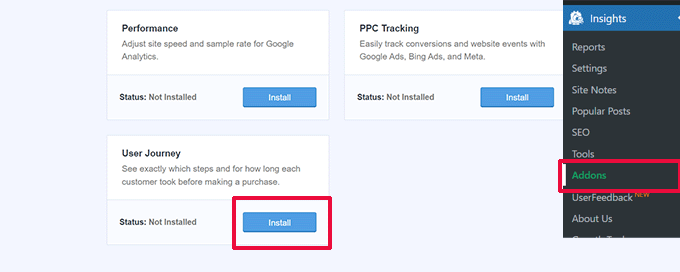
Ensuite, vous devrez également installer et activer le module complémentaire eCommerce.
Cela vous aidera à suivre les parcours clients sur les plateformes de commerce électronique populaires pour WordPress, telles que WooCommerce, Easy Digital Downloads, MemberPress, et plus encore.
Désormais, MonsterInsights affichera le parcours de l'utilisateur sur les commandes individuelles. Par exemple, vous pouvez aller dans WooCommerce » Commandes et cliquer sur une commande individuelle.
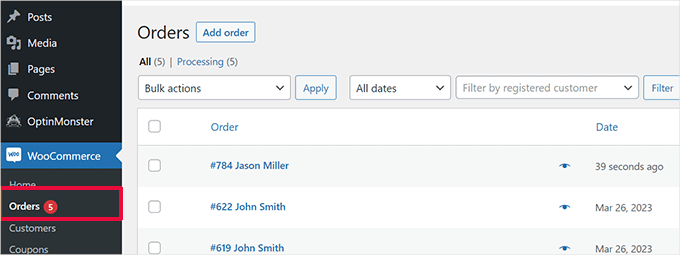
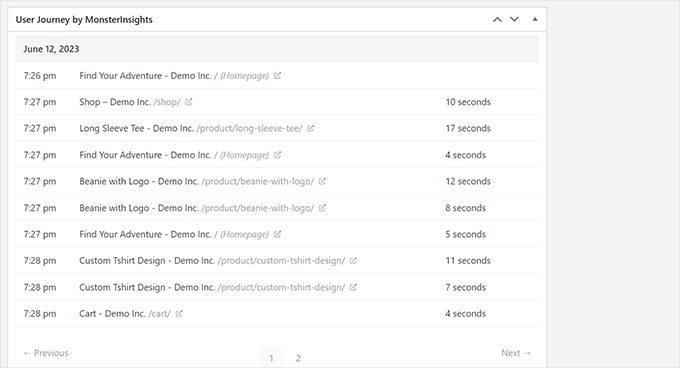
Sur la page des détails de la commande, faites défiler jusqu'à la section « Parcours utilisateur par MonsterInsights ».
Cela vous montrera toutes les interactions utilisateur sur votre site, ainsi que les heures et les durées.
Pour plus de détails, vous pouvez consulter notre guide sur comment activer le suivi client dans WooCommerce.
Mais que faire si vous n'avez pas de boutique en ligne ? Il est toujours judicieux de suivre le parcours utilisateur pour vos formulaires WordPress.
Et si vous utilisez WPForms pour capturer des prospects, il inclut le suivi du parcours utilisateur qui vous aide à suivre le chemin emprunté par un utilisateur pour soumettre le formulaire.
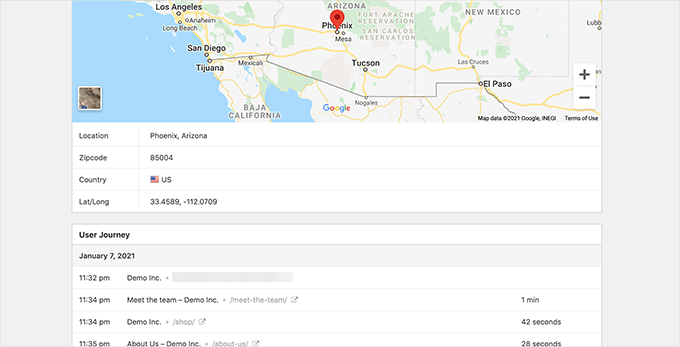
Comme les éléments de conversion, d'autres zones de votre site Web pourraient perturber le flux utilisateur et bloquer le chemin qui mène à la clientèle.
Vous pouvez également utiliser le rapport « Exploration du parcours » dans Google Analytics pour visualiser ces parcours et voir exactement où les utilisateurs abandonnent.
Étape 9 : Évaluer la qualité du contenu du site Web
Les éléments visuels ne sont pas les seuls à créer une bonne ou une mauvaise expérience utilisateur.
Le contenu de votre site Web joue un rôle important pour convaincre les utilisateurs de rester sur votre site et d'explorer. Il aide également les moteurs de recherche à trouver votre contenu plus facilement et à envoyer plus de visiteurs sur votre site.
Nous recommandons d'effectuer un audit SEO complet de votre site Web et d'optimiser votre contenu pour le SEO.
Pour ce faire, vous aurez besoin de All in One SEO pour WordPress, le meilleur plugin SEO WordPress du marché. Ce plugin vous permet d'améliorer facilement votre contenu pour les classements de recherche et l'expérience utilisateur.
Nous utilisons AIOSEO pour de nombreuses tâches SEO sur notre site Web et nous adorons la façon dont il nous aide à optimiser notre contenu facilement. Apprenez-en davantage dans notre avis détaillé sur AIOSEO.
Avec All in One SEO, vous pouvez profiter de l'analyse SEO intégrée, d'un analyseur de titres et d'outils d'audit SEO sur l'ensemble du site.
Vous voulez également évaluer la qualité de votre contenu. Par exemple, si une page ne se classe pas bien ou ne convertit pas bien, envisagez de la rendre plus complète en ajoutant du contenu plus utile.
Pour plus de détails, vous pouvez consulter notre guide sur comment corriger la dégradation du contenu dans WordPress.
De plus, n'oubliez pas de vérifier l'orthographe et la grammaire de votre contenu. Elles pourraient donner une image non professionnelle de votre site Web et créer une mauvaise expérience utilisateur.
Nous vous recommandons d'utiliser Grammarly, qui est l'un des meilleurs outils d'écriture basés sur l'IA qui peut vous aider à corriger automatiquement les fautes d'orthographe et de grammaire.
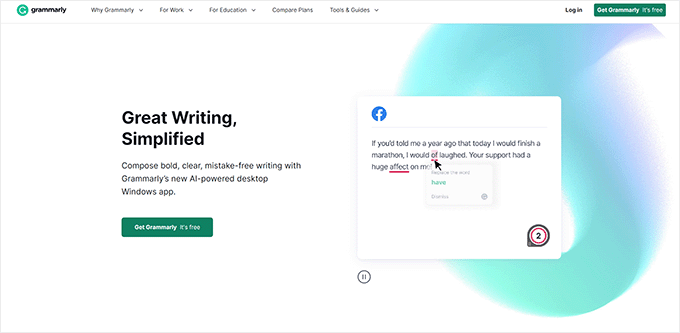
Grammarly propose également un plan gratuit à vie avec des vérifications d'orthographe et de grammaire. Cependant, nous vous recommandons d'acheter un plan payant pour débloquer des fonctionnalités plus puissantes.
Bonus : Rechercher et corriger les liens brisés (erreurs 404)
L'une des expériences les plus frustrantes pour un visiteur est de cliquer sur un lien pour aboutir à une erreur « 404 Page Not Found ». Cela crée une impasse déconcertante dans son parcours et peut facilement le convaincre de quitter votre site définitivement.
Un moyen simple mais puissant d'améliorer l'expérience utilisateur est de trouver et de corriger régulièrement ces liens brisés. En configurant des redirections, vous pouvez guider les visiteurs en douceur d'une URL ancienne ou mal tapée vers la page correcte et active.
La façon la plus simple de gérer cela est avec le plugin Broken Link Checker d'AIOSEO. Contrairement aux plugins traditionnels de liens brisés qui s'exécutent sur votre serveur, il s'agit d'un outil basé sur le cloud qui analyse votre site de l'extérieur.
Cela signifie qu'il ne ralentira pas les performances de votre site Web pendant son fonctionnement, en maintenant une expérience utilisateur fluide.
Pour plus d'informations à ce sujet, vous pouvez consulter notre avis complet sur Broken Link Checker.

Une fois le plugin actif et connecté à votre compte AIOSEO, il commencera à analyser votre site à la recherche de liens internes et externes brisés.
Pour afficher une liste d'erreurs 404, allez simplement dans Liens brisés » Brisés. Cela vous montre toutes les URL que les visiteurs ont essayé d'accéder mais n'ont pas pu trouver. À partir de là, vous pouvez facilement résoudre le problème en ajoutant une redirection.
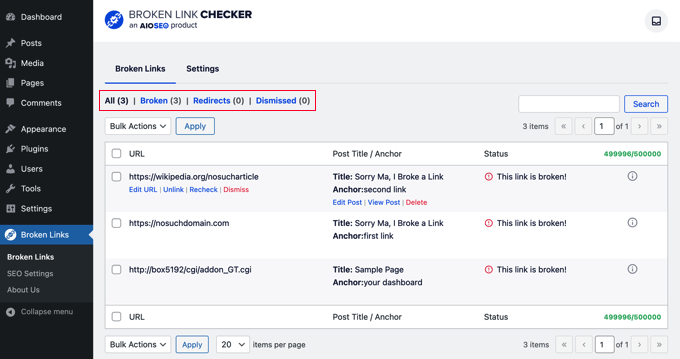
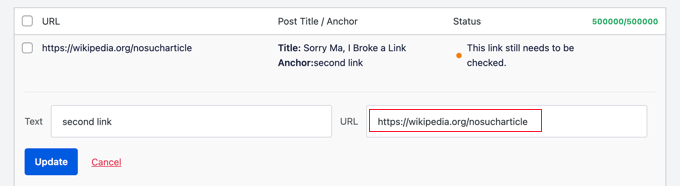
Cliquez simplement sur « Modifier l'URL », entrez l'URL de destination correcte et enregistrez vos modifications.
Cela vous aide à récupérer le trafic perdu, améliore l'expérience utilisateur et garantit que les moteurs de recherche peuvent explorer votre site efficacement.
Pour une présentation détaillée, consultez notre guide complet sur comment suivre et corriger les liens brisés dans WordPress.
Foire aux questions sur les audits UX
Vous avez encore des questions sur les audits UX ? Voici quelques réponses rapides pour vous aider à démarrer et à dissiper toute confusion.
Quel est l'objectif principal d'un audit UX ?
Un audit UX vous aide à repérer tout ce qui est déroutant, frustrant ou ralentit les gens sur votre site Web. Essentiellement, il s'agit de trouver et de corriger les choses qui pourraient vous coûter des clics, des inscriptions ou des ventes.
Lorsque vous améliorez l'expérience utilisateur, votre site devient plus facile à utiliser. Et cela se traduit généralement par de meilleurs résultats pour votre petite entreprise.
À quelle fréquence dois-je effectuer un audit UX ?
Un audit UX complet une fois par an est une règle générale solide. Cela vous permet d'anticiper tout problème qui aurait pu survenir avec le temps.
Cela dit, vous voudrez également effectuer une vérification rapide chaque fois que vous apportez une modification importante, comme une refonte ou l'ajout d'une nouvelle fonctionnalité majeure.
Puis-je faire un audit UX moi-même ?
Absolument. Avec les bonnes étapes et les bons outils (comme ceux de ce guide), vous pouvez effectuer votre propre audit UX, sans aucune connaissance technique requise.
Quelle est la différence entre l'UX et l'UI ?
L'UX (expérience utilisateur) concerne ce que ressentent les gens lorsqu'ils utilisent votre site ; est-il fluide, utile et facile à naviguer ?
L'UI (Interface Utilisateur), en revanche, concerne l'apparence et la mise en page, des éléments tels que les boutons d'appel à l'action, les menus et les formulaires.
Une bonne UI aide à créer une excellente UX, mais l'UX est la vision d'ensemble qui inclut tout, de la vitesse de chargement au flux de contenu.
Ressources supplémentaires pour améliorer votre site Web
Nous espérons que ce guide vous a aidé à apprendre comment effectuer un audit UX sur votre site WordPress. Après avoir identifié les domaines à améliorer, vous trouverez probablement ces autres tutoriels utiles pour les prochaines étapes :
- Comment ajouter des boutons de réaction WordPress pour augmenter l'engagement
- Comment créer des salons de discussion pour les utilisateurs dans WordPress
- Comment ajouter facilement un formulaire de commentaires client dans WordPress
- Comment obtenir des retours sur la conception de votre site web dans WordPress
- Moyens de créer un site WordPress adapté aux mobiles (conseils d'experts)
Si vous avez aimé cet article, abonnez-vous à notre Chaîne YouTube pour des tutoriels vidéo WordPress. Vous pouvez également nous trouver sur Twitter et Facebook.





Samuel
J'ai constaté des améliorations significatives des taux de conversion et de la rétention des utilisateurs après avoir effectué des audits UX approfondis pour des clients en suivant bon nombre des étapes de ce guide. Par exemple, simplifier la navigation et améliorer les temps de chargement des pages entraînent souvent une baisse notable des taux de rebond.
Merci d'avoir offert ces articles à la communauté
Moinuddin Waheed
Merci pour la liste complète de listes de contrôle pour les audits ux/ui du site web.
J'ai déjà effectué des audits UX, mais je tirais au hasard dans le noir sans liste de contrôle appropriée.
Cela garantit non seulement un audit complet, mais aussi une amélioration significative de l'expérience utilisateur.
Absalom Singagwari
C'est certainement l'un des audits les plus critiques mais les plus négligés que nous devions tous faire sur nos sites en tant que développeurs. Merci à wpbeginner.com de nous avoir signalé cela.
Mrteesurez
Absolument d'accord ! J'ai appris à mes dépens à quel point des audits réguliers sont cruciaux pour les performances d'un site. Les négliger peut entraîner des problèmes plus importants par la suite. Le guide est en effet un bon rappel et une révélation pour moi, car il est question de trouver les pages qui performent mal et de vérifier les éléments qui convertissent le plus. Les informations seront utiles pour prendre des décisions éclairées et ajuster l'optimisation de mon site pour une meilleure conversion.
Mrteesurez
Il ne fait aucun doute que l'expérience utilisateur contribue à la revisite du site web par les utilisateurs, tout repose sur la première impression, c'est pourquoi l'utilisabilité est vraiment importante à tester.
De plus, il faut vérifier comment les contenus s'affichent sur différentes tailles d'écran, utiliser des outils d'accessibilité et une utilisation appropriée des couleurs pour le texte et les autres éléments. merci pour le guide, il est nécessaire que tous les blogueurs lisent et appliquent ces conseils.
Jiří Vaněk
C'est exact, ma première erreur de débutant a également été de ne pas tester le site sur plusieurs appareils. Cependant, j'ai remarqué dans Google Analytics que de nombreux utilisateurs visitaient mon site via des appareils mobiles, et à un moment donné, mes métriques chutaient de manière significative, et je ne comprenais pas pourquoi. Il s'est avéré qu'après une mise à jour, mon site s'affichait mal sur les appareils mobiles, et les gens partaient. Les métriques du site mettent vraiment en évidence quand quelque chose ne va pas, et depuis lors, j'ai pris l'habitude de tester davantage sur les appareils mobiles, la console du navigateur étant incroyablement utile à cette fin.
Ralph
Pour les blogueurs débutants, j'ai un conseil de plus : moins, c'est plus.
Au début, nous voulons utiliser toutes les fonctions et tous les outils dont nous disposons, car tout semble cool.
Horloge, calendrier, nuage de tags et plus encore. Mais pensez comme un visiteur ! Quand avez-vous utilisé de telles choses sur le site de quelqu'un d'autre pour la dernière fois ? Probablement jamais.
Ne gaspillez pas d'espace pour quelque chose qui n'est qu'une distraction et qui diminue les chances d'atteindre votre objectif : lire l'article suivant, aller sur une page de destination ou acheter un produit.
Dennis Muthomi
Tu soulèves un excellent point !!
Oui... en tant que propriétaires de sites web, nous nous laissons parfois emporter par tous les gadgets et les fioritures, alors que ce qui compte vraiment, c'est d'offrir une expérience ciblée et sans distraction à nos visiteurs.
supprimer les éléments inutiles permet aux gens de trouver facilement ce qu'ils cherchent et les rapproche un peu plus de notre résultat souhaité, qu'il s'agisse de lire plus de contenu, de s'inscrire ou d'effectuer un achat.
Jiří Vaněk
Quiconque a commencé avec enthousiasme à construire un site web et a ensuite commencé à se demander pourquoi il est lent ou pourquoi les gens ne le visitent pas parviendra à une conclusion similaire. Je l'ai expérimenté moi-même. Mon problème personnel était que je me sentais mal quand une partie du site était sous-utilisée. Spécifiquement, le menu de droite. L'article était long, et après un certain point, le menu était vide. J'ai donc rempli le menu avec toutes sortes de choses, ce qui a ralenti le site. Avec le temps, on apprend diverses techniques comme les widgets 'collants' et ainsi de suite. Alors oui, je vais actuellement dans la direction exactement opposée, et quand j'ai récemment créé un nouveau portfolio en utilisant WordPress, j'avais un objectif clair : un design épuré sans éléments distrayants et un contenu qui fournissait des informations claires sans submerger l'utilisateur. Le résultat est vraiment remarquable.
Mrteesurez
Eh bien, vous avez du sens. En tant que débutant, il sera tentant d'inclure toutes les fonctionnalités nécessaires et inutiles en raison de l'enthousiasme, surtout si vous avez également des connaissances techniques. C'est ce qui m'est arrivé pendant mes 2 premières années d'expérience avec WordPress. J'ai testé et essayé d'utiliser toutes les fonctionnalités et possibilités que je voyais ou trouvais dans n'importe quel plugin. J'ai appris plus tard à rendre les choses simples et directes pour les visiteurs.
Le fait est que l'expérience utilisateur est très importante et une fois que vous êtes prêt à prendre votre blog comme une entreprise, vous devez apprendre à rendre les choses plus faciles et plus rapides à naviguer pour les utilisateurs.
Merci pour votre observation et vos conseils.
Jiří Vaněk
Occasionnellement, j'utilise également GTmetrix en plus de PageSpeed Insight. À mon avis, GTmetrix offre une analyse un peu plus détaillée. De plus, de temps en temps, j'utilise des sondages à la fin des articles pour savoir ce que les utilisateurs aimeraient améliorer. J'utilisais aussi hotjar.com pendant un certain temps, où vous pouvez identifier où vos utilisateurs rencontrent des problèmes, ce qu'ils consultent souvent, où ils bloquent et ce qui les dérange.
Mrteesurez
Merci pour votre recommandation sur Hotjar et pour votre explication de ce qu'il fait. J'ai déjà utilisé Hotjar, mais c'était il y a environ 3 à 4 ans. Je ne savais pas vraiment ce qu'il faisait, je l'avais trouvé en ligne mais je n'arrivais pas à le faire fonctionner correctement. Je vais essayer de l'utiliser à nouveau, maintenant que j'ai acquis plus de connaissances à son sujet.
Jiří Vaněk
Bonjour MrteeSurez,
comme il s'agit d'un de mes anciens commentaires, je n'utilise plus Hotjar car j'ai découvert qu'il ralentissait mon site web. Je peux vous recommander une excellente alternative appelée Microsoft Clarity. Il fait exactement ce que fait Hotjar, et même plus, et mieux. La connexion à MS Clarity est très simple, soit via AIO SEO, soit via un plugin. Microsoft Clarity est assez similaire à Google Analytics mais offre également des cartes thermiques et enregistre les sessions utilisateur comme Hotjar. Donc, si je peux me permettre de vous recommander, essayez d'utiliser MS Clarity à la place.
Mrteesurez
Merci de votre préoccupation, j'apprécie vraiment votre réponse et la recommandation faite sur Microsoft Clarity, je vais certainement l'essayer pour l'expérimenter.