


A lo largo de los años, hemos ayudado a innumerables usuarios a crear sitios web, y una característica que es consistentemente valiosa es un directorio de personal. Ya sea que administre un negocio local o una firma de consultoría, un directorio de empleados permite a los clientes potenciales ver las caras detrás de su marca.
En este artículo, le mostraremos cómo crear un directorio de personal en su sitio web de WordPress.
Hemos ideado 2 formas de hacerlo: usando un constructor de páginas y un plugin dedicado para directorios de negocios. El que elija depende en gran medida del tamaño de su negocio y de lo que quiera hacer con su directorio de personal.

¿Por qué crear un directorio de personal en su sitio de WordPress?
Muchos sitios web de negocios en WordPress pueden beneficiarse de la adición de un directorio de empleados. Es una excelente manera de conectarse con su audiencia y generar confianza.
Por ejemplo, una tienda local puede mostrar a su personal amable, haciendo que los clientes se sientan bienvenidos. Las firmas de consultoría podrían destacar las calificaciones de su equipo, convenciendo a los clientes potenciales de que tienen las habilidades adecuadas para el trabajo.
Incluso los sitios web educativos podrían encontrar útil un directorio de personal. Piense en el sitio web de una universidad que incluya un directorio de profesores con su información de contacto y áreas de especialización. Esto puede ser de gran ayuda para los estudiantes que intentan encontrar al miembro de la facultad adecuado.
Teniendo esto en cuenta, veamos 2 formas sencillas para principiantes de añadir un directorio de personal a tu sitio web de WordPress. Puedes usar los enlaces rápidos a continuación para saltar a tu método preferido:
Método 1: Crea una Lista de Personal Sencilla con SeedProd (Para Equipos Pequeños)
Este método es perfecto si solo tienes hasta 20 miembros del personal y quieres crear una página de personal personalizada para mostrarlos.
Aquí, utilizaremos SeedProd, el mejor plugin constructor de páginas de arrastrar y soltar para diseñar páginas y temas personalizados. Ofrece mucha más flexibilidad, funciones y complementos que el editor predeterminado de WordPress.
SeedProd también incluye un bloque dedicado de 'Miembro del Equipo', que te permite crear un directorio de personal visualmente atractivo.
Para más información sobre las funciones y precios de SeedProd, consulta nuestra reseña completa de SeedProd.
Nota: ¿No te gusta SeedProd? También puedes usar Thrive Architect para crear una página personalizada con un directorio de personal.
Paso 1: Instalar y Activar SeedProd
Antes de comenzar, necesitarás instalar y activar el plugin SeedProd. Usaremos la versión Pro en este tutorial, la cual desbloquea plantillas y bloques adicionales, incluyendo 'Miembro del equipo', para nuestro directorio de personal.
Si eres nuevo instalando plugins, puedes leer nuestra guía sobre cómo instalar plugins de WordPress.
Una vez activado, navega a SeedProd » Configuración en tu administrador de WordPress e ingresa tu clave de licencia de tu cuenta de SeedProd. Después de ingresar la clave, haz clic en 'Verificar clave' para activar las funciones Pro.

Paso 2: Elige una Plantilla de Página de Destino
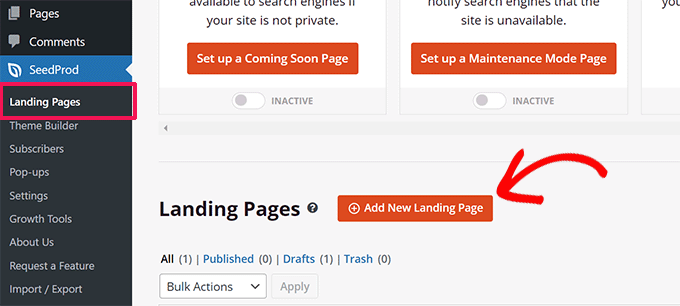
Ahora, creemos una nueva página de destino específicamente para tu directorio de personal. Dirígete a SeedProd » Páginas de destino y haz clic en 'Agregar nueva página de destino'.
SeedProd ofrece varias plantillas prediseñadas organizadas por tipos de campaña como 'página de próxima apertura' o 'páginas 404'. Puedes filtrar las plantillas basándote en estas categorías usando las pestañas en la parte superior de la pantalla.
Simplemente coloca el cursor del mouse sobre una plantilla para previsualizarla y haz clic en el ícono de la lupa para verla más de cerca. Una vez que encuentres una plantilla que te guste, haz clic en el ícono de la marca de verificación para seleccionarla.
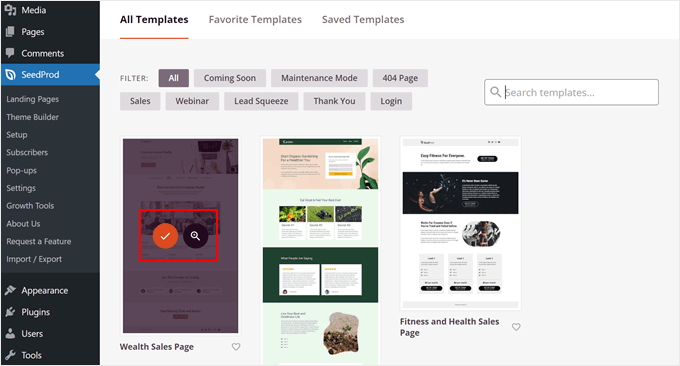
Para este ejemplo, usaremos la plantilla 'Página de Ventas de Riqueza' y la transformaremos en una lista de miembros del personal.
A continuación, dale a tu página de destino un nombre descriptivo. SeedProd generará automáticamente una URL basada en este título, pero puedes personalizarla a tu gusto.
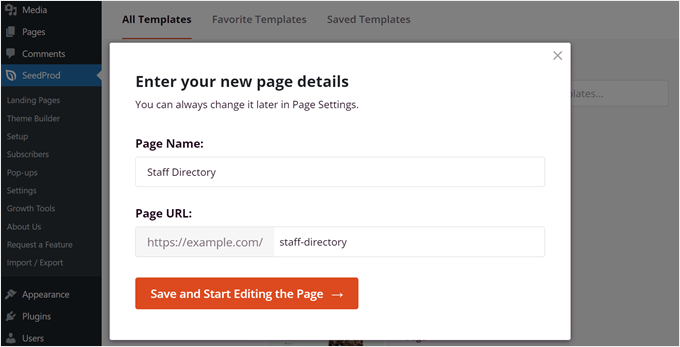
Cuando estés satisfecho con el nombre de la página y la plantilla elegida, simplemente haz clic en 'Guardar y Empezar a Editar la Página' para comenzar a construir tu directorio de personal.
Paso 3: Diseña tu página personalizada
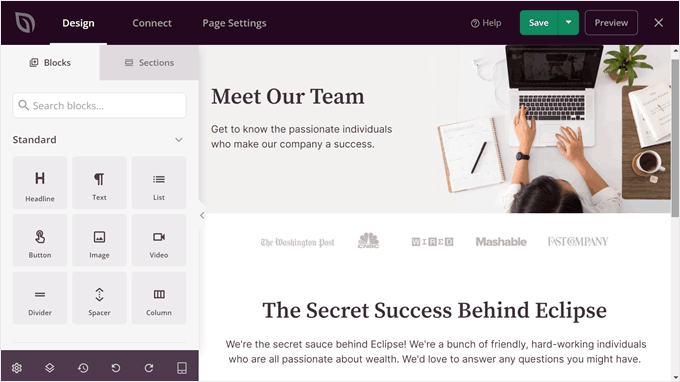
SeedProd ahora iniciará la interfaz del constructor de temas. Verás una vista previa en vivo de tu plantilla de front-end en el lado derecho y la configuración de bloques en el izquierdo. Aquí es donde puedes personalizar el diseño de la página según tus necesidades.
Puedes consultar estas guías a continuación para obtener una explicación más detallada del constructor de páginas:
- Cómo crear una página de destino con WordPress
- Cómo crear una página de destino de lista de espera viral en WordPress
- Cómo crear una página de captura en WordPress que convierta
En este tutorial, hemos cambiado parte del texto para que la página se parezca más a un directorio de personal. También hemos eliminado algunos de los bloques para dejar espacio para los perfiles del personal.
Paso 4: Agrega y personaliza el bloque de miembros del equipo
Para agregar la sección de lista de personal, usa la barra de búsqueda en la sección de bloques a la izquierda y selecciona el bloque ‘Columna’. Esto te permitirá mostrar varios miembros del personal en un solo lugar. Una vez que lo encuentres, simplemente arrastra y suelta ese bloque donde mejor se vea.
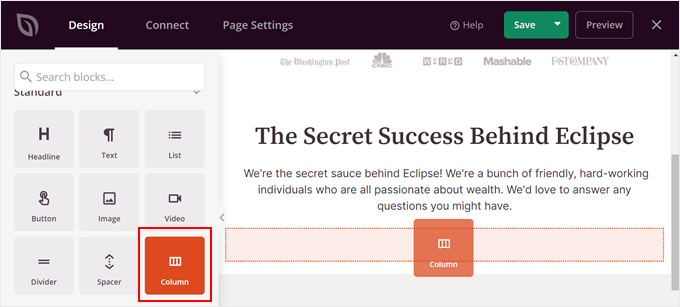
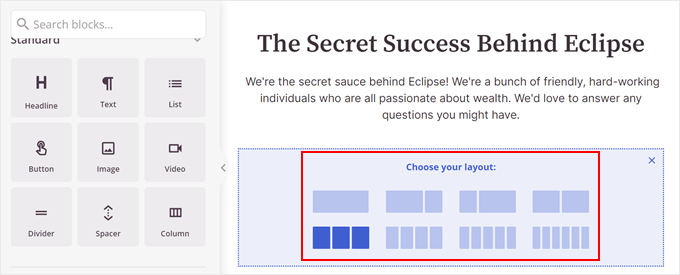
Ahora, elige un diseño de columna.
Esto dependerá de cuántos miembros del personal quieras mostrar.
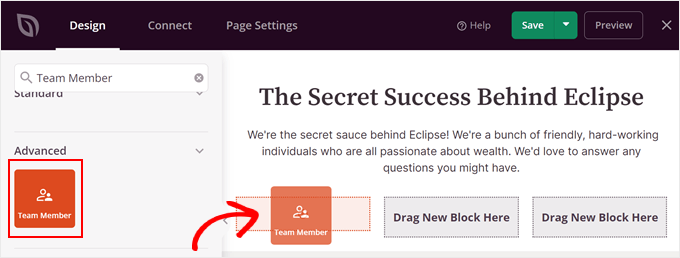
A continuación, verás todos los bloques que ofrece SeedProd. Algunos ejemplos incluyen un temporizador de cuenta regresiva, una barra de progreso, un deslizador de testimonios rotatorios y más.
Aquí, busca el bloque ‘Miembro del equipo’. Simplemente arrastra y suelta este bloque en cada una de las columnas.
Quizás una columna no sea suficiente para mostrar a todos los miembros de tu equipo. Si ese es el caso, puedes simplemente copiarla y pegarla.
Para hacer eso, simplemente pasa el cursor sobre el bloque de columna hasta que aparezca el color azul alrededor de todos los bloques. Luego, haz clic en el botón ‘Duplicar fila’ en la barra de herramientas.
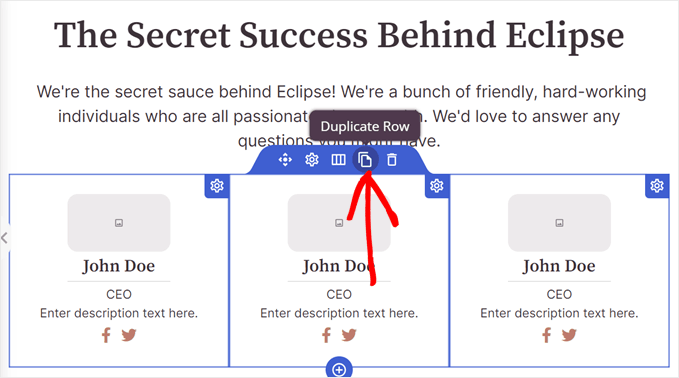
SeedProd mostrará automáticamente tu fila duplicada debajo de la original.
Ahora, puedes comenzar a agregar información para cada miembro del personal.
Empecemos agregando una imagen. Para hacer esto, haz clic en un bloque de Miembro del equipo y selecciona ‘Usar tu propia imagen’ en la barra lateral de configuración del bloque.
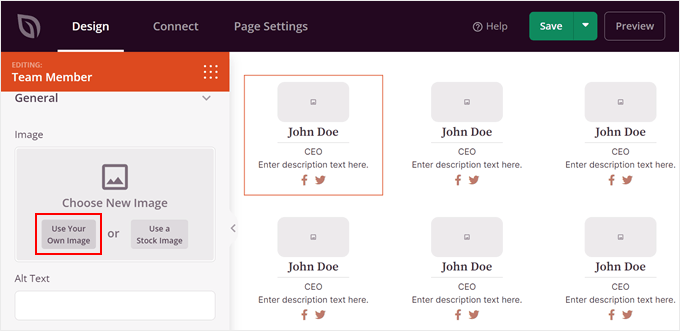
La Biblioteca de medios se abrirá ahora.
Adelante, elige una imagen. Luego, haz clic en ‘Seleccionar’.
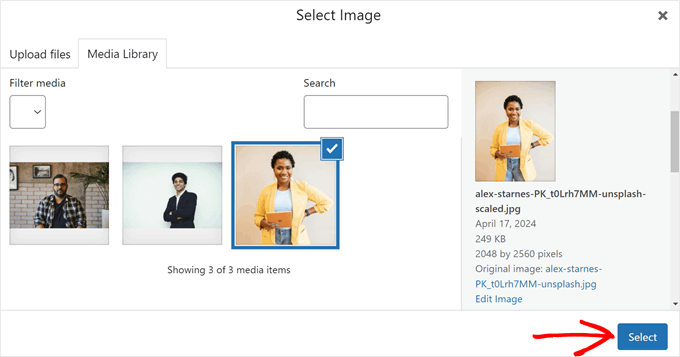
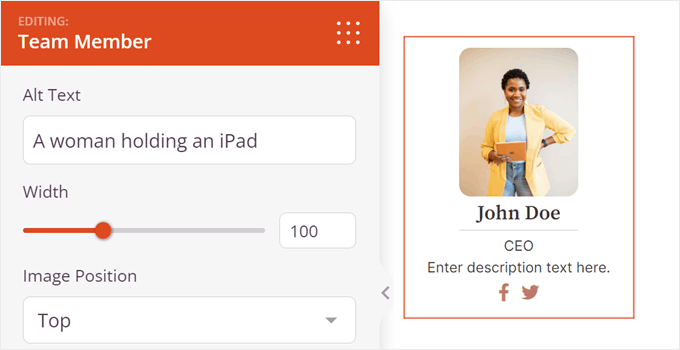
Una vez hecho esto, puedes personalizar más configuraciones de imagen.
Por ejemplo, puedes insertar texto alternativo de la imagen, personalizar el ancho y/o cambiar la posición de la imagen de arriba a izquierda o derecha.
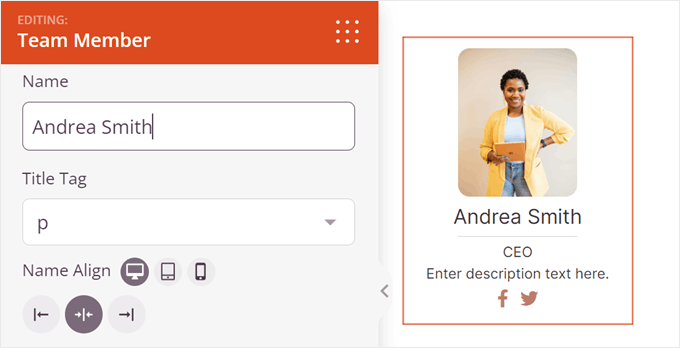
Si te desplazas hacia abajo, puedes cambiar el nombre predeterminado, la etiqueta de encabezado del título (como de H1 a párrafo) y la alineación del nombre.
Con SeedProd, también puedes ajustar cómo aparece el nombre dependiendo de si la página del directorio de personal se ve en móvil, escritorio o tableta.
Lo siguiente es el cargo y la descripción.
El cargo te permite insertar el título del puesto del personal.
Por otro lado, la descripción es donde puedes insertar cualquier información importante sobre el empleado. Además de lo que hace la persona, también podrías querer proporcionar su información de contacto (como dirección de correo electrónico o número de teléfono de negocios).
Al igual que el nombre, puedes ajustar el diseño de este cargo y descripción según desde dónde se esté viendo la página del directorio de personal.
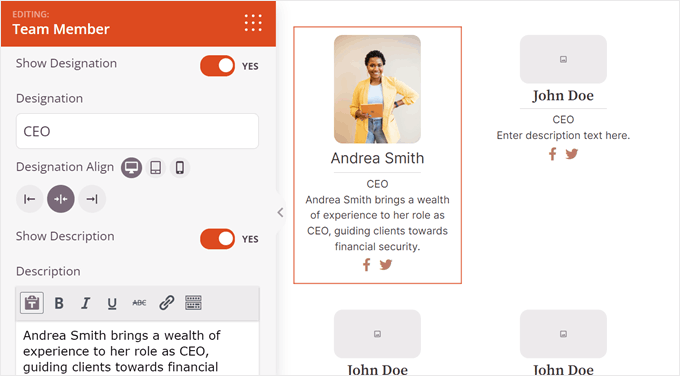
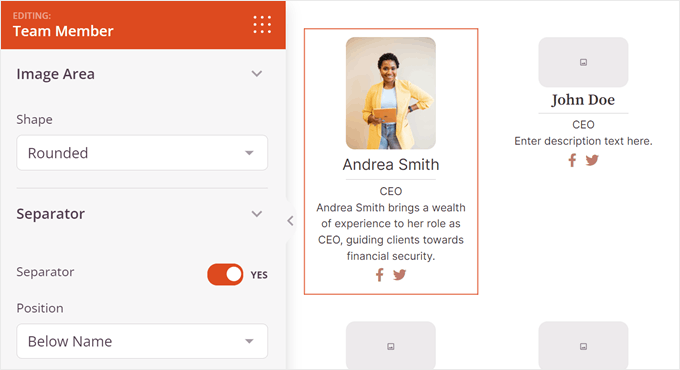
Al bajar, encontrarás configuraciones para personalizar el diseño del bloque Miembro del equipo.
Por ejemplo, puedes cambiar los bordes redondeados de la imagen y habilitar un separador entre la imagen y la descripción de la persona.
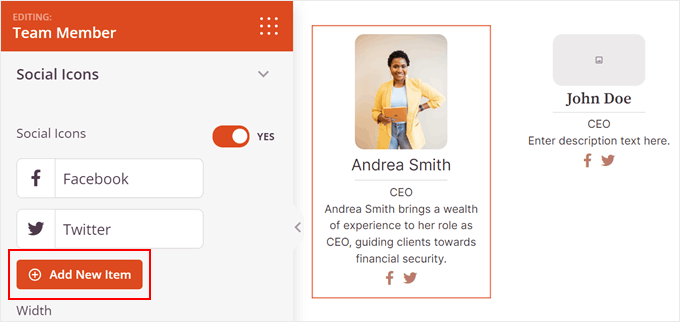
Si es necesario, puedes agregar la información de redes sociales del empleado. Por defecto, SeedProd agrega iconos sociales para Facebook y Twitter, pero también puedes insertar otros que sean relevantes para tu negocio, como LinkedIn.
Para hacer eso, simplemente haz clic en '+ Agregar nuevo elemento'.
Luego, verás una lista de configuraciones para personalizar el icono social.
Aquí, haz clic en el símbolo de la imagen para cambiar el icono social.
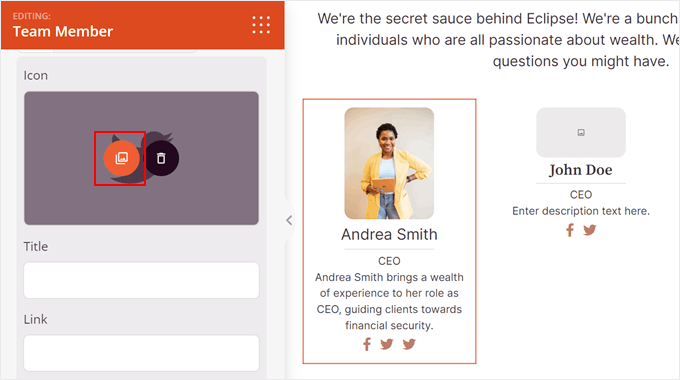
La Biblioteca de iconos se abrirá ahora.
Busca la plataforma de redes sociales que desees y haz clic en el botón '+' para usarla.
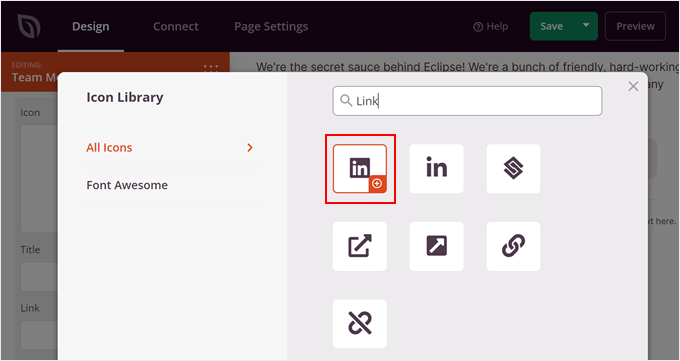
Ahora, desplázate un poco hacia abajo para agregar el título de la red social y el enlace social de la persona.
También puedes cambiar los colores del icono.
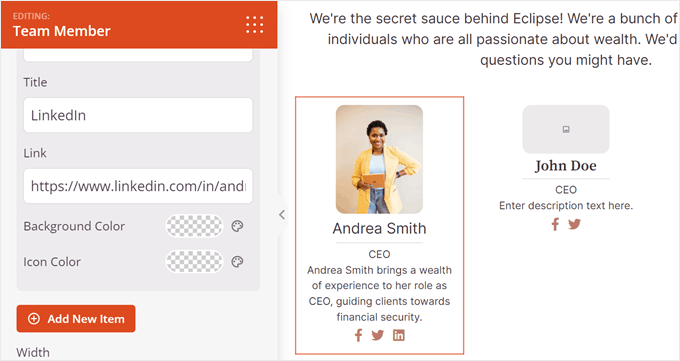
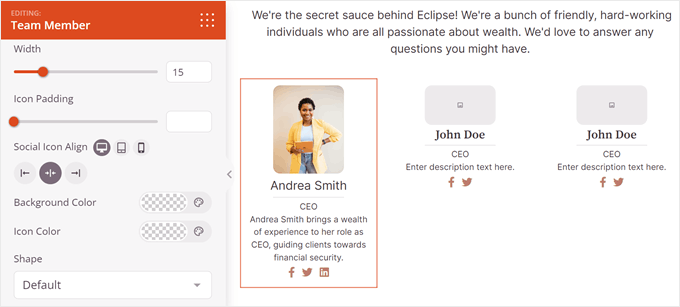
En esta etapa, puedes bajar por la barra lateral de configuración.
Aquí es donde puedes cambiar el tamaño, la alineación, los colores y la forma de todos los iconos sociales.
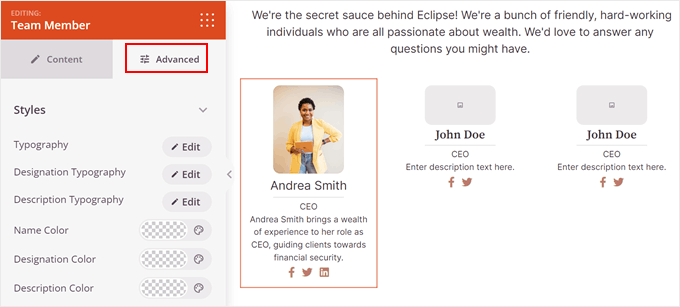
Si deseas personalizar aún más el bloque Miembro del equipo, cambia a la pestaña 'Avanzado'.
Aquí encontrarás más configuraciones para cambiar el diseño del bloque. Por ejemplo, puedes personalizar el relleno y los márgenes, agregar un efecto de sombra, habilitar animaciones CSS y más.
Todo lo que necesitas hacer a continuación es repetir los mismos pasos con el resto de los perfiles de tu personal.
Nota: Para asegurarte de que la lista de miembros de tu equipo se vea bien, recomendamos que todas las imágenes de tu perfil tengan el mismo tamaño o relación. Puedes consultar nuestra guía paso a paso sobre cómo hacer edición básica de imágenes en WordPress para obtener orientación.
Cuando estés satisfecho con el aspecto y la sensación final de tu página de directorio de personal, simplemente haz clic en el botón 'Guardar' para guardar tu progreso.
Finalmente, para que tu página de directorio de personal esté activa en tu sitio web, haz clic en el botón 'Publicar'.
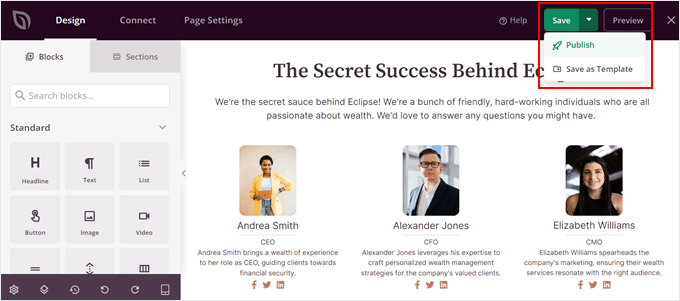
¡Eso es todo! Tu directorio de personal ya está funcionando con SeedProd.
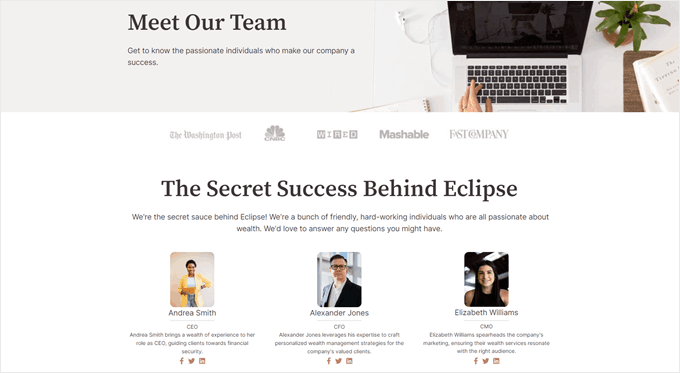
Así es como se ve el nuestro en nuestro sitio web de demostración:
Método 2: Usar el Plugin Business Directory (Para equipos grandes)
Si tienes un equipo pequeño, entonces el método 1 podría ser suficiente. Pero para equipos más grandes, ver docenas de perfiles en una sola página puede resultar abrumador para los visitantes.
Aquí es donde un plugin dedicado para directorios de personal resulta útil. Utilizaremos la versión gratuita del plugin Business Directory.
Este plugin te permite crear un directorio dedicado de miembros del equipo en tu sitio web de WordPress, completo con una barra de búsqueda, filtros y páginas de perfil individuales para cada miembro del personal. También puedes usarlo para crear otros tipos de sitios web de directorios.
Dicho esto, también puedes actualizar al Business Directory Plugin premium. Te dará acceso a funciones profesionales como pasarelas de pago para directorios de pago, temas premium, calificaciones/reseñas y más.
Para más información, consulta nuestra reseña del Business Directory Plugin.
Paso 1: Instala y configura el Business Directory Plugin
Primero, necesitas instalar y activar el plugin Business Directory. Puedes leer nuestra guía sobre cómo instalar un plugin de WordPress para más información.
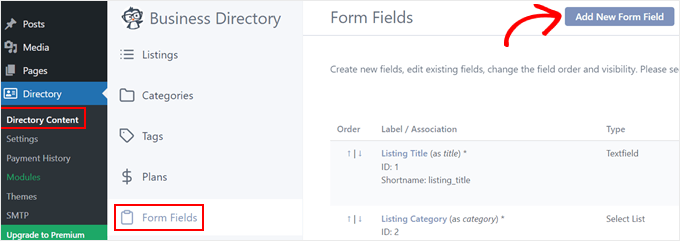
Una vez activado, dirígete a Directorio » Contenido del Directorio y luego a ‘Campos del Formulario’. Aquí verás los campos predefinidos que usarás para insertar la información de tu personal más adelante, como descripciones, sitios web, números de teléfono y direcciones.
Estos campos son un buen punto de partida, pero puedes personalizarlos aún más. Vamos a hacer clic en ‘Agregar Nuevo Campo de Formulario’ para crear nuevos campos.
Empecemos con la Asociación de Campos. Por defecto, el plugin de lista de personal lo dejará como Metadatos de Publicación, lo que significa que el campo aparecerá como un campo personalizado debajo del área de edición principal en el editor de bloques. Dejaremos esta opción tal como está.
También puedes cambiar el tipo de campo de texto a botones de radio, enlaces de redes sociales, casillas de verificación y más, dependiendo de la información que desees recopilar.
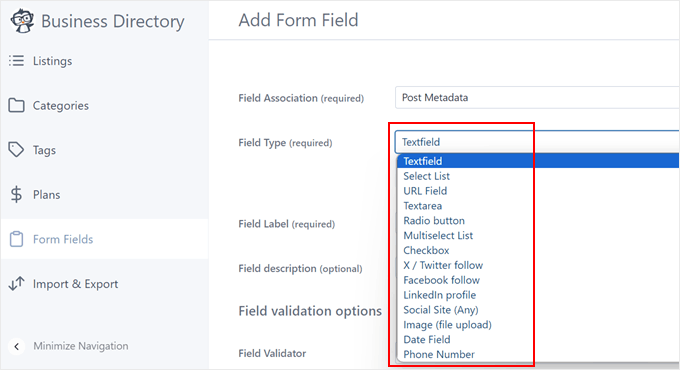
A continuación, proporciona una etiqueta clara para cada campo (como 'Perfil de LinkedIn'). También puedes agregar una descripción opcional para guiar a los usuarios en el proceso de llenado.
Para los campos que requieren formatos de datos específicos, puedes establecer un validador de campo para asegurar que se ingrese información precisa.
Hay varias opciones para elegir, como direcciones de correo electrónico, URLs y números de teléfono.
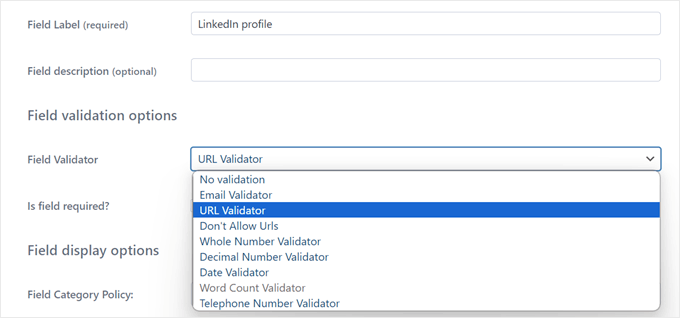
Abajo, puedes hacer que ciertos campos sean obligatorios marcando la casilla 'Requerido'. Esto puede ser útil para información esencial.
En las 'Opciones de visualización de campo', puedes controlar dónde se muestra el campo. Por ejemplo, puedes elegir si se aplica a todas las categorías del directorio o solo a algunas específicas, si solo los administradores pueden editarlos, o si el valor del campo debe ocultarse en el front-end.
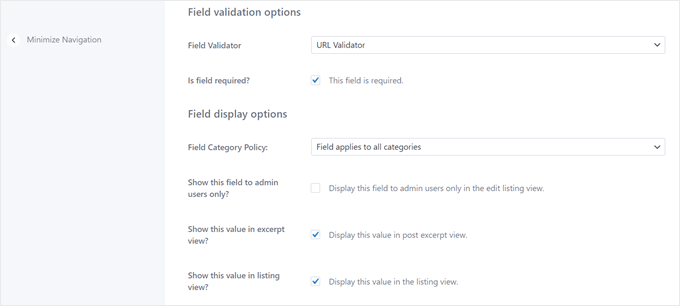
Una vez que hayas terminado de personalizar la configuración del campo, desplázate hasta el final.
Luego, haz clic en 'Agregar campo' para guardar tus cambios.
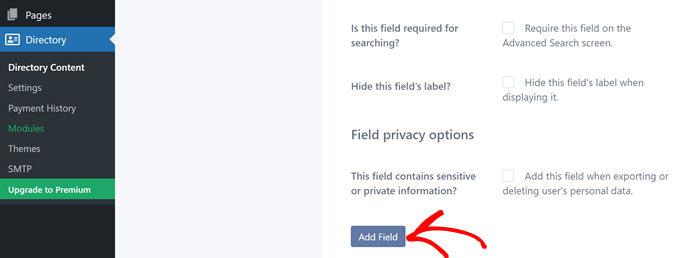
Siéntete libre de repetir este paso hasta que hayas creado los campos que necesitas para la lista de tu directorio de empleados.
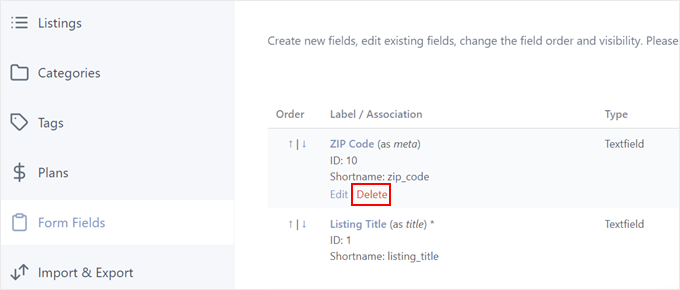
De vuelta en el menú Campos del formulario, puedes eliminar cualquier campo predeterminado que no aplique a tu directorio de personal.
Simplemente pasa el cursor sobre el campo no deseado y haz clic en 'Eliminar'.
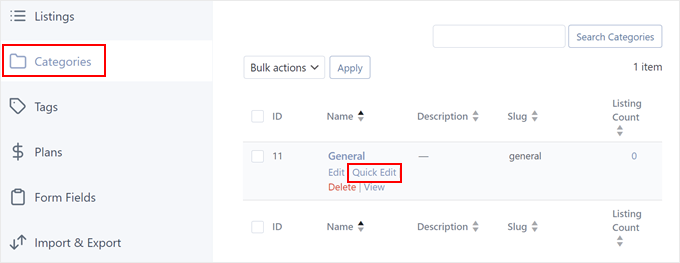
A continuación, dirígete a la pestaña 'Categorías'. Verás una categoría predeterminada llamada 'General'.
Para nuestro directorio de personal, cambiemos esto a algo más descriptivo, como 'Empleado'. Esto categorizará todas las entradas de tu directorio de empleados.
Para hacer esto, haz clic en 'Edición rápida'.
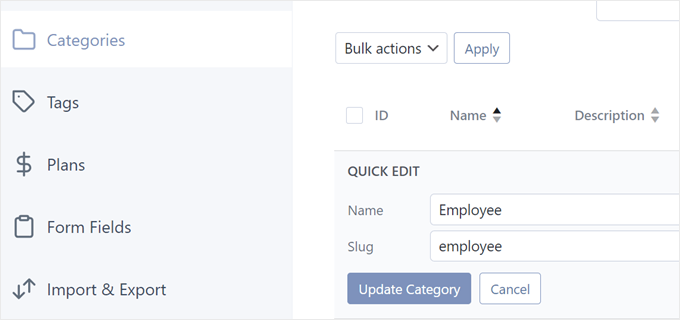
Luego, cambia el nombre de General a Empleado.
No olvides modificar también el slug y haz clic en 'Actualizar categoría'.
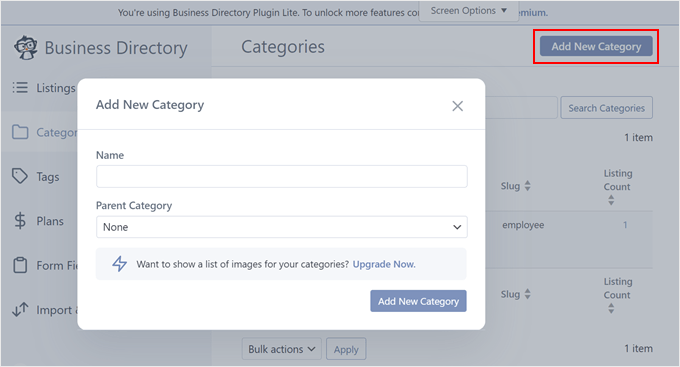
Si tu empresa tiene varios departamentos y quieres organizar tus listados aún más, puedes crear diferentes categorías haciendo clic en 'Añadir nueva categoría'.
Entonces aparecerá una ventana emergente. Aquí, simplemente completa el nombre de la categoría y la categoría principal (si aplica). Después de eso, haz clic en 'Añadir nueva categoría'.
Ahora, cambia a la pestaña 'Planes'. Dado que nos estamos enfocando en mostrar tu equipo y no en crear un directorio de negocios de pago, deberías eliminar cualquier opción de plan de pago predeterminada innecesaria.
Simplemente pasa el cursor sobre un plan y haz clic en 'Eliminar'.
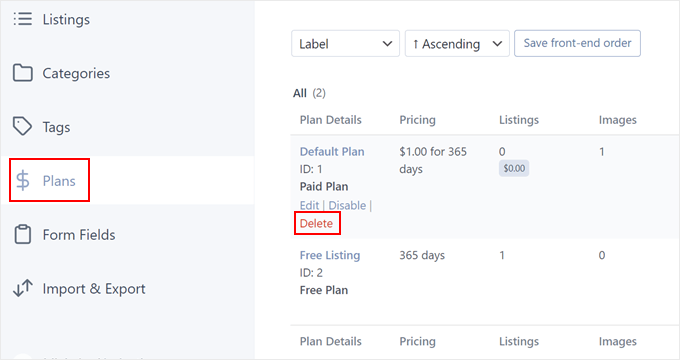
En cuanto a la Listado Gratuito, simplemente lo dejaremos como está ya que no podemos eliminarlo.
Paso 2: Crea tu página de directorio de empleados
En algún momento, podrías ver una notificación que dice: 'Plugin de Directorio de Negocios requiere una página con el shortcode [businessdirectory] para funcionar correctamente. Puedes crear esta página tú mismo o dejar que Business Directory lo haga automáticamente por ti.'
Recomendamos hacer clic en 'Crear páginas requeridas para mí' para una configuración rápida y fácil. Esta página de directorio ajustará automáticamente su diseño a tu tema de WordPress actual.
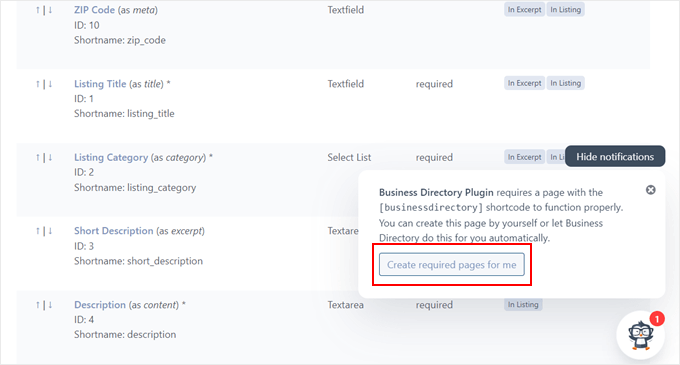
Por defecto, el plugin creará una página llamada 'Directorio de Negocios', lo cual no es preciso para lo que estamos creando.
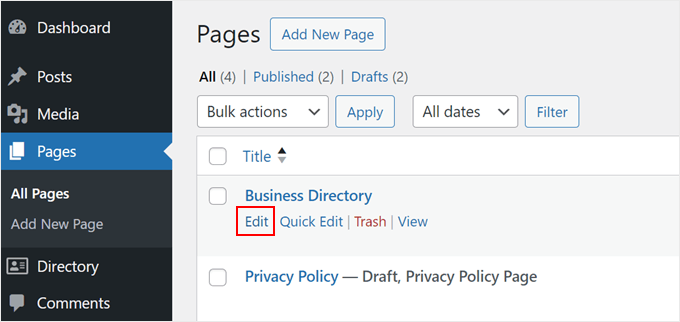
Para cambiar esta página, navega a Páginas en el panel de WordPress y busca la página del directorio. Luego, pasa el cursor sobre ella y haz clic en 'Editar'.
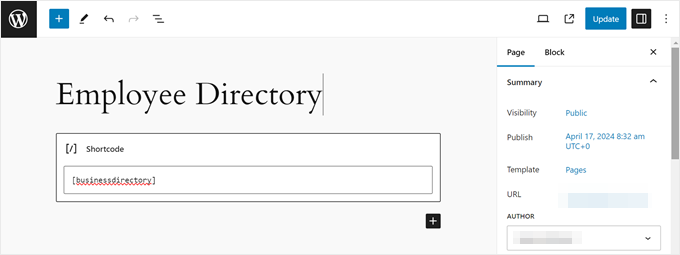
En el editor de bloques, simplemente renombra la página a algo como ‘Directorio de Empleados’ o cualquier cosa que refleje mejor su propósito.
También puedes agregar bloques adicionales para mejorar el atractivo visual de la página del directorio. Pero asegúrate de dejar el shortcode [businessdirectory] tal como está.
Siéntete libre de seguir personalizando la página, como cambiar el esquema de color o las fuentes para que la página destaque.
Finalmente, haz clic en ‘Actualizar’ para guardar tus cambios.
Paso 3: Crea tu directorio de miembros del personal
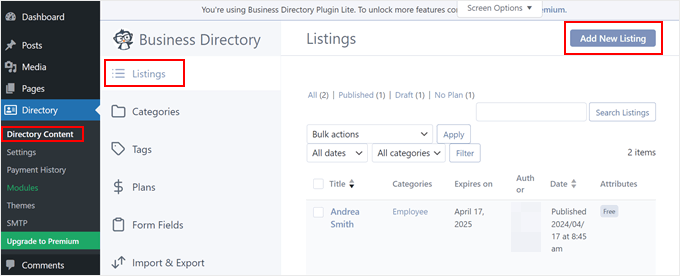
Ahora que todo está configurado, creemos los listados individuales de los miembros del personal. Ve a Directorio » Contenido del directorio y abre la pestaña ‘Listados’. Haz clic en ‘Añadir nuevo listado’ para comenzar.
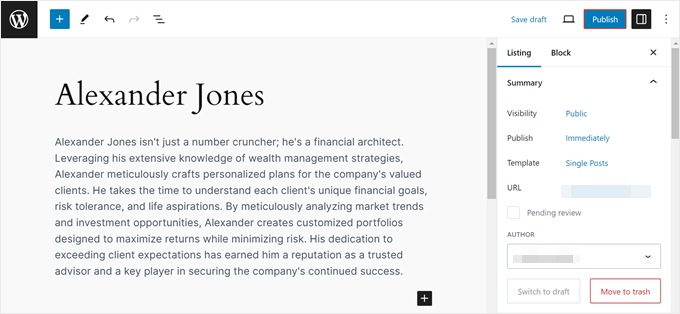
Llegarás al editor de bloques con campos personalizados del plugin Business Directory. En la sección Título, ingresa el nombre o apodo del miembro del personal.
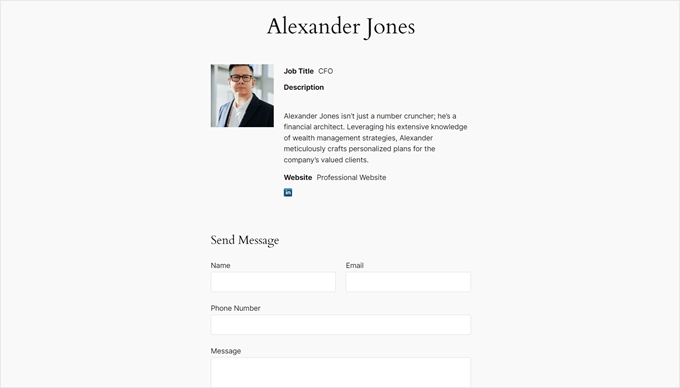
En la sección dedicada a continuación, puedes agregar una descripción detallada de su rol y experiencia. Esta descripción puede ser más larga, ya que solo se mostrará en su página de perfil individual, no en el directorio.
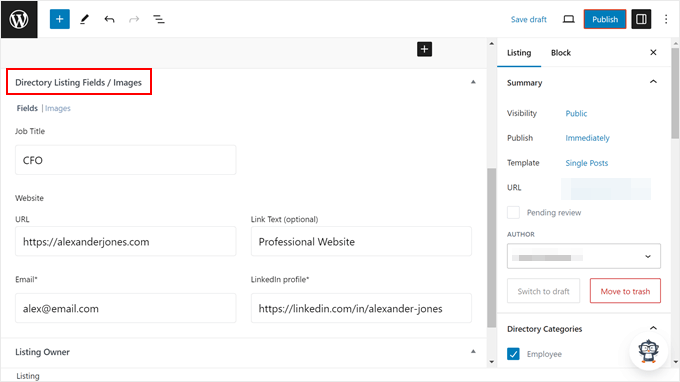
Desplázate hacia abajo hasta ‘Campos de listado del directorio / Imágenes’ y utiliza los campos personalizados que creaste o modificaste anteriormente para completar la información del miembro del personal.
Esto podría incluir detalles de contacto o enlaces a redes sociales.
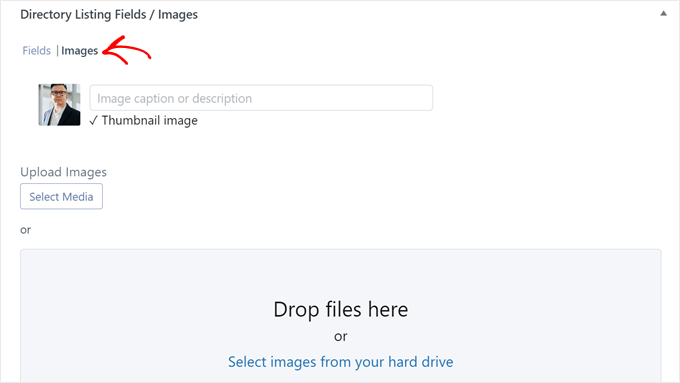
Ahora, cambia a la pestaña ‘Imágenes’.
Aquí, puedes cargar una imagen para el perfil del miembro del personal desde tu biblioteca de medios o computadora.
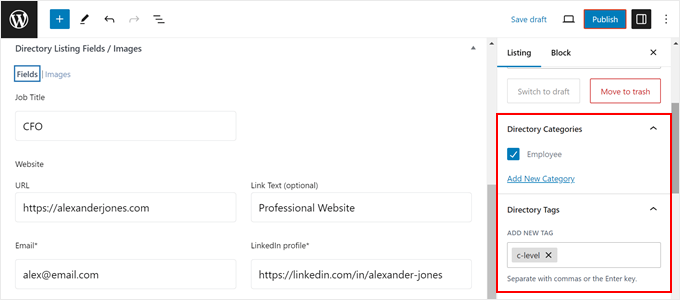
Una vez hecho esto, naveguemos a la pestaña ‘Listado’ en la barra lateral de configuración. En la sección ‘Categorías del directorio’, marca la casilla junto a ‘Empleado’ o la categoría que creaste anteriormente.
También puedes agregar etiquetas adicionales si es necesario.
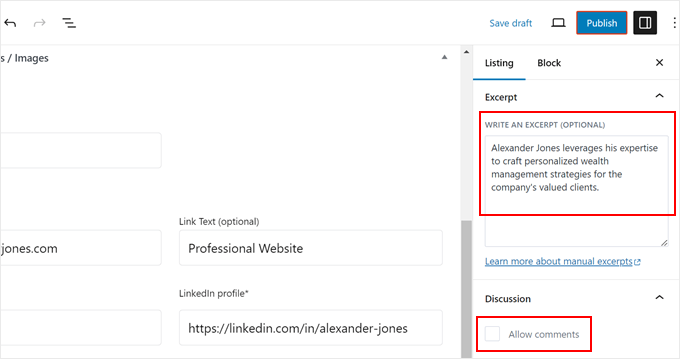
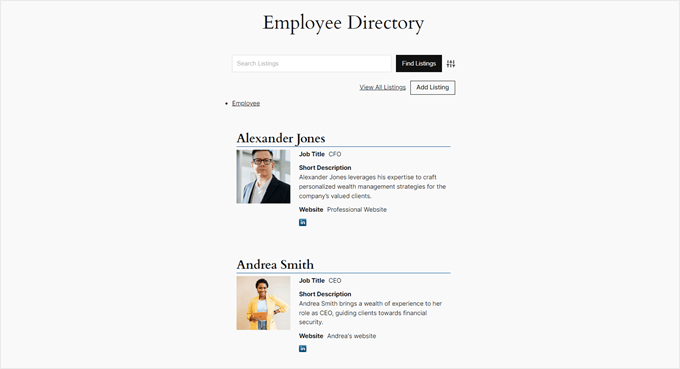
En la sección ‘Extracto’, puedes escribir una descripción corta pero informativa. Esto aparecerá en la página principal del directorio de miembros del personal donde se enumeran todos los perfiles.
También recomendamos deshabilitar los comentarios en la sección ‘Discusión’.
Esto es para evitar desorden innecesario en la página, ya que el plugin ya ha agregado un formulario de contacto en la página por defecto.
En la sección Información del listado, elige el plan ‘Listado gratuito’ y haz clic en ‘Aceptar’.
No podrás publicar el listado a menos que le asignes un plan primero.
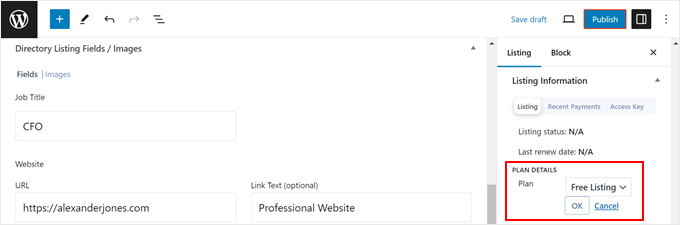
Una vez que esté satisfecho con todo, haga clic en 'Publicar' para que el perfil del miembro del personal esté activo.
Simplemente repita estos pasos para crear perfiles para todos los miembros de su equipo.
Paso 4: Personalizar la página de listados de empleados
Cuando previsualice la página del Directorio de Empleados, verá un formulario de búsqueda para filtrar los listados de empleados.
A continuación, se muestra una lista clara y organizada de los miembros de su equipo.
Si abre una página de perfil de personal, verá la información de su empleado y un formulario de contacto para que el visitante se comunique con ellos.
Así es como se ve:
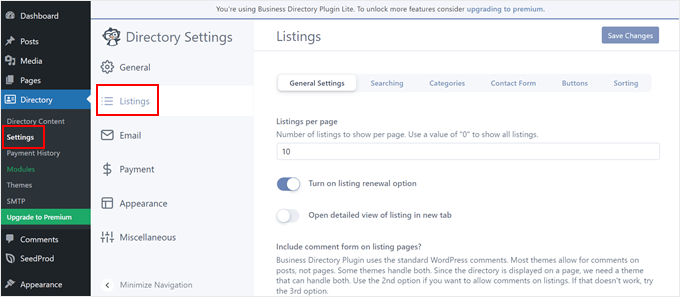
Si no está satisfecho con el aspecto de estas páginas y desea personalizarlas, vaya a Directorio » Configuración en el panel de WordPress. Luego, haga clic en 'Listados'.
Aquí, puede cambiar el número de listados que se muestran por página, modificar la configuración del formulario de búsqueda, deshabilitar los formularios de comentarios y/o de contacto, ajustar los botones, etc.
No olvide hacer clic en 'Guardar cambios' cuando haya terminado.
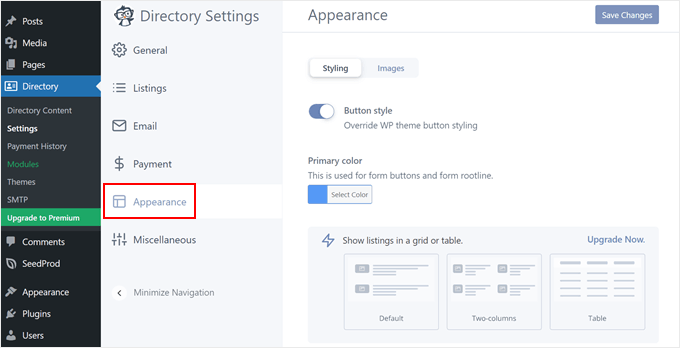
También puede navegar al menú 'Apariencia'.
Aquí es donde puede cambiar el estilo del botón y el color principal de la página del directorio. También puede instalar iconos de Font Awesome o actualizar a un plan profesional para personalizar el diseño de los listados.
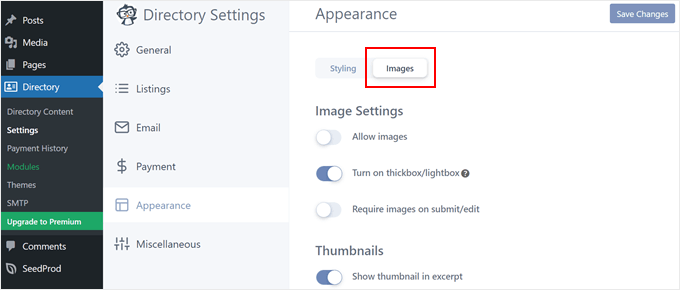
Si cambia a la pestaña 'Imágenes', podrá cambiar el aspecto de las imágenes de los perfiles del personal.
Por ejemplo, puedes activar un efecto de caja de luz, deshabilitar las imágenes en miniatura en la página de listado principal y cambiar los tamaños de las imágenes en miniatura. De nuevo, recuerda hacer clic en ‘Guardar cambios’.
Para obtener más información sobre cómo crear directorios con WordPress, simplemente consulta estos artículos:
- Cómo crear un directorio web en WordPress (paso a paso)
- Cómo crear un directorio de miembros buscable en WordPress
- Los Mejores Plugins de Directorio Empresarial para WordPress
Consejo Adicional: Usa WPForms para Recopilar la Información de tus Empleados
Ya sea que administres un equipo pequeño o grande, recopilar toda la información necesaria del personal para tu directorio puede ser un desafío. Obtener detalles manualmente a través de correos electrónicos o hojas de cálculo puede consumir mucho tiempo.
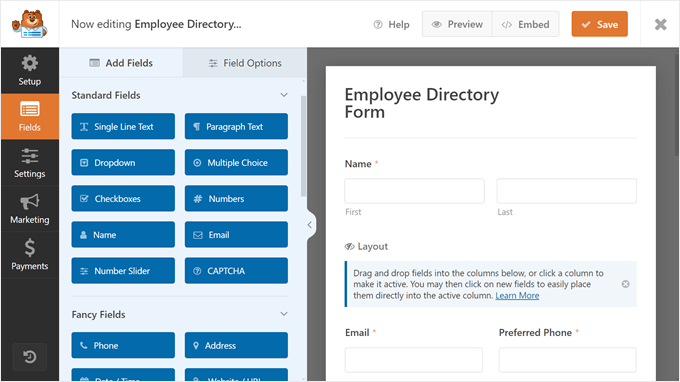
Para agilizar este proceso, te recomendamos usar WPForms, un plugin constructor de formularios para WordPress potente pero fácil de usar. Viene con una plantilla de Formulario de Directorio de Empleados preconstruida para que comiences rápidamente.
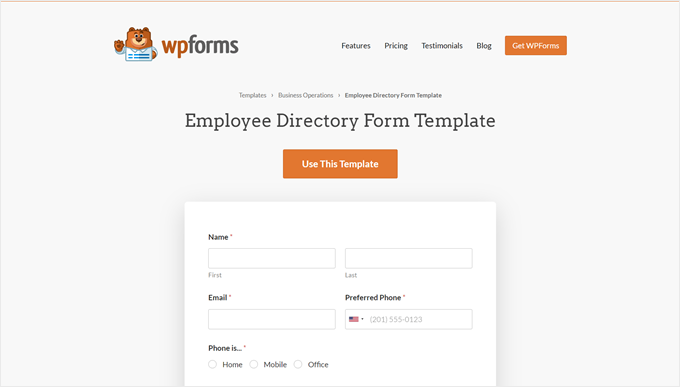
La plantilla ya incluye muchos campos relevantes, como nombre, dirección de correo electrónico, número de teléfono, departamento, puesto, etc. También puedes usar el práctico constructor de formularios de contacto para agregar más campos relevantes a tus necesidades.
Puedes elegir entre una variedad de tipos de campos, desde botones de opción y subidas de imágenes hasta CAPTCHA para prevenir envíos de formularios con spam.
Para saber más sobre WPForms, puedes leer nuestra reseña completa de WPForms.
Esperamos que este artículo te haya ayudado a aprender cómo crear un directorio de personal en WordPress. También te puede interesar consultar nuestra guía sobre cómo crear una página de carrito de WooCommerce personalizada sin código y nuestras selecciones expertas de herramientas para crear y vender productos digitales.
Si te gustó este artículo, suscríbete a nuestro canal de YouTube para obtener tutoriales en video de WordPress. También puedes encontrarnos en Twitter y Facebook.




Dennis Muthomi
Quizás un consejo valioso que agregaría es planificar siempre el crecimiento al elegir tu solución. Tuve un cliente que comenzó con SeedProd, solo para necesitar migrar a Business Directory Plugin al cabo de un año, ya que su equipo se expandió. Comenzar con una solución escalable desde el principio puede ahorrar tiempo y recursos significativos más adelante, especialmente al tratar con campos personalizados y formato de imágenes.
Scott
¿Este plugin importará a los usuarios de WP ya existentes o todos tienen que ser creados por separado?
Soporte de WPBeginner
Necesitarías agregar manualmente a todos tus usuarios.
Administrador
Dex Antikua
Hola, me encantan los consejos.
¿Entonces significa que crearé dos páginas, una para el equipo y el perfil del equipo?
Saludos.
Soporte de WPBeginner
Correct
Administrador
Aditya
Cómo ordenarlos en orden alfabético
Soporte de WPBeginner
Deberías revisar la configuración del plugin en la sección Orden del personal para lo que buscas.
Administrador
Art Man
Hola, estaba tratando de seguir tus pasos, pero cuando voy a agregar el widget de Shortcode, no veo un widget de shortcode disponible. ¿Puedes ayudarme con más detalles? ¡Gracias!
Soporte de WPBeginner
Disculpas, por widget de código corto, nos referíamos a bloque de código corto para contenido dentro de una página. Para todos los diferentes métodos de agregar un código corto, puedes consultar nuestra guía a continuación:
https://www.wpbeginner.com/wp-tutorials/how-to-add-a-shortcode-in-wordpress
Administrador
Wagner
Gracias.
Soporte de WPBeginner
You’re welcome
Administrador
Stacey
I have staff member pages but do not have an option to have their picture to the left of the bio on the page that lists all of the staff members. I can only add a picture to their individual page. Help!!!
CK
Hola, gran recomendación, ¿sabes si hay un código corto de búsqueda para encontrar detalles de los empleados? Hay uno listado en el panel de administración, pero necesito uno en el frontend.
Personal de WPBeginner
Lo probamos con WP 3.9.1 y funciona bien.
ognapolean
Este plugin no ha sido probado con la última versión, WordPress 3.91.
Tina
Hola, tengo WP v. 3.9.1. y el plugin Simple Staff List v 1.15.
Creé una persona en el wp-admin. Luego usé
que muestra a la persona. Bien, pero tengo una estructura de div especial preparada para esto, así que sería bueno tener acceso a los parámetros individuales (nombre, correo electrónico, teléfono, ...), para poder colocarlos en el lugar correcto.
Intenté lo siguiente:
también el código original sin de las Plantillas, pero siempre resulta en texto plano como si pretendiera escribir "[staff_loop]" en mi página. Vea el adjunto. La persona encima del texto es el código.
¿Dónde estoy cometiendo el error? ¡Gracias!
aldrien
Hola, usé el plugin Simple Staff List en WordPress
pero tuve un error al subir imágenes, usando el tema Nevo.
¿Me puedes ayudar, por favor? Gracias.
dorji khandu
agregué un nuevo campo pero cuando lo veo en la página, los datos agregados en el nuevo campo no aparecen... ¡Ayúdame!
Sebastian
Pretty cool plugin
¿Planean continuar con el desarrollo de esto?
Chris
Este plugin es genial pero se queda corto en una cosa: Proporcionar una página competente para miembros individuales del personal. Para hacerlo se requiere conocimiento de PHP, lo cual, para algo etiquetado como "simple", es bastante extraño.
La discusión en esta publicación: http://wordpress.org/support/topic/link-to-staff-member-page no proporcionó una solución completa, y Peggyst tampoco proporcionó una solución completa. Todo es vago y fragmentado.
Puedo hacer que aparezca la información de la persona del personal, pero no consigo que funcione bien con el tema Twenty Thirteen (predeterminado). ¿Alguna idea de lo que estoy haciendo mal y cómo puedo solucionarlo? Sé que la solución está EN ALGÚN LUGAR en el archivo simple.php pero, al igual que en el hilo de soporte, no está nada claro.
Joseph
¿Cómo se puede mostrar una página individual de personal? He revisado el foro de WordPress para obtener esta información, pero cada respuesta parece demasiado vaga (o quizás demasiado avanzada) para mí. No he tenido éxito con cada sugerencia debido a la falta de claridad. Entiendo cómo crear el single-page.php, pero me resulta difícil incorporar este plugin.
Gracias por tu ayuda.
Soporte de WPBeginner
Puedes crear una página simple en WordPress para crear una página de personal.
Administrador
Joseph
Gracias por tu respuesta, pero esto no explica el problema. Como puedes ver en la publicación aquí en http://wordpress.org/support/topic/link-to-staff-member-page, mucha gente está teniendo problemas para crear una página de personal independiente. He leído ese foro muchas veces y sigo confundido sobre qué hacer.
Básicamente, ¿en qué punto insertas el bucle del personal y cómo imprimes o muestras los datos de la publicación personalizada en la página? Sería genial si pudieras escribir una publicación de seguimiento sobre esto, ya que muchas personas parecen estar luchando con el mismo problema.
Gracias por tu trabajo.
Soporte de WPBeginner
Joseph, el hilo de soporte al que te refieres es una discusión sobre la creación de una página de lista de personal de soporte, donde cada miembro individual del personal tiene su propia página. En el mismo hilo, Peggyst ha publicado la solución.
Jerzy
¿Cuál es la mejor (y más fácil) manera de agregar filas? Me gustaría que los miembros del personal fueran en horizontal en lugar de vertical en una columna.
He revisado los foros, pero todo lo que han estado agregando es un poco avanzado para mi gusto. Soy un novato en WP/CSS/html.
Cualquier ayuda sería muy apreciada.
Gracias de antemano.
Soporte de WPBeginner
Puedes hacer eso con CSS. Primero usa esta plantilla para tu bucle de personal
1-click Use in WordPress
Luego puedes usar CSS para establecer el ancho, la altura máxima, flotar a la izquierda, etc. No lo hemos probado exactamente, pero debería funcionar.
Administrador
Tom
A esta plantilla para la visualización horizontal del personal le falta un ">" de cierre al final de la línea 2. Corregir esto agrega la foto con la que algunas personas tienen problemas.
Soporte de WPBeginner
Gracias, lo arreglé.
Antonio Calabrò
Usando la plantilla de bucle sugerida, puedes organizar tu lista de personal en dos columnas con el siguiente CSS:
/* div envuelto alrededor de cada miembro del personal */
div.staff-member { width: 40%; }
/* Miembro del personal “par” */
div.staff-member.even { float: right; clear: both; }
/* Miembro del personal “impar” */
div.staff-member.odd { float: left; }
¡Diviértete!
ravindrasaran
Tengo el mismo problema, DAWID.
No puedo agregar una foto a las personas de la empresa.
Soporte de WPBeginner
El problema puede ocurrir por varias razones. Deberías abrir un hilo de soporte en la página del plugin en el directorio de plugins de WordPress.
Administrador
sam jones
cuando pongo la [simple-staff-list] en la página no pasa nada en la lista no aparece nada no tengo idea de lo que estoy haciendo mal.
Soporte de WPBeginner
para propósitos de prueba, intenta cambiar a un tema predeterminado de WordPress. Si esto no resuelve tu problema, intenta desactivar todos los plugins excepto simple staff list. Si esto resuelve tu problema, entonces hay un plugin que está causando el conflicto.
Administrador
Rich Kite
Esto es realmente genial, pero quiero usar esta herramienta para una página de colaboradores en lugar de "Personal". Recibo artículos por correo electrónico que publico, y me gustaría crear una página para agregar una lista corta de biografías de todos mis autores, quienes no tienen acceso a mi página. ¿Alguna idea? ¿Sería como un formulario que necesito llenar para cada nuevo autor, supongo?
Personal editorial
Sí, tendrías que hacer esto para cada autor a menos que quieras lidiar con código extrayendo automáticamente cada perfil/descripción de autor.
Administrador
stjamesb
¿Cómo consigo la imagen y la biografía en 2 columnas como en el ejemplo? Gracias
Samedi Amba
Solo un seguimiento de un comentario que escribí anteriormente. ¿Cómo puedo agregar más campos a los ya existentes?
Personal editorial
Tendrías que buscar en el código para encontrar el filtro. Preguntar en el foro de soporte al autor sería lo más rápido si no te gusta buscar en el código.
Administrador
Samedi Amba
Timely! Just what I needed for a project this week. Be blessed and keep all the help coming
Upendra Shrestha
Gracias por esta información. Fue realmente útil. Y el plugin es realmente bueno.
patty jones
Esto es lo que he estado haciendo a mano, parece que necesito revisar esto. ¡Gracias por el consejo!
Dawid
Thanks! I was searching for this plugin. It will help a lot. Problem I’m facing is that I can’t add photo into people of the company. I tried to reinstall plugin, to add new people, edit old one, tried few different photos and nothing. All the time “white line”. What to do?