


Cuando creé mi primer sitio web multilingüe de WordPress, no había muchas opciones de traducción buenas. La mayoría de los plugins eran torpes, difíciles de configurar y no admitían un flujo de trabajo de traducción completo.
Más tarde, cuando traducimos WPBeginner al español y al portugués, me di cuenta de cuánto habían cambiado las cosas. Las herramientas de traducción son ahora más fáciles de usar para principiantes, y es más fácil que nunca llegar a una audiencia global sin tener que reconstruir tu sitio desde cero.
Si quieres conectar con lectores en su idioma nativo, traducir tu sitio de WordPress es una decisión inteligente. Muestra respeto, genera confianza y ayuda a aumentar tu tráfico de lugares que quizás no habías considerado antes.
En este tutorial, te guiaré a través de las mejores maneras de hacer tu sitio multilingüe. Veremos diferentes plugins de traducción, cómo configurarlos y cómo puedes elegir el camino correcto, incluso si apenas estás empezando.
¿Qué es un sitio web multilingüe de WordPress?
Ve al sitio web de Weglot y crea una cuenta. Después de iniciar sesión, crea un nuevo proyecto y selecciona 'WordPress' como tu plataforma.
Cuando traducimos WPBeginner, vi de primera mano lo poderoso que puede ser esto. Los visitantes ahora son redirigidos automáticamente al idioma correcto según la configuración de su navegador y región.
Hay dos formas principales de traducir tu sitio web: puedes escribir o revisar las traducciones tú mismo (o contratar a un profesional), o puedes usar un plugin con traducción automática.
Sin importar la opción que elijas, aún necesitarás un plugin multilingüe para mostrar el contenido traducido en todo tu sitio. Estas herramientas facilitan la gestión de versiones de idiomas, la adición de selectores de idioma y la optimización de tu sitio para SEO multilingüe.
Escribir tus propias traducciones te da control total sobre el tono y la precisión, lo cual es útil si tu contenido necesita seguir una voz o estilo de marca específico. Pero también lleva más tiempo y generalmente cuesta más, especialmente si trabajas con mucho contenido.
Es por eso que recomiendo usar herramientas de traducción automática integradas en plugins multilingües. Son mucho más rápidas de configurar, más fáciles de administrar y a menudo lo suficientemente precisas para tutoriales, blogs y otras páginas informativas.
Además, muchos plugins multilingües modernos utilizan IA para comprender mejor el tono y el contexto, por lo que las traducciones se sienten mucho más naturales que las herramientas antiguas como Google Translate.
En esta guía, te mostraré cómo crear un sitio multilingüe en WordPress usando plugins de traducción. Aprenderás a configurar todo y a asegurarte de que tus traducciones se vean bien y funcionen para los visitantes internacionales.
Primeros pasos con tu sitio WordPress multilingüe
Para construir un sitio WordPress multilingüe, esto es lo que necesitarás para empezar:
- Un nombre de dominio: esta es la dirección de tu sitio en la web, como wpbeginner.com.
- Hosting de WordPress: aquí es donde viven los archivos de tu sitio web.
- Un plugin de WordPress multilingüe — Compartiré varias opciones excelentes a continuación.
Si aún no has elegido un proveedor de hosting, te recomiendo empezar con Bluehost. Están recomendados oficialmente por WordPress.org y funcionan perfectamente con todos los plugins multilingües principales.
También están ofreciendo a los lectores de WPBeginner un nombre de dominio gratuito, un certificado SSL gratuito y un gran descuento en hosting, ¡así que puedes lanzar tu sitio por tan solo $2.99 al mes.
Aquí te explico por qué a menudo recomiendo Bluehost a los principiantes:
- Están recomendados oficialmente por WordPress.org.
- Ofrecen hosting confiable a un precio asequible, con soporte amigable.
- Funcionan muy bien con plugins multilingües como WPML, TranslatePress y más.
Puedes obtener más información en nuestra detallada reseña de Bluehost.
Si buscas otra opción, también recomiendo Hostinger. Ofrece beneficios similares, incluyendo un dominio y SSL gratuitos, junto con un rendimiento sólido.
Una vez que hayas registrado tu dominio y configurado el hosting, puedes seguir esta guía paso a paso sobre cómo crear un sitio de WordPress.
Elegir un plugin multilingüe para WordPress
Hay varios plugins de WordPress que puedes usar para traducir tu sitio a múltiples idiomas. El plugin adecuado debería facilitar las cosas, no solo para ti, sino también para tus visitantes.
En esta guía, te mostraré cómo crear un sitio con cuatro de los plugins multilingües más confiables para WordPress. Si ya sabes qué plugin quieres usar, siéntete libre de saltar a esa sección.
- Method 1: Create a Multilingual WordPress Website Using Weglot (Best for Beginners)
- Method 2: Create a Multilingual WordPress Website Using TranslatePress (Best for DIY Users)
- Method 3. Create a Multilingual WordPress Website Using WPML (Best for Large/Complex Websites)
- Method 4: Create a Multilingual WordPress Website Using Polylang (Best Free Option)
- Preguntas frecuentes sobre la creación de un sitio WordPress multilingüe
- Más consejos para administrar un sitio WordPress multilingüe 🎁
Las cuatro opciones admiten las características clave que necesitarás para una configuración multilingüe:
- Traducir entradas, páginas, productos y tipos de publicación personalizados
- Soporte para traducir categorías, etiquetas, plugins y texto del tema
- URLs amigables para SEO para cada idioma que agregues
Empecemos con Weglot, un plugin de traducción basado en la nube que permite convertir rápidamente tu sitio de WordPress en multilingüe con una configuración mínima.
Método 1: Crear un sitio web WordPress multilingüe usando Weglot (Mejor para principiantes)
Weglot es una excelente opción si deseas traducir todo tu sitio de WordPress rápidamente con una configuración mínima. Es ideal para principiantes, agencias con plazos ajustados y cualquiera que desee resultados instantáneos sin duplicar contenido manualmente.
Utiliza traducción automática primero y luego te proporciona las herramientas para refinar manualmente cada cadena. No necesitarás crear publicaciones separadas para cada idioma, y la configuración solo toma unos minutos.
Consejo de experto: Weglot también ofrece traducciones impulsadas por IA adaptadas a la voz de tu marca y a tu público objetivo. Para más detalles, consulta nuestra guía sobre cómo traducir un sitio web de WordPress usando IA.
Pros:
- Traducción automática instantánea para todo tu sitio, incluido el texto del tema y los complementos
- Traducción de IA que se enfoca en la voz de tu marca y tu público objetivo
- Soporta más de 110 idiomas con detección automática de idioma
- Panel de control fácil de usar para administrar y editar traducciones
- No es necesario duplicar páginas ni crear versiones de publicación separadas
Contras:
- El plan gratuito está limitado a 2,000 palabras y 1 idioma traducido
- El precio mensual puede ser demasiado alto para sitios web pequeños con mucho contenido
Para una mirada más profunda a sus características, consulta nuestra reseña completa de Weglot.
Paso 1: Regístrate y elige tu plataforma
Ve al sitio web de Weglot y crea una cuenta. Después de iniciar sesión, crea un nuevo proyecto y selecciona ‘WordPress’ como tu plataforma.

Paso 2: Instala el plugin de Weglot y actívalo
Sigue las instrucciones en pantalla para instalar el plugin en WordPress. Una vez instalado, copia la clave API de tu panel de Weglot.
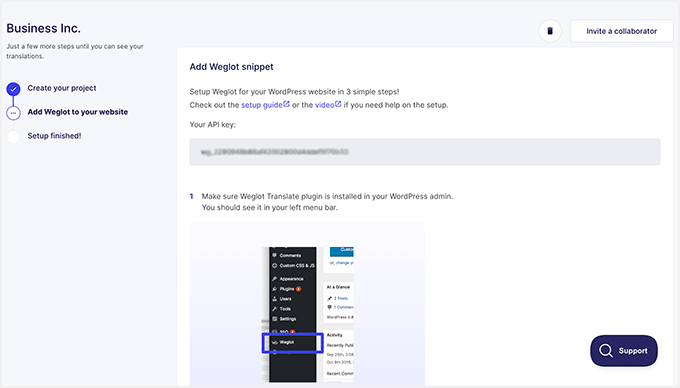
Paso 3: Ingresa la clave API y elige los idiomas
Ve a Configuración » Weglot en tu panel de WordPress. Pega la clave API en el campo 'Configuración principal'.
Luego, selecciona tu idioma original y los idiomas de destino desde el menú desplegable.
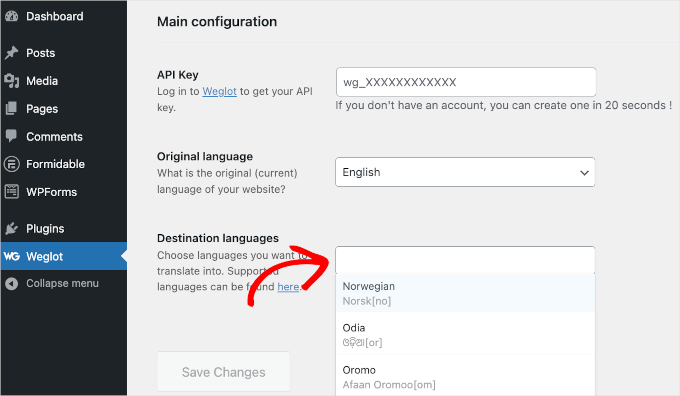
Haz clic en el botón 'Guardar Cambios' para continuar.
Weglot aplicará automáticamente la configuración correcta y activará el plugin en tu sitio.

Paso 4: Usa el selector de idioma flotante
Visita tu sitio y haz clic en el selector de idioma flotante en la esquina. Weglot traducirá automáticamente todo tu contenido —incluyendo menús, widgets e incluso etiquetas de formularios— basándose en la selección del visitante.

Y eso es todo. Tu sitio multilingüe de WordPress ahora está en vivo con Weglot y listo para dar la bienvenida a visitantes de todo el mundo.
Método 2: Crea un sitio web multilingüe de WordPress usando TranslatePress (Ideal para usuarios que lo hacen por sí mismos)
He usado TranslatePress en varios proyectos personales y me gusta mucho cómo combina la edición visual con la traducción de idiomas. Me permite ver exactamente dónde aparece el texto traducido, lo que elimina las conjeturas del proceso.
También te da la flexibilidad de combinar traducciones automáticas (como Google Translate) con ediciones manuales. Esto es especialmente útil si quieres empezar rápido y luego refinar los resultados más tarde.
Pros:
- Interfaz de traducción visual en vivo en el front-end
- Soporta traducción manual y automática (Google Translate)
- No se necesitan versiones separadas de las páginas: edita en línea en el sitio real
- Versión gratuita disponible con funcionalidad principal
Contras:
- Idiomas adicionales requieren un complemento de pago
- La interfaz puede ser más lenta para sitios grandes o complejos
¿Quieres ver más de cerca cómo funciona? Consulta nuestra reseña completa de TranslatePress.
Consejo de experto: También tenemos una guía dedicada sobre cómo traducir un sitio web de WordPress usando TranslatePress.
Paso 1: Instalar y activar TranslatePress
Para empezar, descarga los plugins de TranslatePress desde tu cuenta. Necesitarás descargar ambos archivos de plugin.
Nota: Para este tutorial, estamos usando la versión pro del plugin, que requiere que descargues, instales y actives dos variantes del plugin (por ejemplo, TranslatePress Plugin y TranslatePress Business Plugin). También hay una versión gratuita disponible con características limitadas.
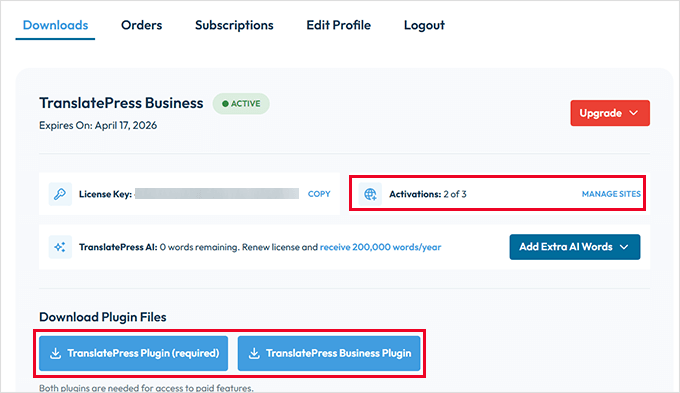
Haz clic en el enlace ‘Administrar sitios’, luego ingresa la URL de tu sitio en la sección ‘Autorizar una nueva URL de sitio para esta licencia’.
Ahora ve a Complementos » Agregar Complemento en el área de administración de tu sitio y haz clic en el botón ‘Cargar Complemento’.

Sube los plugins que descargaste anteriormente y actívalos uno por uno. Si necesitas ayuda, aquí tienes nuestra guía paso a paso sobre cómo instalar un plugin de WordPress.
Paso 2: Configurar TranslatePress
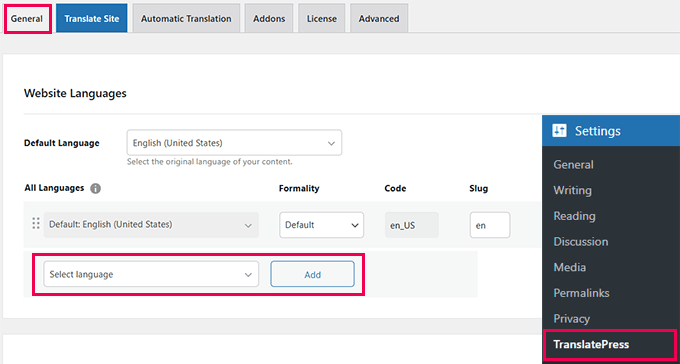
Después de la activación, ve a Ajustes » TranslatePress para comenzar a configurar el complemento.
En la pestaña ‘General’, puedes elegir tu idioma predeterminado y los idiomas adicionales que deseas agregar.
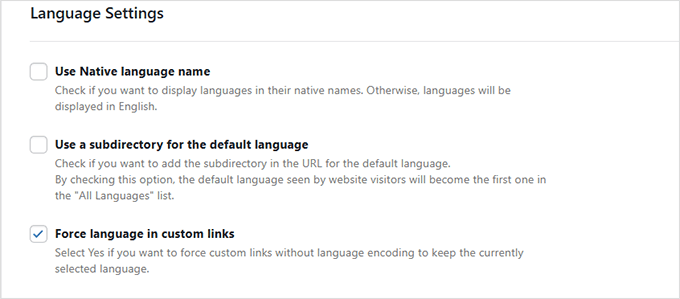
Desplázate hacia abajo hasta el área de configuración de idioma. Puedes elegir si mostrar los nombres de los idiomas, usar banderas y si habilitar URLs de idioma amigables para SEO.
Normalmente dejo las opciones predeterminadas aquí, ya que funcionan bien para la mayoría de las configuraciones.
Paso 3: Personalizar el selector de idioma
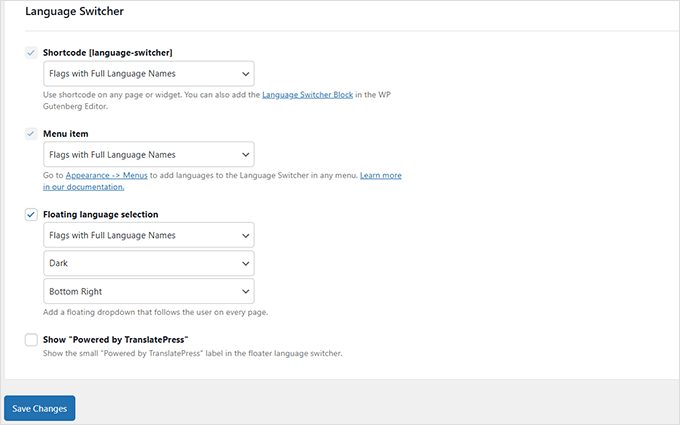
TranslatePress te ofrece tres formas de mostrar un selector de idioma: usando un shortcode, agregándolo a tu menú de navegación o colocando un selector flotante en cada página.
Si eliges ‘Shortcode’ o ‘Elemento de menú’, necesitarás pasos adicionales (los mostraré más adelante en el artículo). Por otro lado, si eliges un selector de idioma flotante, no se requieren pasos adicionales.
Simplemente elige el que mejor se adapte al diseño de tu sitio y haz clic en ‘Guardar Cambios’.
Paso 4: Habilitar la traducción automática
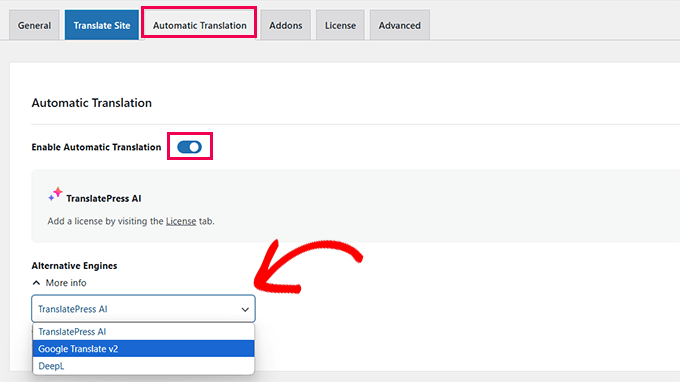
¿Quieres usar herramientas de IA como Google Translate?
Ve a la pestaña ‘Traducción Automática’ y activa la función. Luego, simplemente selecciona la plataforma de traducción que prefieras.
Paso 5: Traducir el contenido de tu sitio web
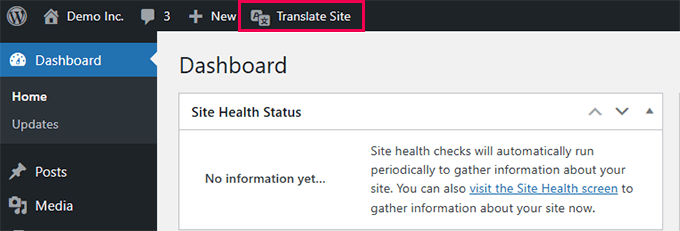
Haz clic en el botón ‘Traducir Sitio’ en tu configuración o usa el enlace rápido en la barra de administración. Esto abrirá un editor visual en vivo.
Ahora puedes hacer clic en cualquier texto de tu sitio web e ingresar la versión traducida en la barra lateral.
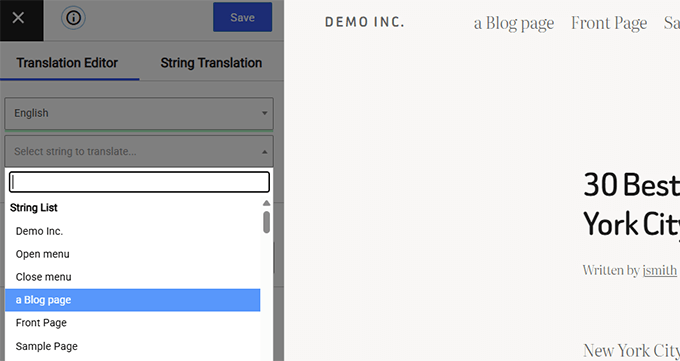
Aquí, puedes cambiar entre idiomas, previsualizar los cambios al instante e incluso ajustar cadenas como elementos de menú o botones.
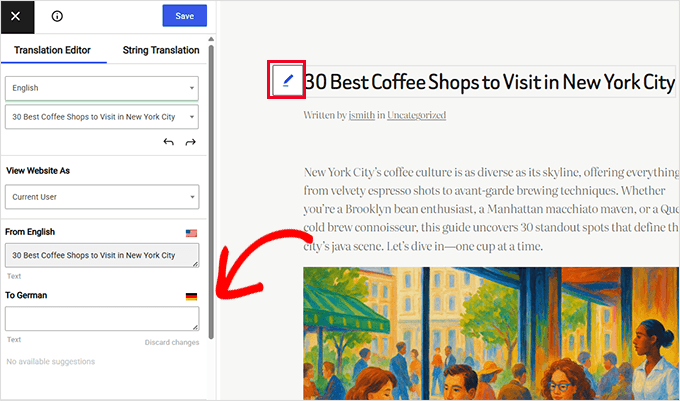
Una de mis cosas favoritas de TranslatePress es que cuando traduces algo una vez, como el título de una publicación, se actualiza en todo tu sitio.
Me ahorra mucho tiempo al reutilizar los mismos bloques de contenido.
¡Eso es todo! Tu sitio ahora está listo para atender a los visitantes en varios idiomas usando TranslatePress.
Paso 6: Agregar un selector de idioma a tu sitio web en TranslatePress
TranslatePress te ofrece varias opciones para mostrar un selector de idioma en tu sitio. Te mostré esas opciones anteriormente.
Si ha elegido la opción de selector de idioma flotante, entonces puede omitir este paso; el plugin comenzará a mostrar automáticamente el selector de idioma en su sitio.
Para las opciones de código corto y elemento de menú, deberá agregarlos manualmente.
Opción 1. Usando un código corto
Para mostrar un selector de idioma con un código corto, simplemente agregue [language-switcher] a cualquier publicación, página o widget de barra lateral.
Para más detalles, consulta nuestra guía sobre cómo usar shortcodes en WordPress.
Opción 2. Agregarlo a su menú de navegación
Esta opción es mejor para temas clásicos. Si está utilizando un tema de bloques, esta configuración de menú no aparecerá en Apariencia.
Vaya a Apariencia » Menús, haga clic en la pestaña 'Selector de idioma' a la izquierda y elija los idiomas que desea agregar. Luego haga clic en el botón 'Agregar al menú'.
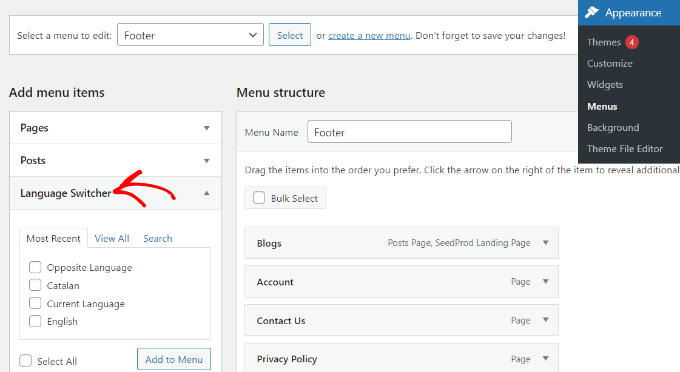
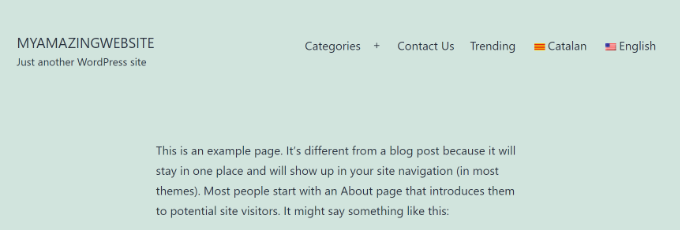
TranslatePress agregará los idiomas seleccionados a su menú.
No olvide hacer clic en el botón 'Guardar menú'.
Método 3. Cree un sitio web multilingüe de WordPress usando WPML (Mejor para sitios web grandes/complejos)
WPML ha existido por mucho tiempo, y lo he usado para traducir algunos sitios bastante grandes con estructuras de contenido complejas.
Te da más control que muchos otros plugins. Puedes personalizar todo, desde el formato de URL hasta cómo se traducen los diferentes tipos de contenido.
Pero si recién estás empezando, puede tomar un poco más de tiempo acostumbrarse. Tiene más configuraciones que la mayoría de las herramientas amigables para principiantes.
Aun así, una vez que está configurado, lo he encontrado sólido y confiable, especialmente cuando quieres control manual total o trabajas con traductores.
Pros:
- Funciona bien con sitios grandes y te da control total sobre las traducciones.
- Puedes traducir todo, incluyendo publicaciones, páginas, menús, taxonomías, medios e incluso cadenas de temas/plugins.
- Soporta traducciones manuales y automáticas con un flujo de trabajo de revisión.
- Puedes agregar miembros del equipo o traductores profesionales para ayudar con el contenido multilingüe.
Contras:
- No es el plugin más fácil de configurar, especialmente para principiantes.
- La interfaz de usuario puede sentirse un poco abrumadora hasta que le agarras el truco.
Para una mirada más profunda, consulta nuestra reseña completa de WPML.
Consejo de experto: También tenemos una guía completa sobre cómo traducir tu sitio de WordPress con WPML.
Paso 1: Configuración de WPML
Para empezar, visita el sitio web de WPML y crea una cuenta. Después, ve a la página de ‘Descargas’ ubicada en tu cuenta.
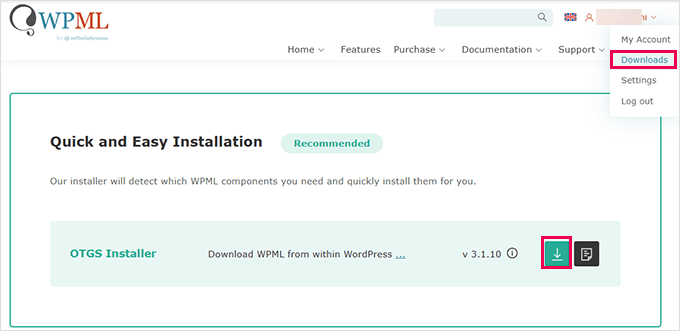
WPML organiza sus plugins y complementos a través de un plugin instalador principal.
Instálalo en tu sitio de WordPress como cualquier otro plugin. Una vez activado, WPML te pedirá que registres tu sitio.
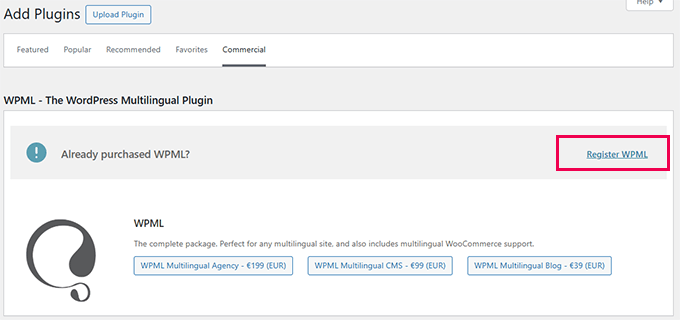
Haz clic en el enlace ‘Registrar WPML’ y sigue las instrucciones para generar y agregar tu clave de sitio.
A continuación, se te pedirá que elijas los componentes que deseas instalar.
El plugin principal se llama WPML Multilingual CMS. También recomiendo encarecidamente instalar el complemento String Translation.
Esta pequeña potencia te permite traducir todo el texto que no está en una publicación o página, como el eslogan de tu sitio, los títulos de los widgets y el texto de los botones de tu tema y otros plugins. ¡Es la clave para asegurarte de que el 100% de tu sitio esté traducido!
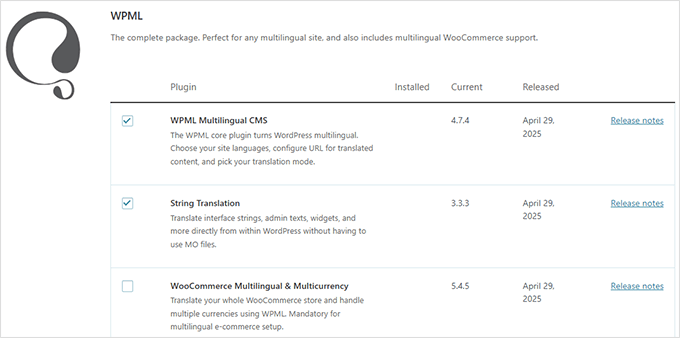
Puedes incluir componentes opcionales según sea necesario. Por ejemplo, si tienes una tienda WooCommerce, asegúrate de marcar la opción ‘WooCommerce Multilingual & Multicurrency’.
Haz clic en el botón ‘Instalar y Activar’ para continuar. Una vez hecho esto, verás una opción para ‘Configurar WPML’. Haz clic en ella para iniciar el asistente de configuración.
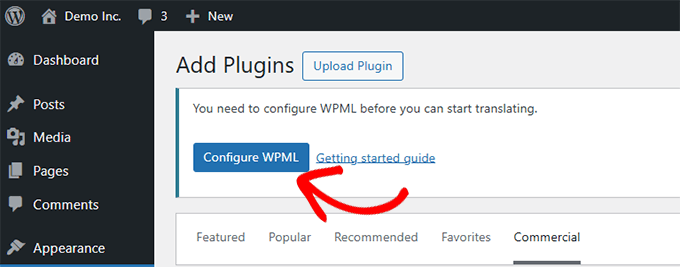
El asistente te guiará a través de la configuración de tu idioma predeterminado y los idiomas que deseas agregar.
Simplemente comienza a escribir para buscar cada idioma y selecciona los que desees. Puedes agregar tantos como quieras.

En la siguiente pantalla, elegirás cómo se estructurarán tus URL multilingües.
Puedes usar subdirectorios (como /fr/ o /de/), un dominio separado para cada idioma o parámetros de URL.
Yo suelo optar por los subdirectorios; son más fáciles de configurar y también son amigables con el SEO.
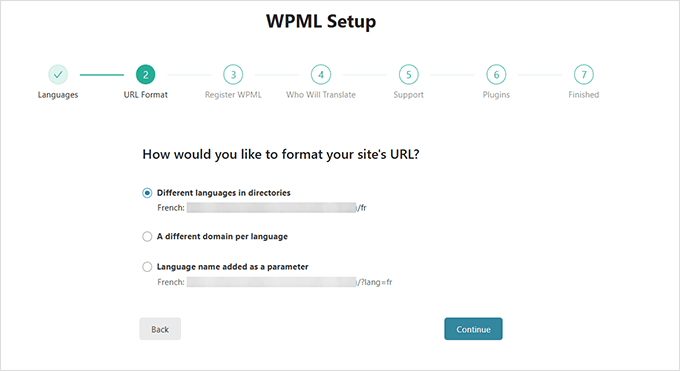
Haz clic en ‘Continuar’ para avanzar.
A continuación, elegirá quién se encargará de las traducciones. Si aún no está seguro, simplemente elija 'Solo yo'. Siempre puede agregar traductores más tarde.
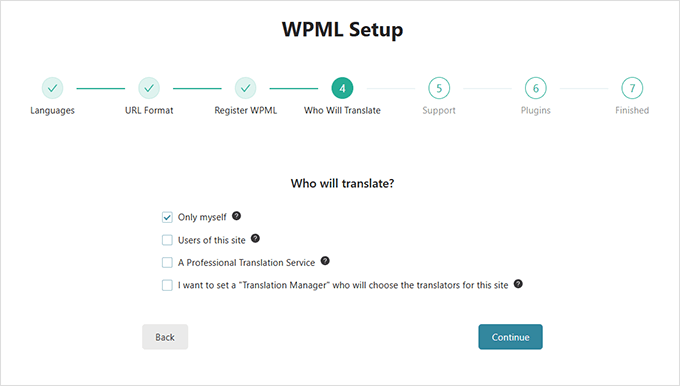
Haga clic en 'Continuar' para finalizar la configuración.
Una vez que el asistente de configuración esté completo, haga clic en el botón 'Ir al panel de traducción'. Ahí es donde comenzará el verdadero trabajo.

Paso 2: Traduce tu sitio con WPML
El Panel de Traducción te permite administrar las traducciones de todo tu contenido.
Simplemente selecciona la publicación o página en la que deseas trabajar y haz clic en ‘Traducir tu contenido’.
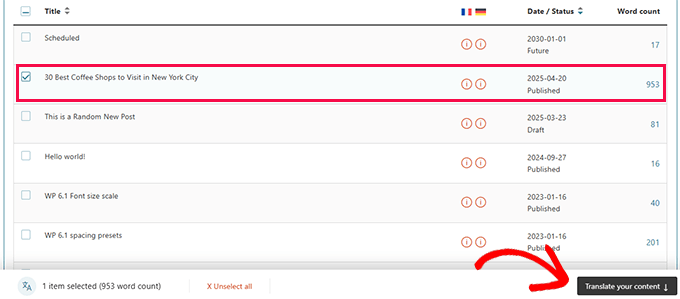
A continuación, elegirás quién debe realizar la traducción.
Puede ser tú, otro usuario con permisos de traductor o un servicio de traducción profesional.
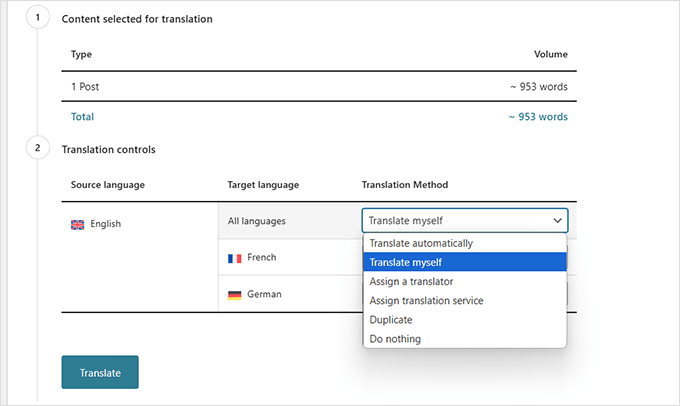
Haz clic en ‘Traducir’ para continuar.
Ahora verás el editor de traducciones de WPML. Tu contenido original aparecerá a la izquierda y tú ingresarás las traducciones a la derecha.
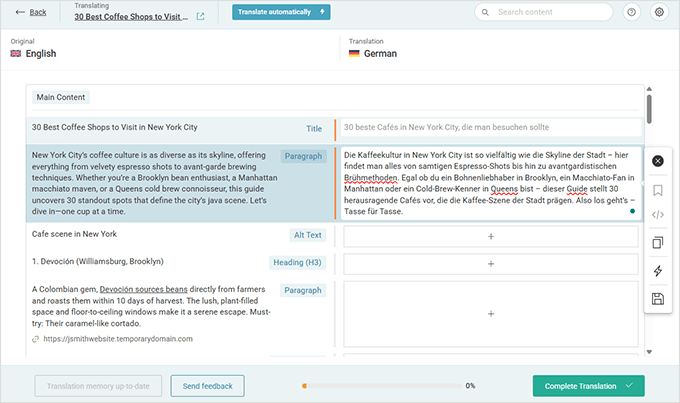
Simplemente haz clic en cualquier texto para empezar a traducirlo. Cuando termines, haz clic en el botón ‘Completar traducción’ para guardar y publicar.
Paso 3: Traduce aspectos de tu sitio que no son contenido con WPML
WPML va más allá de solo publicaciones y páginas.
También te ayuda a traducir el backend de tu sitio, incluyendo cadenas de texto de plugins, temas, menús y taxonomías como categorías y etiquetas.

Para obtener instrucciones detalladas sobre cómo hacer esto, puedes ver nuestra guía sobre cómo crear un sitio multilingüe usando WPML.
Paso 4: Agrega un selector de idioma a tu sitio usando WPML
Una vez que tu contenido esté traducido, el siguiente paso es permitir que los usuarios cambien fácilmente entre idiomas.
WPML incluye un selector de idioma incorporado que puedes agregar con solo unos pocos clics.
Opción 1: Usa el Editor del Sitio
Ve a Apariencia » Editor, luego abre tu menú de navegación. Haz clic en el botón [+] y agrega el bloque ‘Selector de Idioma de Navegación’.
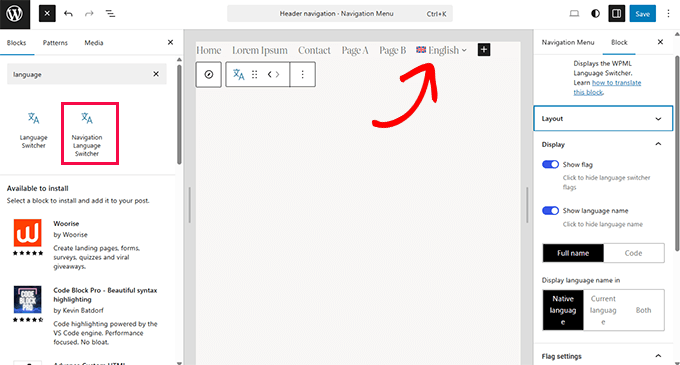
También puedes colocar el selector en cualquier otro lugar —como el pie de página o la barra lateral— arrastrando el bloque a su lugar.
Opción 2: Usa la Configuración de WPML
Ve a WPML » Idiomas y desplázate hasta la pestaña ‘Opciones del selector de idioma’.

Aquí encontrarás configuraciones sencillas para agregar selectores a tu menú, área de widgets o pie de página.
Simplemente haz clic en cada uno de los botones para agregar esos selectores de idioma.
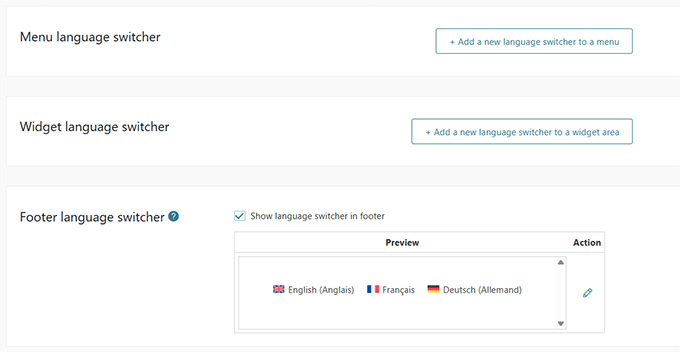
Y así es como puedes usar WPML para traducir completamente tu sitio de WordPress, desde publicaciones y páginas hasta menús, widgets e incluso texto del tema.
Ahora, veamos otra opción popular que te da un poco más de control manual: Polylang.
Método 4: Crea un sitio web multilingüe de WordPress usando Polylang (la mejor opción gratuita)
Polylang es ideal para usuarios que desean un plugin multilingüe gratuito con una sólida integración de WordPress. Es especialmente útil para blogueros y propietarios de pequeñas empresas que no quieren pagar por una solución premium de inmediato.
Tiene más de 700.000 instalaciones activas y te permite traducir todo tu sitio sin necesidad de la versión Pro. Dicho esto, si estás ejecutando WooCommerce o necesitas soporte, podrías considerar actualizar a Polylang Pro o comprar su complemento WooCommerce. El complemento te permite traducir categorías de productos, páginas de tienda y campos de pago.
Para este tutorial, estoy usando la versión gratuita del plugin.
Pros:
- Gratuito para usar sin límites en la cantidad de idiomas o palabras
- Te permite traducir publicaciones, páginas, medios, categorías, etiquetas y widgets
- Ofrece estructuras de URL flexibles y admite slugs amigables para SEO
Contras:
- La interfaz es más técnica que la de plugins como Weglot o TranslatePress
- Algunas funciones, como el soporte de WooCommerce, requieren un complemento de pago
Primero, instala y activa el plugin Polylang. Si no estás seguro de cómo hacerlo, simplemente sigue nuestra guía sobre cómo instalar un plugin de WordPress.
Después de la activación, ve a Idiomas » Idiomas para empezar a configurar tu configuración multilingüe.
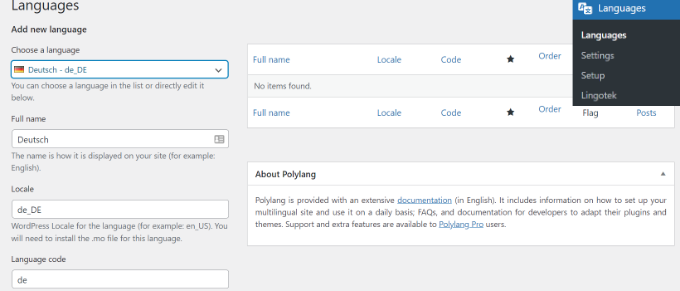
Paso 1: Agrega tus idiomas
En la pestaña 'Idiomas', necesitas agregar el idioma predeterminado de tu sitio junto con cualquier otro idioma que desees admitir.
Paso 2: Traduce el título del sitio y los metadatos
A continuación, puedes cambiar a la pestaña 'Traducciones de cadenas' para traducir el título de tu sitio, el eslogan y el formato de fecha/hora.
Esto asegura la consistencia en el encabezado y los metadatos de tu tema.
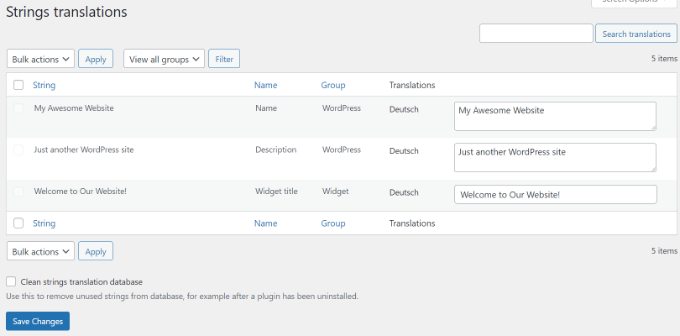
Paso 3: Configura el formato de URL para las traducciones
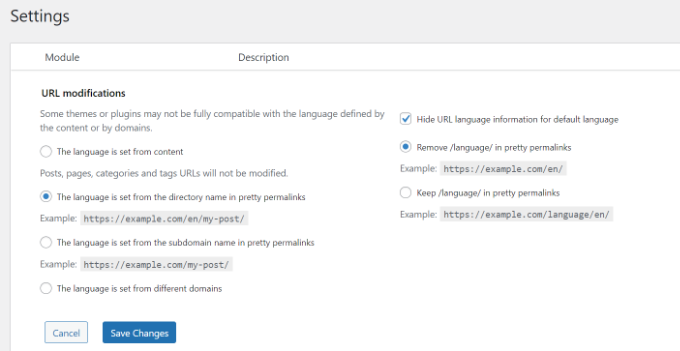
Luego, ve a Idiomas » Configuración. Aquí, puedes configurar cómo se ven tus URL multilingües.
Haz clic en la opción 'Configuración' en 'Modificaciones de URL' para abrir estas opciones.
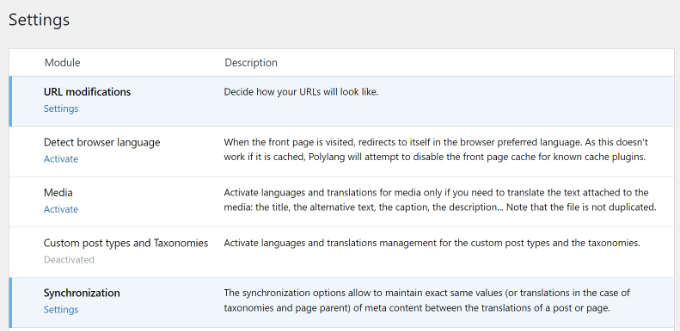
Puedes elegir incluir el código de idioma en tus URL, como https://example.com/es/mi-publicacion, para un mejor SEO y claridad.
Simplemente haz clic en el botón 'Guardar cambios' cuando hayas terminado.
Paso 4: Traducir entradas y páginas
Para empezar a traducir contenido, ve a cualquier publicación o página, y verás un cuadro de metadatos de idioma en la pantalla del editor.
Tu idioma predeterminado se selecciona por defecto.
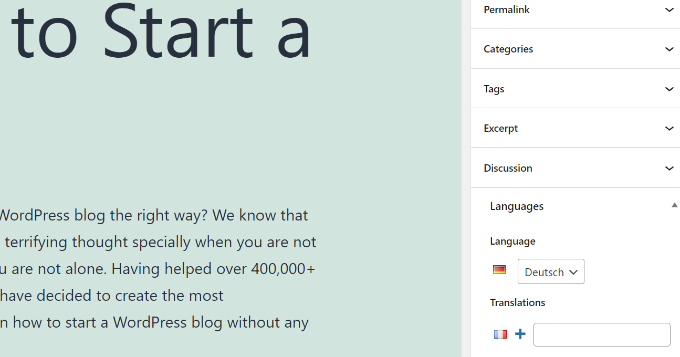
Haz clic en el botón '+' junto a otro idioma para crear una nueva versión de esa publicación. Simplemente repite este proceso para cada idioma que desees admitir, luego publica el contenido cuando esté listo.
Paso 5: Traducir categorías y etiquetas
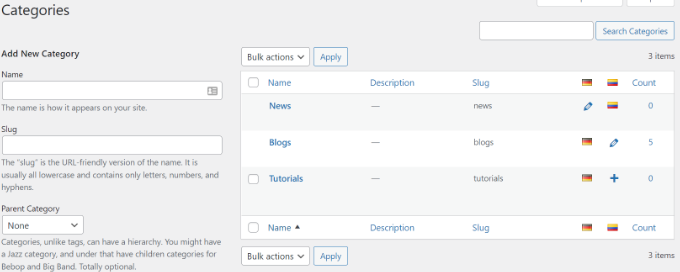
Si usas categorías, etiquetas o cualquier taxonomía personalizada, también puedes traducirlas.
Simplemente ve a Entradas » Categorías, agrega un término en tu idioma predeterminado y luego usa los íconos de ‘+’ para traducir cada uno.
Paso 6: Agregar un selector de idioma
Para permitir que los usuarios cambien de idioma, dirígete a Apariencia » Widgets.
Haz clic en el ícono ‘+’ y agrega el bloque de widget ‘Selector de Idioma’ a tu barra lateral o pie de página.
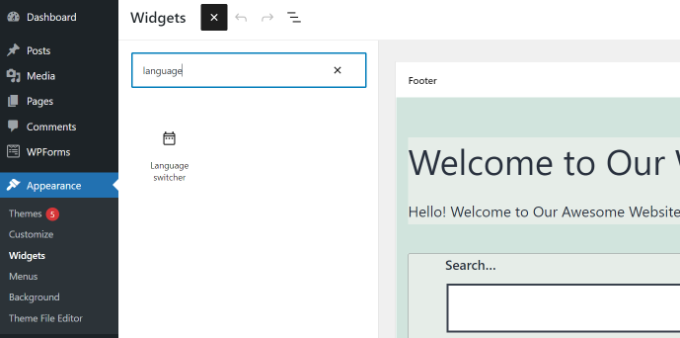
Personaliza su configuración para mostrar nombres de idiomas, usar un menú desplegable, ocultar el idioma actual y más.
Luego, puedes hacer clic en el botón ‘Actualizar’ para guardar tus cambios.
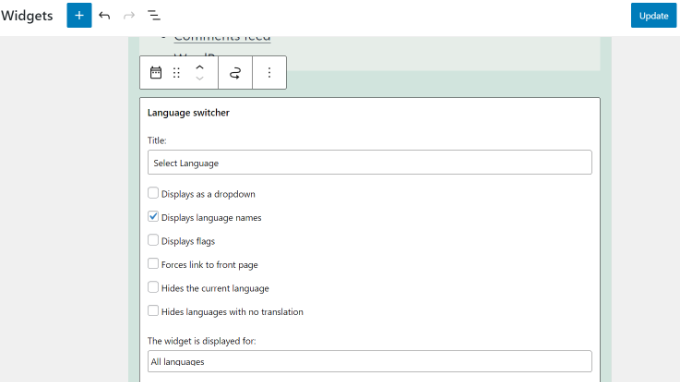
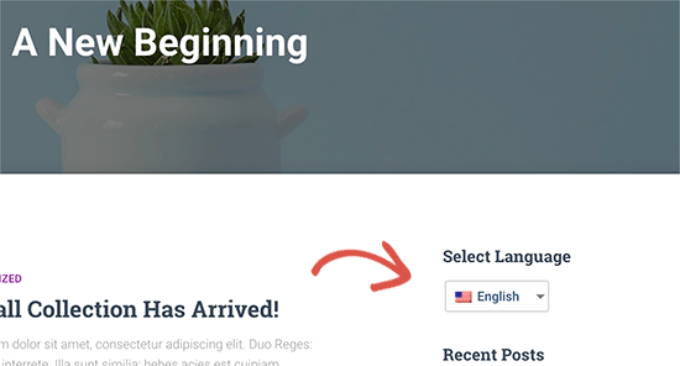
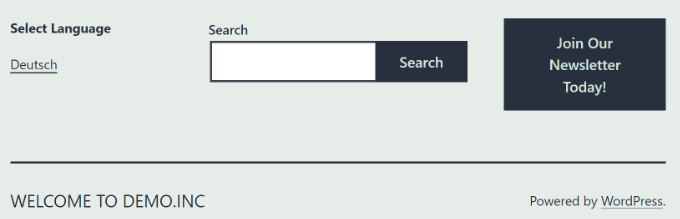
Ahora visita tu sitio para ver el selector de idioma en acción.
Así es como se veía en mi sitio web de demostración:
Preguntas frecuentes sobre la creación de un sitio WordPress multilingüe
Habiendo ayudado a miles de principiantes a iniciar sus sitios web, sé un par de cosas sobre cómo crear un sitio web multilingüe. Las siguientes son algunas de las preguntas más frecuentes que me han hecho sobre sitios web multilingües en WordPress.
1. ¿Cuál es el mejor plugin multilingüe para WordPress?
Los cuatro plugins mencionados en esta guía son los mejores. Sin embargo, son ligeramente diferentes en algunos aspectos.
Si eres principiante y buscas una solución más fácil, te recomiendo usar Weglot. Traduce automáticamente todo tu sitio de WordPress y tiene potentes traducciones de IA para garantizar la coherencia.
TranslatePress también es una buena opción porque su editor en vivo es fácil de usar.
Los usuarios avanzados y los sitios web de comercio electrónico pueden encontrar WPML más completo para sus necesidades. Por último, si buscas una solución gratuita, entonces Polylang es la mejor opción para ti.
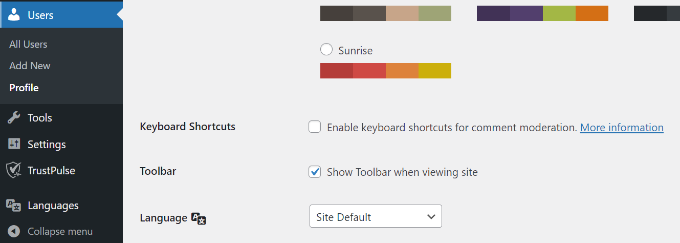
2. ¿Cómo traduzco mi área de administración de WordPress para los usuarios?
WordPress permite que cada usuario de tu sitio web seleccione el idioma de la interfaz de administración. Simplemente necesitan editar su perfil de usuario, y allí encontrarán la opción para seleccionar un idioma.
3. ¿Cómo traduzco mi tema de WordPress?
Los cuatro plugins te permitirán obtener automáticamente las traducciones del tema. También puedes encontrar y traducir un tema de WordPress tú mismo y luego subir los archivos de traducción a tu sitio web.
4. ¿Cómo traduzco un plugin de WordPress?
Muchos de los mejores plugins de WordPress están listos para traducir. Sin embargo, es posible que no estén traducidos a todos los idiomas. Weglot, TranslatePress y WPML te permiten traducir fácilmente cadenas dentro de la interfaz del plugin.
También puedes traducir plugins de WordPress por tu cuenta y subir las traducciones a tu sitio web manualmente.
5. ¿Qué otros plugins de traducción puedo usar para un sitio de WordPress multilingüe?
Si bien esta guía se enfoca en Weglot, TranslatePress, WPML y Polylang, hay varios otros plugins de traducción disponibles. Menciones notables incluyen GTranslate, MultiLanguage y MultilingualPress.
En WPBeginner, usamos MultilingualPress porque está diseñado para sitios web masivos y funciona creando un sitio de WordPress separado y enlazado para cada idioma (usando una función llamada multisite). Si bien este enfoque es increíblemente potente para el rendimiento a nuestra escala, también es mucho más técnico de configurar y administrar.
Para la mayoría de las pequeñas empresas y principiantes, quedarse con una solución de un solo sitio como Weglot, TranslatePress, WPML o Polylang es un camino mucho más fácil y práctico hacia el éxito.
Más consejos para administrar un sitio WordPress multilingüe 🎁
Una vez que tu sitio multilingüe esté en funcionamiento, todavía hay mucho que puedes hacer para mejorar la experiencia de los usuarios y optimizar tu contenido. Aquí tienes algunos tutoriales y herramientas útiles que pueden llevar tu configuración aún más lejos:
- Cómo crear formularios multilingües en WordPress (2 métodos)
- Cómo agregar búsqueda multilingüe en WordPress (2 formas)
- Cómo crear fácilmente un mapa del sitio multilingüe en WordPress
- Cómo instalar WordPress en otros idiomas
- Guía definitiva para la segmentación por geolocalización en WordPress – Paso a paso
- Cómo conseguir más visitantes globales (Consejos de SEO internacional para WordPress)
- Cómo usar el administrador de WordPress en inglés en un sitio multilingüe
Espero que este artículo te haya ayudado a aprender cómo crear un sitio de WordPress multilingüe como un profesional. También puedes consultar nuestras guías sobre cómo encontrar un tema de WordPress listo para traducir o cómo traducir tu tienda WooCommerce.
Si te gustó este artículo, suscríbete a nuestro Canal de YouTube para ver tutoriales en video de WordPress. También puedes encontrarnos en Twitter y Facebook.




Olaf
WPML y Polylang son excelentes plugins, pero realmente depende de tu presupuesto. Si necesitas mantener los gastos de tu sitio web al mínimo, Polylang hace un trabajo excelente. Soporta traducciones a muchos idiomas, pero tienes que organizar las traducciones tú mismo, ya sea a través de un hablante nativo o traducción automática. Por otro lado, WPML puede ofrecer servicios de traducción, pero por supuesto, el precio es mucho más alto. Así que si buscas un sitio web multilingüe a bajo costo o incluso gratis, prueba Polylang con traducción automática (quizás usando IA). Si tienes el presupuesto para invertir, definitivamente recomendaría WPML.
Mrteesurez
Si bien se puede usar fácilmente Google Translate ya que está fácilmente integrado, no puede ser lo suficientemente efectivo en comparación con traducirlo manualmente usando cualquiera de los complementos que mencionó, esto hará que use cualquier jerga, argot o palabras clave que sea más atractiva para un cierto idioma o región.
Tenga en cuenta que hacerlo manualmente lleva tiempo y esfuerzo, pero vale la pena.
Dayo Olobayo
Sí, Mrteesurez, tienes toda la razón sobre la inversión de tiempo para la traducción manual. Sin embargo, los beneficios a largo plazo superan el esfuerzo inicial. Con un sitio web bien localizado, puedes ampliar tu alcance, generar confianza con audiencias internacionales y, en última instancia, lograr tus objetivos comerciales.
Jiří Vaněk
PolyLang es un plugin muy bueno. Lo uso en el sitio web para dividirlo en versiones en inglés y checo. Lo genial de este plugin es que tiene muchas extensiones. La mejor extensión es para Elementor, que te permite mostrar ciertos bloques solo para un idioma específico. Gracias a esto, la personalización del sitio web es absolutamente perfecta y hasta el último detalle.
Elsie Nel
¿Puedo simplemente crear un duplicado de cada página, cambiar el texto a otro idioma y luego agregar un botón para cambiar entre las dos páginas? ¿O causaría algún problema que me estoy perdiendo?
Soporte de WPBeginner
Estos plugins son los que agregan la funcionalidad para intercambiar con un botón para conectar fácilmente la página traducida.
Administrador
Martin
Estoy a punto de comprar una suscripción para un webhost, pero solo incluye un sitio. ¿El sitio completo de WordPress multilingüe con varios idiomas cuenta como un (1) sitio o cada versión de idioma cuenta como un (1) sitio?
Soporte de WPBeginner
Si usas un plugin para agregar la capacidad multilingüe a tu sitio, entonces contaría como un sitio. Si instalas varios sitios y creas manualmente las versiones traducidas, serían varios sitios.
Administrador
Masud
¿Cómo podemos tener diferentes idiomas en diferentes subdominios?
¿es posible usando un plugin o necesito una instalación diferente de WordPress y un tema completamente distinto?
Soporte de WPBeginner
Dependería del plugin que estés usando para las opciones disponibles para subdominios, te recomendamos consultar con el soporte del plugin que deseas usar para tu sitio.
Administrador
usman
Quiero crear mi sitio web en urdu. ¿WordPress tiene la opción de crear un sitio web en otro idioma?
Soporte de WPBeginner
WordPress se puede instalar en otros idiomas, tenemos una guía sobre esto a continuación:
https://www.wpbeginner.com/wp-tutorials/how-to-install-wordpress-in-other-languages
Administrador
Ammara
Justo después de activar PolyLang, el menú desapareció.
Soporte de WPBeginner
Deberías contactar al soporte de PolyLang y ellos deberían poder ayudarte.
Administrador
jai prakash
La primera vez que leí tu artículo completo.
Soporte de WPBeginner
Glad you read our entire article
Administrador
Muhammad Wasim
Ya tengo artículos en mi sitio indexados en Google Search Console. Si agrego soporte multilingüe (por ejemplo, agregará "en" en la URL para inglés), ¿cómo puedo indexar ambas páginas de idioma en Google y cómo afectará el cambio de URL al sitio?
Soporte de WPBeginner
Puedes ocultar el idioma en el permalink para tu idioma predeterminado para mantener esos artículos donde están. Deberías consultar con tu plugin de SEO para verificar la indexación de tu sitio en idiomas adicionales.
Administrador
Bosco
Tengo un conmutador para dos idiomas, cuando presiono la bandera del idioma predeterminado, va a la página de inicio del idioma y todo funciona muy bien. Cuando selecciono la segunda bandera, va a una página en blanco en lugar de la página de inicio del segundo idioma. Sin embargo, puedo ver todas las páginas en la barra superior. Si presiono la página de inicio, se abre y todo lo demás funciona bien.
¿Cómo puedo hacer que la segunda bandera vaya directamente a la segunda página de inicio? He leído sobre muchos problemas similares pero no he visto ninguna solución, ¿alguien puede compartir una solución conmigo? Gracias
Soporte de WPBeginner
Deberías contactar al soporte del plugin que estás usando actualmente y ellos deberían poder ayudarte.
Administrador
Gracy
Hola, tengo una cuenta Premium en Wordpress.com, pero parece que no puedo descargar plugins. Quiero mi blog en dos idiomas (traducido manualmente). ¿Qué me recomendarías hacer? ¡Gracias! :)
Soporte de WPBeginner
Necesitarías su plan de negocios o querrías transferirte a WordPress.org, quizás quieras echar un vistazo a nuestro artículo aquí: https://www.wpbeginner.com/beginners-guide/self-hosted-wordpress-org-vs-free-wordpress-com-infograph/
Administrador
Asmat Ullah
¿qué enfoque es mejor si traduzco manualmente el contenido de cada página a través del traductor de Google o instalo un complemento de traductor de Google para un mejor SEO?
Soporte de WPBeginner
Deberían ser más o menos lo mismo en términos de SEO, sería mejor tener a alguien que conozca el idioma para traducir tu contenido para obtener mejores resultados de SEO.
Administrador
Richard Montes
Cuando intento descargar el complemento Polylang, el botón de descarga no es cliclable y hay una nota que me pide que actualice al plan de negocios. ¿Así es como todos aquí han obtenido acceso a Polylang? ¿Es la única manera?
Soporte de WPBeginner
Parte de tu confusión es que nuestras guías son para sitios de WordPress.org, como estás en WordPress.com, quizás quieras echar un vistazo a nuestra comparación aquí: https://www.wpbeginner.com/beginners-guide/self-hosted-wordpress-org-vs-free-wordpress-com-infograph/
Administrador
Xaric
Tengo una pregunta bastante compleja... Necesito que mi sitio web sea traducido (obviamente). Estamos pensando en hacerlo con un traductor automático de Google porque no nos importa mucho la calidad de la traducción.
SIN EMBARGO, necesitamos que algunas partes del sitio web (las categorías, los títulos de las páginas, etc.) sean traducidas manualmente por nosotros.
Así que aquí está mi pregunta:
¿Hay alguna forma de que cuando alguien cambie el idioma de nuestro sitio web, parte de su contenido se traduzca automáticamente con Google Translate y el resto se traduzca con la traducción que hayamos establecido, simultáneamente?
¡Muchas gracias de antemano por tu ayuda!
Soporte de WPBeginner
Deberías consultar con el plugin que planeas usar para ver si esa es una opción con ese plugin específico.
Administrador
Ahmed
¿cómo puedo traducir una página de inicio estática o el índice?
Soporte de WPBeginner
Con Polylang, lo traducirías de la misma manera que otras páginas de tu sitio.
Administrador
Nicole
Gracias por un artículo tan genial. Esto es exactamente lo que estaba buscando para traducir mi sitio de inglés a español.
¿Sabes si al elegir la ruta manual funcionará con el constructor Visual Composer (WPBakery)?
¡Gracias!
Soporte de WPBeginner
Deberías contactar al soporte de Polylang para ver si hay algún conflicto conocido en este momento.
Administrador
Zeena Kabad
Hola. cuando uso Polylang, debo crear una nueva página para traducir una existente, esto duplicará todas las páginas para cada idioma, pero para la página del producto no puedo duplicarla porque el SKU debe ser único, además las etiquetas no puedo usar la misma palabra para los dos idiomas…
¿Alguien puede ayudarme??
Gracias
Soporte de WPBeginner
Dependería de lo que estés usando para tus productos. Si contactas a Polylang, deberían poder informarte sobre otras opciones con su plugin.
Administrador
Francisco
Instalé Polylang pero causó un desastre con mis categorías... creó categorías separadas para cada idioma, lo cual realmente no es lo que quería... ¿hay alguna forma de hacer que use una categoría determinada, independientemente del idioma?
Soporte de WPBeginner
Deberías contactar a Polylang para conocer las opciones de personalización que tienes para tus categorías.
Administrador
Max
Genial, pero ¿qué hay de traducir el tema en sí? ¿Cómo podemos crear un sitio donde los textos en los elementos del tema (no publicaciones, comentarios, etc., sino encabezado, pie de página y otros) se puedan presentar en varios idiomas? ¿Debería hacer dos index.php? ¿Cómo adjuntar un selector de idioma al sitio para que si una vez se establece, todo el contenido vaya en el idioma seleccionado?
La parte principal y más importante quedó poco clara (
Soporte de WPBeginner
Dependiendo del plugin de traducción que estés usando, normalmente hay un método incorporado para traducir las cadenas del tema. Si te pones en contacto con el soporte del plugin, deberían poder decirte cómo lo manejan.
Administrador
Rahim
Hola
Tengo otro enfoque y no sé si puede funcionar o no: mi idea es si es posible asignar cada idioma a un nombre de dominio específico en el mismo idioma. Por ejemplo: hello.com para la versión en inglés y bonjour.com para la versión en francés.
¿Es posible? ¿Y cómo puedo hacerlo?
Gracias por tu ayuda.
Soporte de WPBeginner
Deberías contactar al soporte del plugin multilingüe que planeas usar y la mayoría debería tener un método para configurarlo con su plugin.
Administrador
Juliana
Agregué el widget, pero cuando escribo mi publicación en el segundo idioma que seleccioné, no puedo usar Yoast SEO. ¿Cómo puedo agregar eso para mi segundo idioma?
Soporte de WPBeginner
Probablemente querrás contactar al soporte de Yoast para asegurarte de que no haya un conflicto de plugins.
Administrador
root
Hola, mi sitio web de WordPress tiene 4 idiomas:
Inglés (en)
Albanés (sq)
Macedonio (mk)
Cuando abro website.com/en, mis publicaciones no se muestran
Cuando abro website.com/sq, mis publicaciones aparecen
Soporte de WPBeginner
Si la configuración está establecida para que las publicaciones en inglés estén debajo, es posible que desees intentar guardar de nuevo tus permalinks, de lo contrario, es posible que necesites contactar al soporte del plugin para asegurarte de que tu configuración sea correcta.
Administrador
juan
Si instalo este plugin, ¿cómo puedo configurar mis plugins de SEO para que también puedan funcionar en mi SEO para el otro idioma?
además…
Si instalo el plugin, ¿se cambiarán todas mis URL agregando el prefijo de idioma /en/?
¿Esto afectará mi SEO actual?
Soporte de WPBeginner
Deberías consultar con tu plugin de SEO específico para preocupaciones de compatibilidad. El plugin tiene la opción de no cambiar la estructura de permalinks para tu idioma predeterminado.
Administrador
juan
¿El plugin es capaz de identificar la ubicación del usuario y luego ofrecerle el sitio en el idioma basado en su ubicación?
Soporte de WPBeginner
Deberías contactar al soporte del plugin para ver si tienen una opción de geolocalización para eso.
Administrador
Vielma
Hola, he configurado un sitio de WordPress multilingüe (traducción humana) y funciona bien, sin embargo, la página de inicio que creé para mi segundo nivel parece almacenar TODAS las publicaciones y páginas creadas o editadas. Me he asegurado de que todas las páginas sean páginas estáticas y no entiendo por qué está sucediendo esto. Cuando voy a Páginas -> mi página de inicio elegida en el segundo idioma y la previsualizo, se ve perfecta. Pero al escribir la URL, recopila todo el contenido de mi sitio web. ¿Cómo hago para eliminar esto?
Soporte de WPBeginner
Deberías contactar a tu plugin multilingüe para informarles sobre esto y ellos deberían poder ayudarte.
Administrador
maryam
hola. cuando agrego una traducción a una página en mi sitio, crea otra página. pero necesito una página con 2 traducciones. no páginas separadas. ¿qué debo hacer?
Soporte de WPBeginner
Si desea que el contenido se traduzca automáticamente sin la necesidad de crear contenido para el otro idioma, querrá usar la opción Google Language Translator de este artículo.
Administrador
RD Prajapati
Tengo un blog cuya URL principal es travelwithrd.com, que está en inglés por defecto. Pero cuando instalé Polylang para el idioma hindi, la URL de la versión en hindi era travelwithrd.com/hindi. Ahora, creo que la dirección del feed RSS del sitio en hindi también ha cambiado. ¿Cómo puedo configurar la opción de dos idiomas en la página de inicio sin este tipo de URL de subcarpeta?
Soporte de WPBeginner
No tenemos un método recomendado sin cambiar la URL para el idioma diferente, es posible que desee contactar a Polylang para ver sus recomendaciones.
Administrador
Mikiyas
Hola,
Actualmente estoy en su lista de correo electrónico y me encantan los consejos/asesoramiento que dan. Quiero poder traducir uno de mis sitios de WordPress al amárico. Intenté usar Polylang como se sugirió, pero tuve dificultades para encontrar los archivos .mo en amárico que necesitaría cargar en la configuración de WordPress.
1. ¿Dónde encontraría tales archivos?
2. Una vez que los tenga, ¿dónde exactamente los cargo?
3. Una vez cargados, ¿cómo configuro Polylang para mostrar amárico?
¡Cualquier aporte ayudaría, espero tener noticias suyas pronto!
Soporte de WPBeginner
Hola Mikiyas,
Los archivos de idioma se encuentran dentro de la carpeta languages en la carpeta de un plugin o tema. Puede encontrarlos usando el cliente FTP. Seleccionará el idioma desde la página de configuración de Polylang.
Administrador
Imola
Hice todo lo mencionado aquí, pero luego mi blog apareció como si no tuviera publicaciones. Cuando desactivé el plugin, mis publicaciones volvieron a la normalidad. ¿Alguna ayuda? Gracias de antemano.
Soporte de WPBeginner
Es posible que desee asegurarse de haber configurado el idioma predeterminado correcto; si ese no es el problema, entonces debería contactar al soporte del plugin para asegurarse de que no sea un error del propio plugin.
Administrador
Joelsen
Literalmente puede tomar una eternidad buscar ayuda en la red. Eso es hasta que uno se topa con un lugar como tu sitio. En menos de un par de minutos ya estaba ejecutando mi sitio de Wordpress en varios idiomas. ¡MUCHAS GRACIAS!
Soporte de WPBeginner
Hola Joelsen,
Nos alegra que hayas encontrado útil el artículo. No olvides seguirnos en Facebook para más consejos y tutoriales de WordPress.
Administrador
Raksha
Hola, tengo el problema de que cuando cambio de mi idioma predeterminado a otro, el idioma de esa página en particular cambia, pero tan pronto como cambio a otra página, ¿vuelve a la página del idioma predeterminado? ¿Cómo hago esa configuración?
Stephanie
Hola,
Seguí el paso a paso para Polylang pero no salió bien. No usamos comercio electrónico y automáticamente habilitó esa opción.
¿Cómo puedo configurar el plugin para que funcione en el sitio tal como está? Sin compras, sin carrito, nada de eso.
¡Agradezco la ayuda!
Que tengas un buen día
Soporte de WPBeginner
Hola Stephanie,
Si no usas estas opciones, puedes dejarlas como están. Si encuentras problemas, por favor contacta al autor del plugin a través de la página de soporte en el sitio web del plugin.
Administrador
Nick Gillespie
Hola equipo de WPB (¡gracias por toda su ayuda!)
Veo que indican la necesidad de traducir Fecha y Hora. Estoy traduciendo un sitio web del inglés al ruso.
En ruso, no indican am ni pm después de la hora. Dentro del sitio web en inglés, en las publicaciones del blog, la hora se muestra de esa manera.
¿Cómo puedo mostrar en inglés am/pm y en ruso la hora en formato de 24 horas?
Saludos cordiales,
Nick
Soporte de WPBeginner
Hola Nick,
Puedes comparar y ver cómo otro software de código abierto traduce AM y PM al idioma ruso.
Administrador
Hussain
Gracias por informar y por la publicación fácil de seguir. Seguí tus pasos y todo va muy bien. Sin embargo, quiero colocar el selector en el menú principal, pero no puedo con mi tema actual (Ocean WP). Logré colocarlo en el menú en diferentes temas. Cualquier ayuda es apreciada.
Ehtsham Zaheer
Hola, ¿hay alguna otra herramienta o plugin para hacer un sitio web multilingüe en urdu y urdu romano?
Helene
Hola, ¿puedo agregar Polylang y luego usarlo solo para traducir mis publicaciones?
Sean
Sí, puedes traducir manualmente todas tus publicaciones y páginas.
Padma
Necesito convertir mi sitio web y mis escritos al idioma cingalés (Sri Lanka). ¿Puedo instalar fuentes cingalesas en la configuración? Si es así, por favor, dime cómo hacerlo. Muchas gracias.
Soporte de WPBeginner
Hola Padma,
Depende, algunos temas te permiten seleccionar Google Fonts. Si una fuente de Google soporta tu idioma local, entonces puedes seleccionarla. También puedes cargar fuentes desde tu sitio web añadiendo código manualmente a tu tema. Para instrucciones detalladas, por favor consulta nuestra guía sobre cómo añadir fuentes personalizadas en WordPress.
Administrador
Magdalena Kuprowska
Tengo mi blog en 2 idiomas usando Polylang y quiero que todas las publicaciones se muestren en la página principal dependiendo del idioma. ¿Cómo puedo hacer eso? Cuando tenía mi sitio web solo en inglés, usaba
“Tu página de inicio muestra las últimas publicaciones”, pero con dos idiomas no funciona para el segundo idioma. ¡Por favor, ayúdame!
Karin
¡Hola!
Me encanta wpbeginner. Tienen tutoriales muy útiles y bien explicados.
Tenía curiosidad en este caso, ¿por qué recomiendan Polylang sobre WPML? WPML es de pago, pero entonces obtienes soporte, lo que parece una buena idea, ya que cualquier plugin de idioma parece complejo y afecta al tema y a otros plugins, etc.
¡Gracias!
Soporte de WPBeginner
Hola Karin,
Recomendamos ambos plugins. Creemos que Polylang es un poco más amigable para principiantes con una mejor experiencia de usuario. También recomendamos WPML, para instrucciones consulta nuestro artículo sobre la creación de un sitio web WordPress multilingüe con WPML.
Administrador
Javed Ur Rehman
¿Creen que usar plugins que no son comunes será seguro? Me refiero a que sabemos que hay algunos plugins muy comunes que casi todo el mundo usa. Y mucha gente también dice que no se deben usar plugins que no provienen de una fuente conocida.
Soporte de WPBeginner
Hola Javed,
Puedes usar plugins que no son instalados por muchas personas. Sin embargo, revisa las reseñas de los plugins y los foros de soporte para ver si alguien ha reportado un problema con el plugin.
Administrador
Mohamed Nabil
Cómo cambiar el idioma de mi página de inicio y con el menú principal, los widgets y bienes raíces
Smiler
Instalé el plugin y todo funciona bien excepto: cuando cambio el idioma a uno nuevo (en el control deslizante) en la página de inicio y luego hago clic en la página de la tienda, WP me lleva a la página de la tienda en el idioma predeterminado.
Juinn
Mi sitio web utiliza muchos plugins. Entonces, ¿necesitaré LocoTranslate para el tema y los plugins, y luego Polylang para traducir cada página?
Soporte de WPBeginner
Hola Juinn,
Sí, si el tema y los plugins que estás utilizando no están ya traducidos a los idiomas que quieres usar en tu sitio web, entonces querrás traducirlos.
Administrador
Stefano B
Eliminé una página traducida con polylang.
Ahora ya no puedo crear una nueva traducción desde la original.
¿Sabes cómo hacerlo?
Vedra
Hola,
No parece que podamos usar este plugin para traducir la cabecera. ¿Puedes hacerlo, y si es así, cómo?
Saludos,
Pedro
¡Muchas gracias por este increíble artículo... y por este increíble sitio! Mi sitio web #1 para aprender y desarrollar mi blog de WP aún en progreso .)
Tengo una pregunta sobre Polylang. Intenté investigar en el sitio web oficial del plugin, pero no encuentro lo que busco. ¡Espero que puedan ayudarme!
¿Qué hace Polylang para crear un sitio multilingüe, crear un subdominio o un subdirectorio? En cualquier caso, ¿es algo que el usuario puede decidir en el proceso de configuración?
He visto que hay diferentes opciones para elegir el patrón de tu URL, pero no estoy seguro de si tienen algo que ver con mi duda.
¡Muchas gracias de antemano!
Dias
Thank you, it’s working fine, but the choice of flags doesn’t appear in the mobile, in the mobile menu
Ken
¿Cómo puedo hacer traducciones a un sitio web como ?lang=somelanguage pero no dos páginas separadas? Me gustaría evitar Google Translate en mis sitios porque Google Translate apesta.
Mathias
Hola, ¿Cómo hago para que mi sitio tenga un menú de encabezado con dos banderas a la derecha para seleccionar idiomas? Creo que esa no es normalmente un área de widgets, pero muchos sitios ponen la opción de bandera/idioma en la esquina superior derecha. ¿Cómo hago eso con este plugin? Gracias
Soporte de WPBeginner
Hola Mathias,
Si estás usando el plugin Polylang, entonces puedes agregar el cambio de idioma al menú de navegación.
En Apariencia -> Menús, ve a las opciones de pantalla en la parte superior derecha de tu pantalla y marca la casilla "Selector de idioma". Deberías tener un nuevo metabox que te permite agregar un selector de idioma tal como agregas otro elemento de menú.
Administrador