


Bei WPBeginner arbeiten wir seit über 17 Jahren mit WordPress und haben miterlebt, wie es zu einem der leistungsfähigsten Werkzeuge für den Website-Aufbau wurde.
Wir hören jedoch oft von Lesern, die sich von der Navigation in WordPress überfordert fühlen. Viele fragen sich, ob sich der Aufwand lohnt, insbesondere wenn einfachere Alternativen verfügbar sind.
Wir verstehen das: Eine WordPress-Website zu starten kann sich wie ein steiler Anstieg anfühlen, besonders wenn Sie neu darin sind. Von der Fehlerbehebung bis zur Bewältigung von Kompatibilitätsproblemen stoßen selbst erfahrene Benutzer auf Hindernisse.
Genau deshalb haben wir diesen Blog im Jahr 2009 gestartet: um eine anfängerfreundliche Ressource bereitzustellen, die WordPress für jedermann zugänglich macht. Heute sind wir die größte kostenlose WordPress-Ressourcen-Website online.
In diesem Artikel erklären wir, warum WordPress knifflig sein kann, und geben praktische Tipps, um die Dinge zu vereinfachen. Mit dem richtigen Ansatz können Sie sein volles Potenzial ausschöpfen und die Website erstellen, von der Sie geträumt haben.
Warum ist WordPress so schwer?
Für einige Benutzer kann WordPress aufgrund seiner Open-Source-Natur schwierig zu bedienen sein.
Das bedeutet, dass Sie im Gegensatz zu verwalteten Plattformen wie Squarespace oder Hostinger AI Website Builder die Kontrolle über Ihre eigene Website haben. Sie müssen einen separaten Hosting-Service und Domainnamen kaufen, um Ihre Website zu erstellen und zu veröffentlichen.
Darüber hinaus kann WordPress ohne die Verwendung von Plugins oder Themes im Vergleich zu diesen Plattformen zu einfach erscheinen. Website-Builder verfügen in der Regel über Funktionen zur Website-Anpassung, die sofort verfügbar sind.
Dennoch bleibt WordPress die beliebteste Plattform für den Aufbau einer Website auf dem Markt. Tatsächlich sind 43 % aller Websites im Internet damit erstellt.
Der Grund dafür ist, dass das, was WordPress kompliziert erscheinen lässt, es tatsächlich so leistungsfähig macht. Hier ist warum:
- Zehntausende von Plugins und Themes stehen Ihnen zur Verfügung – Während einige Website-Builder-Tools nicht von Haus aus mitgeliefert werden, können Sie problemlos Plugins und Themes hinzufügen, um sie zu aktivieren. Außerdem sind viele davon kostenlos, und Sie können nur die auswählen, die Sie tatsächlich benötigen.
- Keine Einschränkungen – Einer der Nachteile von Plattformen wie Wix und Squarespace ist, dass sie nicht Open-Source sind. Das bedeutet, dass das, was Sie damit tun können, oft durch die verfügbaren Funktionen eingeschränkt ist.
- Freiheit, das Hosting Ihrer Wahl zu nutzen – Während andere Website-Builder ihr eigenes Hosting mitbringen, können sie möglicherweise nicht die Bedürfnisse Ihrer Website unterstützen. Mit WordPress können Sie den besten Webhoster auswählen, der auf das Wachstum Ihrer Website zugeschnitten ist.
Kurz gesagt, mit den richtigen Werkzeugen, Techniken und Informationen ist WordPress nicht so schlimm, wie Sie denken. Tatsächlich kann es flexibler und leistungsfähiger sein als andere Website-Builder auf dem Markt.
Dennoch, wenn Sie WordPress immer noch kompliziert zu bedienen finden, haben wir die besten Tipps und Tricks zusammengestellt, um das Beste aus dieser Plattform herauszuholen. Sie können die folgenden Links verwenden, um zu jedem Abschnitt des Beitrags zu springen:
- Wählen Sie den richtigen Webhosting-Anbieter
- Machen Sie sich mit dem WordPress-Adminbereich vertraut
- Must-Have WordPress-Plugins installieren
- Verwenden Sie das beste WordPress-Theme für Ihre Bedürfnisse
- Verwenden Sie einen WordPress Page Builder
- Verwenden Sie ein WordPress SEO-Plugin
- Tools zur Verbesserung von Website-Geschwindigkeit und -Leistung verwenden
- Richten Sie ein automatisiertes Sicherheit-Plugin ein
- Google Analytics einrichten
- Kommentarfilterung und -moderation nutzen
- Bearbeiten Sie niemals Ihre Theme-Dateien direkt
- Halten Sie Ihre WordPress-Website auf dem neuesten Stand
- Automatisieren Sie Ihre WordPress-Backups
- Weiterführendes Wissen über WordPress
- Erwägen Sie die Beauftragung eines WordPress-Wartungsdienstes
- Bonusschritt: Erstellen Sie eine private Staging-Site zum sicheren Experimentieren
- FAQs: Warum ist WordPress so schwer zu bedienen?
- Unsere weiteren hilfreichen Anleitungen zur Verwendung von WordPress
1. Wählen Sie den richtigen Webhosting-Anbieter
Wenn Sie mit Webhosting nicht vertraut sind, kann es wie ein überwältigender technischer Aspekt erscheinen, um den Sie sich kümmern müssen. Aber es ist eigentlich ziemlich einfach.
Webhosting ist im Wesentlichen der Speicherplatz, auf dem Sie Ihre Website-Dateien speichern, erstellen und veröffentlichen, damit jeder darauf zugreifen kann.
Heutzutage bieten viele Hosting-Anbieter sogenanntes WordPress-Hosting an, das die wesentlichen Funktionen zur Optimierung Ihrer WordPress-Website enthält.
Einige Hoster führen sogar wichtige WordPress-Wartungsaufgaben durch, wie z. B. das Erstellen von Backups, das Hinzufügen von Sicherheits-Plugins und die Installation von Updates. Dies kann die Verwaltung einer WordPress-Site erheblich erleichtern.
Zum Beispiel ist Bluehost ein bekannter WordPress-Hosting-Anbieter, der WordPress automatisch für Sie installiert und einrichtet, wenn Sie sich anmelden.

Von Zeit zu Zeit können Probleme auftreten oder Fragen zu Ihrer Website oder Ihrem Hosting aufkommen.
Ein guter Hoster bietet Support über Telefon, E-Mail, Live-Chat und andere Kanäle an, sodass Sie keine Probleme haben werden, Ihre Website wieder auf Kurs zu bringen.
Um Ihnen bei der Suche nach dem besten Webhosting für Ihre Bedürfnisse zu helfen, haben wir viele Anbieter getestet und bewertet. Hier sind die Top-Anbieter, die wir empfehlen:
- Bluehost – Eines der bekanntesten WordPress-Hosting-Unternehmen auf dem Markt und auf der Hosting-Seite von WordPress.org aufgeführt.
- Hostinger – Ein schnell wachsender Hosting-Anbieter aufgrund seiner erschwinglichen Preise und hohen Geschwindigkeit.
- SiteGround – Ein Premium-WordPress-Hosting-Anbieter, der Google Cloud nutzt, um eine schnelle Hosting-Leistung zu gewährleisten.
- Dreamhost – Ein weiterer von WordPress.org empfohlener Hosting-Anbieter mit unbegrenztem Speicherplatz und Bandbreite.
Wenn Sie eine vollständige Liste der von uns empfohlenen Hosting-Unternehmen sehen möchten, lesen Sie hier unsere Top-Webhosting-Bewertung.
2. Machen Sie sich mit dem WordPress-Adminbereich vertraut
Sobald Sie WordPress installiert haben, werden Sie vom WordPress-Adminbereich begrüßt.
Dies ist Ihre zentrale Kommandozentrale für die Verwaltung jedes Aspekts Ihrer WordPress-Website, von der Erstellung von Inhalten und dem Hochladen von Medien bis hin zur Anpassung von Einstellungen und der Überwachung der Leistung.
Die Einarbeitung in den Admin-Bereich ist wichtig, um die Kontrolle über Ihre Website zu übernehmen und sich mühelos in ihren Funktionen zurechtzufinden.
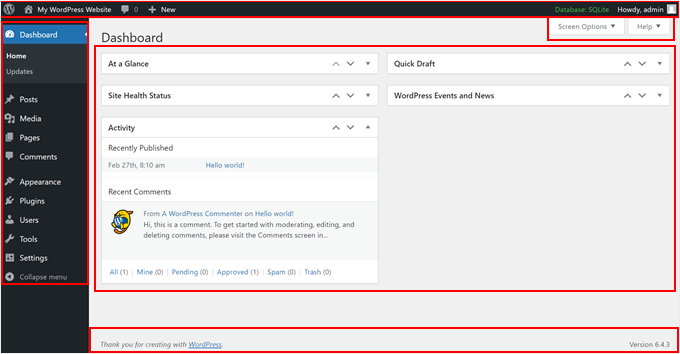
Der Admin-Bereich ist in 5 benutzerfreundliche Abschnitte unterteilt:
- Haupt-Seitenleisten-Navigation: Dieses Menü auf der linken Seite Ihres Bildschirms fungiert als Ihr Bedienfeld. Es ermöglicht Ihnen den Zugriff auf verschiedene Bereiche Ihrer Website zur Verwaltung, wie z. B. Ihre Mediathek, Blogbeiträge, Benutzerkonten und mehr.
- Werkzeugleiste oder Admin-Leiste: Dies ist die praktische Verknüpfungsleiste oben. Sie bietet schnellen Zugriff auf wichtige Bereiche wie Ihre Homepage, Kommentare, das Erstellen neuer Inhalte und Ihre Benutzereinstellungen. Plugins, die Sie installieren, können hier auch eigene Verknüpfungen hinzufügen.
- Arbeitsbereich: Hier erledigen Sie die Arbeit an Ihrer Website. Je nachdem, in welchem Bereich Sie sich befinden (z. B. Design für Themes), zeigt Ihnen der Arbeitsbereich die Werkzeuge und Optionen für Änderungen an.
- Bildschirmoptionen & Hilfe: Auf Verwaltungsseiten wie Ihrer Beitragsliste, Kommentaren oder Plugins befinden sich diese unter der Werkzeugleiste am oberen Rand der Seite. Mit den Bildschirmoptionen können Sie auswählen, welche Einstellungen Sie im Arbeitsbereich sehen möchten, um eine übersichtlichere Ansicht zu erhalten.
- Fußzeile: Dies ist ein kleiner Bereich am unteren Bildschirmrand. Er zeigt Ihnen an, welche Version von WordPress Sie verwenden.
Wenn Sie den WordPress-Adminbereich nach Ihren Wünschen anpassen und benutzerfreundlicher gestalten möchten, können Sie das tun. Hier sind einige Anleitungen, die Sie sich ansehen können, um mehr zu erfahren:
- So ändern Sie das Footer in Ihrem WordPress Admin-Bereich
- Wichtige Tipps zum Schutz Ihres WordPress-Adminbereichs (aktualisiert)
- So schützen Sie Ihr WordPress-Admin-Verzeichnis (wp-admin) mit einem Passwort
- So fügen Sie benutzerdefinierte Admin-Benachrichtigungen in WordPress hinzu
- So ändern Sie das Admin-Farbschema in WordPress (schnell & einfach)
3. Installieren Sie unverzichtbare WordPress-Plugins
Einer der besten Teile von WordPress ist, dass Sie mit Plugins ganz einfach fast jede Funktion zu Ihrer Website hinzufügen können, ohne einen Entwickler einstellen zu müssen.
Es gibt E-Commerce-Software, um einen Online-Shop zu erstellen, und Plugins, die WordPress in eine Mitgliederseite verwandeln, damit Sie Kurse verkaufen können. Sie können auch intelligente Lead-Generierungsformulare hinzufügen, um Ihr Geschäft auszubauen, Ihre SEO-Rankings zu verbessern und vieles mehr.
Tatsächlich gibt es allein im offiziellen WordPress-Repository über 59.000 kostenlose Plugins, sodass Sie problemlos ein Plugin finden, das Ihren genauen Anforderungen entspricht.

Um Ihnen den Einstieg zu erleichtern, finden Sie hier unsere Expertenliste der unverzichtbaren Plugins für Ihre WordPress-Website.
Unsere Top 5 kostenlosen WordPress-Plugins, die wir immer empfehlen, sind:
- WPForms – Bester Drag-and-Drop-Online-Formularersteller für WordPress.
- All in One SEO (AIOSEO) – Bestes WordPress-SEO-Plugin zur Steigerung Ihrer SEO-Rankings.
- MonsterInsights – Überwachen Sie ganz einfach Ihre Website-Analysen, um datengesteuerte Entscheidungen zu treffen.
- Duplicator – Erstellen Sie regelmäßige Backups für Ihre Website.
- SeedProd – Drag-and-Drop-Seitenersteller zum Erstellen benutzerdefinierter Website-Designs ohne Code.
4. Verwenden Sie das beste WordPress-Theme für Ihre Bedürfnisse
WordPress-Themes steuern, wie Ihre Website aussieht und funktioniert. Es gibt Themes, die für bestimmte Märkte entwickelt wurden, wie WooCommerce-Themes und Mitgliederseiten-Themes, aber auch Mehrzweck-Themes, die Sie anpassen können, um sie an fast jeden Website-Typ anzupassen.
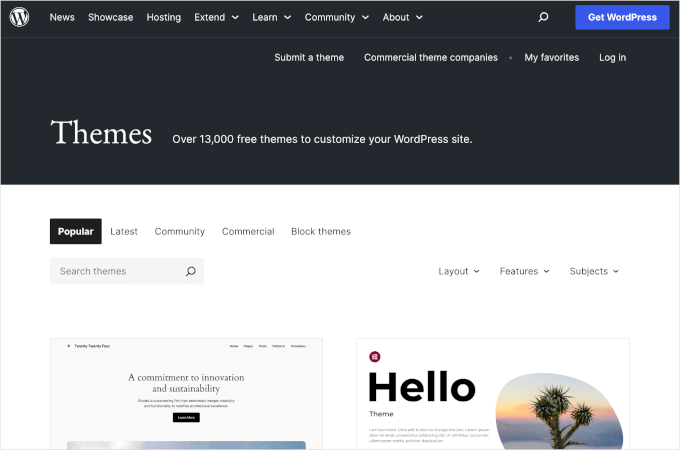
Genau wie bei Plugins gibt es unzählige kostenlose Themes zur Auswahl – allein im offiziellen WordPress-Repository gibt es über 13.000 kostenlose Themes.
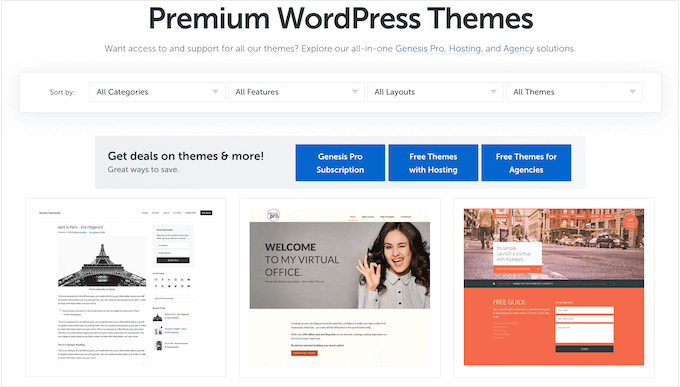
Sie können auch Themes von Top- und vertrauenswürdigen WordPress-Theme-Anbietern installieren.
Dazu gehören Sydney, Elegant Themes, Astra und mehr.
Es ist wichtig, ein Theme zu wählen, das gut aussieht, die benötigten Funktionen hat und auch von hoher Qualität ist. Um Ihnen die richtige Entscheidung zu erleichtern, sehen Sie sich unseren Leitfaden an, wie Sie das perfekte WordPress-Theme auswählen.
Wenn Sie nach Theme-Empfehlungen suchen, dann sehen Sie sich unsere Expertenauswahl der beliebtesten und besten WordPress-Themes an.
5. Verwenden Sie einen WordPress Page Builder
Beim Erstellen Ihrer Website erstellen Sie Beiträge und Seiten mit dem WordPress Block-Editor.
Es ist für Anfänger konzipiert und funktioniert ähnlich wie andere Drag-and-Drop-Website-Builder, sodass es jeder einfach nutzen kann.
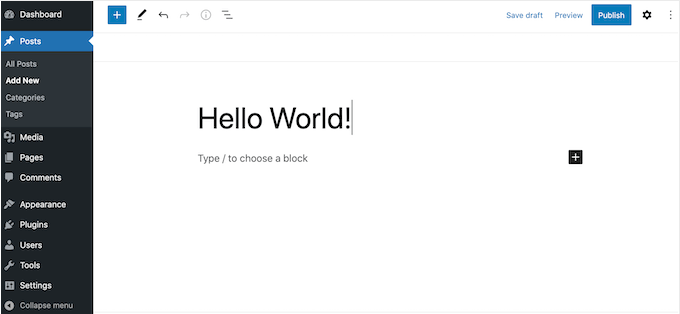
Wenn Sie ein Block-fähiges Theme (auch Full Site Editing oder Block-Theme genannt) wie Divi oder Astra verwenden, können Sie Inhalte auch mit dem Full Site Editor hinzufügen und bearbeiten.
Dieser Editor ermöglicht es Ihnen, das Theme-Layout komplett zu ändern und neue Abschnitte zu Ihrer Website hinzuzufügen, ohne Code schreiben zu müssen. Wenn Sie einige Hinweise zur Verwendung benötigen, empfehlen wir Ihnen, unseren Anfängerleitfaden zum WordPress Full Site Editing zu lesen.
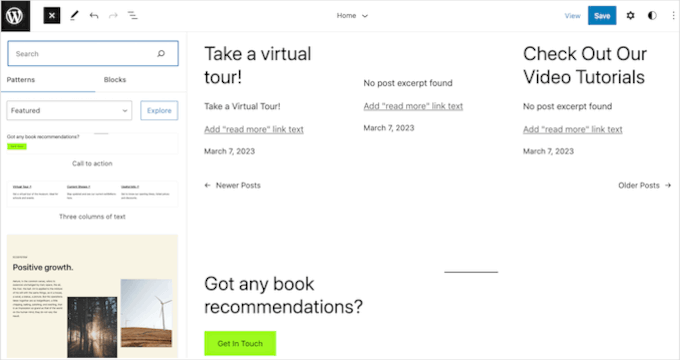
Das ist ein guter Anfang, aber es kann sehr einfach sein und hat eine begrenzte Anzahl von Funktionen.
Wenn Sie nach einer anpassbareren Lösung suchen, empfehlen wir die Verwendung eines Seitenersteller-Plugins wie SeedProd.
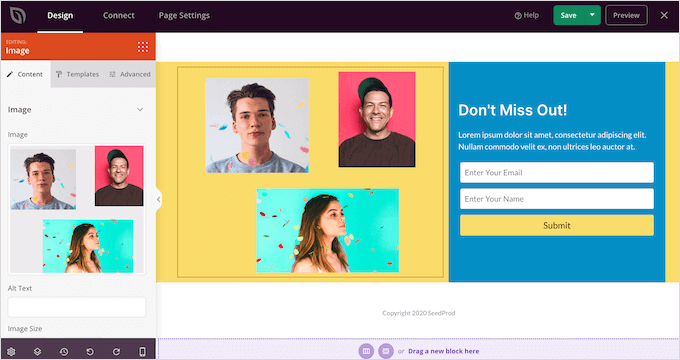
SeedProd ermöglicht es Ihnen, vollständig benutzerdefinierte Seitendesigns zu erstellen und verfügt über fertige Blöcke, die Sie überall auf Ihrer Website per Drag & Drop platzieren können.
Dazu gehören erweiterte Blöcke wie Countdown-Timer, Kontaktformulare, Google Maps, Zahlungsfelder und vieles mehr.
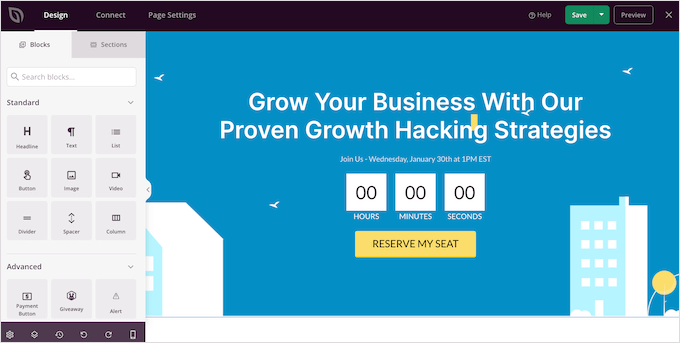
Nachdem Sie einen Block zu Ihrer Website hinzugefügt haben, können Sie ihn mit den Einstellungen im linken SeedProd-Menü anpassen.
Dies erleichtert die Erstellung benutzerdefinierter Startseiten, Landingpages und mehr.
Weitere Informationen zu diesem Thema finden Sie in unserem Leitfaden zu WordPress Block-Editor vs. Seitenersteller.
6. Verwenden Sie ein WordPress SEO-Plugin
Die meisten Besucher finden Ihre Website über Suchmaschinen wie Google. Damit Suchmaschinen Ihre Inhalte den richtigen Leuten anzeigen, müssen Sie an der SEO (Suchmaschinenoptimierung) Ihrer Website arbeiten.
SEO ist ein riesiges Thema, das oft technische Aufgaben beinhaltet. Glücklicherweise gibt es für alles ein WordPress-Plugin, und SEO ist da keine Ausnahme.
Es gibt viele verschiedene WordPress SEO-Plugins und -Tools, die Sie für einzelne Aufgaben verwenden können, aber wir empfehlen All in One SEO (AIOSEO), da es das komplette SEO-Toolkit für WordPress ist.
AIOSEO verfügt über leistungsstarke Funktionen zur Optimierung Ihrer Website, von grundlegenden bis hin zu fortgeschrittenen.
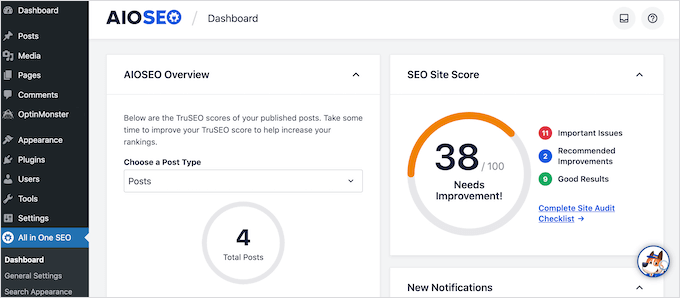
Zum Beispiel gibt es eine SEO-Website-Bewertung, die Ihnen hilft, genau zu bestimmen, welche SEO-bezogenen Probleme Sie verbessern müssen. So wissen Sie genau, was zu tun ist, um höhere Platzierungen in Google zu erzielen.
AIOSEO scannt auch Ihre Seiten und Beiträge, während Sie sie schreiben, und erstellt eine Checkliste mit Möglichkeiten zur Verbesserung Ihres SEO.
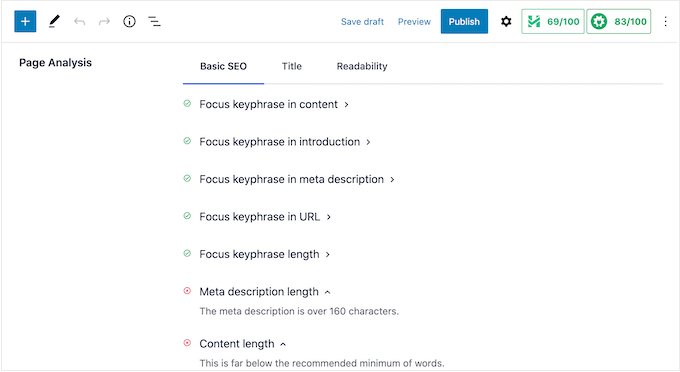
Weitere leistungsstarke Funktionen sind Breadcrumb-Navigation, erweiterte eCommerce-SEO-Unterstützung für WooCommerce, lokale SEO, ein interner Link-Assistent und vieles mehr. Mit AIOSEO müssen Sie nicht mehrere Plugins installieren, da alles, was Sie brauchen, vorhanden ist.
Schritt-für-Schritt-Anleitungen finden Sie in unserem ultimativen Leitfaden zur korrekten Einrichtung von All in One SEO für WordPress.
7. Nutzen Sie Tools zur Verbesserung der Website-Geschwindigkeit und -Leistung
Um eine gute Erfahrung zu bieten, muss Ihre Website schnell laden.
WordPress ist bereits für Geschwindigkeit und Leistung optimiert, aber es gibt viele Tricks und Tools, die es noch schneller machen können.
In diesem Sinne haben wir mehrere Anleitungen, die Sie sich ansehen können, um die Leistung Ihrer Website zu verbessern:
- Der ultimative Leitfaden zur Steigerung von WordPress-Geschwindigkeit & Leistung
- So beschleunigen Sie die WooCommerce-Leistung
- Schnellstes WordPress Hosting (Performance-Tests)
- So verwenden Sie das GTmetrix-Plugin zur Verbesserung der WordPress-Website-Leistung
8. Automatisches Sicherheitspaket einrichten
WordPress ist eine von Natur aus sichere Software, aber Hacker finden immer neue Wege, um in Websites einzudringen und Daten zu stehlen. Wenn Sie Ihre Website sicher halten wollen, ist es am besten, ein WordPress-Sicherheits-Plugin zu verwenden.
Für kleine Unternehmen und Anfänger empfehlen wir die Verwendung von Sucuri. Es ist eines der beliebtesten und zuverlässigsten WordPress-Sicherheits-Plugins auf dem Markt.
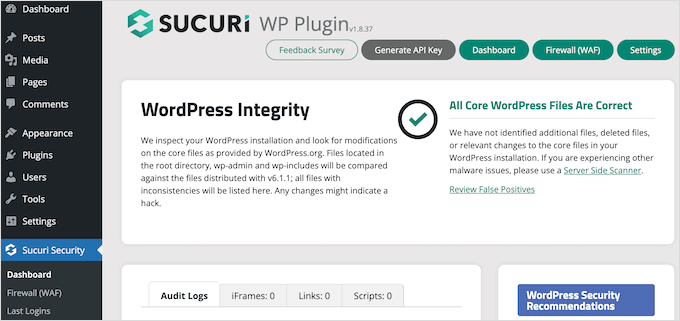
Sucuri verfolgt alles, was auf Ihrer Website passiert, einschließlich fehlgeschlagener Anmeldeversuche und aller Änderungen an den WordPress-Dateien.
Es scannt auch nach Malware und überwacht, ob Ihre Website auf Blocklisten erscheint, da dies ein Sicherheitsproblem mit Ihrer Website bedeuten könnte.
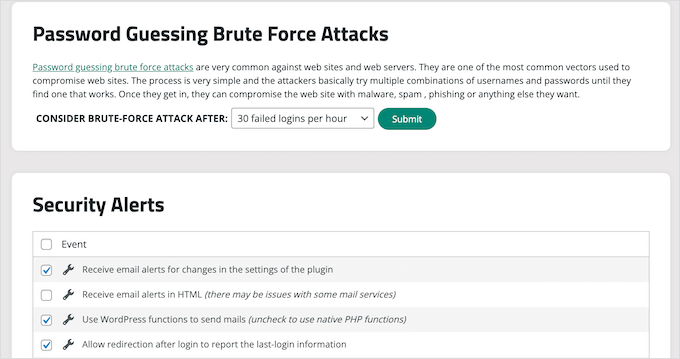
Wenn es ein Problem findet, benachrichtigt Sie Sucuri automatisch. Auf diese Weise können Sie Ihre Website schützen, ohne manuelle Überprüfungen durchführen oder komplizierte Sicherheitstools erlernen zu müssen.
💡 Hinweis: Obwohl wir für unser CDN von Sucuri zu Cloudflare gewechselt sind, empfehlen wir es für Ihre Website-Sicherheit immer noch, wenn Sie ein kleines Unternehmen führen. Mehr über die Software erfahren Sie in unserem vollständigen Sucuri-Testbericht.
Für größere Unternehmen und Websites mit höherem Traffic empfehlen wir jedoch Cloudflare.
Zuletzt möchten Sie vielleicht die folgenden WordPress-Sicherheitsleitfäden lesen, um Ihre Website sicher zu halten:
- Der ultimative Leitfaden zur WordPress-Sicherheit – Schritt für Schritt
- So führen Sie eine WordPress-Sicherheitsüberprüfung durch
- Was ist ein SSL-Zertifikat (und warum Sie eines brauchen)
- So scannen Sie Ihre WordPress-Site auf potenziell bösartigen Code
9. Richten Sie Google Analytics ein
Als Website-Besitzer ist es Ihr Ziel, Leute auf Ihre Seite zu bringen und sie dort zu halten. Viele Benutzer haben jedoch Schwierigkeiten, die richtige Strategie zum Wachstum ihrer Website zu finden und zu entwickeln.
Hier kommt Google Analytics ins Spiel.
Analysen ermöglichen es Ihnen, Entscheidungen auf der Grundlage realer Daten zu treffen. Sie können zum Beispiel Website-Besucher verfolgen und sehen, welche Inhalte das meiste Engagement erzielen. Sie können dann beliebtere Inhalte erstellen.
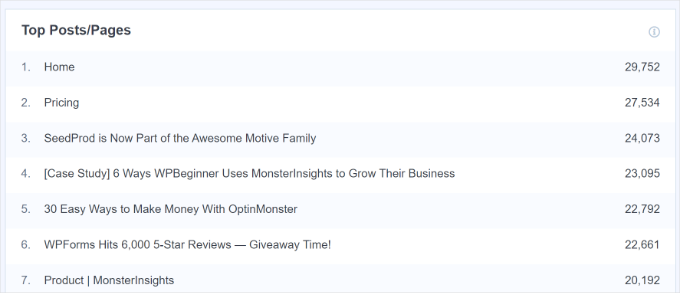
Sie können auch sehen, wie lange Besucher auf Ihrer Website bleiben und die Absprungrate, d. h. den Prozentsatz der Nutzer, die Ihre Website beim ersten Besuch verlassen. Sie können diese Informationen nutzen, um Seitenaufrufe zu erhöhen und die Absprungrate in WordPress zu reduzieren.
Google Analytics ist ein wichtiges Werkzeug, kann aber für Anfänger kompliziert einzurichten sein. Aus diesem Grund empfehlen wir die Verwendung von MonsterInsights.
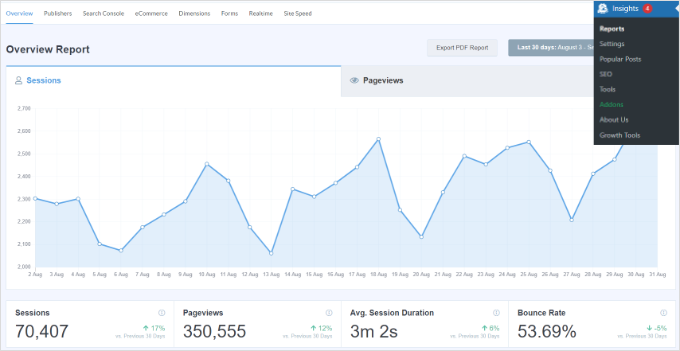
MonsterInsights ist die beste Analyse-Lösung für WordPress-Benutzer.
Es ermöglicht Ihnen, Google Analytics einfach auf Ihrer Website zu installieren und zeigt dann hilfreiche Berichte direkt im WordPress-Dashboard an.
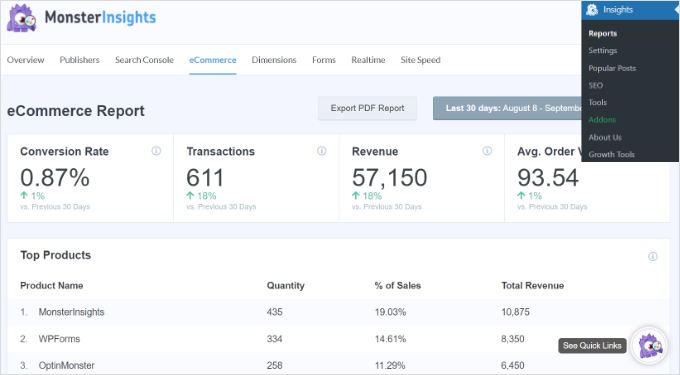
Weitere Informationen finden Sie in unserem Schritt-für-Schritt-Leitfaden zur Installation von Google Analytics in WordPress.
Sobald Sie Ihre Website mit Google Analytics verbunden haben, empfehlen wir Ihnen, diese Artikel zu lesen:
- Wichtige Metriken, die Sie auf Ihrer WordPress-Website messen sollten
- So verfolgen Sie die Benutzerinteraktion in WordPress mit Google Analytics
- So richten Sie Google Analytics-Ziele für Ihre WordPress-Website ein
10. Verwenden Sie Kommentarfilterung und -moderation
Eines der Probleme, mit denen WordPress-Website-Besitzer zu kämpfen haben, ist Kommentar-Spam.
Spambots und bösartige Dritte können den Kommentarbereich einer Website leicht mit Links zu Malware und minderwertigen Seiten überfluten. Dies kann dem Ruf Ihrer Website schaden und sich sogar auf deren SEO auswirken.
Sie können Kommentare in WordPress moderieren direkt aus dem Dashboard, einschließlich der manuellen Genehmigung und Sperrung von Kommentaren oder deren vollständiger Löschung.
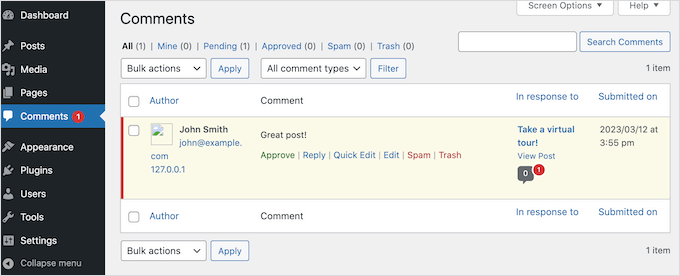
Das gesagt, kann die Moderation jedes einzelnen Kommentars zeitaufwendig sein, besonders wenn Ihre Website wächst und mehr Besucher anzieht.
Glücklicherweise gibt es viele Tools zur Bekämpfung von Kommentar-Spam in WordPress. Dazu gehört Akismet, das alle Kommentare automatisch über eine globale Spam-Datenbank filtert.
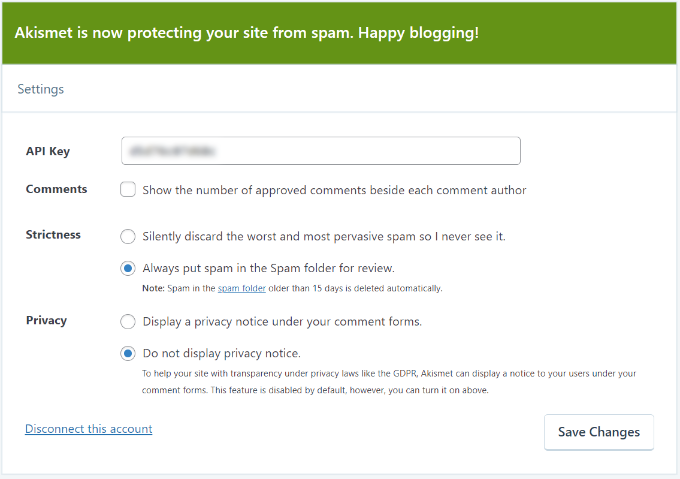
Weitere Informationen finden Sie in unserem Leitfaden zu Akismet und warum Sie es sofort verwenden sollten.
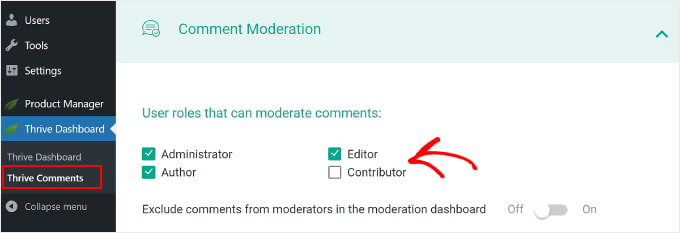
Darüber hinaus empfehlen wir die Verwendung von Thrive Comments, einem einfach zu bedienenden Plugin zur Verbesserung Ihrer Kommentare. Dieses Plugin verfügt über eine Funktion, mit der Sie bestimmte Benutzer zur Moderation von Kommentaren zulassen können, was praktisch ist, wenn Sie mit einem Team arbeiten.
11. Bearbeiten Sie niemals Ihre Theme-Dateien direkt
WordPress ist Open-Source-Software, sodass jeder den Code sehen und bearbeiten kann – wie PHP, JavaScript, CSS und HTML. Das klingt zwar technisch, aber es gibt viele Gründe, warum Sie benutzerdefinierte Code-Snippets zu WordPress hinzufügen möchten, um coole Funktionen freizuschalten.
Sie könnten beispielsweise einen Code-Schnipsel verwenden, um Kommentare vollständig zu deaktivieren oder die WordPress-Versionsnummer zu entfernen. Normalerweise ist es nicht sinnvoll, für diese kleinen Aufgaben ein Plugin zu installieren, daher bietet Ihnen WordPress die Möglichkeit, stattdessen Code zu verwenden.
Viele WordPress-Tutorials stellen einen Ausschnitt bereit und bitten Sie dann, die functions.php-Datei Ihres Themes zu bearbeiten.
Das Problem ist, dass selbst ein Tippfehler oder ein kleiner Fehler im Code Fehler verursachen oder Ihre Website sogar komplett lahmlegen kann. Sie können auch Ihr WordPress-Theme nicht aktualisieren, ohne die Anpassungen zu verlieren.
Dies führt dazu, dass viele Leute denken, WordPress sei schwierig, obwohl das Problem eigentlich bei ihrem benutzerdefinierten Code liegt.
Deshalb empfehlen wir die Verwendung von WPCode, dem besten Code-Snippets-Plugin für WordPress.
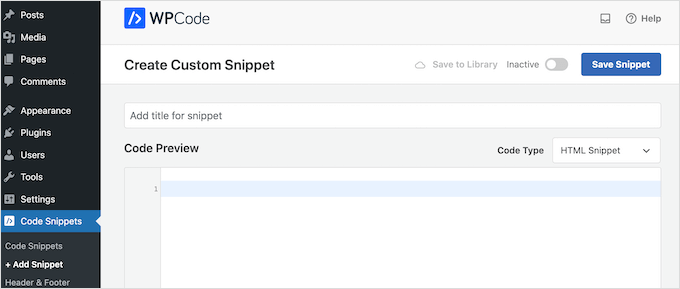
Es ermöglicht Ihnen, benutzerdefiniertes PHP, JavaScript, CSS und HTML hinzuzufügen, ohne Theme-Dateien zu bearbeiten.
WPCode verfügt auch über eine integrierte Bibliothek von Snippets, die Sie mit wenigen Klicks zu einer Website hinzufügen können. Selbst wenn Sie Anfänger ohne Programmiererfahrung sind, macht WPCode es einfach, benutzerdefinierten Code sicher in WordPress einzufügen.
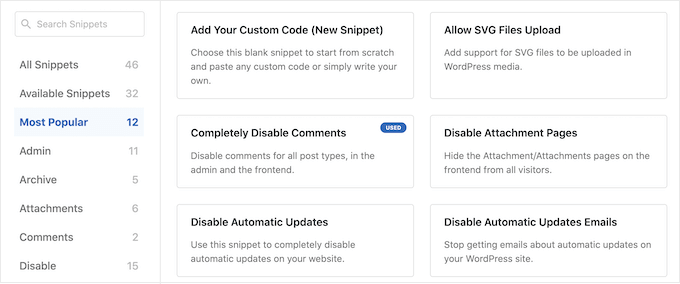
Weitere Informationen finden Sie in unserem Anfängerleitfaden zum Einfügen von Snippets aus dem Web in WordPress.
12. Halten Sie Ihre WordPress-Website auf dem neuesten Stand
Es ist wichtig, Ihre Themes, Plugins und die Kernsoftware von WordPress auf dem neuesten Stand zu halten. Hacker versuchen, bekannte Fehler und Schwachstellen in veralteter Software auszunutzen. Wenn Sie also zurückbleiben, könnte Ihre Website zu einem leichten Ziel werden.
Einige Updates fügen sogar Funktionen hinzu, die die Verwendung von WordPress erleichtern. Aus diesem Grund ist es wichtig, den WordPress-Kern zu aktualisieren, Ihre WordPress-Plugins zu aktualisieren und die neueste Version Ihres Themes zu installieren.
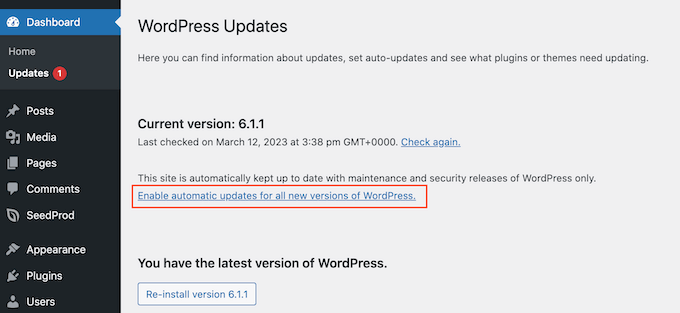
Einige Webhoster installieren diese Updates automatisch für Sie, insbesondere wenn Sie einen Managed-Hosting-Anbieter nutzen.
Eine andere Möglichkeit ist, automatische Updates für WordPress zu aktivieren und automatische Updates für Plugins und Themes zu aktivieren. Damit haben Sie immer Zugriff auf die neuesten WordPress-Funktionen und -Korrekturen.
13. Automatisieren Sie Ihre WordPress-Backups
WordPress ist eine sichere und zuverlässige Software, aber es ist dennoch eine gute Idee, regelmäßige Backups zu erstellen.
Unfälle und Fehler passieren, wie z. B. das Löschen wichtiger Inhalte oder das Bearbeiten der falschen Seite. Böswillige Dritte können auch versuchen, in Ihre Website einzudringen und Ihre Inhalte zu löschen.
Durch regelmäßige Backups können Sie immer eine funktionierende und fehlerfreie Version Ihrer Website wiederherstellen. Selbst wenn das Schlimmste passiert und Sie alle Ihre Daten verlieren, können Sie Ihre WordPress-Website einfach aus ihrem letzten Backup wiederherstellen.
Sie mögen wichtig sein, aber viele Website-Besitzer übersehen Backups, bis es zu spät ist.
Die gute Nachricht ist, dass es viele kostenlose und kostenpflichtige WordPress-Backup-Plugins gibt, die die harte Arbeit für Sie erledigen können. Wir empfehlen die Verwendung eines Premium-Plugins wie Duplicator Pro, da es automatisch Backups erstellen kann.

Es enthält auch eine Disaster Recovery-Funktion, die eine zusätzliche Schutzschicht hinzufügt.
Damit können Sie ein bestimmtes Backup als Wiederherstellungspunkt markieren. Wenn Ihre Website aufgrund eines fehlerhaften Updates, eines Plugin-Konflikts oder eines Fehlers nicht mehr zugänglich ist, können Sie Ihre Website auf dieses Backup wiederherstellen – auch wenn Sie sich nicht bei WordPress anmelden können.
Stellen Sie es sich wie einen Notfall-Reset-Knopf für Ihre Website vor.
Für zusätzliche Sicherheit speichert Duplicator Pro Ihre Backups in beliebten Online-Speicherlösungen wie Dropbox, OneDrive oder Amazon S3. Das bedeutet, dass Sie sich von jedem Ort aus bei diesen Diensten anmelden und auf eine funktionierende Kopie Ihrer Website zugreifen können.
14. Lernen Sie mehr über WordPress
Einer der Nachteile von WordPress ist, dass Sie keinen Support kontaktieren können, wie bei einigen anderen Website-Buildern, die einen 24/7-Chat-Support anbieten. Dies kann dazu führen, dass einige Benutzer auf andere Lösungen zurückgreifen.
Das stimmt zwar, aber das Tolle an WordPress ist seine große und engagierte Community. Es gibt unzählige Ressourcen online, die Ihnen helfen können, Ihre Website zu erstellen und WordPress noch einfacher zu bedienen. Sie müssen nur wissen, wo Sie danach suchen müssen.
Bei WPBeginner haben wir viele kostenlose Ressourcen erstellt, die Sie nutzen können, um WordPress zu meistern:
- WPBeginner Blog. Hier veröffentlichen wir unsere WordPress-Tutorials, Anleitungen und Schritt-für-Schritt-Anleitungen. Wir haben eine riesige Bibliothek mit kostenlosen Inhalten und veröffentlichen ständig neue Informationen.
- WPBeginner Wörterbuch. Komplizierte Begriffe und technischer Jargon können WordPress viel schwieriger erscheinen lassen, als es ist. Aus diesem Grund haben wir ein Verzeichnis erstellt, das die gesamte WordPress-Terminologie abdeckt.
- WPBeginner Solution Center. Eine zentrale Anlaufstelle, um die besten WordPress-Produkte für Ihre Website zu finden. Im Gegensatz zu anderen Bewertungsplattformen stellen wir nur die besten Plugins, Themes und Tools vor, die wir selbst getestet haben.
- WPBeginner Videos. Unsere Schritt-für-Schritt-WordPress-101-Video-Tutorials enthalten alles, was Sie für den Einstieg in WordPress benötigen.
- WPBeginner auf YouTube. Hat Ihnen unsere WordPress-101-Serie gefallen und Sie möchten mehr erfahren? Auf unserem YouTube-Kanal finden Sie über 1000 weitere Videos, die alles von SEO bis hin zu häufigen WordPress-Fehlern und deren Behebung, der Einbettung dynamischer Social-Media-Feeds auf Ihrer Website und vielem mehr abdecken.
- WPBeginner Engage Group. Die größte und am schnellsten wachsende WordPress-Gruppe für Nicht-Techniker und Anfänger auf Facebook. Hier können Sie sich mit über 96.000 WordPress-Nutzern vernetzen, Fragen stellen und Unterstützung von der Community erhalten.
Wir empfehlen Ihnen auch, sich unseren Leitfaden anzusehen, wie Sie richtig nach WordPress-Support fragen und ihn erhalten.
15. Erwägen Sie die Beauftragung eines WordPress-Wartungsdienstes
Die Tipps und Tricks in diesem Leitfaden werden WordPress viel überschaubarer machen, selbst wenn Sie noch nie zuvor eine Website erstellt haben.
Wenn Sie jedoch das ultimative, problemlose Erlebnis wünschen, können Sie jederzeit einen Wartungsdienst beauftragen, der sich um WordPress für Sie kümmert. Dies umfasst die Erstellung von Sicherungen, die Installation von Updates, die Durchführung von SEO-Audits, die Verbesserung der Sicherheit Ihrer Website, das Finden und Beheben defekter Links und mehr.
Diese Dienste sind perfekt für WordPress-Anfänger oder alle, die feststellen, dass die tägliche Website-Wartung zu viel Zeit in Anspruch nimmt.
Weitere Informationen finden Sie in unseren Expertenauswahlen der besten WordPress-Website-Wartungsdienste.
Bonusschritt: Erstellen Sie eine private Staging-Site zum sicheren Experimentieren
Einer der häufigsten Gründe, warum sich WordPress schwierig anfühlt, ist die Angst, etwas auf Ihrer Live-Website zu beschädigen. Hier kommt eine Staging-Website ins Spiel.
Eine Staging-Site ist eine private Kopie Ihrer Website, auf der Sie neue Plugins, Themes und Layout-Änderungen testen können, ohne Ihre Besucher zu beeinträchtigen. Die meisten verwalteten WordPress-Hosts bieten eine Staging-Funktion mit einem Klick.
Alternativ können Sie Plugins zum Klonen Ihrer Website wie Duplicator oder WP Stagecoach verwenden.

Es ist eine großartige Möglichkeit, neue Dinge ohne Risiko auszuprobieren, besonders hilfreich für Anfänger, die noch die Grundlagen lernen.
Schritt-für-Schritt-Anleitungen finden Sie in unserem Leitfaden zur Erstellung einer Staging-Site.
FAQs: Warum ist WordPress so schwer zu bedienen?
Hier sind einige häufige Fragen, die wir von Benutzern erhalten, die mit WordPress beginnen:
Ist WordPress kostenlos?
Ja, die WordPress-Software ist zu 100 % kostenlos. Sie benötigen jedoch einen Domainnamen und einen Hosting-Service, was Geld kostet. Außerdem, obwohl es Tausende von kostenlosen Plugins gibt, budgetieren viele Website-Besitzer schließlich Premium-Plugins und -Themes, wenn ihr Geschäft wächst.
Was ist ein Plugin und wie benutze ich es?
Ein Plugin ist ein Softwareteil, den Sie zu WordPress hinzufügen können, um dessen Funktionalität zu erweitern. Stellen Sie sich Plugins als Apps für Ihre Website vor. Sie können Plugins direkt von Ihrem WordPress-Dashboard installieren und aktivieren, indem Sie zum Abschnitt „Plugins“ gehen.
Wie kann ich meine WordPress-Seite schneller machen?
Die Verbesserung der Website-Geschwindigkeit umfasst die Optimierung von Bildern, die Verwendung eines Caching-Plugins und die Auswahl eines zuverlässigen Hosting-Anbieters. Unser Leitfaden zur Geschwindigkeit und Leistung enthält detaillierte Schritte, die Ihnen helfen, Ihre Website schneller zu machen.
Kann ich WordPress für E-Commerce verwenden?
Absolut! WordPress verfügt über ausgezeichnete E-Commerce-Funktionen mit Plugins wie WooCommerce. Dieses Tool kann Ihre Website in einen voll funktionsfähigen Online-Shop verwandeln, komplett mit sicheren Zahlungsoptionen und Bestandsverwaltung.
Was soll ich tun, wenn auf meiner Website ein Fehler auftritt?
Keine Panik! Für die meisten WordPress-Fehler gibt es normalerweise eine Lösung. Schauen Sie sich unseren umfassenden Leitfaden zu häufigen WordPress-Fehlern und deren Behebung an oder wenden Sie sich an den Support Ihres Hosting-Anbieters.
Unsere weiteren hilfreichen Anleitungen zur Verwendung von WordPress
Wir hoffen, dieser Artikel hat Ihnen geholfen zu verstehen, warum WordPress kompliziert zu bedienen sein kann und wie Sie es einfacher machen können. Als Nächstes möchten Sie vielleicht auch unsere hilfreichen Anleitungen zu folgenden Themen sehen:
- Wie man eine WordPress-Website erstellt
- So erstellen Sie schöne „Coming Soon“-Seiten in WordPress
- So verbessern Sie die WordPress-Suche (schnell und einfach)
- Wie viel kostet es wirklich, eine WordPress-Website zu erstellen
- Die wichtigsten Gründe für die Verwendung von WordPress.
Wenn Ihnen dieser Artikel gefallen hat, abonnieren Sie bitte unseren YouTube-Kanal für WordPress-Video-Tutorials. Sie finden uns auch auf Twitter und Facebook.





Suman Sourabh
Nach all dem denke ich immer noch, dass WordPress ziemlich einfach einzurichten und zu starten ist. Viele nicht-technische Blogger nutzen WordPress bis heute. Danke für den Beitrag!
Jiří Vaněk
WordPress wurde für mich kompliziert, als der Block-Editor Gutenberg zum ersten Mal erschien. Damals habe ich WordPress sogar lange Zeit nicht mehr benutzt, weil ich es nicht mehr verstanden habe. Erst dank Elementor bin ich wieder dazu zurückgekehrt. Für mich ist also der schwierigste Teil von WordPress der Block-Editor. Wenn man ihn lernt, ist man gut aufgestellt. Ansonsten tut es ein qualitativ hochwertiger Page Builder genauso gut.