


Haben Sie sich jemals gefragt, wie manche Online-Shops Ihre Gedanken lesen, wenn sie Produkte vorschlagen?
Sie schauen sich eine Kamera an, und plötzlich zeigen sie Ihnen das perfekte Objektiv, die Speicherkarte und die Kameratasche dazu.
Das ist keine Magie – das ist eine leistungsstarke Marketingstrategie, die als „häufig zusammen gekauft“ Produkte bezeichnet wird.
Wir verfolgen einen ähnlichen Ansatz beim Verkauf unserer Thrive Themes Suite. Wenn jemand den Kauf eines einzelnen Plugins in Erwägung zieht, zeigen wir daneben die komplette Suite an.
Auf diese Weise können sie sehen, wie viel mehr Wert sie für ihr Geld bekommen könnten. Unserer Erfahrung nach ist diese Strategie äußerst effektiv, um Verkäufe zu steigern und den durchschnittlichen Bestellwert (AOV) zu erhöhen.
In diesem Leitfaden zeigen wir Ihnen daher mehrere Möglichkeiten, häufig zusammen gekaufte Produkte in WooCommerce hinzuzufügen.
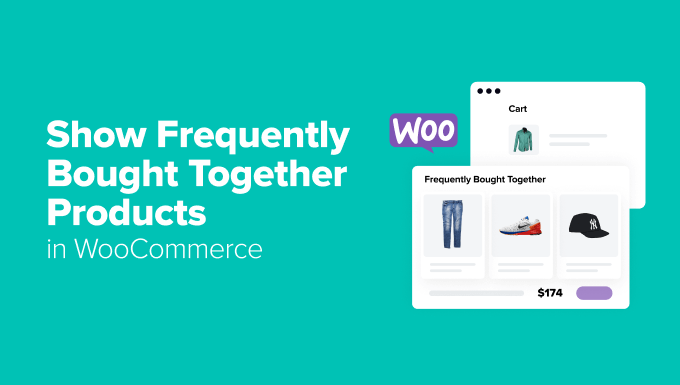
💡Schnelle Antwort: Wie man häufig zusammen gekaufte Produkte in WooCommerce anzeigt
In Eile? Hier sind die 4 einfachsten Wege, um häufig zusammen gekaufte Produkte in WooCommerce anzuzeigen:
- WooCommerce (Verknüpfte Produkte) – Am besten geeignet, um einfache Upsells und Cross-Sells direkt auf Produkt- und Warenkorbseiten hinzuzufügen, ohne zusätzliche Plugins zu installieren.
- FunnelKit Funnel Builder – Ideal, um häufig zusammen gekaufte Angebote in Schiebe-Warenkörben, Checkout-Order-Bumps und Post-Checkout-Angeboten mit erweiterter Zielgruppenansprache anzuzeigen.
- YITH WooCommerce Frequently Bought Together – Großartig, um gebündelte Produkte auf der Produktseite mit einem kombinierten Preis und Ein-Klick-Hinzufügen zum Warenkorb anzuzeigen.
- OptinMonster – Perfekt, um häufig zusammen gekaufte Produkte mithilfe von Popups, Slide-Ins und Bannern basierend auf dem Nutzerverhalten zu bewerben.
Wo sollten Sie häufig zusammen gekaufte Produkte in Ihrem Online-Shop anzeigen?
Möchten Sie den Umsatz Ihres Shops steigern? Das Hinzufügen von häufig zusammen gekauften Produkten ist eine großartige Möglichkeit, dies zu tun. Studien zeigen, dass Produktempfehlungen bis zu 31 % des Einkommens Ihres Online-Shops generieren können.
Die besten Orte, um diese personalisierten Empfehlungen anzuzeigen, sind:
- Produktseite – Wenn Kunden aktiv Artikel recherchieren, ist dies der perfekte Zeitpunkt, um Produktempfehlungen anzuzeigen, die ihr Hauptinteresse ergänzen.
- Warenkorbseite – Kunden, die ihre Warenkörbe überprüfen, sind bereits zum Kauf entschlossen, was sie offener für Cross-Selling-Vorschläge macht. Dies ist ein idealer Ort für Empfehlungen zu häufig zusammen gekauften Produkten.
- Kassenseite – Dies ist Ihre letzte Gelegenheit, den durchschnittlichen Bestellwert zu erhöhen. Dieser Ansatz ähnelt den verlockenden Zusatzprodukten, die Sie in der Nähe der Kasse eines physischen Geschäfts finden.
- Smart Popups – Diese können an jedem Punkt der Shopping-Reise erscheinen. Sie können Kunden basierend auf ihrem Surfverhalten und dem Warenkorbinhalt ansprechen.
Lesen Sie jetzt weiter, um zu erfahren, wie Sie diese Empfehlungen in WooCommerce anzeigen können!
Experten-Tipp: Sie sind sich nicht sicher, welche Produkte Sie bündeln sollen? Ein guter Ausgangspunkt ist die Überprüfung Ihrer vergangenen Bestellungen, um zu sehen, was Kunden häufig zusammen kaufen.
Sie können auch „Starter-Pakete“ mit einem Hauptprodukt und seinem wesentlichen Zubehör erstellen. Dies ist eine großartige Möglichkeit, neuen Kunden zu helfen, alles zu bekommen, was sie auf einmal brauchen.
So zeigen Sie „Zusammen gekaufte Produkte“ in WooCommerce an
WooCommerce bietet mehrere leistungsstarke Möglichkeiten, die Funktionalität „häufig zusammen gekauft“ zu implementieren.
Um Ihnen bei der Auswahl der besten Lösung für Ihren Shop zu helfen, hier ein kurzer Überblick über jede Methode:
| Methode | Kosten | Hauptmerkmale | Idealer Anwendungsfall | Komplexität |
|---|---|---|---|---|
| WooCommerce Verknüpfte Produkte | Kostenlos (integriert) | Einfache Upsells & Cross-Sells, manuelle Einrichtung; bietet Empfehlungen anstelle eines visuellen „zusammen gekauft“-Bundles | Einfache, kostenlose Empfehlungen; anfängerfreundlich | Niedrig |
| FunnelKit Funnel Builder | Kostenlos (Basis) / Pro (Erweitert) | Benutzerdefinierte Warenkörbe & Checkouts, Order Bumps, Sliding Cart, erweiterte Regeln | Erweiterte Anpassung, Checkout-Optimierung, Conversion-Funnels | Mittel-Hoch |
| YITH WooCommerce Häufig zusammen gekauft | Kostenlos (Basis) / Pro (Erweitert) | Produktseiten-Bundles, visuelle Verbesserungen, Ein-Klick-Hinzufügen zum Warenkorb | Erweiterte Produktseiten-Bundles, visuelle Attraktivität, Bundle-Preise | Niedrig-Mittel |
| OptinMonster | Kostenlos (Basis) / Pro (Erweitert) | Popups, Exit-Intent, intelligentes Targeting, A/B-Tests, Lead-Generierung | Hochwirksame, gezielte Popups für Empfehlungen, Conversion-Optimierung | Mittel-Hoch |
Sind Sie nun bereit zu lernen, wie Sie diese einrichten? Wir zeigen Ihnen jede Methode Schritt für Schritt. Nutzen Sie diese Schnelllinks, um zu der Methode zu springen, die Sie ausprobieren möchten:
- Methode 1: Verwenden Sie die Funktion „Verbundene Produkte“ von WooCommerce (kostenlos + einfach)
- Method 2: Use FunnelKit Funnel Builder (Custom Carts & Checkouts)
- Methode 3: Verwenden Sie YITH WooCommerce Häufig zusammen gekauft (kostenlos + Bundle-Preise)
- Methode 4: Verwenden Sie OptinMonster (Produktempfehlungs-Popups)
- Häufig gestellte Fragen zum Anzeigen von "Häufig zusammen gekauft"-Produkten in WooCommerce
💡 Hinweis: Damit eine dieser Methoden funktioniert, muss Ihr WooCommerce-Shop bereits eingerichtet sein. Wenn Sie dabei Hilfe benötigen, lesen Sie unsere Schritt-für-Schritt-Anleitungen zum Thema Online-Shop starten und unser Tutorial WooCommerce ganz einfach.
Methode 1: Verwenden Sie die Funktion „Verknüpfte Produkte“ von WooCommerce (kostenlos + einfach)
Beginnen wir damit, in Ihrem WordPress-Dashboard zu Produkte » Neues Produkt hinzufügen zu navigieren, um ein neues Produkt zu erstellen. Alternativ können Sie ein bereits vorhandenes bearbeiten, um Ihre häufig gekauften Produkte einzurichten.
Wenn Sie Hilfe beim Hinzufügen eines neuen Produkts benötigen, lesen Sie einfach unsere Anleitung WooCommerce ganz einfach.
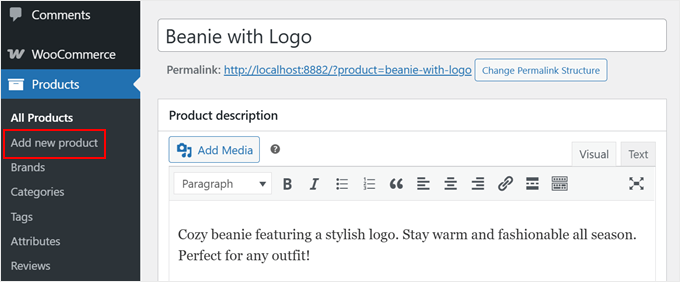
Scrollen Sie nun nach unten und suchen Sie den Abschnitt „Produktdaten“. Klicken Sie dann auf den Tab „Verbundene Produkte“ auf der linken Seite.
Hier können Sie Ihre Produktempfehlungen erstellen.
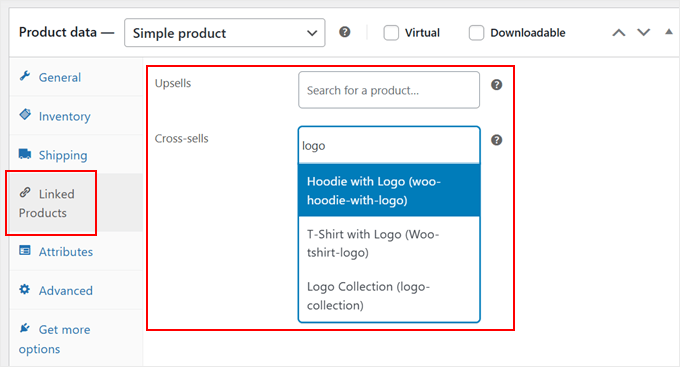
WooCommerce bietet zwei integrierte Möglichkeiten, Produkte zu verknüpfen: Upsells und Cross-Sells. Es ist wichtig, den Unterschied zu verstehen.
| Funktion | Upsells | Cross-Sells |
|---|---|---|
| Definition | Schlägt eine bessere, aufgerüstete oder teurere Version des Produkts vor, das ein Kunde gerade ansieht. | Schlägt ergänzende Artikel vor, die gut zu dem passen, was sich bereits im Warenkorb befindet oder in Betracht gezogen wird. |
| Ziel | Steigern Sie den sofortigen Umsatz pro Transaktion, verbessern Sie den Produktwert. | Erhöhen Sie den durchschnittlichen Bestellwert (AOV), verbessern Sie den Kundenkomfort. |
| Typische Platzierung | Produktseite (oft unter „Das könnte Sie auch interessieren…“ oder ähnlich, je nach Ihrem Theme) | Warenkorbseite (oft unter „Das könnte Sie auch interessieren…“) |
| Beispiel | Anbieten eines Premium-Kameramodells, wenn ein Kunde ein Basismodell ansieht. | Vorschlagen einer Speicherkarte oder einer Kameratasche, wenn ein Kunde eine Kamera in seinem Warenkorb hat. |
Geben Sie für beide Abschnitte einfach den Namen eines beliebigen Produkts ein, das Sie vorschlagen möchten, und wählen Sie aus den angezeigten Suchergebnissen aus.
In diesem Stadium können Sie mit der Einrichtung Ihres WooCommerce-Produkts fortfahren. Sie können zum Beispiel:
- Fügen Sie einen Bereich für Produktfragen und -antworten hinzu.
- Erstellen Sie eine Produktbildergalerie.
- Fügen Sie Produkt-Tags, Kategorien oder Attribute hinzu.
- Binden Sie ein Produktvideo ein.
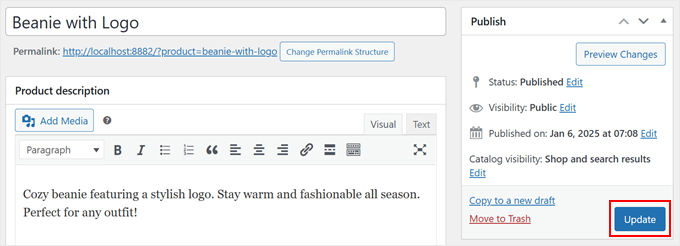
Wenn Sie mit Ihrer WooCommerce-Einrichtung für häufig zusammen gekaufte Produkte zufrieden sind, klicken Sie einfach oben auf der Seite auf „Veröffentlichen“ oder „Aktualisieren“, um alles zu speichern.
Methode 2: Verwenden Sie den FunnelKit Funnel Builder (Benutzerdefinierte Warenkörbe & Checkouts)
FunnelKit ist ein leistungsstarker Sales Builder, mit dem Sie benutzerdefinierte Einkaufserlebnisse in WooCommerce erstellen können. Wir haben es in unseren eigenen Tutorials oft verwendet, zum Beispiel, wenn wir zeigen, wie man benutzerdefinierte Dankesseiten erstellt.
Wir empfehlen FunnelKit unseren Lesern gerne, da es Ihnen mehr Kontrolle darüber gibt, wie und wo Sie Produktvorschläge anzeigen. Lesen Sie unsere detaillierte FunnelKit Funnel Builder Bewertung, um zu sehen, warum die Pro-Version unsere Wahl für die Erstellung von hochkonvertierenden Einkaufserlebnissen ist.
Das gesagt, es gibt zwei intelligente Möglichkeiten, Produktvorschläge mit FunnelKit anzuzeigen. Die erste ist ein gleitender Warenkorb, der Ihren Kunden beim Stöbern in Ihrem Geschäft folgt.
Wenn jemand einen Artikel in seinen Warenkorb legt, erscheint der gleitende Warenkorb mit sorgfältig ausgewählten verwandten Produkten. Es ist wie ein hilfreicher Verkäufer, der personalisierte Vorschläge macht.
Die zweite Methode fängt Kunden beim Checkout mit Order Bumps ab. Dies ist perfekt für Last-Minute-Vorschläge, ähnlich wie die verlockenden Artikel an der Kasse eines physischen Geschäfts.
Der Unterschied besteht darin, dass Sie Artikel anzeigen können, die speziell das ergänzen, was sich bereits im Warenkorb des Kunden befindet.
Sie können beide Methoden zusammen verwenden oder nur eine davon implementieren, um WooCommerce-Umsätze zu steigern. Lassen Sie uns also jede Methode einzeln betrachten.
Aber zuerst müssen Sie drei WordPress-Plugins installieren und aktivieren:
- WooCommerce Checkout & Funnel Builder by FunnelKit (kostenlos) – Dies ist das Basis-Plugin zum Erstellen benutzerdefinierter Sales Funnels.
- Sliding WooCommerce Cart by FunnelKit (kostenlos) – Dieses Plugin fügt die Schiebe-Warenkorb-Funktionalität zu Ihrem Shop hinzu.
- FunnelKit Funnel Builder Pro – Sie benötigen die Pro-Version, um erweiterte Funktionen wie Order Bumps freizuschalten, die wir verwenden, um die Angebote „zusammen gekauft“ anzuzeigen.
Wenn Sie nicht vertraut sind mit dem Hinzufügen von Plugins zu Ihrer Website, lesen Sie unsere Anfängeranleitung zur Installation eines WordPress-Plugins.
Sobald Sie alle drei Plugins installiert und aktiviert haben, können Sie im Admin-Bereich zur Seite FunnelKit » Einstellungen navigieren. Wechseln Sie dann in der linken Spalte zum Tab „Lizenz“.

Fügen Sie nun einfach Ihren Lizenzschlüssel ein und klicken Sie auf die Schaltfläche „Aktivieren“ und „Änderungen speichern“. Diese Informationen erhalten Sie in Ihrem Konto auf der FunnelKit-Website.
Option 1: Häufig zusammen gekaufte Produkte im Schiebe-Warenkorb anzeigen
Gehen Sie zuerst zu FunnelKit » Warenkorb und aktivieren Sie den Schalter „Warenkorb aktivieren“.
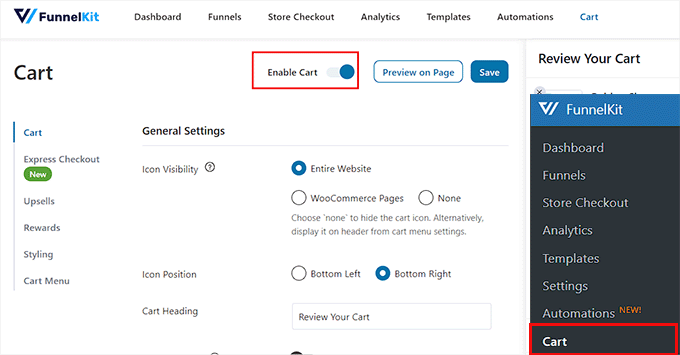
Passen Sie dann an, wie Ihr Schiebe-Warenkorb funktioniert. Sie können einstellen, wo das Symbol platziert wird, ob Gutscheine angezeigt werden sollen oder Ihre Checkout-Einstellungen anpassen.
Möchten Sie alle Details erfahren? Lesen Sie unsere Anleitung zum Einrichten eines Schiebe-Warenkorbs in WooCommerce.
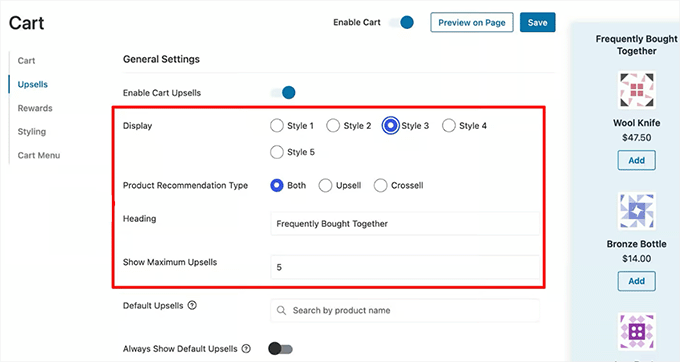
Klicken Sie nun im linken Menü auf den Tab „Upsells“ und schalten Sie den Schalter „Cart Upsells aktivieren“ auf „Ein“.

Sie sehen einige neue Optionen für die Anordnung Ihrer Produktempfehlungen. Sie können in der oberen rechten Ecke eine Vorschau anzeigen, um zu sehen, wie jedes Layout aussieht.
Wählen Sie nun neben „Produkttyp-Empfehlung“ aus, ob Sie Cross-Sells, Up-Sells oder beides anzeigen möchten.
Sie können auch eine eingängige Überschrift oben hinzufügen und die maximale Anzahl von Produkten auswählen, die Sie anzeigen möchten.
In diesem Stadium können Sie nach unten scrollen, um alle Produkte Ihres Shops unter „Upsells und Cross-Sells“ zu finden.
Klicken Sie auf ein beliebiges Produkt und dann auf „Upsell hinzufügen“ oder „Cross-Sell hinzufügen“, um Ihre Empfehlungen einzurichten.
💡 Experte-Hinweis: Im Kontext dieses schwebenden Warenkorbs beziehen sich „Upsells“ auf Premium-Alternativen oder Upgrades für Artikel, die sich bereits im Warenkorb des Kunden befinden (denken Sie an normalen Kaffee vs. Premium-Bohnen). „Cross-sells“ sind verwandte Artikel, die gut zusammenpassen (wie Kaffeefilter zum Kaffee).

Wenn Sie auf eine der beiden Schaltflächen klicken, öffnet sich ein Fenster, in dem Sie die Produkte suchen und auswählen können, die Sie empfehlen möchten.
Machen Sie dies für so viele Produkte, wie Sie möchten.

Klicken Sie abschließend oben auf „Speichern“, wenn Sie fertig sind, und alles ist eingerichtet!
Gehen Sie zu Ihrer WordPress-Website, um Ihren gleitenden Warenkorb mit Ihren Produktempfehlungen in Aktion zu sehen.
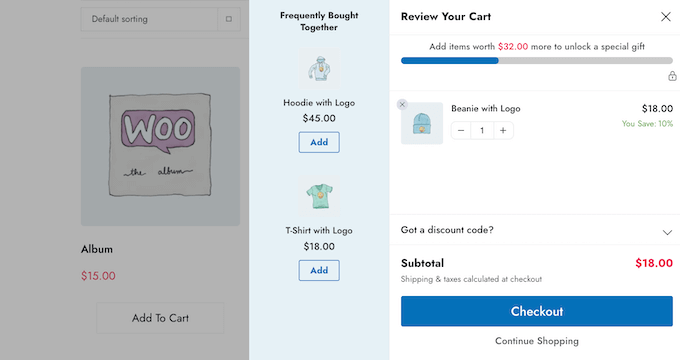
Option 2: Häufig zusammen gekaufte Produkte im Checkout-Prozess anzeigen
Wenn Sie häufig zusammen gekaufte Artikel während des Bestellvorgangs anzeigen möchten, müssen Sie zu FunnelKit » Store Checkout gehen.
Wechseln Sie dann zum Tab „Store Checkout“ und klicken Sie auf den Button „Store Checkout erstellen“.

FunnelKit bietet mehrere Checkout-Vorlagen, die Sie mit dem Block-Editor oder beliebten Page-Builder-Plugins wie Divi oder Bricks anpassen können. Sie können Ihre bevorzugte Bearbeitungsplattform oben auf der Seite auswählen.
Wenn Sie weitere Informationen zur Änderung dieser Vorlage wünschen, können Sie sich unseren Leitfaden zur Anpassung der WooCommerce-Checkout-Seite ansehen.
Klicken Sie danach auf „Vorschau“ bei der Checkout-Vorlage, an der Sie interessiert sind.

Die meisten FunnelKit-Vorlagen enthalten eine Checkout-Seite sowie Upsell- und Dankesseiten, um Ihre Cross-Selling-Möglichkeiten zu maximieren.
Für dieses Tutorial werden wir der Checkout-Seite einen Order Bump hinzufügen und ein Produktangebot auf der Upsell-Seite.
Wenn Sie mit dem Aussehen der Vorlage zufrieden sind, können Sie auf die Schaltfläche 'Diese Funnel importieren' klicken.

Als Nächstes werden Sie aufgefordert, Ihrer Kasse einen Namen zu geben. Dies hilft Ihnen, verschiedene Checkout-Funnels zu verfolgen, wenn Sie mehrere personalisierte Produktempfehlungspfade erstellen.
Klicken Sie dann auf „Fertig“.
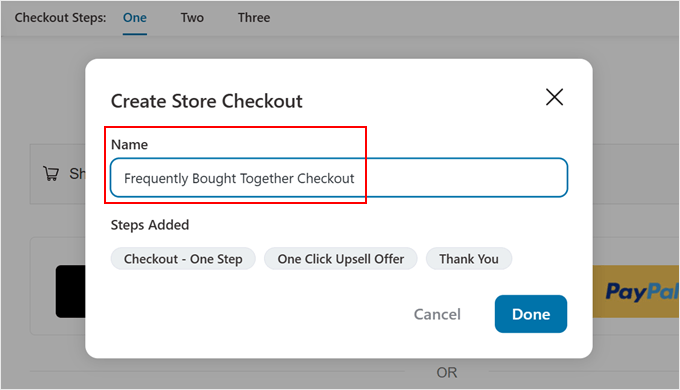
Sie können jetzt häufig zusammen gekaufte Bundles zu Ihrem Checkout-Prozess hinzufügen.
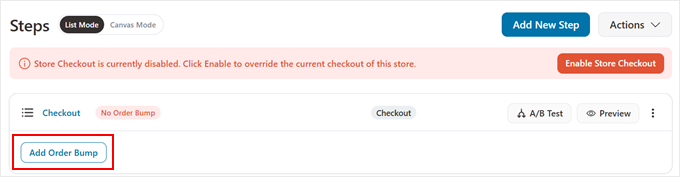
Um das Bundle „Häufig zusammen gekauft“ zur Checkout-Seite hinzuzufügen, können Sie im Abschnitt „Checkout“ auf die Schaltfläche „Order Bump hinzufügen“ klicken.
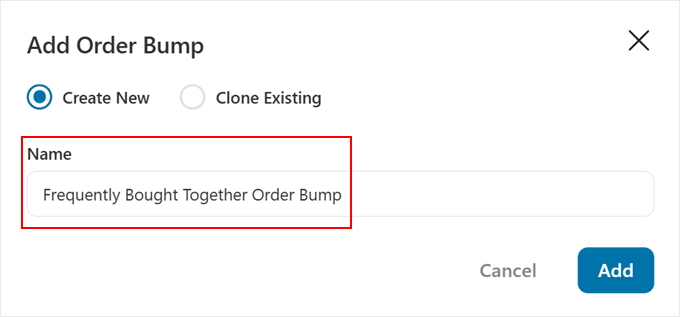
Geben Sie Ihrem Order Bump nun einen Namen.
Wir empfehlen, etwas Einfaches wie „Häufig zusammen gekauft Order Bump“ zu verwenden.
Nachdem Sie einen Namen gewählt haben, klicken Sie auf die Schaltfläche „Hinzufügen“.
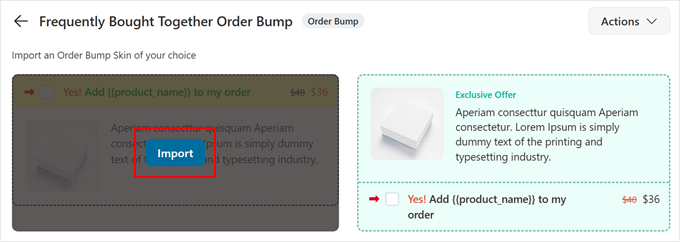
FunnelKit zeigt Ihnen nun mehrere Designoptionen für Ihre Produktempfehlungen.
Sie können eine auswählen, die zum Stil Ihres E-Commerce-Shops passt. Klicken Sie danach auf „Importieren“.
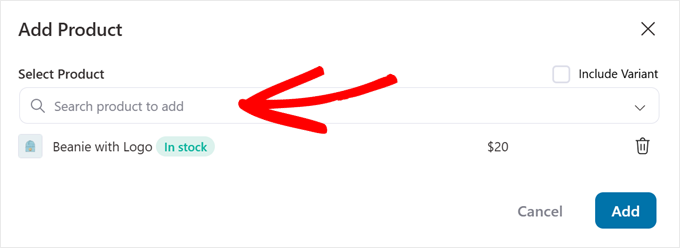
Fügen Sie im Popup zur Produktauswahl die Artikel hinzu, die Sie als häufig zusammen gekauft anzeigen möchten. Sie können auch Produktvarianten einbeziehen, um den Kunden mehr Auswahl zu bieten.
Wenn Sie fertig sind, klicken Sie einfach auf „Hinzufügen“.
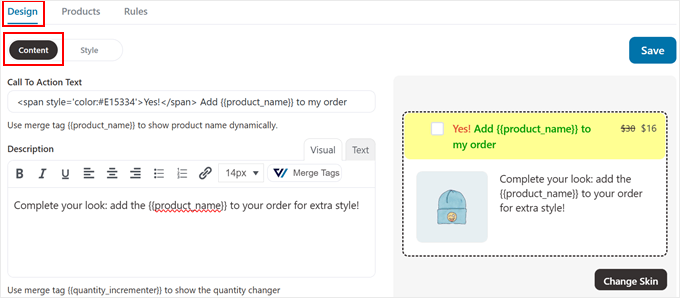
Nun können Sie im Tab „Design“ den Text und den Stil des Order Bump ändern.
Um den Call-to-Action-Text und die Produktbeschreibung des Order Bump zu ändern, können Sie zum Menü „Inhalt“ darunter wechseln.
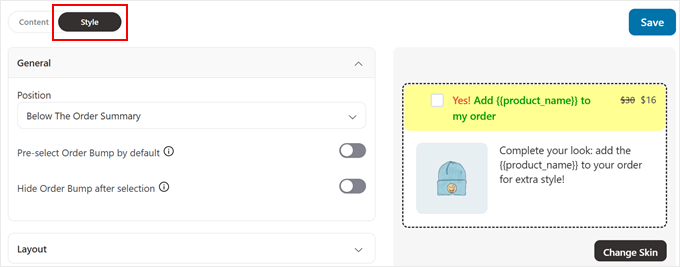
Wenn Sie zum Menü „Stil“ wechseln, können Sie die Farben, Position, das Layout und mehr des Order Bumps anpassen.
Stellen Sie sicher, dass das Design auffällt, aber nicht deplatziert in Ihrem Online-Shop wirkt.
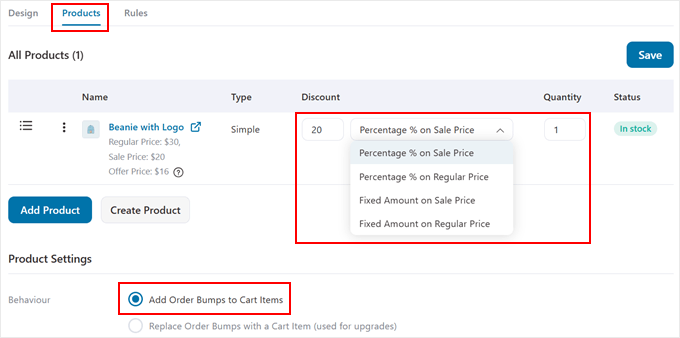
Sobald Sie mit Text und Stil zufrieden sind, können Sie zum Abschnitt „Produkte“ wechseln. Hier können Sie Ihre WooCommerce-Angebote für häufig zusammen gekaufte Produkte verfeinern.
Sie können mehrere Produkte hinzufügen, Rabattprozentsätze festlegen und Mengen anpassen, um unwiderstehliche Produktpakete zu erstellen.
Stellen Sie außerdem sicher, dass „Add Order Bump Products to Cart“ aktiviert ist, damit Kunden Ihre Vorschläge einfach zu ihren Einkäufen hinzufügen können.
Wechseln Sie nun zur Registerkarte „Regeln“. Hier können Sie strategisch mit Ihren zugehörigen beliebten Produkten vorgehen.
Klicken Sie auf „Regeln hinzufügen“, um zu beginnen.
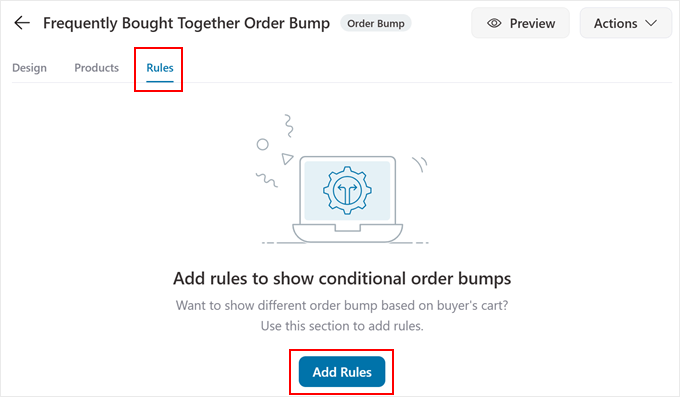
Hier können Sie verschiedene Regeln auf Ihr Angebot anwenden. Betrachten Sie diese als „Wenn-Dann“-Anweisungen.
Zum Beispiel, WENN ein Kunde eine Kamera in seinem Warenkorb hat, DANN können Sie ihm ein Angebot für eine Speicherkarte anzeigen.
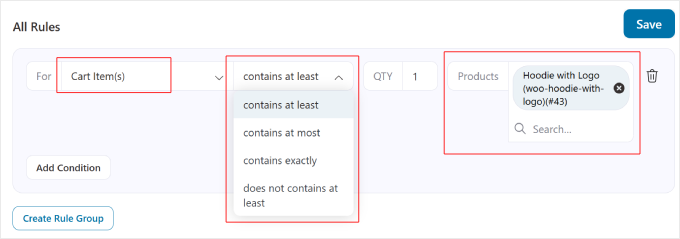
Da wir uns jedoch auf häufig zusammen gekaufte Produkte konzentrieren, wählen wir „Warenkorbartikel“. Dies ermöglicht es Ihnen, spezifische Produktempfehlungen basierend auf dem anzuzeigen, was Kunden bereits in ihren Warenkörben haben.
Für das nächste Dropdown-Menü haben Sie mehrere Optionen.
- Enthält genau – Ihre Vorschläge werden nur angezeigt, wenn der Kunde nur diesen spezifischen Artikel in seinem Warenkorb hat. Das ist großartig für hochgradig zielgerichtete Angebote.
- Enthält mindestens – Ihre Vorschläge werden angezeigt, wenn der Kunde diesen bestimmten Artikel in seinem Warenkorb hat, auch wenn er auch andere Artikel hat.
Dann können Sie im Feld „Produkte“ auswählen, welche Artikel zusammen mit dem Order Bump geliefert werden. Sie können auch die Menge der Produkte erhöhen.
Vergessen Sie nicht, auf „Speichern“ zu klicken, um Ihre Änderungen zu speichern.
Gehen Sie nun zurück zur vorherigen Seite. Scrollen Sie hier ein wenig nach unten und klicken Sie im Abschnitt „Upsells“ auf „Keine Produkte“. Hier können Sie ein Angebot hinzufügen, das direkt nach Abschluss der Checkout-Informationen des Kunden erscheint.
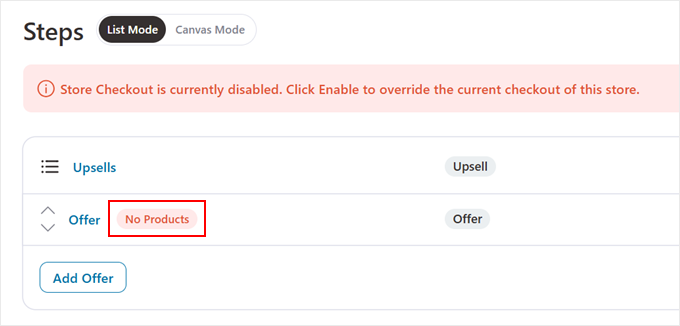
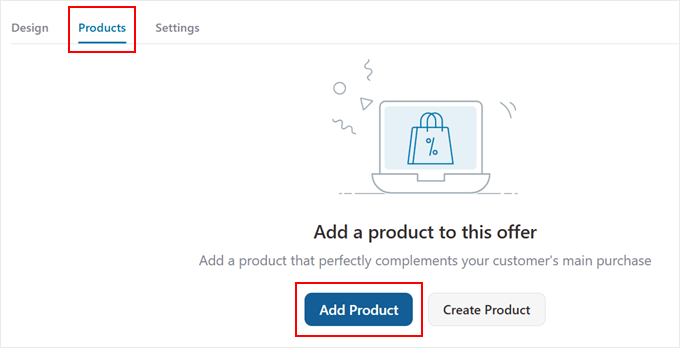
Auf der nächsten Seite bringt Sie das Plugin zum Tab „Produkte“.
Klicken Sie hier einfach auf „Produkt hinzufügen“.
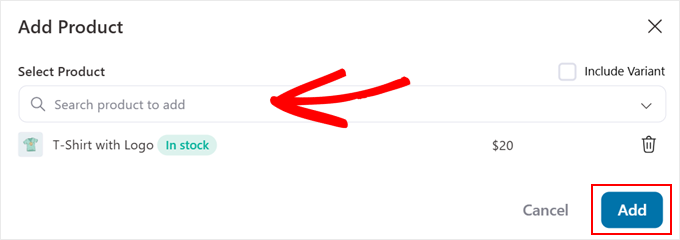
In diesem Stadium können Sie den Namen des Produkts eingeben, das Sie als Angebot hinzufügen möchten.
Fügen Sie gerne so viele Produkte hinzu, wie Sie möchten.
Klicken Sie dann, sobald Sie fertig sind, einfach auf „Hinzufügen“.
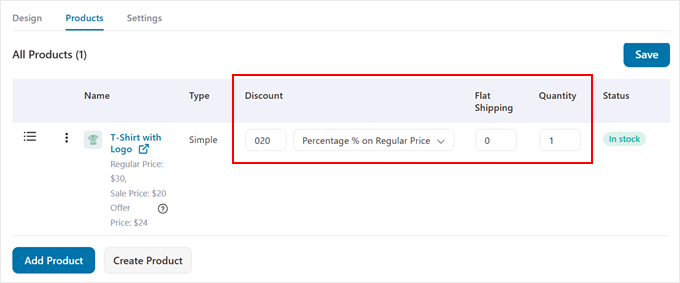
Als Nächstes können Sie Ihre Angebote verlockender gestalten.
Dies können Sie tun, indem Sie den Rabattprozentsatz anpassen, auswählen, wie der Rabatt funktioniert, Pauschalpreise für den Versand einrichten und Produktmengen steuern.
Diese Einstellungen helfen Ihnen, attraktive Angebote zu erstellen, denen Kunden nicht widerstehen können.
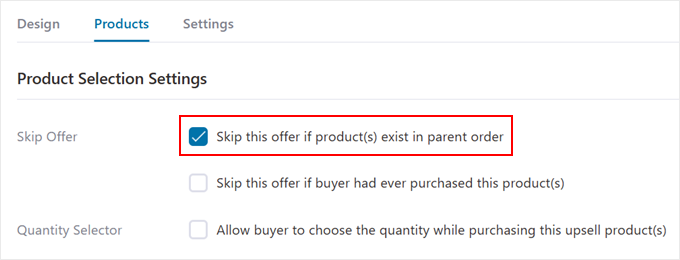
Wenn Sie nach unten scrollen, finden Sie einige intelligente Einstellungen, um peinliche Situationen zu vermeiden. Wir empfehlen, die Einstellung „Dieses Angebot überspringen, wenn Produkte in der Hauptbestellung vorhanden sind“ zu aktivieren, um Artikel vorzuschlagen, die Kunden bereits kaufen.
Sie können auch Angebote für Produkte überspringen, die sie zuvor gekauft haben, oder sie ihre eigenen Mengen wählen lassen.
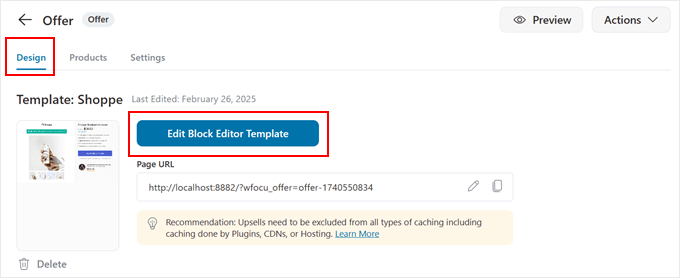
Um das Aussehen der Angebotsseite zu ändern, wechseln Sie zum Tab „Design“.
Hier sehen Sie eine Schaltfläche, die Sie zum Block-Editor oder zum Page Builder Ihrer Wahl weiterleitet. Klicken Sie einfach auf die Schaltfläche „Vorlage bearbeiten…“, um sie zu öffnen.
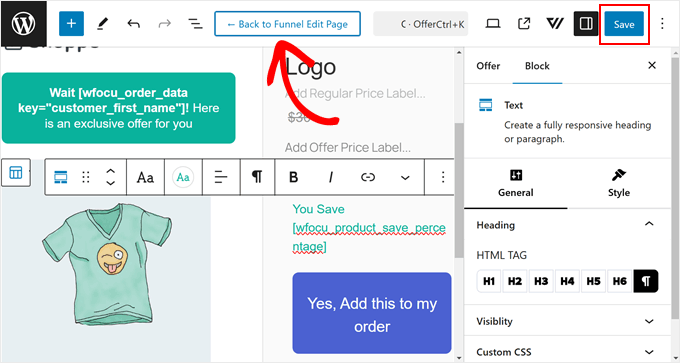
Nun können Sie die Angebotsseite nach Belieben anpassen, genau wie Sie jede Seite mit der Bearbeitungsplattform Ihrer Wahl bearbeiten würden.
Sie können zum Beispiel kurz die Vorteile der Inanspruchnahme des Angebots erwähnen oder den Text des Call-to-Action-Buttons ändern, um die Aufmerksamkeit besser zu fesseln.
Die Seite enthält auch Smart-Tags, die Platzhaltertext automatisch durch Informationen wie den Vornamen des Kunden und den Produktnamen ersetzen. Wir empfehlen, diese Tags beizubehalten, um sicherzustellen, dass die Nachricht für Ihre Kunden persönlich und klar ist.
Wenn Sie den Block-Editor verwenden und einige Hinweise benötigen, können Sie unseren Leitfaden zur Verwendung des WordPress Block-Editors (Gutenberg-Tutorial) lesen.
Wenn Sie fertig sind, speichern Sie einfach Ihre Änderungen und klicken Sie auf die Schaltfläche „Zurück zur Funnel-Bearbeitungsseite“.
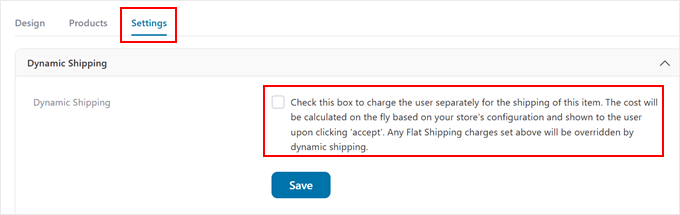
Schließlich wechseln Sie zum Tab „Einstellungen“ für einige erweiterte Optionen.
Hier können Sie 'Dynamische Versandkosten' einrichten, mit denen Sie separate Versandkosten für diese zusätzlichen Artikel berechnen können.
Dies ist hilfreich, wenn Ihre häufig zusammen gekauften Artikel unterschiedliche Versandvoraussetzungen haben.
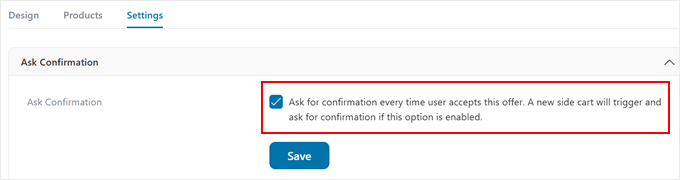
Erwägen Sie auch, die Einstellung 'Bestätigung anfordern' zu aktivieren.
Dies fügt einen einfachen Bestätigungsschritt hinzu, wenn Kunden Ihr Angebot annehmen, und verhindert versehentliche Klicks, um sicherzustellen, dass sie die zusätzlichen Artikel wirklich wünschen.
🔍 Möchten Sie den Umsatz steigern und die Kundenzufriedenheit erhöhen? Erfahren Sie , wie Sie Coupons in WooCommerce automatisch anwenden, damit Käufer sofort Geld bei ihren Einkäufen sparen können.
Wenn alles gut aussieht, klicken Sie auf „Speichern“ und kehren Sie zur vorherigen Seite zurück.
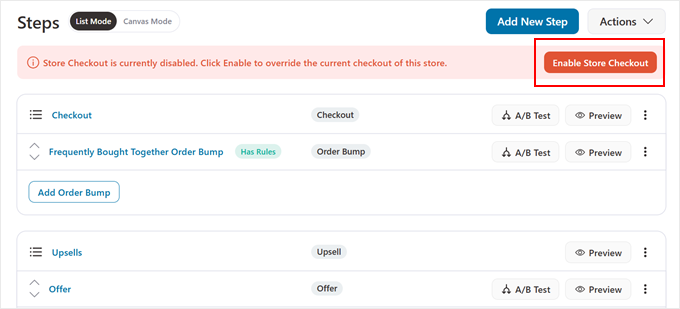
Klicken Sie abschließend auf „Store Checkout aktivieren“, um Ihren neuen Checkout-Prozess live zu schalten.
Das war's!
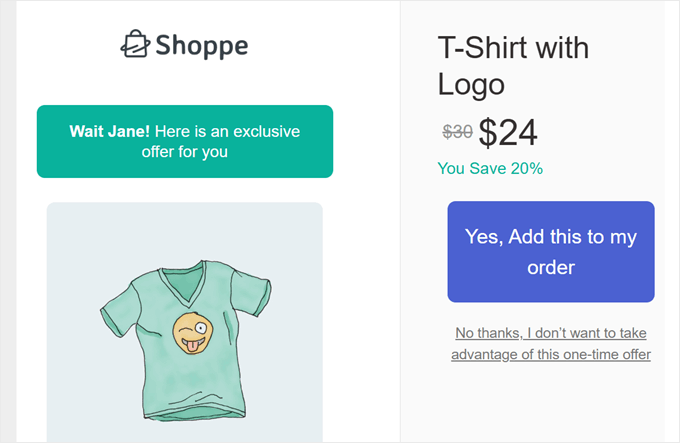
So wird Ihr Order Bump Ihren Kunden angezeigt:
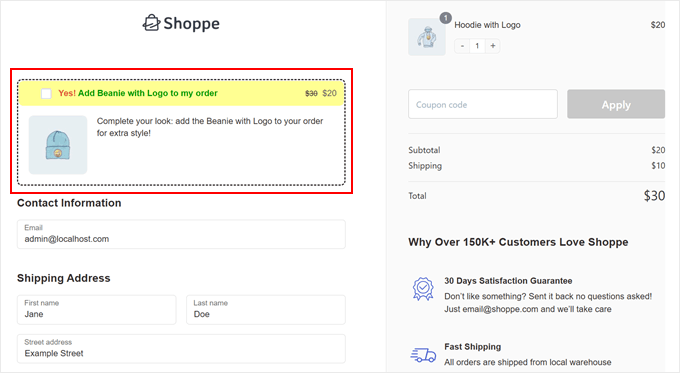
Nachdem die Kunden ihre Checkout-Informationen eingegeben haben, sehen sie Ihr sorgfältig ausgearbeitetes Angebot.
Sie können diese ergänzenden Artikel mit einem einzigen Klick einfach zu ihrer Bestellung hinzufügen, was den Kaufprozess reibungslos und bequem macht.
Methode 3: Verwenden Sie YITH WooCommerce Häufig zusammen gekauft (kostenlos + Bundle-Preise)
Diese Methode baut auf dem grundlegenden Tool für verknüpfte Produkte von WooCommerce auf, fügt aber Ihrer Produktseite ansprechendere Funktionen hinzu. Hauptsächlich kann sie verwandte Produkte direkt auf der Produktseite zu einem zusammenhängenden Paket bündeln.
Im Gegensatz zur einfachen „Das könnte Ihnen auch gefallen…“-Funktion in Methode 1 ermöglicht dieses WooCommerce-Plugin Kunden, ein komplettes Bundle mit einem einzigen Klick in ihren Warenkorb zu legen. Sie können auch den Gesamtpreis sehen, den sie zahlen müssen.
Außerdem können Sie den Titel „Häufig zusammen gekauft“ und den Button-Text ändern, um sie besser an die Marke Ihres Shops anzupassen.
Die kostenlose Version bietet Ihnen alles, was Sie brauchen, um attraktive Produktpakete zu erstellen, die die Aufmerksamkeit Ihrer Kunden auf sich ziehen. Es gibt aber auch eine Pro-Version, die Ihnen mehr Targeting- und Anzeigeoptionen bietet, um Ihre Produktempfehlungen auf die nächste Stufe zu heben.
Wenn Sie mit dem Prozess nicht vertraut sind, lesen Sie unseren Anfängerleitfaden zur Installation eines WordPress-Plugins.
Gehen Sie dann, sobald Sie Ihr bevorzugtes Plugin aktiviert haben, zu YITH » Häufig zusammen gekauft.
Im Tab „Einstellungen“ können Sie personalisieren, wie Ihre Vorschläge auf der Produktseite erscheinen.
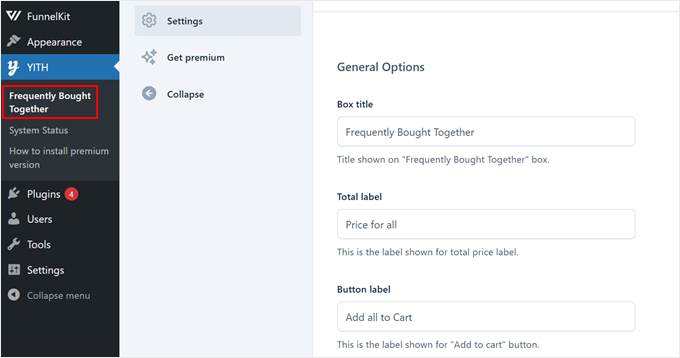
Sie können den Titel des Abschnitts ändern, die Anzeige des Gesamtpreises anpassen und den Text des "In den Warenkorb"-Buttons anpassen, um ihn überzeugender zu gestalten.
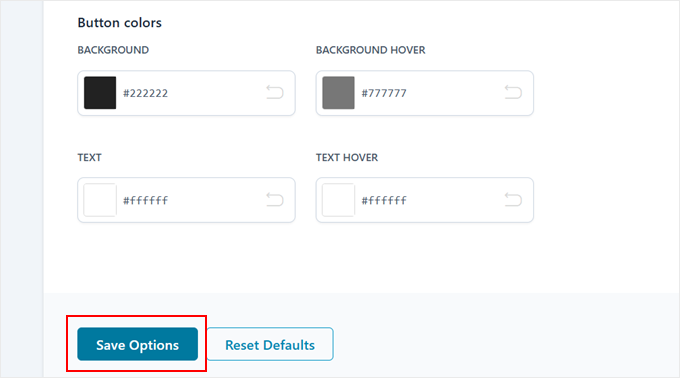
Möchten Sie Ihre Empfehlungen hervorheben? Scrollen Sie nach unten, um die Button-Farben an das Design Ihres Shops anzupassen.
Vergessen Sie nicht, auf „Optionen speichern“ zu klicken, wenn Sie fertig sind.
Erstellen Sie nun entweder ein neues Produkt oder bearbeiten Sie ein vorhandenes in WooCommerce.
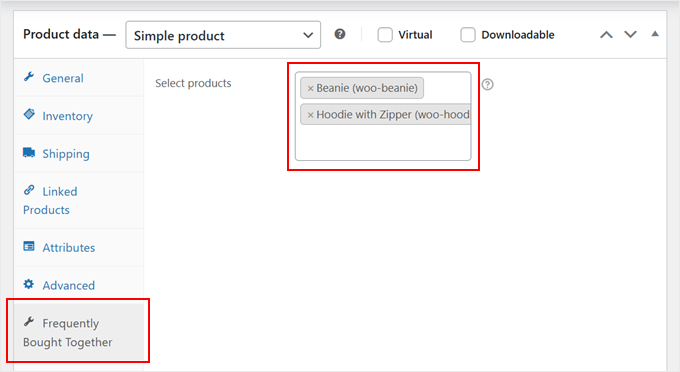
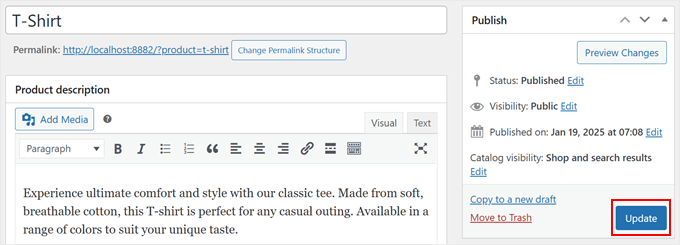
Scrollen Sie danach einfach nach unten zum Abschnitt „Produktdaten“. Wählen Sie dann im entsprechenden Feld die Produkte aus, die Sie in der Box „Häufig zusammen gekauft“ anzeigen möchten.
Wenn Sie fertig sind, scrollen Sie einfach wieder nach oben.
Klicken Sie abschließend auf „Aktualisieren“ oder „Veröffentlichen“, um Ihre Änderungen zu speichern.
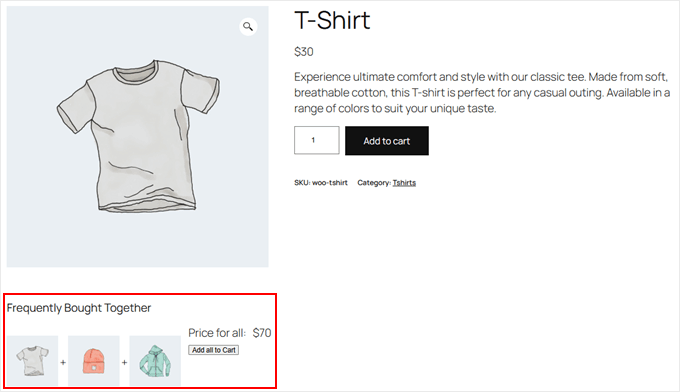
Wenn Sie Ihre Produktseite besuchen, sollten Sie jetzt eine Box für häufig zusammen gekaufte Produkte sehen, die direkt unter dem Produktbild erscheint.
So:
Methode 4: Verwenden Sie OptinMonster (Produktempfehlungs-Popups)
Möchten Sie Ihre am häufigsten zusammen gekauften Produkte in auffälligen Popups anzeigen? OptinMonster macht dies einfach.
Diese Lead-Generierungs- und Conversion-Plattform umfasst leistungsstarke Funktionen wie Exit-Intent-Targeting, das Ihre Produktempfehlungen anzeigt, gerade wenn Besucher Ihren Shop verlassen wollen.
Wir verwenden es selbst auf der WPBeginner-Website und haben großartige Ergebnisse erzielt, wenn wir Popups, Slide-ins, Banner und mehr erstellt haben. Weitere Informationen finden Sie in unserem ausführlichen OptinMonster-Testbericht.
Um loszulegen, benötigen Sie zwei Dinge: ein OptinMonster Growth-Abonnement (oder höher) und das kostenlose WordPress-Plugin, um Ihren Shop zu verbinden. Das Plugin hilft OptinMonster, mit WooCommerce zu kommunizieren, um personalisierte Empfehlungen im perfekten Moment anzuzeigen.
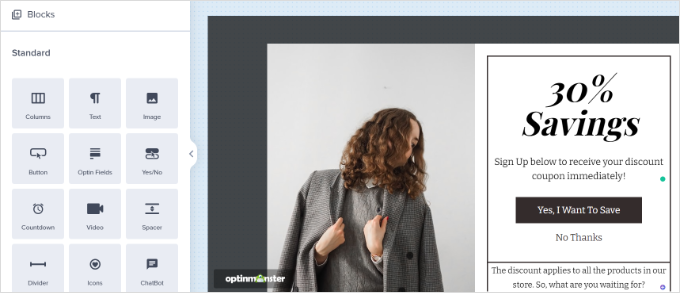
Das Besondere an OptinMonster ist seine Sammlung von vordefinierten Popup-Vorlagen für Produktbundles. Sie können diese ganz einfach mit ihrem Drag-and-Drop-Page-Builder anpassen, um überzeugende „Häufig zusammen gekauft“-Funktionen zu erstellen.
Sie können auch Produktbilder, Beschreibungen und sogar spezielle Gutscheincodes hinzufügen, um Ihre Cross-Selling-Angebote verlockender zu gestalten.
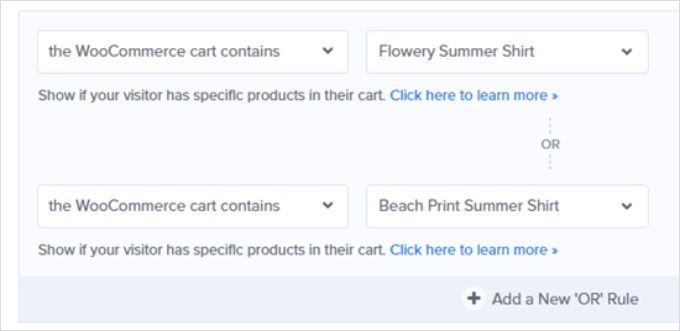
Die wahre Stärke liegt in den intelligenten Targeting-Regeln von OptinMonster. Sie können Popups so einrichten, dass sie erscheinen, wenn Kunden bestimmte Produkte in ihrem Warenkorb haben, wodurch Ihre verwandten Produkte relevanter werden.
Wenn jemand beispielsweise eine Kamera in seinen Warenkorb legt, können Sie ihm ein Popup mit häufig zusammen gekauften Bundles wie Speicherkarten oder Kamerataschen anzeigen.
Ausführliche Anweisungen zur Einrichtung finden Sie in unserem Leitfaden zum Thema Erstellen eines WooCommerce-Popups zur Umsatzsteigerung.
Häufig gestellte Fragen zum Anzeigen von "Häufig zusammen gekauft"-Produkten in WooCommerce
Hier sind einige häufig gestellte Fragen unserer Leser zum Verkauf von häufig zusammen gekauften Produkten in WooCommerce:
Was ist der Unterschied zwischen Upsells und Cross-Sells?
Upsells sind Vorschläge für eine höherwertige oder verbesserte Version des Produkts, das ein Kunde gerade ansieht. Zum Beispiel das Anbieten einer Pro-Version eines Software-Plugins.
Cross-sells sind ergänzende Artikel, die gut zu einem Produkt passen, das sich bereits im Warenkorb befindet. Ein klassisches Beispiel ist der Vorschlag einer Kameratasche und einer Speicherkarte, wenn jemand eine neue Kamera kauft.
Kann ich Rabatte auf „Häufig zusammen gekauft“-Bundles anbieten?
Ja, das können Sie. Während die Standardfunktion von WooCommerce keine Bündelpreise enthält, ermöglichen Plugins wie FunnelKit Funnel Builder und die Pro-Version von YITH WooCommerce Frequently Bought Together das Erstellen von Sonderangeboten für diese Bündel.
Ein kleiner Rabatt kann das gebündelte Angebot für Käufer deutlich attraktiver machen.
Was ist der beste kostenlose Weg, um Produkte hinzuzufügen, die oft zusammen gekauft werden?
Die einfachste Methode ist die Verwendung der integrierten Funktion „Verbundene Produkte“ von WooCommerce, die komplett kostenlos ist. Sie ermöglicht es Ihnen, sowohl Upsells auf der Produktseite als auch Cross-Sells auf der Warenkorbseite einzurichten, ohne zusätzliche Plugins.
Wenn Sie eine optisch ansprechendere kostenlose Option wünschen, ist das Plugin YITH WooCommerce Frequently Bought Together eine ausgezeichnete Wahl.
Verlangsamen diese Empfehlungen meine Website?
Wenn diese Funktion korrekt implementiert ist, sollte sie keine spürbaren Auswirkungen auf die Geschwindigkeit Ihrer Website haben. Die Verwendung gut codierter Plugins, wie wir sie empfohlen haben, ist für die Leistung wichtig.
Tools wie OptinMonster sind ebenfalls auf Geschwindigkeit optimiert und laden ihre Skripte asynchron, was bedeutet, dass sie die anfängliche Ladezeit Ihrer Seite nicht beeinträchtigen.
Wir hoffen, dieser Artikel hat Ihnen geholfen zu lernen, wie Sie häufig zusammen gekaufte Produkte in WooCommerce anzeigen. Möglicherweise möchten Sie auch unseren ultimativen Leitfaden zu WooCommerce SEO und unsere Expertenauswahl der besten WooCommerce-Reporting- und Analyse-Plugins lesen.
Wenn Ihnen dieser Artikel gefallen hat, abonnieren Sie bitte unseren YouTube-Kanal für WordPress-Video-Tutorials. Sie finden uns auch auf Twitter und Facebook.



Haben Sie eine Frage oder einen Vorschlag? Hinterlassen Sie bitte einen Kommentar, um die Diskussion zu beginnen.