


Standardmäßig zeigt WooCommerce Ihre Produktpreise für jeden Besucher Ihres Shops an. Während dies für die meisten Online-Händler funktioniert, benötigen einige Unternehmen mehr Kontrolle darüber, wer ihre Preise sieht.
Während wir Online-Shop-Besitzern geholfen haben, sind wir auf einige verschiedene Fälle gestoßen, in denen das Ausblenden von Preisen in WooCommerce unerlässlich ist.
Großhändler müssen beispielsweise spezielle Preise nur für verifizierte Geschäftskunden anzeigen. B2B-Unternehmen ziehen es andererseits möglicherweise vor, die Kundenbedürfnisse im Voraus zu besprechen, um sicherzustellen, dass sie die richtige Lösung zum richtigen Preis anbieten können.
Nach dem Testen verschiedener Lösungen haben wir 3 zuverlässige Methoden gefunden, um Preise in WooCommerce auszublenden. Diese Methoden funktionieren für jede Art von Geschäft, von Großhändlern bis hin zu Luxusunternehmen.
💡Schnelle Antwort: Wie man Preise in WooCommerce ausblendet
Hier sind die 3 zuverlässigen Methoden, die wir gefunden haben, um Preise auszublenden:
- Methode 1 (Kostenlos & Einfach): Verwenden Sie WPCode, um Preise mit einem Code-Snippet auszublenden. Am besten für einfache Anforderungen.
- Methode 2 (Am besten für den Großhandel): Verwenden Sie Wholesale Suite, um ein vollständiges Großhandelssystem mit Registrierungsformularen und rollenbasierter Preisgestaltung zu erstellen.
- Methode 3 (Am besten für Kataloge): Verwenden Sie YITH WooCommerce Catalog Mode, um Preise durch Anfrageformulare oder benutzerdefinierte Schaltflächen zu ersetzen.
Was Sie vor dem Ausblenden von Produktpreisen beachten sollten
Wir haben einige verschiedene Situationen gesehen, in denen der Verkauf auf WooCommerce ohne Preise sinnvoll ist.
Viele Großhandelslieferanten blenden beispielsweise Preise aus, um Einzelhandelskunden von Mengenrabatten abzuhalten. Darüber hinaus entfernen Hersteller von Maßmöbeln oft Preise, da jedes Stück einzigartige Kosten hat, die auf Materialien und Design basieren.
Wir wissen auch, dass einige Luxusmarken exklusive Einkaufserlebnisse nur für Mitglieder schaffen möchten, indem sie Preise nur ernsthaften Käufern anzeigen.
Leider bietet WooCommerce keine integrierte Option zum Ausblenden von Preisen. Aber nach dem Testen verschiedener Lösungen haben wir 3 zuverlässige Methoden gefunden, die gut funktionieren.
Sie können die untenstehenden Schnelllinks verwenden, um zu Ihrer bevorzugten Methode zum Ausblenden von Preisen in WooCommerce zu gelangen:
Sind Sie bereit? Tauchen wir ein!
Methode 1: Alle/bestimmte Produktpreise und Warenkorbschaltflächen mit Code ausblenden
In dieser Methode zeigen wir Ihnen, wie Sie die Produktpreise und Warenkorb-Buttons entweder für alle Produkte in Ihrem Shop oder nur für bestimmte Artikel ausblenden. Dieser Ansatz ist hilfreich, wenn Sie möchten, dass Kunden Sie direkt nach Preisen fragen oder sich in ihre Konten einloggen, um diese Preise zu sehen.
Beim Testen verschiedener Optionen stellten wir fest, dass viele Plugins zum Ausblenden von Preisen entweder recht teuer oder zu komplex in der Anwendung sind. Deshalb haben wir eine einfache Code-Lösung entwickelt, die die Aufgabe schnell erledigt.
Diese Methode ist ideal, wenn Sie mit einer einfachen, einmaligen Einrichtung zufrieden sind und nicht die umfangreichen Verwaltungsfunktionen benötigen, die in speziellen Großhandels- oder Katalog-Plugins enthalten sind.
Wir wissen, dass „Code-Lösung“ einschüchternd klingen mag, aber keine Sorge. Dies ist ein anfängerfreundlicher Ansatz.
Wir verwenden WPCode, ein Plugin, das das Hinzufügen von Code zu Ihrer Website so einfach macht wie Kopieren und Einfügen. Wir haben dieses Plugin auf vielen Websites verwendet und es als sicher und zuverlässig befunden.
Die kostenlose Version eignet sich perfekt zum Ausblenden von Preisen. Wenn Sie jedoch zusätzliche Funktionen wie den KI-Code-Generator zur Erstellung benutzerdefinierter Lösungen wünschen, sollten Sie sich die Pro-Version ansehen.
Wir haben beide Versionen in unserem WPCode-Testbericht ausgiebig getestet.
Zuerst müssen Sie das kostenlose WPCode-Plugin installieren und aktivieren. Wenn Sie Hilfe benötigen, lesen Sie unsere Anleitung zum Installieren eines WordPress-Plugins.
Als Nächstes können Sie eines der folgenden Tutorials befolgen.
Option 1: Preise & Warenkorb-Schaltflächen für bestimmte Produkte ausblenden (nicht angemeldete Benutzer)
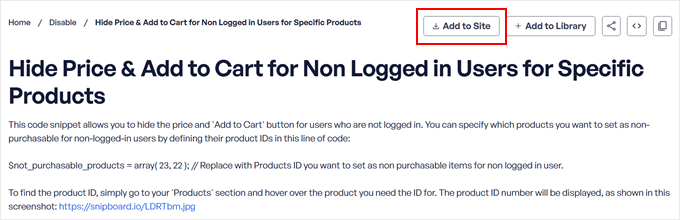
Der einfachste Weg, Preise auszublenden, ist die Verwendung des fertigen Snippets von WPCode aus ihrer kostenlosen Code-Snippet-Bibliothek. Dieser Code blendet Preise und Warenkorb-Schaltflächen für bestimmte Produkte aus, wenn Benutzer nicht angemeldet sind.
Wenn Sie mit WPCode bereits vertraut sind, finden Sie es einfach in der Snippet-Bibliothek von WPCode.
Wenn Sie das Plugin zum ersten Mal verwenden, klicken Sie einfach auf den Link unten:
Preis & In den Warenkorb legen für nicht angemeldete Benutzer für bestimmte Produkte ausblenden
Klicken Sie dann auf die Schaltfläche „Zur Website hinzufügen“, um zu beginnen.
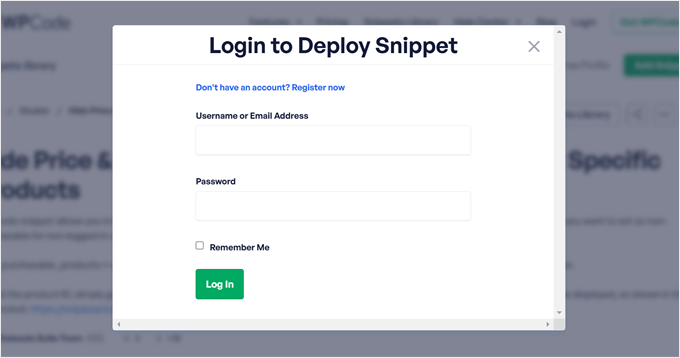
An diesem Punkt müssen Sie entweder ein kostenloses WPCode-Konto erstellen oder sich anmelden, falls Sie bereits eines haben.
Während der Registrierung werden Sie aufgefordert, Ihre WordPress-Website mit der WPCode-Bibliothek zu verbinden.
Nach der Anmeldung wählen Sie aus, zu welcher Website Sie den Snippet hinzufügen möchten.
Klicken Sie dann auf „Bereitstellen“.
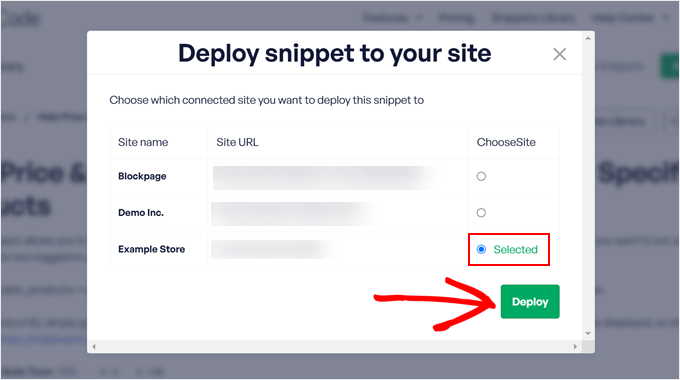
Das System bringt Sie zurück zu Ihrem WordPress-Adminbereich, um die Einrichtung abzuschließen.
Klicken Sie hier einfach auf „Snippet bestätigen & installieren“.
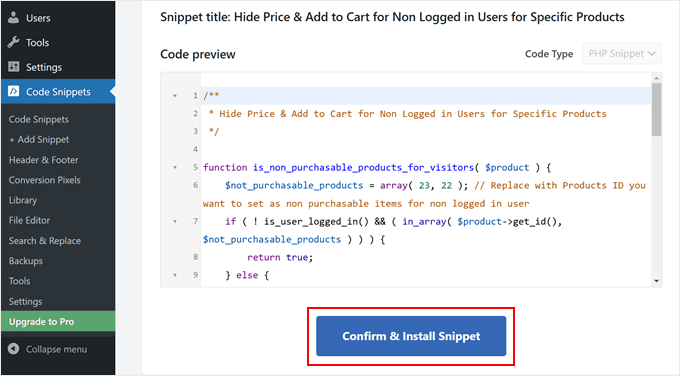
Dies bringt Sie zum Code-Snippet-Editor, wo Sie zwei einfache Änderungen vornehmen, um den Code an Ihre Bedürfnisse anzupassen.
Zuerst müssen Sie die Produkt-IDs ändern. Suchen Sie nach dieser Codezeile:
$not_purchasable_products = array( 23, 22 );
Ersetzen Sie diese Zahlen durch Ihre eigenen Produkt-IDs.
Wenn Sie nicht sicher sind, was das ist, lesen Sie unseren Artikel darüber, wie Sie Produkt-IDs in WooCommerce finden.
Wenn Sie beispielsweise die Preise für die Produkte 63, 64 und 65 ausblenden möchten, würden Sie schreiben:
$not_purchasable_products = array( 63, 64, 65 );
Als Nächstes können Sie die Nachricht anpassen, die anstelle des Preises angezeigt wird.
Hier ist der Code, den Sie finden müssen:
function wws_hide_price_not_logged_in( $price_html, $product ) {
    if ( is_non_purchasable_products_for_visitors( $product ) ) {
        $price_html = '<div><a href="' . get_permalink( wc_get_page_id( 'myaccount' ) ) . '">' . __( 'Login with wholesale account to see prices', 'wws' ) . '</a></div>';
    }
    return $price_html;
Sie können diesen Text ändern: „Mit Großhandelskonto anmelden, um Preise anzuzeigen“ in was auch immer Sie möchten, wie z. B. „Anmelden, um Preise anzuzeigen“ oder „Kontaktieren Sie uns für Preise“.
Hier ist ein Beispiel:
function wws_hide_price_not_logged_in( $price_html, $product ) {
    if ( is_non_purchasable_products_for_visitors( $product ) ) {
        $price_html = '<div><a href="' . get_permalink( wc_get_page_id( 'myaccount' ) ) . '">' . __( 'Login to see prices', 'wws' ) . '</a></div>';
    }
    return $price_html;
Wenn Benutzer auf diesen Link klicken, gelangen sie zur WooCommerce-Anmeldeseite, um sich anzumelden.
Schalten Sie schließlich den Schalter von „Inaktiv“ auf „Aktiv“. Klicken Sie dann auf „Aktualisieren“.
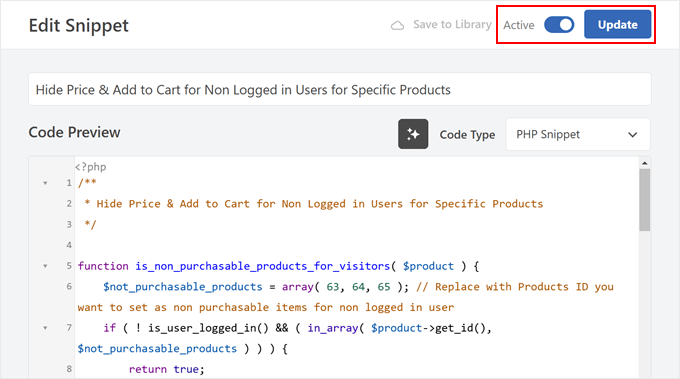
Besuchen Sie nun einfach Ihre Produktseiten, um die Änderungen zu sehen.
Sie werden feststellen, dass die Preise und Warenkorb-Buttons ausgeblendet und durch Ihre benutzerdefinierte Nachricht ersetzt wurden.
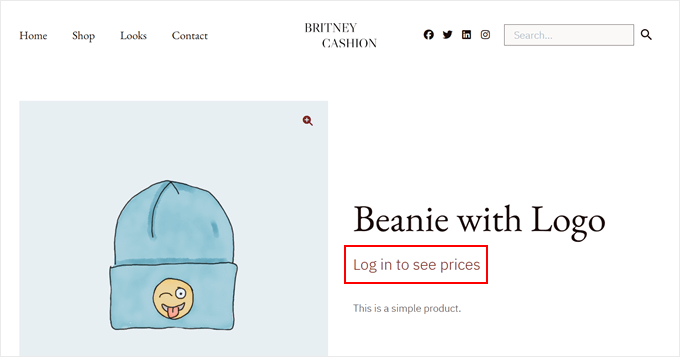
Ihre benutzerdefinierte Nachricht wird nun auf den ausgewählten Produktseiten angezeigt.
Option 2: Preise & Warenkorb-Schaltflächen für alle Benutzer ausblenden
Wenn Sie Preise und Warenkorb-Schaltflächen für alle Besucher Ihres WooCommerce-Shops ausblenden möchten, müssen Sie ein anderes Code-Snippet hinzufügen. Diese Methode funktioniert unabhängig davon, ob Benutzer angemeldet sind oder nicht.
Beginnen Sie, indem Sie in Ihrem WordPress-Dashboard zu Code-Snippets » + Snippet hinzufügen navigieren. Klicken Sie auf „Ihren benutzerdefinierten Code hinzufügen (Neues Snippet)“ und dann auf die Schaltfläche „+ Benutzerdefiniertes Snippet hinzufügen“.

Danach sehen Sie einige Code-Typen zur Auswahl.
Wählen Sie hier einfach „PHP-Snippet“.

Als Nächstes müssen Sie Ihrem Code-Snippet einen Titel geben. Es kann etwas Einfaches sein wie „Alle WooCommerce-Preise ausblenden“.
Kopieren Sie dann im Abschnitt „Code-Vorschau“ den folgenden Code und fügen Sie ihn dort ein:
/**
 * Hide Price & Add to Cart for All Users for All Products
 */

/**
 * Function to check if products should be non-purchasable.
 * This will always return true to apply to all products.
 */
function is_non_purchasable_products( $product ) {
    // Always return true to make all products non-purchasable for all users
    return true;
}

/**
 * Set product as not purchasable
 */
function wws_set_not_purchasable( $is_purchasable, $product ) {
    if ( is_non_purchasable_products( $product ) ) {
        // Set product as not purchasable
        $is_purchasable = false;
    }
    return $is_purchasable;
}

/**
 * Replace price with 'Contact us for pricing' message linking to the contact page
 */
function wws_hide_price( $price_html, $product ) {
    if ( is_non_purchasable_products( $product ) ) {
        // Get the URL for the contact page by slug
        $contact_page = get_page_by_path( 'contact' );
        if ( $contact_page ) {
            $contact_url = get_permalink( $contact_page );
        } else {
            // Default to '/contact' if the page is not found
            $contact_url = site_url( '/contact' );
        }

        // Set the price HTML to the contact message
        $price_html = '<div><a href="' . esc_url( $contact_url ) . '">' . __( 'Contact us for pricing', 'wws' ) . '</a></div>';
    }
    return $price_html;
}

/**
 * Hide the 'Add to Cart' button
 */
function wws_hide_addcart( $add_to_cart, $product, $args ) {
    if ( is_non_purchasable_products( $product ) ) {
        // Remove the 'Add to Cart' button
        $add_to_cart = '';
    }
    return $add_to_cart;
}

// Add filters to apply the above functions
add_filter( 'woocommerce_is_purchasable', 'wws_set_not_purchasable', 10, 2 );
add_filter( 'woocommerce_get_price_html', 'wws_hide_price', 10, 2 );
add_filter( 'woocommerce_loop_add_to_cart_link', 'wws_hide_addcart', 10, 3 );
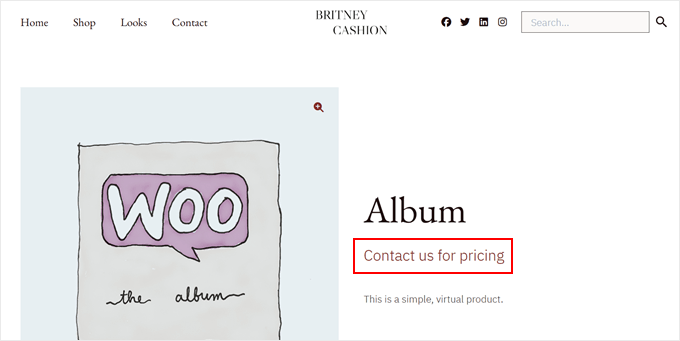
Dieser Code entfernt alle Preise und Warenkorbschaltflächen aus Ihrem Shop und ersetzt sie durch einen Link „Kontaktieren Sie uns für Preise“, der Besucher zu Ihrer Kontaktseite führt.
Schneller Tipp: Dieser Code-Schnipsel verlinkt automatisch zu einer Seite unter der URL „/contact“. Damit der Link funktioniert, müssen Sie sicherstellen, dass Sie eine Seite mit genau diesem URL-Slug auf Ihrer Website veröffentlicht haben. Wenn Ihre Kontaktseite eine andere URL hat, können Sie diese im Code ändern.
Nachdem Sie den Code eingefügt haben, schalten Sie den Schalter von „Inaktiv“ auf „Aktiv“ und klicken Sie auf „Snippet speichern“.
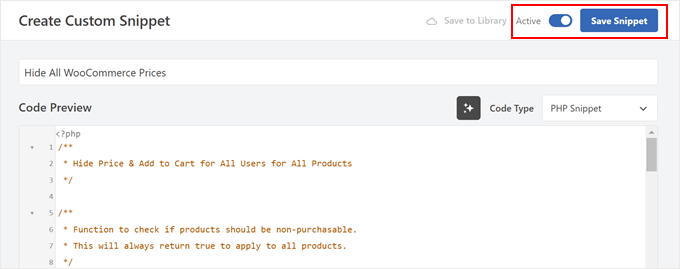
Mit dem gespeicherten und aktiven Snippet sind die Änderungen jetzt live.
Sie können nun Ihren Shop besuchen, um zu sehen, dass alle Preise und Warenkorb-Buttons durch einen Link zu Ihrer Kontaktseite ersetzt wurden.
Weitere Details finden Sie in unserem Anfängerleitfaden, wie Sie einfach benutzerdefinierten Code in WordPress hinzufügen.
Methode 2: Produktpreise für Nicht-Großhandelskunden ausblenden
Diese Methode ist perfekt für Unternehmen, die Preise für normale Besucher ausblenden möchten, während sie genehmigten Kunden spezielle Großhandelspreise anzeigen.
Dieser Ansatz eignet sich besonders gut für Hersteller, Händler und B2B-Unternehmen, die exklusive Preise für ihre Großhandelskunden beibehalten möchten.
Es ist auch großartig, wenn Sie kein Fan der früheren Code-Lösung sind, da wir Plugins von der benutzerfreundlichen Wholesale Suite verwenden werden.
Bevor wir beginnen, empfehlen wir Ihnen, unseren detaillierten Wholesale Suite-Testbericht zu lesen, um alle Funktionen dieser Plugin-Suite zu verstehen.
Schritt 1: Installieren Sie die erforderlichen Wholesale Suite Plugins
Damit diese Methode funktioniert, benötigen Sie das Premium-Bundle von Wholesale Suite.
Zuerst müssen Sie das Plugin 'WooCommerce Wholesale Prices Premium' installieren und aktivieren. Dies ist das kostenpflichtige Tool, mit dem Sie Preise für normale Kunden ausblenden können, während Sie sie Ihren Großhandelskunden anzeigen.
Sie müssen auch das kostenlose Plugin 'WooCommerce Wholesale Lead Capture' installieren. Dieses Plugin erstellt ein professionelles Registrierungssystem, über das sich potenzielle Großhandelskunden für ein Konto bewerben können.
Wenn Sie möchten, können Sie auch WPForms verwenden, um Ihre Registrierungsformulare zu erstellen.
Nachdem Sie diese WordPress-Plugins installiert haben, gehen Sie zu Großhandel » Lizenz in Ihrem Dashboard.
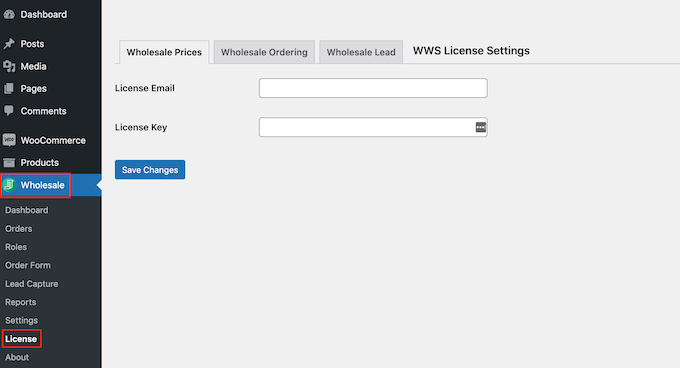
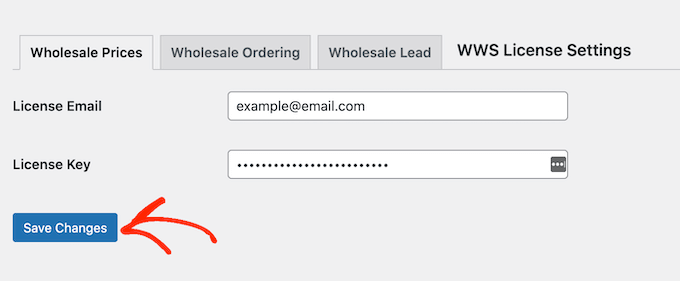
Geben Sie hier die Lizenzschlüssel und die E-Mail-Adresse ein, die mit Ihren Premium-Plugin-Käufen verknüpft sind. Diese Details finden Sie in der Bestätigungs-E-Mail, die Sie beim Kauf der Plugins erhalten haben.
Wenn Sie mehrere Wholesale Suite-Plugins gekauft haben, können Sie die Registerkarten oben verwenden, um auf die Lizenzschlüsseleinstellungen für jedes einzelne zuzugreifen.
Nachdem Sie die Lizenzinformationen für jedes Tool eingegeben haben, stellen Sie sicher, dass Sie auf „Änderungen speichern“ klicken. Wenn Sie fertig sind, können Sie mit dem nächsten Schritt fortfahren.
Schritt 2: Richten Sie ein Testkonto für Großhandelskunden ein
Wholesale Suite erstellt eine spezielle „Großhandelskunde“-Benutzerrolle, mit der Sie die Preise für alle Ihre Großhandelskunden an einem Ort verwalten können. Wenn sich diese Kunden anmelden, sehen sie automatisch ihre speziellen Großhandelspreise.
Um sicherzustellen, dass Ihre Preishinterlegung korrekt funktioniert, benötigen Sie ein Testkonto für Großhandelskunden. Dies hilft Ihnen zu überprüfen, wie Ihr WooCommerce-Shop sowohl aus der Sicht eines Großhandelskunden als auch aus der Sicht eines normalen Besuchers aussieht.
Die Erstellung eines Großhandelskundenkontos ist einfach. Gehen Sie zuerst in Ihrem WordPress-Dashboard zu Benutzer » Neu hinzufügen .
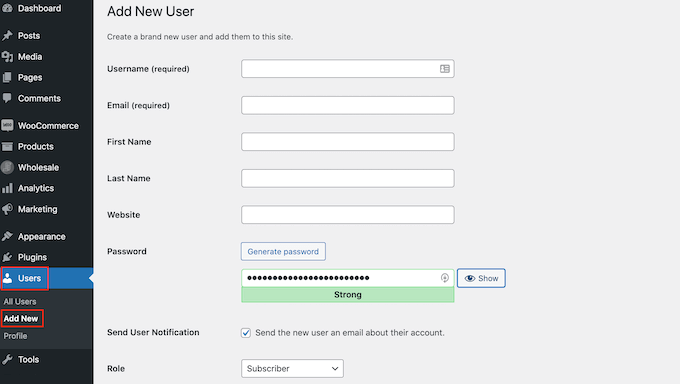
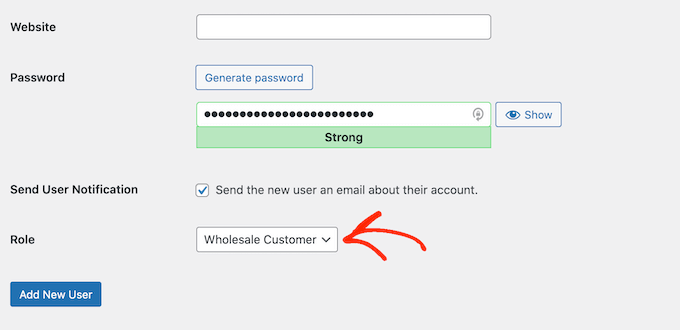
Füllen Sie nun die grundlegenden Informationen wie E-Mail-Adresse und Benutzername aus und wählen Sie dann aus dem Dropdown-Menü „Rolle“ die Option „Großhandelskunde“ aus.
Klicken Sie abschließend auf „Neuen Benutzer hinzufügen“, um das Konto zu erstellen.
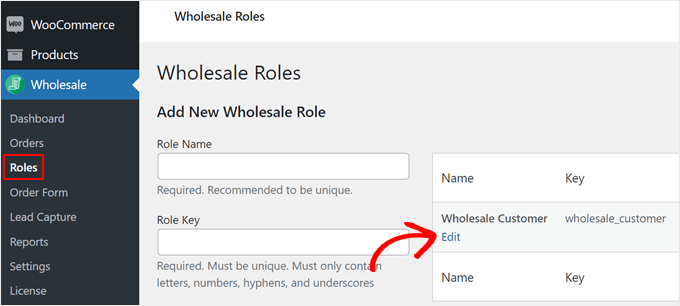
Sie möchten möglicherweise auch verhindern, dass Großhandelskunden reguläre Preise zahlen, wenn sie die Großhandelsbedingungen nicht erfüllen. Standardmäßig zeigt das Plugin eine Warnung an, aber Kunden können trotzdem zu Einzelhandelspreisen kaufen.
Um dies zu ändern, gehen Sie zu Großhandel » Rollen und suchen Sie die Rolle „Großhandelskunde“. Klicken Sie auf die Schaltfläche „Bearbeiten“ unter der Rolle, um sie anzupassen.
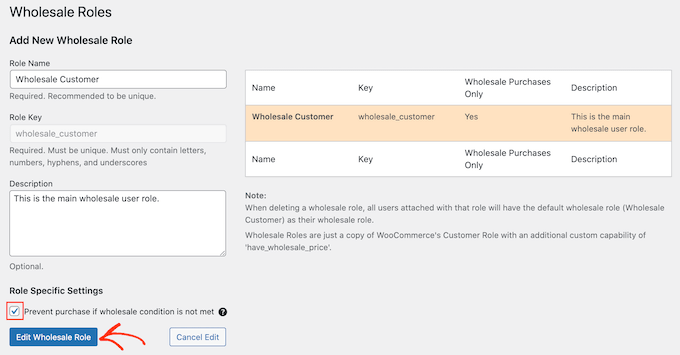
Aktivieren Sie dann das Kontrollkästchen für „Kauf verhindern, wenn Großhandelsbedingung nicht erfüllt ist.“
Klicken Sie danach einfach auf „Großhandelsrolle bearbeiten“, um Ihre Änderungen zu speichern.
Schritt 3: Preise und Warenkorb-Buttons ausblenden
Als Nächstes müssen Sie die Preise und die Schaltflächen der Warenkorbseite für normale Besucher Ihres Online-Shops ausblenden.
Dazu können Sie zu Großhandel » Einstellungen gehen. Stellen Sie sicher, dass Sie sich im Abschnitt „Großhandelspreise“ befinden, und navigieren Sie zur Registerkarte „Preis“.
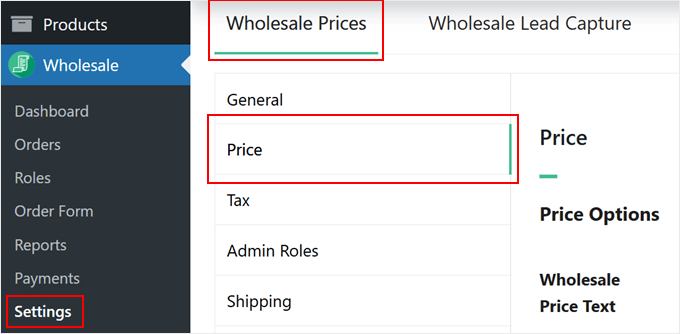
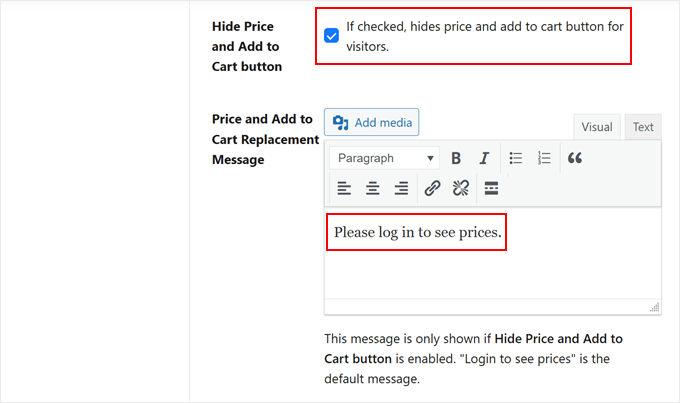
Scrollen Sie dann nach unten zur Einstellung „Preis- und Warenkorb-Button ausblenden“ und aktivieren Sie das Kontrollkästchen direkt daneben.
Darunter können Sie benutzerdefinierten Text hinzufügen, um die Preis- und Warenkorb-Schaltflächen zu ersetzen. Wenn Sie dies leer lassen, wird stattdessen die Standardmeldung „Zum Anzeigen der Preise anmelden“ angezeigt.
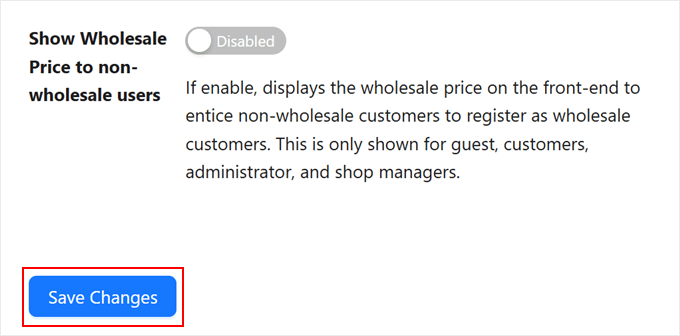
Scrollen Sie nun nach unten und stellen Sie sicher, dass die Einstellung „Großhandelspreis für Nicht-Großhandelsbenutzer anzeigen“ deaktiviert ist.
Klicken Sie abschließend auf die Schaltfläche „Änderungen speichern“.
Schritt 4: Großhandelspreise zu WooCommerce-Produkten hinzufügen und ausblenden
Jetzt können Sie damit beginnen, Großhandelspreise für einzelne Produkte hinzuzufügen. Sie können ein neues oder ein bestehendes Produkt zur Bearbeitung öffnen.
Wenn Sie zum ersten Mal ein Produkt hinzufügen, sollten Sie sich unseren Leitfaden WooCommerce ganz einfach für weitere Informationen ansehen.
Irgendwann, wenn Sie ein neues Produkt erstellen oder ein vorhandenes bearbeiten, müssen Sie zum Abschnitt „Produktdaten“ gehen.
Legen Sie hier Ihren „Regulären Preis“ fest. Diesen sehen normale Kunden. Suchen Sie dann den Abschnitt „Großhandelspreise“ und wählen Sie aus dem Dropdown-Menü Ihre Rabattart aus. Sie können entweder einen prozentualen Rabatt oder einen Festpreis anbieten.
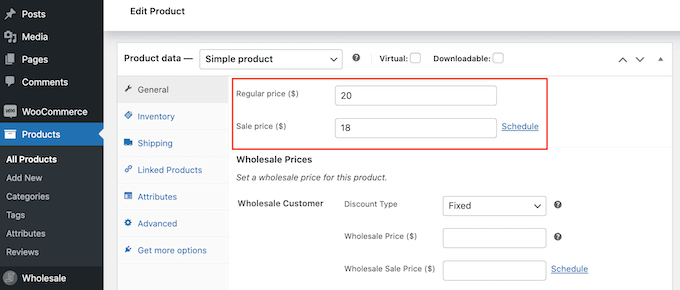
Für prozentuale Rabatte wählen Sie einfach den Rabatttyp „Prozent“ aus und geben Sie Ihren Rabattbetrag ein.
Die Großhandels-Suite berechnet den Endpreis automatisch.
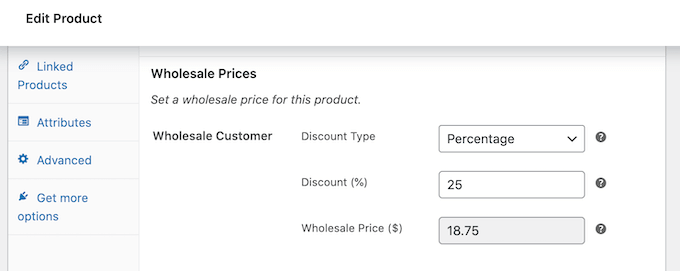
Wenn Sie für den Rabatttyp „Festpreis“ wählen, können Sie einfach den genauen Großhandelspreis eingeben, den Sie berechnen möchten.
Möchten Sie zeitlich begrenzte Großhandelsangebote nutzen? Dies ist großartig für saisonale Aktionen und um mehr WooCommerce-Besucher in Kunden zu verwandeln.
Dazu können Sie auf den Link „Zeitplan“ klicken.
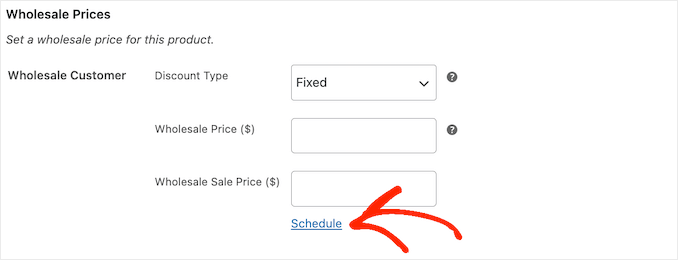
Danach können Sie das Start- und Enddatum Ihrer Großhandels-Sonderangebote eingeben.
Auf diese Weise müssen Sie den Rabatt nicht manuell aktivieren und deaktivieren. Es funktioniert im Grunde ähnlich wie das Planen von WooCommerce-Gutscheincodes.
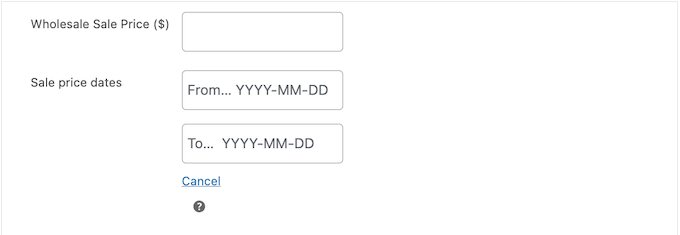
Natürlich ist diese Einstellung optional. Wenn Sie sie jetzt noch nicht verwenden möchten, ist es vielleicht gut, sie für die Zukunft im Hinterkopf zu behalten.
Legen Sie als Nächstes Ihre Mindestbestellanforderungen im Abschnitt „Mindestbestellmenge für Großhandel“ fest.
Dies definiert, wie viele Artikel ein Großhandelskunde kaufen muss, um spezielle Preise zu erhalten.
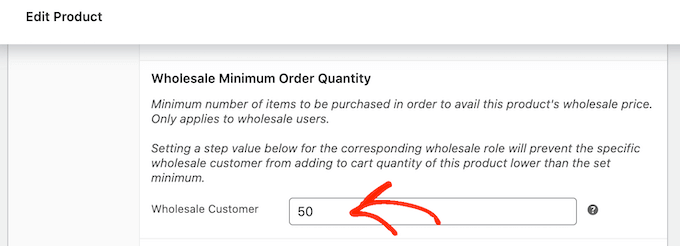
Scrollen Sie als Nächstes nach unten zum Abschnitt „Schritt für Großhandelsbestellmengen“.
Diese Einstellung steuert die Inkremente, in denen ein Kunde Produkte kaufen kann, *nachdem* die Mindestmenge erreicht wurde. Wenn Ihre Mindestbestellmenge beispielsweise 10 beträgt und der Mengenschritt 5 ist, können Kunden 10, 15, 20 usw. kaufen.
Wenn Sie die Schrittgröße auf '1' setzen, können Kunden jede Menge über dem Minimum kaufen, z. B. 10, 11, 12 usw. Dies verhindert, dass Kunden ihre Großhandelsvorteile bei kleineren, einzelnen Einkäufen missbrauchen.
Geben Sie für dieses Tutorial „1“ in das Feld ein.
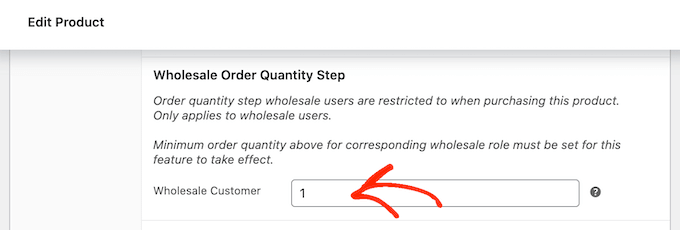
Dies bewirkt, dass die oben festgelegte Mindestbestellmenge für jeden Artikel gilt.
Auf diese Weise können Personen nicht versuchen, Großhandelsvorteile missbräuchlich zu nutzen. Weitere Informationen zu dieser Einstellung finden Sie in der Dokumentation von Wholesale Suite zu Mindestbestellanforderungen.
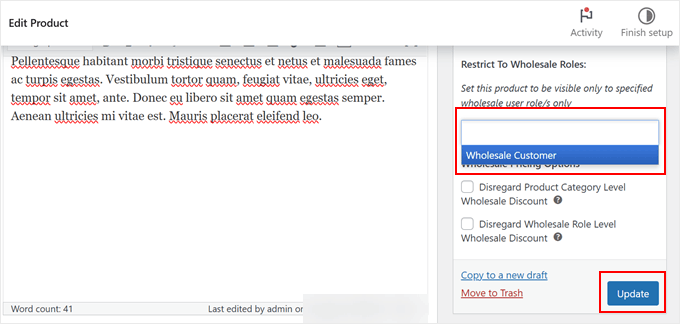
Schließlich können Sie Ihr Produkt nur für Großhandelskunden sichtbar machen, indem Sie die Einstellung „Auf Großhandelsrollen beschränken“ oben auf der Seite verwenden. Geben Sie in dieses Feld „Großhandelskunde“ ein und wählen Sie es aus.
In diesem Stadium können Sie die Einrichtung Ihrer Produkte weiter abschließen. Sie können zum Beispiel eine Produktbildergalerie hinzufügen, ein Produktvideo einbetten oder Produkt-Tags einfügen.
Wenn Sie bereit sind, klicken Sie einfach auf „Aktualisieren“ oder „Veröffentlichen“, um Ihre Änderungen zu speichern. Sie können dann die gleichen Schritte für alle Ihre Großhandelsprodukte wiederholen.
Schritt 5: Konfigurieren Sie Ihre Registrierungsformulare für Großhandelskunden
Die Wholesale Suite-Erweiterung erstellt automatisch Registrierungs- und Anmeldeseiten für Ihre Großhandelskunden. Bevor Sie jedoch mit der Annahme von Anträgen beginnen, passen wir das Registrierungsformular an Ihre Bedürfnisse an.
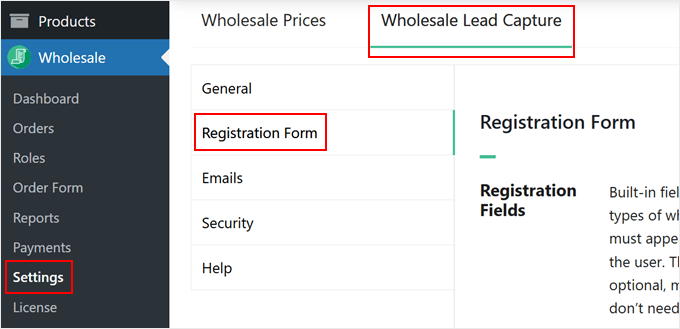
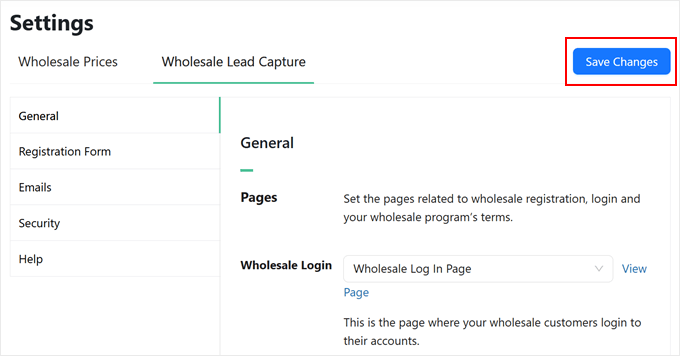
Gehen Sie zu Großhandel » Einstellungen, klicken Sie dann auf den Tab „Großhandels-Lead-Erfassung“ und öffnen Sie das Menü „Registrierungsformular“.
Hier können Sie nach unten scrollen, um eine Tabelle mit allen verfügbaren Formularfeldern zu finden.
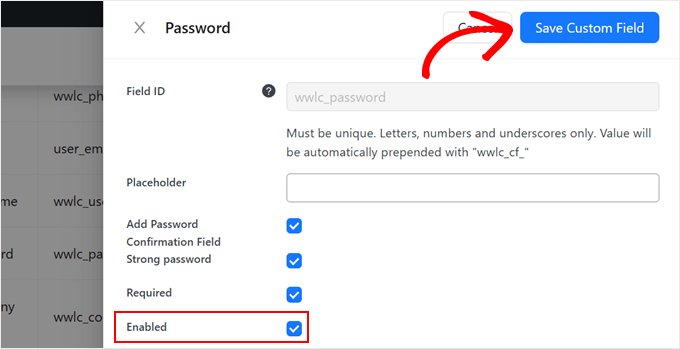
Während grundlegende Felder wie Vorname, Nachname, E-Mail und Benutzername standardmäßig enthalten sind, müssen einige möglicherweise aktiviert werden. Um ein Feld zu aktivieren, klicken Sie in der Spalte „Aktion“ auf das Bleistift-Symbol „Bearbeiten“.
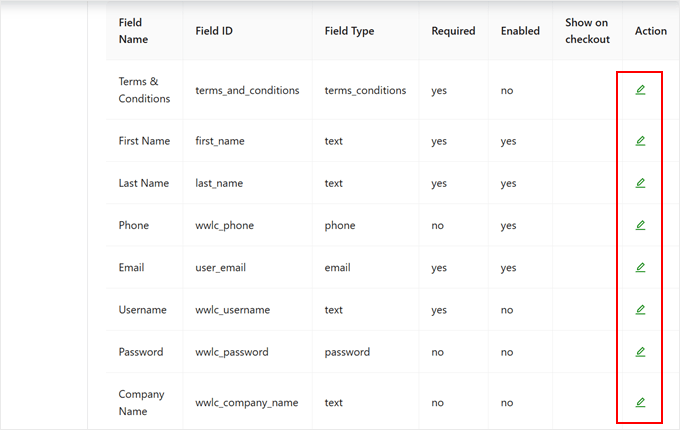
Alles, was Sie jetzt tun müssen, ist das Kontrollkästchen 'Aktiviert' zu aktivieren, um es sichtbar zu machen, und das Feld als 'Erforderlich' zu markieren, wenn Sie es obligatorisch machen möchten.
Denken Sie daran, auf „Benutzerdefiniertes Feld speichern“ zu klicken, wenn Sie fertig sind.
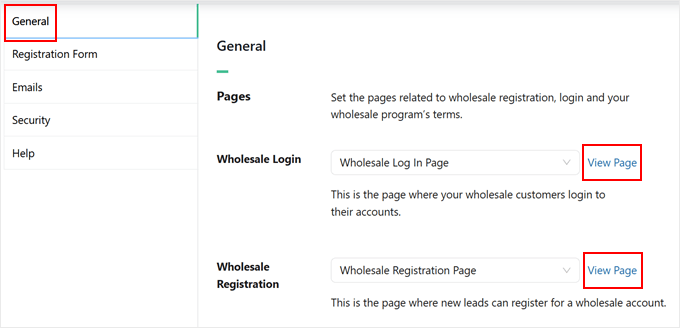
Wechseln Sie nun zum Tab „Allgemein“, um Ihre neuen Großhandels-Login- und Registrierungsseiten zu finden.
Klicken Sie auf „Seite anzeigen“, um eine Vorschau anzuzeigen.
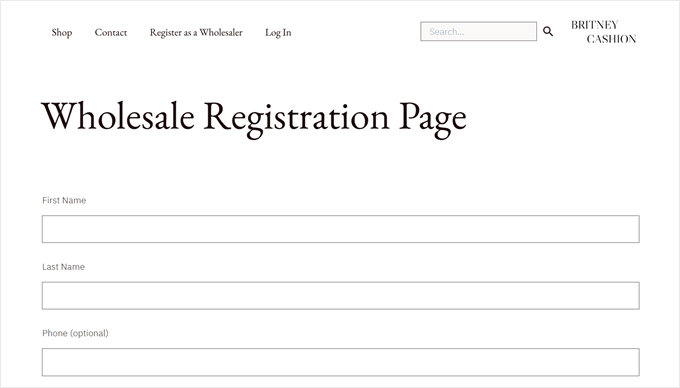
Sobald Sie diese geöffnet haben, können Sie die Links zu diesen Seiten zu Ihrem Navigationsmenü hinzufügen. Auf diese Weise können Benutzer sie leicht finden, wenn sie in Ihrem Online-Shop stöbern.
Wie Sie dies tun, erfahren Sie in unserem Leitfaden zum Hinzufügen eines Navigationsmenüs in WordPress.
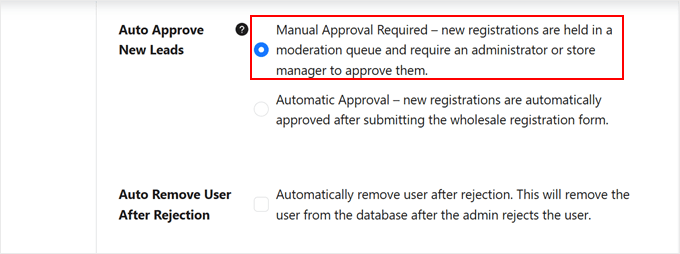
Eine wichtige Entscheidung ist, wie Sie mit neuen Anwendungen umgehen werden.
Wählen Sie unter „Neue Leads automatisch genehmigen“ zwischen „Manuelle Genehmigung erforderlich“ oder „Automatische Genehmigung“.
Wir empfehlen dringend die manuelle Genehmigung, um Ihre Großhandelspreise zu schützen und legitime Unternehmen zu verifizieren.
Wenn Sie mit den Einstellungen des Registrierungsformulars zufrieden sind, können Sie wieder nach oben scrollen.
Klicken Sie abschließend auf die Schaltfläche „Änderungen speichern“.
💡 Profi-Tipp: Für mehr Kontrolle über Ihr Registrierungsformular empfehlen wir die Verwendung von WPForms. Wenn Sie erweiterte Funktionen wie bedingte Logik, mehrseitige Formulare benötigen oder volle Designflexibilität mit einem Drag-and-Drop-Builder wünschen, ist WPForms die beste Lösung.
Sie können unseren Leitfaden zum Erstellen eines benutzerdefinierten Registrierungsformulars für Schritt-für-Schritt-Anleitungen lesen.
Schritt 6: Erstellen Sie ein Großhandelsbestellformular
Der letzte Schritt ist die Erstellung eines Großhandelsbestellformulars, das den Bestellvorgang für Ihre Großhandelskunden optimiert. Dieses Formular ermöglicht es ihnen, problemlos Sammelbestellungen aufzugeben, ohne mehrere Produktseiten durchsuchen zu müssen, was sowohl Ihnen als auch Ihren Kunden Zeit spart.
Bei der Einrichtung von Großhandelsbestellformularen stellen wir fest, dass Unternehmen die besten Ergebnisse erzielen, wenn sie wesentliche Felder wie Produkt-SKUs und bevorzugte Liefertermine einschließen.
Auf diese Weise können Großhandelskunden schnell Sammelbestellungen aufgeben und alle Informationen bereitstellen, die Sie zur effizienten Bearbeitung ihrer Anfragen benötigen.
Detaillierte Anweisungen zum Erstellen eines optimierten Großhandelsbestellformulars finden Sie in unserem umfassenden Leitfaden zum Erstellen eines Großhandelsbestellformulars in WordPress.
Sie sind fertig! Ihre Großhandelspreisregeln sind jetzt aktiv. Sehen wir uns an, wie das in der Praxis funktioniert.
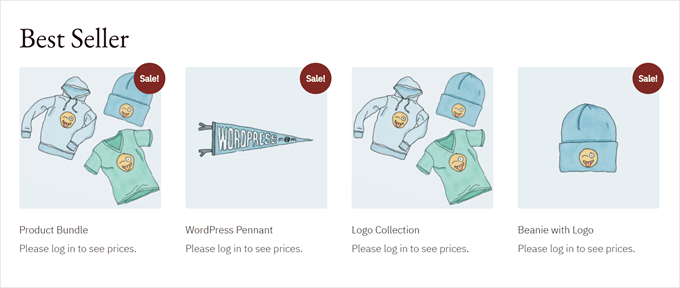
Wir haben uns auch als Großhandelskunde angemeldet, um zu sehen, ob der Preis diesmal sichtbar war.
Sehen Sie sich das Ergebnis unten an.

Sie können auch unseren Leitfaden zum Wechseln zwischen Benutzerkonten in WordPress lesen, wenn Sie Hilfe beim An- und Abmelden von Ihren Konten benötigen.
Methode 3: Erstellen Sie einen professionellen Online-Katalog ohne Preise
Diese Methode verwandelt Ihren WooCommerce-Shop in einen professionellen Produktkatalog. Sie ist perfekt für Unternehmen, die Preisdiskussionen lieber per E-Mail, über ein Kontaktformular oder offline abwickeln.
Das Plugin YITH WooCommerce Catalog Mode bietet eine einfache Möglichkeit, einen kostenlosen Katalog zu erstellen. Wir haben getestet und geteilt, wie dieses Plugin verwendet wird, in unserem Tutorial zum Hinzufügen eines Produktkatalogs in WooCommerce.
Im Gegensatz zur Großhandelsmethode können Sie mit diesem Ansatz Preise vollständig entfernen und sie durch benutzerdefinierte Kontaktbuttons ersetzen. Sie können Preise für Ihren gesamten Shop, bestimmte Produktkategorien oder einzelne Artikel ausblenden.
Diese Flexibilität macht es ideal für kundenspezifische Hersteller, Luxus-Einzelhändler oder Dienstleister, die Preise basierend auf den Kundenanforderungen anbieten müssen.
Für diese Anleitung konzentrieren wir uns auf die wesentlichen Einstellungen, um den Katalogmodus zu aktivieren und Preise mit dem YITH-Plugin auszublenden. Basierend auf unseren Tests haben wir festgestellt, dass diese grundlegenden Funktionen ausreichen, um die meisten Shops mit ausgeblendeten Preisen zu starten.
Das gesagt, bedenken Sie, dass wir nur an der Oberfläche dessen kratzen, was dieses Plugin leisten kann. Wir haben viele weitere fortgeschrittene Funktionen in unserem detaillierten YITH WooCommerce Catalog Mode Testbericht untersucht.
Sie können die kostenlose Version des Plugins verwenden, um Preise und „In den Warenkorb“-Schaltflächen für Ihren gesamten Shop auszublenden. Für dieses Tutorial verwenden wir jedoch die Premium-Version, um fortgeschrittene Funktionen wie Ausschlusslisten und Anfrageformulare zu demonstrieren.
Schritt 1: YITH WooCommerce Catalog Mode installieren und aktivieren
Nachdem Sie das Plugin gekauft haben, gehen Sie zur YITH-Website und melden Sie sich in Ihrem YITH-Konto an. Gehen Sie dann zum Tab „Lizenzen & Downloads“.
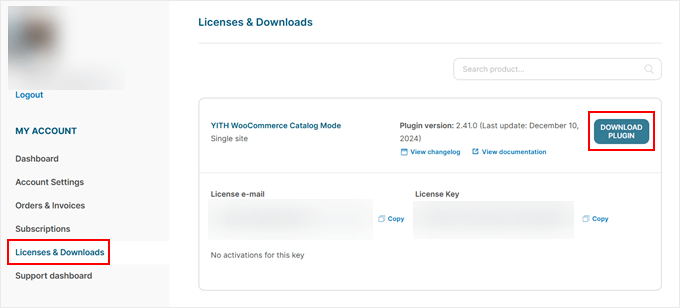
Klicken Sie als Nächstes auf die Schaltfläche „Plugin herunterladen“, um die Plugin-Datei von Ihrem YITH-Konto herunterzuladen. Stellen Sie sicher, dass Ihr Browser-Tab geöffnet bleibt, da Sie den Lizenzschlüssel gleich benötigen.
Installieren Sie nun einfach das Plugin auf Ihrer WordPress-Website.
Wenn der Einrichtungsassistent angezeigt wird, müssen Sie Ihre YITH-E-Mail-Adresse und Ihren Lizenzschlüssel eingeben.
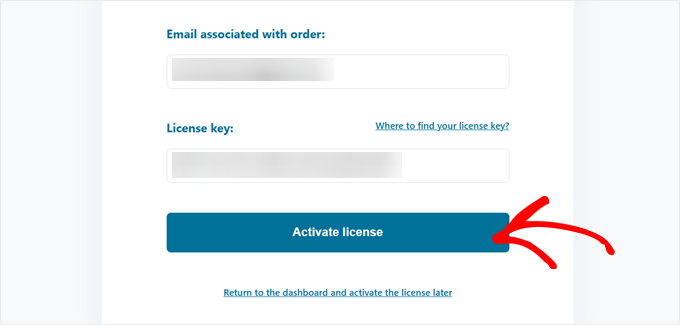
Nachdem Sie Ihre Daten eingegeben haben, klicken Sie auf „Lizenz aktivieren“, um den Einrichtungsprozess abzuschließen.
Sobald dies erledigt ist, klicken Sie auf „Zum Plugin-Dashboard gehen“, um mit der Anpassung Ihrer Katalogmodus-Einstellungen zu beginnen.
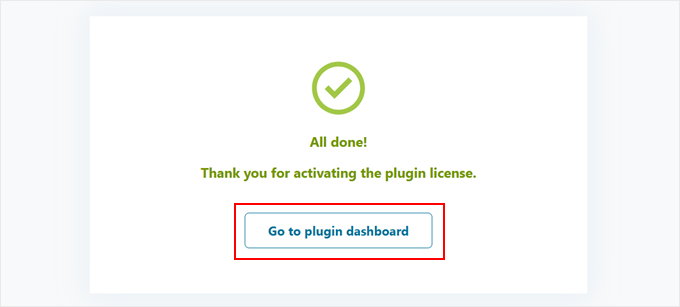
Fahren wir nun mit dem nächsten Schritt fort.
Schritt 2: Grundlegende Einstellungen für den Katalogmodus konfigurieren
Der Katalogmodus verwandelt Ihren Shop von einer Einkaufsseite in eine Produktpräsentation. Dies ist perfekt für Unternehmen, die Produkte ohne sofortige Kaufoptionen anzeigen möchten.
Gehen Sie zunächst zu YITH » Katalogmodus und navigieren Sie zur Registerkarte „Einstellungen“. Hier konfigurieren Sie die Optionen, um WooCommerce ohne Preise zu betreiben.
Zuerst können Sie auswählen, ob der Katalogmodus für alle Benutzer oder nur für Gastbenutzer aktiviert werden soll.
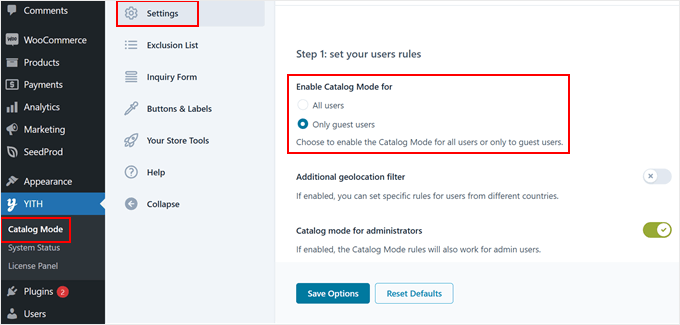
Sie können den Katalogmodus auch für Benutzer mit der Administrator-Benutzerrolle aktivieren, um zu testen, wie der Modus aussieht.
Wenn Sie nach unten scrollen, können Sie die Funktion „Shop deaktivieren“ aktivieren, wenn Sie die Warenkorbseite, die Kassenseite und alle Schaltflächen zum Hinzufügen zum Warenkorb aus Ihrem Shop entfernen möchten.
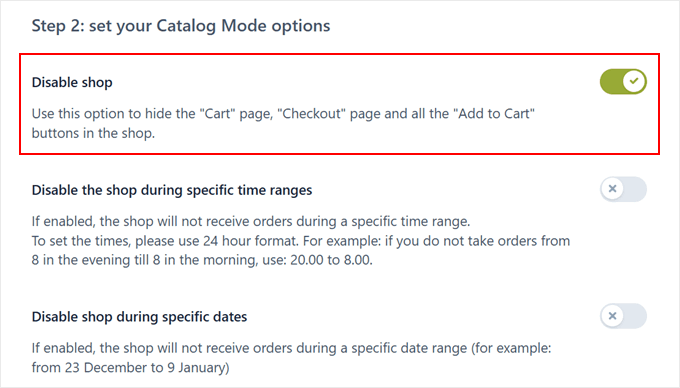
Wenn Sie die Shop-Funktion deaktivieren, erhalten Sie zusätzliche Optionen, um bestimmte Zeitbereiche oder Tage festzulegen.
Dies ist besonders hilfreich, wenn Sie Preise nur an Tagen oder Feiertagen ausblenden möchten, an denen Ihr Online-Shop keine Bestellungen annimmt.
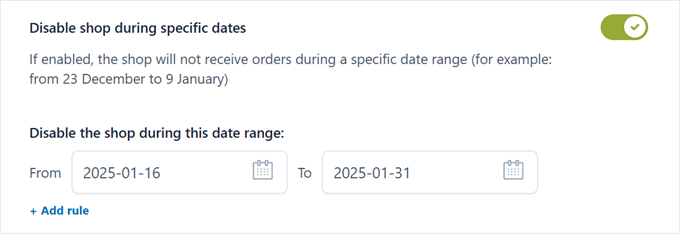
Für eine gezieltere Steuerung können Sie einfach das Menü „Shop deaktivieren“ überspringen und sich auf die Einstellungen im Abschnitt „„In den Warenkorb“-Einstellungen im Katalogmodus“ konzentrieren.
Hier können Sie Dropdown-Menüs verwenden, um genau auszuwählen, wo Schaltflächen zum Hinzufügen zum Warenkorb ausgeblendet oder angezeigt werden sollen. Sie können sie beispielsweise für Artikel in Ihrer Ausschlussliste ausblenden oder anzeigen, einer Funktion, mit der Sie bestimmte Produkte, Kategorien oder Tags gruppieren können.
Dies erleichtert das Ausblenden von Buttons nur für die ausgewählten Artikel anstelle Ihres gesamten Shops. Stellen Sie es sich wie eine VIP-Liste vor, auf der Sie spezielle Regeln nur für die Produkte auf dieser Liste anwenden können.
Wir werden in einem späteren Abschnitt mehr über die Erstellung von Ausschlusslisten sprechen.
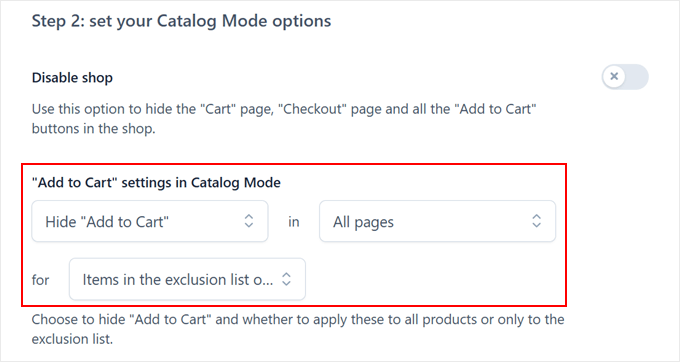
Weiter unten können Sie wählen, ob der Button „In den Warenkorb legen“ bei Produktvarianten ausgeblendet werden soll. Dies sorgt für einen konsistenten Katalogmodus über alle Produkttypen hinweg, einschließlich solcher mit mehreren Optionen wie Größe oder Farbe.
Sie können auch entscheiden, was anstelle der Schaltflächen „In den Warenkorb“ auf den WooCommerce-Seiten angezeigt wird.
Wir empfehlen, für diese Optionen „Nichts“ auszuwählen, um den Bereich übersichtlich zu halten. Benutzerdefinierte Schaltflächen fügen wir später in einem anderen Abschnitt hinzu.

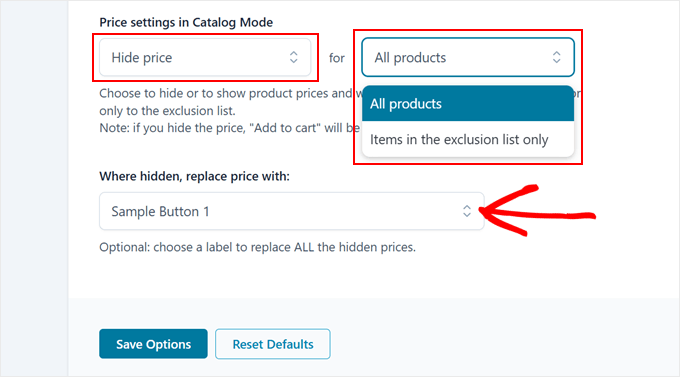
Weiter unten finden Sie „Preiseinstellungen im Katalogmodus“.
Sie können wählen, ob Preise für alle Produkte oder nur für die in Ihrer Ausschlussliste ausgeblendet werden sollen.
Wenn Sie Preise ausblenden, können Sie diese durch benutzerdefinierte Schaltflächen ersetzen. Das Plugin enthält mehrere vordefinierte Schaltflächenstile, wie z. B. „Beispielschaltfläche 1“, die wir im nächsten Schritt anpassen werden.
Denken Sie daran, auf „Optionen speichern“ zu klicken, wenn Sie Ihre Auswahl getroffen haben.
Schritt 3: Erstellen Sie einen neuen Button, um den Warenkorb-Button zu ersetzen
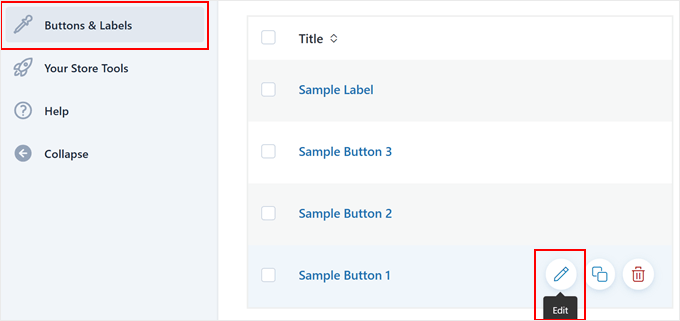
Nun ist es an der Zeit, die Schaltfläche anzupassen, die Ihre Warenkorb-Schaltflächen und Preise ersetzen wird. Gehen Sie zum Tab „Schaltflächen & Beschriftungen“, um zu beginnen.
Wählen Sie eine der von YITH bereitgestellten vordefinierten Schaltflächen aus und klicken Sie dann auf das Stift-Symbol „Bearbeiten“, um sie anzupassen.
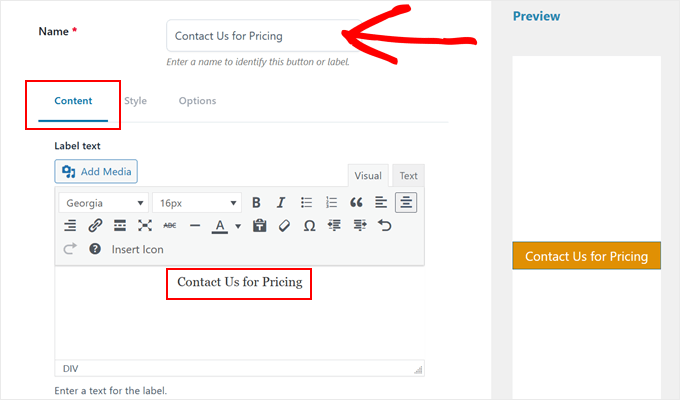
Geben Sie Ihrem Button zunächst einen aussagekräftigen Namen, damit Sie ihn später leicht wiederfinden.
Im Tab „Inhalt“ können Sie den Schaltflächentext so ändern, dass er Ihren Bedürfnissen entspricht. Beliebte Optionen sind „Angebot anfordern“, „Kontaktieren Sie uns für Preise“ oder „Sonderpreis erhalten“.
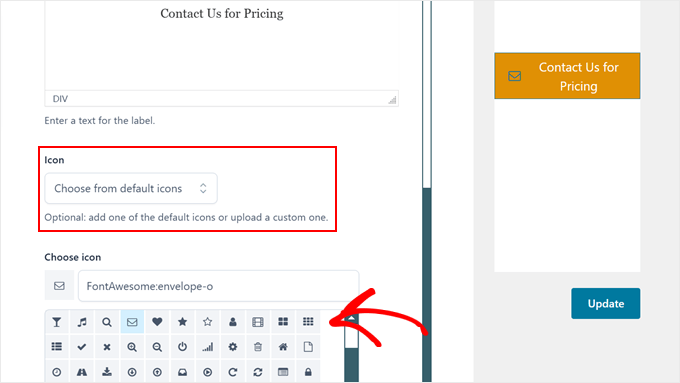
Das Hinzufügen eines Icons kann Ihren Button ansprechender gestalten. Dazu können Sie im Abschnitt „Icon“ die Option „Aus Standard-Icons auswählen“ wählen.
Sie können die verfügbaren Optionen durchsuchen, um eine zu finden, die Ihrer Nachricht entspricht.
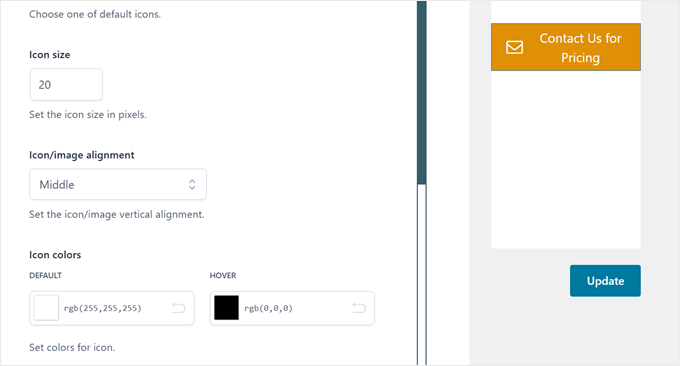
Sie können Ihr Symbol auch feinabstimmen, indem Sie seine Größe, Ausrichtung und Farben anpassen.
Beobachten Sie einfach, wie Ihre Änderungen in der Live-Vorschau auf der rechten Seite der Seite erscheinen.
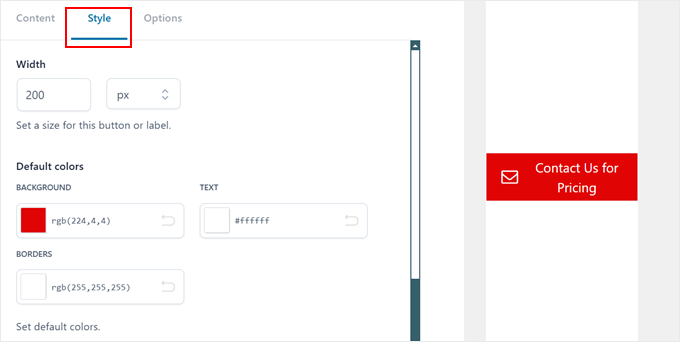
Wechseln Sie nun zum Tab „Stil“, um das Erscheinungsbild Ihres Buttons anzupassen.
Hier können Sie die Hintergrundfarben, die Breite, die Ränder, den Abstand und die Abstände ändern, um sie an das Design Ihrer Website anzupassen.
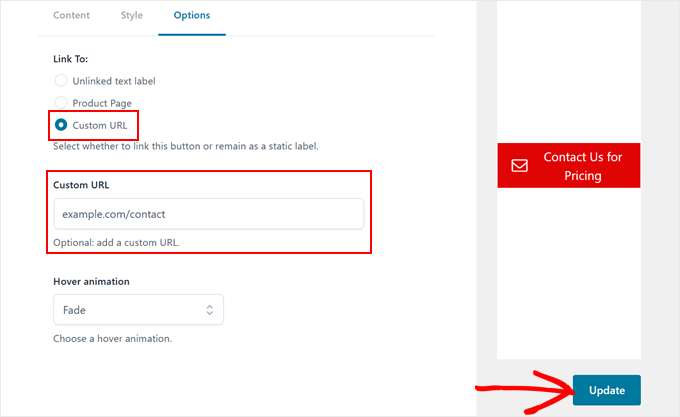
Schließlich, im Tab 'Optionen', richten Sie den Link für Ihren Button ein. Wir empfehlen die Option 'Benutzerdefinierte URL', um Besucher auf Ihre Kontakt- oder Anmeldeseite weiterzuleiten.
Sie können auch eine Hover-Animation hinzufügen, um Ihre Schaltfläche interaktiver und auffälliger zu gestalten.
Wenn Sie fertig sind, klicken Sie einfach auf die Schaltfläche „Aktualisieren“.
Mit Ihrer neu gespeicherten Schaltfläche ersetzt diese nun die standardmäßige Schaltfläche „In den Warenkorb legen“, wo angegeben.
Schritt 4: Erstellen Sie ein Produktanfrageformular (optional)
Das direkte Hinzufügen eines Anfrageformulars zu Ihren Produktseiten kann es Kunden erleichtern, nach Preisen zu fragen. So müssen sie die Produktseite nicht verlassen, um Sie zu kontaktieren.
Um dies einzurichten, navigieren Sie zum Tab „Anfrageformular“. Wählen Sie unter „Anfrageformular als“ die Option „In allen Produkten sichtbar“. Dadurch wird sichergestellt, dass das Formular auf jeder Produktseite angezeigt wird.
Für die Option „Formular anzeigen“ können Sie das „Standard“-Formular verwenden, das mit dem Plugin geliefert wird.
Wenn Sie bereits WPForms oder ein anderes Formular-Plugin verwenden, können Sie stattdessen Ihre vorhandenen Formulare auswählen.
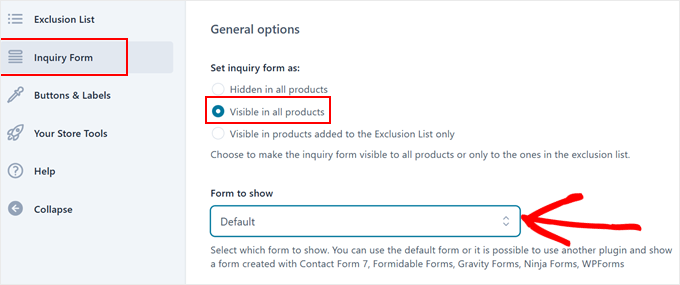
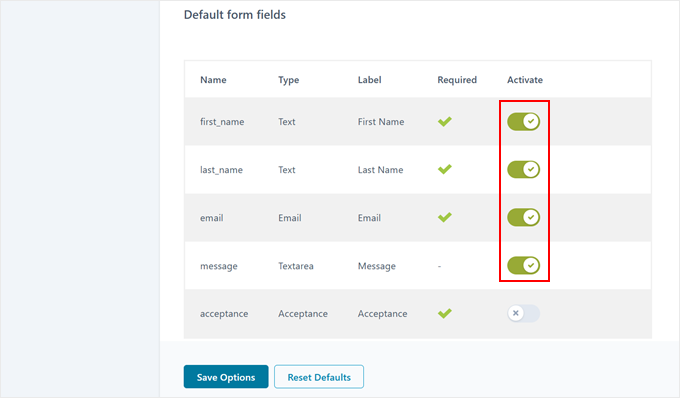
Bei Verwendung des Formulars „Standard“ können Sie anpassen, welche Felder angezeigt werden.
Wir empfehlen, es einfach zu halten und wesentliche Felder wie Vorname, E-Mail und Nachricht zu verwenden. Aus unserer Erfahrung erhalten kürzere Formulare in der Regel mehr Einreichungen.
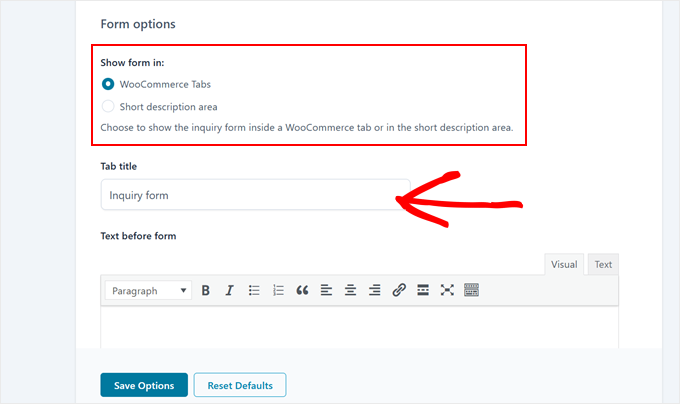
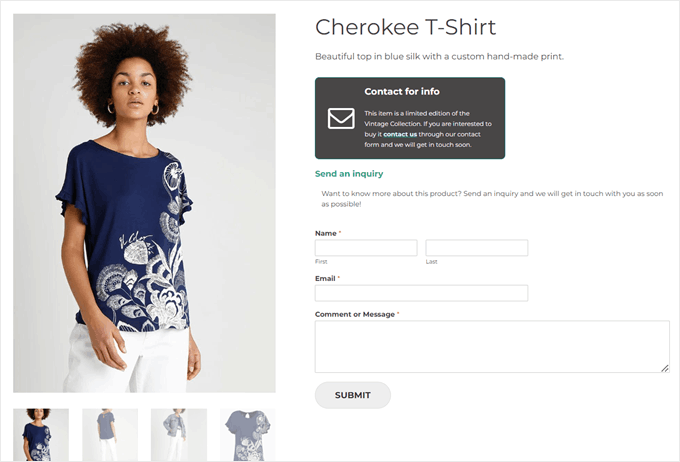
Sie haben zwei Möglichkeiten, wo das Formular angezeigt wird: in einem WooCommerce-Tab unter dem Produktbild oder im Bereich der Kurzbeschreibung.
Wenn Sie die Tab-Option wählen, können Sie den Titel des Tabs anpassen, z. B. „Preis anfordern“ oder „Produkt-Anfrage“.
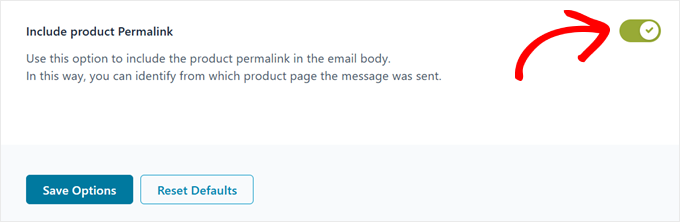
Vergessen Sie nicht, die Einstellung „Produkt-Permalink einschließen“ zu aktivieren.
Dies fügt die URL des Produkts zu E-Mails mit Anfragen hinzu, wodurch es viel einfacher wird, nachzuverfolgen, welche Produkte Kunden anfragen.
Benötigen Sie Hilfe bei der Entscheidung, ob Sie sich zwischen einem WooCommerce-Tab oder einer kurzen Produktbeschreibung entscheiden sollen?
Hier sehen Sie, wie die erste Option aussieht:
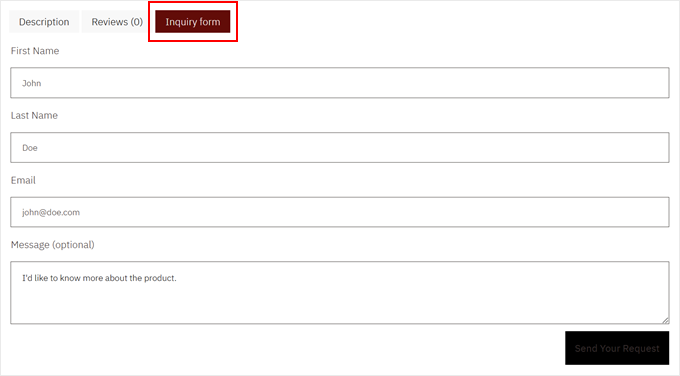
Wenn Sie sich inzwischen für die Option „Produktbeschreibung“ entscheiden, erscheint das Anfrageformular direkt unter der Schaltfläche, die Sie gerade erstellt haben.
So:
Bonus: So erstellen Sie eine Ausschlussliste (Preise für bestimmte WooCommerce-Produkte ausblenden)
Sehen wir uns nun an, wie Preise für bestimmte Produkte anstelle Ihres gesamten Shops ausgeblendet werden. Dies setzt voraus, dass Sie Ihren Katalogmodus bereits so eingerichtet haben, dass er mit einer Ausschlussliste in Schritt 2 funktioniert.
Hinweis: Seien Sie hier vorsichtig mit Ihren Einstellungen. Wenn Sie im Schritt 2 den Katalogmodus für alle Produkte aktiviert haben, werden Produkte, die Sie dieser Liste hinzufügen, vom Katalogmodus ausgeschlossen (d. h. ihre Preise werden sichtbar sein).
Um Preise nur für bestimmte Produkte auszublenden, stellen Sie sicher, dass die globale Einstellung in Schritt 2 so konfiguriert ist, dass sie nur für die Ausschlussliste gilt.
Um zu beginnen, gehen Sie zur Registerkarte „Ausschlussliste“ und klicken Sie auf „+ Ausschlussliste hinzufügen“. Ein neues Fenster wird geöffnet, in dem Sie auswählen können, für welche Arten von Artikeln Preise ausgeblendet werden sollen.
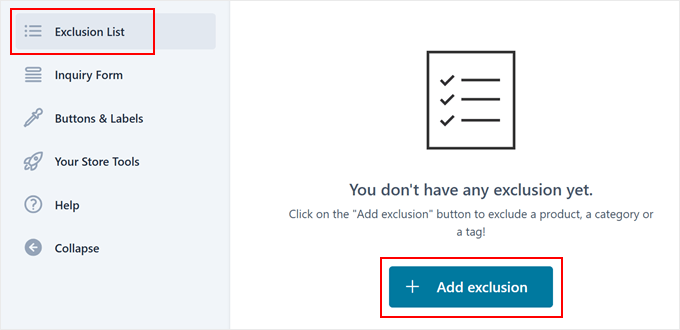
Das Dropdown-Menü „Elementtyp“ bietet Ihnen drei Optionen: einzelne Produkte, ganze Produktkategorien oder Produkt-Tags. Diese Flexibilität ermöglicht es Ihnen, Preise auf eine Weise auszublenden, die für Ihr kleines Unternehmen sinnvoll ist.
Geben Sie als Nächstes Produktnamen, Kategorien oder Tags in das Feld „Produkte auswählen“ ein. Das Plugin schlägt passende Ergebnisse vor, während Sie tippen. Sie können auch auswählen, ob für diese spezifischen Artikel ein Anfrageformular angezeigt werden soll.
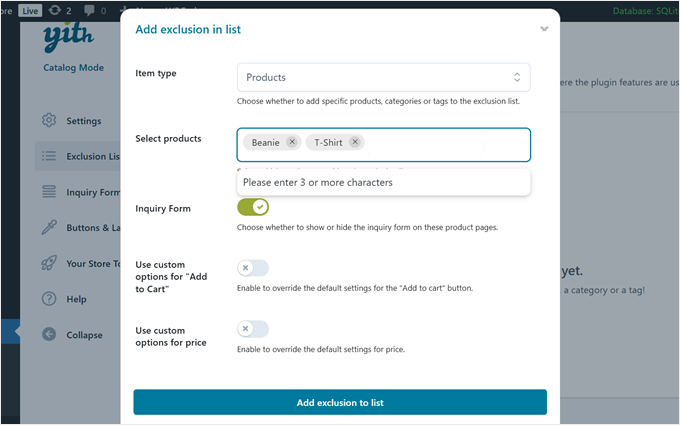
Sie sehen Einstellungen wie „Benutzerdefinierte Optionen für „In den Warenkorb legen“ verwenden“ und „Benutzerdefinierte Optionen für Preise verwenden“. Wir empfehlen, diese nicht zu aktivieren, wenn Sie die in Schritt 2 erstellten Einstellungen beibehalten möchten.
Wenn Sie fertig sind, klicken Sie einfach auf „Ausschlussliste hinzufügen“, um Ihre Änderungen zu speichern. Ihre neue Ausschlussregel ist jetzt aktiv.
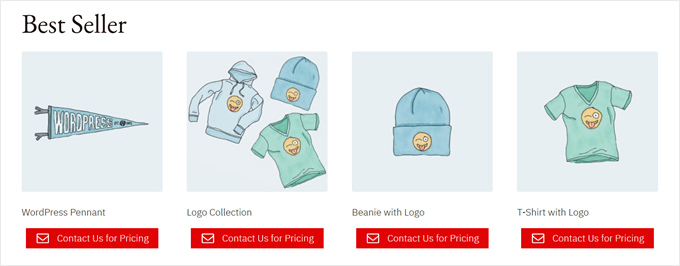
Hier ist ein Beispiel dafür, wie Ihre Produktseite aussehen könnte, wenn Sie das Plugin aktivieren:
Häufig gestellte Fragen zum Ausblenden von WooCommerce-Preisen
Hier sind einige häufig gestellte Fragen zur Verwaltung der Produktsichtbarkeit und Preisgestaltung in WooCommerce.
Wie entferne ich den regulären Preis in WooCommerce?
Um den regulären Preis zu entfernen, können Sie die Felder „Regulärer Preis“ und „Angebotspreis“ in den Produktdaten-Einstellungen einfach leer lassen. Dies entfernt jedoch auch die Schaltfläche „In den Warenkorb“.
Wenn Sie die Schaltfläche beibehalten, aber den Preistext ausblenden möchten, müssen Sie ein Plugin wie YITH WooCommerce Catalog Mode verwenden oder benutzerdefinierten CSS-Code hinzufügen.
Wie füge ich einen Preisfilter in WooCommerce hinzu?
Sie können einen Preisfilter hinzufügen, indem Sie zu Darstellung » Widgets gehen und den Block „Produkte nach Preis filtern“ zu Ihrer Seitenleiste hinzufügen.
Dies fügt einen Schieberegler hinzu, mit dem Kunden Produkte innerhalb ihres spezifischen Budgetbereichs anzeigen können. Wenn Sie ein Block-Theme verwenden, können Sie diesen Block direkt im Website-Editor hinzufügen.
Wie blende ich ein Produkt in WooCommerce aus?
Um ein bestimmtes Produkt auszublenden, bearbeiten Sie das Produkt und suchen Sie im Meta-Feld „Veröffentlichen“ nach der Option „Katalog-Sichtbarkeit“. Klicken Sie auf „Bearbeiten“ und wählen Sie „Ausgeblendet“.
Dies entfernt das Produkt von Ihren Shop-Seiten und Suchergebnissen, obwohl die Seite immer noch zugänglich ist, wenn jemand den direkten Link hat.
Wie blendet man die Menge in WooCommerce aus?
Um die Mengenauswahl auszublenden, ist die einfachste Methode, die Option 'Einzeln verkauft' im Tab Inventar Ihrer Produkteinstellungen zu aktivieren.
Dies entfernt das Mengen-Eingabefeld und beschränkt Kunden darauf, nur einen Artikel pro Bestellung zu kaufen. Um es auszublenden und gleichzeitig mehrere Mengen zuzulassen, ist benutzerdefinierter Code oder ein Plugin erforderlich.
Wie blende ich Attribute auf der WooCommerce-Produktseite aus?
Sie können Attribute ausblenden, indem Sie zum Tab Attribute im Abschnitt Produktdaten gehen. Deaktivieren Sie einfach das Kontrollkästchen 'Auf der Produktseite sichtbar' für das spezifische Attribut, das Sie ausblenden möchten, und speichern Sie dann Ihre Änderungen.
Das Attribut wird weiterhin für Filter oder Variationen existieren, aber es wird nicht im Tab "Zusätzliche Informationen" angezeigt.
Weitere WooCommerce Tipps und Tricks erfahren
Jetzt, da Sie gelernt haben, wie man Produkte in WooCommerce ohne Preise verkauft, möchten Sie vielleicht weitere Möglichkeiten erfahren, Ihren Online-Shop zu optimieren.
Schauen Sie sich diese Anfängerleitfäden für weitere Tipps und Tricks an:
- So senden Sie einen Gutschein nach einer WooCommerce-Produktbewertung
- So fügen Sie Ihrem WooCommerce-Shop eine Wunschliste hinzu
- Produktempfehlungen in WordPress anzeigen
- So filtern Sie WooCommerce-Produkte (Schritt-für-Schritt-Anleitung)
- So blenden Sie WooCommerce-Versandmethoden aus (2 einfache Wege)
- WooCommerce-Bestellbenachrichtigungen direkt an WhatsApp senden
- 32 beste WooCommerce-Plugins für Ihren Shop (die meisten sind KOSTENLOS)
Wir hoffen, dieser Artikel hat Ihnen geholfen zu lernen, wie Sie Preise in WooCommerce ausblenden. Möglicherweise möchten Sie auch unsere Liste der besten WordPress-Themes für WooCommerce-Websites und unseren Leitfaden zum Upselling von Produkten in WooCommerce ansehen.
Wenn Ihnen dieser Artikel gefallen hat, abonnieren Sie bitte unseren YouTube-Kanal für WordPress-Video-Tutorials. Sie finden uns auch auf Twitter und Facebook.




Haben Sie eine Frage oder einen Vorschlag? Hinterlassen Sie bitte einen Kommentar, um die Diskussion zu beginnen.