


Wir haben im Laufe der Jahre mit verschiedenen WordPress-Websites gearbeitet. Und selbst nach all den neuen Entwicklungen bei der Blockbearbeitung bevorzugen einige Leute immer noch klassische Widgets. Viele beliebte Plugins bieten für ihre Funktionalität auch weiterhin Widgets anstelle von Blöcken an.
Sie fragen sich vielleicht, wie Sie diese älteren Widgets in der modernen blockbasierten Umgebung von WordPress verwenden können. Egal, ob Sie ein älteres Plugin verwenden oder klassische Widgets bevorzugen, wir zeigen Ihnen, wie Sie sie im heutigen WordPress zum Laufen bringen.
In diesem Artikel zeigen wir Ihnen, wie Sie ein WordPress-Widget effektiv in einen Block umwandeln. Wir behandeln sowohl klassische als auch blockbasierte Themes, damit Sie Ihre bevorzugten Widgets unabhängig von Ihrer Einrichtung verwenden können.
In diesem Leitfaden behandeln wir folgende Themen:
- Was ist der Unterschied zwischen einem WordPress-Widget und einem Block?
- Kann ein WordPress-Widget einfach in einen Block umgewandelt werden?
- So fügen Sie Widgets zur Seitenleiste Ihres klassischen Themes in WordPress hinzu
- So fügen Sie Widgets zur Seitenleiste Ihres Block-Themes in WordPress hinzu
- So fügen Sie Widgets zu Ihrem Beitragsinhalt in WordPress hinzu
- Erfahren Sie mehr Tricks zur Verwendung von WordPress-Blöcken und Widgets
Was ist der Unterschied zwischen einem WordPress-Widget und einem Block?
Ein WordPress-Widget ist ein Inhaltselement, das Sie zu Widget-fähigen Bereichen hinzufügen können. Dies sind Bereiche, die nicht als Teil des Hauptinhalts einer Seite oder eines Beitrags betrachtet werden.
Dazu gehören typischerweise eine Seitenleiste, ein Footer, ein Header und andere Bereiche, die Ihr WordPress-Theme als Widget-fähig betrachtet.

Technisch gesehen funktionieren WordPress-Blöcke auf die gleiche Weise. Wie sich ein Block von einem Widget unterscheidet, hängt davon ab, ob Sie ein klassisches oder ein Block-WordPress-Theme verwenden.
Wenn Sie ein klassisches WordPress-Theme verwenden, sind WordPress-Blöcke Inhaltselemente, die Sie dem Hauptbereich einer Seite oder eines Beitrags hinzufügen.
Auf der anderen Seite haben Block-WordPress-Themes keinen separaten Widget-Editor mehr. Das bedeutet, dass alle Inhaltselemente, die Sie hinzufügen, unabhängig davon, ob sie im Header, auf der Seite selbst oder woanders sind, WordPress-Blöcke genannt werden.
In Version 5.8 führte WordPress einen neuen blockbasierten Widget-Editor ein. Dies erleichtert das Hinzufügen von visuellen Widgets wie Social-Media-Feeds und Social-Icons erheblich.
Aber was ist, wenn Sie immer noch auf ein älteres Widget angewiesen sind, das nicht zu einem WordPress-Block aufgerüstet wurde? Glücklicherweise können Sie es immer noch verwenden.
Wir zeigen Ihnen, wie Sie Legacy-Widgets einfach zu einem Widget-fähigen Bereich und anderen Teilen Ihrer Seite hinzufügen. Die verwendete Methode hängt davon ab, ob Sie ein klassisches Theme oder ein Block-Theme verwenden.
Aber zuerst werfen wir einen kurzen Blick auf den Unterschied zwischen Widgets und Blöcken aus Entwicklersicht.
Kann ein WordPress-Widget einfach in einen Block umgewandelt werden?
Wenn Sie ein Entwickler sind, der ein Legacy-Widget für WordPress erstellt hat, fragen Sie sich vielleicht, ob Sie es in ein neues Block-Widget konvertieren können.
Obwohl Widgets und Blöcke ähnlich aussehen, sind sie tatsächlich ziemlich unterschiedlich. Zum Beispiel werden sie mit völlig unterschiedlichen Programmiersprachen codiert. Widgets sind in PHP geschrieben, und Blöcke sind in JavaScript geschrieben.
Das bedeutet, dass es keine einfache Möglichkeit gibt, ein Widget in einen Block zu konvertieren.
Aber das ist kein Problem. Ihr vorhandenes Widget funktioniert weiterhin mit neuen Versionen von WordPress. Wenn Sie Ihren Widget-Code nicht aktualisieren möchten, können Sie ihn so belassen, wie er ist.
Wenn Sie jedoch weiterhin neue Funktionen zu Ihrem Widget hinzufügen möchten, ist es am besten, einen neuen Block zu erstellen, um das Legacy-Widget zu ersetzen. Sie können unserer Anleitung folgen, wie man einen benutzerdefinierten WordPress-Block erstellt.

Widgets zur Sidebar Ihres klassischen Themes in WordPress hinzufügen
Wenn Sie ein klassisches Theme verwenden, können Sie klassische Widgets zu Ihrer Seitenleiste oder anderen Widget-fähigen Bereichen Ihrer WordPress-Website hinzufügen, indem Sie das Legacy-Widget verwenden.
Hinweis: Wenn Sie Darstellung » Bearbeiten anstelle von Darstellung » Widgets sehen, verwenden Sie ein Block-Theme. Sie müssen die nächste Methode unten befolgen.
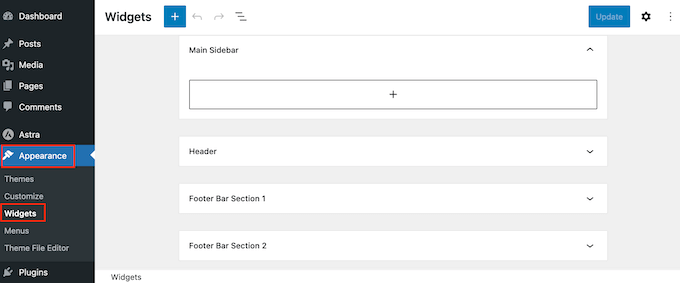
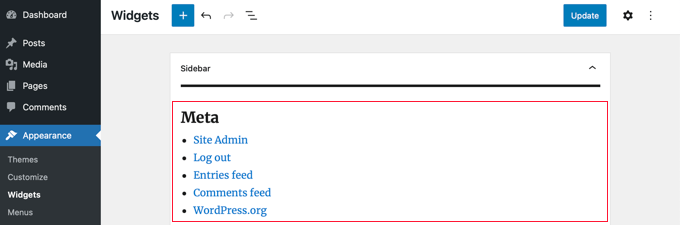
Zuerst müssen Sie in Ihrem WordPress-Adminbereich zu Darstellung » Widgets navigieren.
Als Nächstes sollten Sie auf die Schaltfläche „+ Block hinzufügen“ klicken. Im Popup müssen Sie auf das Symbol „Legacy-Widget“ klicken.
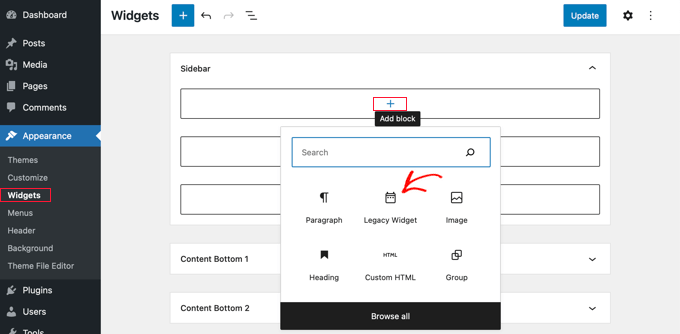
Nun können Sie das gewünschte Widget aus dem Dropdown-Menü auswählen.
Klicken Sie einfach darauf.
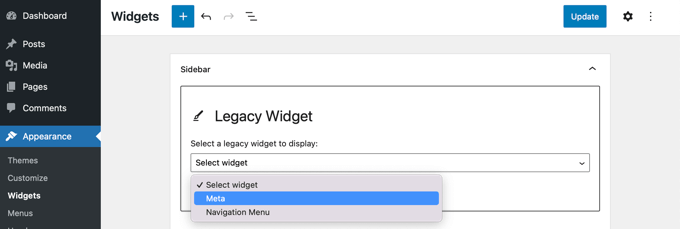
Das Widget wird Ihrer Seitenleiste hinzugefügt.
Stellen Sie sicher, dass Sie auf die Schaltfläche „Aktualisieren“ oben auf dem Bildschirm klicken, um das neue Widget zu speichern.
Um mehr zu erfahren, lesen Sie unsere Schritt-für-Schritt-Anleitung zum Hinzufügen und Verwenden von Widgets in WordPress und zum Hinzufügen von WordPress-Widgets im Barrierefreiheitsmodus.
So fügen Sie Widgets zur Seitenleiste Ihres Block-Themes in WordPress hinzu
Block-Themes wie das Standard-Theme Twenty Twenty-Five ermöglichen Ihnen die Verwendung des Full Site Editors in WordPress. Full Site Editing bietet benutzerdefinierte Blöcke zum Gestalten des Themes Ihrer Website, enthält aber standardmäßig kein Legacy-Widget.
Das bedeutet, dass Sie vom Full Site Editor aus nicht auf Legacy-Widgets zugreifen können. Außerdem werden beim Wechsel von einem klassischen Theme zu einem Block-Theme keine Legacy-Widgets migriert, die Sie verwendet haben.
In diesem Fall empfehlen wir eine der folgenden Optionen:
- Wechseln Sie zu einem Plugin, das Blockfunktionalität bietet, um Ihre Website zukunftssicher zu machen. Da sich WordPress weiterhin in Richtung eines Block-First-Ansatzes entwickelt, stellen blockkompatible Plugins die langfristige Kompatibilität mit Ihrer Website sicher.
- Wenn Sie Legacy-Widgets verwenden müssen, können Sie die Widget-Unterstützung mit einem Plugin wie X3P0 Legacy Widget hinzufügen.
Wenn Sie den zweiten Vorschlag befolgen möchten, installieren und aktivieren Sie einfach das Plugin X3P0 Legacy Widget. Weitere Details finden Sie in unserer Schritt-für-Schritt-Anleitung zur Installation eines WordPress-Plugins.
Hinweis: Sie werden feststellen, dass das Plugin nicht mit den neuesten WordPress-Versionen getestet wurde. Dennoch haben wir das Plugin ausprobiert, und es ist das einzige, das für dieses Tutorial am besten funktioniert.
Sie können unseren Beitrag über die Verwendung von nicht getesteten Plugins lesen, um weitere Informationen zu erhalten. Wenn Sie ein besseres Plugin finden, zögern Sie nicht, uns in den Kommentaren Bescheid zu geben!
Nach der Aktivierung fügt das Plugin das Legacy-Widget zum Full Site Editor hinzu. Dies ermöglicht Ihnen die Verwendung von Legacy-Widgets mit neueren Themes.
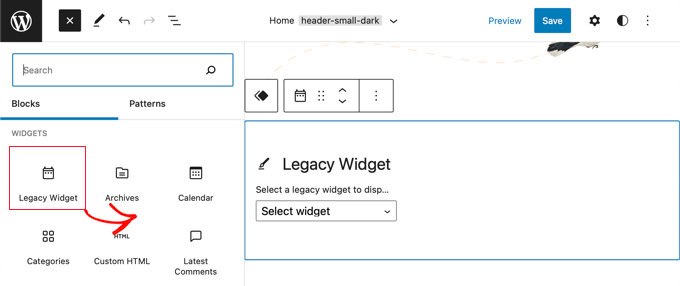
Sobald Sie mit dem Hinzufügen des Widgets zufrieden sind, können Sie auf die Schaltfläche „Speichern“ klicken, um die Änderungen offiziell zu machen.
So fügen Sie Widgets zu Ihrem Beitragsinhalt in WordPress hinzu
Eines der großartigen Dinge am WordPress Block Content Editor ist, dass Sie Widgets außerhalb von Widget-fähigen Bereichen hinzufügen können, z. B. innerhalb des Beitrags oder der Seite.
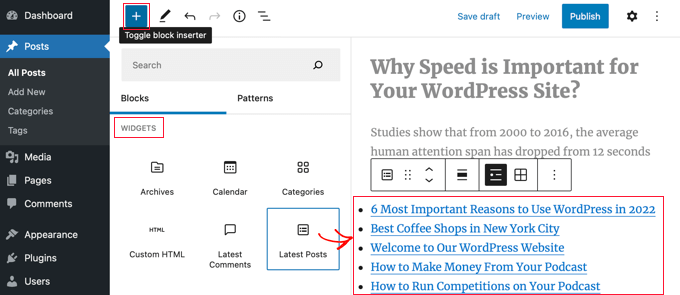
Wenn Sie sich im Inhaltseditor befinden, klicken Sie auf die Schaltfläche „+ Block hinzufügen“ oben auf dem Bildschirm.
Scrollen Sie dann nach unten zum Abschnitt 'Widgets' und suchen Sie das Widget, das Sie zum Inhalt hinzufügen möchten. Sie können das Widget dann auf Ihren Beitrag ziehen.
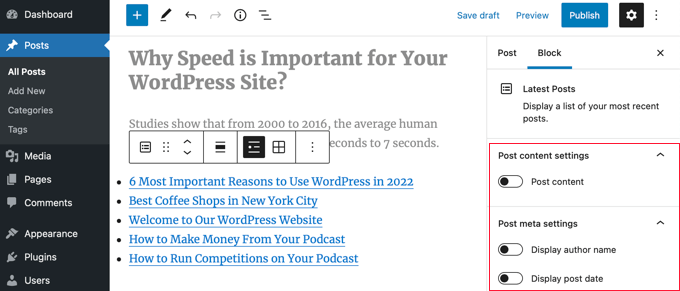
Sie können das Widget anpassen, indem Sie das Einstellungsfenster auf der rechten Seite des Bildschirms verwenden.
Sobald Sie fertig sind, veröffentlichen oder aktualisieren Sie einfach Ihren Blogbeitrag oder Ihre Seite.
Weitere Informationen finden Sie in unserem Leitfaden zur Einbindung von WordPress-Widgets in Beitrags- und Seiteninhalte.
Erfahren Sie mehr Tricks zur Verwendung von WordPress-Blöcken und Widgets
Jetzt, da Sie mit Widgets und Blöcken in WordPress vertrauter sind, möchten Sie vielleicht weitere Möglichkeiten kennenlernen, um das Beste aus ihnen herauszuholen. Hier sind einige Artikel, die Sie sich ansehen können, um loszulegen:
- So erstellen Sie einen wiederverwendbaren Block im WordPress Block Editor (Gutenberg)
- Anfängerleitfaden: So verwenden Sie WordPress-Blockmuster
- So erstellen Sie ein Sticky Floating Sidebar Widget in WordPress
- So verstecken Sie ein WordPress-Widget auf Mobilgeräten (einfach für Anfänger)
- So fügen Sie benutzerdefinierte Stile zu WordPress-Widgets hinzu
- So zeigen oder blenden Sie Widgets auf bestimmten WordPress-Seiten ein oder aus
Wir hoffen, dieses Tutorial hat Ihnen geholfen zu lernen, wie Sie ein WordPress-Widget in einen Block umwandeln. Möglicherweise möchten Sie auch unseren Leitfaden zur Anzeige verschiedener Sidebars für jeden Beitrag und jede Seite in WordPress und die besten Gutenberg-freundlichen WordPress-Themes lesen.
Wenn Ihnen dieser Artikel gefallen hat, abonnieren Sie bitte unseren YouTube-Kanal für WordPress-Video-Tutorials. Sie finden uns auch auf Twitter und Facebook.


Haben Sie eine Frage oder einen Vorschlag? Hinterlassen Sie bitte einen Kommentar, um die Diskussion zu beginnen.