


Möchten Sie für bestimmte Beiträge und Seiten unterschiedliche Inhalte in Ihrer WordPress-Seitenleiste anzeigen?
Eine Standard-Seitenleiste, die für alle passt, ist oft eine verpasste Gelegenheit. Indem Sie die Seitenleiste für spezifische Inhalte anpassen, können Sie das Nutzerengagement steigern und die Konversionen erhöhen.
Auch wenn dies technisch klingt, haben wir aus erster Hand erfahren, wie einfach es mit den richtigen Werkzeugen ist, verschiedene Seitenleisten für Ihre Website zu erstellen und zu verwalten.
In diesem Leitfaden zeigen wir Ihnen, wie Sie für jeden Beitrag und jede Seite in WordPress unterschiedliche Seitenleisten anzeigen.
💡Schnelle Antwort: So zeigen Sie für bestimmte Seiten eine andere Seitenleiste an
In Eile? Werfen Sie einen kurzen Blick auf die 3 einfachen Möglichkeiten, verschiedene Seitenleisten hinzuzufügen, und wählen Sie diejenige, die Ihren Bedürfnissen entspricht:
- Für neue Websites oder vollständige Anpassung (empfohlen): Methode 1 ist am besten geeignet, wenn Sie eine neue Website starten oder die vollständige Designkontrolle wünschen. Sie verwendet einen Theme-Builder, um benutzerdefinierte Seitenleisten und Vorlagen von Grund auf neu zu erstellen.
- Für klassische Themes: Wenn Sie ein traditionelles WordPress-Theme verwenden, ist Methode 2 genau das Richtige für Sie. Sie verwendet ein kostenloses Plugin, um mehrere Seitenleisten hinzuzufügen und sie verschiedenen Seiten zuzuweisen.
- Für Block-Themes: Wenn Ihre Website ein modernes Block-Theme verwendet (wie Twenty Twenty-Four), springen Sie zu Methode 3. Dort erfahren Sie, wie Sie den integrierten Full-Site-Editor verwenden, um Seitenleisten zu erstellen und zu verwalten.
Beachten Sie, dass die gewählte Methode vom Typ des Themes abhängen sollte, das Sie auf Ihrer Website verwenden.
Warum eine andere Sidebar für bestimmte Seiten oder Beiträge in WordPress anzeigen?
Der Hauptgrund für die Anzeige einer anderen Seitenleiste ist, Ihren Besuchern ein relevanteres und gezielteres Erlebnis zu bieten. Dies trägt dazu bei, das Nutzerengagement zu verbessern, Konversionen zu steigern und Ihre Website effektiver zu gestalten.
Anstatt überall die gleichen generischen Inhalte anzuzeigen, können Sie die Seitenleiste an die spezifische Seite oder den Beitrag anpassen, den ein Nutzer gerade ansieht.
Sie können beispielsweise kategoriespezifische Widgets in Ihren Blogbeiträgen anzeigen, produktbezogene Informationen auf Ihren Shop-Seiten anzeigen oder Social-Media-Feeds präsentieren auf Ihrer Über-uns-Seite.
Benutzerdefinierte Seitenleisten ermöglichen es Ihnen auch, ein fokussierteres Erlebnis zu schaffen, indem Sie relevante Links, Anzeigen oder Call-to-Action-Buttons präsentieren.
Mit diesen Worten schauen wir uns 3 Methoden an, um unterschiedliche Seitenleisten für Beiträge und Seiten in WordPress hinzuzufügen. Sie können die Schnelllinks unten verwenden, um zu der Methode zu springen, die am besten zu Ihnen passt:
- Method 1: Create a Custom Theme With Different Sidebars for Specific Pages or Posts (Recommended)
- Method 2: Show a Different Sidebar on Certain Pages With a Free Plugin (Classic Themes)
- Method 3: Add Different Sidebars to Specific Templates in WordPress Full-Site Editor (Block Themes)
- Häufig gestellte Fragen zu benutzerdefinierten Seitenleisten
Methode 1: Erstellen Sie ein benutzerdefiniertes Theme mit unterschiedlichen Seitenleisten für bestimmte Seiten oder Beiträge (empfohlen)
Von allen Methoden, die wir für dieses Tutorial ausprobiert haben, empfehlen wir das Erstellen eines benutzerdefinierten Themes am meisten. Der Grund dafür ist, dass es die größte Flexibilität und Kontrolle über das Design Ihrer WordPress-Website bietet.
Dennoch empfehlen wir diese Methode nur, wenn Sie sich in den Anfangsstadien des Website-Aufbaus befinden oder daran interessiert sind, Ihr WordPress-Theme ordnungsgemäß zu wechseln. Das liegt daran, dass der Wechsel von Themes erhebliche Auswirkungen auf Ihre vorhandenen Inhalte und Ihr Layout haben kann.
Wenn Sie das Theme nicht wechseln möchten, können Sie zu Methode 2 (klassische Themes) oder Methode 3 (Block-Themes) springen.
Für diese Methode benötigen Sie ein WordPress Page Builder Plugin.
Basierend auf unserer Erfahrung beim Testen Dutzender Theme-Builder empfehlen wir die Verwendung eines Tools wie SeedProd oder Thrive Architect. Sie bieten weitaus mehr Kontrolle und Anpassungsoptionen als die integrierten Funktionen von WordPress.
Mehrere unserer Partner-Marken verwenden SeedProd, da es anfängerfreundlich und zuverlässig ist. Mehr über das Tool erfahren Sie in unserem SeedProd-Testbericht.
Schritt 1: SeedProd installieren und aktivieren
Zuerst installieren Sie das SeedProd-Plugin auf Ihrer Website. Wenn dies das erste Mal ist, lesen Sie unsere Anfängeranleitung, wie man ein WordPress-Plugin installiert.
Hinweis: Für dieses Tutorial verwenden wir die Pro-Version von SeedProd zu Demonstrationszwecken. Obwohl es eine kostenlose Version gibt, verfügt diese nicht über die Theme-Builder-Funktion, die für die Erstellung eines benutzerdefinierten Themes von Grund auf erforderlich ist.
Sobald Sie fertig sind, geben Sie Ihren SeedProd-Lizenzschlüssel in das entsprechende Feld ein und klicken Sie auf „Schlüssel überprüfen“.

Schritt 2: Wählen Sie ein Theme-Template-Kit
Gehen Sie als Nächstes zu SeedProd » Theme Builder.
Klicken Sie dann auf die Schaltfläche „Theme Template Kits“.

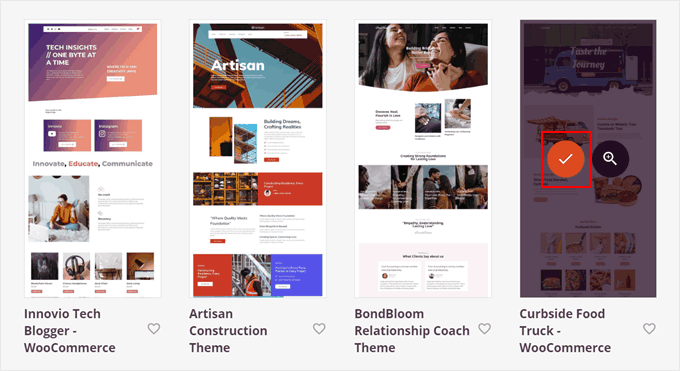
Sie sollten nun alle verfügbaren Theme-Template-Kits sehen. Sie können jedes davon als Basis für Ihr benutzerdefiniertes Theme verwenden.
Sie können auch mit der Maus über jedes Kit fahren und auf die Lupentaste klicken, um das Theme genauer anzusehen.

Für dieses Tutorial empfehlen wir die Auswahl eines Theme-Kits, das bereits ein Seitenleistendesign enthält.
Dies ermöglicht es Ihnen, das vorhandene 'Sidebar-Template-Part' zu duplizieren und anzupassen, was viel schneller ist, als ein neues von Grund auf neu zu erstellen.
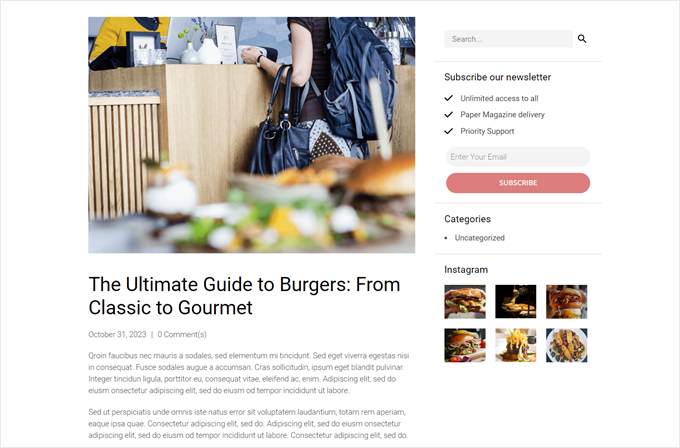
Zum Beispiel enthält das Theme-Kit Curbside Food Truck eine einzelne Beitrags-Vorlage, die bereits eine Seitenleiste enthält:
Sobald Sie sich für ein Kit entschieden haben, bewegen Sie einfach den Mauszeiger darüber.
Klicken Sie dann auf das orangefarbene Häkchen-Symbol, wenn es erscheint.
Warten Sie nun einige Momente, bis SeedProd Ihr Theme eingerichtet hat.
Schritt 3: Duplizieren und bearbeiten Sie die Seitenleisten-Vorlage
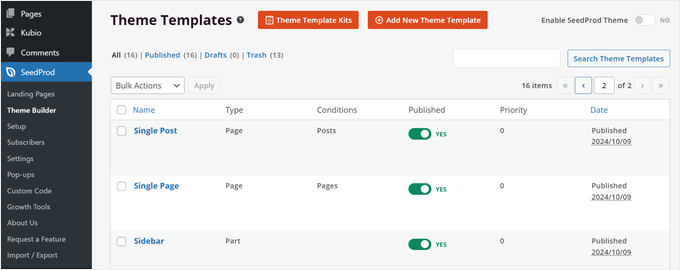
Nachdem dies geschehen ist, sollten Sie erneut zur Einstellungsseite 'Theme Builder' weitergeleitet werden und sehen, dass SeedProd mehrere Theme-Vorlagen für Ihre WordPress-Website erstellt hat.
Wir können nun mit der Bearbeitung Ihrer Theme-Vorlage beginnen.
Nehmen wir an, Sie möchten, dass die Seitenleiste auf Ihren Blog-Kategorie-Archivseiten anders aussieht als die auf Ihren Blogbeiträgen. In diesem Fall müssen Sie 2 verschiedene Seitenleisten-Theme-Vorlagen erstellen.
Suchen Sie zuerst die Theme-Vorlage „Sidebar“ in Ihrem Kit. Dies ist die Standard-Seitenleiste, die Ihr Theme verwendet, wenn eine Seite eine Seitenleiste benötigt.
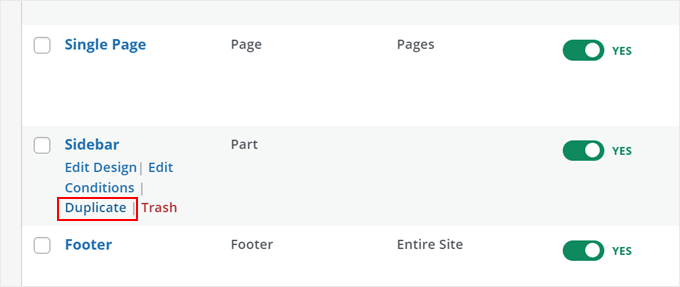
Zur Veranschaulichung duplizieren wir diese Vorlage und bearbeiten sie dann, um sie von der Originalversion zu unterscheiden. Dazu können Sie mit der Maus über die Vorlage fahren und auf „Duplizieren“ klicken.
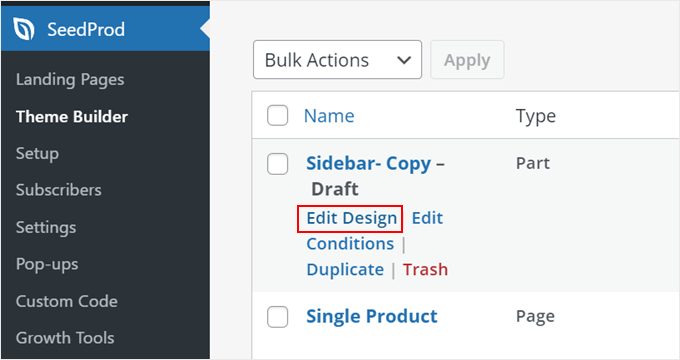
Sie sollten nun eine kopierte Version Ihrer Seitenleisten-Vorlage sehen.
Klicken Sie hier auf „Design bearbeiten“.
Schritt 4: Passen Sie Ihre neue Seitenleiste an
Sie gelangen nun zum SeedProd-Editor. Wenn die Seitenleisten-Vorlage breiter erscheint als erwartet, machen Sie sich keine Sorgen. Die Größe passt sich an, wenn die Seitenleiste später auf einer Seite hinzugefügt wird.
In unserem gewählten Theme zeigt die Standard-Seitenleisten-Vorlage eine Suchleiste, einen Aufruf zur Anmeldung für den Newsletter, Links zu unseren Blog-Kategorieseiten und eine Vorschau unseres Instagram-Feeds.
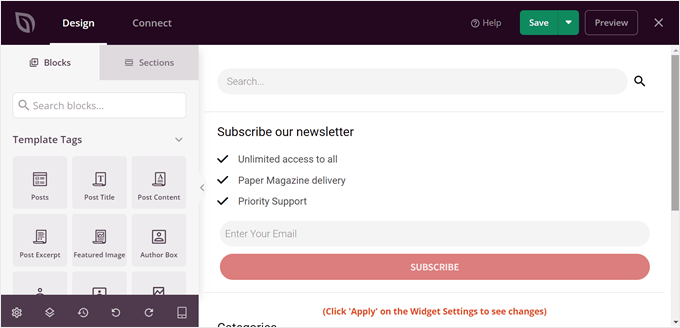
Wir werden einige dieser Elemente ersetzen. Diese Blöcke wurden in Gruppen oder Zeilen organisiert, sodass wir mehrere Blöcke in einer einzigen Zeile auf einmal löschen können, anstatt sie einzeln zu entfernen.
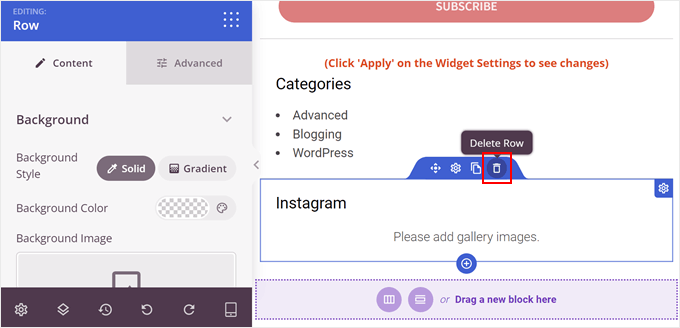
Um dies zu tun, können Sie einfach mit der Maus über ein Element fahren, bis eine dunkelblaue Linie über einer ganzen Gruppe von Blöcken erscheint. Klicken Sie dann auf das Papierkorb-Symbol „Zeile löschen“ oben auf dem Element.
Um eine neue Zeile zu erstellen, fahren Sie mit der Maus über das Element unmittelbar über der Stelle, an der die neue Zeile erscheinen soll. Wenn eine dunkelblaue Linie erscheint, klicken Sie auf das „+“-Symbol, das darunter angezeigt wird.
Dann müssen Sie auf das „+“-Symbol darunter klicken.
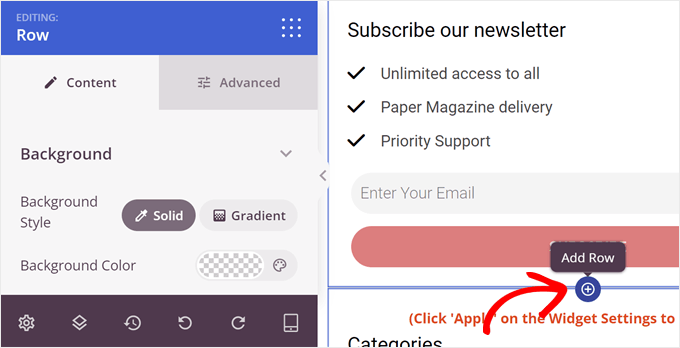
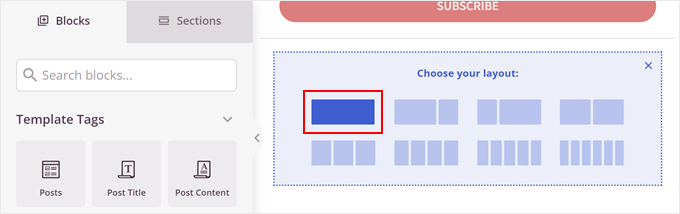
Nun können Sie ein Layout für die Zeile auswählen.
Wir werden die erste Option wählen, da diese für unsere Bedürfnisse am besten geeignet ist.
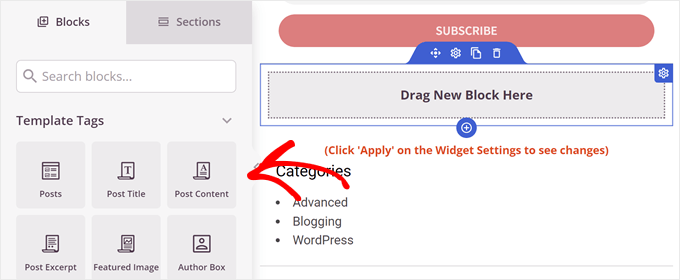
Hier können Sie nun kreativ werden und alle Arten von Blöcken zu Ihrer Sidebar hinzufügen.
SeedProd bietet unzählige Optionen zur Auswahl, von einem Countdown-Timer und einem Bild-Hotspot bis hin zu einer Fortschrittsleiste und mehr. Sie können die Suchleiste verwenden oder im Tab „Blöcke“ nach unten scrollen, um den benötigten Block zu finden.
Sobald Sie einen Block gefunden haben, der Ihnen gefällt, ziehen Sie ihn einfach per Drag & Drop in die Zeile.
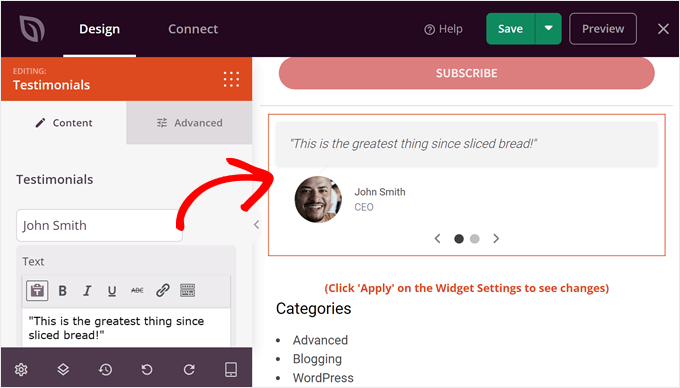
Zum Beispiel haben wir uns entschieden, den Block „Testimonials“ hinzuzufügen.
Sie können dies verwenden, um eine positive Bewertung eines Kunden als Social Proof anzuzeigen. Wenn Sie lernen möchten, wie Sie auch eine hinzufügen, lesen Sie unsere Anleitung zum Hinzufügen von rotierenden Testimonials in WordPress.
Fügen Sie an dieser Stelle gerne weitere Zeilen und Blöcke hinzu.
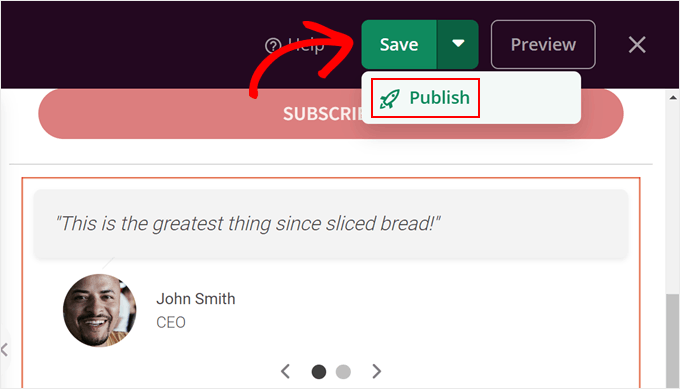
Wenn Sie mit dem Design der Seitenleiste zufrieden sind, klicken Sie einfach auf das Pfeilsymbol neben der Schaltfläche „Speichern“ in der oberen rechten Ecke der Seite. Klicken Sie dann auf „Veröffentlichen“.
Schritt 5: Fügen Sie die neue Seitenleiste zu einer Seiten-Vorlage hinzu
Nun fügen wir diese neue Seitenleiste zu einer Beitrags- oder Seitenvorlage hinzu. Gehen Sie dazu in Ihrem WordPress-Dashboard zurück zu SeedProd » Theme Builder.
Das Theme-Kit, das wir verwenden, verfügt über 2 Theme-Vorlagen mit einer Seitenleiste: 'Single Post' und 'Archives, Search Results'. Die erste ist für WordPress-Beiträge, während die zweite für alle Archivseiten gilt, einschließlich Kategorie-Archiven sowie der Suchergebnisseite.
Beide Vorlagen verwenden derzeit dieselbe Seitenleisten-Vorlage.
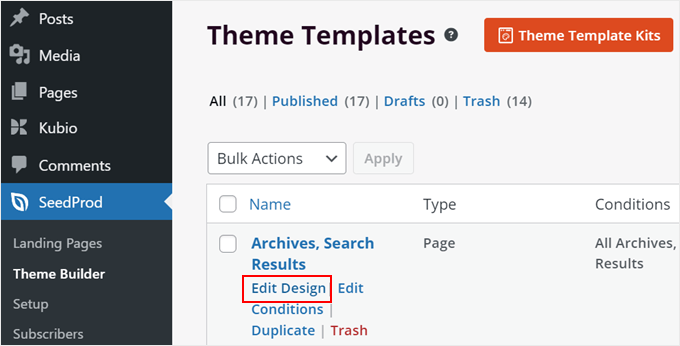
In diesem Fall möchten wir, dass die Vorlage „Archive, Suchergebnisse“ die neu erstellte Seitenleiste verwendet. Suchen Sie also einfach die Vorlage, die Sie bearbeiten möchten, und klicken Sie auf „Design bearbeiten“.
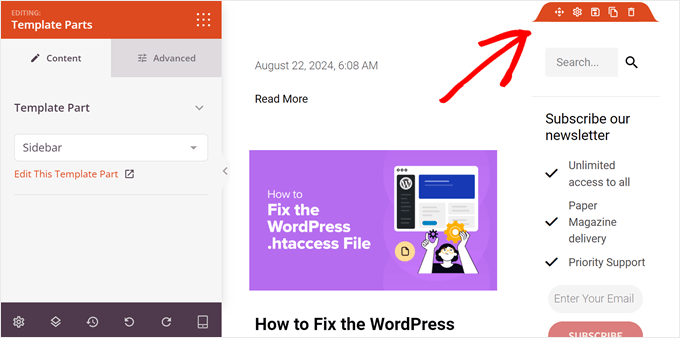
Bewegen Sie im SeedProd-Editor den Mauszeiger über den Bereich mit der Sidebar und klicken Sie auf die orangefarbene Symbolleiste, wenn sie darüber erscheint.
Das linke Einstellungsfenster sollte „Bearbeiten: Template Parts“ anzeigen.
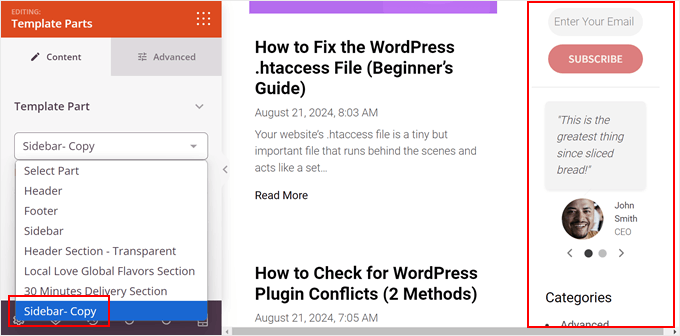
Im Dropdown-Menü „Template Part“ müssen Sie die gerade erstellte Seitenleisten-Vorlage auswählen.
Sie sollten nun sehen, dass Ihre neue Seitenleiste zu Ihrer Seitenvorlage hinzugefügt wurde.
Klicken Sie danach einfach auf „Speichern“, um Ihre Änderungen zu veröffentlichen.
Schritt 6: Aktivieren Sie Ihr SeedProd-Theme
In diesem Stadium können Sie weitere Seitenleisten erstellen und sie zu anderen Seiten hinzufügen, indem Sie die gleichen Schritte wie zuvor wiederholen.
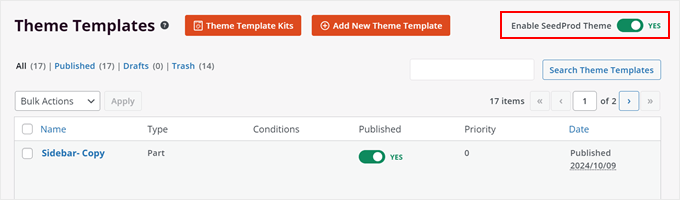
Wenn Sie zufrieden sind, gehen Sie einfach wieder zu SeedProd » Theme Builder und aktivieren Sie die Einstellung „SeedProd Theme aktivieren“, bis dort „JA“ steht. Dadurch wird Ihr SeedProd-Theme auf Ihrer Website aktiviert.
Und das ist alles!
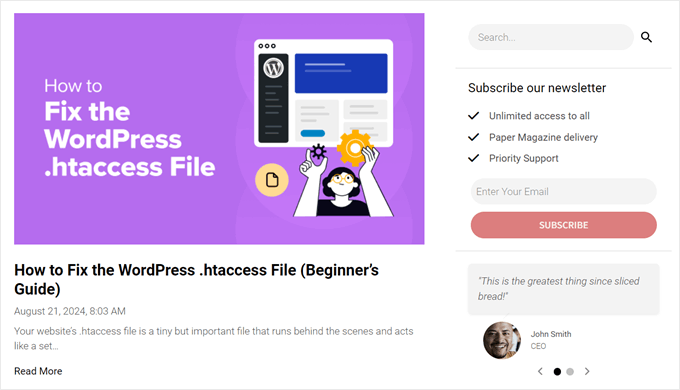
So sieht unsere benutzerdefinierte Seitenleiste aus:
Methode 2: Zeigen Sie eine andere Seitenleiste auf bestimmten Seiten mit einem kostenlosen Plugin an (klassische Themes)
Die meisten klassischen WordPress-Themes haben vordefinierte Sidebar-Bereiche, und sie zeigen normalerweise dieselbe Sidebar auf Ihrer gesamten Website an.
Das funktioniert zwar, kann aber einschränkend wirken, wenn Sie für verschiedene Bereiche einzigartige Inhalte anzeigen möchten.
Glücklicherweise erhalten Sie mehr Kontrolle, indem Sie ein kostenloses Plugin verwenden. Wir empfehlen Lightweight Sidebar Manager. Dieses Plugin ermöglicht es Ihnen, unbegrenzt benutzerdefinierte Seitenleisten zu erstellen und sie bestimmten Beiträgen, Seiten, Kategorien und mehr zuzuweisen.
Schritt 1: Installieren Sie das Lightweight Sidebar Manager Plugin
Das erste, was Sie tun müssen, ist das Plugin Lightweight Sidebar Manager zu installieren und zu aktivieren. Weitere Details finden Sie in unserer Schritt-für-Schritt-Anleitung zum Installieren eines WordPress-Plugins.
Schritt 2: Erstellen Sie eine neue benutzerdefinierte Sidebar
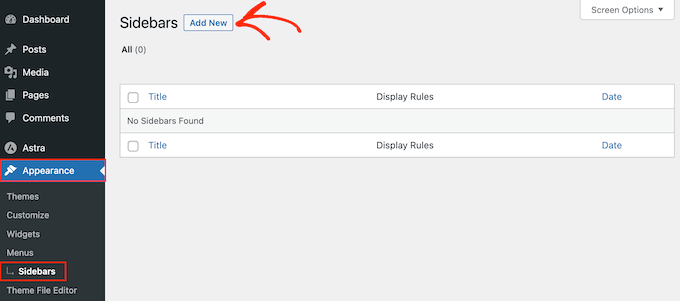
Nach der Aktivierung müssen Sie zu Darstellung » Seitenleisten gehen. Um die erste Seitenleiste zu erstellen, klicken Sie auf die Schaltfläche „Neu hinzufügen“.
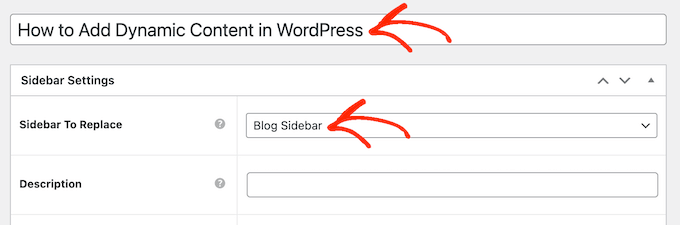
Sie können nun einen Titel für die neue WordPress-Seitenleiste eingeben. Dies dient nur Ihrer Referenz, sodass Sie alles verwenden können, was Sie möchten.
Wenn das erledigt ist, öffnen Sie das Dropdown-Menü „Sidebar zum Ersetzen“. Diese Einstellung ermöglicht es Ihnen zu wählen, welche der Standard-Sidebar-Bereiche Ihres Themes (wie „Haupt-Sidebar“ oder „Blog-Sidebar“) durch Ihre neue benutzerdefinierte ersetzt werden sollen.
Wählen Sie den Speicherort aus, an dem die Sidebar angezeigt werden soll. Die angezeigten Optionen können je nach Ihrem WordPress-Theme variieren.
Schritt 3: Anzeige- und Ausschlussregeln konfigurieren
Jetzt können Sie steuern, wo die Seitenleiste erscheint, indem Sie Ein- oder Ausschlussregeln erstellen.
Um eine Einbeziehungsregel zu erstellen, öffnen Sie einfach das Dropdown-Menü „Anzeigen auf“ und wählen Sie die Seiten, Beiträge, benutzerdefinierten Beitragstypen oder Kategorien aus, auf denen Sie die Seitenleiste verwenden möchten.
Sie können beispielsweise die Seitenleiste zu einer bestimmten Seite hinzufügen, wie z. B. Ihrer 404-Fehlerseite, dem Autorenarchiv oder der Blogseite.
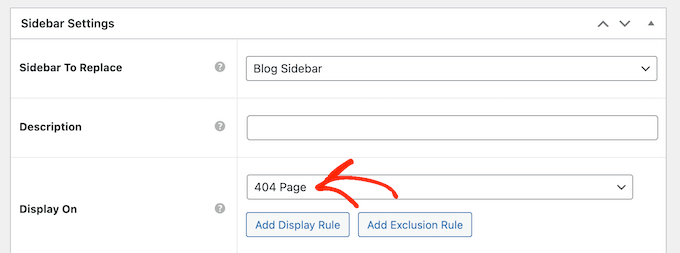
Eine weitere Option ist die Verwendung der Seitenleiste für eine bestimmte Seite, einen Beitrag oder eine Kategorie, indem Sie 'Spezifische Seiten/Beiträge/Taxonomien' auswählen.
Dies fügt eine Box hinzu, in die Sie die Seite, den Beitrag oder die Kategorie eingeben können.
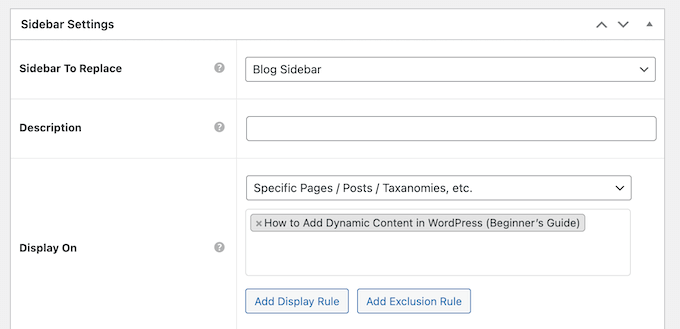
Um weitere Einschlussregeln zu erstellen, klicken Sie einfach auf die Schaltfläche „Anzeigeregel hinzufügen“.
Dies fügt einen Abschnitt hinzu, in dem Sie die neue Einbeziehungsregel erstellen können.

Wenn Sie möchten, können Sie stattdessen Ausschlussregeln erstellen. Sie möchten beispielsweise die Sidebar auf jeder Seite außer der Startseite anzeigen.
Sie können auch Einbeziehungs- und Ausschlussregeln kombinieren, um genau zu steuern, wo die Seitenleiste auf Ihrem WordPress-Blog angezeigt wird.
Um eine Ausschlussregel für die Seitenleistenposition zu erstellen, klicken Sie einfach auf die Schaltfläche „Ausschlussregel hinzufügen“.
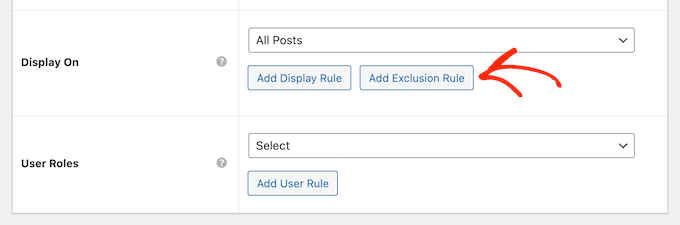
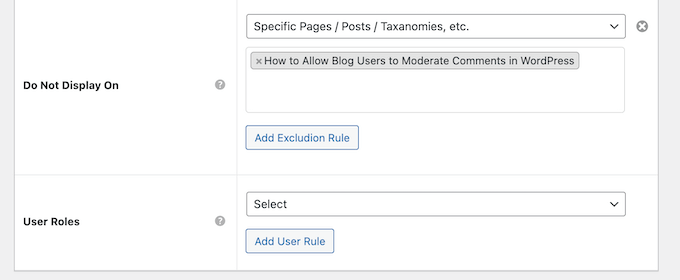
Öffnen Sie im neuen Abschnitt „Nicht anzeigen auf“ das Dropdown-Menü und wählen Sie die Seite oder den Beitrag aus, auf dem diese Seitenleiste nicht verwendet werden soll.
Sie können die Seitenleiste auch von WordPress-Seiten ausschließen, die eine bestimmte Kategorie haben, indem Sie den gleichen oben beschriebenen Prozess befolgen.
Schritt 4: Sichtbarkeit nach Benutzerrolle festlegen (Optional)
Nachdem Sie entschieden haben, wo die Seitenleiste erscheinen soll, möchten Sie vielleicht unterschiedlichen Benutzern unterschiedliche Inhalte anzeigen.
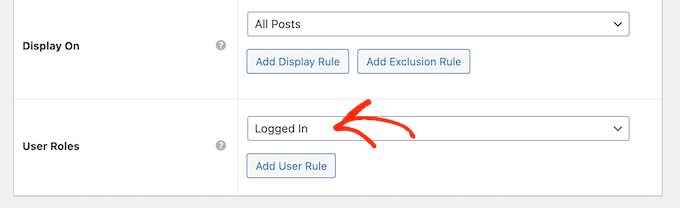
Wenn Sie beispielsweise eine Mitgliederseite haben, möchten Sie möglicherweise eine andere Seitenleiste für Besucher als für eingeloggte Mitglieder verwenden.
Um dies zu tun, öffnen Sie das Dropdown-Menü „Benutzer“ und wählen Sie eine Rolle aus dem Dropdown-Menü. Nun sehen nur Personen mit dieser spezifischen Benutzerrolle die Seitenleiste.
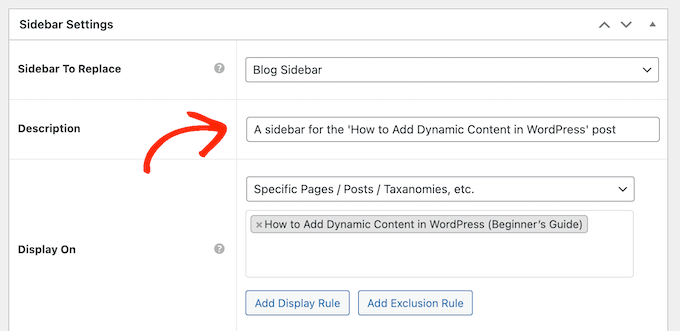
Schließlich möchten Sie vielleicht eine optionale Beschreibung eingeben. Diese wird nur im WordPress-Dashboard angezeigt, sodass sie eine gute Möglichkeit ist, Informationen mit anderen Administratoren oder Benutzern zu teilen.
Wenn Sie viele Seitenleisten erstellen möchten, können Sie dieses Feld auch verwenden, um sich Notizen und hilfreiche Erinnerungen zu hinterlassen.
Wenn Sie mit den eingegebenen Informationen zufrieden sind, klicken Sie einfach auf „Veröffentlichen“.
Schritt 5: Widgets zu Ihrer neuen Sidebar hinzufügen
Wenn das erledigt ist, gehen Sie zu Darstellung » Widgets. Sie sehen nun alle Widget-Bereiche, die Ihr Theme standardmäßig unterstützt, sowie die neue Seitenleiste, die Sie im vorherigen Schritt erstellt haben.
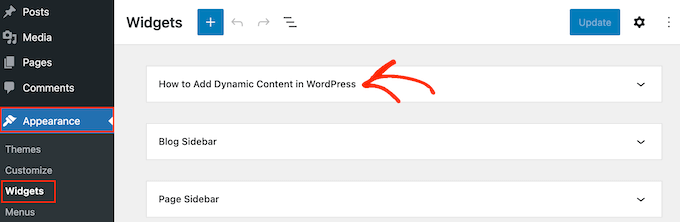
Sie können nun Widgets zur Seitenleiste hinzufügen, genau wie jeden anderen Widget-Bereich.
Eine Schritt-für-Schritt-Anleitung finden Sie in unserer Anleitung zum Hinzufügen und Verwenden von WordPress-Widgets.
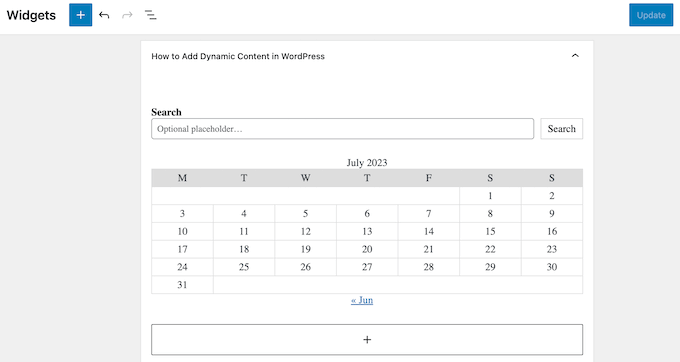
Wenn Sie mit dem Aufbau der Seitenleiste zufrieden sind, klicken Sie auf „Aktualisieren“.
Wenn Sie nun Ihren WordPress-Blog besuchen, sehen Sie die neue Seitenleiste live.
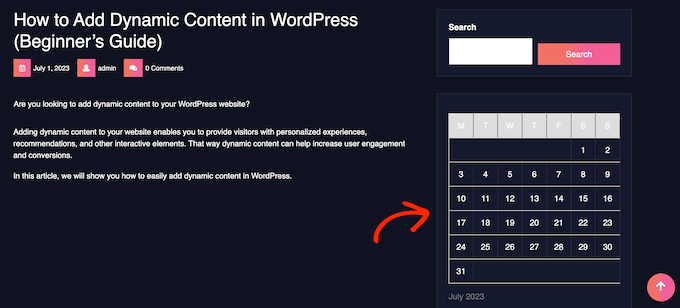
Um weitere Theme-Sidebars zu erstellen, wiederholen Sie einfach diese Schritte.
Methode 3: Unterschiedliche Seitenleisten zu bestimmten Vorlagen im WordPress Full-Site Editor (Block-Themes) hinzufügen
Wenn Sie ein Block-Theme wie das Twenty Twenty-Four oder das Hestia-Theme verwenden, können Sie den Full-Site-Editor verwenden, um benutzerdefinierte Seitenleisten zu erstellen und sie dort zu platzieren, wo Sie möchten.
Wir werden das Twenty Twenty-Four-Theme verwenden, um diese Methode zu demonstrieren.
Das Tolle an Block-Themes ist, dass sie alle dasselbe Standardwerkzeug verwenden: den Full-Site-Editor. Während die spezifischen Vorlagen innerhalb jedes Themes unterschiedlich sein können, ist der Bearbeitungsprozess konsistent.
Das bedeutet, dass Sie kein spezielles Sidebar-Plugin benötigen, um Ihren Seiten oder Beiträgen eine andere Sidebar hinzuzufügen.
Schritt 1: Den Full-Site-Editor öffnen
Gehen Sie zuerst zu Darstellung » Editor in Ihrem WordPress-Adminbereich.

Hier sehen Sie einige Menüs zur Anpassung Ihres Block-Themes.
Um eine neue Seitenleiste zu erstellen, müssen Sie „Muster“ auswählen.

Schritt 2: Die Sidebar-Template-Part duplizieren
Klicken Sie nun auf „Alle Vorlagenteile“.
Template Parts sind wiederverwendbare Inhaltsblöcke, wie ein Header, Footer oder eine Sidebar, die auf mehreren Seiten Ihrer Website erscheinen können.
Sie sollten einen Template Part namens „Sidebar“ sehen. Klicken Sie auf das Drei-Punkte-Menü und wählen Sie dann „Duplizieren“. Dadurch wird eine Kopie des Sidebar-Templates erstellt, die Sie dann anpassen können.
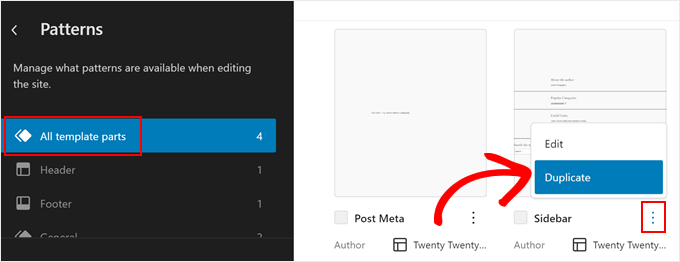
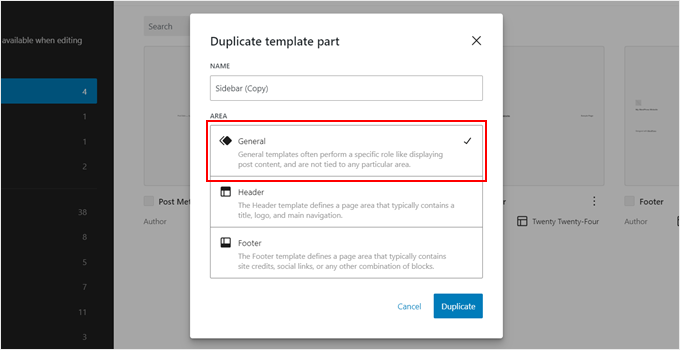
Geben Sie in dem neuen Popup Ihrer neuen Seitenleiste einen Namen, damit Sie sie später leicht identifizieren können.
Wählen Sie im Abschnitt „Bereich“ die Option „Allgemein“. Wenn Sie fertig sind, klicken Sie einfach auf „Duplizieren“.
Schritt 3: Die neue Sidebar anpassen
Sie sollten nun Ihre neu duplizierte Sidebar in der Liste der Vorlagenteile sehen.
Klicken Sie einfach auf die Miniaturansicht, um die Bearbeitungsoberfläche zu öffnen.
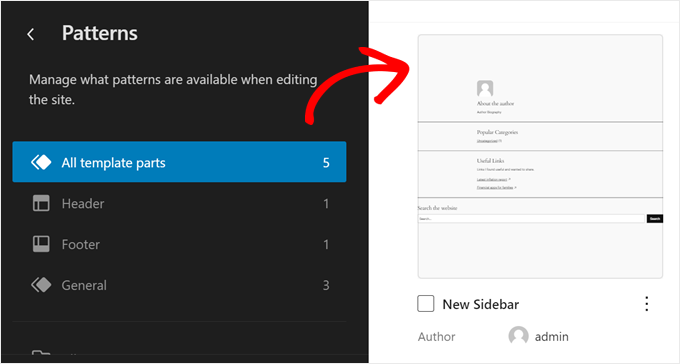
Jetzt können Sie mit der Anpassung Ihrer Seitenleiste beginnen, weitere Blöcke hinzufügen oder sie so konfigurieren, dass sie zu Ihrem Website-Design passen. Der Full-Site-Editor funktioniert genauso wie der Block-Editor, da Sie nur Blöcke per Drag & Drop auf den Vorlagenteil ziehen müssen.
In unserem Fall haben wir uns entschieden, unsere neuesten Beiträge, einen Call-to-Action-Button zum Abonnieren unserer E-Mail-Liste und einen Form-Trenner anzuzeigen, um diese Elemente zu trennen.
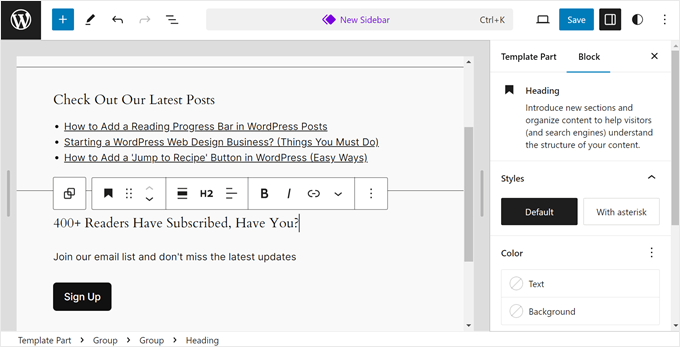
Wenn Sie mit dem Aussehen der Seitenleiste zufrieden sind, klicken Sie auf die Schaltfläche „Speichern“.
Schritt 4: Fügen Sie die neue Seitenleiste zu einer Seitenvorlage hinzu
Nun müssen wir diese neue Seitenleiste zu einer Seitenvorlage hinzufügen.
Gehen Sie zunächst zurück zum Hauptmenü des Full-Site-Editors. Klicken Sie dann auf „Vorlagen“.
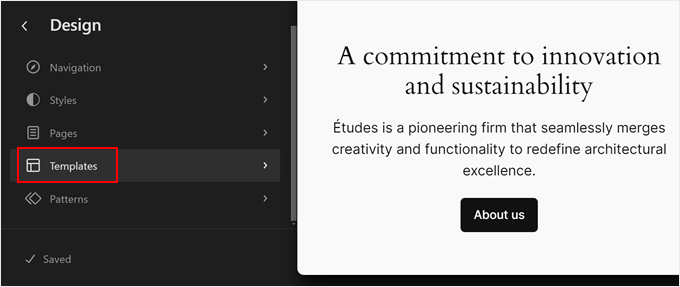
Die Vorlage Twenty Twenty-Four hat mehrere Seiten-Vorlagen mit einer Seitenleiste, aber sie verwenden alle denselben Seitenleisten-Vorlagenteil. Ändern wir eine davon mit unserer neu erstellten Seitenleiste.
Wählen Sie dazu eine Seiten-Vorlage mit einer Sidebar aus. In unserem Fall wählen wir 'Seite mit Sidebar', damit die Sidebar auf regulären Seiten anders aussieht als die auf einzelnen WordPress-Beiträgen.

Klicken Sie in der Bearbeitungsoberfläche auf den Abschnitt „Seitenleiste“.
Klicken Sie in der Block-Symbolleiste auf das Drei-Punkte-Menü und wählen Sie 'Löschen', um die alte Seitenleiste zu entfernen.
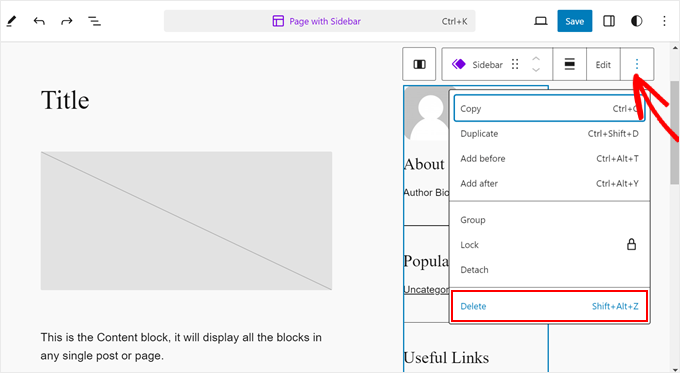
Klicken Sie als Nächstes in demselben Bereich auf das „+“-Symbol.
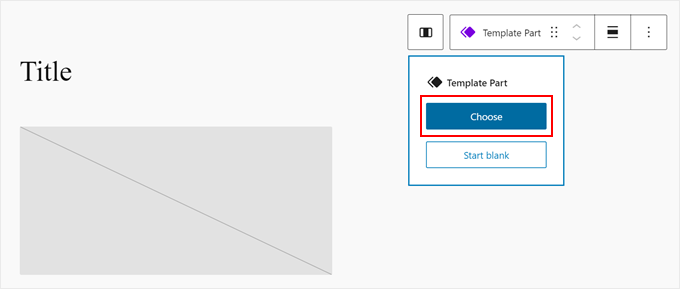
Suchen und wählen Sie danach 'Template Part' aus.
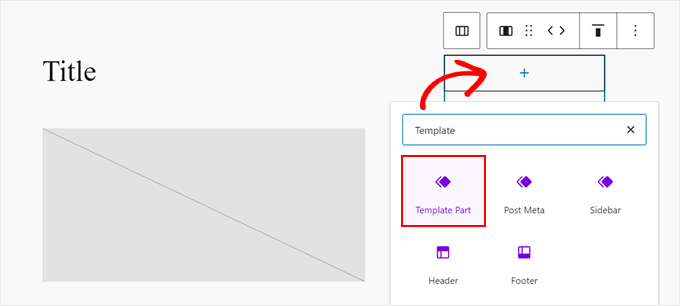
Sobald Sie das getan haben, klicken Sie auf „Auswählen“.
Dies ermöglicht es Ihnen, die gerade erstellte Seitenleiste auszuwählen.
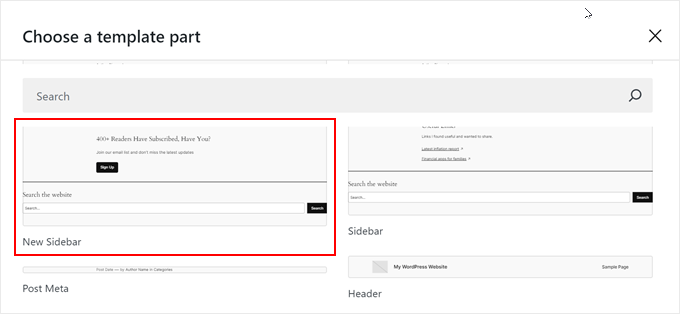
Ein neues Popup wird angezeigt, das Ihnen die verschiedenen Vorlagenteile zeigt, die das Theme hat.
Klicken Sie hier einfach auf die neue Seitenleisten-Vorlage.
In diesem Stadium können Sie die Vorlage bei Bedarf weiter anpassen.
Dann klicken Sie einfach auf „Speichern“.
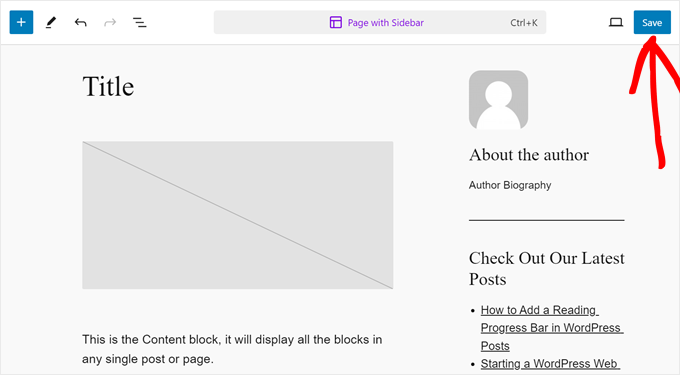
Sie haben jetzt eine Seiten-Vorlage angepasst und eine benutzerdefinierte Seitenleiste hinzugefügt.
Schritt 5: Weisen Sie der Seite die neue Vorlage zu
Wir müssen jedoch sicherstellen, dass diese Vorlage tatsächlich auf Ihrer Website verwendet wird. Gehen Sie dazu zurück zum Hauptmenü des Full-Site-Editors und klicken Sie auf „Seiten“.

Wählen Sie als Nächstes eine Seite aus, zu der Sie die Seitenleiste hinzufügen möchten.
Der Einfachheit halber wählen wir unsere Seite „Datenschutzrichtlinie“.
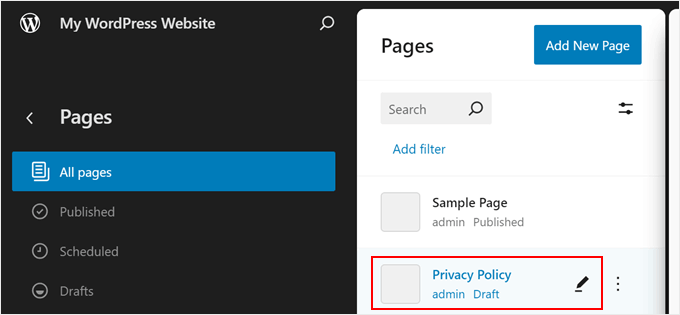
Klicken Sie nun auf das Einstellungen-Symbol oben links auf der Seite und klicken Sie im Seiten-Einstellungen-Panel auf „Seiten“.
Danach müssen Sie 'Vorlage tauschen' auswählen.
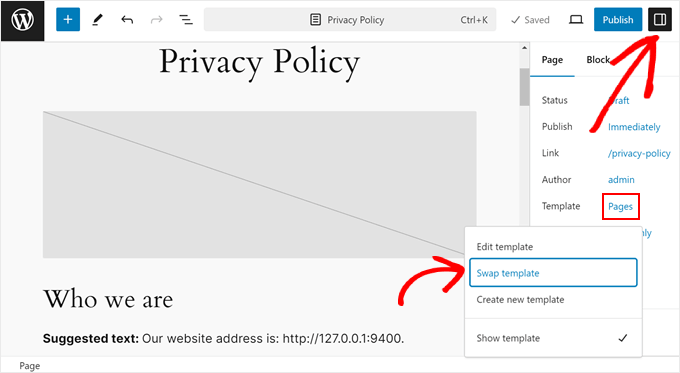
Sobald Sie dies getan haben, wird ein Popup angezeigt.
Wählen Sie hier einfach die Seiten-Vorlage mit der neuen Seitenleiste aus.
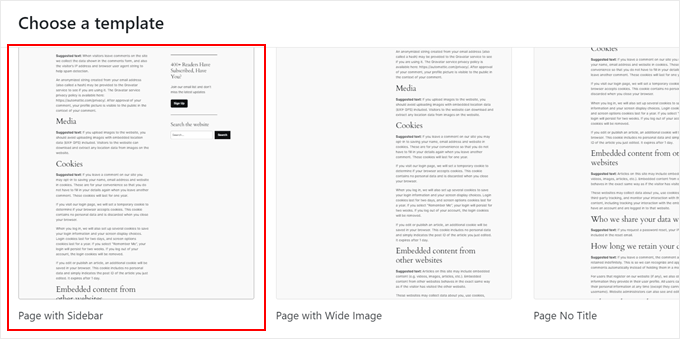
Und das war's! Wiederholen Sie gerne die gleichen Schritte, um eine neue benutzerdefinierte Seitenleiste zu erstellen und sie auf verschiedenen Seiten und Beiträgen zu implementieren.
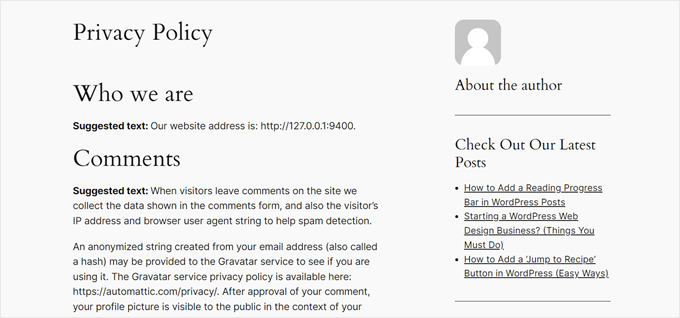
Hier ist, wie unsere Beispiel-Datenschutzrichtlinien-Seite mit der neuen Seitenleiste aussieht:
Häufig gestellte Fragen zu benutzerdefinierten Seitenleisten
Hier sind einige Fragen, die unsere Leser häufig zu den Themen Hinzufügen einer benutzerdefinierten Seitenleiste zu bestimmten Beiträgen oder Seiten in WordPress gestellt haben:
1. Wie kann ich eine eindeutige Seitenleiste nur für einen bestimmten Blogbeitrag erstellen?
Wenn Sie ein Plugin wie Lightweight Sidebar Manager verwenden, können Sie eine neue Seitenleiste erstellen und die Regel „Anzeigen auf“ auf „Spezifische Seiten/Beiträge/Taxonomien“ setzen. Geben Sie dann einfach den Namen des genauen Beitrags ein, auf dem sie erscheinen soll.
Wenn Sie einen Theme Builder wie SeedProd verwenden, können Sie eine neue Seitenvorlage erstellen, Ihre benutzerdefinierte Seitenleiste zuweisen und diese Vorlage dann dem einzelnen Beitrag aus dem Beitragseditor zuweisen.
2. Verlangsamt eine große Anzahl verschiedener Seitenleisten meine Website?
Im Allgemeinen nein. Die Anzahl der von Ihnen erstellten Seitenleisten hat nur minimale Auswirkungen auf die Website-Geschwindigkeit. Die Leistung hängt eher davon ab, was Sie darin platzieren.
Eine Seitenleiste, die mit vielen schweren Widgets gefüllt ist, wie z. B. große Bilder oder komplexe Skripte, kann eine Seite verlangsamen. Die Seitenleistenverwaltungs-Plugins und -Tools selbst sind jedoch leichtgewichtig und für die Leistung optimiert.
3. Wie funktionieren benutzerdefinierte Seitenleisten auf Mobilgeräten?
Die meisten modernen WordPress-Themes sind responsiv. Das bedeutet, dass auf kleineren Bildschirmen, wie z. B. auf Mobiltelefonen, der Seitenleisteninhalt nicht seitlich angezeigt wird. Stattdessen wird er „gestapelt“ und verschoben, sodass er unter dem Hauptseiteninhalt erscheint.
Ihre benutzerdefinierten Seitenleisten sind für mobile Besucher weiterhin sichtbar, aber sie müssen nach dem Artikel nach unten scrollen, um sie zu sehen.
4. Kann ich die Seitenleiste von einer bestimmten Seite entfernen, anstatt sie zu ersetzen?
Ja. Die meisten WordPress-Themes enthalten eine Seiten-Vorlage mit „Vollbild“ oder „Keine Seitenleiste“. Sie können diese Vorlage im Seiten-Editor auswählen, um die Seitenleiste von dieser bestimmten Seite zu entfernen.
Wenn Ihr Theme diese Option nicht hat, gibt Ihnen ein Theme-Builder wie SeedProd (Methode 1) die volle Kontrolle, um Vorlagen ohne Seitenleisten zu erstellen.
Wir hoffen, dieser Artikel hat Ihnen geholfen zu lernen, wie Sie verschiedene Seitenleisten auf Seiten und Beiträgen in WordPress anzeigen. Möglicherweise möchten Sie auch unseren Leitfaden zum Ändern der Seitenleistenposition in WordPress und unsere Expertenauswahl der besten Canva-Alternativen für Website-Grafiken lesen.
Wenn Ihnen dieser Artikel gefallen hat, abonnieren Sie bitte unseren YouTube-Kanal für WordPress-Video-Tutorials. Sie finden uns auch auf Twitter und Facebook.





Jiří Vaněk
Ich habe einen technischen Bereich auf meinem Blog, der den Großteil ausmacht, und ich schreibe technische Artikel zu verschiedenen Themen. Der kleinere Teil ist privat, wo ich meine eigenen Meinungen zu allem (Politik, Privatleben, Sport) schreibe. In Elementor habe ich für beide Bereiche einen anderen Header und einen anderen Footer erstellt, damit sie grafisch getrennt waren. Ich musste nur noch ein weiteres Menü fertigstellen. Ich werde Ihre Anweisungen ausprobieren, damit sowohl der technische als auch der persönliche Bereich eine völlig andere Struktur haben. Vielen Dank für die Anweisungen.
Ralph
Wow! Ich wusste nicht, dass ich verschiedene Seitenleisten haben kann!
Das ist eine großartige Funktion für verschiedene Kategorien für meine Nutzung. Vielen Dank für diese Anleitung, ich werde sie auf jeden Fall gut nutzen!
WPBeginner Support
You’re welcome, glad we could share how to set this up
Admin
poonam
vielen Dank
WPBeginner Support
You’re welcome
Admin
Rashmi
Danke für das Teilen eines so interessanten Artikels
WPBeginner Support
Gern geschehen!
Admin
Rajat
danke für das Teilen dieser Informationen
WPBeginner Support
Gern geschehen!
Admin
Folake Taylor
Leider hat dieses Plugin nicht mit meiner WP-Version funktioniert.
WPBeginner Support
Vielen Dank für die Information. Für die Nachricht „Nicht getestet“ empfehlen wir Ihnen, einen Blick auf unseren Leitfaden unten zu werfen, um zu verstehen, warum dies nicht immer etwas ist, worüber Sie sich Sorgen machen sollten:
https://www.wpbeginner.com/opinion/should-you-install-plugins-not-tested-with-your-wordpress-version/
Admin
Finn G
Kann man das verwenden, um Seitenleistenbilder zu beiden Seiten der Seite hinzuzufügen und unterschiedliche Bilder auf verschiedenen Seiten zu haben?
danke
WPBeginner Support
Sie können dies verwenden, um auf verschiedenen Seiten ein anderes Bild zu haben, aber für die Seitenleisten Ihrer Website hängt es normalerweise vom spezifischen Theme ab, das Sie verwenden, ob es eine zweite Seitenleiste für die andere Website gibt oder ob eine mit einem Seitenersteller oder benutzerdefiniertem Code hinzugefügt werden muss.
Admin
Muhammadd Farhan
Wow, du hast mir gerade den Tag gerettet! Ich habe nach dieser Lösung gesucht und genau das gefunden, was ich brauche. Danke für den Beitrag.
WPBeginner Support
Glad our guide was helpful
Admin
Jim Joshua Oba
Hallo! Meine Seitenleiste ist verschwunden. Sie wurde angezeigt, bevor sie fehlte. Ich habe jedoch das Theme nicht geändert.
Die Meldung lautet: „Ihr Theme hat 1 Widget-Bereich, aber diese spezielle Seite zeigt ihn nicht an.“
WPBeginner Support
Sie müssten sich an den Support Ihres Themes wenden, um die Widgets auf dieser Seite richtig anzuzeigen.
Admin
Ken Mbesa
Das ist genau das, was ich für meine Portfolio-Website brauchte.
Danke WP Beginner. Ihr seid die Besten, immer!
Ich nutze Ihre Ressourcen seit über drei Jahren intensiv, und Ihre Website ist eines meiner am häufigsten geöffneten Lesezeichen in all meinen Browsern (tatsächlich ist sie normalerweise geöffnet, auch wenn ich sie nicht benutze, um nach WP-Infos zu suchen ;-)).
WPBeginner Support
Glad our guides are helpful and continue to be helpful
Admin
Polly
Meine Website ist sehr einfach, aber das hat wie am Schnürchen funktioniert. Danke
WPBeginner Support
You’re welcome, glad our article was helpful
Admin
M.IFTIKHAR
Hallo! Ich habe ein Problem mit meiner WordPress-Website: Die Seitenleiste auf der Shop-Seite wird nicht angezeigt, aber wenn ich die Shop-Seite anpasse, wird sie trotzdem angezeigt, aber nicht auf der Standard-Shop-Seite. Bitte sagen Sie mir, warum das passiert?
WPBeginner Support
Sie sollten zunächst den Support Ihres Themes kontaktieren, um zu sehen, ob dies ein bekanntes Problem mit Ihrem Theme ist, und sie sollten Ihnen helfen können.
Admin
Peter P.
Wir haben dieses Plugin ausprobiert, aber es war für viele Seitenleisten nicht wirklich nutzbar. Wir hatten hundert Beiträge, bei denen die Seitenleiste mehr Informationen zu jedem Produkt enthalten sollte. Schon nach 10 Seitenleisten wurde das System immer langsamer, bis es mit 20 oder 30 Seitenleisten schließlich unerträglich wurde.
Wir haben dann eine andere, anders gestaltete Lösung verwendet, die keine Seitenleiste benötigte.
WPBeginner Support
Vielen Dank, dass Sie uns Ihr Feedback zum Plugin mitteilen
Admin
Poorya
Was passiert mit den Beiträgen/Seiten, bei denen mehrere Kategorien ausgewählt sind?! oder mit mehreren Schlagwörtern?
Ich möchte zum Beispiel eine benutzerdefinierte Kategorie für den Nachrichtenbereich und eine weitere für den Tourismus, aber was passiert, wenn ein Beitrag in beiden Kategorien erscheint?
WPBeginner Support
Sie müssten beim Plugin nachfragen, was bei einem solchen Konflikt passiert. Wenn Sie mehrere Beiträge in verschiedenen Kategorien haben, sollten Sie sich ansehen, wie Sie Ihre Kategorien selbst eingerichtet haben.
Admin
Marco Diversi
Hallo, ich versuche, eine Lösung zu finden, um Einbettungscode zur Seitenleiste eines Beitrags hinzuzufügen.
Was ich gerne hätte, ist ein Plugin, das es Ihnen ermöglicht, ein HTML- oder TXT-Widget auf der Seite eines einzelnen Beitrags hinzuzufügen. Ich habe einige Zeit damit verbracht, danach zu suchen, aber ich kann es nicht finden! Ich habe eine Website, auf der jeder Beitrag ein anderer Ort ist und jeder Beitrag eine andere Karte benötigt.
WPBeginner Support
Möglicherweise müssen Sie eine andere Lösung suchen, wenn Ihre Anforderungen wachsen, aber vorerst möchten Sie sich vielleicht Folgendes ansehen: https://www.wpbeginner.com/plugins/how-to-show-or-hide-widgets-on-specific-wordpress-pages/
Admin
Shivaja
Das ist es, was ich gesucht habe! Danke für das Video-Tutorial von wpbeginner…
WPBeginner Support
Glad you liked our guide and it was helpful
Admin
BRENDAN
Dieser scheint tot zu sein, Syed, das Plugin wurde seit 2 Jahren nicht aktualisiert, daher fehlen wahrscheinlich viele Integrationen, da WordPress in den letzten 12 Monaten einige wichtige Kern-Upgrades erfahren hat. Gibt es eine aktuellere Lösung für Seitenleisten?
WPBeginner Support
Vielen Dank für die Information, wir werden diesen Artikel und mögliche Alternativen sicherlich prüfen.
Admin
Rushikesh
Ist das ohne Plugin auf dem Genesis-Framework möglich? Weil ich das NEWS PRO Genesis Theme gekauft habe.
Nick
Toller Artikel! Danke
Katy
Vielen Dank! Ich habe mich verrückt gemacht, als ich versucht habe, die Seitenleiste zu reparieren, und dann habe ich dein Video gefunden! Danke schön!!
aba charles
Wirklich schönes und detailliertes Tutorial, das Sie hier haben. Aber ich weiß nicht, warum meine Seitenleisten nach dem Befolgen immer noch nicht angezeigt werden
Greg Svishchov
Hallo, tolles Video! Was ist mit der Erstellung einer separaten Seitenleiste für die Startseite? Ist das möglich?
WPBeginner Support
Ja, Sie können eine separate Seitenleiste für die Startseite erstellen, wenn Sie die statische Startseite verwenden.
Admin
Soumik Sadman Anwar
Gibt es eine Möglichkeit, auf einer bestimmten Seite überhaupt keine Seitenleiste anzuzeigen?
Denken Sie daran, dass die anderen Seiten die Seitenleiste anzeigen müssen.
becka
Gibt es eine Möglichkeit, die Seitenleiste auf bestimmten Seiten zu ändern und sie auf anderen Seiten komplett zu entfernen? Bevor ich herunterlade und aktiviere, möchte ich wissen, ob das vollständige Entfernen der Seitenleiste und die Einstellung der Seitenbreite auf 100 % so einfach ist wie das Erstellen unterschiedlicher Seitenleisten für verschiedene Seiten.
Linda
Hallo – Ich habe eine Seitenleiste auf meiner wöchentlichen Blog-Seite, aber wenn ich auf „Weiterlesen“ klicke, gelange ich zur vollen Seitenbreite und die Seitenleiste wird nicht angezeigt. Ich habe überall gesucht, um dies zu tun. Kann mir bitte jemand helfen?
Dr Jill SM
Ich habe versucht, die einfache Seitenleiste zu verwenden, und sie funktioniert nicht! Ich möchte eine Seitenleiste nur auf bestimmten Seiten haben, und diese fügt sie auf ALLEN hinzu.
Ich hatte gelernt, wie man das ursprüngliche Aussehen > Widgets verwendet und hatte auf bestimmten Seiten eine rechte Seitenleiste. Ich habe gerade eine neue Seite zu meiner Website hinzugefügt und die Seitenleiste erhalten, die ich NICHT wollte. Ich habe versucht, nur meiner neuen Seite eine linke Seitenleiste hinzuzufügen, und konnte es nicht. Also habe ich mir dieses Video angesehen und das Plugin „Easy Sidebars“ heruntergeladen, aber es fügt meiner neuen Seite keine linke Seitenleiste hinzu und hilft mir auch nicht, die rechte Seitenleiste (die über Aussehen > Widgets eingerichtet wurde) von der neuen Seite zu entfernen. Nicht wirklich hilfreich.
K.Mr
Hallo, ich brauche kleine Hilfe, die Sie tun könnten. Ich plane, Managed WordPress bei GoDaddy zu kaufen. Ich schreibe Beiträge in zwei Sprachen. 1 wird von AdSense unterstützt und eine nicht. Ich möchte Anzeigen auf Beiträgen platzieren, die nur auf unterstützten Sprachbeiträgen verwendet werden. Kann ich das tun? Kann ich das verwenden, um Anzeigen zu platzieren? Könnten Sie mir das bitte sagen?
Kati K.
Hallo! Kann ich mit diesem Plugin mehr Seitenleisten hinzufügen? Muss ich meine vorhandenen Seitenleisten durch diese neuen Seitenleisten ersetzen? Ich habe zum Beispiel jetzt 3 optionale Seitenleisten und möchte mehr als das haben. Ist das irgendwie möglich? Danke!
Jennifer L
Ich habe dieses Plugin installiert und jetzt funktioniert meine Website überhaupt nicht mehr!! Wie behebe ich das, es ist wirklich wichtig! Bitte raten Sie mir.
Jennifer
WPBeginner Support
Hallo Jennifer,
Sie können das Plugin manuell über FTP löschen. Verbinden Sie sich mit Ihrer Website über einen FTP-Client und gehen Sie zum Ordner /wp-content/plugins/. Dort finden Sie den Ordner easy-custom-sidebars. Löschen Sie ihn und melden Sie sich dann bei Ihrer WordPress-Site an. Sie können das Plugin erneut installieren, wenn Sie es noch einmal versuchen möchten.
Admin
Jahbless
Sir, meine Seitenleisten erscheinen am unteren Rand meines Blogs und nicht an der Seite, warum?
WPBeginner Support
Hallo Jahblees,
Bitte überprüfen Sie die Plugin-Einstellungen und stellen Sie sicher, dass Sie Ihre Seitenleiste so eingestellt haben, dass sie die entsprechende Seitenleiste ersetzt.
Admin
Ale Goedrich
Hallo – ich habe das gleiche Problem. Die einzigen Optionen, die ich erhalte, sind das Ersetzen von Footer Widgets 1 – 4. Es gibt keine anderen Optionen. Irgendwelche Ideen? Ich möchte meinen Produkten eine Seitenleiste hinzufügen, die sich von meiner Blog-Seitenleiste unterscheidet. Ich benutze Divi.
Danke, Alex
Jason A.
Ich brauchte eine superschnelle Lösung, und diese hat gut funktioniert. Danke!
Claire C
Nützlich! Ich möchte definitiv die Möglichkeit haben, meine Seitenleiste manchmal zu ändern – mein Theme bietet bis zu 8 Optionen, einschließlich Vollbreite (d. h. keine) für meine Seiten, aber nur „ein“ oder „aus“ für alle Beiträge. Meine Frage ist also, speziell für jeden einzelnen Beitrag, könnte ich 1. eine Seitenleiste meiner Wahl hinzufügen oder 2. gar keine Seitenleiste haben (d. h. Vollbreite)? Danke
WPBeginner Support
Hallo Claire,
Ja, das können Sie tun.
Admin
Iboro
Vielen Dank. Ihre Artikel waren wirklich hilfreich, besonders für mich als absoluten Neuling.
Dave DeWitt
Wow! Dieses Feature wollte ich schon seit einer Weile umsetzen. Wie üblich macht wpbeginner es einfach und unterhaltsam! Danke!!