



Bilder sind ein wesentlicher Bestandteil der meisten WordPress-Websites.
Wenn ich Bewertungen für das Solution Center schreibe, füge ich immer so viele Screenshots wie möglich hinzu, damit die Leser das Plugin in Aktion sehen können. Ich gehe auch über die Benutzeroberfläche hinaus und füge Screenshots der Endergebnisse hinzu – wie ein ausgefülltes Formular, eine schöne Landingpage oder ein hilfreicher Google Analytics-Bericht.
Dies hilft den Lesern zu entscheiden, ob das Plugin das Richtige für sie ist. Außerdem sehen Bilder einfach gut aus! Sie lockern reinen Text auf und können die Aufmerksamkeit des Lesers wirklich fesseln.
Möchten Sie das Beste aus Ihren Grafiken herausholen (und gleichzeitig häufige Fallstricke wie langsame Ladezeiten und nicht optimierte Bilder vermeiden)? Dann ist ein Galerie-Plugin ein Muss.
Haben Sie keine Zeit, selbst eine Menge von Bild-Plugins zu testen? Keine Sorge, ich habe die harte Arbeit für Sie erledigt! In dieser detaillierten Envira Gallery-Bewertung werde ich sehen, wie sie sich mit einigen der anderen Bild-Plugins vergleicht, die ich im Laufe der Jahre ausprobiert habe.
Ist es das richtige Slider-Plugin für Sie? Finden wir es in diesem detaillierten Envira Gallery Test heraus.

Envira Gallery Test: Warum es in WordPress verwenden?
Schwierigkeiten, Ihre Bilder benutzerfreundlich und optisch ansprechend darzustellen? Wir kennen das alle, also versuchen wir, eine Lösung zu finden.
Envira Gallery ist ein beliebtes Bildergalerie-Plugin für WordPress , das Ihnen hilft, schöne Fotogalerien zu erstellen. Es verfügt über einen einfach zu bedienenden Drag-and-Drop-Builder sowie integrierte Themes, mit denen Sie das Aussehen Ihrer Galerie einfach anpassen können.
Ob Sie ein Masonry-Layout oder ein Justified-Grid benötigen, Envira erledigt die Hauptarbeit.
Ich habe viele Galerie-Plugins ausprobiert, und einige davon können Ihre Website wirklich verlangsamen. Daher war ich froh zu sehen, dass Envira Gallery behauptet, für Web- und Serverleistung optimiert zu sein. Wenn das stimmt, bedeutet das, dass Sie hochauflösende Bilder zu Ihrer WordPress-Website hinzufügen können, ohne sich Gedanken über die Leistung machen zu müssen. Das wäre eine große Erleichterung!
Besucher können jedes Bild auch in einem Lightbox-Fenster öffnen, was ein Muss ist, wenn Sie hochauflösende oder sehr detaillierte Bilder anzeigen möchten.
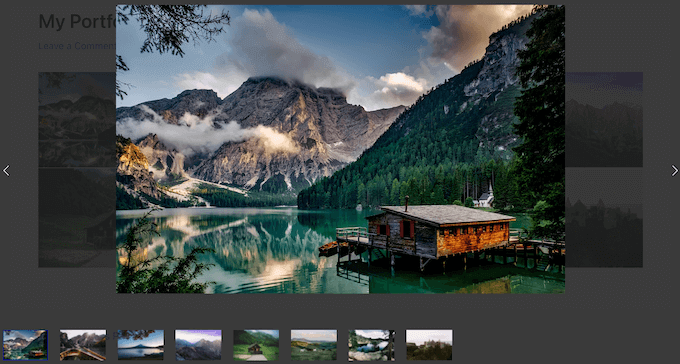
Ich schätze besonders, wie Envira mobile Touch-Gesten wie Wischen im Lightbox-Fenster unterstützt.
Wenn Sie Bilder, Fotos oder Kunstwerke online verkaufen möchten, integriert sich Envira Gallery mit WooCommerce. Es kann sogar automatisch ein WooCommerce-Produkt für jedes Bild erstellen, das Sie Ihren Galerien hinzufügen.
Wenn Sie nach einem kostenlosen Galerie-Plugin suchen, können Sie Gallery by Envira aus dem offiziellen WordPress-Repository herunterladen.
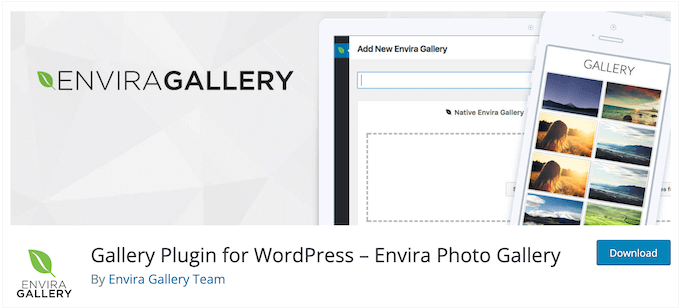
Dieses Plugin ermöglicht es Ihnen, eine unbegrenzte Anzahl von Galerien zu erstellen und sie dann mit einem Shortcode oder dem integrierten Envira Gallery-Block zu Ihrer Website hinzuzufügen. Das ist für ein kostenloses Plugin ziemlich großzügig und macht es zu einer großartigen Wahl für WordPress-Blogger oder sogar kleinere Websites.
Wenn Sie jedoch leistungsstarke Funktionen freischalten möchten, wie z. B. die Option, Ihre Bilder mit Wasserzeichen und Passwörtern zu schützen, müssen Sie auf einen Premium-Plan upgraden.
Sie benötigen außerdem eine Pro- oder Lifetime-Lizenz, um auf die Adobe Lightroom-Integration zugreifen zu können, was für professionelle Fotografen ein echter Vorteil ist.
Envira Gallery Test: Ist es das richtige Galerie-Plugin für Sie?
Websites mit hochwertigen Bildern verzeichnen oft einen deutlichen Anstieg des Nutzerengagements, was Sinn macht.
Websites, die viele schöne Bilder haben, sehen sofort ansprechender aus, besonders im Vergleich zu einer Website, die nur eine Wand aus reinem Text ist (ich weiß, welche Art von Website ich bevorzuge!)
Wenn Sie viele Fotos oder Bilder haben, kann ein WordPress-Galerie-Plugin sie alle in einem schönen Layout anzeigen. Das Problem ist jedoch, dass einige Galerie-Plugins Ihre Website verlangsamen können, was sich negativ auf Ihre SEO und das Benutzererlebnis auswirkt. Anderen Slider-Plugins fehlen wichtige Funktionen, sodass Sie selbst dann, wenn das Plugin für die Leistung optimiert ist, möglicherweise immer noch Schwierigkeiten haben, Bilder online richtig anzuzeigen, zu bewerben und zu verkaufen.
Das sind viele Dinge zu beachten. In dieser Envira Gallery-Bewertung übernehme ich die harte Arbeit für Sie! Ich werde zunächst die Funktionen von Envira Gallery eingehend untersuchen, damit Sie entscheiden können, ob es das richtige Plugin für Ihr WordPress-Blog oder Ihre Website ist.
Ich werde auch untersuchen, wie es in den modernen Block-Editor-Workflow passt.
1. Einfach zu bedienen
Zuerst einmal: Wie einfach ist Envira Gallery zu bedienen?
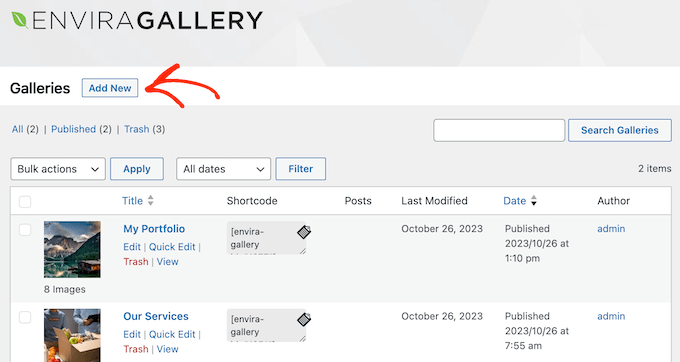
Zuerst können Sie Envira Gallery wie jedes WordPress-Plugin installieren und aktivieren. Nach der Aktivierung habe ich mit wenigen Klicks meine erste Galerie erstellt.
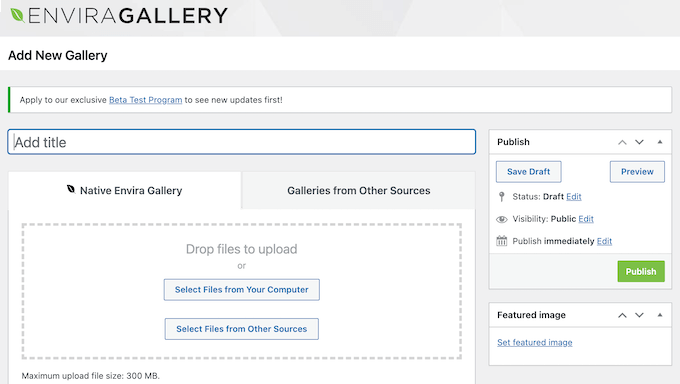
Danach gab ich einfach einen Titel ein und wählte die Mediendateien aus, die ich anzeigen wollte.
Sie können Dateien entweder von Ihrem lokalen Computer hochladen oder Dateien auswählen, die bereits in der WordPress-Mediathek vorhanden sind. Der Stapel-Upload funktioniert hier reibungslos und ermöglicht es Ihnen, Dutzende von Dateien auf einmal per Drag & Drop hochzuladen.
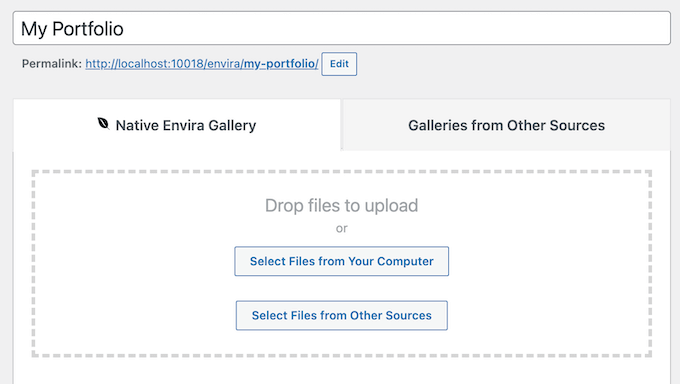
Danach wählte ich ein Galerie-Layout, eine Vorlage aus und konfigurierte die Galerie-Einstellungen, indem ich die verschiedenen Tabs auswählte.
An diesem Punkt war ich mit dem Aufbau meiner Galerie zufrieden, also klickte ich auf die Schaltfläche 'Veröffentlichen' – und das war's! Die Galerie war auf meiner Website live.
Sie können Galerien auch direkt im WordPress Block Editor mit dem Envira Gallery Block erstellen. Fügen Sie diesen Block einfach zu Ihrem Inhalt hinzu und Sie können eine Galerie erstellen, indem Sie Dateien hochladen oder Bilder aus der WordPress-Mediathek auswählen.
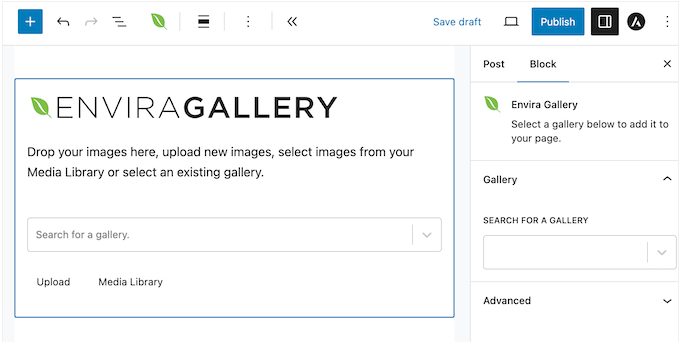
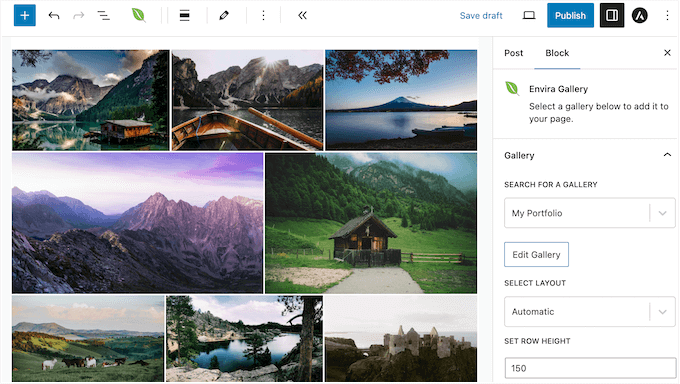
Diese Methode gibt Ihnen keinen Zugriff auf alle Envira Gallery-Einstellungen. Es gibt jedoch einige grundlegende Einstellungen im rechten Menü, sodass ich die Ränder, die Zeilenhöhe der Galerie bearbeiten und andere wichtige Änderungen vornehmen konnte.
Dies war eine schnelle und einfache Möglichkeit, Galerien im Handumdrehen zu erstellen. Wenn Sie tiefgreifendere Änderungen vornehmen müssen, können Sie die neue Galerie jederzeit im Envira Gallery Editor öffnen. Dies gibt Ihnen Zugriff auf die gesamte Bandbreite an Einstellungen und Optionen, sodass Sie jeden Teil der Galerie feinabstimmen können.
Während einige Benutzer es als weniger nativ als reine Block-Plugins empfinden, fungiert der Envira-Block als leistungsstarke Brücke zum vollständigen WordPress-Editor.
2. Passen Sie Ihre Galerie an
Jede Website ist anders, daher werden Sie sich freuen zu erfahren, dass Envira Gallery es Ihnen ermöglicht, das Aussehen und Verhalten der Galerie anzupassen. Ich hatte keine Probleme, sie perfekt an mein WordPress-Theme anzupassen.
Zu Beginn können Sie zwischen 5 verschiedenen Layouts wählen.
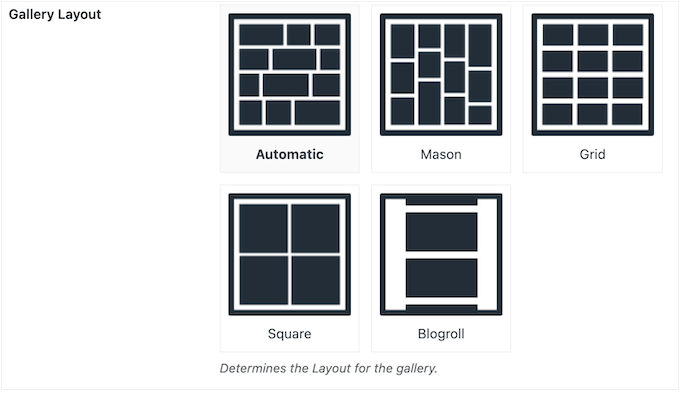
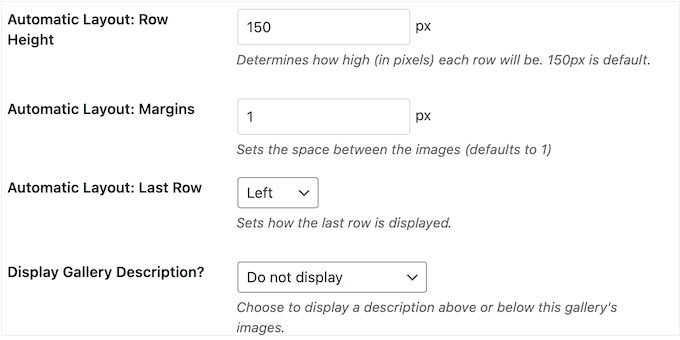
Sie können auch die Zeilenhöhe und die Abstände ändern, einen Titel und eine Beschreibung hinzufügen, die Bildgröße ändern, Übergangseffekte zum Lightbox-Popup hinzufügen und vieles mehr.
Um diese Änderungen vorzunehmen, habe ich einfach verschiedene Einstellungen im Envira Gallery-Editor ausgewählt, sodass ich zu keinem Zeitpunkt benutzerdefinierten Code hinzufügen oder komplexe Menüs navigieren musste.
Es gibt auch ein Gallery Themes Addon, mit dem Sie aus vorgefertigten Vorlagen auswählen können.
Auf diese Weise können Sie Ihre Galerien schnell und einfach gestalten.
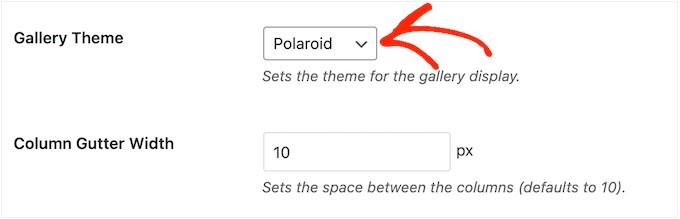
Sie können noch mehr Optionen erhalten, indem Sie zusätzliche Add-ons installieren. Sie können die Galerie beispielsweise mit dem Slideshow Addon in eine Diashow verwandeln.
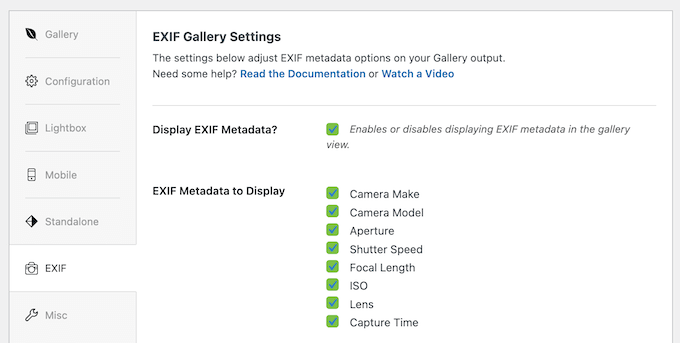
Sie können auch EXIF-Daten anzeigen, einschließlich Kameramodell, Blende und Verschlusszeit, mit dem EXIF Addon. Dies ist entscheidend für Fotografie-Portfolios, bei denen Betrachter die technischen Daten hinter einer Aufnahme sehen möchten.
Wenn Sie Ihre Galerien ansprechender gestalten möchten, können Sie mit dem Audio-Addon sogar Musik, Soundeffekte oder Erzählungen hinzufügen. Dies war ein wirklich spaßiges Addon zum Ausprobieren!
Schließlich können Sie, wenn Sie ein WordPress-Entwickler oder ein fortgeschrittener Benutzer sind, mit dem CSS-Addon benutzerdefiniertes CSS und Stile zu Ihrer Galerie hinzufügen.
3. Responsiv und mobilfreundlich
Haben Sie sich unsere Internetnutzungsstatistiken angesehen? Laut ihnen macht der mobile Internetverkehr fast 55 % des gesamten Webverkehrs aus, daher müssen Sie sicherstellen, dass Ihre Galerien auf Mobilgeräten gut aussehen und schnell laden.
Vor diesem Hintergrund habe ich einige Galerien auf meinem Mobiltelefon überprüft und kann bestätigen, dass Envira Gallery standardmäßig responsiv und mobilfreundlich ist. Es unterstützt sogar Breadcrumb-Navigation für eine bessere Benutzerfreundlichkeit auf kleineren Bildschirmen.
Wenn Sie mit den Standardeinstellungen nicht zu 100 % zufrieden sind, können Sie feinabstimmen, wie Envira Gallery Ihre Galerie auf Mobilgeräten anzeigt.
Zunächst können Sie die genauen Abmessungen eingeben, die Sie verwenden möchten, die Zeilenhöhe ändern und auswählen, ob die Beschriftung und der Titel auf Smartphones und Tablets angezeigt werden sollen.
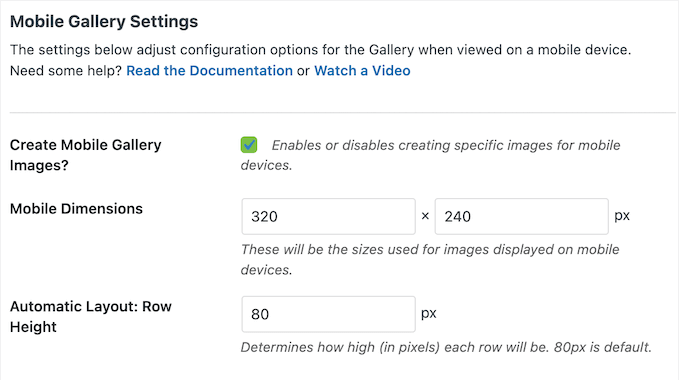
Sie können die Lightbox auf Mobilgeräten sogar vollständig deaktivieren, während sie für Desktop-Benutzer aktiviert bleibt.
Wenn Sie sich entscheiden, die Lightbox mobilen Benutzern anzuzeigen, können Sie die Breite und Höhe der Miniaturansichten der Galerie ändern, Navigationspfeile hinzufügen, auswählen, ob die Lightbox deaktiviert werden soll, wenn der Benutzer nach oben wischt, und mehr.
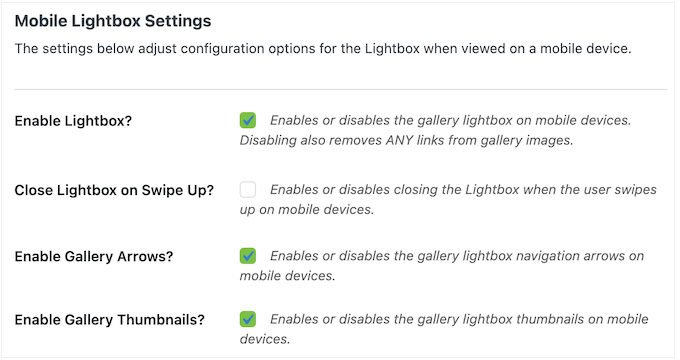
Meiner Erfahrung nach sehen Lightboxen nicht immer gut aus, besonders auf Smartphones. Durch Anpassen dieser Einstellungen konnte ich jedoch eine Galerie und eine Lightbox erstellen, die auf meinem Mobiltelefon perfekt funktionierten.
4. Integrierte Lightboxen
Manchmal möchten Sie vielleicht eine größere Version der Bilder in Ihrer Galerie anzeigen. Dies ist besonders wichtig, wenn Ihre Bilder viele Details enthalten oder Sie digitale Kunst oder Grafiken verkaufen.
Envira Gallery kann Ihre Bilder in einem Lightbox-Popup anzeigen, das über der Seite oder dem Beitrag erscheint. Der Rest des Seiteninhalts wird abgedunkelt, sodass Besucher nur mit dem Lightbox-Fenster interagieren können. Das gesagt, es ist auch eine gute Option, wenn Sie möchten, dass Besucher Ihre Bilder ohne Ablenkungen sehen.
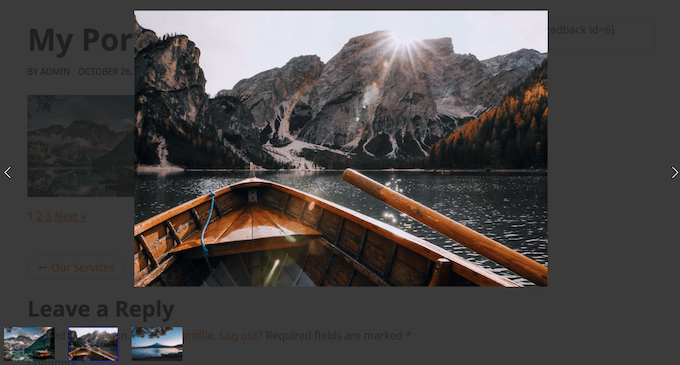
Envira unterstützt auch Lightbox Deeplinking, mit dem Sie direkt auf ein bestimmtes Bild im Popup verlinken können.
Sie können die Lightbox für einzelne Galerien mit einer einfachen Checkbox aktivieren und deaktivieren.
Wenn Sie das Gallery Themes Addon installieren, können Sie auch zwischen verschiedenen vorgefertigten Lightbox-Designs wählen.
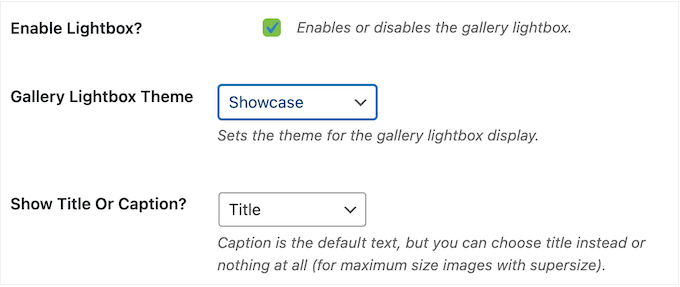
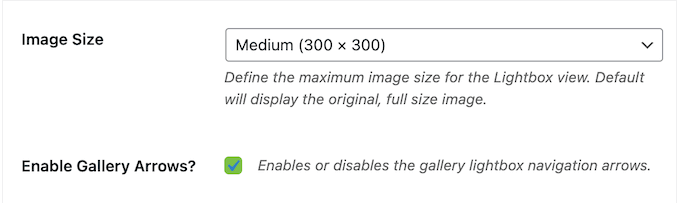
Standardmäßig zeigt die Lightbox jedes Bild in der Originalgröße an.
Sie können jedoch zwischen verschiedenen Größen wählen, darunter Miniaturansicht, mittel und groß.
Sie können auch den Lightbox-Supersize-Modus verwenden.
Mit dieser Einstellung wird jedes Bild in voller Größe im Lightbox-Fenster angezeigt.
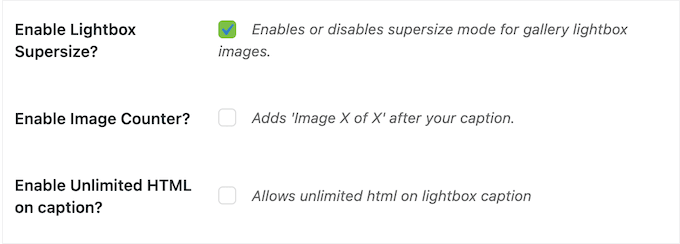
Envira Gallery kann auch Pfeile und Bildunterschriften zum Lightbox hinzufügen, die Bilder durchlaufen und mehr. Auf diese Weise können Sie ein benutzerdefiniertes Lightbox-Erlebnis erstellen, das perfekt für Ihre Website und Ihre Zielgruppe funktioniert.
5. Bilder automatisch zuschneiden
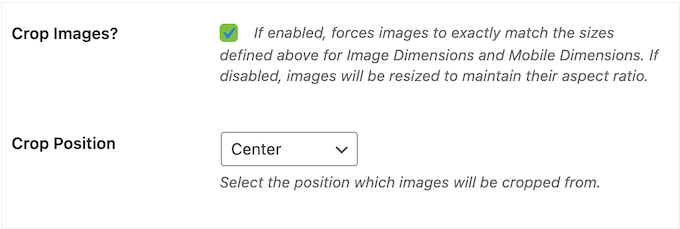
Standardmäßig hat Envira Gallery alle meine Bilder automatisch in der Größe angepasst, um ihr Seitenverhältnis perfekt beizubehalten. Manchmal möchten Sie jedoch möglicherweise Ihre Bilder zuschneiden, damit sie bestimmte Abmessungen erfüllen. Dies bietet eine konsistentere Erfahrung, indem alle Bilder in einer Galerie in der gleichen Größe angezeigt werden.
Envira Gallery kann Bilder automatisch zuschneiden, basierend auf von Ihnen festgelegten Abmessungen.

Sie wählen auch die Position, von der Bilder zugeschnitten werden, z. B. Mitte oder oben links.
Dies hat mir viel Zeit gespart, besonders im Vergleich zu meiner Erfahrung mit der manuellen Bearbeitung von Bildern in WordPress. Es ist eine großartige Möglichkeit, sicherzustellen, dass Ihr Masonry-Grid beabsichtigt und nicht chaotisch aussieht.
6. Galerien zu jeder Seite, jedem Beitrag oder jedem Widget-Bereich hinzufügen
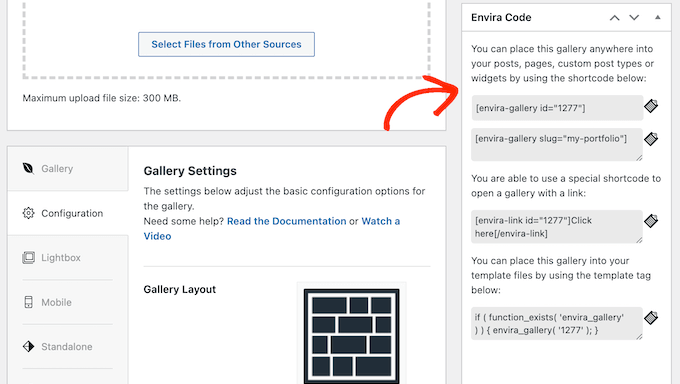
Sobald Sie mit Ihrer Galerie zufrieden sind, besteht der nächste Schritt darin, sie mit einem Shortcode oder dem Envira Gallery-Block zu Ihrer Website hinzuzufügen. Diese Optionen geben Ihnen die Flexibilität, eine Bildergalerie zu jeder Seite, jedem Beitrag oder jedem Widget-Bereich hinzuzufügen.
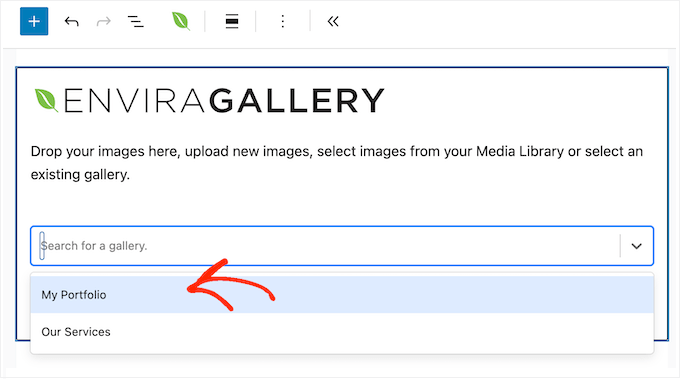
Meiner Meinung nach ist die einfachste Methode die Verwendung des Envira Gallery Blocks, da Sie einfach ein Dropdown-Menü öffnen und die gewünschte Galerie auswählen können.
Sie können auch einige zusätzliche Einstellungen im WordPress-Inhaltseditor konfigurieren, z. B. das Aktivieren oder Deaktivieren der Lightbox. Dies war besonders nützlich, als ich dieselbe Galerie an mehreren Stellen anzeigen wollte, aber mit leicht unterschiedlichen Einstellungen.
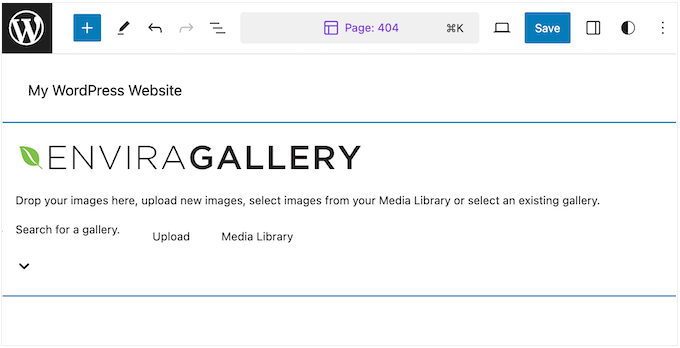
Wenn Sie eines der neueren, Block-fähigen Themes haben, können Sie den Block sogar zu Vorlagen hinzufügen, die Sie nicht mit dem Standard-Inhaltseditor bearbeiten können.
Zum Beispiel habe ich versucht, den Envira Gallery-Block zur 404-Seitenvorlage meines Themes hinzuzufügen, und es hat perfekt funktioniert.
Für fortgeschrittene Benutzer und WordPress-Entwickler erstellt Envira Gallery automatisch ein Template-Tag für jede Galerie.
Das bedeutet, dass Sie die Galerie zu Ihren WordPress-Vorlagendateien hinzufügen oder sie sogar mit einem Code-Snippet-Plugin (ich empfehle WPCode) verwenden können. So erstellen Sie eigenständige Galerien, die außerhalb Ihres regulären Beitragsinhalts existieren.
7. Ganze Galerien mit KI erstellen
Haben Sie nicht die Mittel, einen freiberuflichen WordPress-Designer zu engagieren, oder die Zeit, selbst schöne Galerien zu erstellen?
Upgrade auf einen Pro-Plan oder höher und Sie erhalten Zugriff auf Envira AI. Dieses leistungsstarke Tool verwendet künstliche Intelligenz, um benutzerdefinierte Bilder direkt im Envira Gallery-Builder zu generieren.
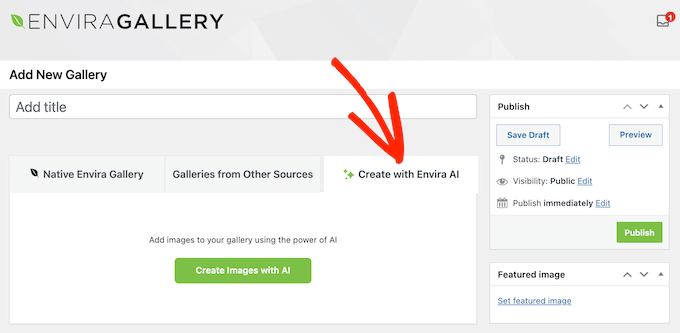
Beschreiben Sie einfach, was Sie möchten, in natürlicher Sprache, und Envira Gallery generiert 9 einzigartige, qualitativ hochwertige Bilder basierend auf Ihrer Eingabeaufforderung.
Sie können auch aus einer Reihe von Bildtypen wählen, wie z. B. 'Fotografisch', das realistische Bilder erzeugt, die Fotografie imitieren, oder 'Digitale Kunst', das computergenerierte Bilder mit lebendigen Farben und Effekten verwendet.
Ich habe mit dieser Funktion herumgespielt und konnte einige wirklich coole Bilder für meinen Blog erstellen!
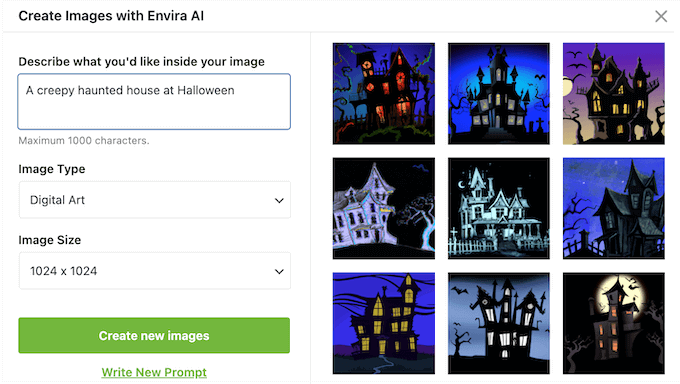
Envira Gallery hat sogar einen '3D Art'-Stil, der dreidimensionale Objekte oder Szenen rendert.
Nachdem ich meine Informationen eingegeben hatte, erstellte Envira AI 9 Variationen basierend auf meinem Prompt. Ich war mit der ersten Charge zufrieden, aber wenn Sie nicht begeistert sind, können Sie einfach weiter auf 'Neue Bilder erstellen' klicken, bis Sie mit den Ergebnissen zufrieden sind.
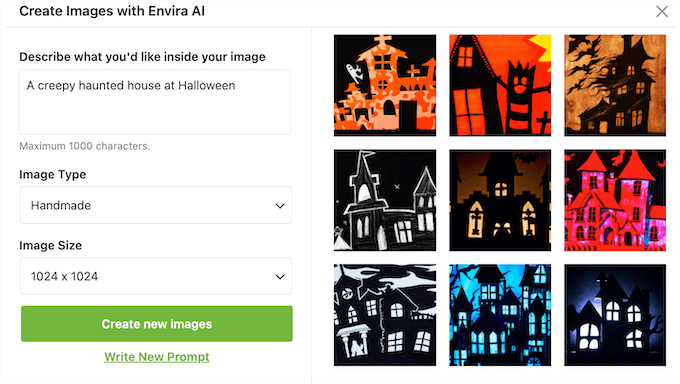
Wenn Sie ein Bild finden, das Ihnen gefällt, können Sie es mit wenigen Klicks herunterladen oder zur WordPress-Mediathek hinzufügen.
Auf diese Weise können Sie in wenigen Minuten schöne Galerien für Ihr Portfolio, Ihren Blog oder Ihre Geschäftswebsite erstellen, ohne auf Designer oder Webdesign-Software angewiesen zu sein (ich benutze normalerweise Canva, aber die KI-Generierung von Envira Gallery macht viel mehr Spaß).
8. Galerien einfach wiederverwenden
Manchmal möchten Sie vielleicht dieselbe Galerie an mehreren Stellen anzeigen. Wenn ich zum Beispiel Fotos online verkaufen würde, könnte ich eine Galerie mit meinen meistverkauften Bildern erstellen. Um mehr Verkaufszahlen zu erzielen, würde ich dieselbe Galerie zu mehreren Beiträgen und Landingpages hinzufügen.
In diesem Szenario wäre es nicht sinnvoll, dieselbe Galerie mehrmals manuell zu erstellen. Glücklicherweise kann ich diese Galerie einfach einmal im Envira Gallery-Editor erstellen.
Ich konnte es dann mit einem Shortcode oder dem Envira Gallery-Block überall auf meiner Website einfügen, so oft ich wollte.
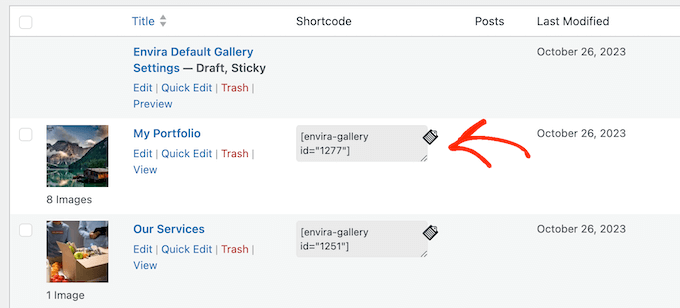
Sie können sogar globale Stile definieren, sodass jede Galerie auf Ihrer Website ein konsistentes Markenbild beibehält.
Das würde mir viel Zeit und Mühe sparen, da ich nicht jedes Mal die exakt gleiche Galerie neu erstellen muss.
9. Optimiert für Leistung
Bildergalerien mit vielen großen, hochauflösenden Fotos können die Ladezeiten Ihrer Seite erheblich beeinträchtigen. Laut unseren Webdesign-Branchenstatistiken haben Seiten, die innerhalb von 2 Sekunden geladen werden, eine durchschnittliche Absprungrate von 9 %.
Wenn Ihre Seite 6 Sekunden zum Laden benötigt, steigt die Absprungrate auf 46 %. Das sind wirklich schlechte Nachrichten, daher sollten Sie alles tun, um Ihre Website zu beschleunigen.
Wie ich bereits in dieser Envira Gallery-Bewertung erwähnt habe, verfügt es über ein integriertes Lazy Loading, sodass Bilder erst geladen werden, wenn ein Besucher zu ihnen scrollt. Dies verbessert die anfängliche Ladezeit der Seite und die Benutzererfahrung.
Außerdem ist Envira vollständig CDN-kompatibel, sodass Sie Bilder von den schnellsten globalen Servern ausliefern können.
Lazy Loading ist für jede neue Galerie, die Sie erstellen, automatisch aktiviert. Es ist jedoch möglich, Lazy Loading für einzelne Galerien zu deaktivieren – obwohl ich es nicht wirklich empfehlen würde, ist es schön, die Option zu haben.
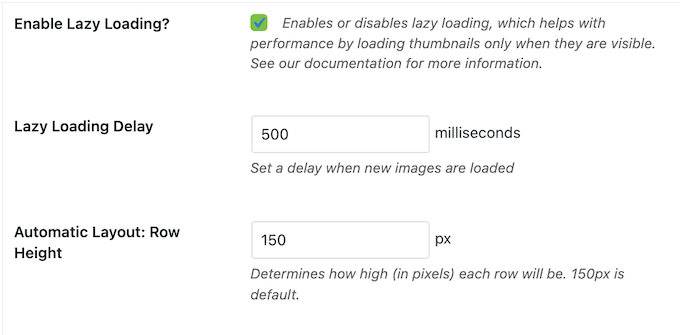
Dies kann eine gute Wahl für Galerien sein, die ein Kernbestandteil des Seiteninhalts sind. Wenn Sie beispielsweise eine Portfolioseite auf Ihrer Fotografie-Website erstellen, könnten Sie Lazy Loading deaktivieren, damit alle Bilder sofort geladen werden.
Für einen zusätzlichen Leistungsschub verfügt Envira Gallery über ein integriertes Komprimierungstool.
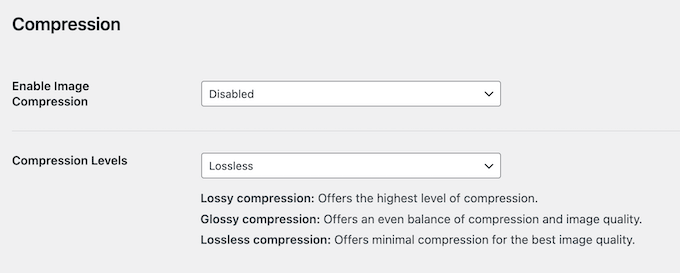
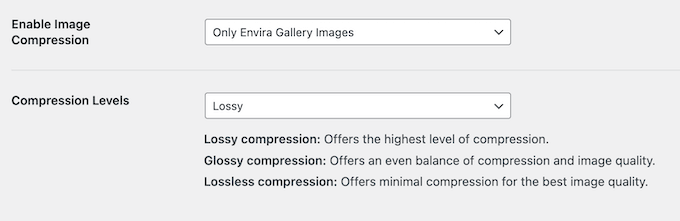
Dies ermöglicht Ihnen die Optimierung Ihrer Envira Gallery-Bilder oder sogar aller Dateien in Ihrer WordPress-Mediathek. Das bedeutet, ich habe alle meine Bilder optimiert, ohne ein separates Bildkomprimierungs-Plugin installieren zu müssen.
Mit Envira Gallery können Sie zwischen verlustbehafteter, verlustfreier und glänzender Komprimierung wählen.
Für größere Galerien können Sie die Geschwindigkeit und Leistung von WordPress steigern, indem Sie diese Bilder auf mehreren Seiten anzeigen.
Installieren Sie einfach das Pagination-Addon und Sie erhalten Zugriff auf einen neuen Tab, in dem Sie Ihrer Galerie eine numerische Paginierung hinzufügen können. Sie können sogar zwischen verschiedenen Paginierungsstilen wählen, um die Ästhetik Ihrer Website anzupassen.
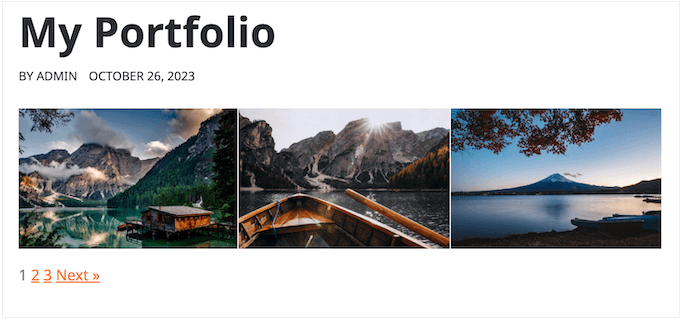
Sie können ändern, wie viele Bilder pro Seite angezeigt werden, die Beschriftungen für die 'Vorherige' und 'Nächste' Paginierung anpassen und mehr.
10. Importieren und Exportieren
Manchmal möchten Sie vielleicht dieselbe Galerie in mehreren Online-Shops, Websites oder Blogs verwenden. Auch hier ist die Neuerstellung von Inhalten keine gute Zeitverwendung. Stattdessen können Sie einfach die Import- und Exportfunktion von Envira Gallery nutzen.
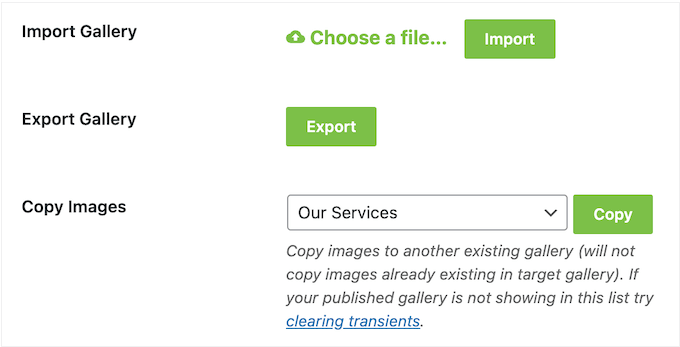
Dies ermöglicht es Ihnen, jede Galerie als JSON-Datei zu exportieren und sie dann in jede andere Website zu importieren, auf der Envira Gallery installiert ist.
Wenn ich eine freiberufliche Designagentur leiten würde, könnte ich mir vorstellen, diese Funktion zu nutzen, um eine Galerievorlage mit allen richtigen Einstellungen zu erstellen. Ich würde diese Startvorlage dann in alle meine Kunden-Websites importieren, damit ich nicht jedes Mal die gleichen Einstellungen konfigurieren muss. Das ist so ziemlich die Definition von 'intelligenter arbeiten, nicht härter'.
11. Bilderdiebstahl verhindern
Es ist viel zu einfach, Bilder im Internet zu kopieren. Bilderdiebe können Ihre Arbeit sogar in ihren eigenen Anzeigen verwenden oder sie an andere Leute verkaufen. Das ist unglaublich frustrierend, wenn Sie so hart gearbeitet haben, um schöne Bilder zu erstellen.
Mit diesem Tool kann das Wasserzeichen-Addon von Envira Gallery automatisch ein Wasserzeichen zu allen Bildern in Ihrer Galerie hinzufügen, um Ihre Originalarbeit zu schützen.
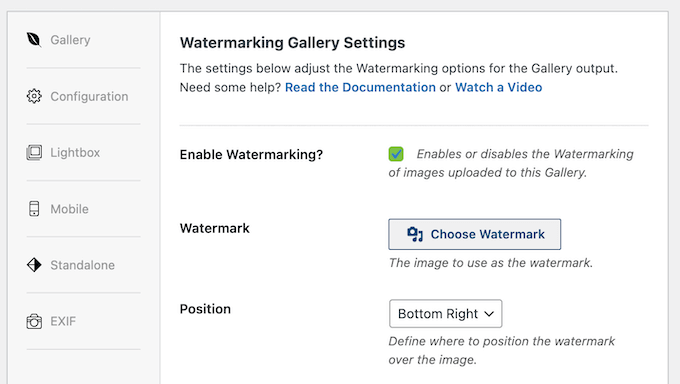
Sie können wählen, wo dieses Wasserzeichen erscheint, damit Diebe es nicht einfach ausschneiden können.
Eine weitere Möglichkeit ist das Deaktivieren des Rechtsklicks in Ihren Galerien mit dem Schutz-Addon. Nach der Installation dieses Addons können Sie den Rechtsklick deaktivieren für einzelne Galerien und sogar ein Popup anzeigen, wenn jemand versucht, ein Bild auf diese Weise zu speichern.
Dieses Popup ist Ihre Chance zu erklären, dass das Bild Ihr Originalwerk ist, oder sogar Informationen darüber zu teilen, wie der Besucher das Bild kaufen oder die Erlaubnis erhalten kann, es auf seiner Website zu verwenden.
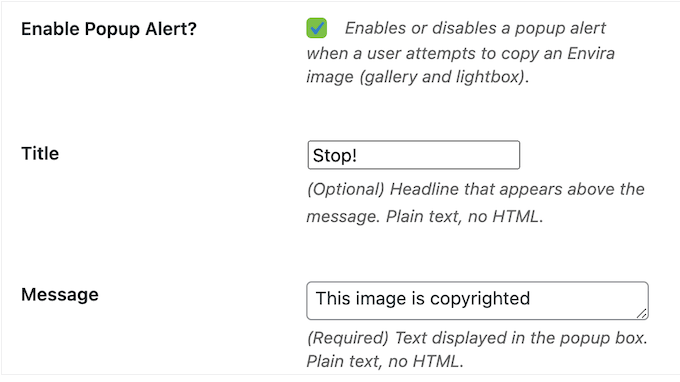
Es wird unwahrscheinlich Leute aufhalten, die bewusst versuchen, Ihre Arbeit zu stehlen, aber manche Leute gehen davon aus, dass sie die Erlaubnis haben, ein Bild zu nehmen und wiederzuverwenden, nur weil es online kostenlos verfügbar ist. Für diese Leute reicht ein Popup vielleicht aus, um ihnen bewusst zu machen, dass dies tatsächlich Diebstahl ist.
Eine weitere Möglichkeit ist das Hinzufügen eines Passworts zu Ihren Galerien, sodass diese nicht mehr öffentlich sind, mit dem Passwortschutz-Addon.
Auf diese Weise kontrollieren Sie, wer Zugriff auf die Galerie hat, sodass sie sich auch perfekt zum Teilen von Fotos mit Ihren Kunden eignet, z. B. Bilder von einer Kundenhochzeit.
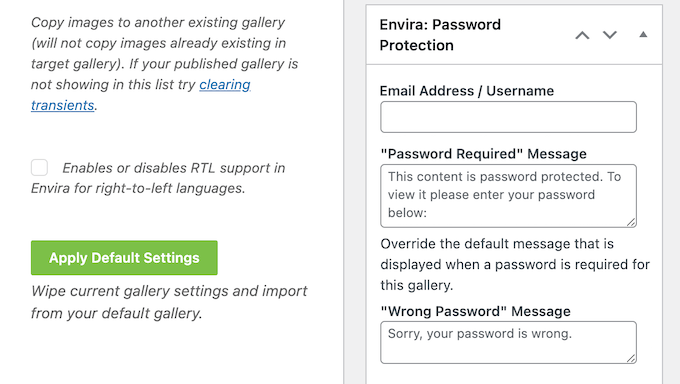
Für zusätzliche Sicherheit können Sie den Besucher auch bitten, seine Identität zu bestätigen, indem er seine E-Mail-Adresse oder seinen Benutzernamen eingibt.
12. Standardeinstellungen anpassen
Envira Gallery verfügt über detaillierte Einstellungen, mit denen Sie vollständig benutzerdefinierte Galerien erstellen können. Die Konfiguration dieser Einstellungen erfordert jedoch Zeit, insbesondere wenn Sie sehr spezifische Anforderungen an Ihre Galerien haben.
In diesem Sinne möchten Sie möglicherweise die Standardeinstellungen des Plugins ändern, damit dieselbe Konfiguration für jede neue Galerie angewendet wird, die Sie erstellen.
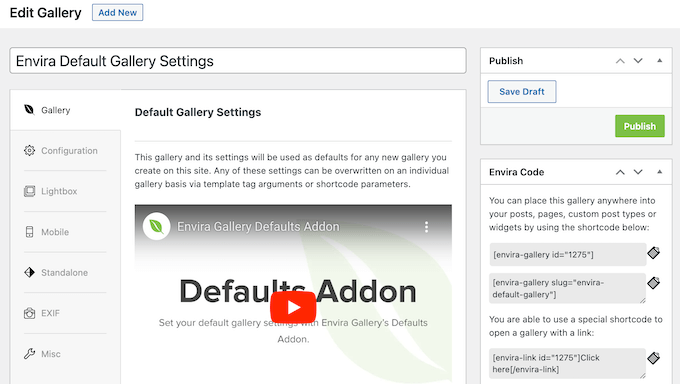
Dies können Sie mit dem Standard-Addon tun. Nach der Installation und Aktivierung dieses Addons sehen Sie eine neue Galerie mit den Standard-Galerieeinstellungen von Envira.
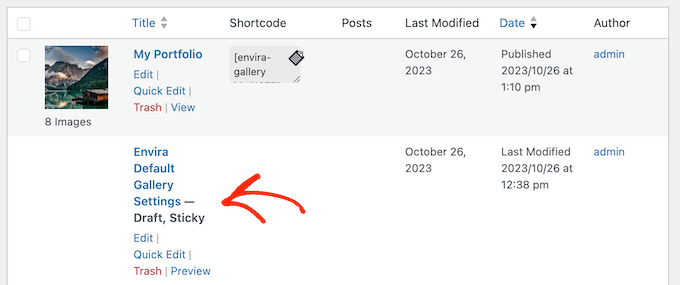
Öffnen Sie es einfach im Editor und konfigurieren Sie es wie jede andere Galerie.
Das Plugin wendet diese Einstellungen dann auf jede neue Galerie an, die Sie erstellen. Während des Tests habe ich mit verschiedenen Standardeinstellungen experimentiert, und wenn sie gut eingesetzt werden, bin ich sicher, dass diese Funktion Ihre allgemeine Produktivität wirklich steigern könnte.
13. Organisieren Sie Ihre Bilder
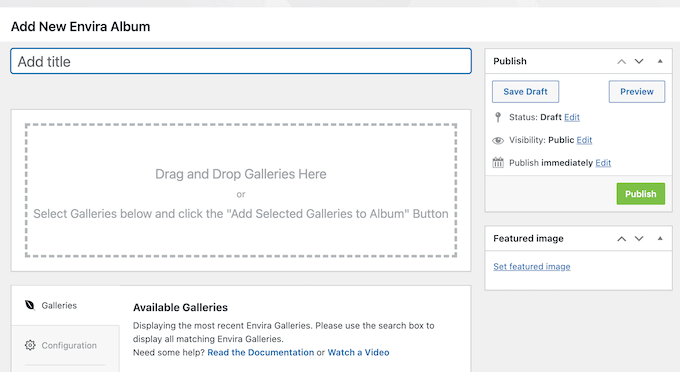
Wenn ich viele verschiedene Galerien und Bilder habe, organisiere ich sie gerne in Alben.
Wenn Sie das Envira Albums-Addon installieren, können Sie mehrere Galerien zu demselben Album hinzufügen.
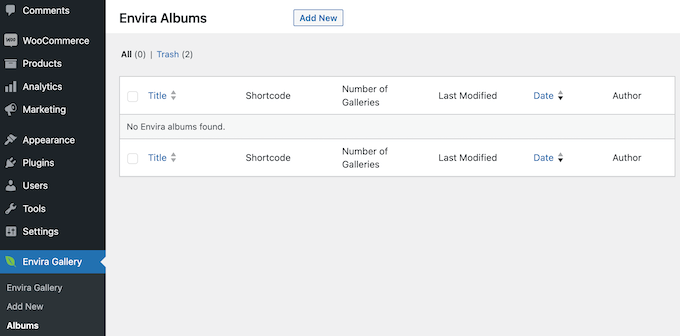
Dies ermöglicht es Ihnen, Sammlungen zu erstellen, die Leser durchsuchen können, ohne durch mehrere einzelne Galerien navigieren zu müssen.
Wenn ich zum Beispiel ein professioneller Fotograf wäre, könnte ich ein 'Portfolio'-Album erstellen, das aus thematischen Galerien besteht, wie z. B. 'Landschaft', 'Porträts' und 'Familienfotos'.
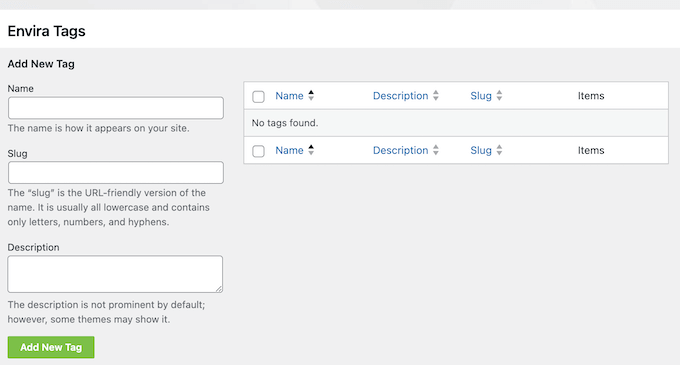
Alternativ können Sie Ihre Galerien mit Tags organisieren.
Dies kann Besuchern helfen, die gesuchten Bilder zu finden, auch wenn Ihre Website viele verschiedene Galerien und Fotos enthält. Installieren und aktivieren Sie einfach das Tags-Addon, und Sie erhalten Zugriff auf einen neuen Bereich, in dem Sie Tags für Ihre Bilder erstellen können.
14. Social-Sharing-Buttons
Wenn Leute Ihre Bilder in den sozialen Medien teilen, kann das Ihnen mehr Follower, Besucher und sogar Conversions bringen. Daher möchten Sie es den Leuten leicht machen, Ihre Medien auf Facebook, Instagram, Twitter und anderen beliebten Plattformen zu teilen.
Envira Gallery verfügt über ein Social-Addon, das automatisch eine Reihe von Social-Share-Buttons über jedem Bild hinzufügt.
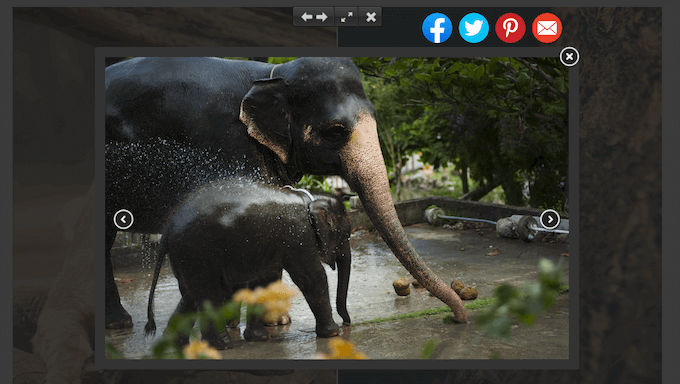
Dies ist unglaublich einfach einzurichten (es funktioniert im Grunde sofort) und ermöglicht es Besuchern, Ihre Bilder mit nur wenigen Klicks zu teilen.
15. Deeplinking aktivieren
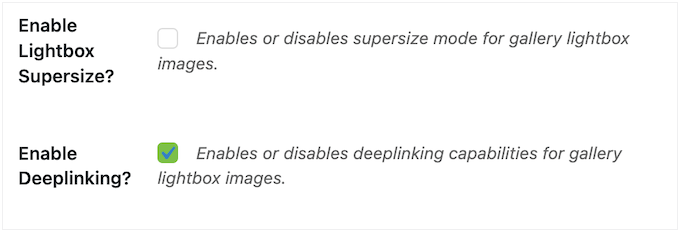
Sie können das Deeplinking-Addon von Envira Gallery verwenden, um URLs für jedes Bild in einer Galerie zu erstellen.
Diese Links öffnen das Bild in einer Lightbox-Ansicht, was perfekt ist, wenn Sie ein bestimmtes Bild anzeigen möchten, ohne eine ganze Galerie einzubetten. Sie könnten den Link zum Beispiel zu einer Verkaufsseite, einer Landingpage, einem Call-to-Action-Button oder einer anderen Stelle auf Ihrer WordPress-Website hinzufügen.
Diese Links werden auch von den Suchmaschinen indiziert, sodass Sie Ihre Bilder einfach für Suchmaschinen optimieren können. Suchmaschinen lieben beschreibende, eindeutige URLs für Mediendateien.
16. Eine Videogalerie erstellen
Möchten Sie schöne Videogalerien in WordPress erstellen? Wenn ich zum Beispiel einen Online-Marktplatz betreiben würde, würde ich vielleicht Clips von Kunden zeigen, die meine Produkte verwenden.
Mit dem Videos-Addon können Sie Galerien aus Vimeo-, YouTube-, Wistia-, DailyMotion-, Twitch- und VideoPress-Videos erstellen. Obwohl ich nicht empfehle, Videos direkt in WordPress hochzuladen, kann Envira Gallery Galerien aus selbst gehosteten Videos erstellen.
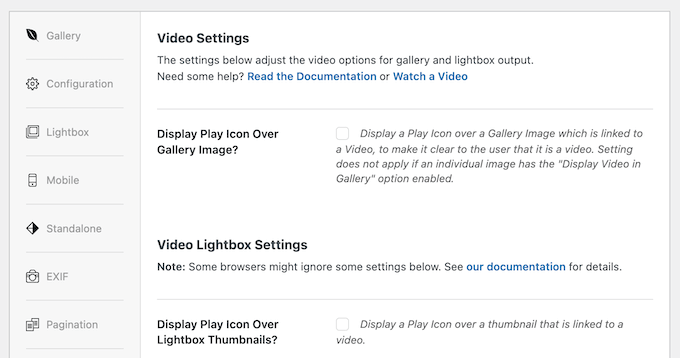
Nach der Installation des Add-ons erhalten Sie Zugriff auf einen neuen Tab im Galerie-Editor. Hier können Sie feinabstimmen, wie die Lightbox aussieht und funktioniert, und entscheiden, ob Ihre Videos automatisch abgespielt werden sollen. Sie können auch Steuerelemente hinzufügen und entfernen oder Informationen wie die aktuelle Zeit und die Videolänge anzeigen.
17. Galerien aus jedem Beitrag, jeder Seite oder jedem benutzerdefinierten Beitragstyp erstellen
Das Featured Content-Addon von Envira Gallery kann jede Seite, jeden Beitrag oder jeden benutzerdefinierten Beitragstyp in eine Galerie verwandeln. Wenn ich zum Beispiel ein Testimonial-Plugin verwenden würde, könnte ich meine besten Testimonials in einer Galerie anzeigen.
Ich mag wirklich, wie dies es Ihnen ermöglicht, Ihre vorhandenen Inhalte schnell und einfach in schöne Galerien zu verwandeln. Es ist viel besser, als diese Inhalte in Envira Gallery neu zu erstellen.
Nach der Aktivierung des Add-ons klickte ich einfach auf 'Featured Content'.
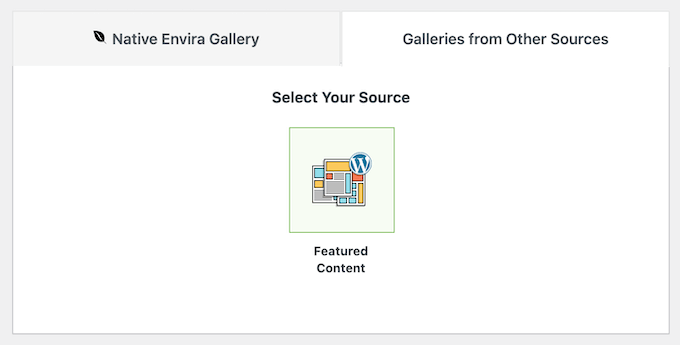
Damit war ich fertig und wählte die Inhalte aus, die ich verwenden wollte.
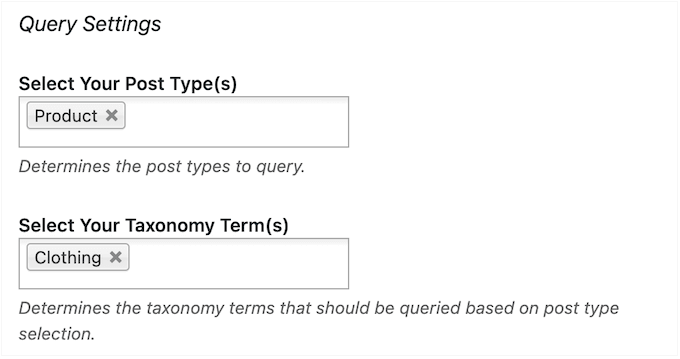
Um beispielsweise eine Galerie zu erstellen, die alle Ihre WooCommerce-Produkte anzeigt, wählen Sie einfach „Produkt“ als Beitragstyp aus.
18. Bilder online verkaufen
Wenn Sie hochwertige Kunstwerke oder Grafiken erstellen, können Sie oft online Geld verdienen, indem Sie Ihre Arbeit verkaufen.
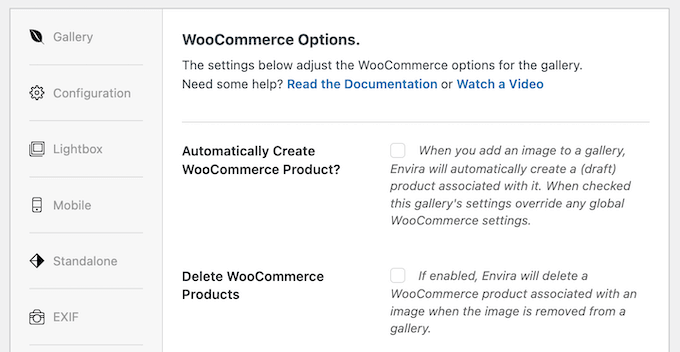
Wenn Sie WooCommerce verwenden, können Sie Ihre Galeriebilder mit bestehenden WooCommerce-Produkten synchronisieren. Wie ich bereits in diesem Envira Gallery Test erwähnt habe, kann es sogar automatisch ein neues Produkt erstellen, jedes Mal, wenn Sie ein Bild zu einer Galerie hinzufügen.
Um loszulegen, habe ich einfach das WooCommerce-Addon installiert und aktiviert und sofort einen neuen Tab „WooCommerce“ im Envira Gallery-Editor gesehen.
Sie können Kunden auch ihre Lieblingsbilder aus einer Galerie auswählen lassen. Wenn ich zum Beispiel ein professioneller Fotograf wäre, könnte ich mein gesamtes Fotoshooting in eine Galerie hochladen, damit mein Kunde auswählen kann, welche Bilder er kaufen möchte. Ich fand dies besonders hilfreich, um den Workflow von der Aufnahme bis zum Verkauf zu optimieren.
Sie können diese Funktion mit dem Proofing-Addon zu Ihrer Website hinzufügen.
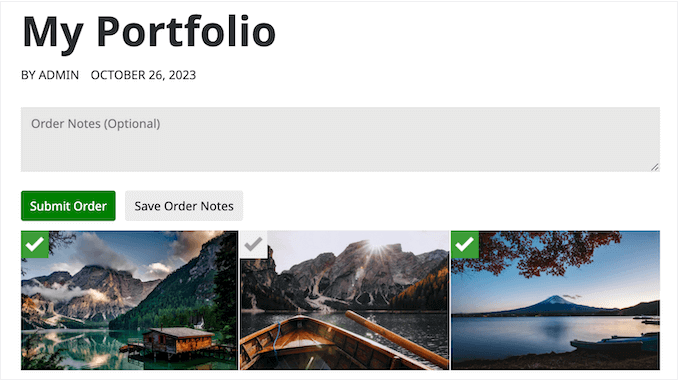
Dieses Add-on ermöglicht es Kunden, Bestellnotizen einzugeben, was ideal ist, wenn sie spezielle Wünsche haben oder Informationen wie ihre Postanschrift mitteilen müssen.
Sie können den Proofing-Prozess im Envira Gallery-Editor anpassen und eingehende Bestellungen für jede Galerie verfolgen.
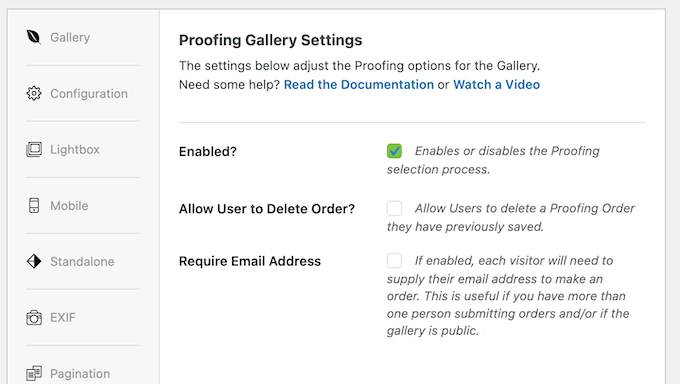
Drucken und Herunterladen zulassen
Manchmal möchten Sie einfach nur Bilder mit anderen Personen teilen. Wenn ich zum Beispiel digitale Kunst und Grafiken online verkaufen würde, könnte ich kostenlose Muster oder Versionen mit niedrigerer Auflösung anbieten, die potenzielle Kunden kostenlos erhalten können.
Um meinen Bildern eine „Download“-Schaltfläche hinzuzufügen, habe ich einfach das Downloads-Addon von Envira Gallery installiert.
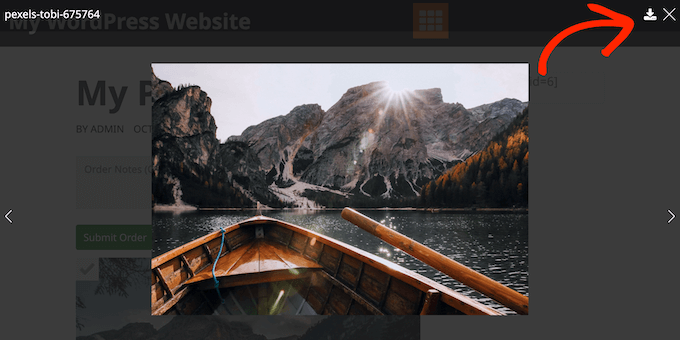
Ebenso habe ich mit dem Hinzufügen einer „Drucken“-Schaltfläche mithilfe des Printing Add-ons experimentiert. Ich kann mir vorstellen, dass diese Schaltflächen den Download- und Druckvorgang für Besucher etwas erleichtern würden, was ihre Erfahrung auf Ihrer Website definitiv verbessern würde.
20. Synchronisierung mit anderen Plattformen
Veröffentlichen Sie Bilder auf mehreren Plattformen?
Envira Gallery verfügt über mehrere Add-ons, die Galerien von beliebten Bildfreigabeplattformen und Speicherorten synchronisieren und importieren können.
Sie können automatisch Fotogalerien aus Ihren Adobe Lightroom-Sammlungen erstellen und synchronisieren sowie Bilder von Instagram oder Dropbox importieren. Der Adobe Lightroom-Workflow ist eine enorme Zeitersparnis für Profifotografen, die Bearbeitungen direkt mit ihrer Website synchronisieren möchten.
Selbst wenn Sie eine andere Foto-Sharing-Plattform oder ein anderes Programm verwenden, können Sie diese Bilder möglicherweise trotzdem mit dem Zip Importer Add-on in Ihre WordPress-Galerien importieren.
21. Community- und professioneller Support
Während des Schreibens dieser Envira Gallery-Bewertung fand ich, dass es ein sehr einfach zu bedienendes und intuitives Plugin ist. Die Benutzeroberfläche ist sorgfältig gestaltet, sodass immer klar ist, was Sie als Nächstes tun müssen. Daher hatte ich keine Probleme, alle Arten von Galerien zu erstellen und sie zu meiner Website hinzuzufügen.
Envira Gallery verfügt jedoch über viele Add-ons und Zusatzfunktionen, daher schätzte ich die Tatsache, dass es eine detaillierte Online-Dokumentation für kostenlose und Premium-Benutzer gibt. Dies war eine große Hilfe beim Schreiben dieser Envira Gallery-Rezension.
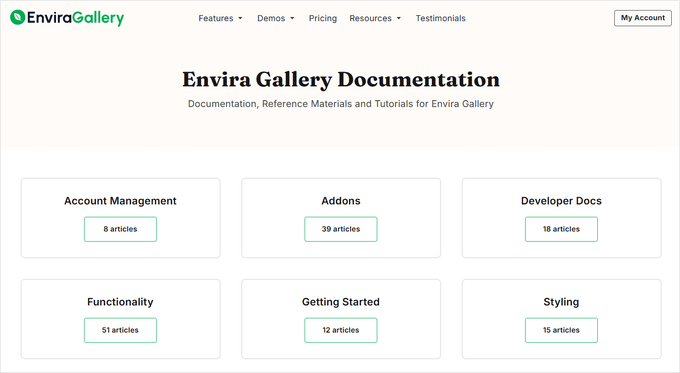
Es gibt auch einen Envira Gallery Blog, auf dem Sie detaillierte Schritt-für-Schritt-Anleitungen zur Verwendung dieses Plugins finden.
Hier fand ich auch viele allgemeine Ratschläge, Best Practices und die Auswahl des Envira Gallery-Teams der besten WordPress-Plugins für Fotografen. Während die Online-Dokumentation nützlich ist, um spezifische Fragen zu beantworten, ist ihr Blog eher eine allgemeine Ressource für alle, die Galerien zu ihrer Website hinzufügen möchten.
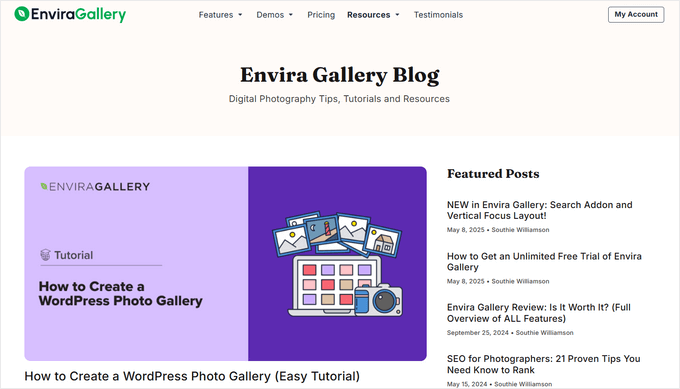
Wieder einmal können Sie auf den Blog zugreifen, egal ob Sie das kostenlose Gallery Plugin für WordPress herunterladen oder eine Premium-Lizenz kaufen.
Wenn Sie jedoch auf das Premium-Plugin upgraden, erhalten Sie auch Zugang zu professionellem Support. Stellen Sie einfach eine Supportanfrage in Ihrem Konto, und ein Mitglied des Envira Gallery-Teams wird sich innerhalb von 24 Stunden, Montag bis Freitag, bei Ihnen melden.
Envira Gallery Bewertung: Preise und Pläne
Wenn Sie nach einem kostenlosen Plugin suchen, empfehle ich Ihnen, sich Envira Gallery Lite anzusehen. Es ermöglicht Ihnen, so viele Galerien zu erstellen, wie Sie möchten, und sie dann mit einem Shortcode oder dem integrierten Envira Gallery-Block zu Ihrer Website hinzuzufügen.
Für einige WordPress-Blogs und kleinere Websites ist dies möglicherweise genau das, was Sie brauchen – und Sie können es kostenlos erhalten! Wenn Sie jedoch das Lightbox-Erlebnis anpassen, mit WooCommerce integrieren, Ihre Galerien für Mobilgeräte optimieren und andere leistungsstarke Funktionen freischalten möchten, dann lohnt sich ein Upgrade auf einen Premium-Plan.
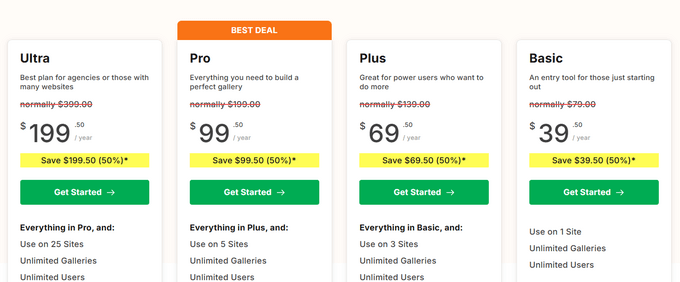
Es stehen vier Premium-Pläne zur Auswahl:
- Basic. Für 39,50 $ erhalten Sie Zugriff auf alle mobilen Optimierungsfunktionen von Envira Gallery, sodass Sie Galerien erstellen können, die unabhängig vom Gerät des Besuchers gut aussehen. Sie können auch verhindern, dass Ihre Bilder gestohlen werden, indem Sie die Rechtsklick-Funktion deaktivieren. Dies ist ein guter Ausgangspunkt für alle Arten von Blogs, Websites und Online-Shops, sodass Sie mit diesem Plan wirklich nichts falsch machen können.
- Plus. Dieser Plan für 69,50 $ hilft, Bilddiebstahl zu verhindern, indem er Ihnen ermöglicht, Wasserzeichen und Passwörter zu all Ihren Galerien hinzuzufügen. Er bietet Ihnen auch Zugriff auf das Featured Content Add-on, das sich ideal eignet, um Produkte, Kundenrezensionen und andere Inhalte schnell in Galerien umzuwandeln. Mit diesem gesagt, ist Plus eine großartige Option, wenn Sie Ihre Originalarbeiten oder Produkte schützen möchten.
- Pro. Für 99,50 $ pro Jahr können Sie Envira Gallery auf bis zu 5 Websites nutzen. Dieser Plan bietet auch erweiterte Funktionen, die Ihnen helfen, Bilder online zu verkaufen, einschließlich WooCommerce-Integration und Foto-Proofing. Das gesagt, Pro ist eine besonders gute Option, wenn Sie bereits einen WooCommerce-Shop haben.
- Ultra. Für 199,50 $ können Sie Envira Gallery auf bis zu 25 Websites nutzen. Es enthält auch Funktionen zur Kundenverwaltung, was es ideal für Agenturen, Freiberufler oder alle macht, die viele verschiedene Kunden-Websites verwalten. Wenn Sie ein Netzwerk betreiben, unterstützt Ultra auch WordPress Multisite.
Envira Gallery Test: Lohnt es sich?
Zusammenfassend lässt sich sagen, dass ich zuversichtlich bin, dass dies das beste WordPress-Galerie-Plugin für diejenigen ist, die Wert auf Geschwindigkeit und eine übersichtliche Benutzeroberfläche legen.
Es ermöglicht Ihnen, eine unbegrenzte Anzahl von mobil-responsiven Galerien zu Ihrer Website hinzuzufügen, egal ob Sie das kostenlose Plugin herunterladen oder in die Premium-Version investieren. Im Gegensatz zu einigen anderen Galerie-Plugins ist es für die Leistung optimiert, sodass es meine Website nicht verlangsamt hat, und ich habe durch das integrierte Bildkomprimierungstool eine spürbare Leistungssteigerung erzielt.
Wenn Sie gerade erst anfangen, dann bietet der Basic-Tarif wesentliche Funktionen, die es für Personen schwieriger machen, Ihre Inhalte zu stehlen. Wenn Sie jedoch Bilder online verkaufen möchten, empfehle ich ein Upgrade auf Plus oder höher.
Envira Gallery Plus kann automatisch ein Wasserzeichen zu all Ihren Bildern hinzufügen und Ihre Galerien mit einem Passwort schützen. Meiner Meinung nach sind dies wesentliche Funktionen, um Content Scraping zu verhindern.
Wenn Sie WooCommerce verwenden, ist das WooCommerce-Addon von Envira Gallery ein Muss. Aus diesem Grund ermutige ich alle WooCommerce-Benutzer, in den Pro-Plan zu investieren.
Schließlich können Sie, wenn Sie Kundenwebsites verwalten, Envira Gallery Lifetime auf bis zu 25 Websites nutzen. Es enthält auch wichtige Funktionen für die Kundenverwaltung und unterstützt WordPress Multisite-Netzwerke.
Wenn Sie das Add-on-System überwältigend finden, denken Sie daran, dass Sie nur das aktivieren müssen, was Sie verwenden – das hält Ihr Backend sauber und schnell.
Envira Gallery Bewertung: FAQs
Ist Envira Gallery gut?
Meiner Meinung nach ist Envira Gallery das beste WordPress-Slider-Plugin. Es ist einfach zu bedienen und ermöglicht es Ihnen, unbegrenzte Galerien zu Ihrer Website hinzuzufügen, ohne deren Leistung zu beeinträchtigen. Es verfügt auch über eine große Bibliothek von Erweiterungen, sodass Sie praktisch jede benötigte Funktion hinzufügen können.
Sie können Envira Gallery sogar verwenden, um Bilder zu verkaufen und online Geld zu verdienen.
Wie viel kostet Envira Gallery?
Sie können einen Basisplan für 39,50 $ pro Jahr kaufen oder eine unbegrenzte lebenslange Lizenz für 349,50 $ erwerben. Alternativ können Sie die Lite-Version von WordPress.org herunterladen und Envira Gallery kostenlos und für immer nutzen.
Wie installiere ich Envira Gallery?
Es könnte nicht einfacher sein! Tatsächlich können Sie Envira Gallery wie jedes WordPress-Plugin installieren und aktivieren und dann mit nur wenigen Klicks Ihre erste Galerie erstellen.
Um ehrlich zu sein, können Sie meistens einfach den klaren Anweisungen von Envira Gallery auf dem Bildschirm folgen, um schöne Slider und Galerien zu erstellen. Wenn Sie jedoch nach einem Schritt-für-Schritt-Tutorial suchen, dann sind Sie bei WPBeginner genau richtig! Schauen Sie sich an, wie Sie ganz einfach responsive WordPress-Bildergalerien erstellen, für weitere Informationen.
Was ist das beste Galerie-Plugin für WordPress?
Es gibt keinen Mangel an Galerie-Plugins, die Sie von WordPress.org oder Premium-Seiten herunterladen können. Meiner Erfahrung nach können jedoch viele dieser Plugins Ihre Website verlangsamen, was, wie wir alle wissen, schlecht für Ihr Suchmaschinenranking und die Benutzererfahrung ist.
Allein aus diesem Grund ist Envira Gallery bereits meine Top-Wahl, da es mit einem integrierten Komprimierungstool geliefert wird und standardmäßig Lazy Loading aktiviert ist. Tatsächlich hat ein Mitglied unseres Teams einen Geschwindigkeitstest mit Envira Gallery durchgeführt und festgestellt, dass es das am schnellsten ladende Bildgalerie-Plugin ist.
Mehr dazu erfahren Sie in unserem Roundup der besten WordPress-Galerie-Plugins, das eine detaillierte Aufschlüsselung unseres Geschwindigkeitstests enthält.
Gibt es eine kostenlose Alternative zu Envira Gallery?
Warum Zeit mit der Suche nach einer kostenlosen Alternative verschwenden? Sie können zu WordPress.org gehen und noch heute die Lite-Version von Envira Gallery kostenlos herunterladen.
Installieren und aktivieren Sie einfach dieses Plugin, und Sie können unbegrenzte Galerien erstellen. Die Lite-Version sollte jedoch für die meisten persönlichen Blogs, Hobby-Blogger und sogar kleinere Websites und Shops ausreichen (obwohl ich immer empfehlen würde, auf das Premium-Plugin aufzurüsten, um auf die volle Bandbreite der Funktionen zugreifen zu können).
Ich hoffe, diese Envira Gallery-Rezension hat Ihnen bei der Entscheidung geholfen, ob es das richtige Galerie-Plugin für Sie ist. Als Nächstes möchten Sie vielleicht unseren Leitfaden zur Erstellung eines benutzerdefinierten Instagram-Foto-Feeds sehen oder unsere Expertenauswahl der besten WordPress-Landingpage-Plugins prüfen.
Wenn Ihnen dieser Artikel gefallen hat, abonnieren Sie bitte unseren YouTube-Kanal für WordPress-Video-Tutorials. Sie finden uns auch auf Twitter und Facebook.

Envira Gallery Nutzerbewertungen
Bitte teilen Sie Ihre Envira Gallery Bewertung, um anderen in der Community zu helfen.