



Suchen Sie nach einer Beaver Builder-Bewertung, die Ihnen bei der Entscheidung hilft, ob es der richtige Page Builder für Sie ist?
Mit Beaver Builder können Sie benutzerdefinierte Landingpages, Verkaufspages und mehr erstellen. Es wird mit vorgefertigten Modulen und Website-Vorlagen geliefert, sodass Sie schnell schöne Designs erstellen können, ohne eine einzige Zeile Code schreiben zu müssen.
In dieser ausführlichen Beaver Builder-Bewertung werden wir sehen, ob es der richtige Page Builder für Ihre WordPress-Website ist.
Was ist Beaver Builder?
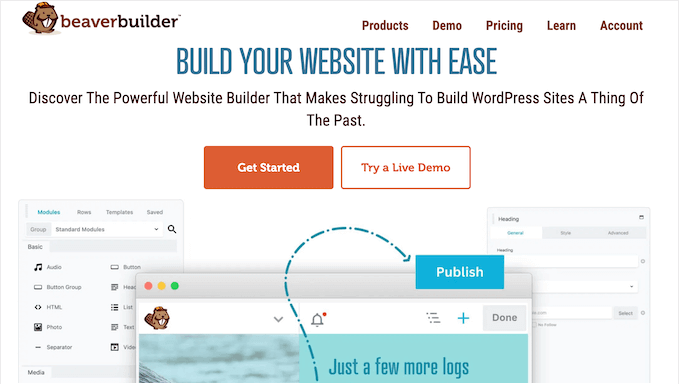
Beaver Builder ist ein beliebtes Page Builder Plugin für WordPress.
Es verfügt über einen benutzerfreundlichen Editor, der Ihre Änderungen in Echtzeit anzeigt, sodass Sie verschiedene Einstellungen und Inhalte ausprobieren können, um zu sehen, was am besten aussieht.
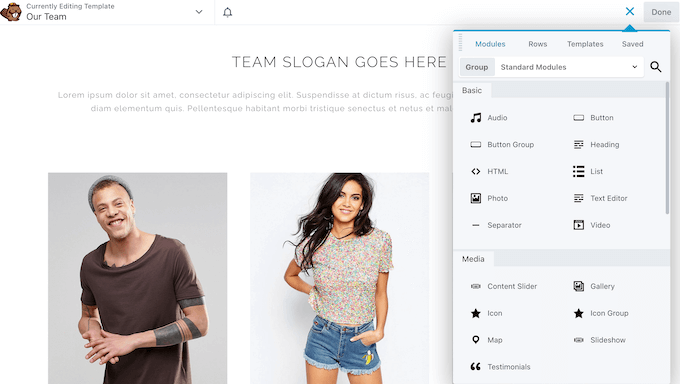
Beaver Builder verfügt über eine Reihe von vorgefertigten Modulen, mit denen Sie ganz einfach alle Arten von Inhalten hinzufügen können, darunter Slider, Karussells, Galerien und Schaltflächen. Suchen Sie einfach das richtige Modul im Menü und ziehen Sie es dann auf Ihr Layout.
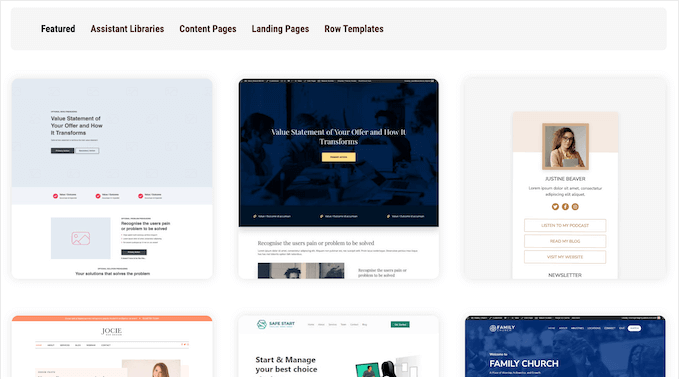
Um noch mehr Zeit zu sparen, verfügt Beaver Builder über 170 professionell gestaltete Vorlagen, mit denen Sie schöne Landingpages, Verkaufsseiten, Kontaktformulare und mehr erstellen können.
Wenn Sie gerade erst anfangen oder ein begrenztes Budget haben, können Sie Beaver Builder Lite aus dem offiziellen WordPress-Repository herunterladen.
Dieses kostenlose Plugin enthält viele wichtige Module, darunter Überschriften, Symbole, Textblöcke und Videos. Es unterstützt auch Layouts mit voller Breite und spaltenbasierten Layouts.
Wenn Sie jedoch einen Premium-Plan kaufen, erhalten Sie Zugriff auf zusätzliche Module wie Preistabellen, Social-Media-Symbole und Kontaktformulare.
Sie können Ihre Layouts, Zeilen und Module auch wiederverwenden, indem Sie sie speichern oder exportieren. Dies kann Ihnen viel Zeit und Mühe sparen, insbesondere wenn Sie viele verschiedene Seitenlayouts erstellen.
Beaver Builder-Bewertung: Ist es der richtige Page Builder für Sie?
Mit dem richtigen Page Builder Plugin können Sie schöne Landingpages, benutzerdefinierte Startseiten, Online-Shops und mehr erstellen. Dies wird dazu beitragen, dass die Leute länger auf Ihrer Website bleiben und sie zu Abonnenten oder sogar zahlenden Kunden konvertieren.
Lassen Sie uns Beaver Builder genauer betrachten, um zu sehen, ob es der richtige Page Builder für Ihre WordPress-Website ist.
1. Über 170 professionell gestaltete Vorlagen
Beaver Builder wird mit über 170 Vorlagen geliefert, die Sie als Ausgangspunkt für Ihre Designs verwenden können. Viele dieser Vorlagen decken spezifische Geschäfts- und Blogging-Nischen ab, sodass Sie problemlos ein Design finden sollten, das perfekt zu Ihrer Website passt.
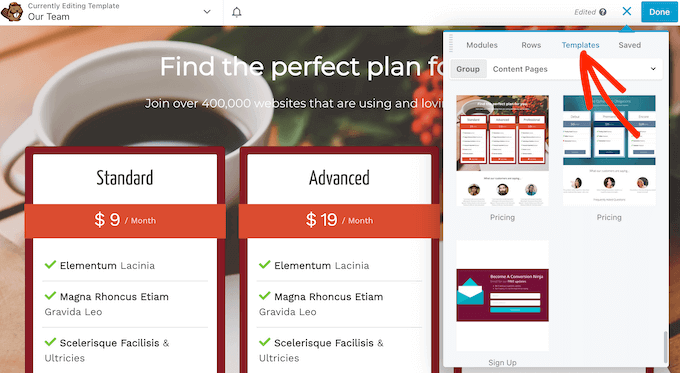
Beaver Builder bietet auch Content-Seitenvorlagen, die Sie auf jeder Art von Website verwenden können. Dazu gehören Preisseiten, Newsletter-Anmeldeformulare und „Kontaktieren Sie uns“-Seiten.
Schließlich bietet Beaver Builder Vorlagen für Mikroseiten, bei denen es sich um eigenständige Seiten handelt, die einem ganz bestimmten Zweck dienen. Im Editor finden Sie Vorlagen für Wartungs- und „Demnächst verfügbar“-Seiten, eine Link-in-Bio-Seite und ein Design für einen Start-Countdown.
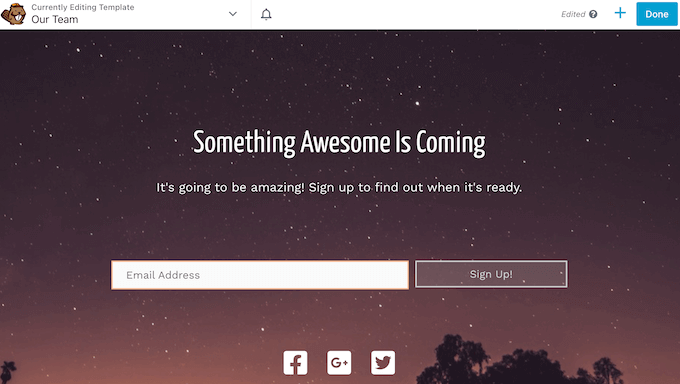
Alle diese Vorlagen sind im Beaver Builder Editor vollständig anpassbar, sodass Sie sie perfekt an Ihr WordPress-Theme oder Ihr Corporate Branding anpassen können.
Funktioniert mit allen WordPress-Themes
Beaver Builder ist so konzipiert, dass es mit jedem WordPress-Theme funktioniert. Das bedeutet, dass Sie Themes wechseln können, ohne sich Gedanken darüber machen zu müssen, dass sich die Änderung auf Ihre Landingpages, Verkaufsseiten und andere von Ihnen mit Beaver Builder erstellte Designs auswirkt.
Noch besser: Wenn Sie sich entscheiden, Beaver Builder nicht mehr zu verwenden, werden Ihre Inhalte automatisch in den WordPress Block Editor verschoben, sodass Sie Ihre Inhalte nicht verlieren.
3. Front-End-Editor
Beaver Builder verfügt über einen Drag-and-Drop-Editor, mit dem Sie Ihre Layouts bearbeiten können, ohne eine einzige Zeile Code schreiben zu müssen.
Klicken Sie einfach auf ein beliebiges Modul und nehmen Sie dann Ihre Änderungen im erscheinenden Popup vor.
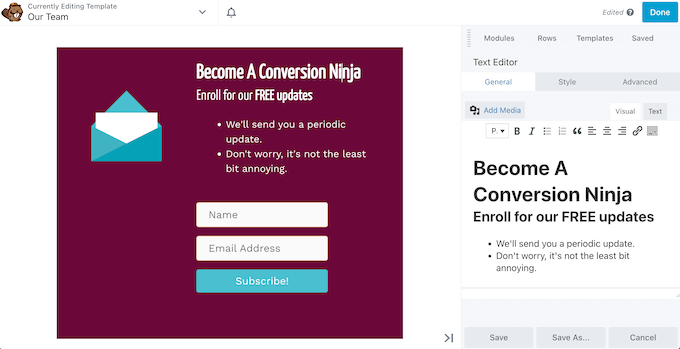
Sie können Elemente auch per Drag & Drop im Layout verschieben.
Um weitere Inhalte zu Ihrem Design hinzuzufügen, klicken Sie einfach auf die Schaltfläche „+“ und wählen Sie dann das Modul aus, das Sie verwenden möchten.
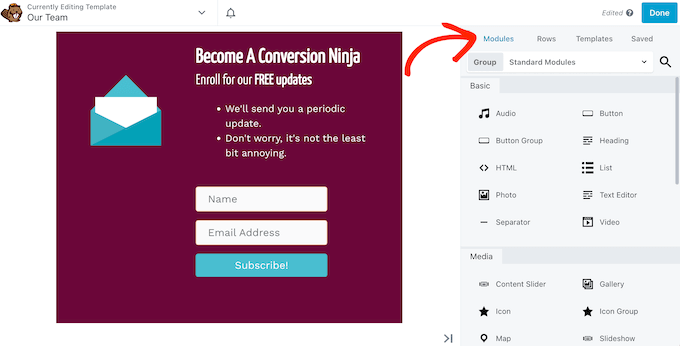
4. Fertig zu verwendende Inhaltsmodule
Beaver Builder verfügt über eine Fülle von vorgefertigten Modulen, die Sie per Drag & Drop zu Ihren Designs hinzufügen können. Dazu gehören erweiterte Module wie Beitrags-Karussells, Countdown-Timer, Abonnementformulare und Testimonials.
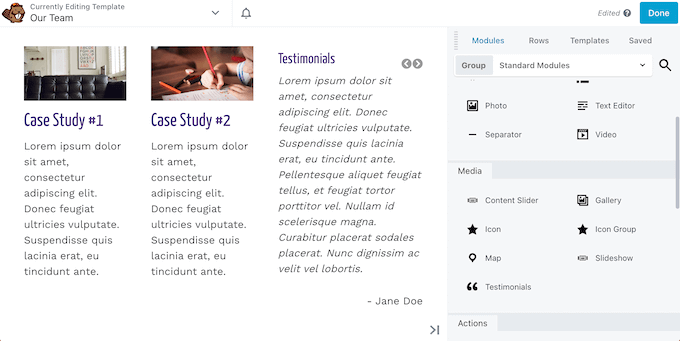
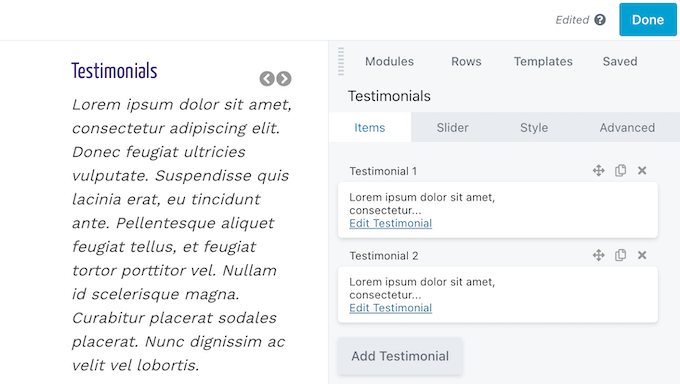
Alle diese Module sind vollständig anpassbar. Klicken Sie einfach, um das Modul auszuwählen, und verwenden Sie dann das Popup, um den Abstand, benutzerdefinierte Schriftarten, Rahmen, Abstände und mehr zu ändern.
Abhängig vom Modul sehen Sie möglicherweise einige zusätzliche Optionen, wie z. B. das Hinzufügen von Überschriften oder ein Hintergrundbild.
5. Mobilfreundlich
Alle Designs von Beaver Builder sind standardmäßig mobilfreundlich. Das bedeutet, dass Ihre Seiten auf Smartphones und Tablets genauso gut aussehen wie auf Desktop-Geräten.
Beaver Builder verfügt auch über einen Responsive Editor-Modus, mit dem Sie die mobile Version Ihres Designs anzeigen können. Sie können Ihr Design dann so anpassen, dass es für all diese verschiedenen Geräte optimiert ist.
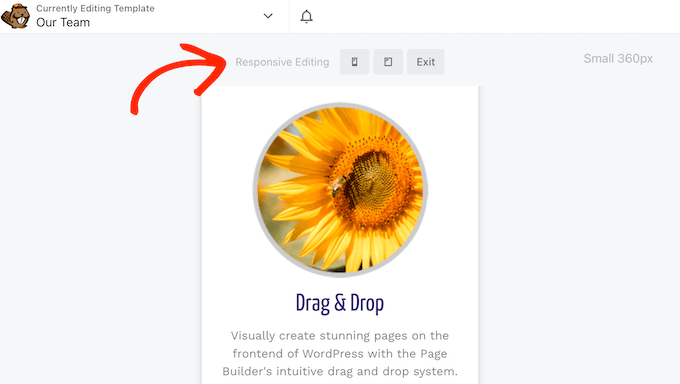
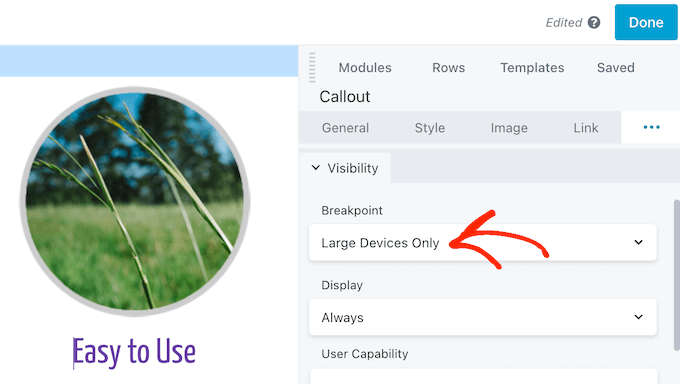
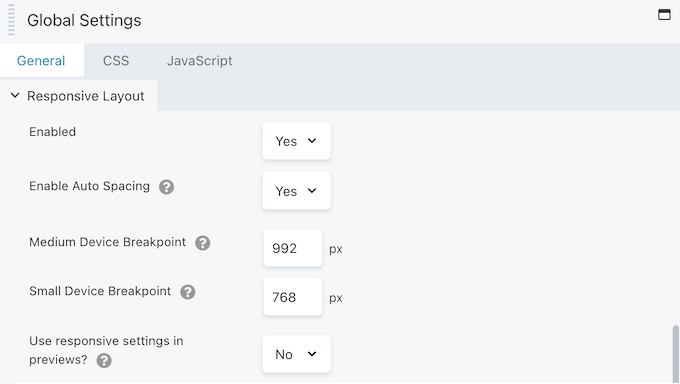
Sie können für jede Bildschirmgröße eindeutige Zeilen-, Spalten- und Modul-Einstellungen definieren oder die Standard-Breakpoints von Beaver Builder überschreiben und Ihre eigenen bevorzugten Breiten für verschiedene Geräte festlegen.
Schließlich möchten Sie vielleicht eindeutige Inhalte für Smartphone- und Tablet-Benutzer anzeigen oder bestimmte Inhalte sogar vollständig ausblenden. Sie möchten beispielsweise vermeiden, mobile Benutzer mit großen, hochauflösenden Bildern zu belasten.
6. Integrierte Animationen
Animationen können die Aufmerksamkeit des Besuchers auf die wichtigsten Inhalte Ihrer Seite lenken. Sie könnten beispielsweise Animationen verwenden, um einen Gutscheincode in Ihrem Online-Shop hervorzuheben.
Beaver Builder verfügt über eine Reihe von integrierten Eingangs-Animationen, die Sie zu jeder Zeile, Spalte oder jedem Modul hinzufügen können.
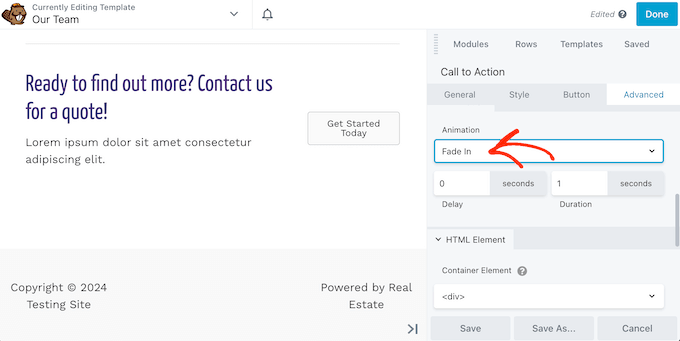
Sie können auch ändern, wie lange die Animation dauert oder eine Verzögerung hinzufügen.
7. Dynamische Inhalte erstellen
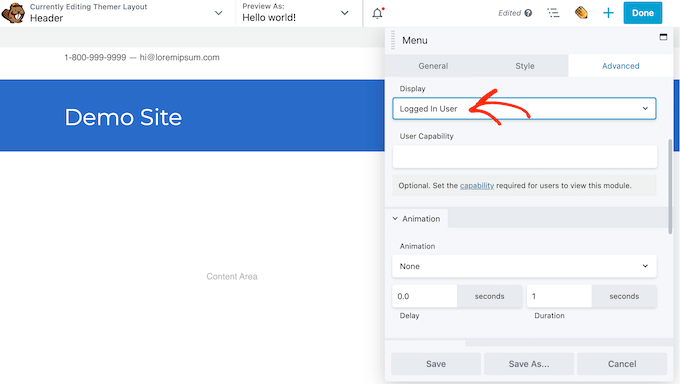
Manchmal möchten Sie unterschiedlichen Benutzern unterschiedliche Inhalte anzeigen, z. B. eindeutige Call-to-Action-Schaltflächen. Mit Beaver Builder können Sie eine Zeile, Spalte oder ein Modul einfach ausblenden oder anzeigen, je nachdem, ob der Besucher in einem Konto angemeldet ist.
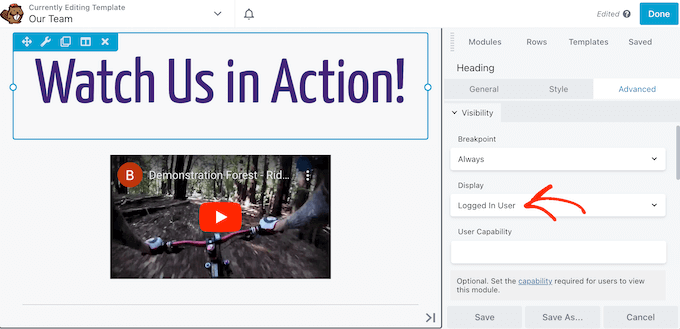
Auf diese Weise können Sie eindeutige Inhalte für registrierte Benutzer und Mitglieder erstellen.
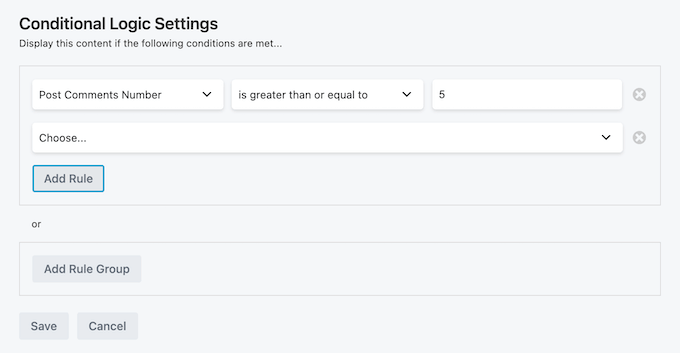
Sie können auch detaillierte Regeln für bedingte Logik erstellen. Sie könnten beispielsweise nur dann eine Call-to-Action-Schaltfläche anzeigen, wenn der Besucher die Benutzerrolle „Abonnent“ hat, oder die gesamte Kommentaranzahl anzeigen, sobald sie einen bestimmten Wert überschritten hat.
8. Einfaches Kopieren und Einfügen
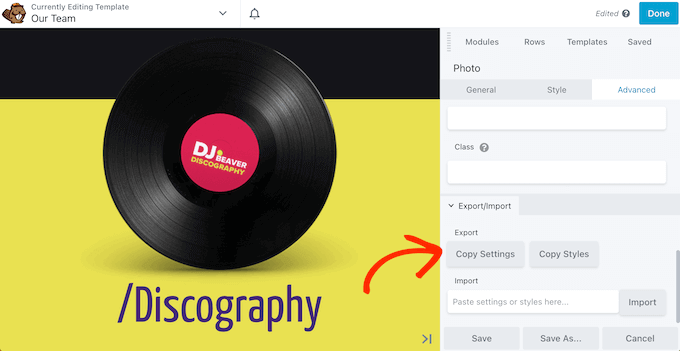
Manchmal möchten Sie dieselben Einstellungen oder Stile mehrmals im selben Design verwenden. Beaver Builder verfügt über einen Export/Import-Bereich, in dem Sie die Einstellungen oder Stile eines beliebigen Moduls in die Zwischenablage kopieren und dann in ein anderes Modul im selben Layout einfügen können.
9. Benutzerdefinierten Code hinzufügen
Beaver Builder ermöglicht es Ihnen, benutzerdefinierte Layouts zu erstellen, ohne eine einzige Codezeile schreiben zu müssen. Es verfügt jedoch über integrierte JavaScript- und CSS-Code-Editoren, sodass Sie bei Bedarf benutzerdefinierten Code zu Ihren Layouts hinzufügen können.
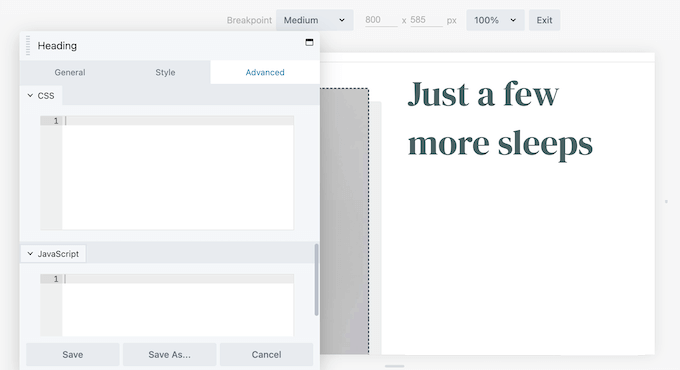
Sie können benutzerdefinierten Code auch auf eine gesamte Seite anwenden, indem Sie das Tool „Layout CSS & JavaScript“ verwenden.
10. HTML5-Container-Element
Im Beaver Builder Editor können Sie eine benutzerdefinierte ID, Klassen, Labels anwenden und ein HTML5-Sectioning-Content-Element auswählen.
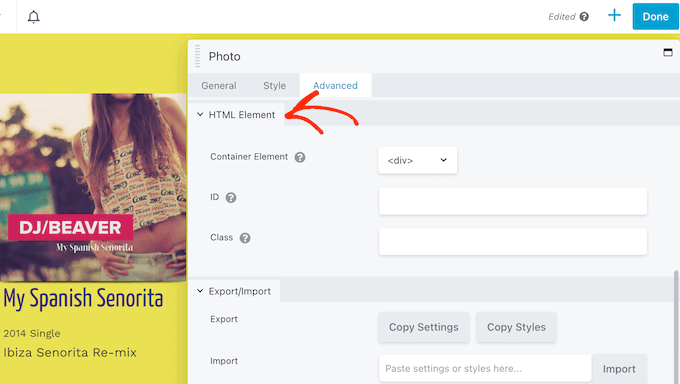
Dies kann die Zugänglichkeit der Seite verbessern und die Bearbeitung von Inhalten mit JavaScript oder benutzerdefiniertem CSS erleichtern.
11. Integriert sich mit WooCommerce
Wenn Sie das Beaver Themer Addon installieren, können Sie benutzerdefinierte WooCommerce -Layouts für Ihren Online-Shop erstellen. Dies umfasst benutzerdefinierte Produktseiten, einen Storefront, eine Kasse, einen Warenkorb und „Mein Konto“-Seiten.
Auf diese Weise können Sie Designs erstellen, die für Verkäufe optimiert sind, indem Sie den bekannten Beaver Builder Editor, Module und Tools verwenden.
12. Wiederverwendbare Layouts erstellen
Mit Beaver Builder können Sie Ihre Designs als benutzerdefinierte Vorlagen speichern.
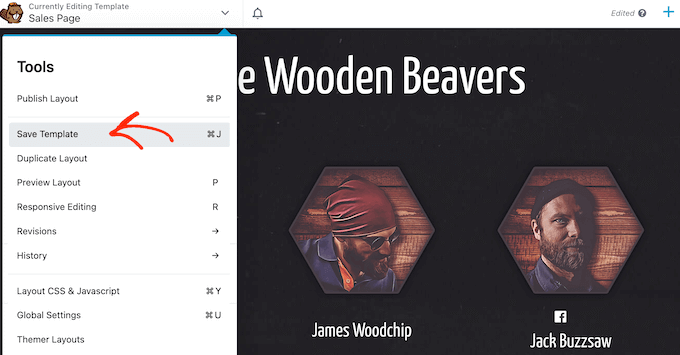
Nach dem Speichern einer Vorlage können Sie jederzeit vom Beaver Builder-Editor aus darauf zugreifen, sodass Sie sie auf jeder anderen Seite verwenden können.
Dies kann Ihnen helfen, ein konsistenteres Design auf Ihrer gesamten Website zu erstellen.
Sie könnten sogar eine Startvorlage erstellen, die Ihr benutzerdefiniertes Logo, Banner, Navigationsmenü und andere Inhalte enthält, die Sie auf Ihrer gesamten Website verwenden möchten. Dies kann Ihnen viel Zeit sparen, da Sie diese Inhalte nicht manuell auf jeder einzelnen Seite hinzufügen müssen.
Sie können Ihre benutzerdefinierten Vorlagen sogar exportieren und dann auf jede andere Website importieren, auf der Beaver Builder installiert ist. Dies kann nützlich sein, wenn Sie mehrere Websites besitzen oder eine WordPress-Entwicklungsagentur betreiben und ein Portfolio von Kundenwebsites verwalten.
13. Revisionen und Verlauf
Während Sie an Ihren Designs arbeiten, müssen Sie möglicherweise zu einer früheren Version zurückkehren. Zum Beispiel stellen Sie fest, dass Sie einen Fehler gemacht haben und Ihre Arbeit schnell rückgängig machen möchten.
Die gute Nachricht ist, dass Beaver Builder Ihre Änderungen aufzeichnet, sodass Sie problemlos eine frühere Version wiederherstellen können. Zunächst können Sie alle zuvor veröffentlichten Versionen eines Layouts anzeigen und diejenige auswählen, zu der Sie zurückkehren möchten.
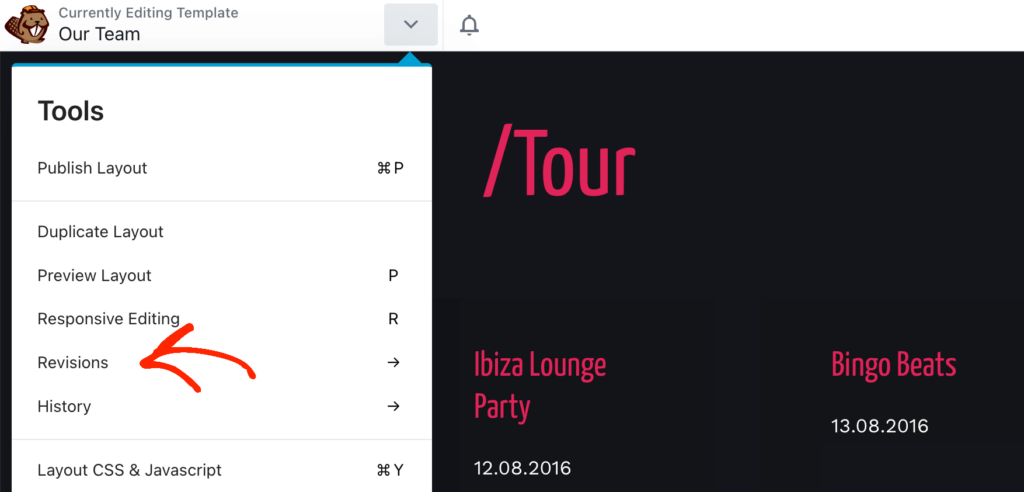
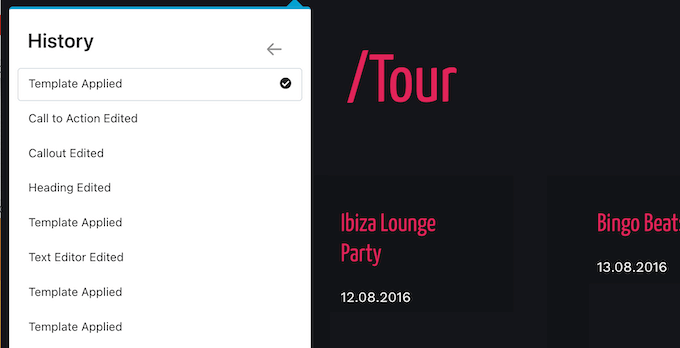
Beaver Builder erstellt auch ein Protokoll jeder einzelnen Aktion, die Sie ausführen, sodass Sie die genaue Änderung, die Sie rückgängig machen möchten, identifizieren können.
Wählen Sie einfach 'Verlauf', um diese Liste anzuzeigen, und klicken Sie dann auf ein beliebiges Element, um zum Layout zu diesem Zeitpunkt zurückzukehren.
14. Anpassbare globale Einstellungen
Oft möchten Sie die gleichen Einstellungen für Ihren gesamten WordPress-Blog oder Ihre Website verwenden. Anstatt diese Standardeinstellungen manuell auf jedes Layout anzuwenden, können Sie Zeit sparen, indem Sie stattdessen die globalen Einstellungen von Beaver Builder anpassen.
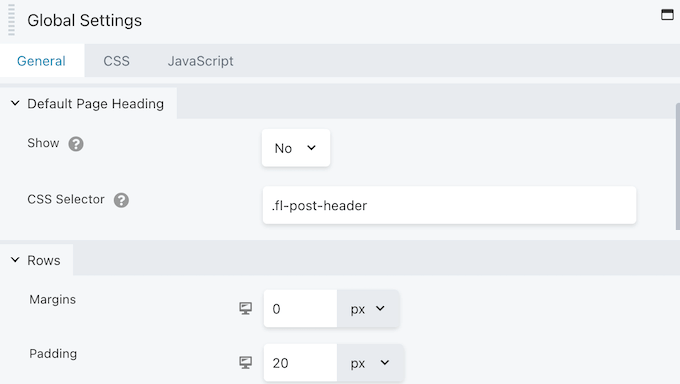
Hier können Sie die Standardränder, Abstände, Seitenüberschriften, maximale Breite und mehr ändern.
Sie können auch ändern, ob einige Einstellungen standardmäßig aktiviert oder deaktiviert sind, z. B. responsives Bearbeiten und automatischer Abstand.
15. Benutzerdefinierte Header, Footer und mehr erstellen
Standardmäßig können Sie die Kopf- und Fußzeilen Ihrer Website nicht mit dem Beaver Builder-Editor anpassen, da diese Bereiche von Ihrem WordPress-Theme gesteuert werden.
Beaver Builder verfügt jedoch über ein Themer-Add-on , mit dem Sie diese Bereiche bearbeiten können. Sie können auch benutzerdefinierte Layouts für Ihr Archiv, die 404-Fehlerseite, die Vorlage für einzelne Beiträge und ähnliche Seiten erstellen.
Noch besser, Sie können diese Bereiche mit dem Beaver Builder-Editor anpassen, mit dem Sie bereits vertraut sind.
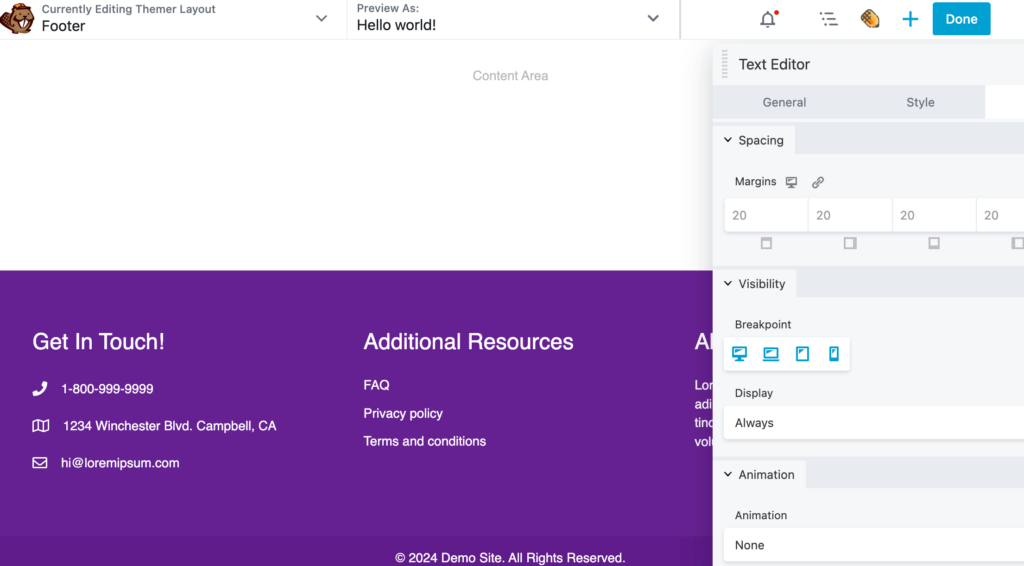
Sie können auch intelligente bedingte Regeln verwenden, um zu steuern, wann WordPress diese Layouts verwendet.
Sie könnten zum Beispiel für Besucher einen anderen Header erstellen als für Benutzer, die sich auf Ihrer Mitgliederseite angemeldet haben.
16. Community- und professioneller Support
Mit Beaver Builder können Sie schöne, benutzerdefinierte Layouts erstellen, ohne einen WordPress-Entwickler einstellen zu müssen. Möglicherweise benötigen Sie jedoch etwas Hilfe, um die erweiterten Funktionen des Plugins freizuschalten.
Wenn Sie es vorziehen, Themen selbst zu recherchieren, dann hat Beaver Builder eine detaillierte Wissensdatenbank.

Sie veröffentlichen auch Video-Tutorials auf ihrem YouTube-Kanal und haben eine Bibliothek mit On-Demand-Kursen.
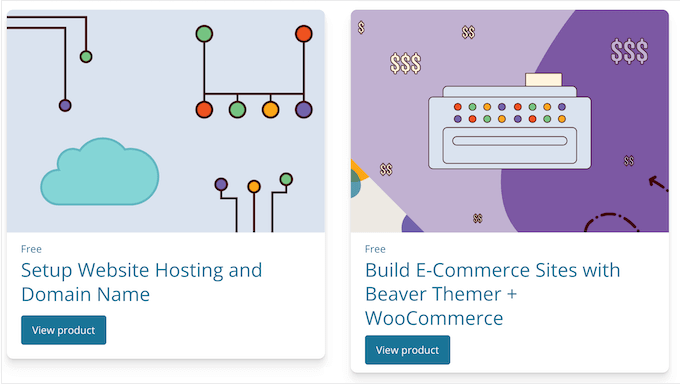
Sie müssen für den Zugriff auf bestimmte Kurse bezahlen, aber es gibt auch eine kleine Auswahl an kostenlosen Schulungen zu Themen wie der Einrichtung von Webhosting und dem Kauf eines Domainnamens, Wireframing und dem Aufbau einer E-Commerce-Website.
Es gibt auch einen Blog, auf dem das Beaver Builder-Team Tutorials zur Verwendung spezifischer Funktionen des Plugins sowie Ratschläge zu allgemeinen Themen wie der Weiterleitung einer WordPress-Seite veröffentlicht.
Wenn Sie persönliche Hilfe bevorzugen, beinhalten alle Beaver Builder Pläne E-Mail-Support. Wenn Sie auf den Ultimate Plan upgraden, erhalten Sie auch Prioritäts-Support, sodass Ihre Probleme schneller gelöst werden sollten.
Beaver Builder Preise und Pläne
Wenn Sie ein kleines Unternehmen, ein Startup sind oder ein begrenztes Budget haben, können Sie eine kostenlose Version von Beaver Builder aus dem offiziellen WordPress-Repository herunterladen.
Sie erhalten jedoch Zugriff auf mehr Module und Vorlagen, indem Sie auf das Premium-Plugin upgraden.

Es stehen 4 Tarife zur Auswahl:
- Standard. Für 99 US-Dollar pro Jahr beinhaltet dieser Plan Premium-Module und -Vorlagen, damit Sie schnell schöne Designs erstellen können. Er integriert sich auch in WooCommerce, sodass Sie Ihren Online-Marktplatz optimieren können, um mehr Verkäufe zu erzielen. Vor diesem Hintergrund ist Standard eine großartige Option für kleinere Unternehmen, Nebenbeschäftigungen oder sogar persönliche Blogs.
- Pro. Für 199 US-Dollar unterstützt Beaver Builder Pro WordPress Multisite. Wir empfehlen diesen Plan daher, wenn Sie ein Multisite-Netzwerk betreiben. Als zusätzlichen Bonus erhalten Sie auch Zugriff auf das Beaver Builder Theme.
- Agentur. Für 399 US-Dollar pro Jahr können Sie das Beaver Builder-Branding durch Ihr eigenes benutzerdefiniertes Logo und Ihren Firmennamen ersetzen. Vor diesem Hintergrund ist dieser Plan perfekt für WordPress-Entwickler oder Agenturen, die Beaver Builder auf mehreren Websites verwenden müssen.
- Ultimate. Für 546 US-Dollar pro Jahr ist dieser Plan mit dem Beaver Themer-Add-on ausgestattet, sodass Sie Ihre eigene Kopf- und Fußzeile gestalten und Seiten anpassen können, die Sie mit dem Standard- WordPress-Content-Editor nicht ändern können. Er enthält auch ein 6-monatiges Abonnement für Assistant Pro, sodass Sie die kreativen Assets Ihrer Website in der Cloud speichern können. Vor diesem Hintergrund wird Ultimate für Website-Besitzer empfohlen, die jeden Teil ihrer Website anpassen möchten.
Fazit: Ist Beaver Builder der richtige Page Builder für Sie?
Nach Prüfung der Funktionen, des Supports und der Preispläne sind wir zuversichtlich, dass Beaver Builder ein großartiges Page Builder-Plugin ist.
Es verfügt über einen benutzerfreundlichen Drag-and-Drop-Editor, fertige Module und professionell gestaltete Vorlagen. Das bedeutet, dass Sie benutzerdefinierte Designs ganz einfach und ohne eine einzige Zeile Code erstellen können.
Wenn Sie eine Website für ein kleines Unternehmen oder einen persönlichen Blog betreiben, bietet der Starter-Plan viele wesentliche Funktionen. Er enthält auch Premium-Module und -Vorlagen und lässt sich in WooCommerce integrieren. Das bedeutet, dass Sie Ihren Online-Shop anpassen und WooCommerce-Besucher in Kunden umwandeln können.
Verwenden Sie WordPress Multisite? Beaver Builder Pro unterstützt Multisite, sodass Sie es in Ihrem gesamten Netzwerk verwenden können.
Wenn Sie eine WordPress-Agentur betreiben oder Kunden-Websites verwalten, fügt der Agenturplan eine White-Labeling-Funktion hinzu. Damit können Sie das Beaver Builder-Branding durch Ihr eigenes Logo und Ihren Agenturnamen ersetzen. So können Sie Ihre Agentur professioneller erscheinen lassen und Ihre persönliche Marke aufbauen.
Wenn Sie schließlich die vollständige Kontrolle über das Design Ihrer Website wünschen, empfehlen wir Beaver Builder Ultimate. Dieses leistungsstarke Paket enthält das Beaver Themer Add-on, sodass Sie benutzerdefinierte Header und Footer erstellen können. Sie können auch Seiten anpassen, die normalerweise schwer zu bearbeiten sind, wie z. B. Ihre Suchergebnisseite und Ihr Blog-Archiv.
Wir hoffen, dass diese Beaver Builder-Rezension Ihnen bei der Entscheidung geholfen hat, ob es der richtige Seitenersteller für Sie ist. Sie können auch unseren Leitfaden lesen, wie Sie die beste Webdesign-Software auswählen, oder unsere Expertenauswahl der unverzichtbaren WordPress-Plugins für Geschäftswebsites ansehen.
Wenn Ihnen dieser Artikel gefallen hat, abonnieren Sie bitte unseren YouTube-Kanal für WordPress-Video-Tutorials. Sie finden uns auch auf Twitter und Facebook.

Beaver Builder Benutzerbewertungen
Bitte teilen Sie Ihre Beaver Builder Bewertung, um anderen in der Community zu helfen.