


Eine häufige Herausforderung für WordPress-Benutzer ist die Dokumentenverwaltung oder Dateiverwaltung.
Die Nachverfolgung von Revisionen, die Zugriffskontrolle und das einfache Auffinden der benötigten Dateien können schnell zu einem zeitaufwändigen Albtraum werden, wenn Sie ein Team leiten. Aber hier bei WPBeginner haben wir die Lösung.
In diesem Artikel zeigen wir Ihnen, wie Sie WordPress als Dokumentenmanagement- oder Dateimanagementsystem nutzen können. Auf diese Weise haben Sie ein optimiertes System zum Speichern, Organisieren und Zusammenarbeiten an allen wichtigen Dokumenten Ihrer Website.
Warum WordPress zur Verwaltung von Dokumenten und Dateien verwenden?
Wenn Sie Teil des Content-Teams sind, verwenden Sie möglicherweise mehrere Plattformen zur Kommunikation und zur Bearbeitung Ihrer Aufgaben.
Sie könnten beispielsweise Entwürfe über eine Plattform wie Google Drive teilen, das Projekt mit Asana verfolgen und mit Ihren Teammitgliedern über Slack kommunizieren. Anschließend müssen Sie den endgültigen Entwurf zusammen mit den Bildern in WordPress veröffentlichen.
Das Problem ist, dass man leicht den Überblick über ein Dokument verliert, wenn man so viele verschiedene Werkzeuge verwendet.
Wenn diese Dateien und Dokumente für Ihre WordPress-Website verwendet werden sollen, empfehlen wir, alles an einem Ort in Ihrem WordPress-Dashboard aufzubewahren. So können Sie Inhalte effizient verwalten, aktualisieren und veröffentlichen, ohne sich durch verschiedene Tools navigieren zu müssen.
Standardmäßig verfügt WordPress über eine integrierte Mediathek, die Sie zum Speichern verschiedener Dateitypen verwenden können. Der Haken ist, dass Sie darin nur Dateien speichern und organisieren können und nicht viel mehr.
In diesem Sinne zeigen wir Ihnen, wie Sie WordPress verwenden, um Ihre Dokumente und Dateien einfach zu verwalten. Sie können diese Schnelllinks verwenden, um durch die Schritte zu navigieren:
Schritt 1: Installieren Sie die Plugins WP Document Revisions und Members
Der einfachste Weg, ein Dokumentenverwaltungssystem in WordPress einzurichten, ist die Verwendung von WP Document Revisions. Dieses Plugin ermöglicht es Ihnen, mit anderen Personen an Dateien zu arbeiten, Dokumente online zu speichern und eine vollständige Revisionshistorie für jedes Dokument anzuzeigen.
Ein weiteres Plugin, das Sie installieren sollten, ist Members. Dieses Plugin ermöglicht es Ihnen, Berechtigungen für WordPress-Benutzerrollen zu erstellen und anzupassen, was für die Verwaltung des Zugriffs auf Dokumente nützlich ist.
Für diese Anleitung reicht die kostenlose Version von Members aus. Möglicherweise möchten Sie jedoch auf die Premium-Version MemberPress upgraden, um weitere Funktionen zu erhalten, wie z. B. das Hinzufügen von Mitgliedschaftsstufen, das Erstellen von geschützten Inhalten und das Einschränken des Zugriffs basierend auf verschiedenen Mitgliedschaftsstufen.
Das erste, was Sie tun müssen, ist die Installation und Aktivierung dieser Plugins. Weitere Details finden Sie in unserer Schritt-für-Schritt-Anleitung zur Installation eines WordPress-Plugins.
Fahren Sie dann mit dem nächsten Schritt fort.
Schritt 2: Ein neues Dokument in WP Document Revisions hochladen
Nach der Aktivierung des WP Document Revisions-Plugins sehen Sie eine neue Option „Dokumente“ im linken Menü.
Versuchen wir, ein Dokument in WordPress hochzuladen. Gehen Sie dazu zu Dokumente » Alle Dokumente. Klicken Sie dann auf die Schaltfläche 'Dokument hinzufügen'.
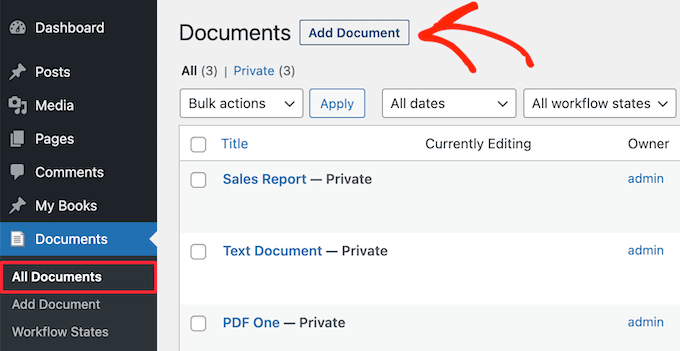
Als Nächstes müssen Sie dem Dokument einen Titel geben. Dies sollte etwas sein, das Ihnen hilft, das Dokument zu identifizieren, insbesondere wenn Sie das WordPress-Dashboard mit anderen Personen teilen, wie z. B. Gastbloggern.
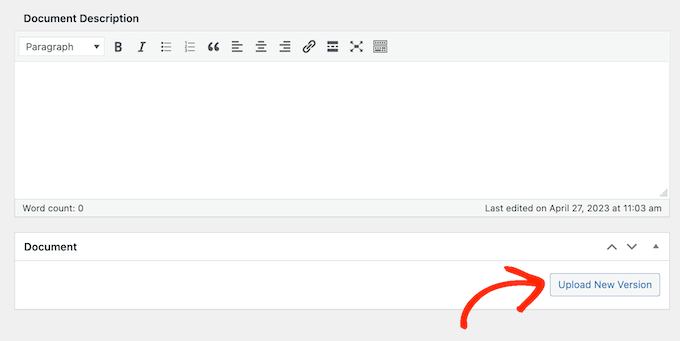
Klicken Sie anschließend auf die Schaltfläche „Neue Version hochladen“.
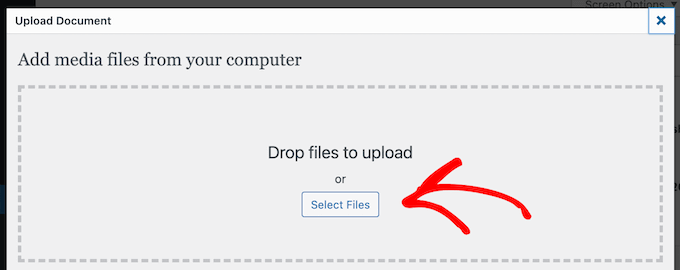
Dies öffnet das Popup „Dokument hochladen“, das ähnlich wie die Standard-Mediathek von WordPress funktioniert.
Sie können Ihr Dokument entweder per Drag & Drop auf das Popup ziehen oder auf „Datei auswählen“ klicken und dann eine Datei von Ihrem Computer auswählen.
WP Document Revisions wird die Datei nun in WordPress hochladen.
WP Document Revisions verfügt über leistungsstarke Versionskontrollfunktionen. Dies kann Ihnen bei der Zusammenarbeit mit anderen Personen helfen, indem die gesamte Historie eines Dokuments angezeigt wird. Sie können sogar frühere Versionen der Datei öffnen und zu einem beliebigen Zeitpunkt eine frühere Version wiederherstellen.
Jedes Mal, wenn Sie ein Dokument hochladen oder aktualisieren, können Sie eine Notiz in die Revisionszusammenfassung eingeben.
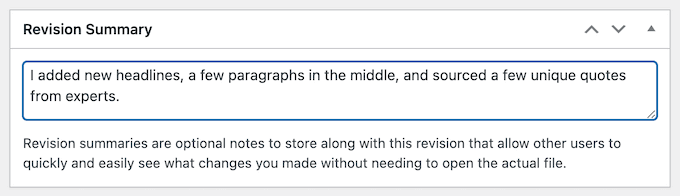
Diese Notizen werden im Revisionsprotokoll unten auf dem Bildschirm angezeigt, neben dem Namen der Person, die die Aktualisierung vorgenommen hat.
Wenn das Update einen neuen Datei-Upload enthielt, sehen Sie auch einen Link 'Wiederherstellen'.
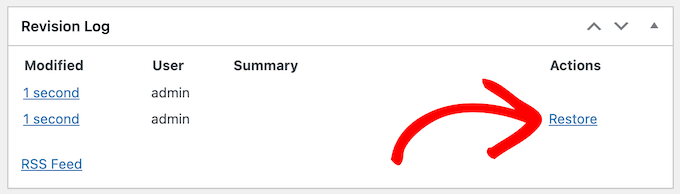
Klicken Sie einfach auf den Link, um diese Version des Dokuments wiederherzustellen. Selbst wenn Sie zu einer früheren Version der Datei zurückkehren, bleibt die Historie erhalten, sodass Sie keine Informationen verlieren.
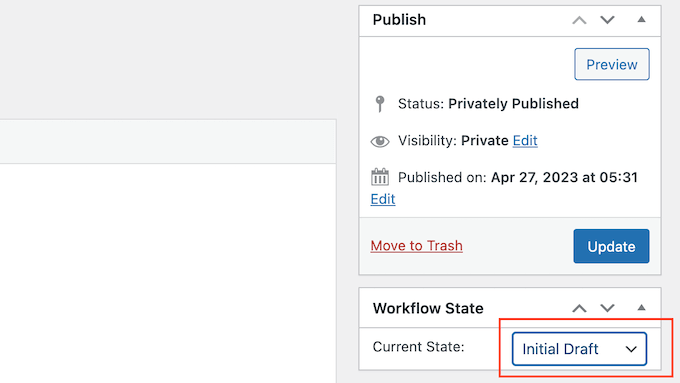
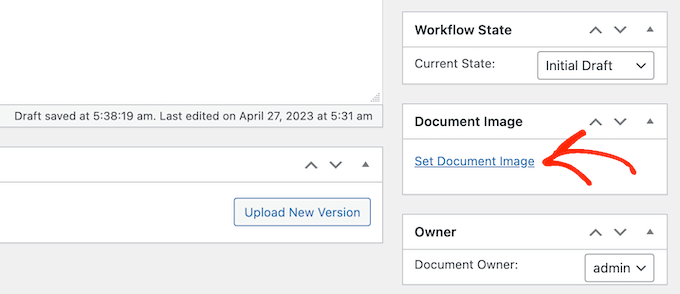
Wenn das erledigt ist, können Sie den Workflow-Status des Dokuments festlegen.
Wenn Sie das Dashboard mit anderen Personen teilen, erfahren alle, dass das Dokument ein erster Entwurf ist, zur Überprüfung ansteht, in Bearbeitung ist oder sich in einem anderen Status befindet. Dies kann Ihnen helfen, Missverständnisse zu vermeiden und den redaktionellen Workflow in WordPress-Blogs mit mehreren Autoren zu verbessern.
Öffnen Sie einfach das Dropdown-Menü unter „Workflow-Status“ und wählen Sie dann eine Option aus der Liste aus.
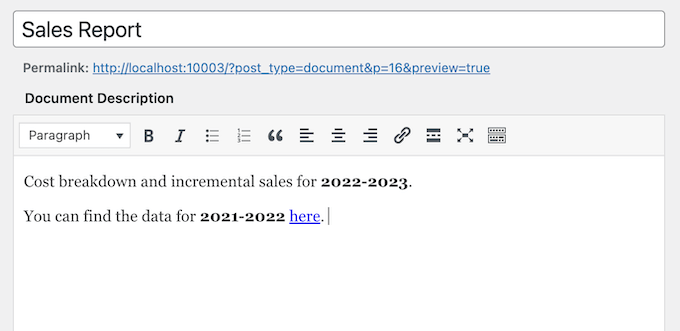
Als Nächstes möchten Sie vielleicht eine Beschreibung hinzufügen, die anderen Benutzern hilft zu verstehen, worum es in der Datei geht.
Um dies zu tun, tippen Sie einfach in den Texteditor. Dieser Abschnitt enthält alle Standard-Textformatierungsoptionen, sodass Sie einen Link hinzufügen und Aufzählungszeichen und nummerierte Listen erstellen können, sowie fette und kursive Formatierung und mehr.
Sie möchten vielleicht auch ein Dokumentenbild hinzufügen, das den Benutzern hilft, die Datei zu verstehen oder zusätzliche Informationen bereitzustellen, ähnlich einem Index oder Anhang.
Der Vorgang ähnelt dem Hinzufügen eines Beitragsbildes zu WordPress-Beiträgen und -Seiten. Wählen Sie einfach 'Dokumentbild festlegen' und wählen Sie dann entweder ein Bild aus der Mediathek aus oder laden Sie eine neue Datei von Ihrem Computer hoch.
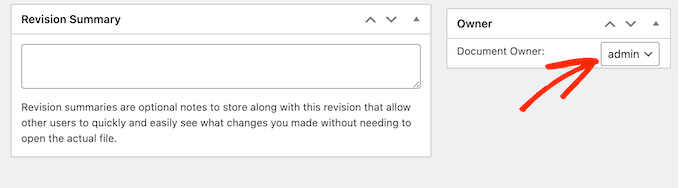
Wenn Sie eine Datei hochladen, markiert WP Document Revisions Sie als Eigentümer des Dokuments.
Um diese Datei jemand anderem zuzuweisen, öffnen Sie einfach das Dropdown-Menü „Besitzer“ und wählen Sie einen neuen Benutzer aus der Liste aus. Dies kann helfen, Ihre Dokumente organisiert zu halten, insbesondere wenn Sie viele Benutzer und Autoren zu Ihrem WordPress-Blog hinzugefügt haben.
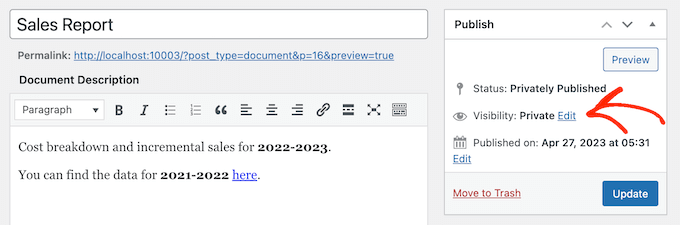
Standardmäßig veröffentlicht WP Document Revisions die Datei privat, sodass nur angemeldete Benutzer sie sehen können.
Eine andere Möglichkeit ist, das Dokument auf Ihrer WordPress-Website zu veröffentlichen, damit Personen darauf zugreifen können, ohne sich im Dashboard anzumelden.
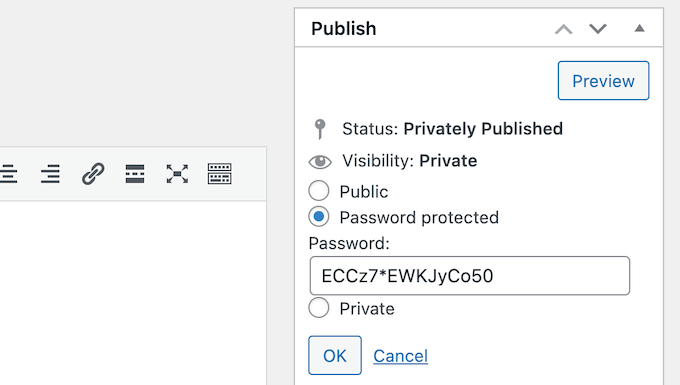
Selbst wenn Sie das Dokument veröffentlichen, ist es immer noch eine gute Idee, ein Passwort hinzuzufügen, indem Sie auf den Link „Bearbeiten“ neben „Sichtbarkeit“ klicken.
Wählen Sie dann 'Passwortgeschützt' und geben Sie ein sicheres Passwort in das Feld 'Passwort' ein.
Wenn dies erledigt ist, klicken Sie auf „OK“, um Ihre Änderungen zu speichern.
Möchten Sie kein Passwort verwenden? Dann können Sie den gleichen oben beschriebenen Vorgang befolgen, aber wählen Sie diesmal „Öffentlich“.
Unabhängig davon, wie Sie die Datei veröffentlichen, zeigt WP Document Revisions ihre URL direkt unter dem Titel an. Personen können die Datei sehen, indem sie diese URL besuchen.
Um stattdessen einen benutzerdefinierten Permalink zu erstellen, klicken Sie auf die Schaltfläche „Bearbeiten“.
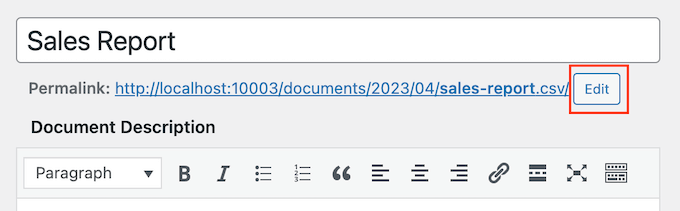
Geben Sie dann die neue URL ein und klicken Sie auf 'OK'.
Wenn Sie mit den eingegebenen Informationen zufrieden sind, klicken Sie auf die Schaltfläche „Aktualisieren“, um Ihre Einstellungen zu speichern.
Schritt 3: Erstellen Sie Ihre eigenen Workflow-Status für Dokumente
Wie Sie im vorherigen Schritt gesehen haben, machen Workflow-Status es einfach zu erkennen, ob ein Dokument ein Entwurf, in Bearbeitung oder in einem anderen Status ist. Ähnlich wie Sie Blogbeiträge als Entwürfe speichern oder veröffentlichen, können Status den redaktionellen Workflow verbessern.
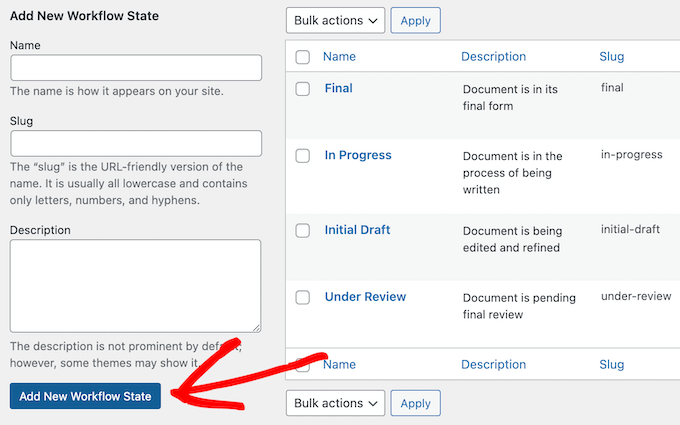
WP Document Revisions verfügt über vier Standard-Workflow-Status: final, in progress, initial draft und under review. Möglicherweise müssen Sie diese Standardstatus ändern oder weitere hinzufügen.
Um die Workflow-Status zu ändern, gehen Sie zu Dokumente » Workflow-Status. Wenn Sie einen vorhandenen Status anpassen möchten, fahren Sie einfach mit der Maus darüber und klicken Sie auf die Schaltfläche „Bearbeiten“.
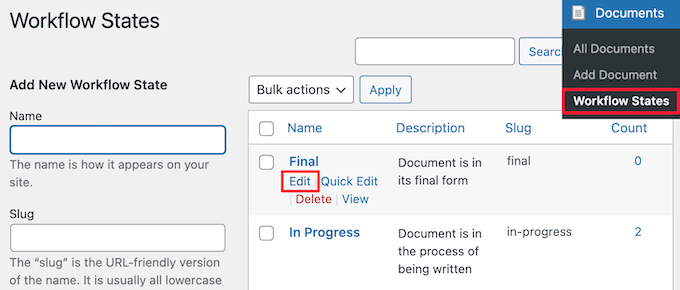
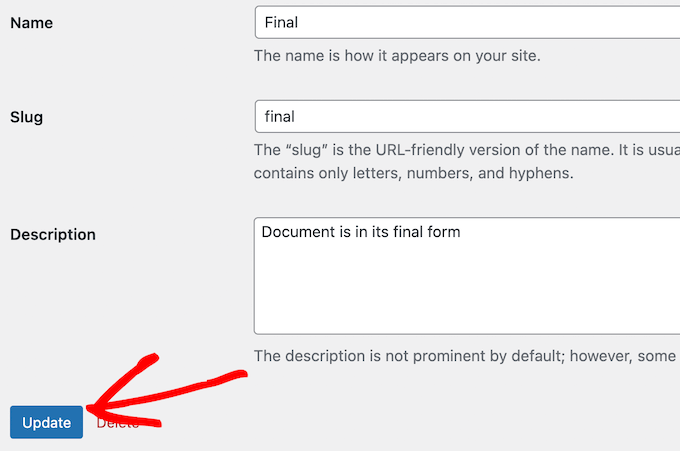
Dies öffnet einen Editor, in dem Sie den Namen, den Slug und die Beschreibung des Workflow-Status ändern können. Dies ähnelt der Bearbeitung von Kategorien und Tags in WordPress.
Sobald Sie mit den Änderungen fertig sind, klicken Sie auf die Schaltfläche „Aktualisieren“.
Sie können auch neue Workflow-Status hinzufügen.
Geben Sie unter Dokumente » Workflow-Status einen neuen Namen, Slug und eine Beschreibung ein. Klicken Sie dann auf die Schaltfläche 'Neuen Workflow-Status hinzufügen'.
Schritt 4: Benutzerrollen und Dokumentenzugriff in WordPress verwalten
Standardmäßig weist WP Document Revisions Personen unterschiedliche Berechtigungen zur Dokumentenbearbeitung zu, basierend auf ihrer Benutzerrolle. Autoren können beispielsweise keine von anderen Personen veröffentlichten Dokumente bearbeiten oder privat veröffentlichte Dokumente lesen.
Die Standardberechtigungen sollten für die meisten Websites gut geeignet sein. Wenn Sie jedoch eine dieser Einstellungen überprüfen und ändern möchten, ist der einfachste Weg die Verwendung von Mitgliedern.
Nach der Installation und Aktivierung von Members gehen Sie zur Seite Members » Rollen , um alle verschiedenen Benutzerrollen auf Ihrer WordPress-Website anzuzeigen.
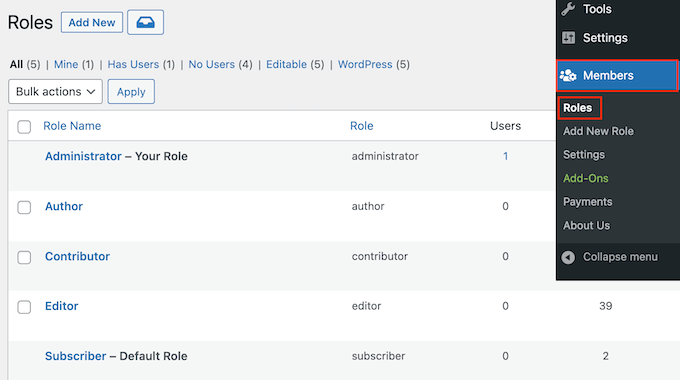
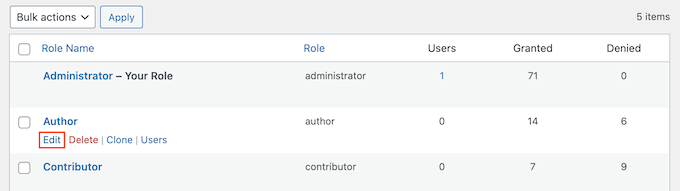
Hier bewegen Sie die Maus über die Benutzerrolle, die Sie ändern möchten.
Sie können dann auf „Bearbeiten“ klicken, wenn es erscheint, was den Benutzerrollen-Editor öffnet.
Die linke Spalte zeigt alle verschiedenen Inhaltstypen an.
Klicken Sie im linken Menü auf „Dokumente“.
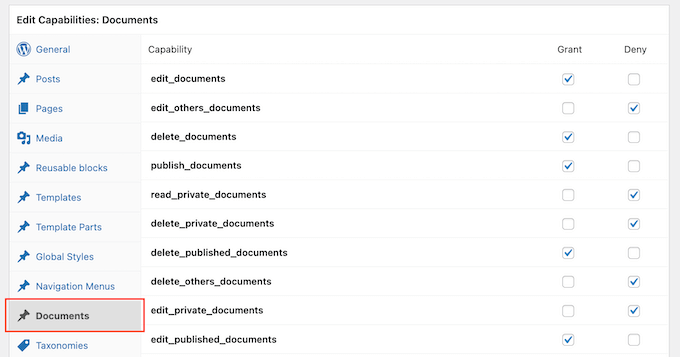
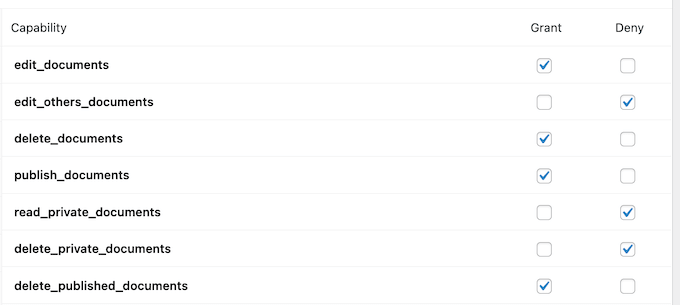
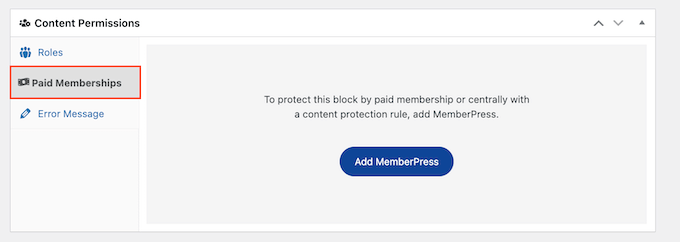
Sie sehen nun alle Berechtigungen, die diese Benutzerrolle hat, wie z. B. die Möglichkeit, die Dateien einer anderen Person zu löschen oder eigene Dokumente zu bearbeiten.
Klicken Sie einfach für jede Berechtigung auf das Kontrollkästchen „Gewähren“ oder „Verweigern“.
Wenn Sie mit den vorgenommenen Änderungen zufrieden sind, klicken Sie auf „Aktualisieren“.
Für einen detaillierteren Einblick in das Mitglieder-Plugin lesen Sie bitte unseren Leitfaden zum Hinzufügen oder Entfernen von Berechtigungen zu Benutzerrollen in WordPress.
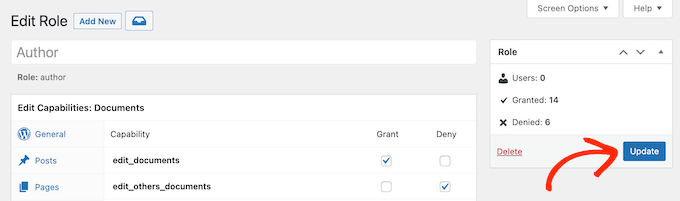
Nach der Installation dieses Plugins können Sie sogar steuern, wer Zugriff auf jedes Dokument hat. Gehen Sie einfach zu Dokumente » Alle Dokumente.
Bewegen Sie hier den Mauszeiger über eine beliebige Datei und klicken Sie auf den Link „Bearbeiten“, wenn er erscheint.
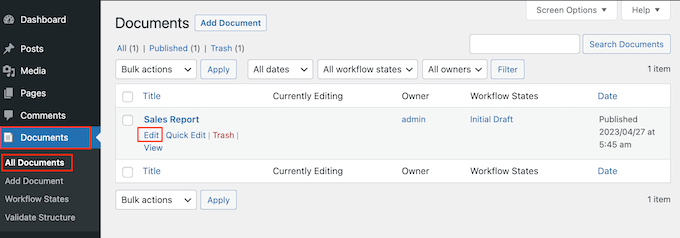
Scrollen Sie nun zum neuen Feld „Inhaltsberechtigungen“. Hier finden Sie eine Liste aller Benutzerrollen auf Ihrem WordPress-Blog oder Ihrer Website.
Aktivieren Sie einfach das Kontrollkästchen neben jeder Rolle, die Zugriff auf dieses Dokument benötigt.
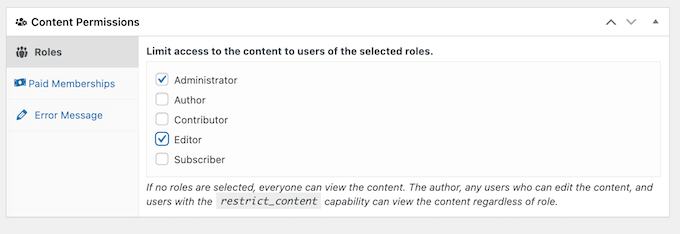
In diesem Abschnitt sehen Sie auch einen Reiter "Paid Memberships". Dies ermöglicht es Ihnen, den Zugriff auf zahlende Mitglieder zu beschränken.
Weitere Informationen finden Sie in unserem ultimativen Leitfaden zur Erstellung einer WordPress-Mitgliedschaftsseite.
Wenn Sie mit den Änderungen zufrieden sind, klicken Sie auf 'Aktualisieren', um Ihre Einstellungen wie zuvor zu speichern.
Erfahren Sie mehr Wege, WordPress-Dateien zu verwalten
Dieser Leitfaden hat Ihnen gezeigt, wie Sie WordPress verwenden, um alle wichtigen Dokumente zu organisieren. Aber das ist noch nicht alles, was WordPress kann! Hier sind einige Möglichkeiten, wie Sie Ihre Dateien in WordPress noch einfacher verwalten können.
Müssen Sie Dateien wie Tabellenkalkulationen oder Präsentationen auf Ihre Website hochladen? Unser Leitfaden zum Hinzufügen zusätzlicher Dateitypen zum Hochladen in WordPress kann Ihnen helfen. Er zeigt Ihnen, wie Sie WordPress dazu bringen, diese Dateien ebenfalls zu akzeptieren, damit Sie alles an einem Ort aufbewahren können.
Möchten Sie es den Leuten erleichtern, auf einen Blick zu erkennen, um welche Art von Datei es sich handelt? Unser Artikel zum Hinzufügen von Symbolen für Anhangsdateitypen in WordPress ist perfekt für Sie. Er zeigt Ihnen, wie Sie kleine Bilder neben Ihren Dateien hinzufügen, damit jeder weiß, ob es sich um ein Dokument, ein Video oder etwas anderes handelt.
Schließlich, wenn Sie speziell PDFs hochladen müssen, haben wir auch dafür einen Leitfaden! Wie Sie PDF-Dateien auf Ihre WordPress-Site hochladen zeigt Ihnen eine einfache Möglichkeit, diese PDFs auf Ihrer Website zu platzieren und sicherzustellen, dass sie richtig aussehen.
Wir hoffen, dieser Artikel hat Ihnen geholfen zu lernen, wie Sie WordPress für die Dokumenten- oder Dateiverwaltung verwenden. Möglicherweise möchten Sie auch unsere Expertenauswahl der besten WordPress-Aktivitätsprotokoll- und Tracking-Plugins und unseren Leitfaden zum automatischen Leeren Ihres WordPress-Papierkorbs sehen.
Wenn Ihnen dieser Artikel gefallen hat, abonnieren Sie bitte unseren YouTube-Kanal für WordPress-Video-Tutorials. Sie finden uns auch auf Twitter und Facebook.


Nansee
Hallo!
Ich freue mich zu sehen, dass es dafür ein Plugin gibt – aber es lässt mich mein Dokument nicht hochladen. Ich versuche, eine .accdb-Datei hochzuladen, die von verschiedenen Mitarbeitern geöffnet werden kann, um das Dokument auf dem neuesten Stand zu halten, aber es wird gesagt, dass sie nicht unterstützt wird. Gibt es eine Möglichkeit, dieses Dateiformat irgendwie hochzuladen? Es ist das einzige, das mein Arbeitgeber derzeit hat.
Danke!
WPBeginner Support
Für die Zulassung eines bestimmten Dateityps empfehlen wir Ihnen, sich unseren Artikel unten anzusehen!
https://www.wpbeginner.com/wp-tutorials/how-to-fix-sorry-this-file-type-is-not-permitted-for-security-reasons-error-in-wordpress/
Admin
Lior
Was ist mit Stapel-Uploads? Was, wenn Sie Dutzende, wenn nicht Hunderte von Dokumenten hochladen müssen?
Ron
Ich muss mehrere Dateien von einem Drittanbieter-Cloud-Dienst migrieren. Ich möchte meine Dokumente über meine Website verfügbar haben, möchte aber nicht mehr Zeit als nötig aufwenden. Daher frage ich mich auch, ob ein Massen-Upload möglich ist.
tushar
Hallo, vielen Dank für diesen Beitrag. Ich stimme Ihnen zu, dass WordPress als Plattform und WP Document Revisions als Ihr Dokumentenverwaltungssystem eine Open-Source-Alternative zu kostspieligen Kollaborationstools bieten. Sehr nützliche Informationen
Maria Ahsan
Es war ein großartiger Beitrag und er war für mich sehr nützlich. Er beschrieb, wie man WordPress für ein Dokumentenmanagement-System verwendet. Nachdem ich es ausprobiert hatte, hatte ich eine positive Resonanz und es war für mich und mein Unternehmen nützlich.
Michael Adkins
Ich denke, dieses Plugin wird für mich funktionieren. Aber ich habe immer noch Fragen. Ich möchte das Plugin verwenden, um eine Liste unserer Clubprotokolle auf einer sicheren Seite anzuzeigen. Die Dokumente werden vom Sekretär in ihrem endgültigen Zustand hochgeladen. Es wird also keine Überarbeitungen geben. Ich muss nur einen Slug zu einer Seite hinzufügen, die eine Liste der Dokumente bereitstellt, und ein Benutzer kann dann das Dokument anklicken und herunterladen, um es zu lesen.
Hier sind also meine Fragen.
1. Kann ich beim Hochladen eines Dokuments die Kategorie des Dokuments angeben und dann nur die Liste der Dokumente in dieser Kategorie auf einer WordPress-Seite anzeigen?
2. Wo erstellt das Plugin den Slug oder wie kümmere ich mich um einen Slug?
3. Können Dokumente standardmäßig als endgültiger Zustand festgelegt werden?
4. Wenn jemand ein Dokument im endgültigen Zustand herunterlädt, werden dann andere Benutzer vom Herunterladen desselben Dokuments ausgeschlossen?
Vielen Dank für Ihre Zeit und Ihr Plugin.
Mike
WPBeginner Support
Bitte kontaktieren Sie den Plugin-Support, er wird Ihnen besser weiterhelfen können.
Admin
Manu
Wer kann die Dokumente überprüfen?
Matt Griffin
Wenn Sie ein leistungsfähigeres Plugin für die Dokumentenverwaltung in WordPress wünschen, suchen Sie nach SP Client Document Manager. Es bietet viel mehr Kontrolle darüber, wer verschiedene Dateien sehen kann (Berechtigungen) und eine Menge anderer Funktionen.
Chris
Hallo, danke für diesen guten Artikel. Gibt es eine Möglichkeit, den Dokumentenstatus standardmäßig auf 'Öffentlich' zu setzen? Vielen Dank im Voraus!
Sarah Stanley
Ich habe gerade WP Document Revisions installiert und einige Dokumente hochgeladen, die für die öffentliche Nutzung bestimmt sind.
Ich kann diese Dokumente einzeln in Beiträgen und Seiten verlinken, aber ich möchte eine Seite auf meiner Website haben, die alle veröffentlichten Dokumente anzeigt, ohne die Links manuell hinzufügen zu müssen.
Gibt es die Funktionalität dafür?
Ich dachte, ich könnte einfach den Menüpunkt "Dokumente" zur Menüleiste hinzufügen, um dies zu erreichen, aber es scheint nicht so zu funktionieren.
Ich hätte gerne nur einen Menüknopf, der die Benutzer direkt zu dieser Seite führt, damit sie alle veröffentlichten Dokumente sehen können, ohne auf der ganzen Website danach suchen zu müssen.
justsayno
Dies wäre trivial zu tun, Sie müssen nur eine benutzerdefinierte Vorlage dafür erstellen. Verwenden Sie dann WP_Query, um veröffentlichte Dokumente abzufragen und dann die Links in einer Schleife anzuzeigen. http://codex.wordpress.org/Class_Reference/WP_Query. Sie können im Grunde alles mit WP_Query abfragen. Was Sie verlangen, erfordert etwas Programmierung, aber es ist keine schwierige Programmierung.
Pablo Zaltz
Benutze einfach die Verknüpfung [Dokumente] auf einer neuen Seite und sieh dir an, wie es aussieht.
Für weitere Anpassungen musst du etwas Code hinzufügen.
Erick Lacayo
Wie würden Sie dieses Plugin verwenden? Wer kann von diesem Plugin profitieren?
Chad
Ich habe das installiert… Wie kann ich *.doc und *.docx hochladen? Ich stelle mir vor, dass es mehr gibt, da dies die ersten beiden sind, die ich versucht habe.
Robert Conor
Danke für die Lektion zum Einrichten eines Dokumentensystems!
Steve Eilertsen
Toller Beitrag! Danke