


Ein WooCommerce-Shop-Besitzer teilte uns kürzlich mit, wie einer seiner Kunden ihm während eines routinemäßigen Updates eine E-Mail schickte und fragte, ob das Geschäft geschlossen sei. Warum? Der Kunde landete auf einer defekten Checkout-Seite, während die Website aktualisiert wurde.
Situationen wie diese sind häufiger, als Sie vielleicht denken, und sie zeigen, warum jeder Online-Shop einen ordnungsgemäßen Wartungsmodus benötigt. Es ist, als würde man ein professionelles „Coming Soon“-Schild anbringen, das Ihre Marke während der Änderungen im Hintergrund poliert hält.
Dies ist wichtig, da selbst kurze Ausfallzeiten zu Umsatzeinbußen und einem Vertrauensverlust bei den Kunden führen können.
In diesem Leitfaden zeige ich Ihnen, wie Sie den Wartungsmodus für WooCommerce ganz einfach mit getesteten Tools und praktischen Tipps aktivieren können – damit Sie Ihr Geschäft mit Zuversicht aktualisieren können. 🌟
Warum und wann Sie den WooCommerce-Wartungsmodus aktivieren müssen
Technisch gesehen funktioniert der Wartungsmodus, indem er Suchmaschinen einen HTTP 503 „Service Unavailable“-Statuscode sendet. Dies teilt Bots mit, dass Ihre Website für kurze Zeit nicht verfügbar ist, und verhindert, dass sie defekte Seiten indizieren oder Ihren Shop aus den Suchergebnissen entfernen, während Sie arbeiten.
Es gibt einige gute Gründe, den Wartungsmodus für Ihren WooCommerce-Shop zu verwenden:
- Wenn Sie große Änderungen am Shop vornehmen, verhindert der WordPress-Wartungsmodus, dass Benutzer die Website besuchen und ein Durcheinander sehen.
- Wenn Ihr Online-Shop Probleme hat, insbesondere mit WooCommerce-Zahlungen, verhindert die Aktivierung des Wartungsmodus, dass Kunden Probleme haben. Sie können diese Wartungsaufgaben beheben, bis Sie Ihren Shop wieder live schalten können.
- Wenn Sie Ihrer bestehenden Website einen neuen Online-Shop hinzufügen und dieser eine Überraschung sein soll, bis er fertig ist, ist der Wartungsmodus perfekt. Sie können eine coole Wartungsmodus-Seite anzeigen, um die Leute zu begeistern, während Sie an Ihrer WooCommerce-Shop-Seite arbeiten.
Wenn Sie eines dieser Szenarien erleben, dann ist dieser Artikel für Sie.
In den folgenden Abschnitten zeige ich Ihnen, wie Sie den Wartungsmodus in WooCommerce aktivieren. Sie können diese Schnelllinks verwenden, um durch die Schritte zu navigieren:
- Installieren Sie ein Wartungsmodus-Seiten-Plugin
- Erstellen Sie Ihre Wartungsmodus-Seite
- Konfigurieren Sie die Einstellungen für den Wartungsmodus
- Versetzen Sie Ihren WooCommerce-Shop in den Wartungsmodus
- Bonus-Tipp: Erstellen Sie eine virale Wartelisten-Landingpage für Ihren WooCommerce-Shop
- FAQs zum WooCommerce-Wartungsmodus
- Weitere Anleitungen zur WordPress-Wartung
Fangen wir an.
Schritt 1: Installieren Sie ein Plugin für den Wartungsmodus
Der einfachste Weg, den Wartungsmodus für WooCommerce zu aktivieren, ist die Verwendung von SeedProd.
SeedProd ist der beste Landingpage-Builder für WordPress, der auf mehr als 1 Million Websites verwendet wird. Er ermöglicht es Ihnen, schöne „Coming Soon“-Seiten zu erstellen, Ihre 404-Seite zu verbessern und sogar einzigartige Landingpages per Drag & Drop zu gestalten.
Einige unserer Partner-Marken nutzen SeedProd zum Erstellen ihrer Websites. Sie hatten großartige Erfahrungen damit, und wir empfehlen Ihnen dringend, es sich anzusehen. Sehen Sie sich unseren detaillierten SeedProd-Testbericht für weitere Informationen an.
Zuerst erstellen wir ein SeedProd-Konto. Klicken Sie auf der SeedProd-Website auf die Schaltfläche „Get SeedProd Now“, wählen Sie einen Plan aus und folgen Sie den Anweisungen auf dem Bildschirm, um den Kauf abzuschließen.

ℹ️ Hinweis: Es gibt eine kostenlose Version von SeedProd, mit der Sie eine Wartungsmodus-Seite erstellen können. Wir werden jedoch SeedProd Pro verwenden, da es Ihnen ermöglicht, Ihren WooCommerce-Shop in den Wartungsmodus zu versetzen, während der Rest Ihrer Website verfügbar bleibt.
Als Nächstes landen Sie in Ihrem eigenen SeedProd-Konto-Dashboard, wo Sie Ihren Lizenzschlüssel finden. Sie können diesen Tab geöffnet lassen oder diese Details in Ihrem Passwort-Manager speichern.
Nun müssen Sie das SeedProd-Plugin installieren und aktivieren.
Gehen Sie in Ihrem WordPress-Adminbereich zu Plugins » Neues Plugin hinzufügen. Dann können Sie die Suchleiste verwenden, um das SeedProd-Plugin schnell zu finden.
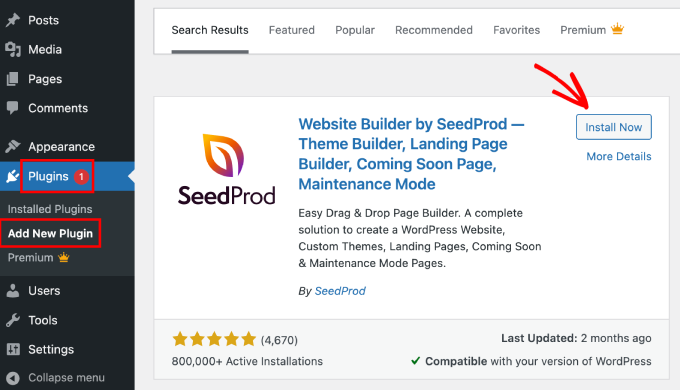
Wenn Sie es sehen, können Sie auf „Jetzt installieren“ und dann auf „Aktivieren“ klicken. Weitere Details finden Sie in unserem Leitfaden zur Installation eines Plugins in WordPress.
Nach der Aktivierung des Plugins wird SeedProd nach Ihrem Lizenzschlüssel fragen.

Diese Informationen finden Sie in Ihrem Konto auf der SeedProd-Website. Nach der Eingabe des Lizenzschlüssels klicken Sie auf die Schaltfläche „Schlüssel überprüfen“.
Sobald Sie das getan haben, können Sie Ihren WooCommerce-Shop in den Wartungsmodus versetzen.
Schritt 2: Erstellen Sie Ihre Wartungsmodus-Seite
Nach der Aktivierung von SeedProd gehen Sie zu SeedProd » Landing Pages. Hier können Sie wählen, ob Sie eine Wartungsmodus-Seite oder eine „Coming Soon“-Seite erstellen möchten.
Bevor wir beginnen, klären wir den Unterschied zwischen dem Wartungsmodus und einer „Demnächst verfügbar“-Seite. Obwohl manche Leute diese Begriffe austauschbar verwenden, gibt es einige wichtige Unterschiede, die Sie kennen sollten:
| „Demnächst verfügbar“-Seite | Wartungsmodus | |
|---|---|---|
| Am besten für | Neue Online-Shops, die noch keine Bestellungen annehmen können | Live-Shops, die kurzfristig gewartet werden |
| Suchmaschinen-Zugriff | Suchmaschinen können Ihre Shop-Seiten weiterhin crawlen und indexieren | Suchmaschinen wird mitgeteilt, dass die Website vorübergehend nicht verfügbar ist |
| SEO-Auswirkungen | Hilft Ihrer Website, vor dem Start indiziert zu werden | Schützt Ihr Ranking während der Ausfallzeit |
| HTTP-Statuscode | Normaler 200-Statuscode | Sendet HTTP 503 „Dienst nicht verfügbar“ |
| Sichtbarkeit für Besucher | Käufer sehen eine „Demnächst verfügbar“-Nachricht | Käufer sehen eine Wartungsnachricht |
Lesen Sie unsere detaillierte Erklärung in unserem Artikel „Coming Soon“ vs. Wartungsmodus.
Wir werden in diesem Leitfaden eine Wartungsmodus-Seite erstellen, aber die Schritte sind dieselben, egal ob Sie auf die Schaltfläche „Wartungsmodus-Seite einrichten“ oder „Coming Soon-Seite einrichten“ klicken.
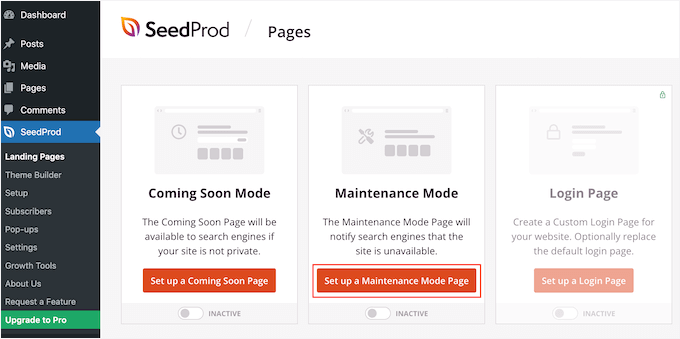
Der nächste Schritt ist der Aufbau der Seite, die die Käufer sehen werden, wenn Sie den Wartungsmodus für Ihren Online-Marktplatz oder Shop aktivieren.
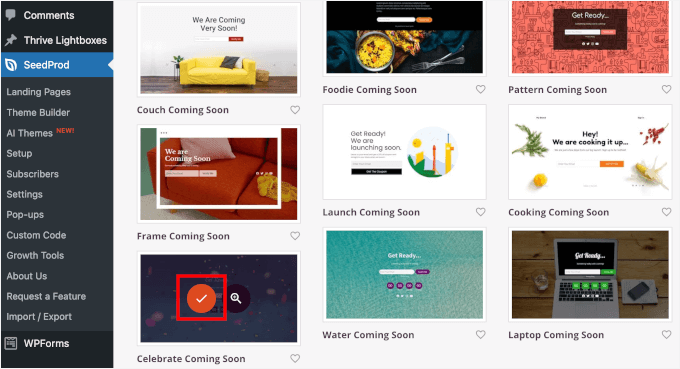
Sie können entweder eine fertige Vorlage auswählen oder mit einem leeren Design beginnen. Wir verwenden in all unseren Bildern 'Celebrate Coming Soon', aber Sie können jede beliebige Vorlage verwenden.
Um ein SeedProd-Vorlagenpaket auszuwählen, bewegen Sie einfach die Maus über die Miniaturansicht dieses Designs und klicken Sie dann auf das „Häkchen“-Symbol.
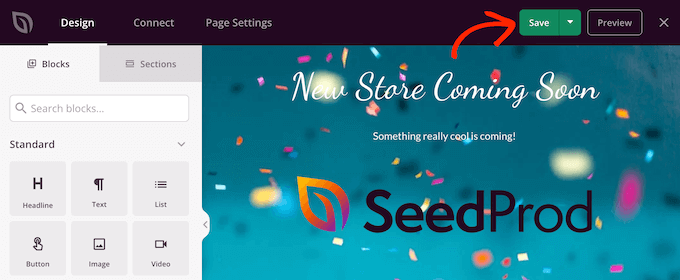
Nachdem Sie eine Vorlage ausgewählt haben, gelangen Sie zum Drag-and-Drop-Seitenersteller, wo Sie mit der Anpassung des Wartungsmodus-Designs beginnen können.
Auf der linken Seite des Bildschirms finden Sie Blöcke und Abschnitte, die Sie Ihrem Design hinzufügen können. Die rechte Seite der Seite ist die Live-Vorschau.
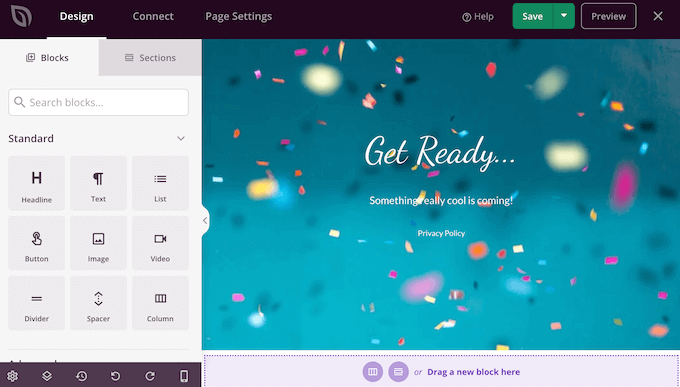
Die meisten Vorlagen haben bereits einige Blöcke, die ein Kernbestandteil aller SeedProd-Designs sind. Um zu beginnen, möchten Sie diese Blöcke normalerweise anpassen, indem Sie den Text bearbeiten oder Ihr Bild hinzufügen, Links und andere Inhalte.
Um den Text in einem beliebigen Überschriften- oder Textblock zu ändern, klicken Sie einfach auf den Block in Ihrem Layout, um ihn auszuwählen. Daraufhin werden alle Einstellungen für diesen speziellen Block angezeigt.
Sie können nun Ihren Text in den kleinen Texteditor eingeben.
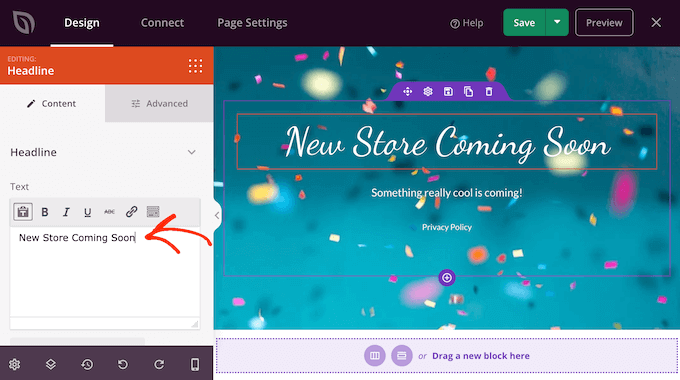
Sie können diese Einstellungen auch verwenden, um den Text zu formatieren, einschließlich des Hinzufügens von Fett- und Kursivformatierung, der Änderung der Textausrichtung, der Änderung der Schriftgröße und mehr.
Sie können Ihrer Wartungsseite weitere Blöcke hinzufügen, indem Sie sie aus dem linken Menü ziehen und dann in Ihr Design fallen lassen.
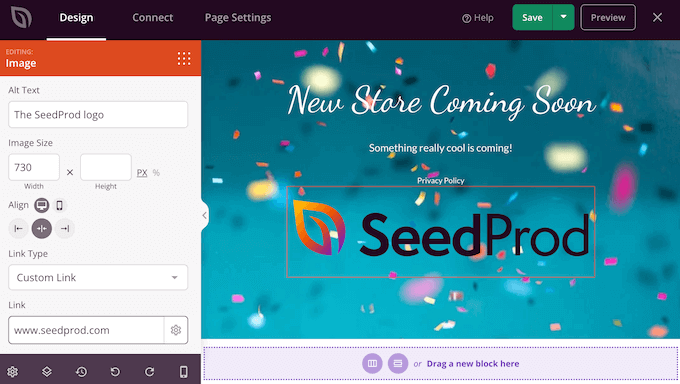
Wenn Sie beispielsweise ein benutzerdefiniertes Logo hinzufügen möchten, können Sie einfach einen Bildblock auf Ihr Layout ziehen.
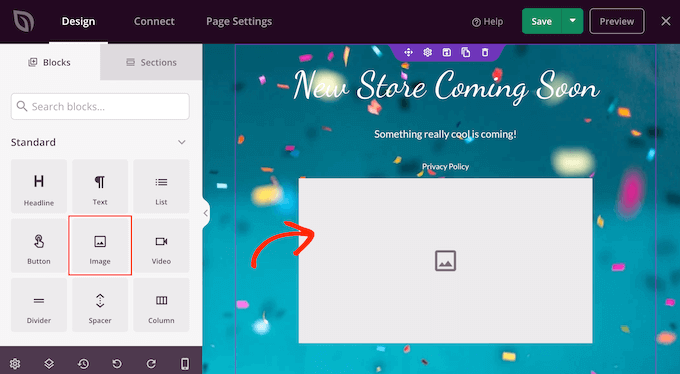
Klicken Sie dann einfach, um diesen Block in Ihrem Layout auszuwählen, und das linke Menü zeigt alle Einstellungen für diesen Block an.
Um ein Logo hinzuzufügen, klicken Sie auf „Eigenes Bild verwenden“.
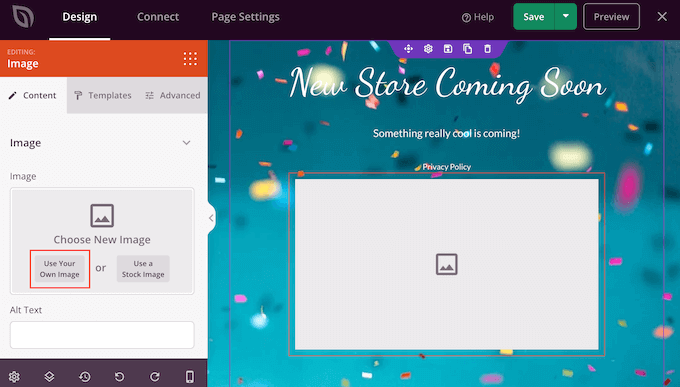
Sie können dann entweder ein Bild aus der WordPress-Mediathek auswählen oder eine neue Datei von Ihrem Computer hochladen.
Nachdem Sie ein Bild hinzugefügt haben, können Sie die Größe ändern, alternativen Bildtext hinzufügen, einen Link einbetten und mehr mit den Einstellungen im linken Menü.
Wenn Sie das WPForms-Plugin verwenden, können Sie schnell und einfach ein Kontaktformular zur Wartungsseite hinzufügen. Dies gibt Käufern eine Möglichkeit, mit Ihnen zu sprechen, auch wenn Ihre WooCommerce-Website wegen Wartungsarbeiten offline ist.
ℹ️ Hinweis: WPForms ist unser bevorzugter Kontaktformular-Builder hier bei WPBeginner. Wir verwenden es, um alle unsere Formulare zu erstellen, einschließlich unserer jährlichen Leserumfragen und des Formulars für Website-Migrationsanfragen. Erfahren Sie mehr über das Plugin in unserem vollständigen WPForms-Testbericht.
Nachdem Sie ein Kontaktformular erstellt haben, können Sie den Kontaktformular-Block auf Ihr SeedProd-Layout ziehen.
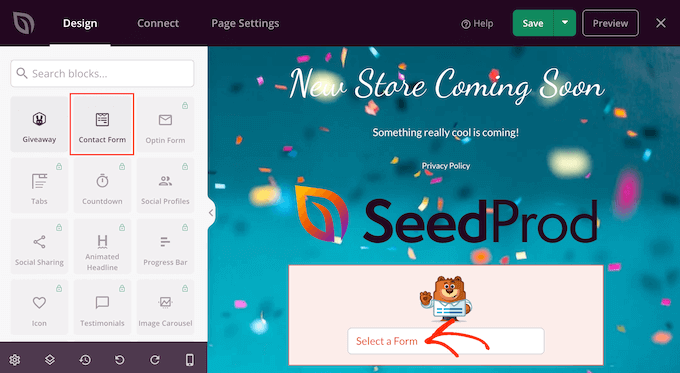
Klicken Sie dann einfach auf den Kontaktformular-Block, um seine Einstellungen zu öffnen.
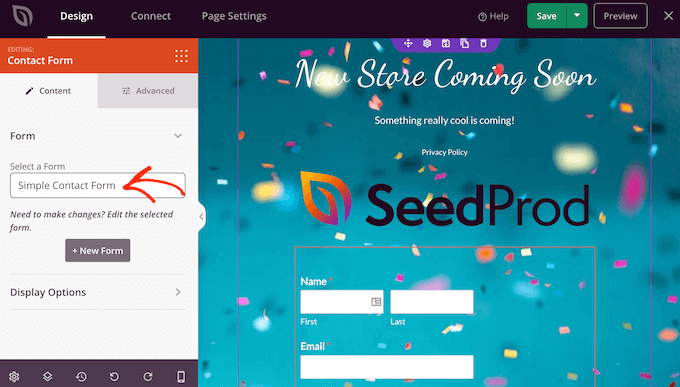
Öffnen Sie im linken Menü das Dropdown-Menü und wählen Sie das zuvor erstellte Formular aus.
Sie können WPForms sogar verwenden, um ein E-Mail-Anmeldeformular zu erstellen, damit Sie Abonnenten benachrichtigen können, wenn Ihr Geschäft geöffnet ist. Schritt-für-Schritt-Anleitungen finden Sie in unserem Leitfaden zum Erstellen einer E-Mail-Liste in WordPress.
Um einen Block aus Ihrem Design zu entfernen, klicken Sie ihn einfach an. Sie können dann das Papierkorbsymbol auswählen.

Sie können Blöcke auch per Drag & Drop auf der Seite verschieben.
Fügen Sie einfach weitere Blöcke zu Ihrem Layout hinzu und passen Sie diese dann mit den Einstellungen im linken Menü an.
Wenn Sie beispielsweise RafflePress verwenden, könnten Sie eine WooCommerce-Gutschein-Verlosung erstellen und diese dann auf Ihrer Wartungsmodus-Seite bewerben.
ℹ️ Hinweis: RafflePress ist auch eines unserer Lieblingsplugins, und wir verwenden es, um unsere jährliche Geburtstagsverlosung durchzuführen. Sehen Sie sich unseren vollständigen RafflePress-Testbericht für weitere Einblicke in das Plugin an.
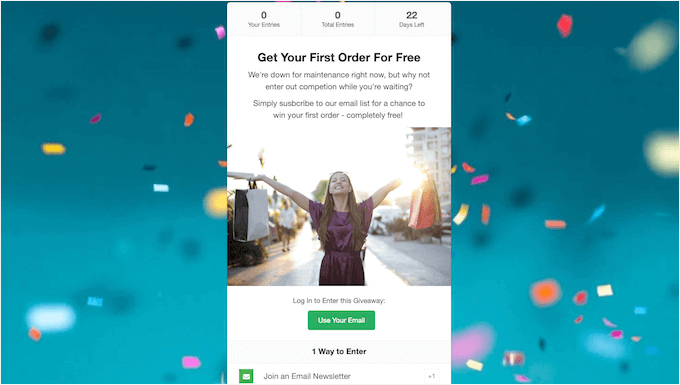
Weitere Informationen finden Sie in unserem Leitfaden zum Ausführen eines Wettbewerbs in WordPress.
Wenn Sie mit dem Aussehen der Wartungsseite zufrieden sind, klicken Sie auf „Speichern“.
Schritt 3: Konfigurieren Sie die Einstellungen für den Wartungsmodus
Jetzt, da Sie eine benutzerdefinierte „Coming Soon“- oder Wartungsmodus-Seite erstellt haben, aktivieren wir sie auf Ihrer E-Commerce-Website.
Hier möchten wir den Shop in den Wartungsmodus versetzen, aber nicht die gesamte Website. Klicken Sie dazu im SeedProd-Editor auf die Registerkarte „Seiteneinstellungen“.
Wählen Sie dann den Tab „Zugriffskontrolle“ aus.
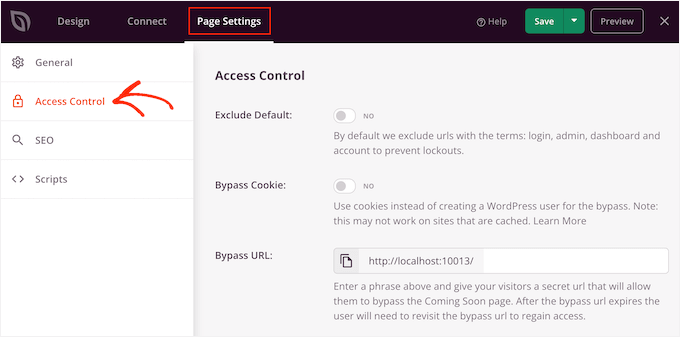
Sie können diese Einstellungen verwenden, um anzugeben, wo die "Coming Soon"- oder Wartungsseite auf Ihrer WordPress-Website angezeigt wird und wer sie sieht. Sie können diese Seite beispielsweise Personen mit einer bestimmten Benutzerrolle oder IP-Adresse anzeigen.
Da wir nur die WooCommerce-Teile Ihrer Website in den Wartungsmodus versetzen möchten (während unsere Homepage und unser Blog online bleiben), scrollen Sie zum Abschnitt „URLs einschließen/ausschließen“.
Klicken Sie dann einfach auf die Schaltfläche „URLs einschließen“.
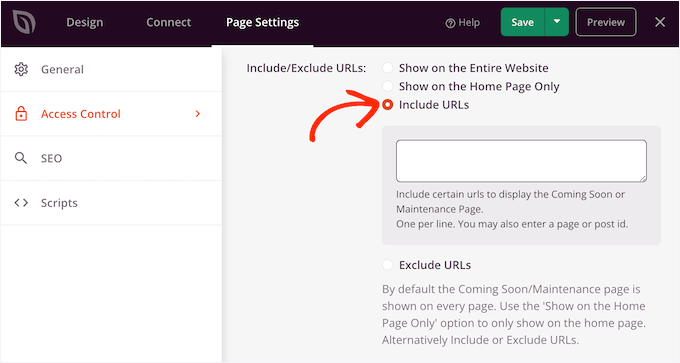
Nun müssen Sie die URLs für Ihren WooCommerce-Shop eingeben.
Dies kann je nachdem, wie Ihr Geschäft eingerichtet ist und ob Sie es nur auf bestimmten Seiten anzeigen möchten, variieren. Sie möchten es beispielsweise zu Ihrer benutzerdefinierten WooCommerce-Warenkorbseite oder einer benutzerdefinierten Checkout-Seite hinzufügen.
Wenn Sie Ihren gesamten WooCommerce-Shop in den Wartungsmodus versetzen möchten, können Sie alle Seiten hinzufügen, die WooCommerce automatisch erstellt:
https://example.com/shop
https://example.com/cart
https://example.com/checkout
https://example.com/my-account
Stellen Sie sicher, dass Sie „example.com“ in den URLs durch den tatsächlichen Domainnamen Ihrer Website ersetzen.
Sie müssen auch die Produkt-URLs hinzufügen und den Stern (*) einschließen.
Der Stern (*) ist ein Platzhalterzeichen, um alle Unterseiten unter einem bestimmten Pfad einzuschließen. Dies weist SeedProd an, den Wartungsbildschirm auf jede Seite anzuwenden, die dem Muster davor entspricht.
Das bedeutet, dass Käufer die Wartungsseite sehen, wenn sie versuchen, auf ein Produkt, eine Produktkategorie oder einen Produkt-Tag zuzugreifen.
https://example.com/product/*
https://example.com/product-category/*
https://example.com/product-tag/*
ℹ️ Hinweis: Wenn Ihr Shop eine benutzerdefinierte URL-Struktur verwendet, gehen Sie zu Einstellungen » Permalinks und scrollen Sie zum Abschnitt „Produkt-Permalinks“. Stellen Sie sicher, dass die Pfade, die Sie in SeedProd eingeben, mit der dort angezeigten Struktur übereinstimmen.
Nachdem Sie all diese URLs hinzugefügt haben, klicken Sie auf die Schaltfläche „Speichern“, um Ihre Änderungen zu speichern.
Schritt 4: Versetzen Sie Ihren WooCommerce-Shop in den Wartungsmodus
Sie können Ihr WooCommerce-Geschäft jetzt jederzeit in den Wartungsmodus versetzen. Gehen Sie im WordPress-Adminbereich einfach zu SeedProd » Landing Pages.
Klicken Sie dann auf den Schieberegler „Inaktiv“ unter „Coming Soon Mode“ oder „Wartungsmodus“, damit er zu „Aktiv“ wechselt.
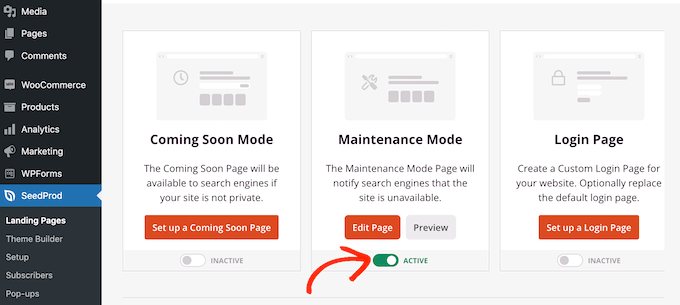
Besuchen Sie nun einfach Ihr WooCommerce-Geschäft in einem Inkognito-Browser-Tab, und Sie sehen Ihr benutzerdefiniertes Design anstelle Ihres Online-Shops.
Wenn Sie mit der Arbeit an Ihrem Shop fertig sind und ihn wieder öffentlich schalten möchten, gehen Sie einfach zurück zu SeedProd » Landing Pages. Klicken Sie dann auf den Schieberegler „Aktiv“, sodass er „Inaktiv“ anzeigt.
Bonus-Tipp: Erstellen Sie eine virale Wartelisten-Landingpage für Ihren WooCommerce-Shop
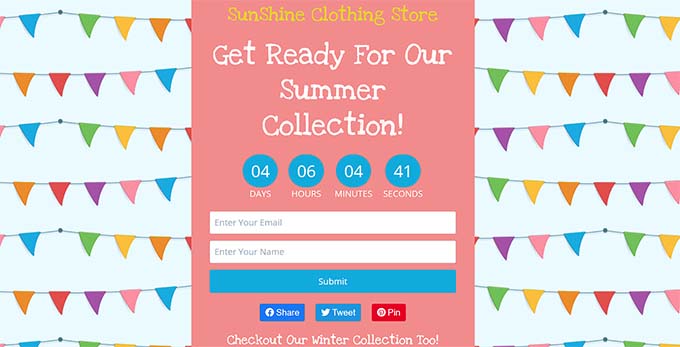
Neben dem Versetzen Ihres Online-Shops in den Wartungsmodus können Sie mit SeedProd auch eine virale Wartelisten-Landingpage erstellen.
Mit dieser Landing Page können Sie Ihr Publikum darüber informieren, dass etwas Spannendes bevorsteht. Sie können auch ein Formular hinzufügen, das sie einlädt, sich Ihrer Warteliste anzuschließen und als Erste/r benachrichtigt zu werden, wenn Sie die Seite öffentlich gemacht haben.
Außerdem können Sie diese Wartelisteninformationen verwenden, um E-Mail-Newsletter über bevorstehende Werbeaktionen zu versenden.
Wenn Sie an diesem Thema interessiert sind, lesen Sie unseren Artikel darüber, wie Sie eine virale Wartelisten-Landingpage in WordPress erstellen.
FAQs zum WooCommerce-Wartungsmodus
Hier sind einige der am häufigsten gestellten Fragen, die wir zum Versetzen eines WooCommerce-Shops in den Wartungsmodus erhalten.
Beeinflusst der Wartungsmodus die SEO?
Nein, wenn Sie die Einstellung für den Wartungsmodus in SeedProd verwenden. Sie verwendet den HTTP 503-Statuscode, der Suchmaschinen mitteilt, dass die Ausfallzeit vorübergehend ist, und verhindert, dass diese Ihre Seiten deindexieren.
Kann ich im Wartungsmodus noch auf das Admin-Dashboard zugreifen?
Ja, angemeldete Administratoren und Benutzer mit den entsprechenden Berechtigungen können weiterhin auf das WordPress-Dashboard zugreifen und die Live-Site sehen, um Änderungen vorzunehmen.
Was ist der Unterschied zwischen einem privaten Shop und dem Wartungsmodus?
Der Wartungsmodus ist ein temporärer Bildschirm, der während Updates oder Fehlerbehebungen verwendet wird. Ein privater Shop ist eine permanente Einstellung, die verwendet wird, um den Zugriff auf Produkte nur für bestimmte Mitglieder oder angemeldete Benutzer zu beschränken.
Weitere Anleitungen zur WordPress-Wartung
Ich hoffe, dieser Artikel hat Ihnen geholfen zu lernen, wie Sie den Wartungsmodus für WooCommerce aktivieren.
Als Nächstes möchten Sie vielleicht auch unsere Artikel zu folgenden Themen lesen:
- Tipps zur Wartung von E-Commerce-Websites
- So bereiten Sie Ihre WordPress-Website auf ein ereignis mit hohem traffic vor
- WordPress-Wartungsaufgaben, die regelmäßig ausgeführt werden müssen
- Wie lange dauert die WordPress-Wartung?
- Beste WordPress-Support-Agenturen
Wenn Ihnen dieser Artikel gefallen hat, abonnieren Sie bitte unseren YouTube-Kanal für WordPress-Video-Tutorials. Sie finden uns auch auf Twitter und Facebook.



kzain
Diese Anleitung zum Aktivieren des Wartungsmodus für WooCommerce ist unglaublich praktisch! Ich musste kürzlich eine WooCommerce-Website für Updates in den Wartungsmodus versetzen, und klare, umsetzbare Schritte wie diese hätten den Prozess erheblich erleichtert.
WPBeginner Support
Glad our guide was helpful
Admin
Jiří Vaněk
Es ist großartig, die Möglichkeit zu haben, WooCommerce vom Rest der Website zu trennen und nur den E-Shop in den Wartungsmodus zu versetzen, ohne andere Teile der Website zu beeinträchtigen. Danke, ich werde Ihr Vorgehen ausprobieren.
Francesco
Hallo,
was ist mit Benutzern mit der Rolle „Kunde“? Werden sie den Shop weiterhin sehen?
WPBeginner Support
Das würden sie nicht, während Ihr Shop im Wartungsmodus ist.
Admin
Tom Backlack
Das hilft nicht, wenn Sie zum Beispiel einen Blog und einen Shop haben und nur den Shop deaktivieren möchten.
Enttäuschend
WPBeginner Support
We would recommend reading our entire article, we cover how to only have the maintenance mode on certain pages of your site
Admin
Shaha Alam
Wow, das ist ein hilfreicher Beitrag für uns. Danke, dass Sie ihn mit uns geteilt haben.
WPBeginner Support
You’re welcome, glad you liked our post
Admin