


Un proprietar de magazin WooCommerce ne-a împărtășit recent cum unul dintre clienții săi i-a trimis un e-mail în timpul unei actualizări de rutină, întrebând dacă afacerea a fost închisă. De ce? Clientul a ajuns pe o pagină de finalizare a comenzii defectuoasă în timp ce site-ul era actualizat.
Situații ca aceasta sunt mai frecvente decât ați crede și arată de ce fiecare magazin online are nevoie de un mod de mentenanță adecvat. Este ca și cum ați pune un semn profesional „În curând” care menține brandul dvs. aspectuos în timp ce faceți modificări în culise.
Acest lucru este important, deoarece chiar și o scurtă perioadă de nefuncționare poate duce la pierderi de vânzări și poate zdruncina încrederea clienților.
În acest ghid, vă voi arăta cum să activați cu ușurință modul de întreținere pentru WooCommerce folosind instrumente testate și sfaturi practice — astfel încât să vă puteți actualiza magazinul cu încredere. 🌟
De ce și când aveți nevoie să activați modul de mentenanță WooCommerce
Tehnic, modul de mentenanță funcționează prin trimiterea unui cod de stare HTTP 503 „Serviciu indisponibil” către motoarele de căutare. Acest lucru le spune roboților că site-ul dvs. este offline pentru o scurtă perioadă, împiedicându-i să indexeze pagini defecte sau să vă elimine magazinul din rezultatele căutării în timp ce lucrați.
Există câteva motive bune pentru a utiliza modul de mentenanță pentru magazinul dvs. WooCommerce:
- Când faceți modificări majore în magazin, activarea modului de mentenanță WordPress împiedică utilizatorii să viziteze site-ul și să vadă o dezordine.
- Dacă magazinul dvs. online are probleme, în special cu plățile WooCommerce, activarea modului de mentenanță oprește clienții să se confrunte cu probleme. La rândul dvs., puteți remedia aceste sarcini de mentenanță până când puteți face magazinul dvs. din nou online.
- Dacă adăugați un nou magazin online la site-ul dvs. existent și doriți ca acesta să fie o surpriză până când este gata, modul de mentenanță este perfect. Puteți afișa o pagină interesantă de mod de mentenanță pentru a entuziasma oamenii în timp ce lucrați la pagina magazinului dvs. WooCommerce.
Dacă vă confruntați cu oricare dintre aceste scenarii, atunci acest articol este pentru dvs.
În secțiunile următoare, vă voi arăta cum să activați modul de mentenanță în WooCommerce. Puteți utiliza aceste linkuri rapide pentru a naviga prin pași:
- Instalați un plugin pentru modul de întreținere
- Creați-vă pagina de mod de mentenanță
- Configurarea setărilor modului de întreținere
- Puneți magazinul dvs. WooCommerce în modul de mentenanță
- Sfat bonus: Creați o pagină de destinație virală cu listă de așteptare pentru magazinul dvs. WooCommerce
- Întrebări frecvente despre modul de mentenanță WooCommerce
- Mai multe ghiduri de mentenanță WordPress
Să începem.
Pasul 1: Instalați un plugin pentru pagina de mod de întreținere
Cel mai simplu mod de a activa modul de întreținere pentru WooCommerce este prin utilizarea SeedProd.
SeedProd este cel mai bun creator de pagini de destinație pentru WordPress, utilizat pe mai mult de 1 milion de site-uri web. Acesta vă permite să creați pagini frumoase de tip „în curând”, să îmbunătățiți pagina dvs. de eroare 404 și chiar să proiectați pagini de destinație unice folosind drag and drop.
Unele dintre mărcile noastre partenere folosesc SeedProd pentru a-și construi site-urile web. Au avut experiențe grozave cu acesta și, de asemenea, vă recomandăm cu tărie să îl verificați. Consultați recenzia noastră detaliată despre SeedProd pentru mai multe informații.
Pentru început, să creăm un cont SeedProd. Pe site-ul SeedProd, faceți clic pe butonul „Get SeedProd Now”, alegeți un plan și urmați instrucțiunile de pe ecran pentru a finaliza procesul de plată.

ℹ️ Notă: Există o versiune gratuită a SeedProd care vă permite să creați o pagină de mod de mentenanță. Dar vom folosi SeedProd Pro deoarece vă permite să puneți magazinul dvs. WooCommerce în modul de mentenanță, păstrând restul site-ului dvs. disponibil.
Apoi, veți ajunge în tabloul de bord al contului dvs. SeedProd, unde puteți găsi cheia dvs. de licență. Puteți păstra această filă deschisă sau puteți stoca aceste detalii în managerul dvs. de parole.
Acum, trebuie să instalați și să activați pluginul SeedProd.
În zona de administrare WordPress, accesați Pluginuri » Adăugare Plugin Nou. Apoi, puteți folosi bara de căutare pentru a găsi rapid pluginul SeedProd.
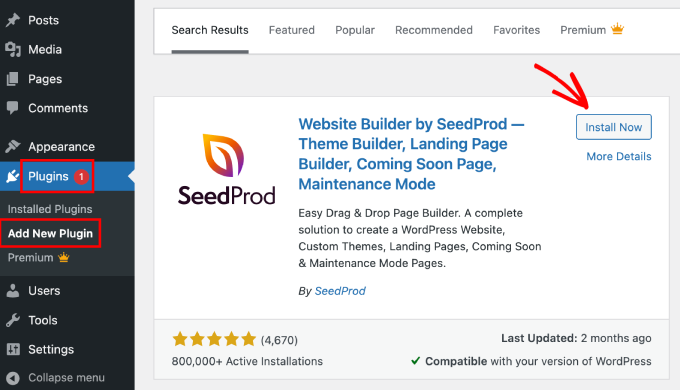
Când îl vedeți, puteți face clic pe „Instalare acum” și apoi pe „Activare”. Pentru mai multe detalii, consultați ghidul nostru despre cum să instalați un plugin în WordPress.
După activarea pluginului, SeedProd vă va solicita cheia de licență.

Puteți găsi aceste informații în contul dvs. pe site-ul SeedProd. După introducerea licenței, faceți clic pe butonul „Verify Key”.
Odată ce ați făcut acest lucru, sunteți gata să puneți magazinul dvs. WooCommerce în modul de mentenanță.
Pasul 2: Creați pagina dvs. de mod de mentenanță
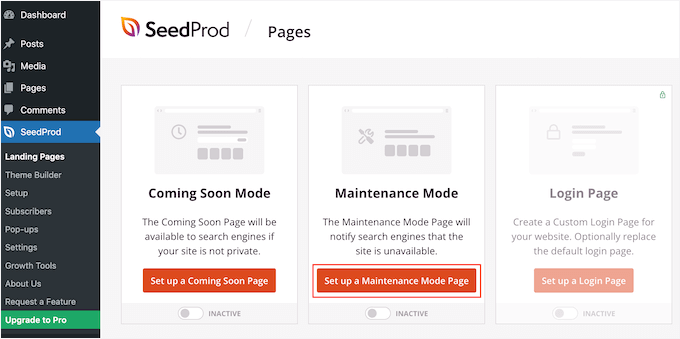
După activarea SeedProd, accesați SeedProd » Pagini de destinație. Aici, puteți alege dacă doriți să creați o pagină de mod de mentenanță sau o pagină „în curând”.
Acum, înainte de a începe, să clarificăm diferența dintre modul de întreținere și pagina „În curând”. Deși unii oameni folosesc acești termeni interschimbabil, există câteva diferențe importante pe care ar trebui să le cunoașteți:
| Pagină „În curând” | Modul de mentenanță | |
|---|---|---|
| Cel mai bun pentru | Magazine online noi care nu sunt încă pregătite să primească comenzi | Magazine active care efectuează întreținere pe termen scurt |
| Accesul motoarelor de căutare | Motoarele de căutare pot încă să acceseze și să indexeze paginile magazinului tău | Motoarele de căutare sunt informate că site-ul este indisponibil temporar |
| Impactul SEO | Ajută site-ul tău să fie indexat înainte de lansare | Îți protejează clasamentul în timpul indisponibilității |
| Cod de stare HTTP | Cod de stare normal 200 | Trimite HTTP 503 „Serviciu indisponibil” |
| Vizibilitate pentru vizitatori | Cumpărătorii văd un mesaj „În curând” | Cumpărătorii văd un mesaj de mentenanță |
Consultați explicația noastră detaliată în articolul nostru „în curând” vs. modul de mentenanță.
Vom crea o pagină de mod de întreținere în acest ghid, dar pașii vor fi aceiași, indiferent dacă faceți clic pe butonul „Set up a Maintenance Mode Page” sau „Set up a Coming Soon Page”.
Următorul pas este construirea paginii pe care o vor vedea cumpărătorii atunci când activați modul de mentenanță pentru piața online sau magazinul dvs.
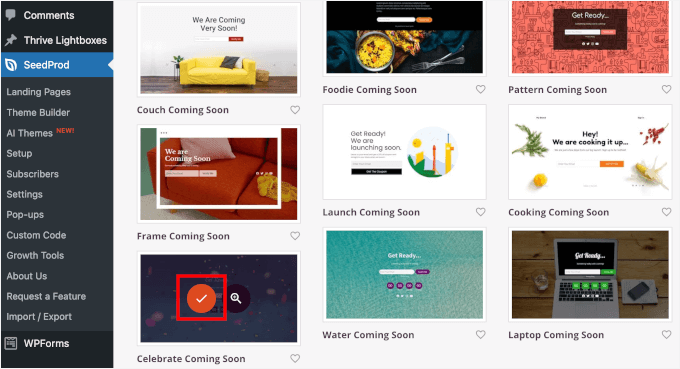
Puteți alege un șablon gata făcut sau puteți începe cu un design gol. Noi folosim „Celebrate Coming Soon” în toate imaginile noastre, dar puteți folosi orice șablon doriți.
Pentru a selecta un kit de șabloane SeedProd, pur și simplu plasați cursorul mouse-ului peste miniatura acelui design și apoi faceți clic pe pictograma „bifă”.
După selectarea unui șablon, veți fi direcționat către creatorul de pagini drag-and-drop, unde puteți începe să personalizați designul modului de mentenanță.
Pe partea stângă a ecranului, veți găsi blocuri și secțiuni pe care le puteți adăuga la designul dvs. Partea dreaptă a paginii este previzualizarea live.
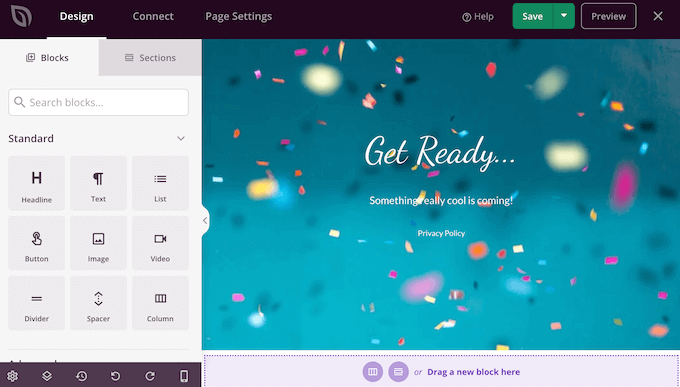
Majoritatea șabloanelor au deja unele blocuri, care sunt o parte esențială a tuturor designurilor SeedProd. Pentru a începe, de obicei veți dori să personalizați aceste blocuri editând textul sau adăugând imaginea dvs., linkuri și alt conținut.
Pentru a schimba textul din orice bloc de Titlu sau Text, pur și simplu faceți clic pentru a selecta acel bloc în aspectul dvs. Aceasta va afișa toate setările pentru acel bloc particular.
Acum puteți introduce textul în micul editor de text.
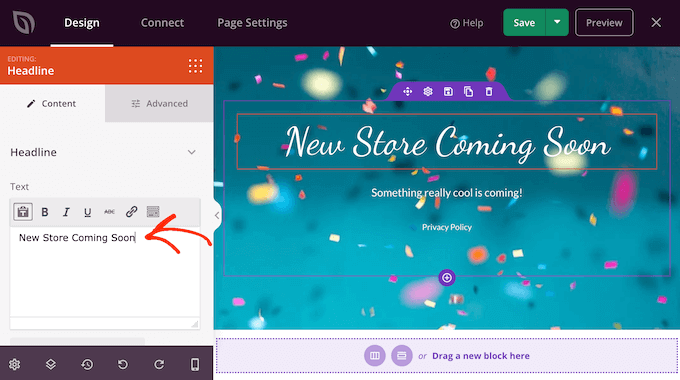
Puteți utiliza, de asemenea, aceste setări pentru a stiliza textul, inclusiv adăugarea formatării aldine și cursive, modificarea alinierii textului, modificarea dimensiunii fontului și multe altele.
Puteți adăuga mai multe blocuri la pagina de întreținere trăgându-le din meniul din stânga și apoi plasându-le pe designul dvs.
De exemplu, dacă doriți să adăugați un logo personalizat, atunci puteți trage pur și simplu un bloc Imagine pe aspectul dvs.
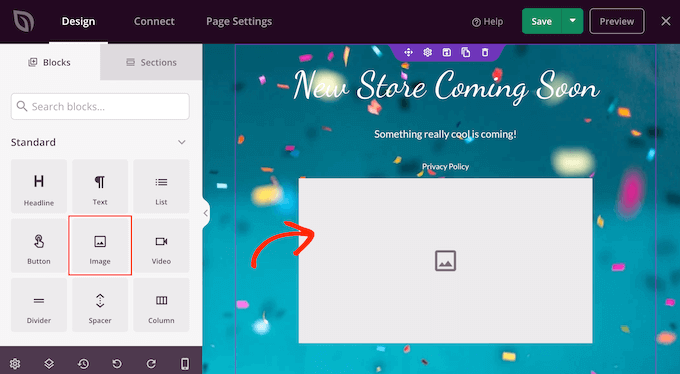
Apoi, pur și simplu faceți clic pentru a selecta acel bloc în aspectul dvs., iar meniul din stânga va afișa toate setările pentru acel bloc.
Pentru a adăuga un logo, continuați și faceți clic pe „Folosește propria imagine”.
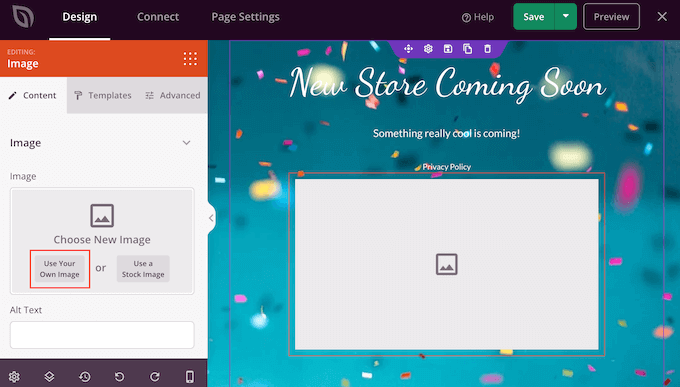
Apoi, puteți alege o imagine din biblioteca media WordPress sau puteți încărca un fișier nou de pe computerul dvs.
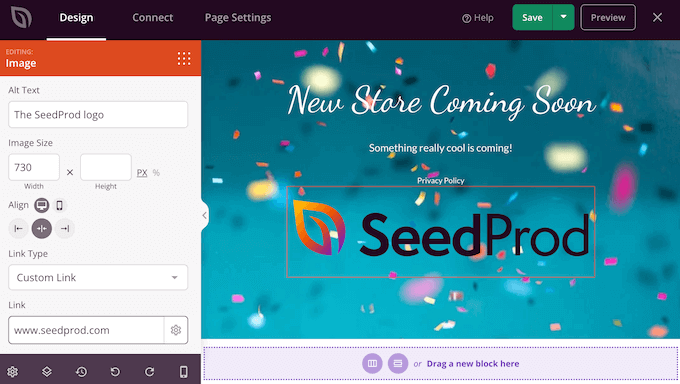
După adăugarea unei imagini, puteți modifica dimensiunea, adăuga text alternativ pentru imagine, încorpora un link și multe altele, utilizând setările din meniul din stânga.
Dacă utilizați pluginul WPForms, atunci puteți adăuga rapid și ușor un formular de contact pe pagina de mentenanță. Acest lucru oferă cumpărătorilor o modalitate de a vă contacta chiar și atunci când site-ul dvs. WooCommerce este în mentenanță.
ℹ️ Notă: WPForms este constructorul nostru preferat de formulare de contact aici la WPBeginner. Îl folosim pentru a crea toate formularele noastre, inclusiv sondajele anuale ale cititorilor și formularul de solicitare de migrare a site-ului. Aflați mai multe despre plugin în recenzia noastră completă WPForms.
După crearea unui formular de contact, puteți trage blocul Formular de contact pe aspectul dvs. SeedProd.
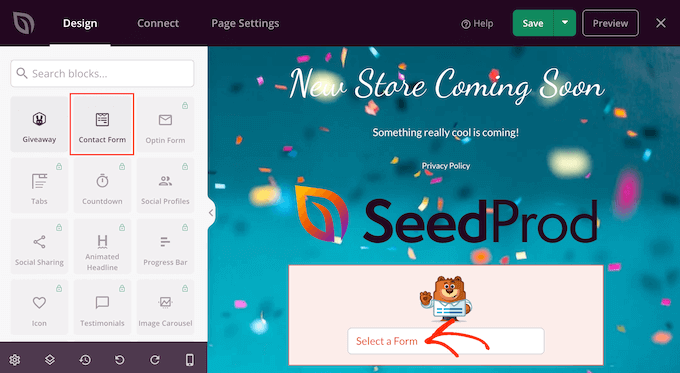
Apoi, pur și simplu faceți clic pentru a selecta blocul Formular de contact pentru a deschide setările acestuia.
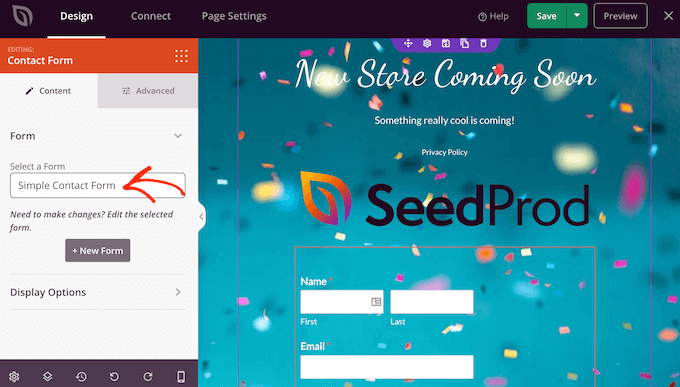
În meniul din stânga, deschideți meniul derulant și alegeți formularul pe care l-ați creat anterior.
Ați putea chiar să folosiți WPForms pentru a crea un formular de înscriere prin e-mail, astfel încât să puteți notifica abonații atunci când magazinul dvs. este deschis pentru afaceri. Pentru instrucțiuni pas cu pas, vă rugăm să consultați ghidul nostru despre cum să construiți o listă de e-mailuri în WordPress.
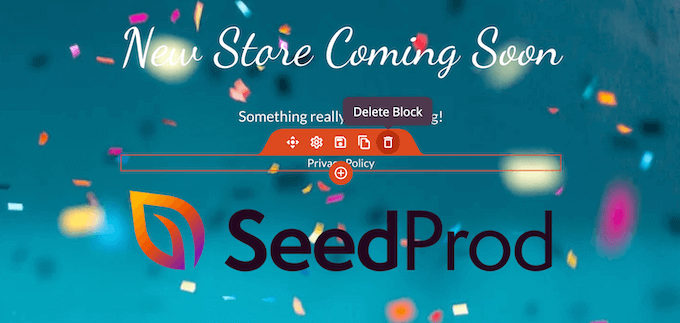
Pentru a elimina un bloc din designul dvs., pur și simplu faceți clic pe el. Apoi puteți selecta pictograma coșului de gunoi.
Puteți, de asemenea, să mutați blocuri pe pagină utilizând glisarea și fixarea.
Pur și simplu continuați să adăugați blocuri în aspectul dvs. și apoi să le personalizați folosind setările din meniul din stânga.
De exemplu, dacă utilizați RafflePress, atunci ați putea crea un concurs de cupoane WooCommerce și apoi să-l promovați pe pagina dvs. de mod de mentenanță.
ℹ️ Notă: RafflePress este, de asemenea, unul dintre pluginurile noastre preferate și îl folosim pentru a desfășura concursul nostru anual de aniversare. Consultați recenzia noastră completă RafflePress pentru mai multe informații despre plugin.
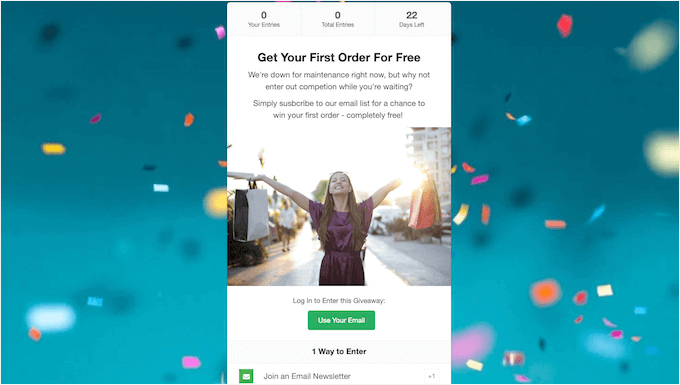
Pentru mai multe informații, vă rugăm să consultați ghidul nostru despre cum să desfășurați un concurs în WordPress.
Când sunteți mulțumit de aspectul paginii de întreținere, asigurați-vă că faceți clic pe „Salvare”.
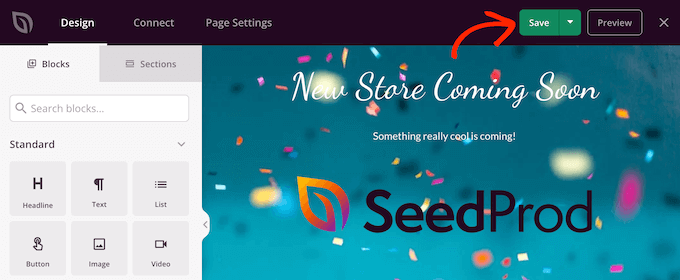
Pasul 3: Configurați setările modului de întreținere
Acum că ați creat o pagină personalizată de tip "în curând" sau de mentenanță, să o activăm pe site-ul dvs. de comerț electronic.
Aici, dorim să punem magazinul în modul de întreținere, dar nu întregul site. Pentru a face acest lucru, faceți clic pe fila „Page Settings” din editorul SeedProd.
Apoi, selectați fila „Control acces”.
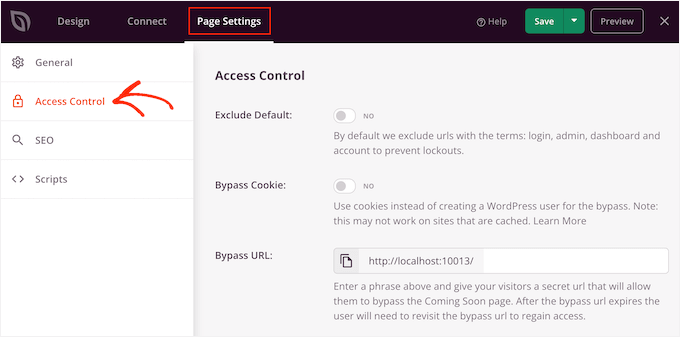
Puteți utiliza aceste setări pentru a specifica unde apare pagina „în curând” sau de mentenanță pe site-ul dvs. WordPress și cine o vede. De exemplu, ați putea arăta această pagină persoanelor care au un rol de utilizator specific sau adresă IP.
Deoarece dorim să punem doar părțile WooCommerce ale site-ului dvs. în modul de mentenanță (păstrând pagina principală și blogul active), derulați în secțiunea „Include/Exclude URLs”.
Apoi, pur și simplu faceți clic pe butonul „Include URLs”.
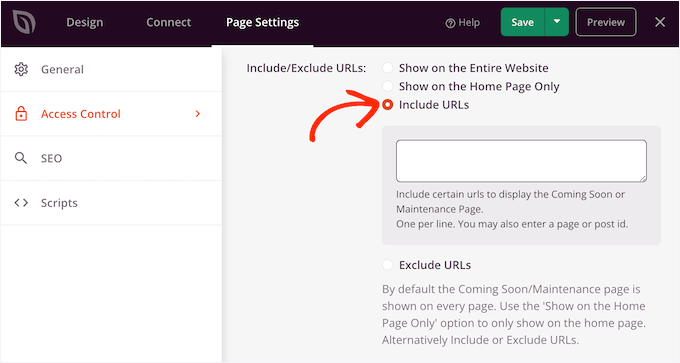
Acum, trebuie să introduceți URL-urile pentru magazinul dvs. WooCommerce.
Acest lucru poate varia în funcție de modul în care este configurat magazinul dvs. și dacă doriți să fie afișat doar pe anumite pagini. De exemplu, ați putea dori să-l adăugați la pagina personalizată de coș WooCommerce sau la o pagină personalizată de finalizare a comenzii.
Dacă doriți să puneți întregul magazin WooCommerce în mentenanță, atunci puteți adăuga toate paginile pe care WooCommerce le creează automat:
https://example.com/shop
https://example.com/cart
https://example.com/checkout
https://example.com/my-account
Asigurați-vă că înlocuiți „example.com” cu numele real al domeniului site-ului dvs. web în URL-uri.
Va trebui, de asemenea, să adăugați URL-urile produselor și să includeți asteriscul (*).
Asteriscul (*) este un caracter wildcard pentru a include toate sub-paginile dintr-o anumită cale. Acest lucru îi spune lui SeedProd să aplice ecranul de mentenanță fiecărei pagini care se potrivește cu modelul dinaintea sa.
Aceasta înseamnă că cumpărătorii vor vedea pagina de mentenanță atunci când încearcă să acceseze orice produs, categorie de produse sau etichetă de produs.
https://example.com/product/*
https://example.com/product-category/*
https://example.com/product-tag/*
ℹ️ Notă: Dacă magazinul dvs. folosește o structură URL personalizată, asigurați-vă că accesați Setări » Permalinks și derulați în jos la secțiunea „Permalinks produse”. Trebuie să vă asigurați că căile pe care le introduceți în SeedProd se potrivesc cu structura afișată acolo.
După ce ați adăugat toate aceste URL-uri, faceți clic pe butonul „Salvare” pentru a stoca modificările.
Pasul 4: Puneți magazinul dvs. WooCommerce în modul de întreținere
Acum puteți pune magazinul dvs. WooCommerce în mentenanță în orice moment. În zona de administrare WordPress, accesați pur și simplu SeedProd » Pagini de destinație.
Apoi, faceți clic pe glisorul „Inactiv” sub „Mod în curând” sau „Mod de întreținere” astfel încât să se schimbe în „Activ”.
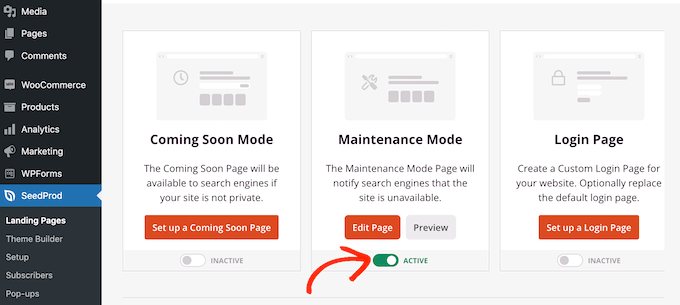
Acum, pur și simplu vizitați magazinul dvs. WooCommerce într-o filă de browser incognito și veți vedea designul dvs. personalizat, în loc de magazinul dvs. online.
După ce ați terminat de lucrat la magazinul dvs. și sunteți gata să-l faceți public din nou, pur și simplu reveniți la SeedProd » Pagini de destinație. Apoi faceți clic pe glisorul „Activ” astfel încât să afișeze „Inactiv”.
Sfat bonus: Creați o pagină de destinație virală cu listă de așteptare pentru magazinul dvs. WooCommerce
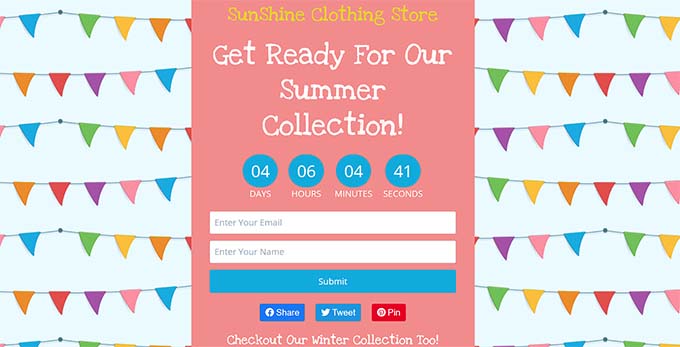
Pe lângă punerea magazinului dvs. online în modul de întreținere, altceva ce puteți face cu SeedProd este să creați o pagină de destinație virală pentru lista de așteptare.
Cu această pagină de destinație, puteți anunța audiența că urmează ceva interesant. Puteți adăuga, de asemenea, un formular care îi invită să se înscrie pe lista de așteptare și să fie primii care află când ați făcut pagina publică.
În plus, puteți folosi aceste informații din lista de așteptare pentru a trimite newslettere prin e-mail despre promoțiile viitoare.
Dacă sunteți interesat de acest subiect, consultați articolul nostru despre cum să creați o pagină de destinație virală pentru lista de așteptare în WordPress.
Întrebări frecvente despre modul de mentenanță WooCommerce
Iată câteva dintre cele mai frecvente întrebări pe care le primim despre punerea unui magazin WooCommerce în modul de mentenanță.
Modul de întreținere afectează SEO?
Nu, dacă utilizați setarea Mod de întreținere în SeedProd. Aceasta folosește codul de stare HTTP 503, care spune motoarelor de căutare că indisponibilitatea este temporară și le împiedică să vă de-indexeze paginile.
Pot accesa în continuare tabloul de bord de administrare în modul de mentenanță?
Da, administratorii și utilizatorii conectați, cu permisiunile corespunzătoare, pot accesa în continuare tabloul de bord WordPress și pot vedea site-ul live pentru a face modificări.
Care este diferența dintre un magazin privat și modul de mentenanță?
Modul de întreținere este un ecran temporar utilizat în timpul actualizărilor sau remedierilor. Un magazin privat este o setare permanentă utilizată pentru a restricționa accesul la produse doar anumitor membri sau utilizatori conectați.
Mai multe ghiduri de mentenanță WordPress
Sper că acest articol v-a ajutat să învățați cum să activați modul de mentenanță pentru WooCommerce.
În continuare, ați putea dori, de asemenea, să consultați articolele noastre despre:
- Sfaturi de întreținere pentru site-uri web eCommerce
- Cum să vă pregătiți site-ul WordPress pentru un eveniment cu trafic intens
- Sarcini de mentenanță WordPress de efectuat în mod regulat
- Cât durează mentenanța WordPress?
- Cele mai bune agenții de suport WordPress
Dacă v-a plăcut acest articol, atunci vă rugăm să vă abonați la Canalul nostru de YouTube pentru tutoriale video despre WordPress. Ne puteți găsi, de asemenea, pe Twitter și Facebook.



kzain
Acest ghid despre activarea modului de întreținere pentru WooCommerce este incredibil de practic! Am avut nevoie recent să pun un site WooCommerce în modul de întreținere pentru actualizări, iar pașii clari și acționabili ca aceștia ar fi făcut procesul mult mai ușor.
Suport WPBeginner
Mă bucur că ghidul nostru a fost util
Admin
Jiří Vaněk
Este grozav să ai opțiunea de a separa WooCommerce de restul site-ului web și de a pune doar magazinul online în modul de mentenanță, fără a afecta alte părți ale site-ului web. Mulțumesc, voi încerca procedura dvs.
Francesco
Bună ziua,
Ce se întâmplă cu utilizatorii cu rolul de „Client”? vor mai vedea magazinul?
Suport WPBeginner
Nu ar face-o cât timp magazinul tău era în modul de mentenanță.
Admin
Tom Backlack
Acest lucru nu ajută dacă aveți, de exemplu, un blog și un magazin și ați dori să dezactivați doar magazinul.
Dezamăgitor
Suport WPBeginner
Am recomanda să citiți întregul nostru articol, acoperim cum să aveți modul de întreținere doar pe anumite pagini ale site-ului dvs.
Admin
Shaha Alam
wow, este un post util pentru noi. mulțumim că ați împărtășit cu noi.
Suport WPBeginner
Cu plăcere, mă bucur că ți-a plăcut postarea noastră
Admin