


Eine der effektivsten Methoden, um die Konversionsraten Ihrer WordPress-Website zu verbessern, besteht darin, wichtige Widgets sichtbar zu halten, während Besucher Beiträge und Seiten durchscrollen.
Genau das macht eine sticky Floating Sidebar – sie stellt sicher, dass Ihr Call-to-Action, Social-Media-Buttons oder andere wichtige Elemente im Blickfeld bleiben.
Während viele denken, dass dies komplexe Codierung erfordert, haben moderne WordPress-Tools es überraschend einfach gemacht.
In diesem Leitfaden stellen wir die einfachsten Methoden vor, um Sticky Floating Sidebar Widgets in WordPress zu erstellen.
Wir haben diese Lösungen ausgiebig getestet, um sicherzustellen, dass sie auf allen Geräten reibungslos funktionieren und Ihre Website nicht verlangsamen.
💡Schnelle Antwort: So erstellen Sie eine feste schwebende Seitenleiste
Hier sind die zwei besten Möglichkeiten, Ihre Seitenleisten-Widgets fest zu machen:
- Seiten-Builder verwenden (höchste Anpassbarkeit): Tools wie Thrive Architect ermöglichen es Ihnen, eine Sticky-Seitenleiste mit vielen Designkontrollen zu erstellen. Dies ist die beste Option, wenn Sie ein nahtloses Design wünschen und eine neue Website erstellen oder bereit sind, Ihr Theme zu ändern.
- Kostenloses Plugin verwenden (einfachste Methode): Ein Plugin wie Sticky Block for Gutenberg Editor ermöglicht es Ihnen, jedes Sidebar-Widget sticky zu machen, ohne Ihr Theme zu ändern. Dies ist die perfekte Lösung, wenn Sie mit Ihrem aktuellen Theme zufrieden sind und eine schnelle, kostenlose Möglichkeit suchen, diese Funktion hinzuzufügen.
Was ist eine Sticky Sidebar?
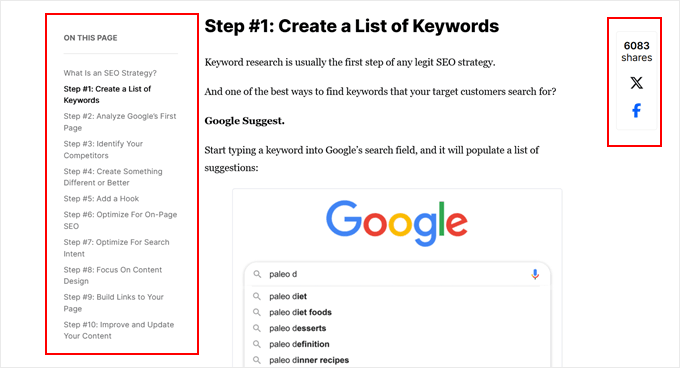
Eine Sticky-Seitenleiste ist ein Website-Element, das sichtbar bleibt, während Besucher nach unten scrollen. Sie wird typischerweise verwendet, um wichtige Informationen, Navigationslinks oder Handlungsaufforderungen anzuzeigen, die leicht zugänglich bleiben sollen.
Viele Websites nutzen Sticky-Seitenleisten effektiv, um Social-Media-Links, aktuelle Beiträge, Inhaltsverzeichnisse oder Newsletter-Anmeldeformulare anzuzeigen.
Es ist eine clevere Strategie, wichtige Inhalte sichtbar zu halten und Besucher zu ermutigen, auf Ihrer Website zu bleiben oder mehr über Ihre Angebote zu erfahren.
Technisch gesehen können Sie ein Seitenleisten-Widget in WordPress auch ohne Plugin sticky machen, aber diese Methode beinhaltet das Hinzufügen von etwas CSS-Code zu Ihrem Theme. Obwohl es nicht so kompliziert ist wie einige andere Anpassungen, erfordert es dennoch etwas technisches Know-how.
Glücklicherweise können Sie für diejenigen, die eine einfachere Lösung bevorzugen, einen Seiten-Builder oder ein spezielles Sticky-Sidebar-Plugin verwenden, um mit weniger Aufwand das gleiche Ergebnis zu erzielen.
In diesem Artikel werden wir verschiedene Methoden untersuchen, um ein Sticky-Floating-Sidebar-Widget für Ihre WordPress-Website zu erstellen. Sie können die Schnelllinks unten verwenden, um zu dem Abschnitt zu springen, der Sie am meisten interessiert:
Methode 1: Verwenden Sie Thrive Architect, um ein Sticky Sidebar Widget zu erstellen (anpassbarer)
Eine effektive Methode, um ein Sticky-Floating-Sidebar-Widget hinzuzufügen, ist die Verwendung eines Themes oder Seiten-Builders mit dieser speziellen Funktion. Thrive Architect, Teil der Thrive Themes Suite, bietet diese Funktionalität.
Wir empfehlen diese Methode am meisten, da sie die Verwendung des von Thrive Theme Builder bereitgestellten Themes beinhaltet. Dies stellt sicher, dass Ihre Floating-Seitenleiste nahtlos in das Design Ihres restlichen Websites integriert wird.

Es ist wichtig zu beachten, dass diese Methode eine Änderung Ihres Themes beinhaltet. Wenn Sie mit Ihrem aktuellen Theme zufrieden sind und nicht wechseln möchten, sollten Sie stattdessen zu Methode 2 springen.
Neben einer Sticky-Seitenleiste bietet Thrive Architect Theme-Vorlagen für verschiedene Zwecke, von Online-Shops und Portfolios bis hin zu Blogs. Außerdem haben wir festgestellt, dass es mit anderen Thrive-Plugins verbunden ist, die darauf ausgelegt sind, Besucher in Kunden zu verwandeln, wie z. B. Thrive Ultimatum und Thrive Optimize.
Für einen detaillierteren Einblick in das Angebot dieser Plattform lesen Sie unsere Thrive Architect Bewertung.
Obwohl Thrive Themes keine kostenlose Version anbietet, können Sie unseren exklusiven Thrive Themes Gutscheincode verwenden, um bis zu 50 % Rabatt auf Ihren ersten Kauf zu erhalten.
Wichtig: Da diese Methode eine Änderung Ihres Themes beinhaltet, empfehlen wir dringend, zuerst ein vollständiges Backup Ihrer WordPress-Website zu erstellen.
Dies ist eine wichtige Sicherheitsmaßnahme, die es Ihnen ermöglicht, Ihre Website wiederherzustellen, falls etwas schiefgeht.
Schritt 1: Thrive Architect installieren
Um ein Sticky-Floating-Sidebar-Widget zu erstellen, beginnen wir mit der Einrichtung von Thrive Architect.
Melden Sie sich zunächst bei Ihrem Thrive Themes-Konto an und laden Sie das Thrive Product Manager-Plugin herunter. Installieren und aktivieren Sie es auf Ihrer WordPress-Website. Wenn Sie Hilfe benötigen, lesen Sie unsere Anleitung zum Installieren eines WordPress-Plugins.

Nachdem das Plugin aktiv ist, finden Sie 'Product Manager' in Ihrem WordPress-Adminbereich und klicken Sie darauf.
Verbinden Sie dann Ihre WordPress-Website mit Ihrem Thrive Themes-Konto, indem Sie auf 'In mein Konto einloggen' klicken.

Sie sehen nun eine Liste der Thrive-Produkte.
Suchen Sie hier einfach nach 'Thrive Architect' und aktivieren Sie das Kontrollkästchen 'Produkt installieren'.

Scrollen Sie auch nach unten zu „Thrive Theme Builder“ und aktivieren Sie ebenfalls das Kontrollkästchen. Dadurch können Sie ein Theme aus der Thrive-Suite verwenden.
Klicken Sie auf „Ausgewählte Produkte installieren“ und warten Sie, bis der Vorgang abgeschlossen ist.

Sie sollten nun sehen, dass der Thrive Product Manager Thrive Architect und Thrive Theme Builder einrichtet.
Klicken Sie dann auf „Zum Theme Builder Dashboard gehen“.

Wählen Sie nun ein WordPress-Theme, das Ihren Bedürfnissen entspricht.
Sie können die Themes überprüfen, bevor Sie sich entscheiden, indem Sie auf die Schaltfläche „Vorschau“ klicken. Sobald Sie eines ausgewählt haben, klicken Sie auf „Auswählen“.

Sie sehen dann den Theme Builder Assistenten.
Dieses praktische Tool hilft Ihnen bei der Einrichtung Ihres Logos, Ihrer Markenfarben und Ihrer Theme-Struktur. Sie können sich Zeit nehmen, diesen Assistenten abzuschließen, bevor Sie mit dem nächsten Schritt fortfahren.

Schritt 2: Fügen Sie Ihrer Seiten-Vorlage ein Sidebar hinzu
Jetzt, da Ihr Theme eingerichtet ist, ist es an der Zeit, Ihrer Webseite ein Sticky Floating Sidebar Widget hinzuzufügen. Während einige Themes standardmäßig Seitenleisten enthalten, zeigen wir Ihnen, wie Sie eine zu Seiten hinzufügen, die keine haben, nur für den Fall, dass Sie eine Anleitung benötigen.
Navigieren Sie zunächst zum Tab „Vorlagen“ im Thrive Theme Builder und wählen Sie die Vorlage aus, die Sie bearbeiten möchten.
In diesem Beispiel fügen wir ein Sticky-Widget zur standardmäßigen Single Post-Vorlage mit dem Namen „Default Post“ hinzu.
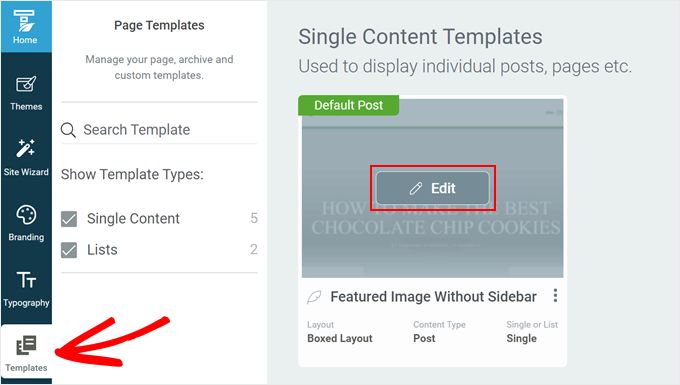
Sobald Sie sich im Theme Builder befinden, sehen Sie ein linkes Bedienfeld zur Bearbeitung, eine Vorschau Ihrer Vorlage und eine kleine Symbolleiste auf der rechten Seite zum Hinzufügen von Blöcken oder Ändern von Stilen.
Um eine WordPress-Seitenleiste hinzuzufügen, öffnen Sie den Tab „Hauptoptionen“ im linken Bereich. Klicken Sie auf das Zahnradsymbol für Einstellungen neben „Layout und Sichtbarkeit“.
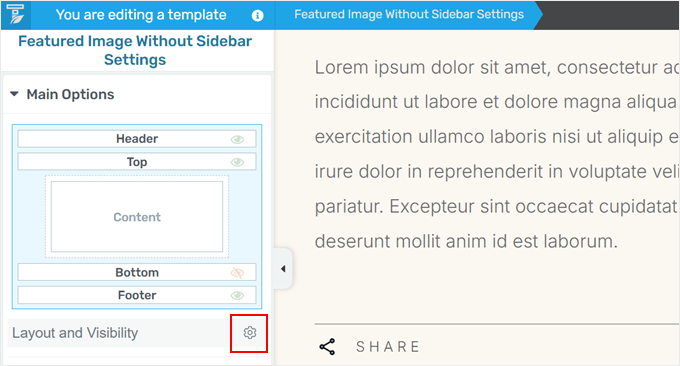
Dies deckt versteckte Abschnitte im Theme Builder auf.
Sie müssen nach 'Sidebar' suchen und auf die Schaltfläche 'Ausblenden' klicken, um sie sichtbar zu machen.
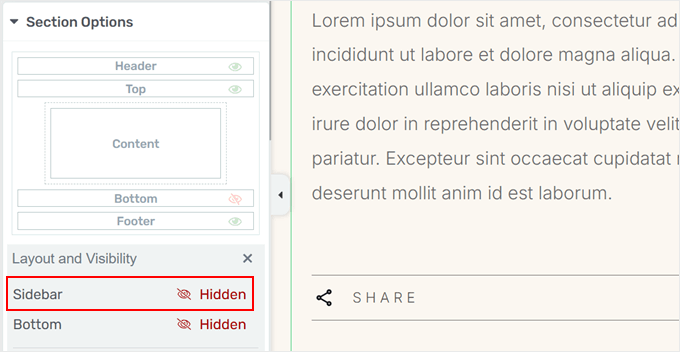
Jetzt können Sie das Design Ihrer Sidebar anpassen.
Zuerst müssen Sie auf den Seitenbereich Ihrer Seite klicken und dann unter den Einstellungen des Abschnitts „Seitenleiste“ im linken Bereich auf „Design auswählen“ klicken.
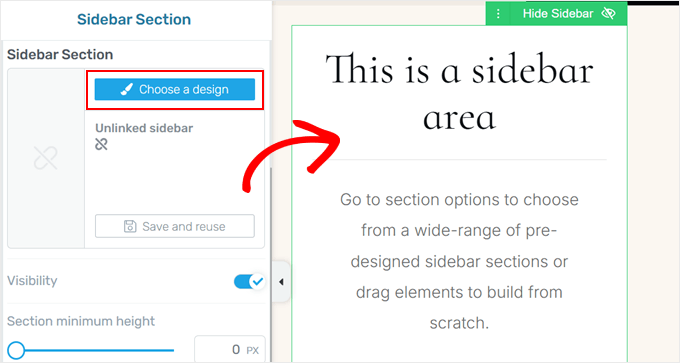
Ein Popup mit Optionen für das Seitenleistendesign wird angezeigt.
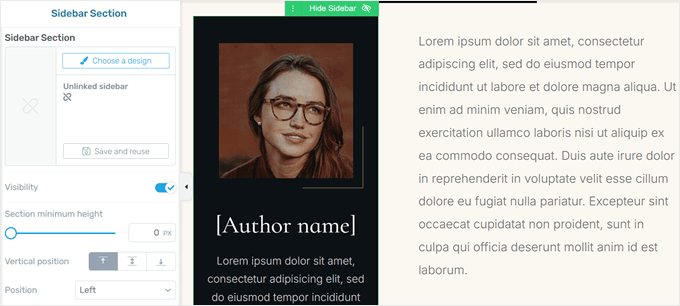
Wählen Sie eine aus, die Ihnen gefällt, und der Theme Builder wendet sie sofort an.
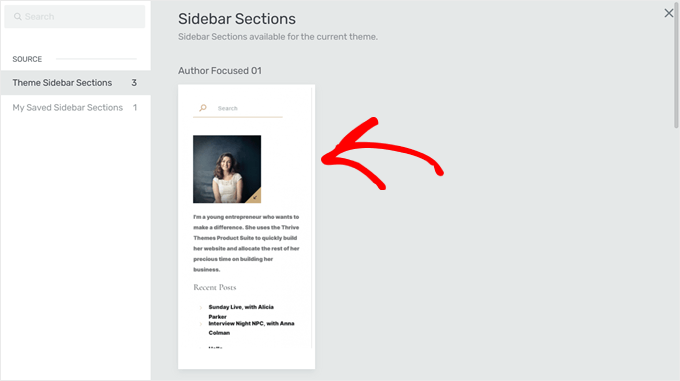
Das Popup-Fenster sollte nun verschwinden.
Passen Sie Ihre Seitenleiste nach Belieben weiter an. Sie können die Position der Seitenleiste ändern, ihre Höhe modifizieren, Abstände und Ränder anpassen und mehr. Diese Flexibilität ermöglicht es Ihnen, eine feste Seitenleiste zu erstellen, die sowohl auf Desktop- als auch auf Mobilgeräten gut aussieht.
Schritt 3: Machen Sie das/die Seitenleisten-Widget(s) sticky
Nun fügen wir einige Sticky-Floating-Seitenleisten-Elemente zu Ihrer Seite hinzu. Wir beginnen mit dem Hinzufügen eines leeren Inhaltsfelds, das als Container für mehrere Elemente dient, die wir als eine Einheit verwalten können.
Dieser Schritt ist wichtig, da nicht alle Elemente in Thrive Architect sticky gemacht werden können, aber indem wir sie zu einer Content Box hinzufügen, können wir die gesamte Box sticky machen.
Klicken Sie auf die grüne „+“-Schaltfläche auf der rechten Seite der Seite, wählen Sie „Content Box“ und ziehen Sie sie in Ihren Sidebar-Bereich.
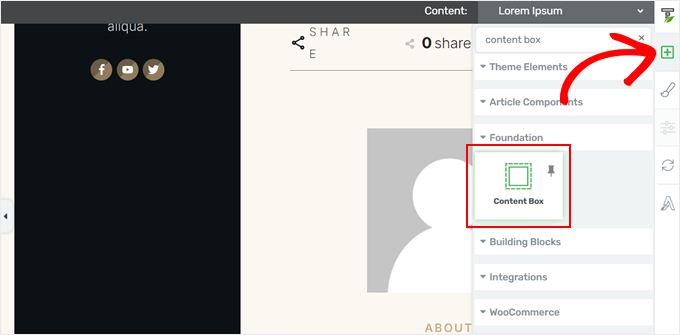
Füllen Sie nun die Inhaltsbox mit beliebigen Elementen aus.
Wir haben uns zum Beispiel entschieden, ein Lead-Generierungs-Element für ein Opt-in-Formular hinzuzufügen. Dies ist eine großartige Möglichkeit, um sicherzustellen, dass Ihr Newsletter-Anmeldeformular für Besucher beim Scrollen immer sichtbar ist.
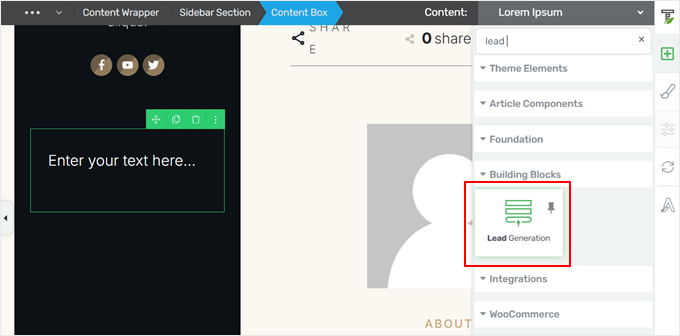
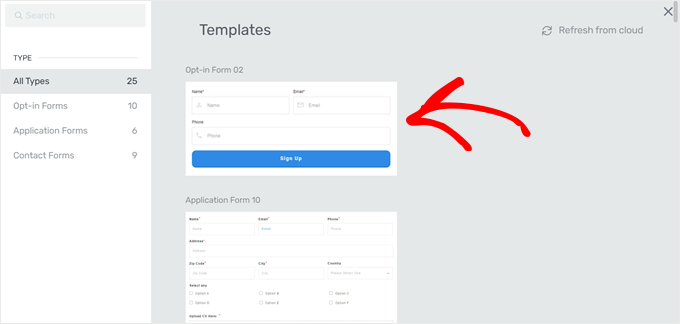
Sobald Sie dieses Element hinzugefügt haben, erscheint ein Popup-Fenster, in dem Sie aufgefordert werden, eine Formularvorlage auszuwählen.
Sie können einfach eine Vorlage mit den Formularfeldern und dem Call-to-Action-Button auswählen, die Ihren Bedürfnissen und Ihrem Website-Design entspricht.
Fügen Sie nach Bedarf weitere Elemente zur Inhaltsbox hinzu. Wir haben uns entschieden, oben einen Call-to-Action-Text einzufügen, um die Benutzerinteraktion zu fördern.
Sobald Sie mit Ihrer Content Box zufrieden sind, klicken Sie darauf, um das linke Einstellungsfenster zu öffnen. Navigieren Sie dann zur Registerkarte „Scroll Behavior“ und stellen Sie „Behavior on Scroll“ auf „Sticky“ ein.
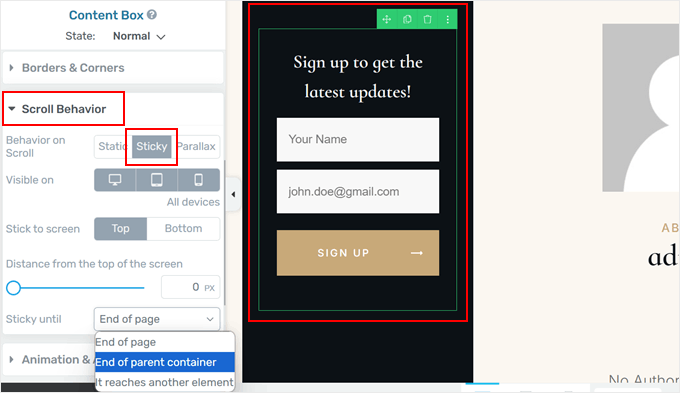
Diese Aktion verwandelt Ihre Content Box in ein Sticky-Widget. Sie können dessen Verhalten weiter anpassen, z. B. die Sichtbarkeit auf Mobilgeräten, die Position (oben oder unten), den Abstand zum oberen Bildschirmrand und wo es aufhört, sticky zu sein.
Wir empfehlen, es auf 'Ende des übergeordneten Containers' zu setzen, um zu verhindern, dass das Sticky-Element über die Sidebar hinausgeht.
Klicken Sie auf „Arbeit speichern“, um Ihre Änderungen zu übernehmen, und Sie sind fertig!
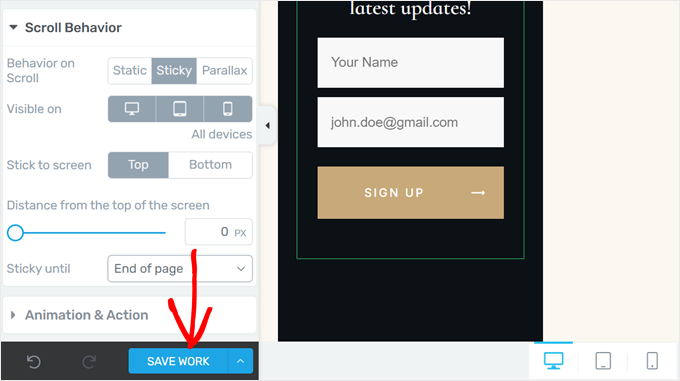
Sie haben erfolgreich ein festes, schwebendes Seitenleisten-Widget mit einem Landingpage-Builder erstellt. Ihre feste Seitenleiste bleibt nun sichtbar, während Besucher nach unten scrollen.
So sieht es auf unserer Demowebsite aus:

Methode 2: Verwenden Sie das Sticky Block Plugin, um ein schwebendes Widget hinzuzufügen (kostenlos)
Wenn Sie Ihr WordPress-Theme nicht ändern möchten, aber dennoch ein festes, schwebendes Seitenleisten-Widget hinzufügen möchten, empfehlen wir die Verwendung des Plugins Sticky Block for Gutenberg Editor.
Das Tolle an diesem Tool ist, dass es überall funktioniert, wo Sie Ihre Website erstellen. Sie können es im Block-Editor für Ihre Beiträge und Seiten, im Widget-Editor für klassische Themes und im Full-Site-Editor für Block-Themes verwenden.
Zuerst müssen Sie das Plugin Sticky Block for Gutenberg Editor installieren und aktivieren. Dadurch wird ein spezieller Block hinzugefügt, um WordPress-Widgets und -Blöcke fixiert zu machen.
Detaillierte Anweisungen finden Sie in unserem Tutorial zur Installation eines WordPress-Plugins.
So fügen Sie ein Floating Sidebar Widget in klassischen Themes hinzu
Wenn Sie ein klassisches Theme verwenden, müssen Sie zuerst zu Darstellung » Widgets in Ihrem WordPress-Adminbereich gehen. Beachten Sie, dass Sie ein Block-Theme verwenden, wenn Sie dieses Menü nicht sehen oder der Theme-Customizer im Adminbereich fehlt.
Klicken Sie hier auf das '+'-Symbol irgendwo auf der Seite und wählen Sie den 'Sticky'-Block aus.
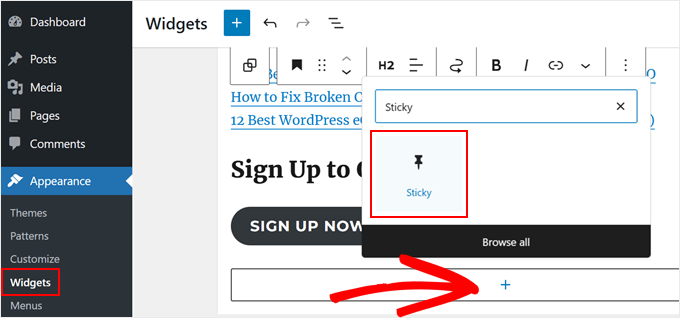
Nun können Sie diesen Block wie einen Gruppenblock behandeln. Das bedeutet, Sie können Widgets darin hinzufügen, um sie fixiert zu machen.
In unserem Fall haben wir uns entschieden, unsere vorhandenen Überschriften- und Schaltflächenblöcke darin zu verschieben. Klicken Sie dazu oben links auf der Seite auf die Schaltfläche „Listenansicht“.
Ziehen Sie dann den/die Block(s) unter den 'Sticky'-Block. Stellen Sie sicher, dass sie eingerückt sind, um zu zeigen, dass sie darin verschachtelt sind.
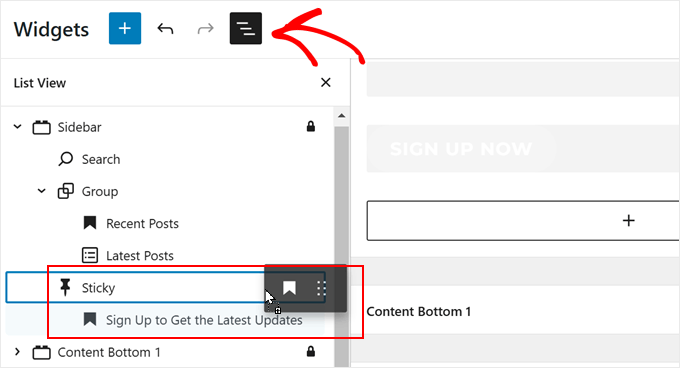
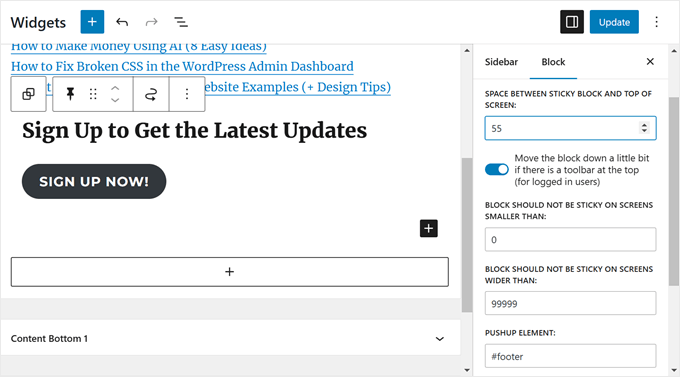
Um das Sticky-Verhalten der Blöcke anzupassen, klicken Sie einfach auf die Gruppe „Sticky“.
In der Seitenleiste der Blockeinstellungen können Sie Folgendes ändern:
- Abstand zwischen dem Sticky-Block und dem oberen Bildschirmrand (in Pixel) – Dies fügt eine Lücke hinzu, wenn Benutzer nach unten scrollen, und verhindert, dass Ihr Widget den oberen Rand des Browserfensters berührt.
- Verschieben Sie den Block ein wenig nach unten, wenn sich oben eine Symbolleiste befindet (für angemeldete Benutzer) – Dies verhindert, dass Ihr Widget mit der WordPress-Admin-Symbolleiste überlappt.
- Block soll nicht auf Bildschirmen kleiner als (in Pixel) – Auf Bildschirmen, die schmaler als dieser sind, ist das Widget nicht sticky. Dies ist nützlich, um das Verhalten auf mobilen Geräten anzupassen.
- Der Block sollte auf Bildschirmen, die breiter sind als (in Pixel) – Legen Sie eine maximale Bildschirmbreite für das Fixierungsverhalten fest. Das Widget wird auf Bildschirmen, die breiter als dieser Wert sind, nicht fixiert.
- Pushup-Element – Diese Einstellung bestimmt, wann Ihr fixiertes Widget aufhört, fixiert zu sein. Dies ist nützlich, um zu verhindern, dass das Widget Ihren Footer-Bereich überlappt. Sie können die CSS-ID eines anderen Elements auf der Seite eingeben, und das Widget stoppt, wenn es dieses Element erreicht. Ein gängiger Wert zum Ausprobieren ist
#site-footer. Wenn der Benutzer nach unten scrollt, scheint der Footer das fixierte Widget aus dem Weg zu „drücken“.
Sobald Sie fertig sind, klicken Sie einfach auf „Aktualisieren“.
Sie können sich nun Ihre Website auf Mobilgeräten oder Desktops ansehen und prüfen, ob die Seitenleiste funktioniert.
So sieht unser Sticky Floating Sidebar Widget aus:

So fügen Sie ein schwebendes Seitenleisten-Widget in Block-Themes hinzu
Wenn Sie ein Block-Theme verwenden, sind die Schritte zum Hinzufügen des Sticky-Blocks weitgehend dieselben. Sie müssen sie nur im Full-Site-Editor durchführen.
Gehen Sie zuerst in Ihrem WordPress-Admin zu Darstellung » Editor.

Sie sollten nun das Hauptmenü des Full-Site-Editors sehen.
Wählen Sie hier 'Muster'. WordPress speichert alle Ihre wiederverwendbaren Vorlagenteile, wie Ihre Seitenleiste, in diesem Bereich. Wir werden den Sticky-Block hier hinzufügen.

Sie sehen nun alle Muster und Vorlagenteile Ihres Block-Themes.
Wählen Sie hier im linken Bereich „Alle Vorlagenteile“ aus und wählen Sie „Seitenleiste“. Falls Ihr Block-Theme keine Seitenleisten-Vorlage hat, können Sie unseren Leitfaden lesen, wie Sie unterschiedliche Seitenleisten für jeden Beitrag oder jede Seite anzeigen, um Schritt-für-Schritt-Anleitungen zum Erstellen einer solchen zu erhalten.
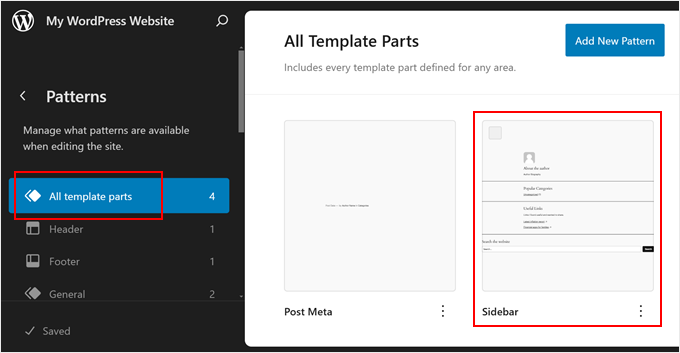
Sie sollten nun zur Full-Site-Editing-Oberfläche gelangen. Um Ihren Sticky-Block hinzuzufügen und vorhandene Blöcke darin einzufügen oder zu verschieben, folgen Sie einfach denselben Schritten wie in der früheren Methode.
Wenn Sie fertig sind, klicken Sie einfach auf „Speichern“.
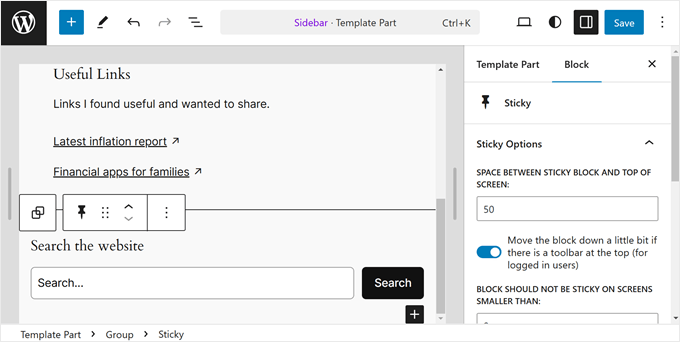
Wenn Sie Ihre Sidebar-Seiten-Vorlage noch nicht auf Ihrer Website verwendet haben, erfahren Sie hier, wie Sie sie auf eine Ihrer Seiten anwenden.
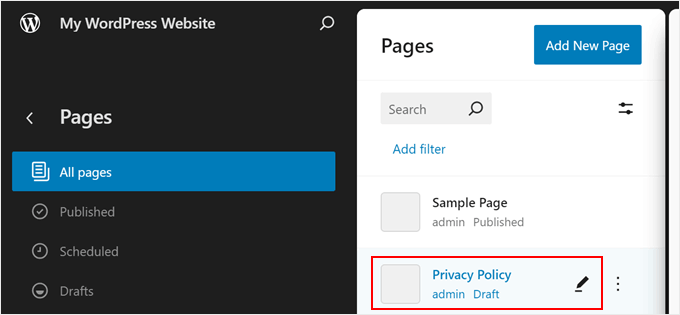
Gehen Sie einfach zurück zum Hauptmenü des Full-Site-Editors und klicken Sie dann auf „Seiten“.

Wählen Sie als Nächstes eine Seite aus, zu der Sie die Seitenleiste hinzufügen möchten.
Zu Demonstrationszwecken verwenden wir unsere Seite „Datenschutzrichtlinie“.
In diesem Stadium können Sie auf das Einstellungen-Symbol oben links auf der Seite klicken und dann im Bedienfeld für Seiteneinstellungen auf „Seiten“ klicken.
Wenn Sie fertig sind, wählen Sie einfach „Vorlage tauschen“.
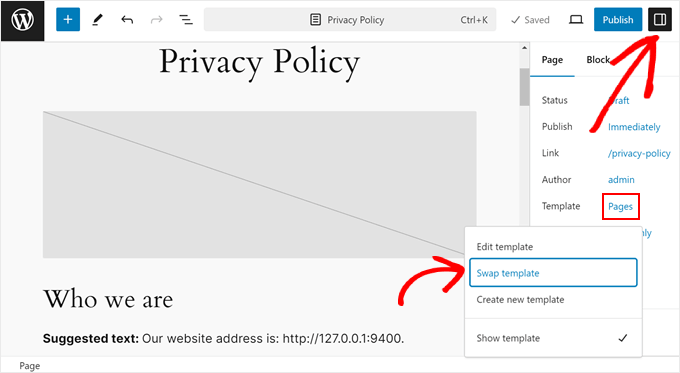
Nun erscheint ein Popup.
Alles, was Sie jetzt tun müssen, ist, die Seiten-Vorlage mit der Seitenleiste auszuwählen.
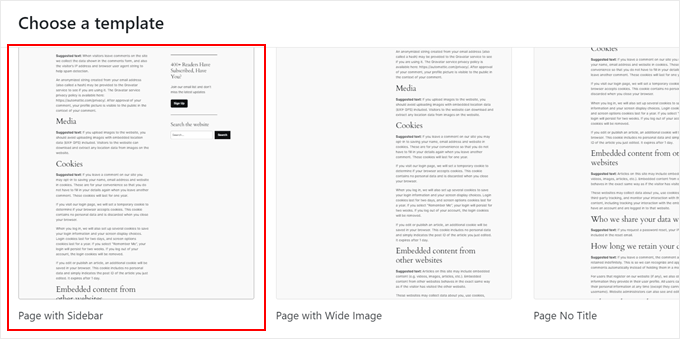
Und Sie sind fertig. Ihre Seite sollte nun die Vorlage mit dem schwebenden Sidebar-Widget verwenden.
So sieht unsere auf unserer Demowebsite aus:

Wir hoffen, dass dieser Artikel Ihnen geholfen hat zu lernen, wie Sie ein Sticky Floating Sidebar Widget auf Ihrer WordPress-Website erstellen. Sie können auch unseren Leitfaden lesen wie Sie benutzerdefinierte Stile zu WordPress-Widgets hinzufügen oder unsere Expertenauswahl für die besten KI-Website-Builder für WordPress ansehen.
Wenn Ihnen dieser Artikel gefallen hat, abonnieren Sie bitte unseren YouTube-Kanal für WordPress-Video-Tutorials. Sie finden uns auch auf Twitter und Facebook.


Jiří Vaněk
Ich suche schon seit einer Weile nach dieser Funktion. Ich habe einen Blog, der oft lange Artikel mit Anleitungen enthält. Infolgedessen befindet sich der Inhalt in der Seitenleiste immer nur oben, und die Benutzer haben ihn leer, wenn sie auf dem Bildschirm nach unten scrollen. Diese Anleitung hat mein Problem perfekt gelöst, indem sie das letzte Widget nach unten verschoben hat. Ich habe wichtige Links zur Newsletter- und Patreon-Seite der Website platziert, und dank dieser Anleitung haben meine Website-Benutzer sie immer im Blick. Großartig und doch absolut einfach.
A Owadud Bhuiyan
Kann ich es zum Teilen von Social-Media-Links verwenden?
Ich bin nicht sehr vertraut mit dem Seitenleisten-Widget.
WPBeginner Support
If you wanted to you certainly could
Admin
Ahmed Omar
Ein fantastischer Leitfaden zur Erstellung eines haftenden schwebenden Seitenleisten-Widgets in WordPress
Ihre detaillierten Anweisungen und Schritt-für-Schritt-Anleitungen machen es einfach und zugänglich.
Danke für diesen Tipp
Meine Seitenleiste fesselt nun Besucher bei jedem Scrollen
WPBeginner Support
Glad our guide was helpful
Admin
Dileepa K
Gut gemacht. Danke.
WPBeginner Support
You’re welcome
Admin
Akhtar
Ich lerne sehr viel von WPBeginner. Danke für die großartigen Inhalte.
WPBeginner Support
You’re welcome, glad you found our content helpful
Admin
Dapo Momodu
Perfektes Plugin und funktioniert wie erwartet
WPBeginner Support
Glad you liked our recommendation
Admin
Minosh
Funktioniert gut! Danke!
WPBeginner Support
Glad it helped
Admin
Giorgi
Es hat früher bei mir funktioniert. Jetzt funktioniert es nicht mehr für meine Website.
simon james
tolles Video, danke fürs Teilen
Markus Martin
Wie sieht es mit der gesamten Seitenleiste aus?
Steven Denger
Nun, nachdem ich gestern Abend stundenlang und heute stundenlang gearbeitet habe, bin ich auf dieses Plugin gestoßen und dachte, ich hätte endlich die Antwort auf Sticky-Sidebar-Widgets gefunden. Aber nein – als ich das Plugin installiert habe, hat es absolut nichts getan! Ich habe die neueste Version von WP und eine gut funktionierende Vorlage, die keine anderen Probleme mit anderen Plugins hat, daher habe ich keine Ahnung, warum dies nicht funktioniert.
Weiß jemand, wie man dieses Plugin zum Laufen bringt. Ich habe fast aufgegeben, feste Widgets zu haben. Ich habe in letzter Zeit keine Lotterien gewonnen, um mir einen Entwickler leisten zu können, der es für mich tut.
Aarohi
Schönes Tutorial. Danke!
Shane
ALLES, WAS SIE TUN, IST, PLUGINS FÜR JEDE LÖSUNG ZU VERWENDEN, DIE SIE VORSCHLAGEN! Bitte ändern Sie die Titel von Beiträgen wie diesem in: „So fügen Sie ein Sticky Floating Sidebar Widget in WordPress mit Plugins hinzu“, da Sie eigentlich nichts „erstellen“. Sie verwenden nur einen Dienst, den jemand anderes erstellt hat.
WPBeginner Support
Unsere Benutzer sind meist Anfänger mit wenig bis gar keinen Programmierkenntnissen. Die Verwendung eines Plugins ist der sicherste Weg für sie, um Funktionalität in WordPress hinzuzufügen. Von Zeit zu Zeit veröffentlichen wir auch Artikel mit Plugins sowie manuellen Methoden, um eine bestimmte Funktionalität zu erreichen. Aber wenn wir der Meinung sind, dass die manuelle Methode für unsere Zielgruppe zu kompliziert ist, dann zeigen wir nur die Plugin-Methode. Möglicherweise möchten Sie auch einen Blick auf unseren Leitfaden werfen, wie viele Plugins Sie auf Ihrer WordPress-Site installieren sollten.
Admin
Camilo Buitrago
Es ist mir egal, ob sie Plugins verwenden, um das versprochene Ergebnis zu erzielen.
Was mir nicht gefällt, ist, dass die Plugins veraltet sind oder der Ersteller die Aktualisierung eingestellt hat.
Was ich sagen würde ist: Bitte aktualisieren Sie Ihre Inhalte und bieten Sie neue Optionen an oder fügen Sie eine Notiz hinzu, die erklärt, dass es sich um ein altes Plugin handelt und möglicherweise nicht funktioniert.
Ron Robbins
I think I smell a troll….if you don’t like their content, their are literally thousands of other sites around the web to do your “research”.
jay Boro
Es blockiert das reibungslose Scrollen der Website. Ich würde also sagen – es ist ein nutzloser Plugin. Sie können den Unterschied spüren, sobald Sie es deinstallieren.
Raj
Ja, weil Leute, die „erschaffen“, es tun, ohne etwas anderes zu benutzen, einfach aus dem Nichts! Alle anderen verdienen keinen Respekt.
Trish Sweeney
Fantastisch hilfreich – wie immer, Tutorials extrem klar und einfach zu befolgen und unglaublich nützlich. Vielen Dank.
Aziz
Danke für den Artikel und die wie üblich guten Anleitungen. Ich frage mich nur, ob es Alternativen gibt, da dieses Plugin seit 2 Jahren nicht mehr aktualisiert wurde und einige Konflikte verursacht.
Michael Nielsen
Gleiches Problem hier. Ein Update dieses Artikels wäre großartig. Ich suche nach einem ähnlichen Plugin, aber es gibt nur wenige andere Optionen und die Alternativen konzentrieren sich nur auf feste Seitenleisten und nicht auf Widgets.
Ich habe das Q2W3 Fixed Widget wirklich genossen, aber leider wird es nicht mehr gepflegt.
Lyubo
Hallo Leute,
Ich brauche dieses Plugin auch für einen meiner Blogs, aber ich bekomme es nicht zum Laufen mit dem Genesis-Theme. Ich habe gerade auf die neueste Version aktualisiert, die sie vor ein paar Tagen veröffentlicht haben. Also habe ich mit den Einstellungen des Plugins herumgespielt, die Ränder auf verschiedene Werte geändert, die 4 Häkchen markiert und abgewählt, aber es funktioniert nicht. Ja, ich habe das Kontrollkästchen „Fix“ Widget für das spezielle Widget, das ich anheften möchte, aktiviert. Was passiert ist, ganz unten auf meiner Seite steht:
jQuery(document).ready(function(){ var q2w3_sidebar_1_options = { “sidebar” : “sidebar-alt”, “margin_top” : 110, “margin_bottom” : 120, “screen_max_width” : 0, “width_inherit” : true, “widgets” : [‘execphp-4’] }; q2w3_sidebar(q2w3_sidebar_1_options); setInterval(function () { q2w3_sidebar(q2w3_sidebar_1_options); }, 940); });
Any help would be of great help – you can email me if you want me to show you my blog, as I don’t want to paste it here so it looks as if I am looking for a backlink
Vielen Dank im Voraus für jeden Rat, den Sie teilen könnten
Dan
Kennt jemand Alternativen zu diesem Plugin? Es verursacht allerlei Probleme mit den Divi- und Extra-Themes von Elegant Themes. Bugs wurden dem Entwickler vor Monaten gemeldet, aber sie scheinen nicht behoben worden zu sein. Zeit, eine Alternative zu finden... Vorschläge?
Frank Biganski
Konflikt mit dem Total WordPress-Theme bei Verwendung des integrierten Sticky Headers in Total. Wenn Fixed Widget auf einer Seite aktiv war, funktionierte der Sticky Header NICHT mehr, sodass mein Header von der Seite scrollte. Ich habe den Fehler dem Autor gemeldet.
Sam
Ist es mit Thesis kompatibel?
Cesar
Danke Mann, das Plugin funktioniert wie am Schnürchen, dieser Artikel ist wirklich hilfreich
Anders
Großartig! Funktioniert wie ein Zauber. Danke fürs Teilen.
Michael
Können Sie es scrollen lassen und dann am unteren Rand Teil des Footers werden lassen? Zum Beispiel auf dieser Seite. Wenn Sie zum Widget-Bereich gelangen, soll es dort stoppen und oben auf den Widgets sein?
Ähnlich wie bei der Zitat-Sektion dieser Seite. Wenn Sie unten ankommen, wird es Teil des Footers.
Florian
Hallo,
Leider bekomme ich es nicht zum Laufen.
Wie mache ich genau das, was du auf deiner Seite gemacht hast?
Ich hätte also gerne ein Banner am unteren Ende der Seite mit einem Text darin.
Außerdem möchte ich nicht, dass es auf dem Handy angezeigt wird. Was ist die Pixelzahl dafür?
Danke!
Chrissy
Vielen Dank für das Tutorial. Ich habe das im Web gesehen und mich gefragt, wie man denselben Effekt erzielt. Die Option 'margin-bottom' hat SUPER funktioniert, weil es auch in den Footer geriet! Ihr seid großartig!
Umer Iftikhar
Ich habe danach gesucht, danke wpbeginner für Ihre Hilfe. Aber ich habe eine Verwirrung. Nehmen wir an, ich möchte das obere Widget fixieren. Aber als ich es tat und nach unten scrollte, versteckte es einfach das andere, das nicht in der gewünschten Position war. Können Sie mir dabei helfen? Nehmen wir an, wenn ich die Seite komplett nach unten scrolle, nach allen Widgets, dann sollte sie anfangen, fixiert zu werden. Ist das möglich?
Danke.
Nathan
Super, danke. Ich habe meine WordPress-Seite gerade von ihrer Domain auf meine eigene umgezogen – jetzt kann ich all diese großartigen Plugins nutzen. Ich werde das sicher früher oder später ausprobieren.
Joel
Ich brauche das, um mit CSS und Shortcodes zu funktionieren. Planen Sie, eine Version zu erstellen, die dies unterstützt?
orangorangan
the plugin works only for text widget, not on my custom widgets, any idea why? thanks
jen
Ich habe versucht, dies mit dem Ad-Inserter-Plugin zu kombinieren, und es hat nicht funktioniert. Es gibt keine Option, um das Anzeigen-Widget sticky zu machen. Irgendwelche Vorschläge für eine Lösung oder einen Workaround?
Nazir Hack
Danke Bro
Michal Chovanak
Das ist ein wirklich toller Beitrag, danke
Drosanski
Bei mir funktioniert es nicht -.- ;(
Mohsin Ali
Hallo, danke ... dieses Plugin funktioniert.
Robert
Hallo, ich liebe das Plugin, aber es ruiniert meine Slideshows in meinen Woothemes. Sie werden nicht mehr geladen. Gibt es dafür vielleicht eine Lösung?
WPBeginner Support
Dies könnte ein Fehler sein, Sie können ihn im Supportforum des Plugins melden
Admin
Usama Siddiqui
I have tried this plugin on my website. But its not working is there any alternative to this plugin?
Prashant Ghai
Danke für das Teilen der Infos. über dieses Plugin. Es hat das Bloggen für mich wirklich reibungslos gemacht.
Raja
Hat wie am Schnürchen funktioniert.
Grant
Hallo, ich habe dieses Plugin schon eine Weile und es funktioniert großartig, aber immer wenn es eine Seite gibt, die kürzer ist als meine Seitenleiste, und man versucht, nach unten zu scrollen, wird das Sticky-Widget, das ich habe, unruhig und lässt einen nicht bis zum Ende scrollen. Weiß jemand, wie man das beheben kann?
Redaktion
Haben Sie ein Beispiel für diese Seite? Können Sie uns deswegen eine E-Mail senden, Grant, damit wir uns das ansehen können.
Admin
Ayush Agrawal
Ist es in Ordnung, Adsense-Anzeigen sticky zu machen? Ich meine, wenn ich Adsense-Anzeigencode in ein Widget einfüge und es sticky mache, verstößt das gegen die Nutzungsbedingungen?
Redaktion
Nein, das ist nach AdSense nicht erlaubt. Die Formulierung ist knifflig. Sie erlauben es, wenn die Seitenleiste statisch bleibt und der Inhalt derjenige ist, der scrollt. Wenn Sie also zwei Scrollbalken haben, wie das Design von The Next Web, dann können Sie es tun.
Admin
Daniel Lemes
Hallo, könnten Sie mir bitte zeigen, wo genau bei AdSense steht, dass dies illegal ist? Ich habe kein Wort darüber gefunden. 9gag und viele andere verwenden immer noch diese Art von schwebendem Block.
WPBeginner Support
Wie wir bereits sagten, ist die Formulierung knifflig, und in einigen Situationen können Sie damit durchkommen. Aber für kleinere Verlage ist es immer besser, auf Nummer sicher zu gehen.
Pundie
Ich verstehe nicht, Sie sagten: „Sie werden es zulassen, wenn die Seitenleiste statisch bleibt und der Inhalt derjenige ist, der scrollt.“
Ist das nicht genau das, was wir hier versuchen? AdSense in einem statischen Sidebar-Widget anzeigen und unseren Seiteninhalt scrollen lassen. Daher haben Sie gerade geklärt, dass dies erlaubt ist.
Das ganze Double-Sidebar-Ding, das Sie erwähnt haben, ist einfach seltsam und schlechtes Webdesign.
Rednasil
Weiß jemand, wie man das für das Genesis-Framework zum Laufen bringt??
Ich habe es ohne Erfolg versucht.
Rednasil
Egal, das letzte Update hat das Problem behoben
Howard Lee Harkness
Ich habe dieses Plugin auf meinem MailChimp-Widget ausprobiert, und es scheint nichts zu tun. Es deaktiviert sich auch automatisch, wann immer ich die Einrichtungsseite schließe.
Ayush Agrawal
Haben Sie auf die Schaltfläche Speichern geklickt?
Grant Kessler
Alles funktioniert wunderbar, bis der Fußbereich der Seite kommt! Wie kann ich verhindern, dass er zu einem festen Objekt wird, wenn er den Fußbereich erreicht? Es gibt immer diese schreckliche, schlampige und unordentliche Überlappung. Vielen Dank für Ihre Zeit!
Redaktion
In den Plugin-Einstellungen können Sie einen unteren Rand hinzufügen. Geben Sie einfach die Höhe des Footers dort ein, und es sollte funktionieren.
Admin
Ra-Dzik
Schönes Tutorial. Danke!
Mukesh Mali
Ich bin bereits auf meiner Website implementiert und nutze es zur Verbesserung der Abonnenten meines Kanals.
Darnell Jackson
YO
Danke fürs Teilen, Mann. Ich habe nach einer einfachen Möglichkeit gesucht, diesen Effekt zu implementieren.
Ich muss es sofort testen, wenn es funktioniert, kommt es diese Woche auf meinen Blog, danke Bro.