


Haben Sie jemals den WordPress Theme Customizer geöffnet, all die Optionen angesehen und sich völlig überfordert gefühlt?
Es gibt Dutzende von Einstellungen für Farben, Schriftarten und Layouts, was überwältigend sein kann, wenn Sie nur versuchen, Ihre Website gut aussehen zu lassen. Sie nehmen ein paar Änderungen vor, aber irgendwie sieht Ihre Website schlechter aus als zu Beginn.
Wir haben viele Anfänger gesehen, die auf dasselbe Problem stoßen, und die gute Nachricht ist, dass es einfacher zu beheben ist, als Sie vielleicht denken.
In diesem Leitfaden führen wir Sie Schritt für Schritt durch die Verwendung des WordPress Theme Customizers, damit Sie eine polierte, benutzerfreundliche Website ohne Verwirrung erstellen können. Wir geben Ihnen auch einige Tipps, die Ihnen Stunden des Ausprobierens ersparen. 🙌
📚 Wichtige Erkenntnisse: Der Customizer ermöglicht eine Live-Vorschau von Änderungen, er wird für die Website-Identität, Farben und Menüs in klassischen Themes verwendet, und Block-Themes verwenden stattdessen den Full Site Editor (FSE).
So greifen Sie auf den WordPress Theme Customizer zu
Der Theme-Customizer ist eine Standardfunktion für klassische WordPress-Themes, mit der Sie das Erscheinungsbild Ihrer Website steuern können. Er ist bei allen klassischen Themes enthalten und verfügt über ein Einstellungsfeld für websiteweite Steuerelemente wie Typografie, Header-Design und mehr.
Sie können darauf zugreifen, indem Sie sich in Ihrem WordPress-Adminbereich anmelden. Navigieren Sie dann im linken Seitenmenü Ihres Admin-Panels zu Design » Customizer.
Dies öffnet die Customizer-Oberfläche mit Ihrem aktuellen Theme.

🧐 Hinweis: Wenn Sie ein Block-Theme verwenden, wird der Theme-Customizer standardmäßig nicht im WordPress-Admin angezeigt. Block-Themes verwenden stattdessen den Full Site Editor.
Wenn Sie dennoch Zugriff auf den Customizer wünschen, zeigt Ihnen diese Anleitung wie Sie den fehlenden Theme-Customizer im WordPress-Admin beheben.
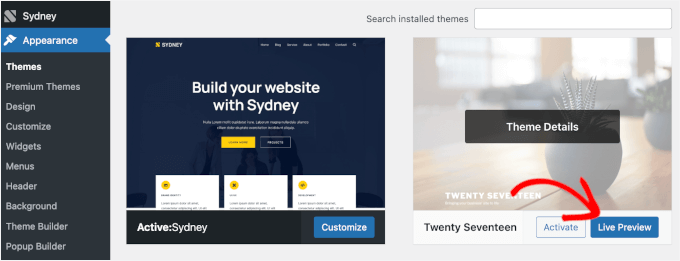
Sie können den WordPress-Theme-Customizer auch für alle installierten Themes Ihrer Website verwenden, auch wenn diese inaktiv sind. Diese Funktion ermöglicht es Ihnen, eine Live-Vorschau des Themes anzuzeigen und Änderungen vorzunehmen, bevor Sie es aktivieren.
Um das zu tun, müssen Sie zur Seite Darstellung » Themes gehen. Bewegen Sie dann den Mauszeiger über ein beliebiges installiertes Theme und klicken Sie auf die Schaltfläche „Live-Vorschau“, um die WordPress-Theme-Customizer-Seite zu öffnen.
Verwendung des WordPress Theme Customizers
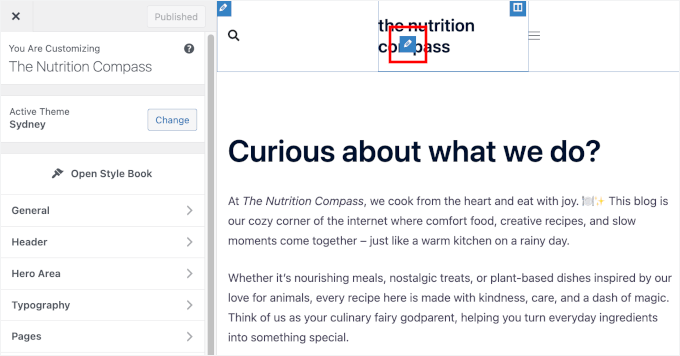
Nach dem Öffnen des WordPress Theme Customizers sehen Sie alle Anpassungseinstellungen auf der linken Seite Ihres Bildschirms. Die Live-Vorschau Ihrer Website wird auf der rechten Seite angezeigt.
Der WordPress Theme Customizer wird unabhängig von Ihrem Theme mit einer Reihe von Standard-Panels geliefert.
Sie müssen auf die einzelnen Panels klicken, um Änderungen daran vorzunehmen. Sie können auch auf eines der blauen Bleistiftsymbole auf der rechten Seite Ihres Bildschirms klicken, um die Einstellungen für dieses bestimmte Element zu öffnen.
☝ Hinweis: Fortgeschrittene WordPress-Themes verfügen über zusätzliche Einstellungsbereiche für weitere Anpassungsoptionen (mehr dazu später).
In den folgenden Abschnitten zeigen wir Ihnen die Standardoptionen, die im WordPress Theme Customizer verfügbar sind, und geben Ihnen einige Tipps und Alternativen zur Anpassung.
Wenn Sie an einem bestimmten Thema interessiert sind, können Sie auf den Link klicken, um im Artikel vorzuspringen:
- Website-Identitäts-Bereich: Titel, Logo und Favicon hinzufügen
- WordPress Theme Customizer: Farben Ihrer Website ändern
- Navigationsmenüs im Theme Customizer hinzufügen
- Widgets auf Ihrer Website im Theme Customizer steuern
- Homepage-Einstellungen-Bereich im Theme Customizer
- Zusätzlicher CSS-Bereich zum Hinzufügen von benutzerdefiniertem CSS
- Weitere Theme-Customizer-Optionen
- Vorschau Ihrer Website in verschiedenen Bildschirmauflösungen
- Customizer-Einstellungen veröffentlichen, speichern oder planen
- Verschiedene Themes in der Vorschau anzeigen, ohne live zu gehen
- Importieren oder Exportieren von Theme-Customizer-Einstellungen
- Bonustipp: Alternativen zum WordPress Theme Customizer
- FAQs zur Verwendung des WordPress Theme Customizers
- Weiter erkunden: Gestalten und anpassen wie ein Profi
Bereit? Legen wir los.
Website-Identitäts-Bereich: Titel, Logo und Favicon hinzufügen
Das Panel 'Website-Identität' im WordPress-Theme-Customizer ermöglicht es Ihnen, den Titel und den Slogan Ihrer Website hinzuzufügen oder zu ändern.
Standardmäßig fügt WordPress „Just Another WordPress Site“ als Website-Tagline hinzu. Wir empfehlen, diese nach der Installation von WordPress auf Ihrer Website zu ändern. Wenn das Logo Ihrer Website jedoch bereits Ihren Markennamen enthält, können Sie die Tagline leer lassen, um Wiederholungen zu vermeiden.
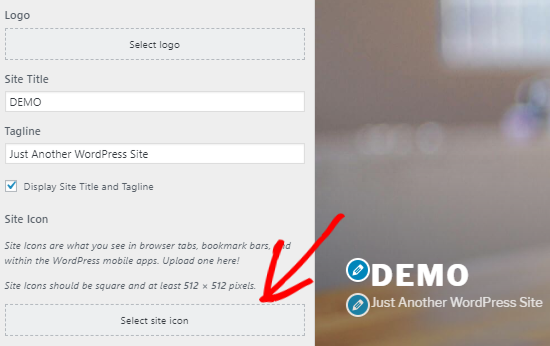
Das Bedienfeld 'Site-Identität' im WordPress Theme Customizer ermöglicht es Ihnen auch, Ihr Website-Logo hinzuzufügen. Klicken Sie einfach auf die Option Logo auswählen, um Ihr Website-Logo hochzuladen.
Möchten Sie Ihrer Website ein Favicon hinzufügen? Sie können dies tun, indem Sie auf die Option 'Website-Symbol auswählen' klicken.
Ausführliche Anweisungen finden Sie in unserer Anleitung zur Erstellung und Hinzufügung eines Favicons zu Ihrer Website.
WordPress Theme Customizer: Farben Ihrer Website ändern
Die Steuerelemente im Bereich 'Farben' variieren hauptsächlich je nach dem von Ihnen verwendeten WordPress-Theme.
Zum Beispiel erlaubt das Sydney-Theme die Auswahl eines Farbschemas für Ihre gesamte Website in den globalen Farboptionen. Es ermöglicht Ihnen auch, den Hintergrund, Text, Links, Überschriften, Formularfelder und die Seitenleiste zu ändern.
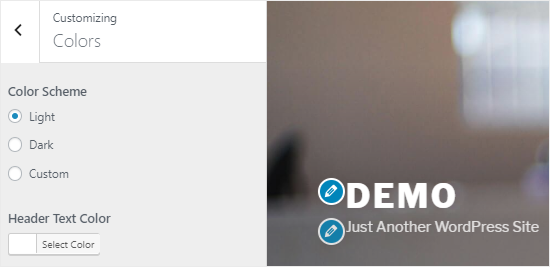
Andere WordPress-Themes können unterschiedliche Farboptionen haben, wie z. B. separate Steuerelemente für Kopfzeilenfarben, Navigationsmenüs, Schaltflächen oder bestimmte Bereiche der Website.
Navigationsmenüs im Theme Customizer hinzufügen
Das Bedienfeld „Menüs“ ermöglicht es Ihnen, Navigationsmenüs zu erstellen und deren Position auf Ihrer Website zu steuern.
Auf dieser Registerkarte finden Sie alle vorhandenen WordPress-Menüs, die Sie zuvor erstellt haben. Sie können auf die Schaltfläche 'Alle Positionen anzeigen' klicken, um die verfügbaren Menüpositionen zu überprüfen, die Ihr Theme unterstützt.
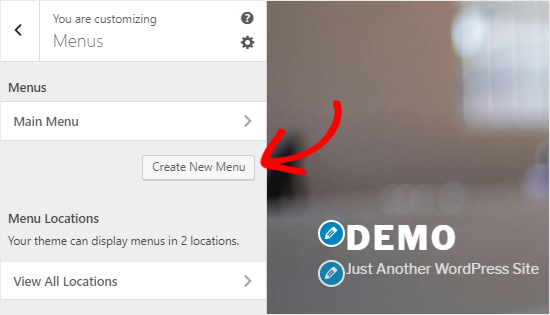
Um ein neues Menü zu erstellen, müssen Sie auf die Schaltfläche „Neues Menü erstellen“ klicken.
Danach müssen Sie Ihrem Menü einen Namen geben, damit Sie es später leicht verwalten können. Sie können auch den Menüstandort auswählen und auf 'Weiter' klicken, um fortzufahren.
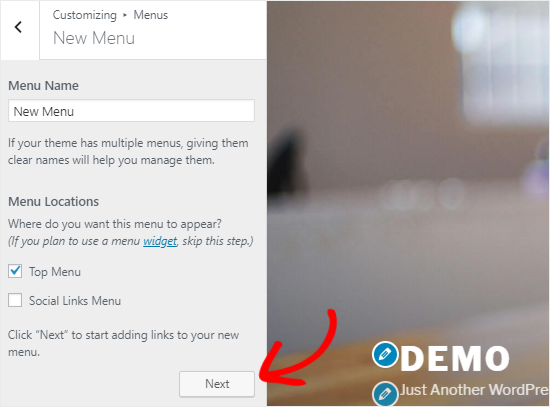
Um Elemente zu diesem Menü hinzuzufügen, müssen Sie zunächst auf die Schaltfläche „Elemente hinzufügen“ klicken. Dadurch wird ein neues Bedienfeld geöffnet.
Sie können jetzt benutzerdefinierte Links, Seiten, Beiträge, Kategorien und Tags als Menüpunkte zu den entsprechenden Feldern hinzufügen.
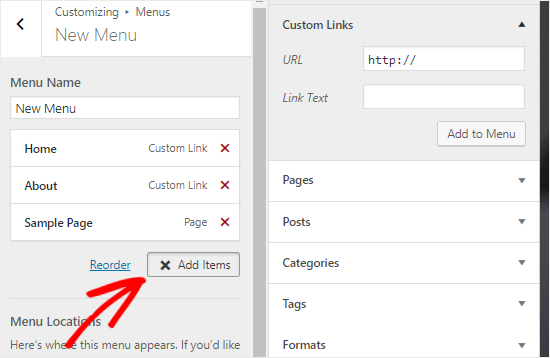
Um die Elemente neu anzuordnen, können Sie auf den Link „Neu anordnen“ klicken und dann die Pfeilsymbole verwenden, um die Menüpunkte anzupassen.
Widgets auf Ihrer Website im Theme Customizer steuern
Das Bedienfeld „Widgets“ ermöglicht es Ihnen, Widgets auf Ihrer Website hinzuzufügen und zu verwalten. Ein Klick darauf zeigt Ihnen die verschiedenen Positionen, an denen Sie Widgets hinzufügen können.
Und auch hier gilt: Dies hängt vom verwendeten WordPress-Theme ab.
Zum Beispiel bietet das Sydney-Theme fünf Widget-Positionen, während ein Standard-Classic-Theme möglicherweise nur eine Position hat.
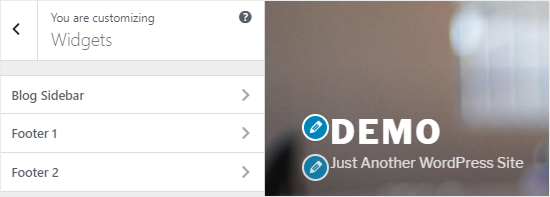
Wenn Sie auf eines davon klicken, sehen Sie die Widgets, die Sie zuvor an dieser Stelle hinzugefügt haben.
Um ein neues Widget hinzuzufügen, können Sie auf die Schaltfläche „Widget hinzufügen“ klicken. Dies öffnet ein neues Bedienfeld, in dem Sie Blöcke (wie Absätze, Bilder oder Listen) zu diesen Widget-Bereichen hinzufügen können.
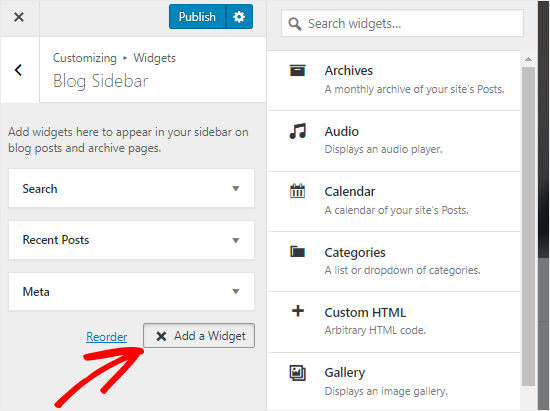
Dann müssen Sie auf dasjenige klicken, das Sie hinzufügen möchten. Sie können auch Änderungen an den neu hinzugefügten Widgets vornehmen und deren Position durch Ziehen nach oben oder unten anpassen.
Homepage-Einstellungen-Bereich im Theme Customizer
Standardmäßig zeigt WordPress die neuesten Blogbeiträge auf Ihrer Homepage an.
Die meisten Benutzer bevorzugen jedoch die Verwendung einer benutzerdefinierten Homepage für Geschäftswebsites. Dies ermöglicht Ihnen eine richtige Landingpage, die Ihre Produkte und Dienstleistungen anzeigt.
Um eine benutzerdefinierte Homepage zu verwenden, wählen Sie im Bedienfeld „Homepage-Einstellungen“ die Option „Eine statische Seite“ aus.
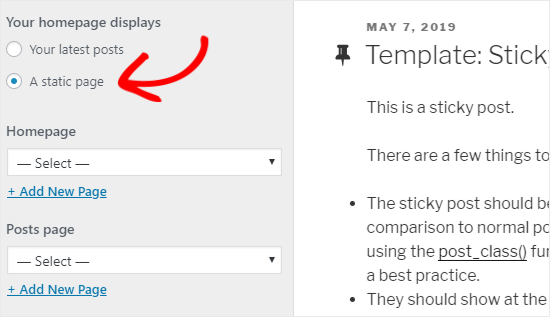
Dadurch werden zwei neue Dropdown-Menüs geöffnet, mit denen Sie eine Seite für Ihre Homepage und eine weitere für die Anzeige Ihrer Blogbeiträge auswählen können.
Wenn Sie die Seiten auf Ihrer Website nicht haben, können Sie eine neue erstellen, indem Sie auf den Link „+ Neue Seite hinzufügen“ unter dem Dropdown-Menü klicken. Dadurch wird eine leere Seite mit dem von Ihnen gewählten Namen erstellt.
Zusätzlicher CSS-Bereich zum Hinzufügen von benutzerdefiniertem CSS
Möchten Sie benutzerdefinierten CSS-Code hinzufügen, um Ihre Website zu gestalten? Sie können dies im Bereich 'Zusätzliches CSS' tun.
Fortgeschrittene und erfahrene WordPress-Benutzer fügen manchmal CSS-Code direkt zur style.css-Datei ihres Themes hinzu.
Wir empfehlen diese Methode für Anfänger nicht, da bei einem Theme-Update diese Änderungen gelöscht werden. Außerdem sind zusätzliche Schritte erforderlich, wie z. B. FTP-Zugriff auf Ihr WordPress-Hosting und die Änderung von Theme-Dateien.
Eine einfachere Lösung für Anfänger ist es, Ihren benutzerdefinierten CSS-Code zum Bereich „Zusätzliches CSS“ im WordPress Theme Customizer hinzuzufügen. Dies ermöglicht es Ihnen, Änderungen an Ihrer Website vorzunehmen und diese live auf der rechten Seite Ihres Bildschirms zu sehen.
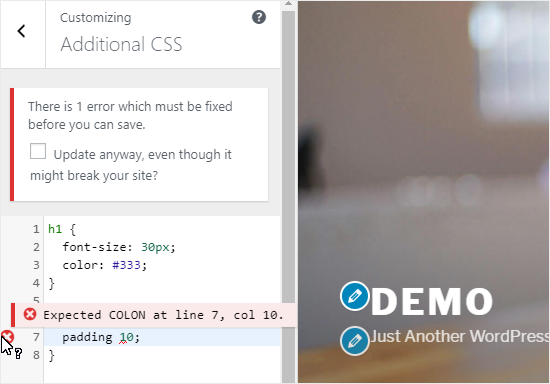
Wenn Sie mit dem Schreiben von CSS-Code beginnen, schlägt WordPress automatisch Attribute basierend auf den von Ihnen eingegebenen Buchstaben vor. Es werden auch Fehlermeldungen angezeigt, wenn Sie keine korrekte CSS-Anweisung geschrieben haben.
Details finden Sie in unserer Anleitung wie Sie einfach benutzerdefinierten CSS-Code zu Ihrer WordPress-Website hinzufügen.
☝ Hinweis: Wenn Sie Ihre Website anpassen möchten, ohne Code zu schreiben, lesen Sie weiter. Wir werden drei anfängerfreundliche Optionen vorstellen, mit denen Sie Ihr Theme einfach anpassen und sogar ein benutzerdefiniertes WordPress-Theme erstellen können.
Weitere Theme-Customizer-Optionen
Einige kostenlose und Premium-Themes bieten mehr Theme-Customizer-Optionen.
Abhängig vom verwendeten Theme können Sie möglicherweise den Schriftstil ändern, ein Hintergrundbild hinzufügen, das Layout ändern, Farben modifizieren, zufällige Header-Bilder hinzufügen und vieles mehr.
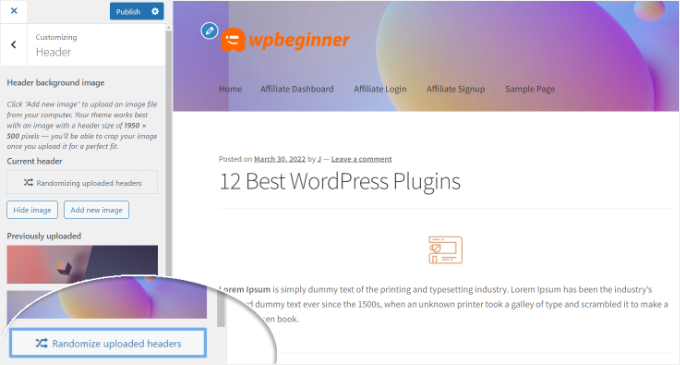
Sie können Ihrem Theme Customizer auch mit Hilfe von Plugins spezifische Funktionen hinzufügen.
Sie können zum Beispiel benutzerdefinierte Schriftarten in WordPress hinzufügen mit dem Easy Google Fonts Plugin.
Vorschau Ihrer Website in verschiedenen Bildschirmauflösungen
Es ist für jeden Website-Besitzer wichtig sicherzustellen, dass seine Website für Mobilgeräte optimiert ist und auf allen Bildschirmgrößen gut aussieht.
Dank des WordPress Theme Customizers können Sie ganz einfach überprüfen, wie Ihre Website auf verschiedenen Bildschirmgrößen aussieht.
Am unteren Rand des Theme Customizer-Bedienfelds finden Sie drei Symbole und den Link „Steuerelemente ausblenden“.
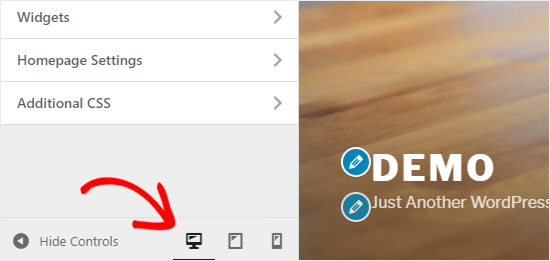
Diese Symbole ermöglichen es Ihnen, zu simulieren, wie Ihre Website auf Desktop-, Tablet- und Mobilgeräten aussieht. Obwohl dies ein guter Ausgangspunkt ist, empfehlen wir immer, Ihre Website auf einem tatsächlichen Mobiltelefon zu überprüfen, um sicherzustellen, dass sie zu 100 % perfekt aussieht.
Der Link „Steuerelemente ausblenden“ ist nützlich, um das WordPress Customizer-Panel auszublenden, damit Sie Ihre Website auf einem Desktop richtig anzeigen können.
Customizer-Einstellungen veröffentlichen, speichern oder planen
Sobald Sie die notwendigen Änderungen vorgenommen haben, müssen Sie sie auf Ihre Website anwenden. Andernfalls gehen all Ihre Bemühungen verloren.
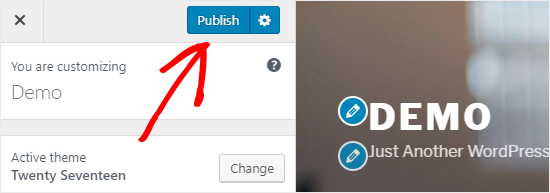
Klicken Sie auf die Schaltfläche „Veröffentlichen“, um die Änderungen zu übernehmen. Sobald der Vorgang abgeschlossen ist, können Sie auf die Schließen-Schaltfläche in der oberen linken Ecke Ihres Bildschirms klicken, um den Theme Customizer zu verlassen.
Was, wenn Sie mehr Zeit benötigen, um Ihr neues WordPress-Design fertigzustellen? In diesem Fall können Sie Ihr neues Design als Entwurf speichern und es sogar mit jemandem teilen, ohne ihm Zugriff auf Ihren Admin-Bereich zu gewähren.
Dazu müssen Sie auf das Zahnradsymbol direkt neben der Schaltfläche „Veröffentlichen“ klicken. Dadurch wird das Aktionsfenster geöffnet.
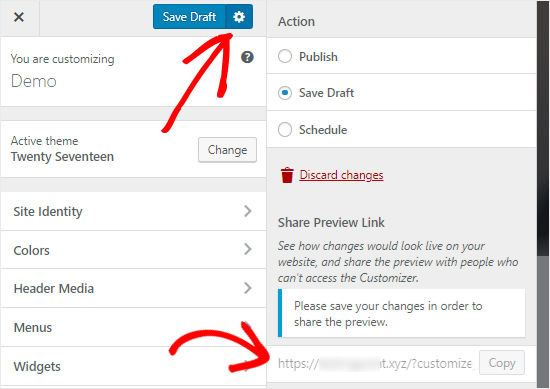
Hier finden Sie drei Optionen: „Veröffentlichen“, „Entwurf speichern“ und „Planen“.
Wählen Sie einfach die Option „Entwurf speichern“ im Bedienfeld „Aktion“. Klicken Sie dann auf die Schaltfläche „Entwurf speichern“, um Ihre Änderungen zu speichern.
Sie können nun den Vorschau-Link kopieren und ihn mit anderen teilen, um Feedback zu erhalten.
Die Option „Zeitplan“ ermöglicht es Ihnen, Ihre Änderungen zu einem bestimmten Datum und einer bestimmten Uhrzeit zu veröffentlichen. Sie können beispielsweise Ihre Theme-Änderungen so planen, dass sie zu einer Zeit live gehen, zu der Sie den geringsten Traffic haben.
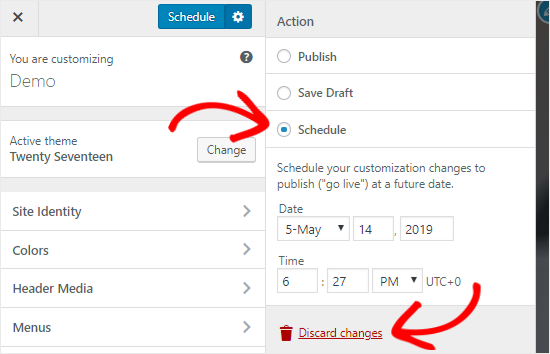
Schließlich, wenn Sie die unveröffentlichten Änderungen zurücksetzen möchten, können Sie auf den Link 'Änderungen verwerfen' im Aktionsbereich klicken.
Verschiedene Themes in der Vorschau anzeigen, ohne live zu gehen
Es gibt Zeiten, in denen Sie überprüfen möchten, wie ein neues Theme auf Ihrer Website aussehen würde. Sie möchten es jedoch nicht auf Ihrer Live-Website aktivieren.
In diesem Fall können Sie den WordPress Customizer öffnen, um neue Themes zu testen, ohne sie live zu schalten.
Im Customizer-Bedienfeld finden Sie den Namen Ihres aktiven Themes und die Schaltfläche 'Ändern'.
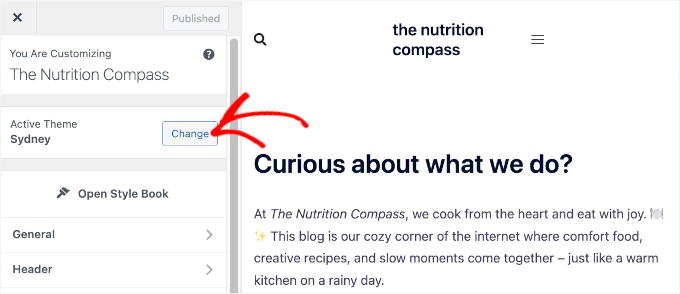
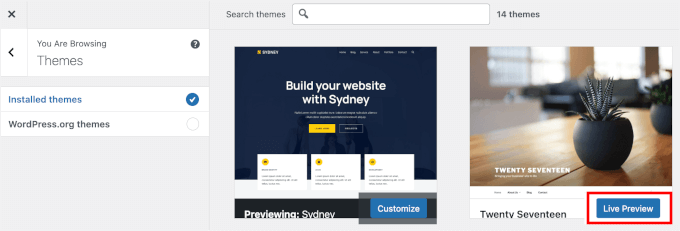
Wenn Sie auf diese Schaltfläche klicken, zeigt WordPress alle Ihre installierten Themes auf der rechten Seite der Seite an.
Um ein bestimmtes Theme zu überprüfen, müssen Sie auf die Schaltfläche „Live-Vorschau“ klicken.
Sie können Themes auch aus dem WordPress Themes Repository in der Vorschau anzeigen.
Um dies zu tun, müssen Sie das Kontrollkästchen 'WordPress.org Themes' im linken Bereich auswählen. Dies zeigt Themes aus dem WordPress.org-Verzeichnis an.
Klicken Sie einfach auf die Schaltfläche „Installieren & Vorschau“, um das gewünschte Theme zu überprüfen.
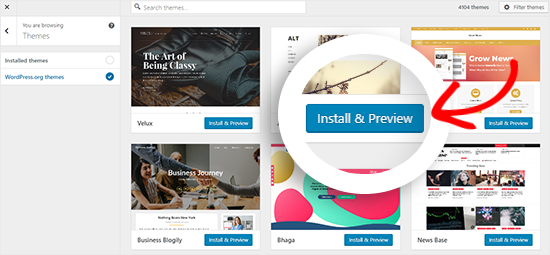
Sie können die Themes auch filtern, indem Sie oben rechts auf dem Bildschirm auf die Schaltfläche 'Themes filtern' klicken.
☝ Hinweis: Wir empfehlen die Verwendung einer WordPress-Staging-Website zum Testen neuer Themes, anstatt den Customizer auf einer Live-Site zu verwenden.
Importieren oder Exportieren von Theme-Customizer-Einstellungen
Wussten Sie schon, dass Sie Ihre Theme Customizer-Einstellungen importieren und exportieren können?
Dies ist äußerst hilfreich, wenn Sie Änderungen an Ihrem Theme auf Ihrem lokalen Server oder einer Staging-Site vornehmen. Anstatt die Einstellungen manuell auf Ihre Live-Website zu kopieren, können Sie ein Plugin verwenden, um die Theme Customizer-Einstellungen zu exportieren und so Zeit zu sparen.
Für detaillierte Anweisungen können Sie unserer Anleitung folgen, wie Sie Theme-Customizer-Einstellungen in WordPress importieren und exportieren.
Bonustipp: Alternativen zum WordPress Theme Customizer
Obwohl der WordPress Customizer es Ihnen ermöglicht, Änderungen an Ihrer Website vorzunehmen, variiert die Anzahl der Steuerelemente je nach Theme, das Sie verwenden.
Was ist, wenn Ihnen Ihr Theme gefällt, Sie sich aber zusätzliche Anpassungsoptionen wünschen?
In diesem Fall ist die beste Lösung die Verwendung eines der drei Anpassungs-Plugins, die neben dem WordPress Theme Customizer funktionieren.
SeedProd
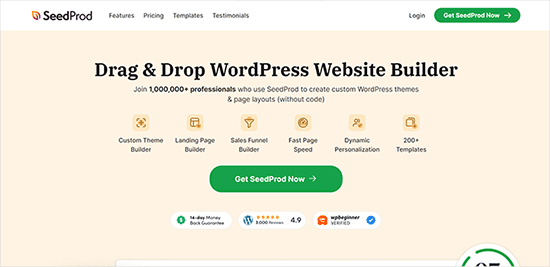
SeedProd ist der beste KI-Website- und Page-Builder für WordPress. Sie können damit ganz einfach benutzerdefinierte WordPress-Themes und Seitenlayouts erstellen – ohne Code zu bearbeiten, in unter 60 Sekunden.
Einige unserer Partner-Marken haben SeedProd zum Erstellen ihrer Websites verwendet. Neugierig auf unsere Erfahrungen? Tauchen Sie ein in unseren detaillierten SeedProd-Testbericht für weitere Einblicke.
SeedProd bietet Hunderte von vorgefertigten Seitenlayouts für Landing Pages, Verkaufsseiten, Webinar-Registrierungsseiten, Coming Soon-Seiten, Wartungsmodus-Seiten und vieles mehr.
Die Anpassung ist einfach mit vorgefertigten Blöcken wie Opt-in-Formularen, Social-Profilen, Schaltflächen, Countdown-Timern, Kontaktformularen und mehr.
Sie können auch Farbschemata festlegen, Schriftkombinationen speichern und Seiten und Seitenelemente wiederverwenden, damit Sie sie nicht erneut erstellen müssen.
Thrive Theme Builder
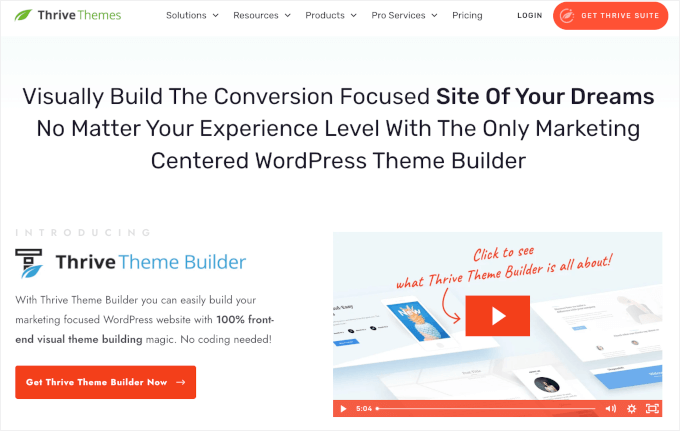
Thrive Theme Builder ist ein weiteres exzellentes Drag-and-Drop-Theme-Builder-Plugin für WordPress. Sie können es verwenden, um ganz einfach ein benutzerdefiniertes WordPress-Theme zu erstellen, ohne Code zu benötigen.
Es wird mit vier verschiedenen vorgefertigten Theme-Vorlagen geliefert, damit Sie schnell loslegen können. Jede Theme-Vorlage enthält eine Vielzahl von vorgefertigten Seiten, die Sie Ihrer Website hinzufügen können.
Für eine eingehende Aufschlüsselung können Sie sich unseren vollständigen Thrive Themes Suite Testbericht ansehen.
Mit diesem Plugin können Sie jeden Teil Ihres Themes bearbeiten, einschließlich Header, Footer, Blogbeiträge, Kategorieseiten und mehr, einfach durch Zeigen und Klicken.
Außerdem gibt es über 100 Design- und Website-Elemente, die Sie schnell zu Ihrem Theme hinzufügen können, indem Sie sie per Drag & Drop an Ort und Stelle ziehen.
CSS Hero
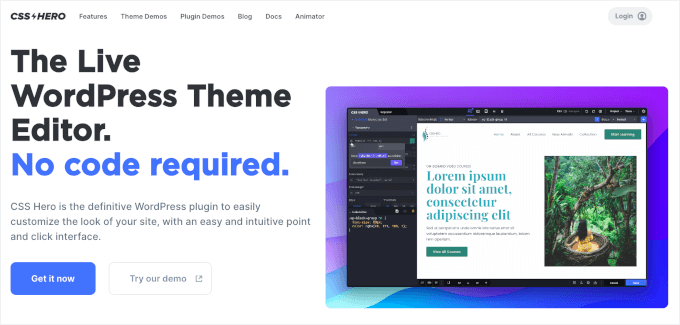
CSS Hero ist ein WordPress-Plugin, mit dem Sie Ihre Website anpassen können, ohne eine einzige Zeile CSS-Code zu schreiben. Sie haben die Freiheit, jedes Element Ihrer Website problemlos zu gestalten.
Möchten Sie die Login-Seite Ihrer WordPress-Website anpassen? CSS Hero ermöglicht Ihnen dies in wenigen Minuten.
Sie können die Änderungen auch im Frontend bearbeiten und in der Vorschau anzeigen, um sicherzustellen, dass Ihr Design auf jedem Gerät perfekt aussieht.
Beaver Builder
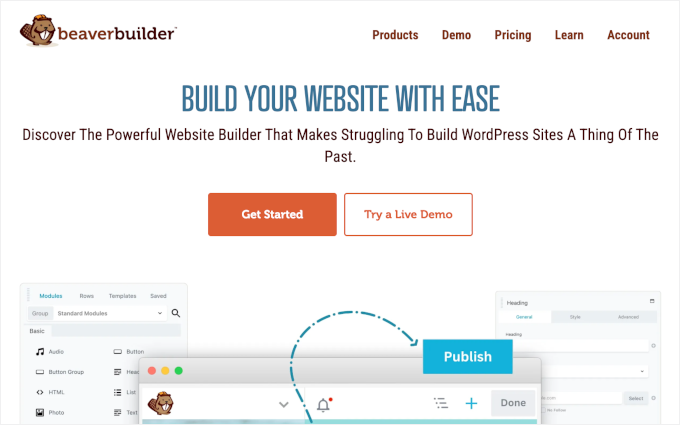
Beaver Builder ist ein weiterer der Top-Page-Builder für WordPress. Er ermöglicht Ihnen, beeindruckende Seiten für Ihre Website mit einer Drag-and-Drop-Oberfläche zu erstellen.
Der beste Teil ist, dass Beaver Builder mit fast jedem WordPress-Theme funktioniert. Dies ermöglicht es Ihnen, es mit Ihrem aktuellen Theme zu verwenden. Wir haben es ausgiebig getestet, und Sie können alles in unserem vollständigen Beaver Builder Testbericht erfahren.
Beaver Builder unterstützt die Verwendung von Shortcodes und Widgets. Es bietet auch verschiedene Arten von Modulen, mit denen Sie Ihre Website einfach gestalten können. Sie können unseren Leitfaden zum Erstellen benutzerdefinierter Layouts in WordPress für detaillierte Anweisungen einsehen.
FAQs zur Verwendung des WordPress Theme Customizers
Haben Sie noch Fragen dazu, wie Sie das Beste aus dem Theme Customizer herausholen können? Hier sind einige häufig gestellte Fragen, die wir von WordPress-Benutzern hören.
Kann ich jedes Theme mit dem WordPress Theme Customizer anpassen?
Nicht jedes Theme. Viele klassische WordPress-Themes unterstützen immer noch den Theme Customizer und bieten verschiedene Designoptionen. Blockbasierte Themes, die Full Site Editing (FSE) verwenden, setzen jedoch stattdessen auf den Site Editor, und der Customizer wird in diesen Themes nicht angezeigt.
Werden durch den Wechsel des Themes meine Customizer-Einstellungen gelöscht?
Nein, sie werden nicht gelöscht, aber sie werden nicht übernommen. Customizer-Einstellungen sind an das spezifische Theme gebunden, das Sie verwenden. Wenn Sie zu einem neuen Theme wechseln, beginnen Sie mit den Standardeinstellungen dieses Themes von vorne.
Ihre alten Einstellungen werden jedoch in der Datenbank gespeichert. Wenn Sie zu Ihrem vorherigen Theme zurückwechseln, werden Ihre alten Designeinstellungen automatisch wiederhergestellt.
Was soll ich tun, wenn ich den Theme-Customizer in WordPress nicht finden kann?
Wenn Sie die Option Erscheinungsbild » Anpassen in Ihrem Dashboard nicht sehen, verwenden Sie möglicherweise ein blockbasiertes (Full Site Editing) Theme. Diese Themes verwenden den Site Editor, den Sie unter Erscheinungsbild » Editor finden.
Wie kann ich meinem Theme zusätzliche Anpassungsoptionen hinzufügen?
Wenn Ihr aktuelles Theme zu eingeschränkt ist, können Sie versuchen, ein Child-Theme zu erstellen oder Page-Builder-Plugins wie SeedProd, Thrive Theme Builder oder CSS Hero zu verwenden. Diese Tools bieten mehr Designkontrolle, ohne dass Sie Code anfassen müssen.
Ist es sicher, Änderungen im Theme Customizer auf einer Live-Website vorzunehmen?
Ja, es ist sicher, Änderungen im Theme Customizer vorzunehmen, da diese erst übernommen werden, wenn Sie auf „Veröffentlichen“ klicken. Wenn Sie jedoch größere Änderungen planen, ist es am besten, diese zuerst in einer Staging-Umgebung zu testen, um Ihre Live-Website nicht zu beeinträchtigen.
Weiter erkunden: Gestalten und anpassen wie ein Profi
Wir hoffen, dieser Leitfaden hat Ihnen geholfen, den WordPress Theme Customizer wie ein Profi zu nutzen.
Wenn Sie dies hilfreich fanden, dann möchten Sie vielleicht auch unsere anderen Anleitungen zu folgenden Themen sehen:
- So passen Sie Ihr WordPress-Theme an
- So fügen Sie jedem WordPress-Theme einen Parallax-Effekt hinzu
- So finden und übersetzen Sie ein für die Übersetzung bereites WordPress-Theme
- So testen Sie Ihr WordPress-Theme anhand der neuesten Standards
- Die besten einfachen WordPress-Themes, die Sie ausprobieren sollten
Wenn Ihnen dieser Artikel gefallen hat, abonnieren Sie bitte unseren YouTube-Kanal für WordPress-Video-Tutorials. Sie finden uns auch auf Twitter und Facebook.


Dayo Olobayo
Das ist viel einfacher, als ich dachte. Ich habe gerade die Farben auf meiner Website mit dem Customizer geändert und sie sieht schon viel besser aus. Ich bin gespannt, mit den anderen Optionen zu experimentieren und zu sehen, was ich noch anpassen kann. Vielen Dank!
Moinuddin Waheed
Ich habe viele Premium-Themes gesehen, die viele Dinge im Customizer anbieten.
Es fühlt sich an, als hätte man die Kontrolle über alle Aspekte der Website direkt im Customizer selbst.
Wenn wir zum Beispiel Astra betrachten, bietet es viel Kontrolle über das Aussehen und Gefühl direkt aus dem Customizer.
Gibt es einen Vorteil von Premium-Themes, die viel im Customizer zu bieten haben, in Bezug auf die Geschwindigkeit der Website im Vergleich zu denen, die eine solche Kontrolle nicht bieten?
WPBeginner Support
Der Vorteil ist, dass Premium-Themes manchmal diese Steuerelemente haben können, während nicht alle kostenlosen Themes vollständige Anpassungsoptionen bieten. Für die Geschwindigkeit hängt es vom Design selbst ab, ob ein Theme schneller ist oder nicht.
Admin
Moinuddin Waheed
Ich habe viele Premium-Themes verwendet und sie haben viel mehr Optionen im Anpassungsbereich selbst.
Manchmal fühlt es sich an, als ob diese Optionen in der Anpassung ein Beweis dafür sind, dass das Theme effizient und leichtgewichtig ist.
Zum Beispiel hat Astra viele Optionen in seinem Customizer.
Ich habe jedoch eine Frage: Wenn ich zusätzliches CSS zum Customizer hinzufüge, wird es dann zur main style.css hinzugefügt und wenn ja, wird ein Update des Themes es überschreiben, wie erwähnt?
WPBeginner Support
Das zusätzliche CSS im Customizer wird nicht in der style.css gespeichert, sodass Sie sich bei der Aktualisierung Ihres Themes keine Sorgen machen müssen.
Admin
Shelley
Könnten Sie bitte erklären, warum die Checkbox „Seitentitel und Slogan anzeigen“ auf meiner Website nicht angezeigt wird?
WPBeginner Support
Ihr spezifisches Theme hat möglicherweise derzeit keine Stile dafür und bietet daher standardmäßig nicht die Möglichkeit, Titel und Untertitel auszublenden.
Admin
Craig
Vielen Dank für diese Informationen. Ich bin völlig neu in der Website-Entwicklung und habe durch erste Recherchen von Elementors Drag & Drop-Seitenersteller erfahren. Allerdings habe ich auch eine ziemlich steile Lernkurve bei der Anpassung dieser Themes festgestellt, was etwas verwirrender wurde, da es drei verschiedene Bereiche zu geben schien, in denen meine Anpassungen angewendet werden konnten, und ich mich verloren fühlte, was ich wo anpassen sollte. Daher ist die Erkenntnis, welche Anpassungen am besten in welchen Customizer-Feldern vorgenommen werden, ein sehr nützliches Thema!
WPBeginner Support
Thank you, glad you like our article
Admin
Leslie
Ich habe Divi bereits für meine Theme-Bedürfnisse (aber ich habe es noch nicht wirklich benutzt, da ich ein absoluter Anfänger bin und meine Website noch aufbaue). Wären die obigen Informationen für mich noch hilfreich oder werde ich das alles über Divi machen? Danke!
WPBeginner Support
Using a theme like Divi you would likely want to follow their documentation for customizing but knowing the customizer is still helpful
Admin