


Vender peças de carro online pode ser uma ótima maneira de expandir seu negócio automotivo. Mas configurar uma loja online pode parecer assustador, especialmente se você for novo no comércio eletrônico.
Com nossos guias e projetos de negócios, ajudamos muitas empresas a iniciar suas vendas online. Conseguimos convencer centenas de usuários iniciantes de que criar uma loja online é, na verdade, mais fácil do que a maioria das pessoas pensa.
Embora possa parecer complicado à primeira vista, com a orientação certa, é um processo que você pode gerenciar, mesmo que não seja experiente em tecnologia.
Neste guia, vamos guiá-lo por todo o processo de configuração de uma loja online de peças de carro. Cobriremos tudo, desde a configuração inicial até a adição de produtos e a otimização de sua loja para melhores vendas.
Qual é o Melhor Construtor de Sites para Vender Peças de Carro Online?
Existem muitos construtores de sites que você pode usar para vender peças de carros online, mas recomendamos o uso do WordPress.
De acordo com nossas estatísticas de pesquisa sobre blogs, o WordPress é a plataforma de sites mais popular do mundo. Ele alimenta quase 43% de todos os sites, incluindo muitos dos principais sites de comércio eletrônico.
O WordPress também é de código aberto e gratuito, então você terá margens de lucro maiores. Para saber mais sobre este tópico, veja nosso artigo sobre por que o WordPress é gratuito.
No entanto, esteja ciente de que existem dois tipos de software WordPress. Primeiro, existe o WordPress.com, que é uma plataforma de hospedagem de blogs. Em seguida, existe o WordPress.org, que também é conhecido como WordPress auto-hospedado.
Para uma comparação detalhada, consulte nosso guia sobre a diferença entre WordPress.com e WordPress.org.
Para um site de comércio eletrônico, recomendamos o uso do WordPress.org porque ele lhe dá controle total sobre seu site e loja online. Você também pode instalar plugins de terceiros, incluindo o popular plugin de comércio eletrônico WooCommerce.
De acordo com nosso relatório de participação de mercado do WordPress, o WooCommerce é usado por 8,8% de todos os sites, o que o torna mais popular que o Shopify para lojas online e sites de comércio eletrônico.
Para saber mais sobre por que recomendamos o WordPress a todos os nossos leitores, consulte nossa análise completa do WordPress.
Agora, mostraremos como vender peças de carro online com o WordPress. Você pode usar os links rápidos abaixo para pular para as diferentes partes do artigo:
- Etapa 1: Configure seu site de autopeças
- Etapa 2: Crie um novo site WordPress
- Etapa 3: Escolha um tema WordPress
- Etapa 4: Crie uma página inicial personalizada
- Etapa 5: Configure um plugin de comércio eletrônico
- Etapa 6: Configure o frete para suas peças de carro
- Etapa 7: Configure os pagamentos para o seu negócio de autopeças
- Etapa 8: Crie atributos de produto e termos de atributo
- Etapa 9: Adicione seus produtos de peças de carro
- Etapa 10: Adicione um formulário de contato
- Etapa 11: Adicione um menu de navegação
- Etapa 12: Crie uma pesquisa inteligente de produtos WooCommerce
- Passo 13: Exibir Avaliações de Clientes
Etapa 1: Configure seu site de autopeças
Para começar a vender peças de carros online, você precisará de um nome de domínio e hospedagem na web.
Um nome de domínio é o endereço da sua loja na internet. É o que os clientes digitarão em seus navegadores para acessar seu site, como www.pecasdecarro.com ou www.comprepecasautomotivas.com.
A hospedagem na web é onde seu site vive online. Para ajudá-lo a encontrar a hospedagem certa para o seu negócio, criamos uma lista completa da melhor hospedagem WordPress que você pode comprar.
Embora o software WordPress seja gratuito, a hospedagem e os nomes de domínio são onde os custos podem realmente começar a aumentar.
Um nome de domínio normalmente custa R$ 75,00/ano, e os custos de hospedagem começam a partir de R$ 40,00/mês. Isso pode dificultar se você for um novo negócio ou tiver um orçamento limitado.
Felizmente, a Bluehost está oferecendo aos nossos leitores até 70% de desconto em hospedagem na web, além de um nome de domínio gratuito. A Bluehost é uma das maiores empresas de hospedagem do mundo e uma parceira oficial de hospedagem recomendada pelo WordPress.
Eles também estão oferecendo aos nossos usuários um certificado SSL gratuito. Se você deseja vender peças de carros online, um certificado SSL é essencial para manter seguras as informações de cartões de crédito e débito dos clientes.
Você pode clicar no botão abaixo para começar por apenas R$ 14,99 por mês.
Uma vez que você esteja no site da Bluehost, clique no botão amarelo 'Comece Agora'.

Isso o levará à página de preços da Bluehost, onde você pode escolher um plano de hospedagem para o seu negócio de autopeças.
Recomendamos escolher um plano Starter ou Business, pois são os planos de hospedagem de sites mais populares entre nossos leitores.

Após selecionar um plano, clique em ‘Continuar’.
Na próxima tela, você precisará escolher um nome de domínio.

Idealmente, seu nome de domínio será fácil de pronunciar, soletrar, lembrar e se relacionar com seu negócio. O nome da sua loja de autopeças é um ótimo lugar para começar, mas às vezes esse domínio já pode estar sendo usado por outro site de negócios.
Nesse caso, você pode tentar estender o nome de domínio adicionando sua localização, o que torna seu negócio de autopeças único, ou algumas palavras-chave extras. Se precisar de inspiração, confira nosso guia sobre como escolher o melhor nome de domínio.
Após escolher um nome, clique no botão ‘Pesquisar Domínio’ para continuar.
Em seguida, você pode escolher a duração do seu plano Bluehost.
Recomendamos escolher a opção ‘3 Anos’ porque ela oferece a maior economia. Em seguida, clique em ‘Continuar para o Checkout’.

Agora você precisará fornecer as informações da sua conta, como seu nome e endereço de e-mail comercial.
Depois disso, digite suas informações de pagamento para concluir a compra.

Após alguns momentos, você receberá um e-mail com instruções sobre como fazer login no seu painel de controle de hospedagem web.
Este é o painel da sua conta de hospedagem, onde você pode gerenciar seu site de autopeças, incluindo a configuração de notificações por e-mail e solicitação de suporte do WordPress.
É também onde você instalará o software WordPress, então vamos fazer isso agora.
Etapa 2: Crie um novo site WordPress
Se você se inscrever na Bluehost usando nosso link, a Bluehost instalará o WordPress automaticamente em seu nome de domínio.
No entanto, se isso não aconteceu ou se você deseja criar um novo site WordPress por conta própria, prossiga e clique na guia 'Sites' no painel do Bluehost.
Depois disso, você precisará clicar no botão 'Adicionar Site'.

O assistente da Bluehost agora o guiará pelo processo de configuração.
Na primeira tela, você precisará selecionar 'Instalar WordPress'.
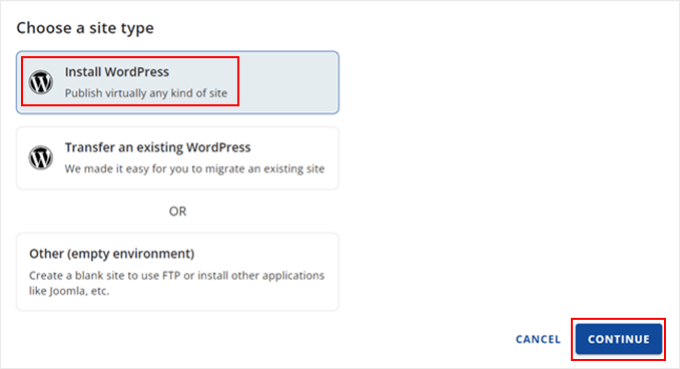
Quando estiver pronto, basta clicar no botão 'Continuar'.
Na próxima tela, basta preencher o título do seu novo site WordPress. Pode ser qualquer coisa que você quiser, e você sempre pode alterá-lo mais tarde. Quando terminar, clique em ‘Continuar’.

Depois disso, Bluehost pedirá que você escolha um nome de domínio para o seu site.
Alternativamente, você pode usar um subdomínio temporário do Bluehost até estar pronto para adicionar um nome de domínio ao seu site. Em seguida, clique em ‘Continuar’ para prosseguir.

Após escolher um nome de domínio, você retornará à aba Websites e aguardará a conclusão da instalação.
Quando terminar, você verá seu site recém-criado na aba Websites. Agora você pode clicar no botão ‘Editar Site’, que o levará ao painel de administração do seu site.

Você também pode fazer login no painel do WordPress acessando seu site.com/wp-admin/ no seu navegador da web.
O instalador também instalará alguns plugins essenciais do WordPress, incluindo WPForms. Muitos desses plugins ajudarão você a expandir seus negócios e obter mais vendas, por isso recomendamos o uso deles.
Se você estiver usando um host de site WordPress diferente, como SiteGround, Hostinger, HostGator, ou WP Engine, consulte nosso guia completo sobre como instalar o WordPress para todos os principais provedores de hospedagem.
Agora que você configurou o WordPress com sucesso, está pronto para começar a construir seu site de peças automotivas.
Etapa 3: Escolha um tema WordPress
Temas do WordPress são modelos projetados profissionalmente que alteram a aparência e o funcionamento do seu site automotivo.
Por padrão, cada site WordPress vem com um tema básico. Se você visitar seu site agora, verá algo como a imagem a seguir.

Se você quiser causar uma ótima primeira impressão nos clientes e obter mais vendas, é uma boa ideia substituir o tema padrão do WordPress.
Existem muitos temas premium e temas gratuitos do WordPress para negócios diferentes para escolher. Geralmente, você pode categorizá-los como temas de nicho de mercado ou temas WordPress multipropósito.
Seu site automotivo típico precisa de recursos especiais, como a capacidade de exibir listagens, suporte para plugins populares de eCommerce e uma ferramenta de decodificação de VIN.
Com isso em mente, faz sentido procurar um tema projetado para a indústria automotiva. Para ajudar, coletamos os melhores temas do WordPress para concessionárias de automóveis e os melhores temas para reparo automotivo.
Você também pode usar um plugin de construtor de sites e landing pages como o SeedProd.

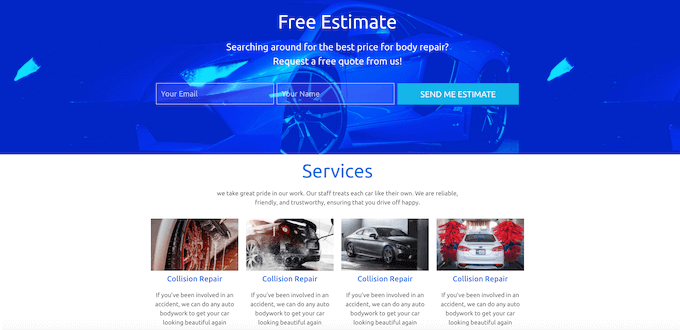
SeedProd é o melhor construtor de páginas WordPress com arrastar e soltar e vem com modelos integrados que você pode usar para criar um site de peças automotivas com design profissional.
Ele até tem um modelo projetado especificamente para a indústria automotiva.
Depois de escolher um tema, confira nosso guia passo a passo sobre como instalar um tema do WordPress. Após instalar seu tema, você pode personalizá-lo acessando Aparência » Personalizar no painel do WordPress.
Isso abrirá o personalizador de temas, onde você pode ajustar as configurações do tema e ver suas alterações instantaneamente, graças à visualização ao vivo.
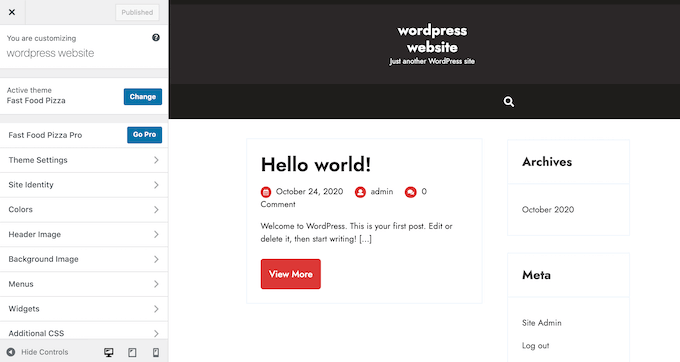
Se você estiver usando um dos temas mais recentes de edição completa do site, poderá personalizar seu tema acessando Aparência » Editor. Isso inicia o editor completo do site, que usa blocos semelhantes ao editor de blocos.
Etapa 4: Crie uma página inicial personalizada
O WordPress tem dois tipos de conteúdo padrão, chamados posts e páginas.
Normalmente, você usará posts para criar artigos e blogs. Por padrão, a página inicial exibirá esses posts em ordem cronológica inversa, para que o conteúdo mais recente apareça no topo da página inicial.
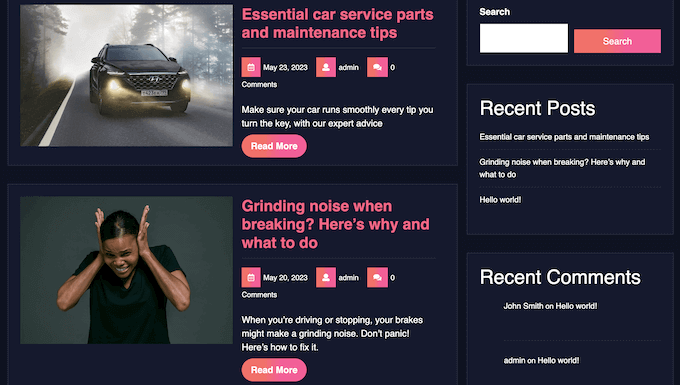
Blogging pode ajudar você a construir um relacionamento mais forte com seus clientes, melhorar seu SEO do WordPress e obter mais tráfego para o seu site automotivo.
Por exemplo, você pode compartilhar dicas sobre como diagnosticar problemas comuns de carros ou escrever em um blog sobre as últimas tendências do setor.
No entanto, mesmo que você planeje ter um blog, geralmente não vai querer mostrar essas postagens na página inicial do seu site automotivo. Em vez disso, recomendamos criar uma página inicial personalizada que apresente seu negócio de peças automotivas a novos clientes em potencial.
Para instruções passo a passo sobre como criar uma página inicial de peças automotivas que chame a atenção, consulte nosso guia sobre como criar uma página inicial personalizada no WordPress.
Assim que você estiver satisfeito com a aparência da página, é hora de defini-la como sua página inicial. Para fazer isso, vá para Configurações » Leitura no painel do WordPress.
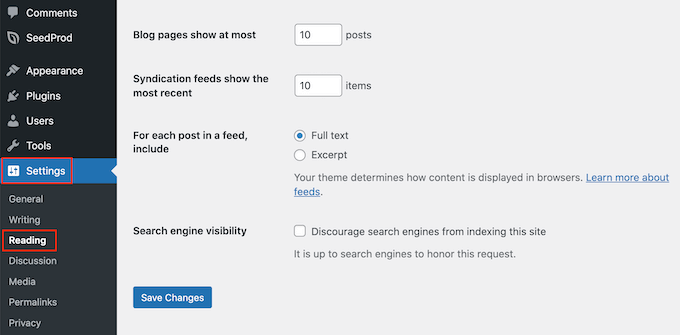
Nesta tela, você precisa rolar até 'Configurações da sua página inicial' e selecionar 'Uma página estática'.
Com isso feito, basta abrir o menu suspenso 'Página inicial' e escolher a página que deseja usar.
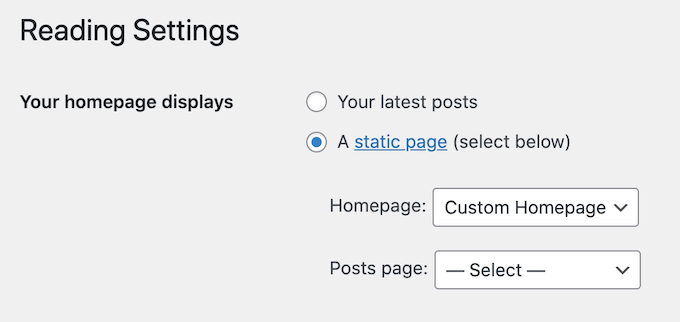
Depois disso, role até o final da tela e clique em 'Salvar alterações'. Agora, se você visitar seu site de autopeças, verá a nova página inicial em ação.
Se você for escrever blogs, também deve garantir a criação de uma página de blog separada para exibir seus posts.
Etapa 5: Configure um plugin de comércio eletrônico
O WordPress não possui recursos de comércio eletrônico por padrão, portanto, você precisará de um plugin para vender peças de carro online. A maneira mais fácil de vender produtos físicos é usando o WooCommerce.
WooCommerce é o plugin de eCommerce mais popular do mundo e tem tudo o que você precisa para vender peças de carro online.
Primeiro, você precisará instalar e ativar o plugin WooCommerce. Se precisar de ajuda, consulte nosso guia sobre como instalar um plugin do WordPress.
Inicie o assistente de configuração clicando no botão ‘Configurar minha loja’.
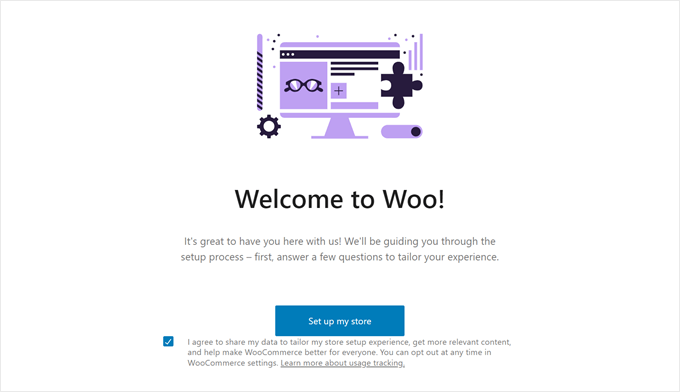
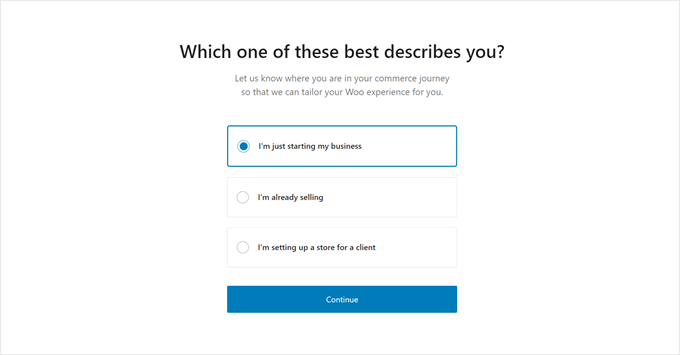
Em seguida, escolha uma descrição que melhor o descreva.
Você pode escolher dizer que está apenas começando seu negócio, que já está vendendo ou que está configurando uma loja para um cliente.
Assim que terminar, clique em ‘Continuar’.
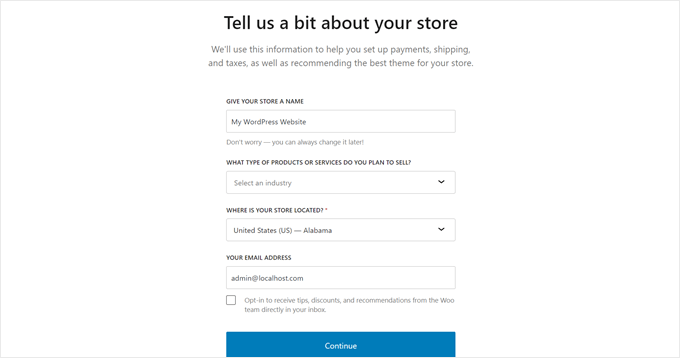
Agora, digite as informações do seu negócio, desde o nome da sua loja, setor, localização da loja, até o seu endereço de e-mail comercial.
Assim que preencher tudo, clique em ‘Continuar’ novamente.
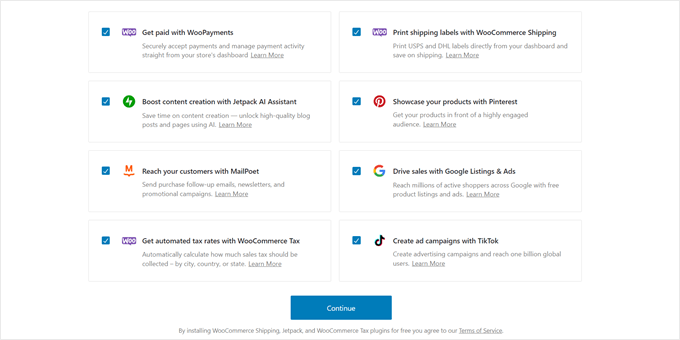
O WooCommerce agora mostrará algumas extensões adicionais que você pode instalar para otimizar sua loja online.
Sinta-se à vontade para marcar todas as caixas ou deixá-las em branco e clicar em ‘Continuar.’
Agora, você pode continuar configurando sua loja online. O WooCommerce também configurará algumas páginas essenciais para sua loja online, como uma página de adicionar ao carrinho e uma página de checkout.
Etapa 6: Configure o frete para suas peças de carro
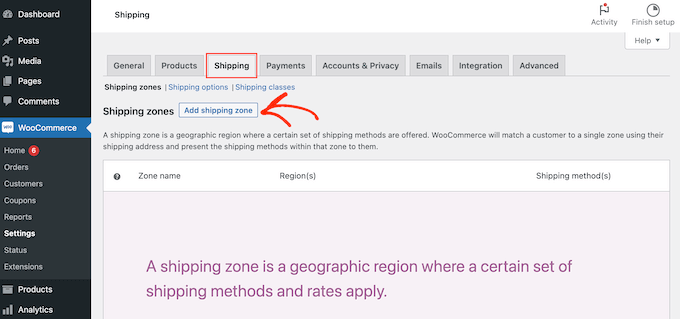
Em seguida, você pode adicionar opções de frete indo para WooCommerce » Configurações.
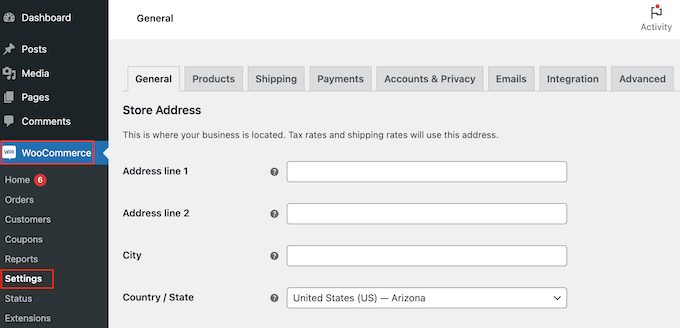
Aqui, você precisa clicar na aba ‘Frete’.
Com isso feito, selecione ‘Adicionar zona de frete’.
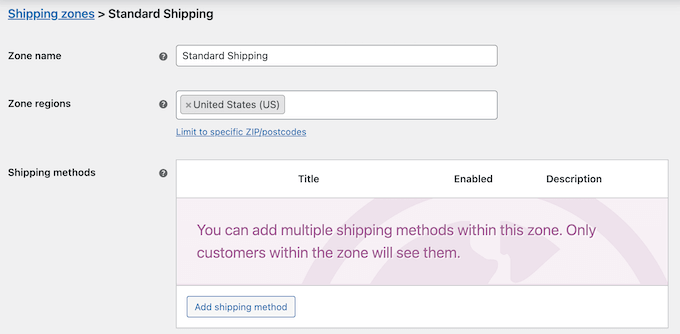
Na próxima tela, digite um nome para a zona e selecione uma ou mais regiões no menu suspenso.
Depois de fazer isso, basta clicar no botão ‘Adicionar método de frete’.
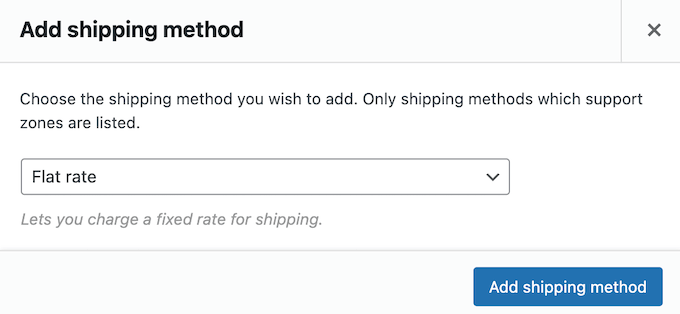
Agora, você verá diferentes métodos de envio no menu suspenso. Você pode escolher entre taxa fixa, frete grátis, ou até mesmo oferecer retirada local.
Selecione seu método de frete preferido e clique em ‘Adicionar método de frete’.
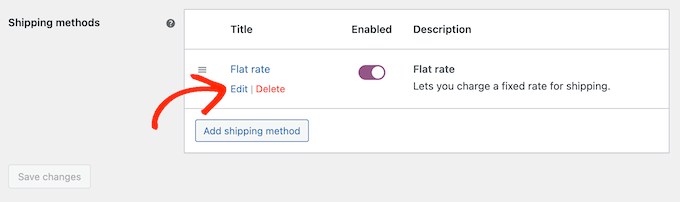
O WooCommerce agora adicionará seu método de envio escolhido à zona de envio.
Para configurar o método de envio, basta passar o mouse sobre ele e, em seguida, clicar no botão ‘Editar’.
Você verá um pop-up com mais configurações que pode usar.
As configurações variarão dependendo do método de frete que você escolher. Por exemplo, se você selecionar ‘Taxa fixa’, poderá alterar o título do método, adicionar um status de imposto e inserir o custo total do frete.
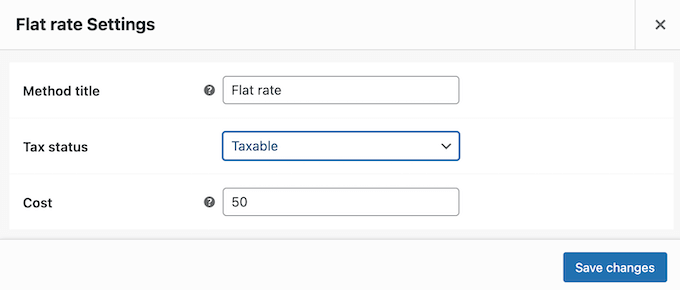
Após inserir essas informações, prossiga e clique em ‘Salvar alterações’.
Você pode criar quantas zonas de envio desejar repetindo essas etapas. Além disso, considere ativar o rastreamento de remessas para permitir que os clientes monitorem seus pedidos enviados.
Etapa 7: Configure os Pagamentos para o Seu Negócio de Peças de Carro
Em seguida, você precisa adicionar opções de pagamento para que os clientes possam comprar suas peças de carro online. Para começar, vá para WooCommerce » Configurações e selecione a aba ‘Pagamentos’.
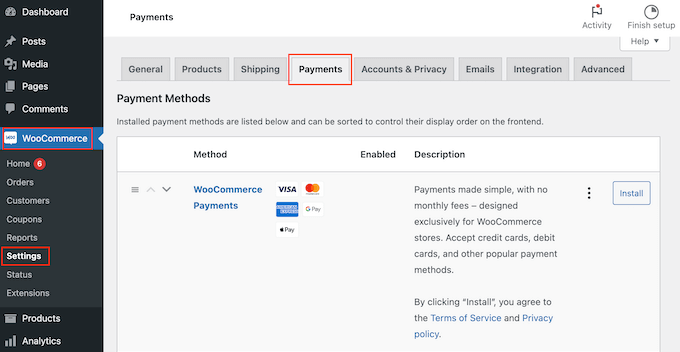
Isso abre uma tela com todos os diferentes métodos de pagamento e gateways de pagamento do WooCommerce que você pode usar.
Simplesmente encontre o método que você deseja habilitar e clique no botão ‘Finalizar configuração’ dele.

Agora você pode configurar este método de pagamento seguindo as instruções na tela.
Quando terminar, não se esqueça de clicar no botão ‘Salvar alterações’.

Para tornar o método de pagamento ativo em seu site, clique na aba ‘Pagamentos’.
Em seguida, simplesmente clique no alternador do método para que ele mude de cinza (desabilitado) para roxo (habilitado).
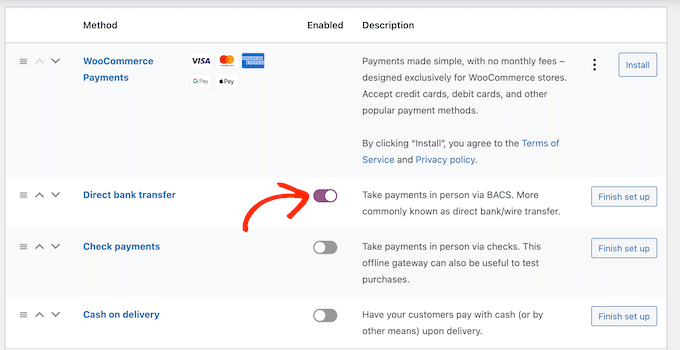
Para obter mais vendas em sua loja online, você pode querer oferecer vários métodos de pagamento. Por exemplo, você pode aceitar pagamentos com cartão de crédito em seu site WordPress, além de pagamento na entrega.
Para adicionar mais métodos de pagamento, basta seguir o mesmo processo descrito acima.
Etapa 8: Crie atributos de produto e termos de atributo
Por padrão, o WooCommerce cria cada produto como um ‘Produto Simples’. No entanto, você provavelmente vai querer oferecer a mesma peça de carro para vários modelos ou marcas.
A maneira mais fácil de fazer isso é criando um produto variável. Isso permite que os clientes visitem uma única listagem de produto e, em seguida, escolham a variação correta do produto para o carro deles, como você pode ver na imagem a seguir.
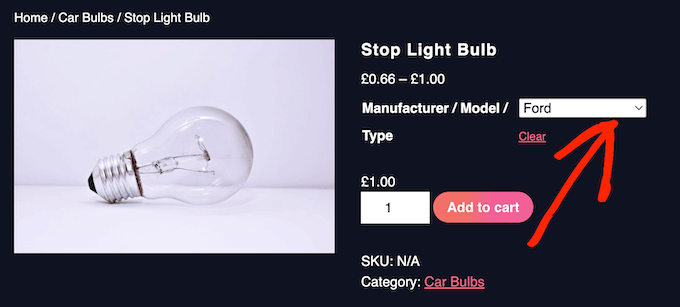
Para criar produtos variáveis, você primeiro precisará configurar atributos e termos de atributos.
Por exemplo, se você estiver vendendo pneus, poderá criar um atributo ‘Estação’ e, em seguida, adicionar ‘Inverno’ e ‘Verão’ como termos de atributo.
Isso permitirá que os clientes escolham entre pneus de inverno e pneus de verão.
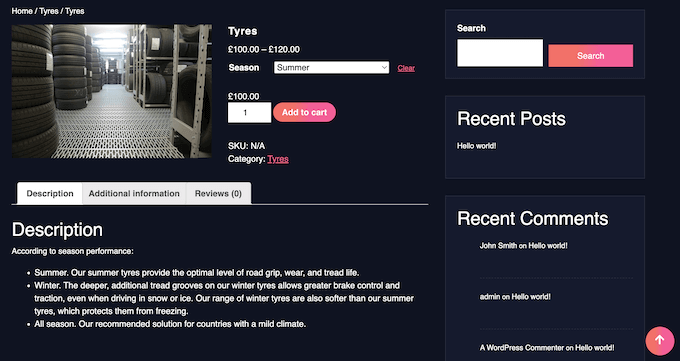
Você também pode criar um atributo ‘Modelo’ e, em seguida, adicionar cada modelo de carro como um termo de atributo.
Ao adicionar atributos e termos de atributos à sua loja online com antecedência, você achará mais fácil criar produtos variáveis posteriormente.
Dito isso, vá para Produtos » Atributos. Agora você pode digitar um título para o atributo no campo 'Título'. Isso aparecerá nas suas páginas de produto, então certifique-se de usar algo descritivo.
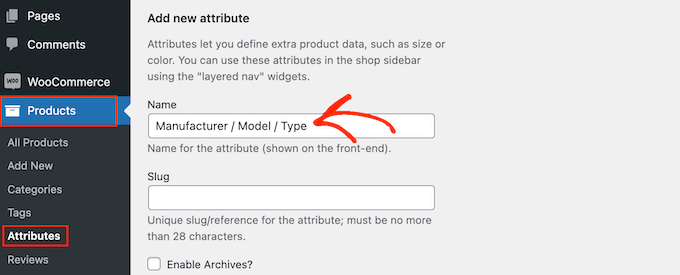
Para mais informações sobre este tópico, consulte nosso guia sobre como adicionar atributos de produto ao WooCommerce.
Quando estiver satisfeito com as informações inseridas, clique em ‘Adicionar atributo’.
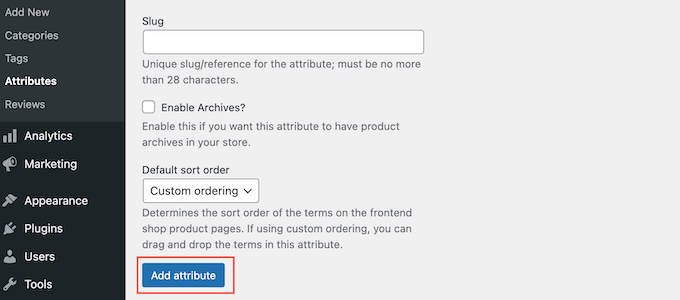
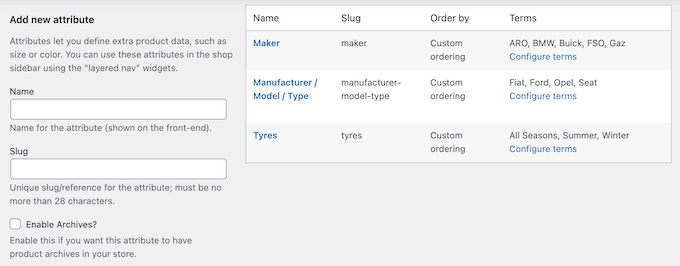
Este atributo agora aparecerá no lado direito da tela.
Em seguida, prossiga e clique no link ‘Configurar termos’.
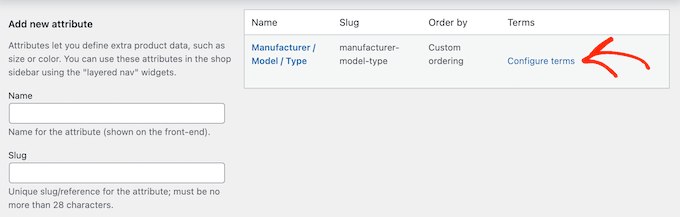
Isso abrirá uma tela semelhante à tela principal de atributos, onde você pode começar a adicionar termos de atributos.
Para começar, digite o título do termo no campo ‘Nome’.
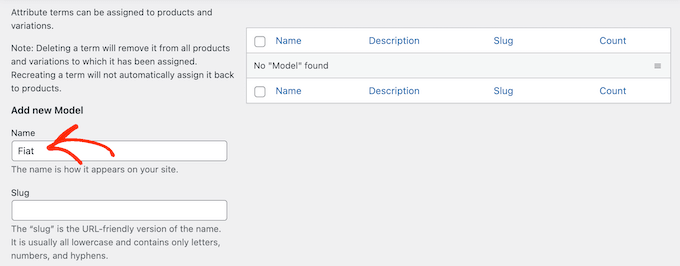
Quando estiver satisfeito com as informações que digitou, basta clicar no botão ‘Adicionar novo…’
Simplesmente repita os passos acima para criar mais termos de atributos. Você também pode criar quantos atributos de produto desejar e, em seguida, adicionar termos exclusivos a esses atributos.
Etapa 9: Adicione seus produtos de peças de carro
Após criar alguns atributos e termos de produto, você estará pronto para começar a adicionar peças de carro à sua loja online. Você pode adicionar cada produto manualmente ou importar produtos do WooCommerce de um modelo, arquivo CSV ou outro serviço.
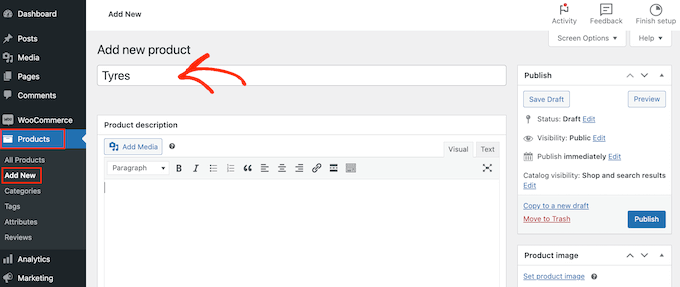
Neste guia, mostraremos como adicionar peças de carro à sua loja manualmente, então comece indo para Produtos » Adicionar Novo.
Nesta tela, comece digitando o nome do produto. Isso aparecerá no topo da página do produto, para que os visitantes possam vê-lo.
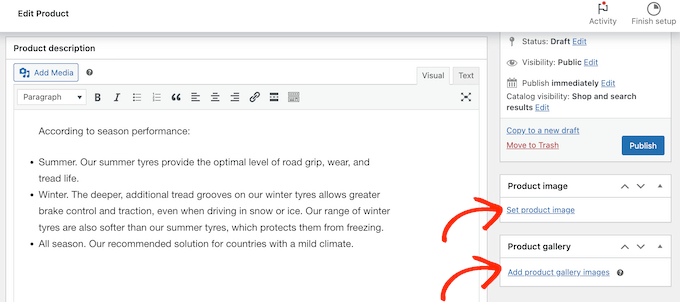
Depois disso, digite uma descrição e adicione uma imagem do produto.
Se você quiser mostrar várias imagens, clique em ‘Adicionar imagens da galeria de produtos’. Você pode até adicionar imagens interativas de 360 graus no WordPress.
Depois disso, é uma boa ideia adicionar categorias e tags ao produto. Isso ajudará os clientes a encontrar os produtos certos em seu site de peças de carro, como categorias e tags para páginas do WordPress.
Simplesmente clique no link ‘Adicionar nova categoria’ e, em seguida, crie uma nova categoria para a peça de carro que você está adicionando.
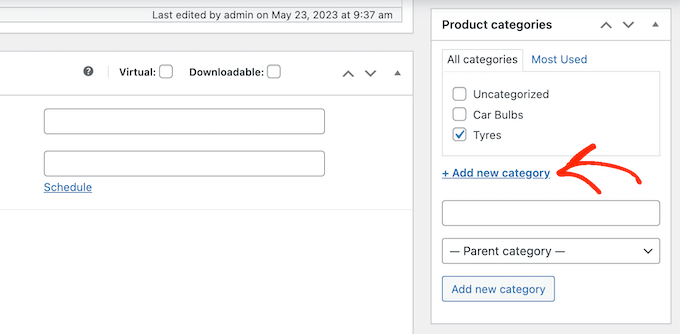
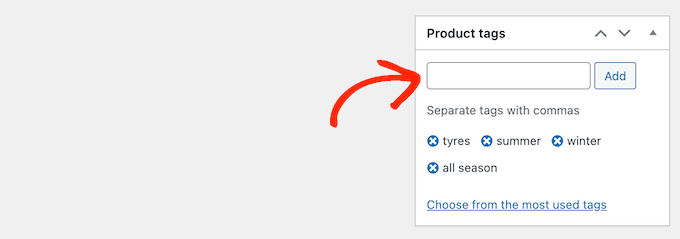
Depois disso, você pode digitar cada tag na caixa ‘Tags do produto’ e clicar em ‘Adicionar’.
Para adicionar várias categorias e tags de produto, simplesmente repita os mesmos passos descritos acima.
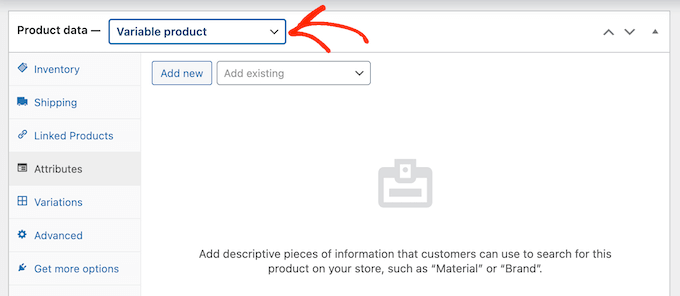
Depois disso, role até a caixa ‘Dados do produto’.
Para criar um produto variável, simplesmente clique no menu suspenso que mostra ‘Produto simples’ por padrão. Em seguida, selecione ‘Produto variável’.
Agora você pode selecionar o tipo de produto, adicionar preços, custos de envio, produtos agrupados e outras informações.
Após inserir todas essas informações, você está pronto para criar variações selecionando a aba ‘Atributos’. Aqui, abra o menu suspenso ‘Adicionar existente’.
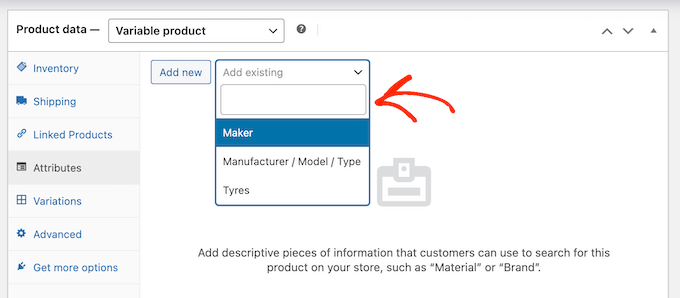
Agora você pode prosseguir e selecionar o atributo de produto que deseja usar.
No campo ‘Valor(es)’, digite cada termo que você deseja usar. Quando o termo correto aparecer, clique para adicioná-lo ao produto.
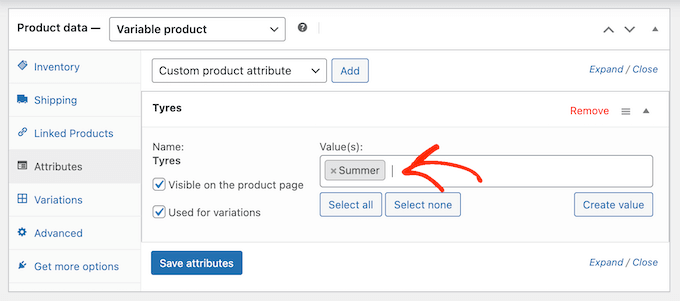
Com isso feito, clique no botão ‘Salvar atributos’.
Para adicionar mais atributos e termos de produto, simplesmente repita os passos acima.
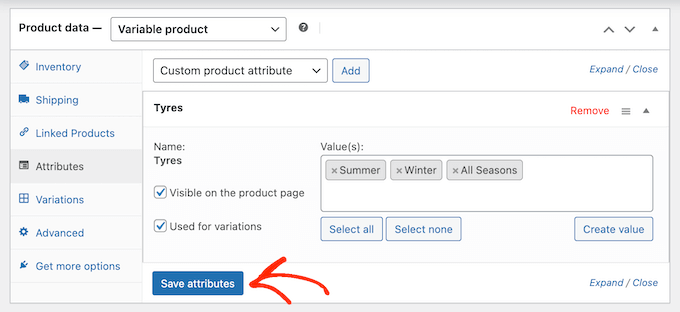
Com isso feito, clique na aba ‘Variações’.
Nesta tela, prossiga e clique em ‘Gerar variações’.
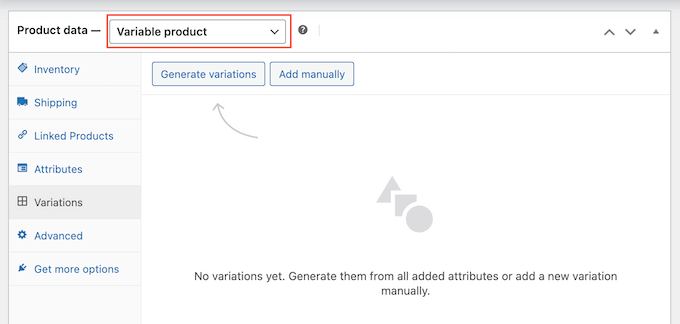
O WooCommerce agora criará variações usando todos os atributos que você adicionou ao produto.
Para configurar cada variação, clique no link ‘Editar’ dela.
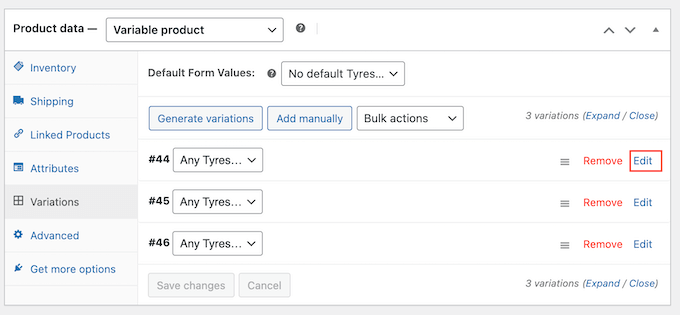
Agora você pode adicionar o preço da variação, fazer upload de uma imagem, definir as opções de envio e mais usando as configurações nesta seção.
Simplesmente repita este processo para configurar cada variação de produto.
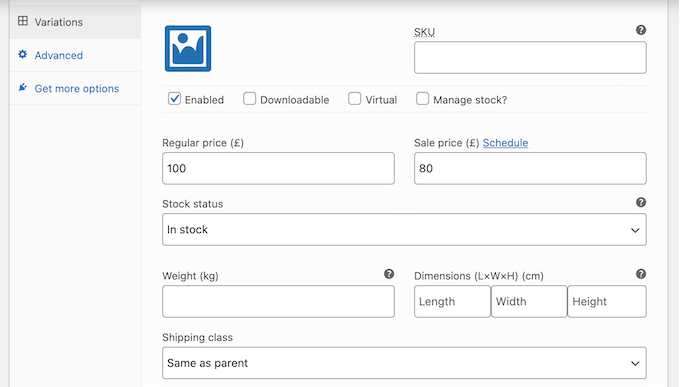
Existem muitas outras configurações que você pode usar para ajustar o produto variável. No entanto, isso é tudo que você precisa para adicionar uma peça de carro à sua loja online.
Quando estiver pronto para tornar o produto ativo, clique no botão ‘Publicar’.
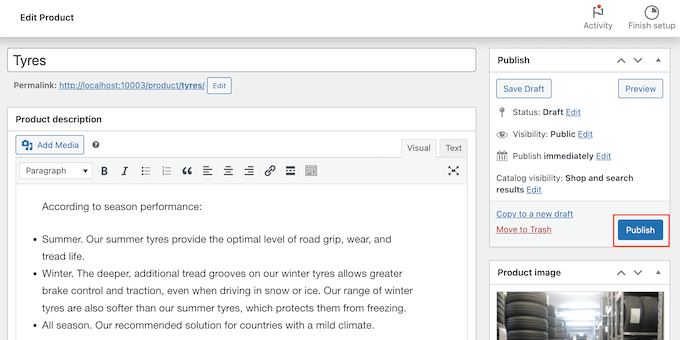
Se você visitar sua loja online, verá o produto variável ativo.
Para adicionar mais peças de carro à sua loja online, basta repetir estes passos.
Etapa 10: Adicione um formulário de contato
Os clientes podem precisar falar com você diretamente às vezes. Por exemplo, eles podem querer saber quando uma peça específica estará de volta ao estoque ou obter algum conselho sobre um problema mecânico.
Embora os visitantes possam ligar para o número de telefone comercial, ainda é uma boa ideia adicionar um formulário de contato ao seu site.
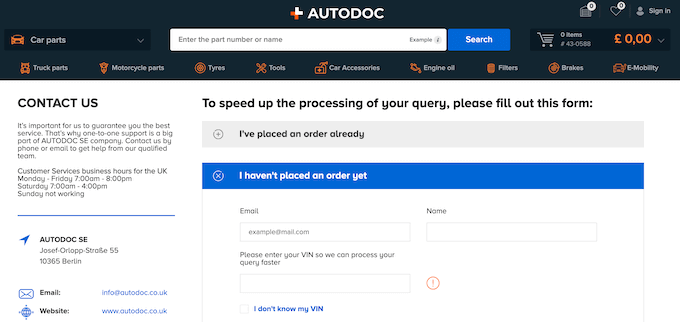
A maioria dos melhores plugins de formulário de contato vêm com proteção contra spam integrada, então você não receberá nenhum spam de formulário de contato. Um formulário também coletará informações consistentes, para que você tenha todos os dados necessários para escrever uma resposta útil.
A maneira mais fácil de criar um formulário de contato é usando o plugin gratuito WPForms. Este plugin tem um modelo de formulário de contato simples integrado que você pode personalizar rapidamente usando o editor de arrastar e soltar.
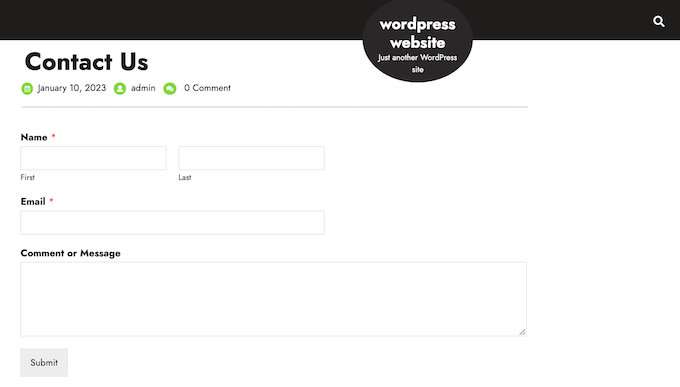
Depois disso, basta adicionar o formulário a qualquer página, postagem ou área pronta para widgets usando o bloco WPForms pronto.
Para instruções detalhadas, consulte nosso guia sobre como criar um formulário de contato no WordPress.
Etapa 11: Adicione um menu de navegação
Após adicionar algum conteúdo ao seu site de peças de carro, você vai querer ajudar os visitantes a navegar por essas páginas e posts adicionando um menu de navegação.
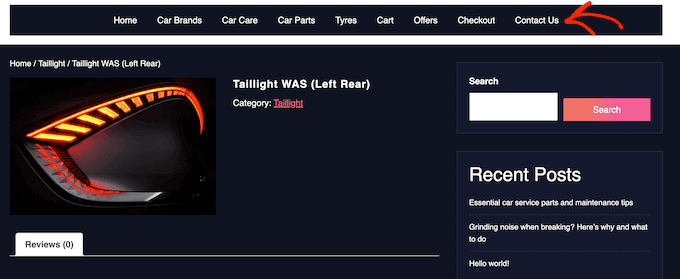
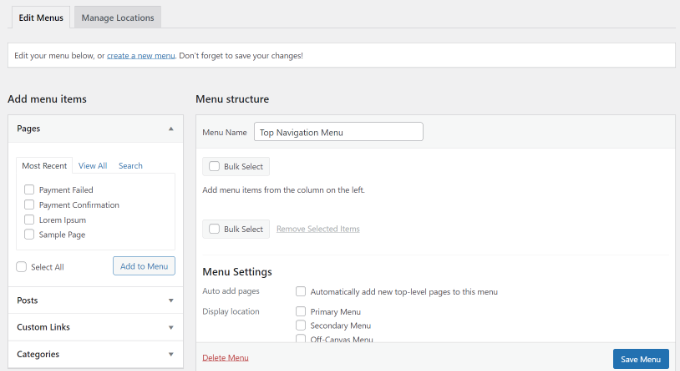
Não importa qual tema você esteja usando, é fácil adicionar menus e submenus ao seu site automotivo.
Para um guia completo, consulte nossos posts sobre como adicionar um menu de navegação e como estilizar um menu de navegação.
Etapa 12: Crie uma pesquisa inteligente de produtos WooCommerce
O WooCommerce possui um recurso de pesquisa integrado, mas ele não é muito bom em encontrar produtos. Ele não procura por correspondências em atributos de produtos, avaliações, campos personalizados, ou descrições de produtos.
Ao substituir a busca padrão por uma busca mais inteligente e rápida, você pode ajudar os clientes a encontrar as peças de carro exatas de que precisam. Isso melhorará a experiência do cliente e ajudará você a obter mais vendas.
A maneira mais fácil de criar uma pesquisa inteligente de produtos WooCommerce é usando o SearchWP. O SearchWP é o melhor plugin de pesquisa do WordPress do mercado e coloca você no controle total do algoritmo de pesquisa do WordPress.
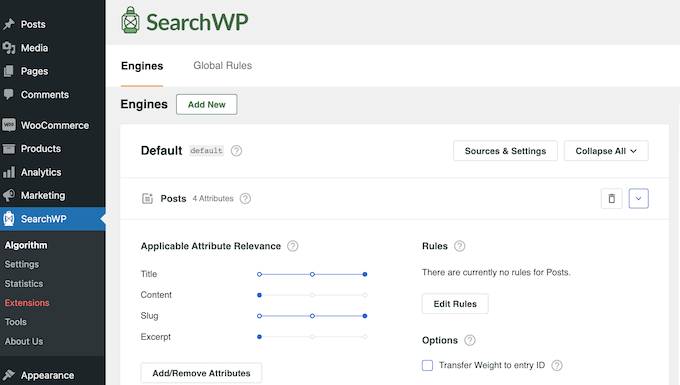
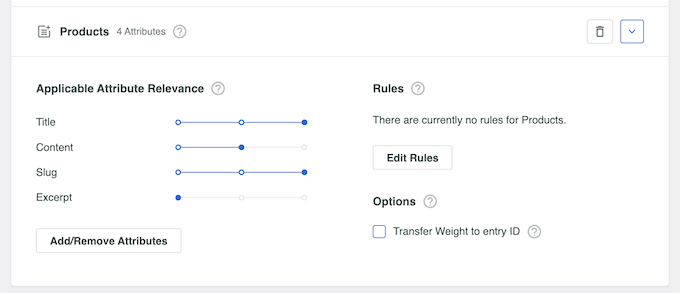
Por padrão, o SearchWP procurará por correspondências no título do produto, conteúdo (descrição), slug e resumo (descrição curta).
Além disso, você pode personalizar as configurações do SearchWP para procurar correspondências em campos personalizados, taxonomias, avaliações de clientes, tags de produtos e muito mais.
Para mais informações, consulte nosso guia sobre como fazer uma pesquisa inteligente de produtos WooCommerce.
Passo 13: Exibir Avaliações de Clientes
As avaliações são uma das melhores maneiras de conquistar a confiança do cliente e convencer os visitantes a comprar peças de automóveis do seu site. Afinal, é mais provável que compremos coisas que vemos outras pessoas comprando, usando ou recomendando.
Se você já tem avaliações em plataformas como Facebook, Yelp e Google, é fácil exibi-las em seu site WordPress usando o Smash Balloon Reviews Feed Pro.

O Reviews Feed Pro é um dos melhores plugins de avaliação de clientes para WordPress que você pode usar.
Ele coletará avaliações automaticamente e as organizará em um layout agradável em seu site automotivo. Você também pode personalizar completamente o feed de avaliações para que ele se encaixe perfeitamente em seu site.
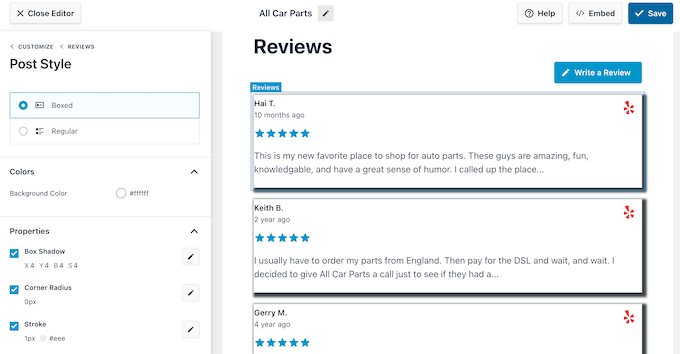
Para mais detalhes, consulte nosso guia sobre como exibir avaliações do Google, Facebook e Yelp.
Esperamos que este tutorial tenha ajudado você a aprender como vender peças de carro online com o WordPress. Você também pode consultar nosso artigo sobre como ganhar US$ 5.000 de renda passiva todo mês no WordPress ou nossas principais escolhas de especialistas para os melhores plugins para vender carros com o WordPress.
Se você gostou deste artigo, por favor, inscreva-se em nosso Canal do YouTube para tutoriais em vídeo do WordPress. Você também pode nos encontrar no Twitter e no Facebook.




Ralph
Vender móveis parece o mesmo em termos técnicos?
Minha esposa quer vender móveis sob medida na loja dela. Você tem um guia assim pronto ou devemos apenas usar este, já que a maioria das funções são as mesmas?
WPBeginner Support
At the moment we do not have a specific guide but the methods for that would be very similar if you wanted to use this guide
Admin
Jiří Vaněk
Oi Ralph,
Depois de ler o artigo, tenho que dizer que sim. Tecnicamente falando, construir uma loja de móveis é relativamente semelhante. Essencialmente, a diferença principal será na escolha do template e do layout do site. Caso contrário, WordPress, WooCommerce, gateways de pagamento, produtos, avaliações e todo o resto mencionado no artigo são aplicáveis à sua loja de móveis. Então, na minha opinião, você certamente pode seguir este guia e construir uma ótima loja com base nele.