


Budowa sklepu internetowego w 2026 roku nie oznacza już zatrudniania programisty ani wydawania tysięcy dolarów. Możesz go założyć samodzielnie w jedno popołudnie, nawet jeśli nigdy nie napisałeś ani jednej linii kodu.
W tym przewodniku przeprowadzimy Cię przez proces sprzedaży produktów fizycznych za pomocą WordPress i WooCommerce, korzystając z tego samego zestawu, którego użyliśmy do naszych własnych sklepów internetowych.
Przeprowadzimy Cię od pustej strony aż do sklepu gotowego na pierwsze zamówienie.
- Co zamierzasz sprzedawać?
- Krok 1: Skonfiguruj hosting i nazwę domeny
- Krok 2: Zainstaluj WordPress
- Krok 3: Skonfiguruj swój sklep WooCommerce
- Krok 4: Zaprojektuj swój sklep internetowy
- Krok 5: Dodaj produkty do swojego sklepu
- Krok 6: Skonfiguruj płatności, podatki i wysyłkę
- Krok 7: Zoptymalizuj pod kątem SEO i szybkości
- Jak zdobyć pierwszych klientów
- Najczęściej zadawane pytania dotyczące uruchomienia sklepu internetowego
Co zamierzasz sprzedawać?
Ponieważ różne rodzaje produktów wymagają zupełnie innych konfiguracji, upewnijmy się, że używasz odpowiedniego oprogramowania, zanim zaczniemy:
- 🛍️ Produkty fizyczne: Jeśli sprzedajesz odzież, rękodzieło, gadżety lub cokolwiek innego, co wymaga śledzenia zapasów i fizycznej wysyłki, ten artykuł jest dla Ciebie. Pokażemy Ci, jak używać WooCommerce.
- 🎓 Kursy online: Jeśli Twoim celem jest sprzedaż lekcji dla studentów, wykładów wideo lub interaktywnych quizów, zalecamy zamiast tego użycie systemu zarządzania nauczaniem. Możesz zapoznać się z naszym obszernym przewodnikiem na temat tworzenia i sprzedaży kursów online, aby uzyskać pełne, krok po kroku instrukcje.
- 💻 Pliki do pobrania cyfrowo: Jeśli sprzedajesz takie przedmioty jak e-booki, muzyka, oprogramowanie lub pliki PDF do druku, dedykowany wtyczka do dostarczania treści cyfrowych jest znacznie lepszą opcją niż rozbudowana platforma eCommerce. Sprawdź nasz samouczek krok po kroku na temat sprzedaży plików do pobrania cyfrowo na WordPress, aby zacząć.
Krok 1: Skonfiguruj hosting i nazwę domeny
Zanim będziesz mógł cokolwiek zbudować, potrzebujesz dwóch rzeczy. Nazwa domeny to adres, który klienci wpiszą, aby do Ciebie dotrzeć, na przykład twój-sklep.com. Hosting internetowy to przestrzeń w Internecie, w której znajdują się pliki Twojego sklepu, zdjęcia produktów i treści.
Nazwy domen zazwyczaj kosztują około 15 USD rocznie, a hosting dodaje niewielką miesięczną opłatę. Wybór odpowiedniego hostingu może połączyć obie usługi i znacznie obniżyć koszty początkowe.
Przetestowaliśmy dziesiątki firm hostingowych i dla nowych sklepów WordPress polecamy Bluehost. Oto dlaczego są naszym najlepszym wyborem dla początkujących:
- Otrzymujesz darmową nazwę domeny na pierwszy rok.
- Automatycznie i bezpłatnie konfigurują certyfikat SSL (funkcja bezpieczeństwa, która szyfruje dane klientów). Jest to niezbędne dla każdego sklepu, który akceptuje płatności.
- Są oficjalnie polecanym hostem przez WordPress.org.
- Wszystkie ich plany eCommerce zawierają preinstalowany WordPress i WooCommerce. Oznacza to, że duża część konfiguracji Twojej witryny jest już zakończona, zanim jeszcze zalogujesz się po raz pierwszy.
Chcesz porównać kilka opcji? Dwóch innych dostawców, którym ufamy w przypadku sklepów internetowych, to Hostinger (znany z niskich cen początkowych) i Levamo (zarządzany hosting stworzony z myślą o szybkości).
Więcej opcji znajdziesz w naszym przewodniku po najlepszym hostingu WordPress.
Krok 2: Zainstaluj WordPress
Jeśli zarejestrowałeś się w Bluehost za pomocą naszego linku, WordPress i WooCommerce są już zainstalowane, więc nie ma nic do instalowania.
Aby przejść do pulpitu nawigacyjnego, zaloguj się do Bluehost i kliknij „Edytuj witrynę” lub wpisz swoją domenę, a następnie /wp-admin/ w przeglądarce (np. mystore.com/wp-admin/).
Korzystasz z innego hostingu? Nasz kompletny przewodnik po instalacji WordPressa zawiera instrukcje krok po kroku dla każdego głównego dostawcy, a cały proces zajmuje tylko kilka minut.
Krok 3: Skonfiguruj swój sklep WooCommerce
Jeśli WooCommerce jest preinstalowany, zazwyczaj zobaczysz jego kreatora konfiguracji przy pierwszym logowaniu do pulpitu WordPress.
Jeśli go od razu nie widzisz, nasz tutorial WooCommerce w prosty sposób przeprowadzi Cię przez proces instalacji i aktywacji wtyczki.
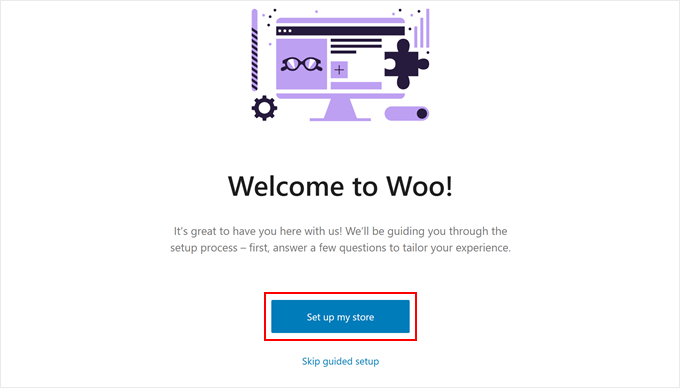
Gdy WooCommerce będzie aktywny, możesz rozpocząć kreatora, klikając przycisk „Skonfiguruj mój sklep”.
Technicznie rzecz biorąc, możesz pominąć ten proces onboardingu, ale nie zalecamy tego. Dzieje się tak, ponieważ kreator automatycznie tworzy niezbędne strony sklepu, dzięki czemu nie musisz ich budować od zera.
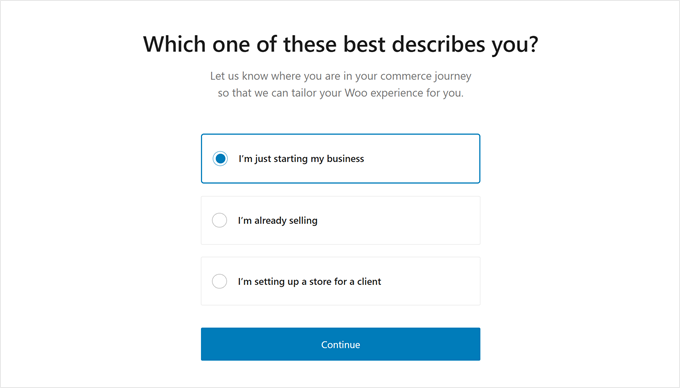
Na następnym ekranie WooCommerce pyta o Ciebie jako właściciela firmy.
Jeśli dopiero zaczynasz, możesz wybrać opcję „Dopiero zaczynam swoją działalność”.
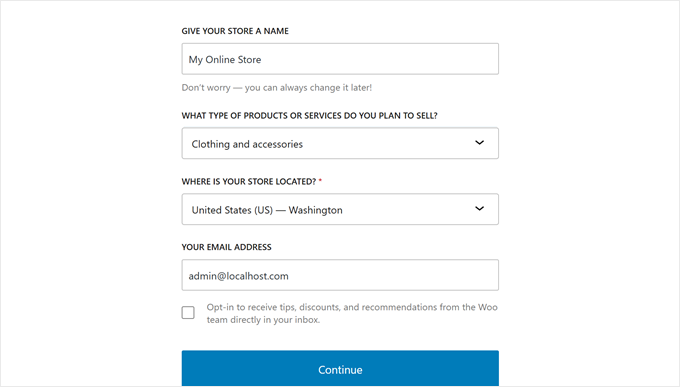
Następnie czas podać szczegóły dotyczące firmy. Obejmuje to nazwę firmy, rodzaj sprzedawanych produktów, lokalizację sklepu i Twój adres e-mail firmy.
Po wypełnieniu wszystkiego kliknij „Kontynuuj”.
Następnie WooCommerce sugeruje kilka bezpłatnych rozszerzeń, które możesz zainstalować.
Możesz wybrać te, których planujesz używać i kliknąć „Kontynuuj”, lub kliknąć „Pomiń ten krok” na razie.
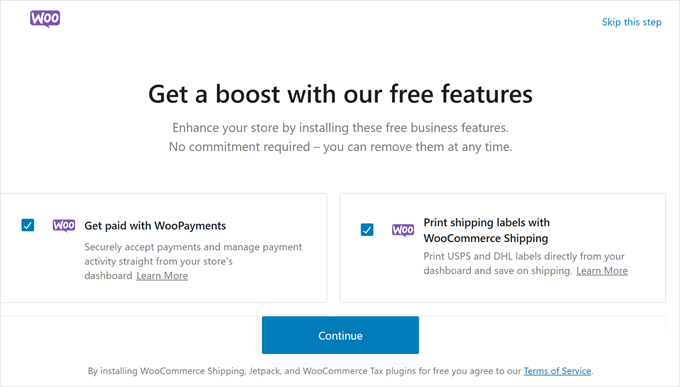
Po zainstalowaniu wszystkiego WooCommerce wyświetli pomocną listę kontrolną do budowy Twojego sklepu.
Następnie przejdziemy przez najważniejsze pozycje z tej listy kontrolnej.
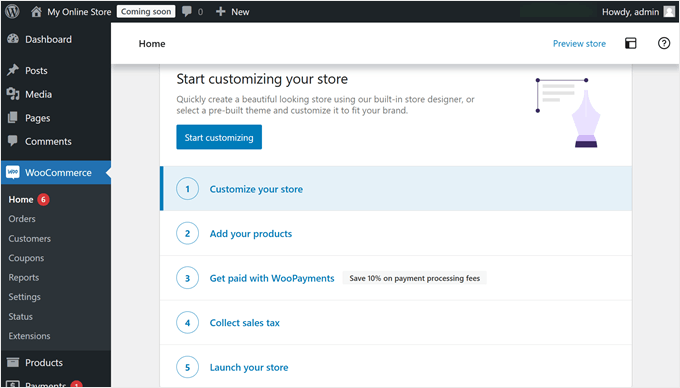
Krok 4: Zaprojektuj swój sklep internetowy
Pierwszą pozycją na tej liście kontrolnej jest wybór motywu WordPress. Motyw kontroluje wygląd i funkcjonalność Twojego sklepu.
WordPress ma tysiące motywów, ale nie wszystkie nadają się do sklepów internetowych. Idealnie byłoby wybrać taki, który jest specjalnie zaprojektowany dla WooCommerce, dlatego przygotowaliśmy listę najlepszych motywów WooCommerce, aby Ci pomóc.
Aby zainstalować motyw, przejdź do Wygląd » Motywy w swoim pulpicie WordPress i kliknij „Dodaj nowy motyw”.

Stamtąd możesz przeglądać i instalować dowolny motyw, który Ci się podoba.
Jeśli chodzi o dostosowywanie motywu, będziesz mieć dostęp do klasycznego narzędzia do dostosowywania motywów lub nowszego edytora całych witryn, w zależności od używanego motywu. Nasz przewodnik po edycji witryny WordPress obejmuje obie opcje.
Jeśli chcesz mieć większą kontrolę nad wyglądem swojego sklepu internetowego, możesz również użyć konstruktora stron metodą przeciągnij i upuść.
SeedProd to jest ten, którego używamy na własnych stronach internetowych i który zawiera dziesiątki gotowych stron WooCommerce (szablonów) i konfigurowalnych bloków WooCommerce.

Więcej opcji znajdziesz w naszym zestawieniu najlepszych kreatorów stron dla WordPress.
Dostosowywanie motywu to ciągły proces i możesz go udoskonalać w miarę rozwoju Twojego sklepu. Aby uzyskać pomoc dotyczącą konkretnych stron, zapoznaj się z naszym przewodnikiem jak edytować strony WooCommerce, aby ułatwić sobie pracę.
Krok 5: Dodaj produkty do swojego sklepu
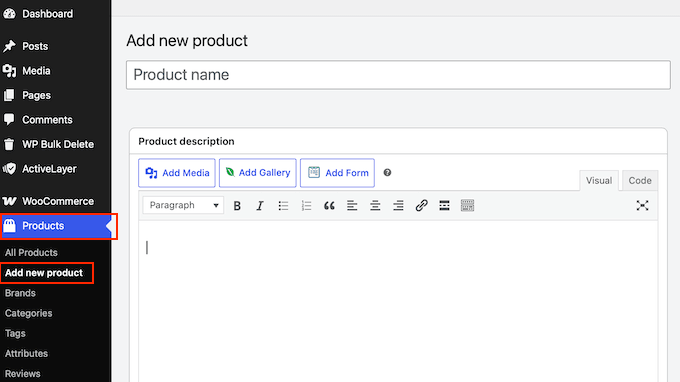
Aby dodać produkt, przejdź do Produkty » Dodaj nowy produkt z menu WordPress.
Spowoduje to otwarcie ekranu edytora produktów, który wygląda podobnie do standardowego edytora WordPress, ale z kilkoma nowymi sekcjami dla e-commerce.
Wprowadzanie tytułu i opisu produktu
Następnie musisz wprowadzić jasny i opisowy tytuł produktu.
Pamiętaj, że jest to zazwyczaj pierwsza rzecz, którą zobaczą Twoi potencjalni klienci na stronie Twojego sklepu, więc warto, aby była atrakcyjna.
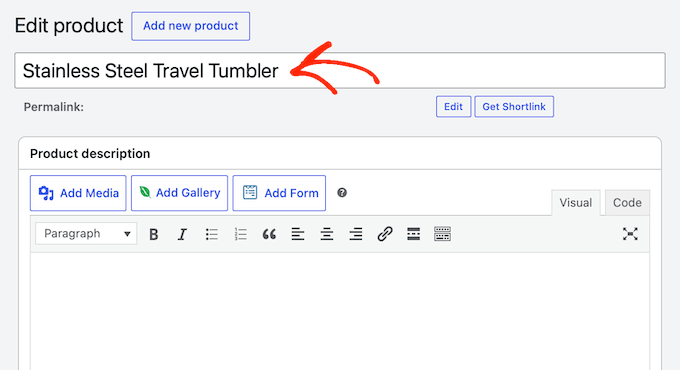
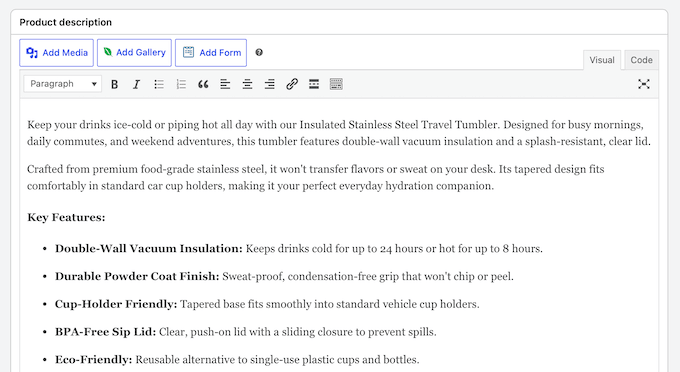
Bezpośrednio pod tytułem znajduje się pole głównego opisu. Tutaj możesz naprawdę sprzedać produkt.
Sugerujemy napisanie kilku dobrze ustrukturyzowanych akapitów, które podkreślą kluczowe cechy, korzyści i ważne szczegóły.
Spróbuj postawić się w sytuacji kupującego: Jakie pytania zadałbyś przed zakupem? Odpowiedz na te pytania bezpośrednio w tekście.
Dodawanie kategorii i tagów produktów
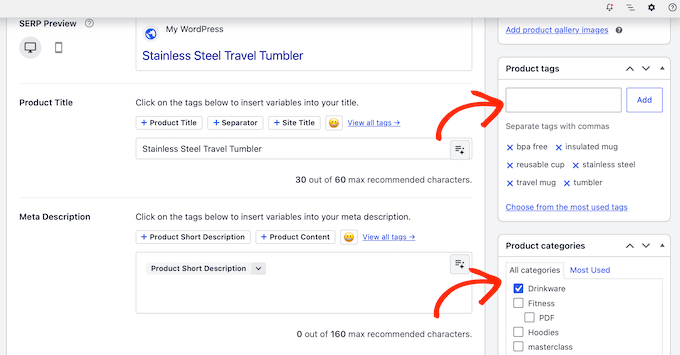
Po prawej stronie ekranu zobaczysz opcje „Kategorie produktów” i „Tagi produktów”. Pomagają one utrzymać porządek w sklepie i ułatwiają odwiedzającym znalezienie tego, czego szukają.
Więcej informacji znajdziesz w naszym przewodniku jak dodawać tagi, atrybuty i kategorie produktów w WooCommerce.
Tworzenie pięknych galerii produktów
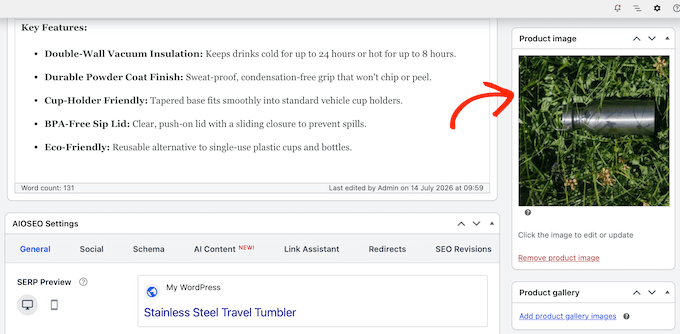
Następny jest Obraz produktu, który jest Twoim najważniejszym narzędziem sprzedaży. Kupujący online nie mogą fizycznie dotknąć Twoich produktów, dlatego nie możemy tego wystarczająco podkreślić: zawsze używaj wysokiej jakości, wyraźnych zdjęć.
W prawym dolnym pasku bocznym edytora znajdziesz dwie dedykowane sekcje dla zasobów wizualnych:
- Obraz produktu: Jest to główne, wyróżnione zdjęcie Twojego przedmiotu. Jest to podstawowy obraz, który odwiedzający zobaczą na stronie głównego katalogu sklepu i w wynikach wyszukiwania.
- Galeria produktu: Tutaj możesz przesłać dodatkowe zdjęcia pomocnicze.
Szczegółowe instrukcje krok po kroku znajdziesz w naszym przewodniku jak stworzyć galerię obrazów produktów WooCommerce.
Konfiguracja danych produktu
Następnie przejdź do pola „Dane produktu” i kliknij menu rozwijane na górze.
Stąd musisz wybrać typ produktu, który chcesz dodać:
- Produkt prosty: Wybierz tę opcję, jeśli sprzedajesz pojedynczy przedmiot o stałej cenie i bez dodatkowych opcji, np. kubek kawy lub książkę w miękkiej oprawie.
- Produkt zmienny: Wybierz tę opcję, jeśli Twój przedmiot występuje w różnych wariantach, takich jak rozmiary, kolory lub materiały. Na przykład możesz mieć T-shirt dostępny w rozmiarach S, M i L, z różnymi cenami lub stanami magazynowymi.
Większość produktów to produkty proste, więc tego będziemy używać w tym przewodniku.
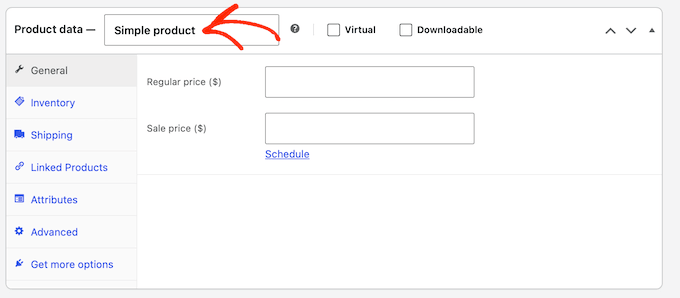
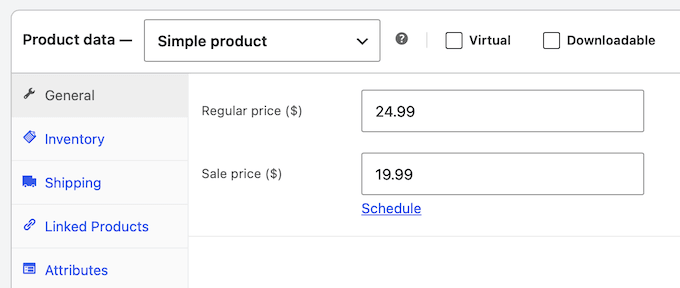
Po dokonaniu wyboru kliknij zakładkę „Ogólne”. Tutaj ustawisz ceny swojego produktu.
Wpisz swoją standardową cenę w polu „Cena regularna ($)”. Jeśli planujesz promocję lub obniżkę, możesz również wypełnić pole „Cena promocyjna ($)”.
Konfiguracja Twojego magazynu
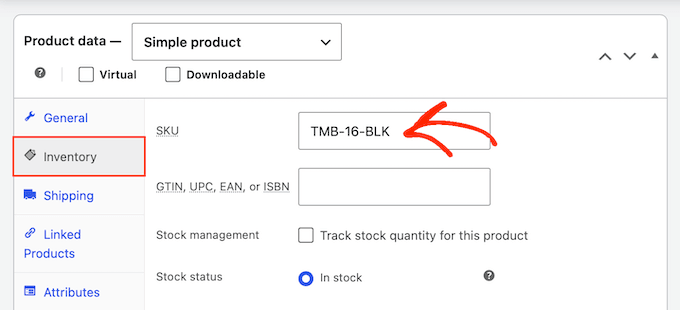
Po zakończeniu wybierz zakładkę „Magazyn”.
W tej sekcji wprowadź SKU (Stock Keeping Unit). Jest to unikalny kod używany do śledzenia i identyfikacji poszczególnych elementów Twojego magazynu.
Chociaż jest to opcjonalne, zdecydowanie zalecamy dodanie SKU. Jasny, logiczny system SKU ułatwi zarządzanie zapasami, zwłaszcza gdy Twój biznes zacznie się rozwijać.
Możesz użyć dowolnej konwencji nazewnictwa, która ma sens dla Twojej firmy (np. TSHIRT-RED-LG).
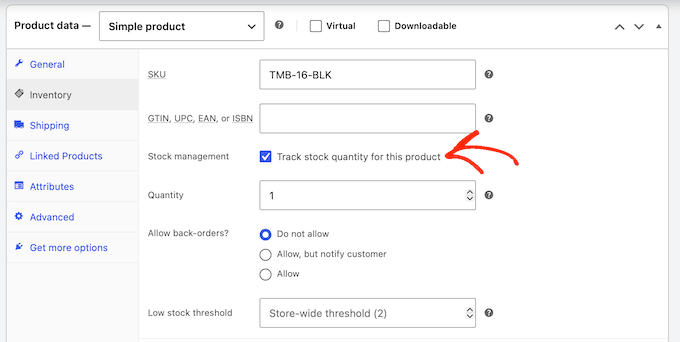
Jeśli chcesz, aby WooCommerce automatycznie zarządzał Twoim magazynem, zaznacz pole „Włącz zarządzanie zapasami na poziomie produktu”.
Po zaznaczeniu WooCommerce wyświetli kilka nowych opcji, w których możesz wprowadzić dokładną ilość zapasów. WooCommerce automatycznie będzie śledzić zakupy i oznaczy produkt jako „Brak w magazynie”, gdy tylko się wyprzeda.
Dodawanie stawek wysyłki
Po zakończeniu kliknij zakładkę „Wysyłka”.
W tej sekcji możesz wprowadzić wagę i wymiary produktu (długość, szerokość i wysokość).
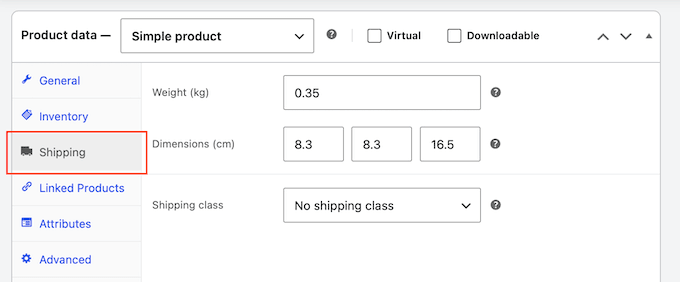
Możesz pominąć tę sekcję, jeśli używasz prostej metody wysyłki o stałej stawce, ale warto ją wypełnić. Dokładne wagi i wymiary mają znaczenie, jeśli kiedykolwiek przejdziesz na dynamiczne stawki wysyłki obliczane przez przewoźnika (takie jak FedEx lub USPS).
Publikowanie produktu
Chociaż istnieją inne ustawienia, które możesz zbadać, to wszystko, czego potrzebujesz, aby utworzyć prosty produkt.
Gdy będziesz zadowolony z konfiguracji produktu, kliknij przycisk „Opublikuj”, aby go udostępnić.
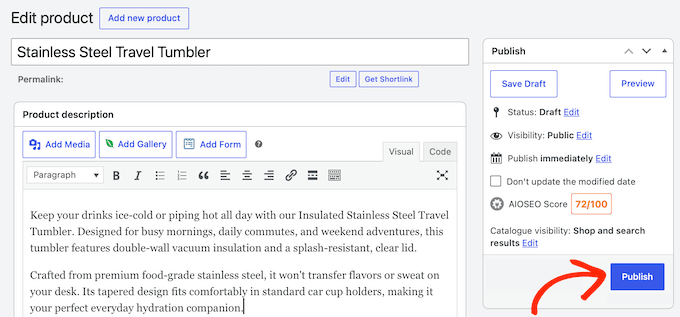
Teraz możesz po prostu powtórzyć te kroki, aby dodać więcej produktów do swojego sklepu.
Krok 6: Skonfiguruj płatności, podatki i wysyłkę
Teraz przygotujmy Twój sklep do przyjmowania zamówień, zaczynając od sposobu pobierania płatności od klientów.
W bocznym pasku WordPressa przejdź do WooCommerce » Ustawienia i kliknij zakładkę „Płatności”.
Tutaj znajdziesz podstawowe, wbudowane opcje offline, takie jak Płatność przy odbiorze i Przelew bankowy, a także własną bramkę płatności WooCommerce (usługę przetwarzającą płatności kartą) o nazwie WooPayments.
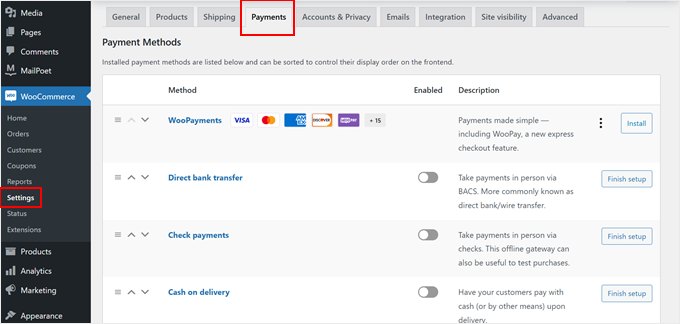
WooPayments jest wygodny i działa od razu po instalacji, ale nie jest dostępny we wszystkich krajach, a niektórzy użytkownicy zgłaszają opóźnienia w wypłatach.
Jeśli WooPayments nie jest dostępny w Twojej lokalizacji, bezpłatna bramka Stripe od FunnelKit jest solidną alternatywą: klienci płacą kartą bez opuszczania Twojej witryny, a także dodaje płatności Apple Pay i Google Pay.
Jeśli nie chcesz korzystać z FunnelKit ani WooPayments, oto kilka innych sposobów przyjmowania pieniędzy w Twoim sklepie internetowym:
- Pozwól klientom wybrać spośród kilku opcji płatności.
- Akceptuj płatności kartą kredytową bezpośrednio.
- Oferuj płatności ratalne lub plany „Kup teraz, zapłać później” przy większych zakupach.
Następnie skonfiguruj podatek od sprzedaży, przechodząc do WooCommerce » Ustawienia i klikając zakładkę „Podatki”.

Możesz następnie zdecydować, czy włączyć podatek do swoich cen, jak go wyświetlać kupującym i na jakiej podstawie go obliczać.
Większości początkujących polecamy darmowe rozszerzenie WooCommerce Tax, które automatycznie oblicza dokładną stawkę przy kasie, bazując całkowicie na lokalizacji klienta.
Chociaż ten plugin obsługuje obliczenia, zawsze zalecamy ponowne sprawdzenie lokalnych przepisów podatkowych lub konsultację z księgowym, aby upewnić się, że Twój sklep jest w pełni zgodny.
Na koniec możesz łatwo skonfigurować opcje dostawy w zakładce „Wysyłka”. Możesz używać stref, aby jasno określić, dokąd chcesz wysyłać i ustawić konkretne metody dostawy dla każdego obszaru, takie jak darmowa wysyłka lub standardowe stawki ryczałtowe.
Jeśli sprzedajesz przedmioty o bardzo różnych rozmiarach, możesz również skonfigurować „Klasy wysyłkowe”, aby naliczać różne stawki za dostawę cięższych przedmiotów.
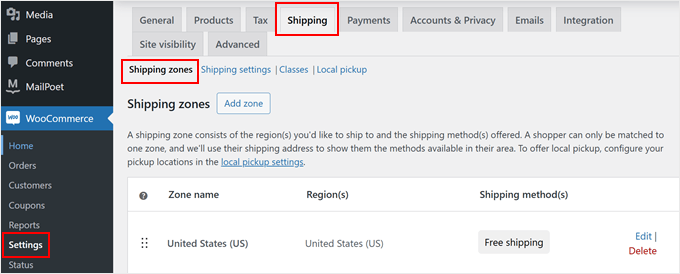
Jedną z ważnych wskazówek jest unikanie ukrywania kosztów wysyłki do momentu finalizacji zakupu, ponieważ niespodziewane opłaty są główną przyczyną porzuconych koszyków. Bycie całkowicie szczerym co do tych kosztów to świetny sposób na budowanie zaufania u klientów.
Aby pomóc kupującym śledzić swoje paczki, możesz również łatwo dodać śledzenie przesyłek do swojego sklepu.
Krok 7: Zoptymalizuj pod kątem SEO i szybkości
Twój sklep jest teraz online i gotowy do przyjmowania zamówień.
Istnieją jednak dwa kluczowe czynniki, które zadecydują o tym, czy Twój biznes online będzie się rozwijał: bycie znalezionym w Google i ładowanie wystarczająco szybko, aby zadowolić kupujących.
Zwiększ rankingi wyszukiwania swojego sklepu
Aby pomóc kupującym znaleźć Twoje produkty, musisz zoptymalizować swój sklep pod kątem wyszukiwarek. Polecamy używanie AIOSEO, ponieważ jest to darmowy plugin, który pomaga Twojemu sklepowi online pojawiać się w wynikach wyszukiwania.
Dzięki AIOSEO możesz łatwo ustawić słowo kluczowe dla każdego produktu i uzyskać inteligentne, jasne sugestie, jak zoptymalizować tytuł, opis i treść, aby uzyskać wyższą pozycję i zwiększyć sprzedaż.
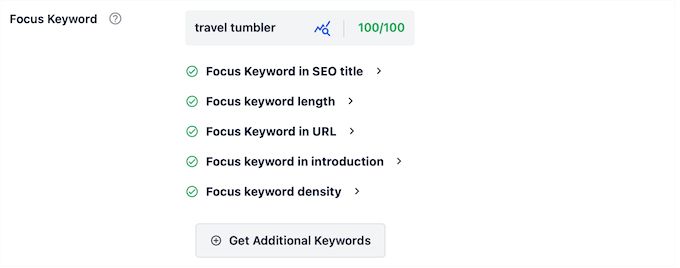
Płatna wersja pluginu daje również dostęp do większej liczby funkcji SEO dla WooCommerce, takich jak inteligentne schematy produktów, status zapasów i optymalizacja kategorii produktów.
Szczegółowe informacje znajdziesz w naszym ostatecznym przewodniku po SEO dla WooCommerce.
Utrzymuj szybkie ładowanie stron
Wolne sklepy tracą sprzedaż. Oto dwa szybkie sposoby, aby natychmiast przyspieszyć działanie Twojego sklepu online:
- Optymalizuj obrazy produktów: Zdjęcia w wysokiej rozdzielczości świetnie nadają się do prezentacji produktów, ale ogromne pliki obrazów spowolnią działanie Twojej witryny. Zalecamy użycie darmowego pluginu do optymalizacji obrazów, takiego jak Smush lub EWWW Image Optimizer, aby automatycznie kompresować obrazy.
- Włącz buforowanie: Niezawodny plugin buforujący tworzy statyczne wersje HTML Twoich stron, dzięki czemu Twój serwer nie musi ładować ciężkich skryptów za każdym razem, gdy odwiedzający kliknie produkt.
Więcej informacji znajdziesz w naszym przewodniku krok po kroku, jak przyspieszyć działanie WooCommerce.
Śledź, co robią kupujący
Aby podejmować mądre decyzje dotyczące Twojego biznesu online, potrzebujesz jasnych danych. Właśnie dlatego przydaje się Google Analytics.
Skonfigurowanie śledzenia e-commerce pozwala łatwo zobaczyć, co działa, które strony i produkty przynoszą sprzedaż oraz gdzie kupujący rezygnują.
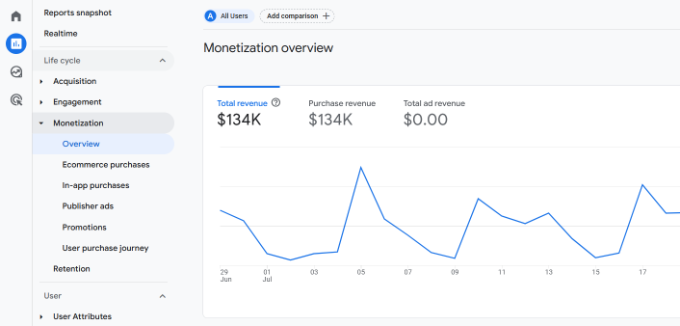
Aby zacząć, zapoznaj się z naszymi poradnikami na temat prawidłowego skonfigurowania śledzenia e-commerce w WordPress oraz konfiguracji śledzenia konwersji WooCommerce.
Chroń swoją ciężką pracę dzięki kopiom zapasowym
Utrata danych o produktach, szczegółów klientów lub historii zamówień byłaby druzgocąca, dlatego skonfiguruj zautomatyzowane kopie zapasowe swojego sklepu.
Instrukcje krok po kroku znajdziesz w naszym przewodniku jak wykonać kopię zapasową witryny WordPress.
Jak zdobyć pierwszych klientów
Otwarcie sklepu to ogromny kamień milowy, ale Twoja praca jeszcze się nie skończyła. Teraz musisz dać kupującym powód do odwiedzin i zbudować wystarczające zaufanie, aby przekształcić ich w płacących klientów.
Wykonaj poniższe kroki, aby zacząć przekształcać Twój początkowy ruch w lojalnych klientów:
- Wyświetlaj dowody społeczne: Dodawanie prawdziwych opinii i referencji klientów do Twojej witryny to jeden z najłatwiejszych sposobów na zbudowanie natychmiastowego zaufania u zupełnie nowych odwiedzających. Aby uzyskać więcej informacji, zapoznaj się z naszym przewodnikiem krok po kroku, jak wyświetlać opinie WooCommerce w WordPress.
- Zacznij wcześnie budować listę e-mailową: Nie pozwól, aby odwiedzający odeszli bez możliwości nawiązania z nimi kontaktu. W przeciwieństwie do obserwujących w mediach społecznościowych, lista e-mailowa jest zasobem, który w pełni posiadasz. Daje Ci bezpośrednią linię komunikacji z Twoimi kupującymi, dzięki czemu możesz wysyłać specjalne oferty, ogłaszać nowe produkty i przywracać kupujących z porzuconych koszyków, aby dokończyli zakup. Sprawdź nasz wybór ekspertów najlepszych usług e-mail marketingu, aby znaleźć odpowiednie narzędzie dla Twojego budżetu i celów.
- Stwórz zniżkę na start: Daj swoim pierwszym odwiedzającym powód do zakupu już dziś, oferując kupon startowy. Co najlepsze, WooCommerce posiada potężną funkcję kuponów wbudowaną od razu. Szczegóły znajdziesz w naszym poradniku, jak oferować kupony WooCommerce.
- Generuj ruch organiczny: Buduj długoterminowy ruch, korzystając z marketingu treści, optymalizacji pod kątem wyszukiwarek i mediów społecznościowych. Zapoznaj się z naszym obszernym przewodnikiem po sprawdzonych sposobach na zwiększenie sprzedaży WooCommerce, aby poznać praktyczne strategie, które możesz wdrożyć już dziś.
Najczęściej zadawane pytania dotyczące uruchomienia sklepu internetowego
Czy mogę założyć sklep internetowy za darmo?
Niektóre platformy e-commerce oferują ograniczone bezpłatne wersje próbne, dzięki czemu możesz zacząć bez płacenia, ale ostatecznie będziesz musiał wykupić płatną subskrypcję po zakończeniu okresu próbnego.
Sam WooCommerce to całkowicie darmowe oprogramowanie open-source, ale nadal będziesz potrzebować nazwy domeny i planu hostingowego, aby uruchomić swój sklep online, co wiąże się z niewielkimi kosztami początkowymi.
Ile kosztuje założenie sklepu internetowego?
Koszt uruchomienia sklepu internetowego zależy od Twojego planu i budżetu. Korzystając z naszego ekskluzywnego linku, możesz uruchomić swój sklep z Bluehost za jedyne 2,99 USD miesięcznie, polegając na darmowych wtyczkach i motywach, aby utrzymać niskie koszty początkowej konfiguracji.
Zawsze zalecamy zaczynanie od małych kroków i wydawanie więcej na narzędzia premium dopiero w miarę rozwoju Twojego biznesu.
Czy mogę stworzyć sklep internetowy bez wysyłania produktów?
Tak. Na przykład możesz użyć specjalistycznych wtyczek dropshippingowych do zarządzania zapasami, zbudować sklep partnerski Amazon, aby zarabiać prowizje polecające, lub prowadzić internetowy marketplace, gdzie inni sprzedawcy sami zajmują się realizacją zamówień.
Czy muszę umieć kodować, aby prowadzić sklep WooCommerce?
Nie. Wszystko w tym przewodniku, od początkowej konfiguracji po projektowanie strony i przetwarzanie płatności, odbywa się całkowicie za pomocą łatwych ustawień typu „wskaż i kliknij” oraz przyjaznych wtyczek, dzięki czemu nigdy nie musisz pisać ani jednej linijki kodu.
Samouczek wideo
Jeśli wolisz oglądać niż czytać, nasz samouczek wideo przeprowadzi Cię przez proces zakładania sklepu internetowego od początku do końca:
Mamy nadzieję, że ten przewodnik pomógł Ci dowiedzieć się, jak założyć sklep internetowy. Możesz również zapoznać się z naszymi praktycznymi wskazówkami dotyczącymi kierowania ruchu do Twojego nowego sklepu lub naszym porównaniem najlepszych usług telefonicznych dla firm.
Jeśli podobał Ci się ten artykuł, zasubskrybuj nasz kanał YouTube po samouczki wideo WordPress. Możesz nas również znaleźć na Twitterze i Facebooku.




prab
Uwielbiam całą Waszą stronę, bardzo pomocna.
więc czy możemy założyć sklep woo ecommerce na naszym blogu, jak osobną sekcję?
Wsparcie WPBeginner
Jeśli chcesz, możesz oczywiście sprawić, że sklep będzie tylko częścią Twojej witryny
Administrator
mohadese esmaeeli
Nadal jestem w trakcie konfiguracji i ustawiania mojego sklepu. Doceniam ten doskonały artykuł. Zaproponowane rozwiązania były dla mnie naprawdę pomocne. Nauczyłem się kilku nowych wskazówek, o których wcześniej nie wiedziałem. Tutorial dotyczący ustawień płatności był szczególnie praktyczny.
Wsparcie WPBeginner
Cieszymy się, że nasz przewodnik był pomocny
Administrator
Peter Iriogbe
Bałem się rozpocząć sklep internetowy, ale ten artykuł dodał mi pewności siebie dzięki jasnym krokom. Wielkie dzięki za wskazówki!
Wsparcie WPBeginner
Proszę bardzo
Administrator
CHWALIĆ BOGA JONATHANIE
Podczas gdy płatność za pobraniem i przelew bankowy to jedne z najwygodniejszych metod płatności.
Jednak w niektórych krajach PayPal nie jest w pełni dostępny do wszystkich transakcji biznesowych. Czy WooCommerce oferuje również inne metody płatności kartą?
Wsparcie WPBeginner
WooCommerce oferuje inne metody płatności.
Administrator
Dennis Muthomi
szybkie pytanie…. Ponieważ kryptowaluty są popularne, zwłaszcza w niektórych regionach, byłoby bardzo pomocne, gdyby WooCommerce mógł natywnie akceptować płatności w kryptowalutach, takich jak Bitcoin, Ethereum itp.
Chociaż oficjalna integracja może jeszcze nie istnieć, czy są jakieś polecane wtyczki stron trzecich, które mogą płynnie umożliwiać płatności kryptowalutowe w sklepie WooCommerce?
Komentarze WPBeginner
Mamy poradnik dotyczący konfiguracji płatności Bitcoin tutaj: https://www.wpbeginner.com/plugins/how-to-accept-bitcoin-payments-in-wordpress/
Fajri
Dobry artykuł, postępowałem zgodnie z powyższymi krokami, aby stworzyć mój sklep internetowy za pomocą WooCommerce, ale w moim kraju Stripe nie jest obsługiwany, więc skonfiguruję mój sklep z PayPalem. Nadal jestem zdezorientowany, jak to skonfigurować.
Unarine Leo Netshifhefhe
Dziękuję za ten artykuł, czy Stripe działa w krajach afrykańskich? Czy integruje się z lokalnymi bankami w Afryce? Chcę mieć opcję Paypal, a także zewnętrzną bramkę płatniczą, która będzie dla mnie działać, kiedyś próbowałem Payfast, ale miałem problemy z konfiguracją
Wsparcie WPBeginner
W tej sprawie należy skontaktować się ze Stripe w celu uzyskania informacji o ich aktualnym zasięgu i integracji.
Administrator
Lara Carter
Czy mogę tylko powiedzieć ogromne podziękowania twórcy tej strony, ponieważ przeczytałem wiele artykułów na tej stronie i wszystkie są tak dobrze wyjaśnione i płynnie napisane. Moja młoda firma rozważała stworzenie sklepu dla naszego produktu i żaden z nas nie miał pojęcia, jak się do tego zabrać. Polecono mi tę stronę na targach kariery i czytam artykuły, i stwierdziłem, że są one tak dobrze napisane i łatwe do zrozumienia. Zazwyczaj jestem całkowicie zagubiony, jeśli chodzi o zrozumienie takich rzeczy, ale ta strona była tak pomocna i chciałem tylko podziękować każdemu, kto stworzył ten zasób, i jest on pomocny, tak użyteczny i niesamowity.
Wsparcie WPBeginner
Cieszę się, że nasze przewodniki okazały się pomocne
Administrator
Enricka Julien
Znalazłem ten wpis na blogu o zakładaniu sklepu internetowego w 2023 roku, niezwykle wnikliwy i pouczający. Przewodnik autora krok po kroku i aktualne wskazówki stanowią solidną podstawę dla każdego, kto chce rozpocząć działalność w e-commerce. Samouczek wideo wraz z praktycznymi poradami sprawia, że jest to cenne źródło informacji zarówno dla początkujących, jak i doświadczonych właścicieli sklepów internetowych. Doceniam wysiłek włożony w stworzenie tego pomocnego zasobu i z pewnością będę do niego wracać, eksplorując świat przedsiębiorczości online. Dziękuję, WPBeginner!
Wsparcie WPBeginner
Proszę bardzo, cieszymy się, że nasz artykuł był pomocny
Administrator
Tessa
Podobały mi się te wyczerpujące informacje, dziękuję! Film wspominał o tym, że obok koszyka znajduje się przycisk logowania do konta, ale nie jestem pewien, jak najlepiej to skonfigurować – czy masz tutorial dotyczący konfiguracji logowania do konta klienta?
Wsparcie WPBeginner
Na chwilę obecną naszą najbliższą rekomendacją jest poniższy artykuł!
https://www.wpbeginner.com/wp-tutorials/how-to-create-a-custom-woocommerce-customer-login-page/
Administrator
ROB S.
Czy można zbudować, wypełnić, przetestować itp. stronę e-commerce offline i kupić domenę oraz opłacić hosting dopiero wtedy, gdy wszystko będzie gotowe tak, jak chcesz.
Jeśli tak, to jak?
Obecnie mam od 20 minut do godziny wolnego kilka razy w tygodniu, które chciałbym poświęcić na tworzenie strony e-commerce, ale muszę też stworzyć swój produkt i zrobić zdjęcia, które ostatecznie znajdą się na mojej stronie. Wolałbym nie płacić za hosting przez wiele miesięcy, podczas gdy będę zajmować się resztą, a strona pozostanie niewidoczna lub nieopublikowana.
Wsparcie WPBeginner
W związku z tym, czego Państwo szukają, zalecamy zapoznanie się z naszym poniższym artykułem na temat tworzenia lokalnej instalacji:
https://www.wpbeginner.com/wp-tutorials/how-to-install-wordpress-on-your-windows-computer-using-wamp/
Administrator
Jav
Cześć,
Zastanawiałem się tylko, gdzie będę mógł włączyć sekcję marek na liście produktów.
Nie mogę jej znaleźć, czy masz jakieś sugestie, jak to zrobić?
Wsparcie WPBeginner
Większość użyłaby kategorii lub niestandardowej taksonomii do tego, czego chcesz.
Administrator
Isabelle Roger
Witam,
Dziękuję za ten artykuł. Jest bardzo pomocny. Jedną z rzeczy, którą próbuję zrobić, jest stworzenie listy kontrolnej wszystkich stron, elementów i funkcji, które powinien mieć świetny sklep e-commerce (strona obsługi klienta, śledzenie paczek itp.). Wiesz, wszystko, co sprawia, że sklep e-commerce wygląda bardzo profesjonalnie. Czy wiesz, czy istnieje kompleksowy przewodnik lub lista kontrolna?
Wsparcie WPBeginner
W tej chwili nie mamy konkretnej listy kontrolnej, ponieważ każda witryna ma swoje własne potrzeby i wymagania.
Administrator
Ahmed
Dziękuję za przydatne informacje,
Mam pytanie, czy mogę anulować płatność w tym sensie, że płatność odbywa się przez inną znaną stronę, taką jak Amazon, ale ja chcę tylko dodać do koszyka, mam nadzieję, że mnie rozumiesz.
Francis
Świetne instrukcje powyżej!!!! Mój klient pochodzi z Filipin, nie chce dodawać opcji/bramki płatności, ale zamiast tego szczegóły zamówienia (lista zamówionych produktów z ceną, ilością, kolorem itp.) zostaną wysłane na e-mail mojego klienta, aby uzyskać podsumowanie zamówienia kupującego. Dziękuję.
Abdou
Dziękuję, ale najpierw mam pytanie. Podając podstawowe informacje o moim sklepie, moim adresie, regionie i kraju. Czy masz na myśli mój adres i mój prawdziwy kraj, czy grupę docelową?
Wsparcie WPBeginner
Informacje o Twoim sklepie dotyczyłyby informacji o Twoim sklepie, a nie Twojej grupy docelowej.
Administrator
Jacy P.
Dziękuję za przeprowadzenie mnie przez proces zakładania sklepu internetowego. Ułatwiłeś mi to bardzo.
Niech cię Bóg błogosławi.
Brenda
Cześć,
Dziękuję za naprawdę pouczającą witrynę, do której zwracam się, aby rozwiązać moje problemy z WP. Mam teraz jeden dotyczący tego tematu. Przeczytałem inne pytania, czy mogę dodać sklep do istniejącej witryny WP. Czy mogę dodać link do sklepu jako nową pozycję menu? Nie jestem Macy’s, dopiero zaczynam?
Wsparcie WPBeginner
Tak, możesz i prawdopodobnie powinieneś użyć pozycji menu, aby połączyć się ze sklepem w Twojej witrynie
Administrator
Anu
Cześć,
Czy mogę mieć WordPressa do blogowania i osobno sklep i nadać im różne nazwy? Ponieważ cel, w jakim chcę ich używać, jest inny.
Wsparcie WPBeginner
Jeśli masz na myśli inną domenę, chociaż jest to możliwe, zazwyczaj prościej byłoby mieć dwie różne strony dla tego celu.
Administrator
Susana
Cześć, skonfigurowałem swoją nazwę domeny, hosting internetowy i certyfikat SSL w Bluehost, ale kiedy loguję się do WP, nie mogę znaleźć WooCommerce, aby skonfigurować moją stronę internetową WP.
Wsparcie WPBeginner
Może być konieczne dodanie wtyczki w sekcji Wtyczki > Dodaj nową, jeśli nie jest ona uwzględniona.
Administrator
Mide Olu
Dzięki za dobrą robotę. To było bardzo pomocne. Czy jedna strona może obsługiwać więcej niż jeden sklep?
Wsparcie WPBeginner
Zależałoby to od Twojego celu, ponieważ sklep może zawierać tyle treści, ile chcesz. Jeśli chcesz, aby wielu użytkowników sprzedawało na Twojej stronie, powinieneś zapoznać się z naszym przewodnikiem poniżej:
https://www.wpbeginner.com/wp-tutorials/how-to-create-an-online-marketplace-using-wordpress/
Administrator
Tamara Ilic
Szkoda, że nie znalazłem tego wcześniej, zanim sam próbowałem to skonfigurować!!!
Świetne wskazówki, dziękuję za podzielenie się.
Wsparcie WPBeginner
Cieszymy się, że nasz przewodnik okazał się pomocny
Administrator
Will
Witam,
Czy ta promocja jest nadal aktywna? Kiedy klikam w podany link, przekierowuje mnie tylko do Bluehost. Nie ma opcji za 3,95.
Wsparcie WPBeginner
BlueHost mógł zaktualizować swoje ceny od ostatniej aktualizacji tego artykułu.
Administrator
Allen
Cześć, jestem na etapie, w którym powinienem zmienić HTTP na HTTPS, ale dla mojego adresu WordPressa wyświetla się tymczasowy adres.
Co mam zrobić?
Czy powinienem zmienić to na HTTPS?
Wsparcie WPBeginner
Chciałbyś zmienić swoją domenę na właściwą przed aktywacją HTTPS, jeśli skontaktujesz się ze swoim hostingodawcą, oni mogą pomóc w aktualizacji Twojej domeny
Administrator
Stuart Mc Donald
Chcę założyć sklep internetowy, mam stronę na WordPressie. Nie chcę przywozić produktów do mojego domu i wysyłać ich do klienta, w Twoim artykule nie ma dostawców. Czy po znalezieniu dostawcy będę mógł wysłać je do klienta od dostawcy?
Wsparcie WPBeginner
Z tego, co brzmi, chciałbyś przyjrzeć się dropshippingowi, który omawiamy w poniższym artykule:
https://www.wpbeginner.com/beginners-guide/ultimate-dropshipping-guide-for-wordpress/
Administrator
George E Murphy
Mam dylemat, ponieważ mamy już domenę. Czy musimy utworzyć osobną domenę (adres strony internetowej), aby to zrobić? Mamy kilka produktów, które chcemy zaoferować osobom przeglądającym naszą stronę. Sklep nie będzie całą stroną internetową. Tylko częścią (stroną) witryny. Zakładam, że nadal mogę skorzystać z oferowanego przez Ciebie schematu. Czekam na Twoją odpowiedź.
Wsparcie WPBeginner
Tak, możesz użyć tego jako części witryny zamiast całej witryny, jeśli chcesz.
Administrator
ABBEY MICHAEL
Chciałbym bardzo podziękować. Wasze tutoriale są niesamowite. Nawet początkujący nigdy nie zgubi się, próbując podążać za krokami.
Wsparcie WPBeginner
Cieszymy się, że nasz przewodnik okazał się pomocny
Administrator
Jhon Pace
Świetny artykuł. Jako początkujący pomoże mi to w rozpoczęciu sprzedaży online. Dziękuję za ten cenny artykuł.
Wsparcie WPBeginner
Cieszymy się, że nasz przewodnik okazał się pomocny
Administrator
Yoshiko
Pomagam mojemu przyjacielowi, który chce sprzedawać produkty na tej stronie. Wygląda na to, że kiedy kupił konto hostingowe, nie otrzymał hostingu i pakietu WooCommerce, ale czy mogę teraz dodać wtyczkę WooCommerce i postępować zgodnie z Twoimi wskazówkami?
Wsparcie WPBeginner
Zależałoby to od konkretnego hostingu, ale zazwyczaj można dodać WooCommerce do różnych hostingów, nawet jeśli nie jest to specjalnie plan WooCommerce, po czym można postępować zgodnie z naszym przewodnikiem.
Administrator
Olanrewaju K Olaakande
Czy WooCommerce można wykorzystać do stworzenia strony "marketing afiliacyjny"?
Wsparcie WPBeginner
Tak, zależałoby to od tego, jak chcesz tego używać, aby skonfigurować.
Administrator
Willem Rudolf Nel
Na WordPressie mam dozwoloną tylko darmową stronę internetową, ale będzie ona zawierać rozszerzenie WordPress, chyba że wykupię plan również przez WordPress?
Wsparcie WPBeginner
Byłaby to witryna WordPress.com, nasze tutoriale są dla WordPress.org i możesz zapoznać się z porównaniem w naszym artykule poniżej:
https://www.wpbeginner.com/beginners-guide/self-hosted-wordpress-org-vs-free-wordpress-com-infograph/
Administrator
Carol
Czy WooCommerce można dodać do istniejącej strony WP?
Wsparcie WPBeginner
Tak, może
Administrator
Olu David
Tak, oczywiście.
Możesz pobrać WooCommerce z panelu administracyjnego WordPress.
mahmoud
Dzięki.
Świetne informacje.
Wsparcie WPBeginner
Proszę bardzo
Administrator
ali
Nie mogłem znaleźć jaśniejszych instrukcji niż te, które opisałeś. Świetna robota!!
Wsparcie WPBeginner
Dziękuję
Administrator
Julien
Cześć, wykonałem kroki aż do konfiguracji HTTPS do użycia SSL. Zmieniłem z http na https, teraz nie mogę otworzyć mojego wordpressa. ładuje się jako 404 NOT FOUND. Nie mogę już uzyskać dostępu do mojego WordPressa. Jak to naprawić?
Wsparcie WPBeginner
Najprawdopodobniej jest problem z Twoim certyfikatem SSL. Jeśli skontaktujesz się ze swoim dostawcą hostingu, powinien on być w stanie pomóc.
Administrator
Samer Naseeb
dobry tutorial, dziękuję
Wsparcie WPBeginner
Proszę bardzo
Administrator
Dan
To jest bardzo pouczające wraz z innymi tutorialami, które czytałem na Państwa stronie. Jest uproszczone, łatwe do zrozumienia i nie byłem zdezorientowany żargonem technicznym, który mógłby mnie zniechęcić do dalszego szukania. Wielkie uznanie za Państwa czas i wysiłek włożony w dostarczenie takich zasobów, aby inni mogli się uczyć i, miejmy nadzieję, prosperować.
Wsparcie WPBeginner
Cieszymy się, że nasz przewodnik okazał się pomocny
Administrator
Suhas
Świetne informacje dla początkujących
Wsparcie WPBeginner
Dziękuję
Administrator
Syndee
Cześć! Twój artykuł i filmy były bardzo pomocne! Kupiłem pakiet hostingowy przez Bluehost, który preinstalował WordPress i WooCommerce. Zauważyłem w tym artykule, że instalujesz WooCommerce później, po skonfigurowaniu strony. Czy jeśli będę postępował zgodnie z Twoimi instrukcjami, spowoduje to problemy, ponieważ WooCommerce jest już zainstalowany? Jedną z mylących rzeczy jest to, że istnieją już skonfigurowane strony dla WooCommerce, które nie pasują do wybranego przeze mnie motywu. Więc rzeczy nie pasują, gdy podglądam mój sklep i strony internetowe.
Wsparcie WPBeginner
Nie, nie spowoduje to problemu.
Administrator
Oringanje Philip chinedu
Chcę rozpocząć działalność online
Wsparcie WPBeginner
Ten artykuł powinien Ci w tym pomóc
Administrator
Bernice
Lubię ten film, nie zapomnij subskrybować
Wsparcie WPBeginner
Cieszę się, że podobał Ci się nasz film
Administrator
Nick
Nie widzę widżetów na żywo w moim pasku bocznym, co mam zrobić?
Wsparcie WPBeginner
Chciałbyś zacząć od wyczyszczenia całego cachingu, mamy artykuł na ten temat poniżej:
https://www.wpbeginner.com/beginners-guide/how-to-clear-your-cache-in-wordpress/
Administrator
Aman
Cześć, czy WooCommerce będzie idealny/odpowiedni do sprzedaży biletów/dokonywania rezerwacji na wydarzenia online/zajęcia/kursy itp.?
Wsparcie WPBeginner
W przypadku wtyczek do rezerwacji polecamy zapoznać się z naszym artykułem poniżej:
https://www.wpbeginner.com/plugins/5-best-wordpress-appointment-and-booking-plugins/
Administrator
Solomon Etefia
Niesamowite, to naprawdę tutorial krok po kroku, bardzo pomocne, dzięki
Wsparcie WPBeginner
Proszę bardzo
Administrator
Jean
Czy mogę użyć tych samych informacji, w ten sam sposób, w jaki są one opisane dla internetowego biznesu dropshippingowego?
Ponieważ w dropshippingu nie posiadasz przedmiotów, które sprzedajesz dla strony trzeciej i otrzymujesz swoją prowizję.
Jak to działa, jeśli muszę korzystać z tej strony internetowej?
Wsparcie WPBeginner
Aby nauczyć się dropshippingu, zapoznaj się z naszym przewodnikiem po dropshippingu poniżej:
https://www.wpbeginner.com/beginners-guide/ultimate-dropshipping-guide-for-wordpress/
Administrator
Florencja
Robicie świetną robotę, jestem błogosławiony, że mam was u swojego boku, dziękuję
Wsparcie WPBeginner
Cieszę się, że możemy pomóc i dziękuję za miłe słowa
Administrator
Adam Ray
Dziękuję za udostępnienie świetnego bloga. Jest to bardzo pouczające dla mojego sklepu internetowego. Dziękuję.
Wsparcie WPBeginner
Proszę bardzo, cieszymy się, że nasz przewodnik mógł być pomocny
Administrator
Lal Muhammad
Wpbegginer to naprawdę dobra i niesamowita strona, na której można się wiele nauczyć dla początkujących... wspieramy i doceniamy Was...
Wsparcie WPBeginner
Dziękujemy, cieszymy się, że podoba Ci się nasze treści
Administrator
Chandra
Świetny artykuł!! Bardzo pomocny dla początkujących
Wsparcie WPBeginner
Dziękujemy, cieszymy się, że nasz artykuł okazał się pomocny
Administrator
Dawn Groves
Ludzie, kiedy opublikowałem link do tego artykułu na LinkedIn, podpis pod obrazkiem brzmiał „Jak założyć sklep internetowy w 2019 roku”. Może warto to zaktualizować.
Wsparcie WPBeginner
Dziękujemy za informację
Administrator
Leah
Chciałbym założyć moją galerię sztuki tylko z przyciskiem „Kup teraz” z PayPal. Czy jest to możliwe, czy muszę używać WooCommerce?
Wsparcie WPBeginner
W przypadku pojedynczych produktów można by to zrobić, WooCommerce daje więcej narzędzi do prezentowania i śledzenia zakupów na Twojej stronie.
Administrator