


Pracowaliśmy z wieloma właścicielami sklepów WooCommerce, którzy odnotowali nagłe wzrosty sprzedaży. To ekscytujące, ale często prowadzi do tego samego pytania: co spowodowało ten wzrost?
Czy była to ostatnia kampania e-mailowa? Post na blogu, który w końcu się pojawił? Polecenie z innej strony?
Jeśli znalazłeś się w takiej sytuacji, wiesz, jak frustrujące jest brak odpowiedzi.
Kiedy możesz śledzić, co faktycznie prowadzi do sprzedaży, możesz przestać zgadywać i zacząć inwestować swój czas i budżet w to, co działa.
W tym przewodniku pokażemy Ci, jak skonfigurować śledzenie konwersji dla Twojego sklepu WooCommerce, abyś mógł podejmować inteligentne decyzje marketingowe oparte na danych.
💡Szybka odpowiedź: Jak skonfigurować śledzenie konwersji WooCommerce
Najlepszym sposobem na skonfigurowanie śledzenia konwersji WooCommerce jest użycie MonsterInsights.
Automatycznie łączy Twój sklep z Google Analytics, umożliwiając śledzenie przychodów, współczynników konwersji i najlepszych produktów bezpośrednio z panelu WordPress.
Czym jest śledzenie konwersji WooCommerce?
WooCommerce ułatwia sprzedaż wszystkiego online. Jednak po skonfigurowaniu sklepu WooCommerce będziesz musiał dowiedzieć się, co działa na Twojej stronie internetowej, aby rozwijać swój biznes.
Będziesz musiał dowiedzieć się, które produkty są popularne wśród Twoich użytkowników, co oglądają najczęściej, ilu użytkowników dokonuje zakupu, jak znajdują Twoją witrynę i wiele więcej.
Aby uzyskać wszystkie te informacje, musisz skonfigurować śledzenie konwersji w swoim sklepie internetowym. Pomaga to uzyskać dostęp do informacji potrzebnych do podejmowania świadomych decyzji dotyczących rozwoju firmy.
Śledzenie konwersji pomaga odblokować kluczowe wskaźniki efektywności (KPI) dla Twojego sklepu. Oto konkretne dane, które możesz śledzić i dlaczego są ważne:
| Metryka | Co to oznacza |
|---|---|
| Współczynnik konwersji | Procent odwiedzających stronę internetową, którzy faktycznie dokonują zakupu. |
| Średnia wartość zamówienia | Średnia kwota wydana na transakcję. |
| Zachowanie zakupowe | Pokazuje, ile osób ogląda produkty w porównaniu do tego, ile dodaje je do koszyka. |
| Zachowanie przy kasie | Śledzi, jak użytkownicy przechodzą przez proces płatności i gdzie rezygnują. |
| Wydajność produktów | Identyfikuje, które produkty generują najwięcej przychodów. |
| Źródła polecające | Informuje, które strony internetowe lub reklamy kierują do Ciebie najwięcej płacących klientów. |
Mając to na uwadze, przyjrzyjmy się, jak odblokować wszystkie te przydatne informacje, konfigurując śledzenie konwersji w Twoim sklepie.
- Jak skonfigurować śledzenie konwersji WooCommerce w WordPress
- Jak przeglądać raporty konwersji WooCommerce w WordPress
- Jak przeglądać raporty konwersji WooCommerce w Google Analytics
- Jak zwiększyć konwersje WooCommerce i zwiększyć sprzedaż
- Często zadawane pytania dotyczące śledzenia konwersji WooCommerce
Jak skonfigurować śledzenie konwersji WooCommerce w WordPress
Najłatwiejszym sposobem śledzenia konwersji w WooCommerce jest użycie MonsterInsights.
Jest to najlepsza wtyczka Google Analytics dla WordPress i zawiera dodatek eCommerce, który umożliwia śledzenie wszystkiego za pomocą kilku kliknięć.
Jest to również to, czego używamy tutaj na WPBeginner i naszych stronach partnerskich do śledzenia wydajności naszych witryn. Aby dowiedzieć się więcej o naszym doświadczeniu, zapoznaj się z naszą recenzją MonsterInsights.

Wyzwaniem jest to, że skonfigurowanie Google Analytics z WooCommerce wymaga dużo niestandardowego kodowania, śledzenia zdarzeń i nie tylko.
Dobrą wiadomością jest to, że MonsterInsights sprawia, że skonfigurowanie śledzenia eCommerce jest niezwykle łatwe i możesz to zrobić bez pisania kodu.
Działa płynnie z WooCommerce i obsługuje inne popularne wtyczki eCommerce. Nie ma potrzeby zatrudniania programisty ani używania narzędzi takich jak Google Tag Manager do konfigurowania śledzenia eCommerce w WordPress.
Uwaga: W tym samouczku użyjemy wersji MonsterInsights Pro, ponieważ zawiera ona dodatek eCommerce, zaawansowane funkcje śledzenia i raport pulpitu nawigacyjnego eCommerce. Istnieje również wersja MonsterInsights Lite, której możesz użyć, aby zacząć za darmo.
Najpierw musisz zainstalować i aktywować wtyczkę MonsterInsights. Jeśli potrzebujesz pomocy, zapoznaj się z naszym przewodnikiem dotyczącym instalacji wtyczki WordPress.
Po aktywacji zobaczysz ekran powitalny MonsterInsights w swoim obszarze administracyjnym WordPress. Po prostu kliknij przycisk „Uruchom kreatora”.

Następnie możesz postępować zgodnie z instrukcjami wyświetlanymi na ekranie w kreatorze konfiguracji, aby skonfigurować Google Analytics w swojej witrynie. Zapoznaj się z naszym przewodnikiem dotyczącym instalacji Google Analytics w WordPress, aby uzyskać pełne instrukcje instalacji.
Po zainstalowaniu Google Analytics za pomocą MonsterInsights możesz przejść do instalacji dodatku MonsterInsights eCommerce.
Najpierw musisz odwiedzić stronę Insights » Addons z panelu WordPress i przejść do dodatku „eCommerce”.

Kliknij przycisk „Zainstaluj”. Dodatek zostanie teraz zainstalowany i aktywowany na Twojej stronie. Powinieneś zobaczyć, że „Status” zmienił się z „Nie zainstalowano” na „Aktywny”.
Następnie możesz przejść do strony Insights » Settings.
Stąd przełącz się na zakładkę eCommerce i upewnij się, że włączona jest opcja „Użyj Enhanced eCommerce”.

MonsterInsights automatycznie wykryje WooCommerce w Twojej witrynie WordPress. Obsługuje również inne wtyczki eCommerce, takie jak Easy Digital Downloads, LifterLMS, MemberPress i inne.
To wszystko, pomyślnie skonfigurowałeś śledzenie konwersji WooCommerce w swoim sklepie internetowym.
🔎 Chcesz dowiedzieć się, ile z Twoich płatnych reklam w Google konwertuje w WooCommerce? Dowiedz się, jak skonfigurować śledzenie konwersji Google Ads bezpośrednio w WordPress.
Jak przeglądać raporty konwersji WooCommerce w WordPress
Teraz, gdy zakończyłeś konfigurację, musisz dać Google Analytics trochę czasu na zebranie danych o konwersjach.
Po pewnym czasie będziesz mógł przeglądać swoje raporty eCommerce zarówno w MonsterInsights, jak i w Google Analytics.
Zacznijmy od Twoich raportów e-commerce w MonsterInsights.
Raportowanie eCommerce w MonsterInsights
Najpierw zaloguj się na swoje konto WordPress, przejdź do strony Insights » Reports, a następnie do zakładki eCommerce » Overview.

Na górze zobaczysz wykres pokazujący liczbę sesji w Twoim sklepie WooCommerce.
Po przewinięciu w dół zobaczysz najważniejsze wskaźniki konwersji, w tym współczynnik konwersji, transakcje, przychody i średnią wartość zamówienia.

Poniżej znajduje się lista Twoich najpopularniejszych produktów wraz z ilością, procentem sprzedaży i całkowitymi przychodami.
Następnie zobaczysz swoje najlepsze źródła konwersji. Możesz użyć tego raportu, aby przyciągnąć więcej klientów i zaoferować ekskluzywne rabaty dla klientów z określonych źródeł.

Jeśli przewiniesz w dół, znajdziesz więcej metryk e-commerce.
Na przykład MonsterInsights pokaże całkowitą liczbę produktów dodanych do koszyka, usuniętych z koszyka, nowych klientów i porzuconych koszyków.

Następnie możesz przełączyć się na raport eCommerce » Kupony w MonsterInsights.
Jeśli w Twoim sklepie WooCommerce używasz różnych kuponów, ten raport pokaże, jak one działają. Możesz zobaczyć, które kupony ludzie używają najczęściej i które generują najwięcej przychodów.

To nie wszystkie dane. Możesz zagłębić się w bardziej zaawansowane raporty na swoim koncie Google Analytics.
Jak przeglądać raporty konwersji WooCommerce w Google Analytics
Aby wyświetlić raporty WooCommerce w Google Analytics 4, możesz przejść do Raporty » Monetyzacja » Zakupy w sklepie internetowym.
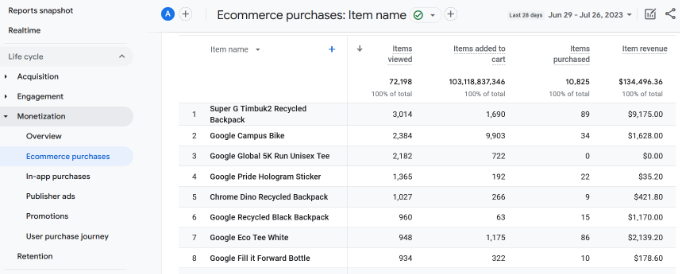
W raporcie zobaczysz różne metryki, takie jak całkowita liczba wyświetlonych produktów, dodanych do koszyków, dokonanych zakupów eCommerce i wiele innych dla każdego produktu.
📍Uwaga: Jeśli właśnie skonfigurowano śledzenie, poczekaj 24-48 godzin, aby Google Analytics przetworzyło dane i wypełniło te raporty.
Jak zwiększyć konwersje WooCommerce i zwiększyć sprzedaż
Teraz, gdy masz dane potrzebne do śledzenia konwersji WooCommerce, przyjrzyjmy się, jak poprawić współczynniki konwersji i zwiększyć sprzedaż.
1. Popraw prędkość i wydajność
Badania konsekwentnie pokazują, że 1-sekundowe opóźnienie w czasie ładowania strony może prowadzić do 7% utraty konwersji, 11% mniejszej liczby wyświetleń stron i 16% spadku satysfakcji klienta.

Wolniejsze strony internetowe tworzą złe doświadczenia użytkownika, co skutkuje niższymi wskaźnikami konwersji. Zobacz nasz kompletny przewodnik krok po kroku, jak poprawić szybkość i wydajność WooCommerce.
2. Odzyskiwanie sprzedaży z porzuconych koszyków
Średnio 60-80% osób, które dodają produkt do koszyka, nie dokonuje zakupu. Oznacza to, że jeśli masz sklep internetowy, tracisz wiele sprzedaży.
Na szczęście istnieje kilka najlepszych praktyk, które pomogą Ci odzyskać część sprzedaży z porzuconych koszyków. Zobacz nasze wskazówki, jak odzyskać sprzedaż z porzuconych koszyków i zwiększyć konwersje.
3. Zapewnij użytkownikom alternatywy
Jeśli użytkownicy zdecydują się opuścić Twoją witrynę bez dokonania zakupu, istnieje bardzo mała szansa, że kiedykolwiek ponownie ją zobaczą.
Musisz dać użytkownikom szansę na pozostanie w kontakcie, nawet jeśli nie dokonają zakupu.
Możesz to zrobić, tworząc newsletter e-mail dla swojego sklepu WooCommerce. Polecamy używać Constant Contact lub Brevo (dawniej Sendinblue). Oba znajdują się na naszej liście najlepszych usług e-mail marketingu dla małych firm.
Możesz również użyć wtyczki WooCommerce, takiej jak PushEngage. Pozwala ona łatwo wysyłać powiadomienia web push dla porzuconych koszyków, porzuconych przeglądów, obniżek cen, nowych produktów i nie tylko.
Więcej technik znajdziesz w naszym przewodniku jak zamienić odwiedzających WooCommerce w klientów.
Często zadawane pytania dotyczące śledzenia konwersji WooCommerce
Oto kilka pytań, które nasi czytelnicy często zadawali na temat śledzenia konwersji WooCommerce:
Jak włączyć śledzenie konwersji?
Najprostszym sposobem włączenia śledzenia konwersji jest zainstalowanie wtyczki MonsterInsights. Automatycznie łączy Twój sklep WooCommerce z Google Analytics i umożliwia rozszerzone śledzenie e-commerce za pomocą kilku kliknięć, eliminując potrzebę niestandardowego kodu.
Jaki jest wskaźnik konwersji dla WooCommerce?
Wskaźnik konwersji to procent odwiedzających witrynę, którzy dokonują zakupu. W WooCommerce metryka ta jest obliczana przez podzielenie całkowitej liczby transakcji przez całkowitą liczbę sesji w określonym okresie.
Jak dodać GTM do strony?
Możesz dodać Google Tag Manager (GTM) do swojej witryny, wstawiając kod kontenera do plików nagłówkowych motywu. Dla bezpieczniejszej i łatwiejszej metody zalecamy użycie wtyczki WPCode do wstawiania skryptów bez bezpośredniej edycji plików motywu.
Jak sprawdzić, czy śledzenie konwersji działa?
Możesz zweryfikować swoje śledzenie, otwierając raport „Na żywo” w Google Analytics i składając zamówienie testowe na swojej stronie. Jeśli śledzenie działa, transakcja powinna pojawić się w panelu „Na żywo” w ciągu kilku chwil.
Mamy nadzieję, że ten artykuł pomógł Ci skonfigurować śledzenie konwersji WooCommerce w Twoim sklepie e-commerce. Możesz również zapoznać się z naszą listą najlepszych wtyczek WooCommerce i naszym przewodnikiem jak sprzedawać pakiety produktów w WooCommerce.
Jeśli podobał Ci się ten artykuł, zasubskrybuj nasz kanał YouTube po samouczki wideo WordPress. Możesz nas również znaleźć na Twitterze i Facebooku.



Yvonne B
Myślę, że to może być trochę nieaktualne. Próbowałem postępować zgodnie z instrukcjami i dotarłem do części, w której prosi o wybranie „śledzenia rozszerzonego e-commerce” w zakładce e-commerce, ale nie jest to opcja dostępna do wyboru.
Wsparcie WPBeginner
Metoda powinna być taka sama, jak w artykule, jeśli masz podłączony MonsterInsights do Google Analytics. Jeśli masz jakiekolwiek problemy, możesz skontaktować się z pomocą techniczną MonsterInsights, a oni pomogą zdiagnozować i naprawić wszelkie problemy
Administrator
Jiří Vaněk
Zachowanie klienta na stronie internetowej, zwłaszcza w sklepie internetowym, to niezwykle cenne dane do zrozumienia, czego chce użytkownik i gdzie może napotkać przeszkody w dokonaniu zakupu. Dane te mogą jasno ujawnić, dlaczego na przykład użytkownik nie finalizuje zamówienia, co pozwala nam skupić się na tym kroku i go zoptymalizować. Monster Insights jest w tym zakresie naprawdę niezrównany, jeśli chodzi o statystyki stron internetowych i wszelkiego rodzaju śledzenie. Dziękuję za artykuł, ponieważ mam sklep internetowy, który próbuję zoptymalizować i używam Monster Insights. Z pewnością skorzystam z cennych rad z tego artykułu, aby lepiej zrozumieć, jak moi klienci zachowują się na stronie i co może pomóc przekształcić użytkownika w płacącego klienta.
Mrteesurez
Jednym z powodów, dla których lubię Monsterinsights, jest możliwość śledzenia konwersji e-commerce. Podoba mi się pomysł ścieżki zakupowej użytkownika, która pozwoliłaby mi zobaczyć, jaką drogę przebył użytkownik, aby dokonać zakupu. Są to niesamowite funkcje dla poważnej witryny e-commerce do zbadania wtyczki. Używam jej w prawie wszystkich moich witrynach, aby uprościć moje raporty Google Analytics i przeglądać je bezpośrednio z panelu.
Ahmed Omar
Krok po kroku przewodnik po konfiguracji śledzenia konwersji WooCommerce – czyste arcydzieło
Twój szczegółowy przewodnik, zwłaszcza integracja z Monster Insights i znaczenie śledzenia kluczowych zdarzeń, jest nieoceniony dla sukcesu w e-commerce
Dziękuję za zapewnienie, że mój sklep internetowy jest na drodze do wielkości konwersji!
Wsparcie WPBeginner
Cieszę się, że nasz przewodnik mógł pomóc
Administrator
Marisa G
Jeszcze nie potrzebowałem WooCommerce, ale to się zmieni, ponieważ będę korzystać z tego informacyjnego artykułu dla siebie i moich klientów. Dziękuję!
Wsparcie WPBeginner
Proszę bardzo, cieszę się, że nasz artykuł mógł pomóc Twoim stronom się rozwijać
Administrator