


Pokazywanie bestsellerów obok innych produktów to fantastyczny sposób na zwiększenie sprzedaży, ale odpowiednie wyświetlenie najpopularniejszych produktów WooCommerce może być trudne, jeśli nie wiesz, od czego zacząć.
Ale oto dobra wiadomość – pomogliśmy tysiącom właścicieli sklepów poradzić sobie z tym konkretnym wyzwaniem i mamy w zanadrzu kilka bardzo prostych rozwiązań.
W tym łatwym do naśladowania przewodniku przeprowadzimy Cię przez 3 proste sposoby prezentacji Twoich popularnych produktów. Idealne dla zapracowanych właścicieli sklepów, takich jak Ty, którzy chcą załatwić sprawy bez zagłębiania się w skomplikowany kod.
💡Szybka odpowiedź: 3 sposoby wyświetlania popularnych produktów
Nie masz czasu na przeczytanie całego poradnika? Oto podsumowanie omawianych metod:
- Metoda 1: MonsterInsights (Zalecane). Najlepsza do automatycznego wyświetlania dynamicznych bestsellerów na istniejących stronach produktów na podstawie rzeczywistych danych sprzedaży.
- Metoda 2: SeedProd. Najlepsza do tworzenia całkowicie oddzielnej strony docelowej „Popularne produkty”, aby wyróżnić najlepszy asortyment.
- Metoda 3: Krótkie kody WooCommerce. Najlepsza do ręcznego wstawiania statycznej listy „Wybory redakcji” do konkretnych opisów produktów.
Dlaczego wyświetlać najpopularniejsze produkty WooCommerce?
Wyświetlanie popularnych produktów WooCommerce to łatwy sposób na zwiększenie sprzedaży w Twoim sklepie internetowym.
Te najlepiej sprzedające się produkty już udowodniono, że konwertują, więc dzięki temu, że więcej osób je zobaczy, łatwiej zwiększysz sprzedaż.
Możesz nawet stworzyć osobną stronę z popularnymi produktami WooCommerce, tak jak Amazon ma swoje własne listy bestsellerów.
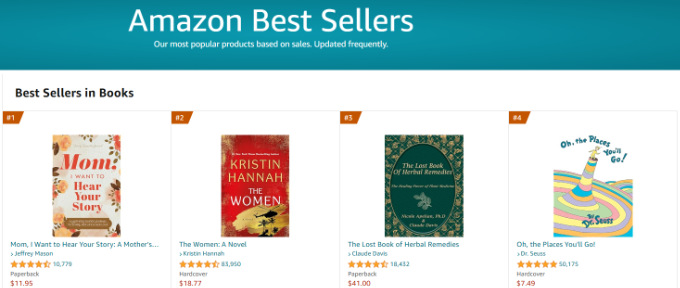
Mając to na uwadze, przyjrzyjmy się, jak możesz dodać popularne produkty do swoich stron produktów WooCommerce.
Jak znaleźć najlepiej sprzedające się produkty WooCommerce
Pierwszą rzeczą, którą musisz zrobić, jest dowiedzieć się, które produkty są popularne i dobrze się sprzedają. Dzięki prostemu pluginowi WordPress możesz zobaczyć wszystkie dane analityczne WooCommerce i które produkty są najpopularniejsze.
MonsterInsights to najlepsza wtyczka analityczna dla WordPressa i to jej używamy na WPBeginner do śledzenia wydajności naszej strony. Pozwala ona zobaczyć kluczowe statystyki bezpośrednio w panelu WordPress, w tym które produkty są Twoimi bestsellerami.
Więcej szczegółów znajdziesz w naszym przewodniku krok po kroku, jak skonfigurować śledzenie konwersji WooCommerce.
Po zintegrowaniu WooCommerce z MonsterInsights możesz zobaczyć swoje najpopularniejsze produkty, przechodząc do Insights » Reports, a następnie klikając zakładkę eCommerce » Overview.

Tutaj możesz zobaczyć, które produkty przynoszą Ci najwięcej przychodów i ile sztuk sprzedałeś.
Oprócz tego zobaczysz również ogólne statystyki dotyczące wydajności Twojego sklepu.
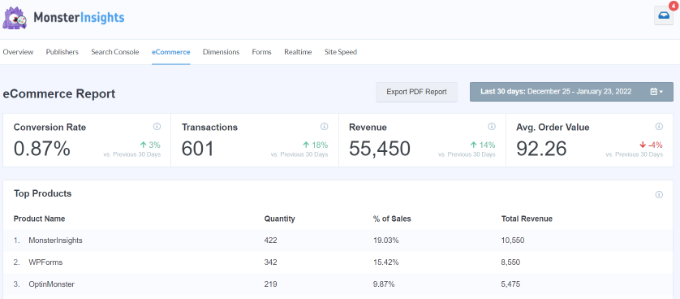
Korzystając z tych danych, możesz wyświetlać najlepiej sprzedające się produkty w swoim sklepie internetowym, aby zwiększyć sprzedaż i rozwijać swój biznes.
Teraz pokażemy Ci 3 z najpopularniejszych sposobów wyświetlania popularnych produktów WooCommerce poza prostym dodawaniem ich do postów na blogu.
Użyj poniższych szybkich linków, aby wybrać sposób dodania popularnych produktów do WooCommerce:
- Dynamiczne vs. Statyczne: Która lista produktów jest dla Ciebie odpowiednia?
- Metoda 1: Używanie MonsterInsights do wyświetlania bestsellerów
- Metoda 2: Używanie SeedProd do tworzenia strony z popularnymi produktami
- Metoda 3: Używanie skrótów WooCommerce do dodawania popularnych produktów do stron produktów
- Dodatkowe wskazówki, jak sprzedawać więcej popularnych produktów
- Często zadawane pytania dotyczące wyświetlania popularnych produktów w WooCommerce
Dynamiczne vs. Statyczne: Która lista produktów jest dla Ciebie odpowiednia?
Zanim przejdziemy do metod, ważne jest, aby zrozumieć różnicę między dynamiczną a statyczną listą produktów. Pomoże Ci to zdecydować, które podejście najlepiej pasuje do Twojego sklepu.
Dynamiczna lista aktualizuje się automatycznie na podstawie danych o sprzedaży. Narzędzia takie jak MonsterInsights tworzą te listy za Ciebie, zapewniając, że Twoja sekcja „najpopularniejsze” zawsze pokazuje produkty, które aktualnie najlepiej się sprzedają, bez żadnej ręcznej pracy.
Lista statyczna to taka, którą tworzysz ręcznie. Ty wybierasz, które produkty mają być wyświetlane, i pozostaną one takie same, dopóki ich ręcznie nie zmienisz. Jest to przydatne w przypadku „Wybór redakcji” lub promowania konkretnych przedmiotów.
Metoda 1: Używanie MonsterInsights do wyświetlania bestsellerów
MonsterInsights to więcej niż tylko wtyczka do dodawania Google Analytics do WordPressa. Oferuje świetną funkcję o nazwie Popularne Posty, której możesz użyć do wyświetlania rekomendacji produktów na końcu stron produktów lub wpisów na blogu, aby zwiększyć sprzedaż.
Aby rozpocząć, musisz przejść do Insights » Popular Posts, a następnie kliknąć opcję menu „Popular Products”.
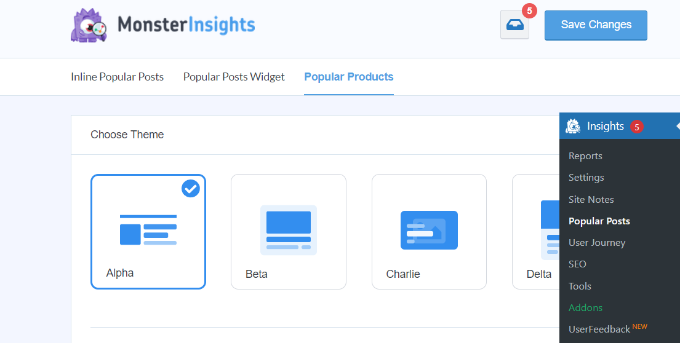
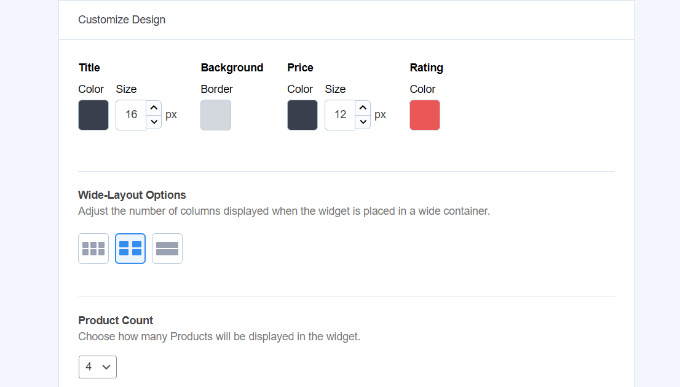
Na tym ekranie możesz dostosować sposób wyświetlania popularnych produktów.
Masz kontrolę nad projektem, opcjami układu, liczbą wyświetlanych produktów i nie tylko.
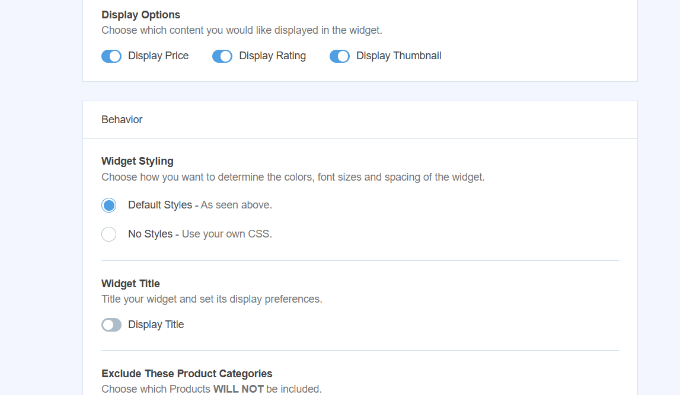
Po przewinięciu w dół zobaczysz więcej ustawień „Zachowanie” dla widżetu popularnych produktów.
Na przykład, istnieją opcje użycia niestandardowego CSS do stylizacji, włączania lub wyłączania kategorii produktów i wiele więcej.
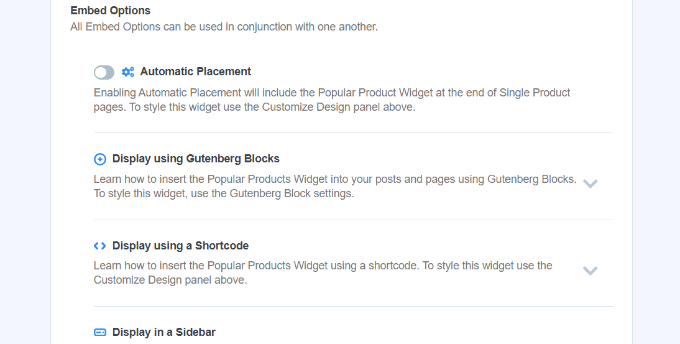
MonsterInsights oferuje również wiele opcji wyświetlania popularnych produktów.
W sekcji „Opcje osadzania” możesz włączyć opcję „Automatyczne umieszczanie”. Sprawi to, że wtyczka wyświetli widżet popularnych produktów na końcu wszystkich pojedynczych stron produktów.
Po wprowadzeniu zmian upewnij się, że kliknąłeś „Zapisz zmiany” u góry ekranu.
Możesz również użyć bloku Popularne Produkty w edytorze treści, aby wyświetlić najlepiej sprzedające się produkty.
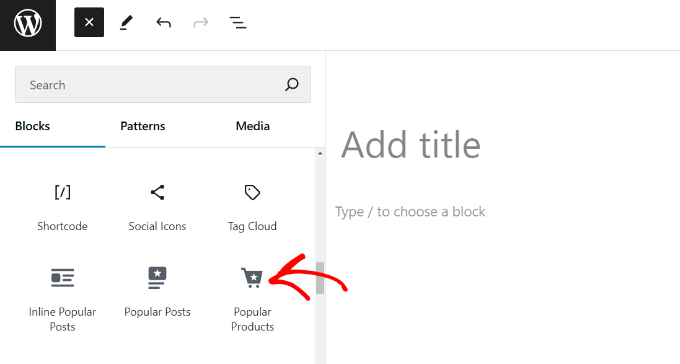
Po dodaniu bloku, przejdź dalej i opublikuj stronę.
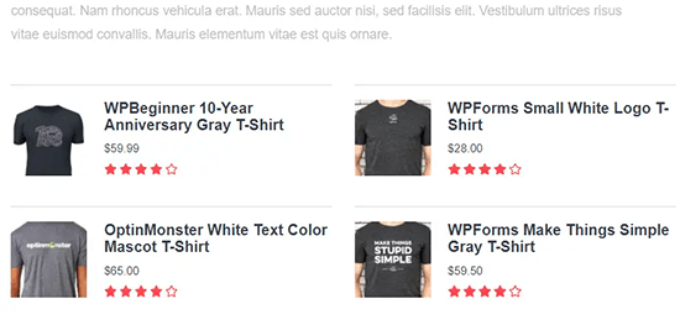
Teraz możesz po prostu odwiedzić swój sklep internetowy i zobaczyć popularne produkty na dole strony.
Metoda 2: Używanie SeedProd do tworzenia strony z popularnymi produktami
Poprzednia metoda pozwala na wyświetlanie produktów na istniejących stronach produktów. Czasami jednak możesz chcieć utworzyć całkowicie osobną stronę tylko dla swoich bestsellerów.
Daje to klientom jedno miejsce, w którym mogą zobaczyć, co jest popularne, podobnie jak słynne listy bestsellerów Amazon.
Chociaż można użyć domyślnego edytora WordPress, znaleźliśmy znacznie lepsze narzędzie do tego zadania. Po obszernych testach gorąco polecamy SeedProd, najlepszy kreator stron metodą przeciągnij i upuść dla WordPressa.
W WPBeginner używamy SeedProd do tworzenia niestandardowych stron docelowych dla naszych innych marek, ponieważ jest bardzo łatwy w użyciu. Jego specjalne bloki WooCommerce pozwalają na stworzenie profesjonalnie wyglądającej strony dla Twoich popularnych produktów bez konieczności pisania kodu.
Jeśli potrzebujesz więcej informacji o naszym doświadczeniu, możesz zapoznać się z naszą recenzją SeedProd.
Najpierw musisz zainstalować SeedProd. Możesz przeczytać nasz przewodnik o tym, jak zainstalować wtyczkę WordPress, aby uzyskać wskazówki krok po kroku.
Uwaga: Istnieje darmowa wersja SeedProd, której możesz użyć, ale my będziemy korzystać z wersji Pro, ponieważ ma ona więcej funkcji.
Po aktywacji przejdź do SeedProd » Ustawienia i wprowadź swój klucz licencyjny. Informacje te znajdują się na Twoim koncie na stronie internetowej SeedProd.

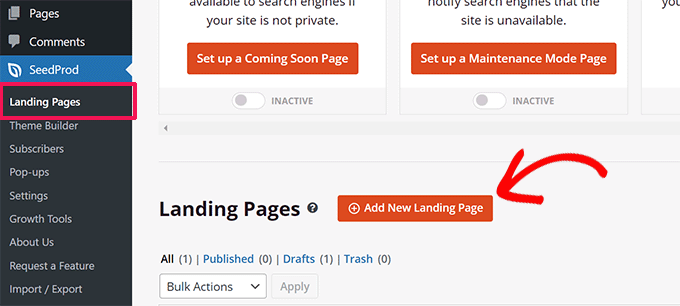
Po weryfikacji przejdź do SeedProd » Strony docelowe z poziomu panelu WordPress.
Następnie kliknij przycisk „+ Dodaj nową stronę docelową”.
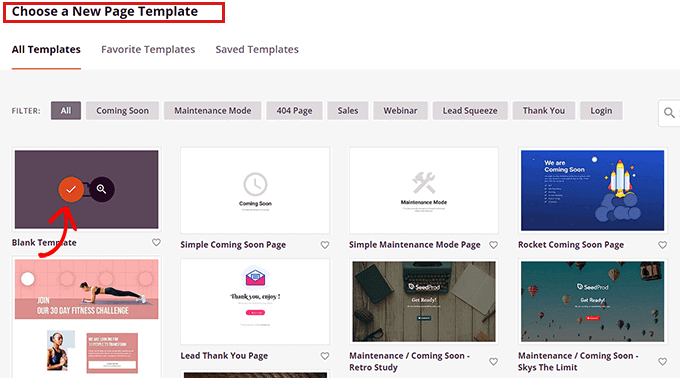
Istnieją setki gotowych szablonów stron, których możesz użyć.
Gdy znajdziesz szablon, który Ci się podoba, najedź na niego kursorem i kliknij ikonę „Zaznaczenie”.
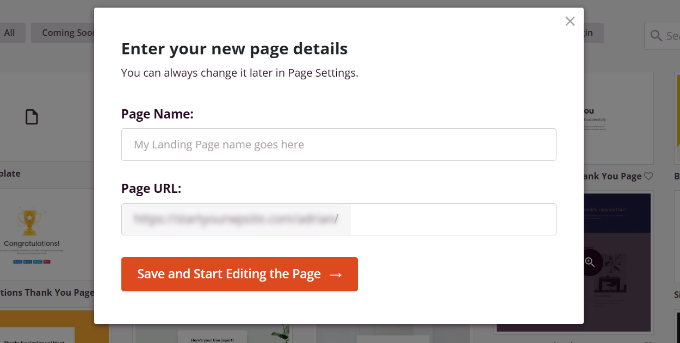
Następnie otworzy się okno podręczne.
Musisz nadać swojej stronie nazwę, a następnie kliknąć przycisk „Zapisz i rozpocznij edycję strony”.
Otworzy się edytor metodą przeciągnij i upuść. W menu po lewej stronie przewiń w dół do sekcji bloków „WooCommerce”.
Aby wyświetlić swoje popularne produkty, po prostu przeciągnij blok „Najlepiej sprzedające się produkty” na swoją stronę.
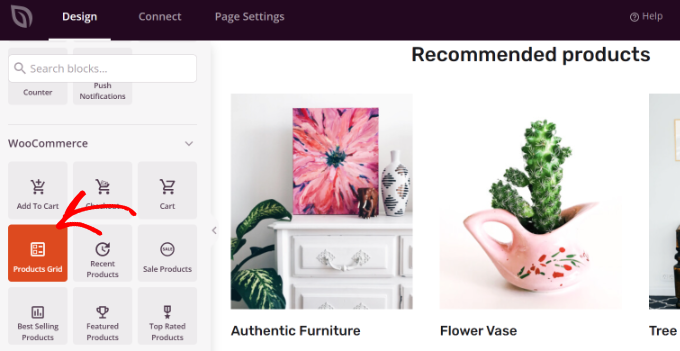
Alternatywnie możesz użyć standardowego bloku „Siatka produktów”.
Jeśli użyjesz tego bloku, upewnij się, że klikniesz blok, aby otworzyć jego ustawienia.
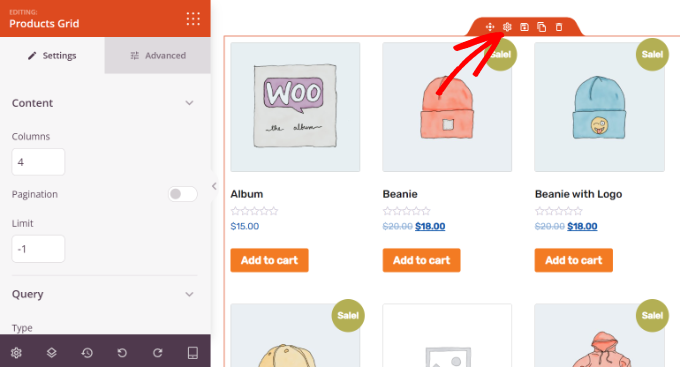
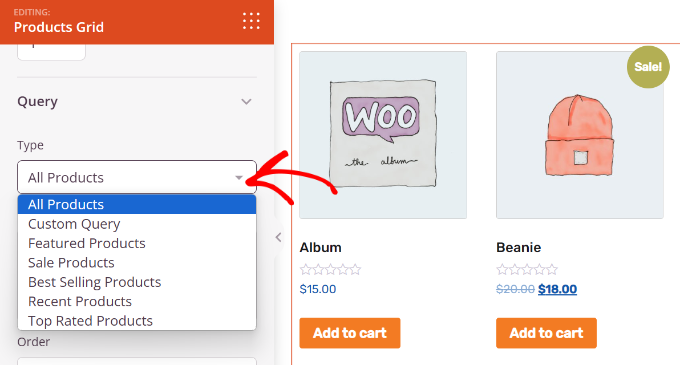
Następnie w sekcji „Zapytanie” ustaw opcję „Sortuj według” na „Całkowita sprzedaż”.
Zapewni to automatyczne aktualizowanie listy w miarę zmian Twoich bestsellerów.
Po dodaniu popularnych produktów upewnij się, że klikniesz „Zapisz”, aby zachować zmiany.
Aby opublikować tę stronę na żywo, kliknij strzałkę obok „Zapisz” i wybierz „Opublikuj”.
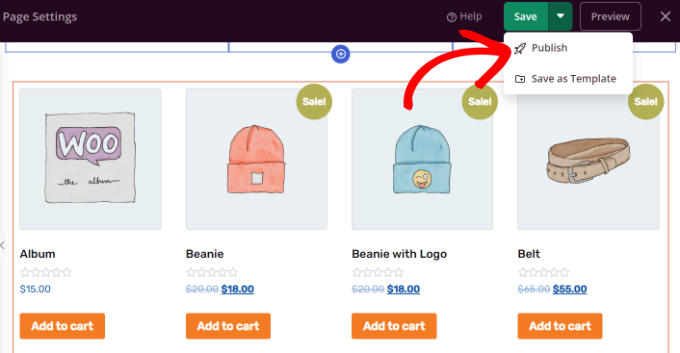
Dodałeś teraz swoje najpopularniejsze produkty do unikalnej strony popularnych produktów.
Dzięki SeedProd możesz niemal nieskończenie dostosowywać tę stronę, aby poprawić konwersje.
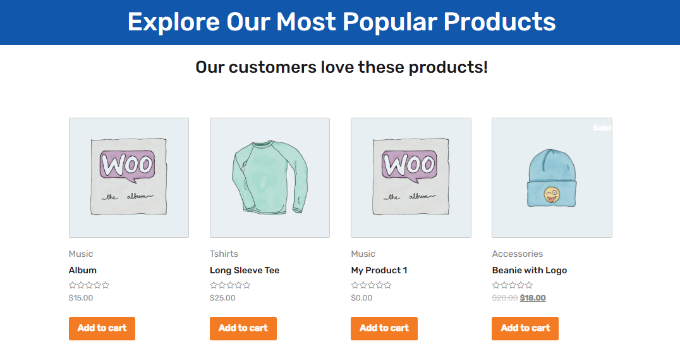
Możesz również dodać tę stronę do swojego menu nawigacyjnego WordPress, aby zachęcić odwiedzających do przeglądania Twoich popularnych produktów.
Metoda 3: Używanie skrótów WooCommerce do dodawania popularnych produktów do stron produktów
Jeśli wolisz statyczną, ręcznie wybraną listę, możesz użyć wbudowanego skrótu WooCommerce.
Jest to świetna opcja do tworzenia sekcji „Wybór redakcji”. Lista nie będzie się automatycznie zmieniać w zależności od sprzedaży, co daje Ci pełną kontrolę nad tym, co jest wyświetlane.
Możesz użyć następującego skrótu:
[products limit="3" columns="3" skus="logo-collection, Woo-tshirt-logo, woo-long-sleeve-tee"]
Ten kod tworzy rząd trzech produktów. Możesz dostosować liczby „limit” i „kolumny”, aby wyświetlić więcej elementów.
Musisz zastąpić przykładowe SKU własnymi SKU produktów. Aby je znaleźć, przejdź do Produkty » Wszystkie produkty w swoim panelu.
Wskazówka: Otwórz tę stronę w nowej karcie, aby nie stracić miejsca w edytorze.
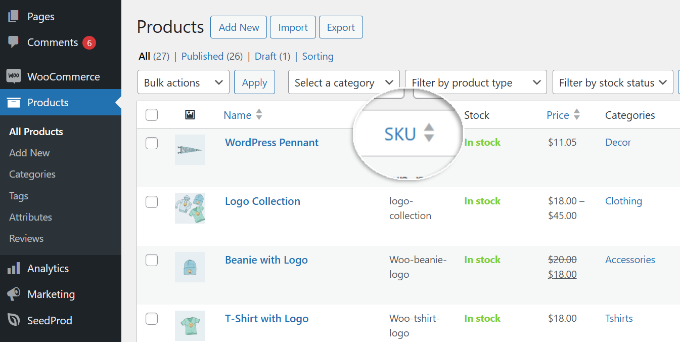
Następnie edytuj produkt, w którym chcesz wyświetlić tę listę.
Możesz wkleić shortcode w dwóch miejscach:
- Krótki opis produktu: Zazwyczaj pojawia się na górze strony, blisko ceny i przycisku „Dodaj do koszyka”.
- Opis produktu: Pojawia się niżej na stronie, w głównym obszarze treści.
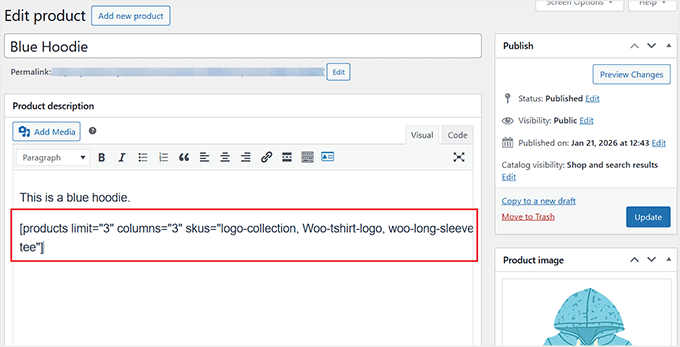
Po zakończeniu kliknij „Zaktualizuj”, aby zapisać zmiany.
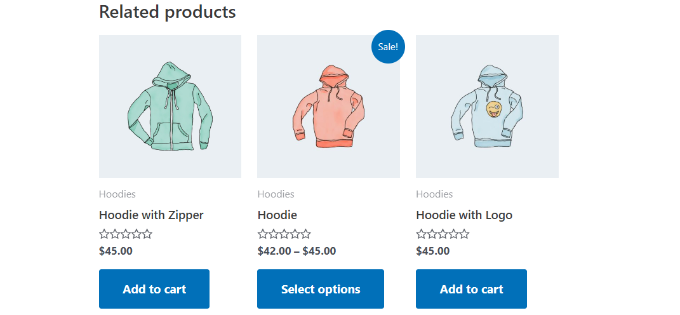
Teraz Twoi odwiedzający zobaczą zwykłą listę produktów i Twoje najpopularniejsze produkty.
Jeśli szukasz więcej sposobów na zwiększenie sprzedaży, możesz stworzyć popup WooCommerce lub dodać pasek darmowej wysyłki w WooCommerce.
Dodatkowe wskazówki, jak sprzedawać więcej popularnych produktów
Teraz, gdy znasz już kilka sposobów na wyświetlanie popularnych produktów w swoim sklepie WooCommerce, przyjrzyjmy się kilku wskazówkom, jak zwiększyć ich sprzedaż.
1. Twórz wyskakujące okienka WooCommerce, aby sprzedawać produkty
Czy chcesz zwiększyć widoczność swoich popularnych produktów i zwiększyć konwersje?
Tworzenie wyskakujących okienek WooCommerce pozwala oferować kupony, promować wyprzedaże, sprzedawać krzyżowo różne produkty, odzyskiwać porzucone koszyki i wiele więcej. Możesz kierować reklamy do różnych odwiedzających we właściwym czasie i przekształcać ich w płacących klientów.
Najlepszym sposobem na tworzenie popupów jest OptinMonster. Jest to najlepsze oprogramowanie do generowania leadów i optymalizacji konwersji w branży, i używamy go do wszystkich popupów, które widzisz na WPBeginner.
Aby dowiedzieć się więcej o naszym doświadczeniu z tym narzędziem, możesz zapoznać się z naszą pełną recenzją OptinMonster.
Wtyczka pozwala tworzyć różne typy kampanii i używać jej potężnych reguł wyświetlania, aby pokazywać je odpowiedniej publiczności.
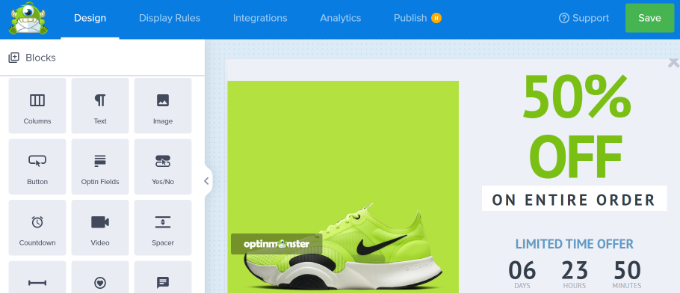
Aby dowiedzieć się więcej, zapoznaj się z naszym przewodnikiem o tym, jak stworzyć popup WooCommerce, aby zwiększyć sprzedaż.
2. Dodaj przesuwany koszyk w WooCommerce
Innym sposobem na zwiększenie sprzedaży popularnych produktów jest dodanie przesuwnego koszyka bocznego w Twoim sklepie WooCommerce.
Przesuwany boczny koszyk to panel, który pojawia się, gdy klient dodaje produkt do swojego koszyka. Oto jak to wygląda, gdy używasz popularnej wtyczki przesuwanego bocznego koszyka, takiej jak FunnelKit.
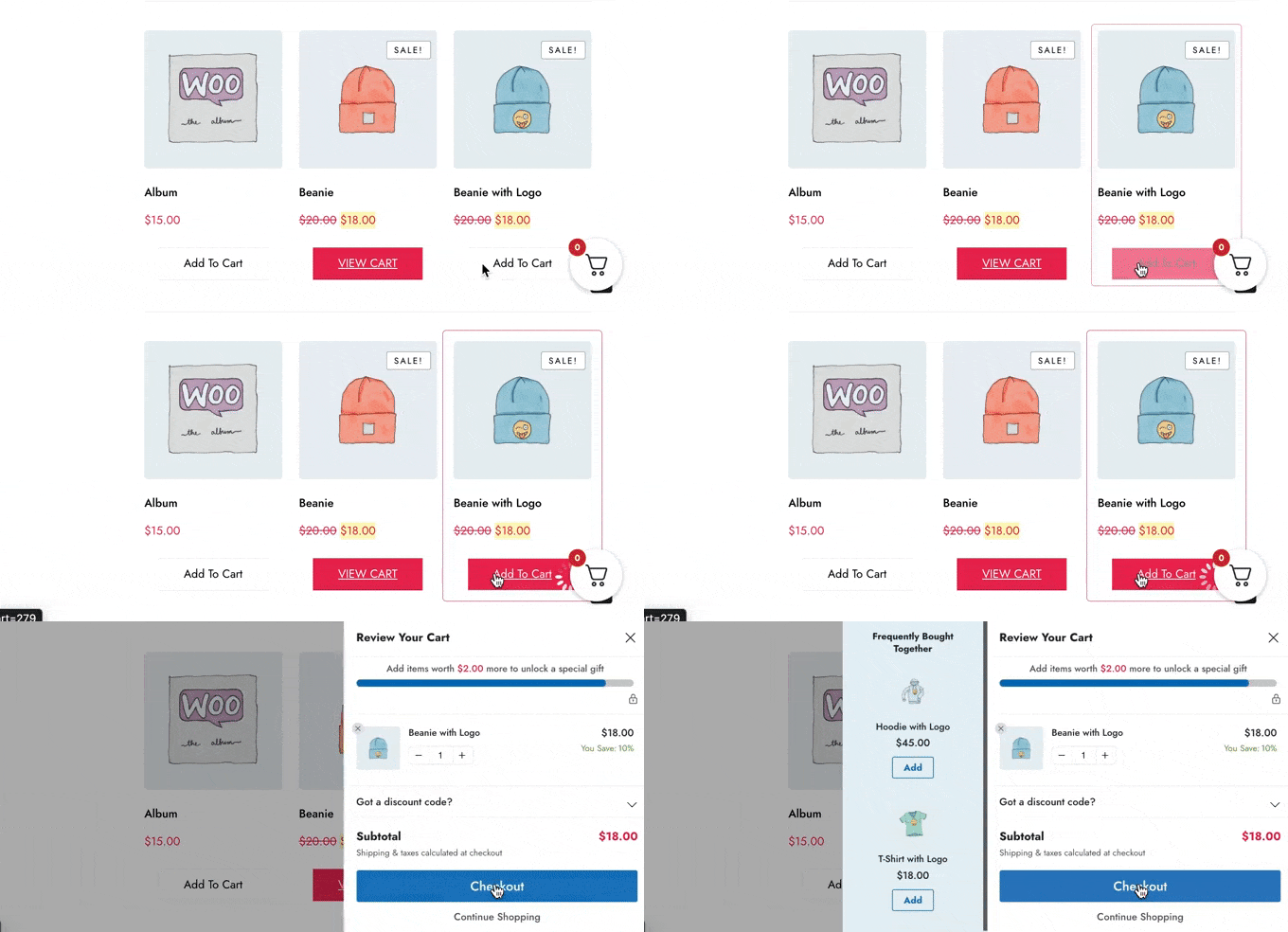
Poprawia to doświadczenie użytkownika, usprawniając proces zakupów. Klienci mogą śledzić produkty, które mają w koszyku. Pozwala to również na prezentację popularnych produktów, które ludzie mogą natychmiast dodać do koszyka, pomagając Ci zwiększyć sprzedaż.
Więcej szczegółów znajdziesz w naszym kompletnym przewodniku o tym, jak dodać przesuwany koszyk w WooCommerce.
Często zadawane pytania dotyczące wyświetlania popularnych produktów w WooCommerce
Oto kilka pytań, które nasi czytelnicy często zadają na temat wyświetlania popularnych produktów na stronach produktów WooCommerce:
Czy mogę wyświetlić popularne produkty tylko z jednej kategorii?
Tak, absolutnie. Jeśli używasz MonsterInsights (Metoda 1), jego widżet Popularne Produkty ma ustawienia, które pozwalają na uwzględnienie lub wykluczenie określonych kategorii produktów.
Jest to idealne rozwiązanie do wyświetlania bardzo trafnych bestsellerów na stronach archiwów kategorii.
Czy wyświetlanie popularnych produktów spowolni moją stronę?
To świetne pytanie. Wyświetlanie popularnych produktów, wykonane poprawnie, nie powinno mieć zauważalnego wpływu na szybkość Twojej witryny.
Wtyczki zorientowane na wydajność, takie jak MonsterInsights i SeedProd, buforują dane produktów, co oznacza, że nie muszą one uruchamiać złożonego zapytania do bazy danych za każdym razem, gdy strona się ładuje. Dzięki temu Twoja strona działa szybko.
Jak WooCommerce decyduje, które produkty są popularne?
Domyślnie WooCommerce samo w sobie nie posiada wbudowanej funkcji „najpopularniejsze”, która opierałaby się na danych sprzedaży. Dlatego zalecamy użycie wtyczki takiej jak MonsterInsights, która integruje się z Google Analytics.
Analizuje Twoje dane e-commerce, aby dokładnie zidentyfikować, które produkty osiągają najlepsze wyniki na podstawie sprzedanych sztuk lub całkowitych przychodów.
Czy mogę wyświetlać popularne produkty w moim pasku bocznym lub stopce?
Tak. Zarówno MonsterInsights, jak i SeedProd oferują bloki i widżety, które można łatwo umieścić w dowolnym obszarze gotowym na widżety, takim jak pasek boczny lub stopka Twojej witryny.
Po prostu przejdź do Appearance » Widgets i dodaj blok „Popular Products” w wybranej lokalizacji.
Mamy nadzieję, że ten artykuł pomógł Ci dowiedzieć się, jak wyświetlać popularne produkty na stronach produktów WooCommerce. Możesz również zapoznać się z naszą listą najlepszych motywów WooCommerce oraz naszymi najlepszymi wyborami najlepszych wtyczek WooCommerce dla Twojego sklepu.
Jeśli podobał Ci się ten artykuł, zasubskrybuj nasz kanał YouTube po samouczki wideo WordPress. Możesz nas również znaleźć na Twitterze i Facebooku.





Ahmed Omar
Fantastyczny przewodnik po prezentowaniu popularnych produktów na stronach produktów WooCommerce – masz to objęte
Twoje dwa podejścia zapewniają elastyczność dla różnych potrzeb sklepu.
Dzięki za pomoc w zwiększeniu widoczności moich bestsellerów
Wsparcie WPBeginner
Proszę bardzo
Administrator