


Masz coś na sprzedaż, ale nie masz pojęcia, jak przyjmować płatności na własnej stronie internetowej?
Nie musisz zatrudniać programisty ani wydawać tysięcy dolarów, aby zacząć. Dzięki WordPress i WooCommerce możesz zbudować w pełni funkcjonalny sklep internetowy w około godzinę, za zaledwie kilka dolarów miesięcznie i bez pisania ani jednej linijki kodu.
W tym przewodniku pokażemy Ci dokładnie, jak skonfigurować sklep internetowy, dodawać produkty, akceptować płatności i zacząć sprzedawać.
Dlaczego wybrać WooCommerce dla swojego sklepu internetowego?
Jeśli jesteś nowy w WordPress, WooCommerce to darmowy plugin eCommerce, który instalujesz na swojej stronie WordPress. Dodaje on wszystkie funkcje potrzebne do przekształcenia zwykłej strony WordPress w w pełni funkcjonalny sklep internetowy, w tym listy produktów, koszyki zakupowe, płatności i opcje płatności.
Nic dziwnego, że WooCommerce jest najpopularniejszą platformą eCommerce na świecie. Daje Ci pełną kontrolę nad Twoim sklepem i jego zawartością. Możesz łatwo rozszerzać jego funkcje za pomocą pluginów. W przeciwieństwie do innych platform, nie płacisz opłat za platformę oprócz tego, co pobiera Twój procesor płatności.
WooCommerce jest szczególnie przydatny, jeśli sprzedajesz produkty fizyczne, które wymagają wysyłki. Możesz tworzyć strefy wysyłki, oferować różne opcje dostawy, obliczać koszty wysyłki, a nawet ustawiać zasady w oparciu o takie czynniki, jak waga zamówienia lub miejsce docelowe.
Jeśli planujesz sprzedawać cyfrowe pliki do pobrania lub kursy online, możesz skorzystać z naszych dedykowanych przewodników krok po kroku.
- Krok 1. Uruchom swój sklep online
- Krok 2. Skonfiguruj WooCommerce
- Krok 3. Zaprojektuj swój sklep
- Krok 4. Dodaj swoje produkty
- Krok 5. Skonfiguruj płatności
- Krok 6. Przygotuj swój sklep do uruchomienia
- Krok 7. Zdobądź pierwszych klientów
- Najczęściej zadawane pytania dotyczące uruchomienia sklepu internetowego
Postępuj rygorystycznie zgodnie z tym tutorialem. Na końcu będziesz mieć skonfigurowane strony produktów, koszyk zakupowy, bezpieczne płatności, przetwarzanie płatności i opcje wysyłki, a Twój sklep będzie gotowy do przyjęcia pierwszego zamówienia.
Krok 1. Uruchom swój sklep online
Aby rozpocząć swój sklep internetowy z WordPress i WooCommerce, będziesz potrzebować nazwy domeny i hostingu internetowego.
Twój hosting internetowy przechowuje pliki Twojej strony, podczas gdy Twoja nazwa domeny to adres internetowy, którego klienci będą używać do znalezienia Twojego sklepu (na przykład, twsklep.com).
Po przetestowaniu kilkudziesięciu dostawców hostingu WordPress, polecamy Bluehost lub Hostinger dla początkujących.
Obaj są przystępni cenowo i zawierają darmową nazwę domeny na pierwszy rok, darmowy certyfikat SSL i preinstalowany WordPress.
Alternatywnie, jeśli potrzebujesz zarządzanego hostingu WordPress z planami dostosowanymi do sklepów WooCommerce, to Levamo jest świetną opcją. Obsługuje wydajność, aktualizacje i bezpieczeństwo, co czyni go dobrym wyborem, jeśli wolisz nie zajmować się techniczną stroną prowadzenia strony internetowej.
Po zarejestrowaniu się w preferowanym koncie hostingowym połącz swoją domenę i zaloguj się do panelu WordPress. Jeśli korzystasz z innego hostingu, zapoznaj się z naszym przewodnikiem jak zainstalować WordPress.
Krok 2. Skonfiguruj WooCommerce
Jeśli Twój plan hostingowy nie zawierał preinstalowanego WooCommerce, możesz go zainstalować jak każdy inny wtyczkę. Zapoznaj się z naszym przewodnikiem jak zainstalować wtyczkę WordPress, aby uzyskać pomoc.
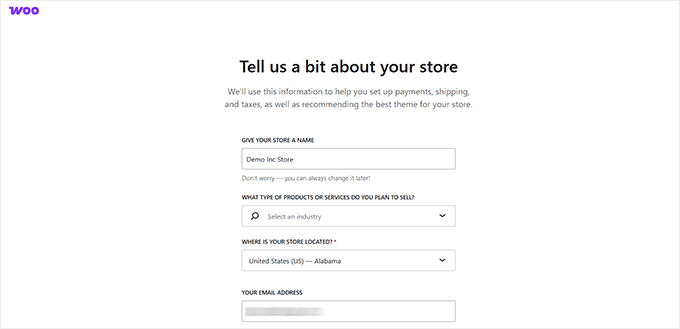
Postępuj zgodnie z kreatorem, aby wprowadzić szczegóły swojego sklepu, w tym informacje o firmie i lokalizację sklepu. WooCommerce automatycznie utworzy również kilka stron, które są niezbędne dla sklepu e-commerce, takich jak strony Sklep, Koszyk, Zamówienie i Moje konto.
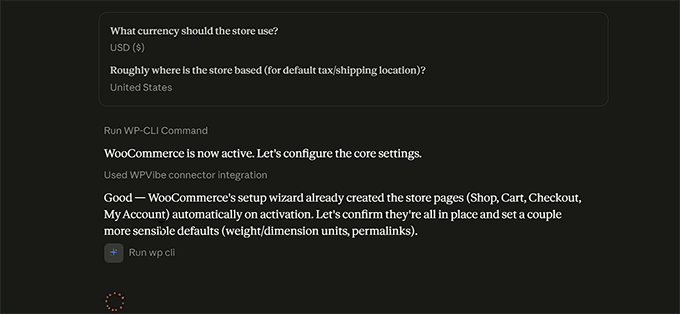
Alternatywnie, możesz pozwolić sztucznej inteligencji skonfigurować Twój sklep WooCommerce.
Wszystko, co musisz zrobić, to połączyć swojego asystenta AI, takiego jak ChatGPT lub Claude, z WordPress za pomocą wtyczki WPVibe. Następnie poproś AI o skonfigurowanie Twojego sklepu internetowego prostym językiem.
Gdy WooCommerce zaleci dodatkowe rozszerzenia, możesz zainstalować te, których potrzebujesz, lub kliknąć „Pomiń ten krok” i dodać je później.
Twój sklep WooCommerce jest teraz gotowy do użycia. Szczegółowy opis każdego ustawienia znajdziesz w naszym kompletnym przewodniku WooCommerce w prosty sposób.
Krok 3. Zaprojektuj swój sklep
Następnie musisz sprawić, by Twój sklep e-commerce wyglądał oszałamiająco, instalując darmowy motyw WordPress. W repozytorium WordPress.org znajdziesz ponad 3000 motywów opartych na e-commerce.
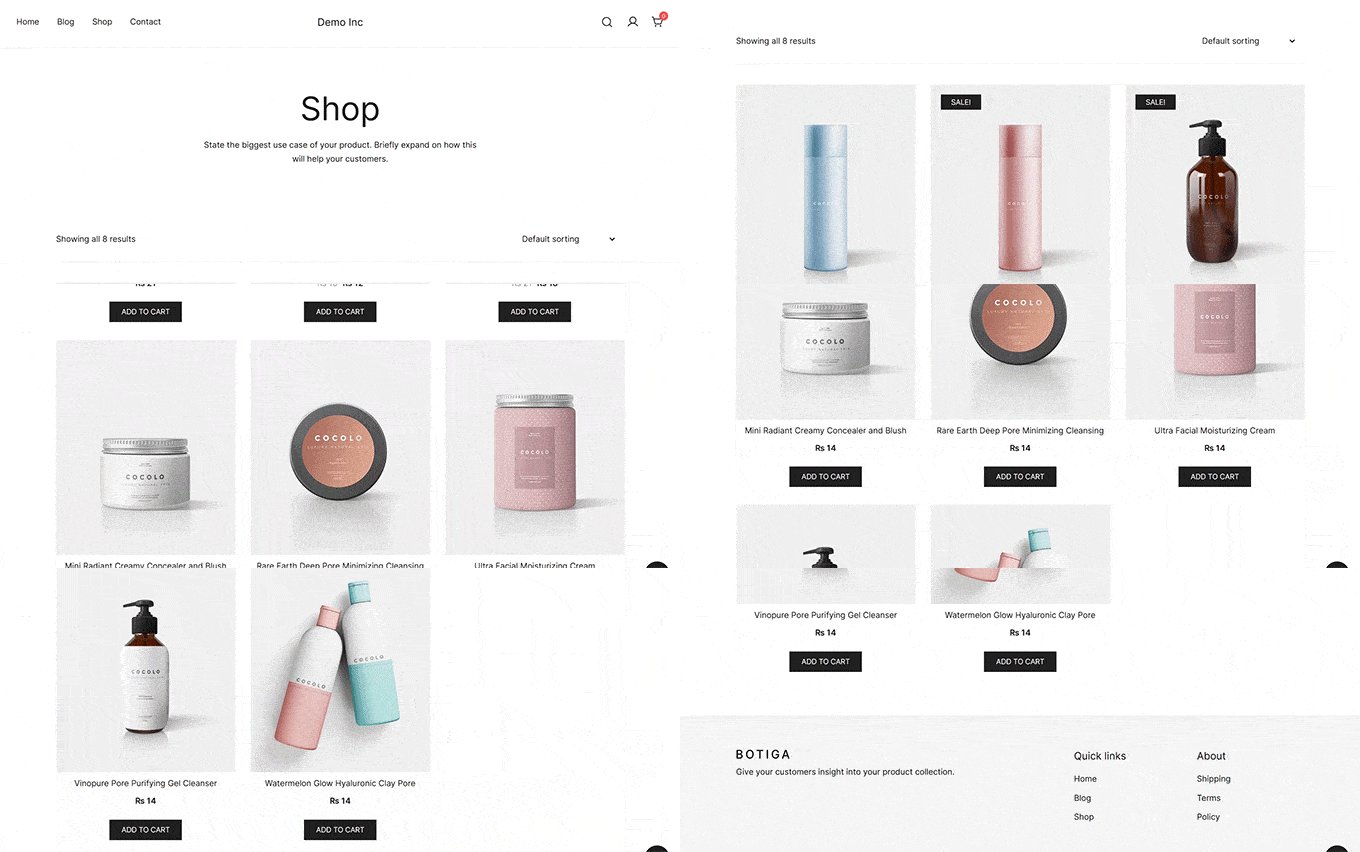
Polecamy darmowy motyw Botiga, który jest stworzony specjalnie dla sklepów WooCommerce. Zawiera profesjonalnie zaprojektowane strony startowe, dzięki czemu możesz zaimportować pełny układ sklepu zamiast budować każdą stronę samodzielnie.
Zainstaluj i aktywuj Botiga, przechodząc do Wygląd » Motywy. Po aktywacji kliknij przycisk „Zacznijmy”, wprowadź nazwę swojej witryny i wybierz stronę startową.
Użyliśmy strony startowej Beauty, która jest tą dołączoną do darmowego motywu.
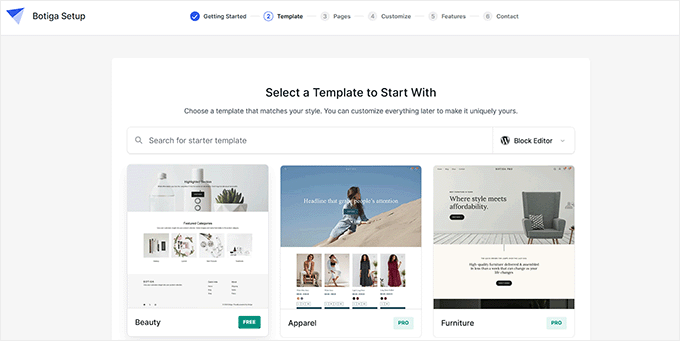
Przed importem możesz wybrać, które strony chcesz uwzględnić, dostosować kolory i typografię oraz włączyć wszelkie zalecane funkcje.
Po zakończeniu importu zastąp przykładową zawartość własnym logo, obrazami i brandingiem. Powinieneś również zaktualizować swoją stronę główną, aby prezentować swoje najlepiej sprzedające się lub najnowsze produkty.
Przejrzyj wszystko przed publikacją, aby upewnić się, że projekt Twojego sklepu odzwierciedla Twoją markę.
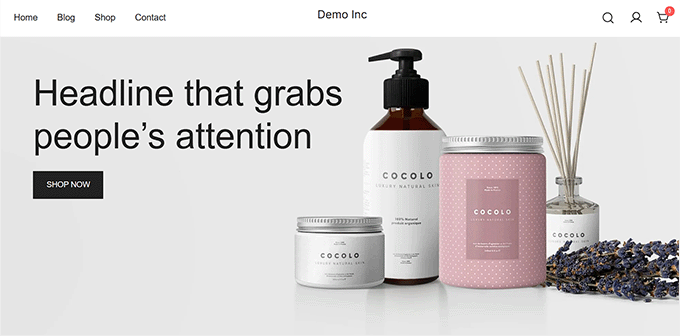
Na koniec podglądnij swój sklep na telefonie i tablecie, aby potwierdzić, że Twoja strona główna, strony produktów i proces zamawiania wyglądają świetnie na każdym ekranie.
Krok 4. Dodaj swoje produkty
Po skonfigurowaniu motywu WordPress i dostosowaniu jego wyglądu, czas dodać produkty do swojego sklepu. Po prostu przejdź do Produkty » Dodaj nowy produkt w panelu WordPress.
Zacznij od dodania jasnego tytułu produktu i opisu, które powiedzą klientom, co sprzedajesz i dlaczego powinni to kupić.
Sztuczna inteligencja może dać Ci przewagę, pisząc tytuły i opisy produktów. Ale nie publikuj tekstu wygenerowanego przez SI w niezmienionej formie. Przejrzyj go dokładnie, dodaj szczegółowe informacje o swoim produkcie i podkreśl cechy, które są najważniejsze dla Twoich klientów.
To sprawia, że strony Twoich produktów są bardziej użyteczne, a także pomaga im zostać odkrytymi w wyszukiwarkach i wyszukiwaniu SI.
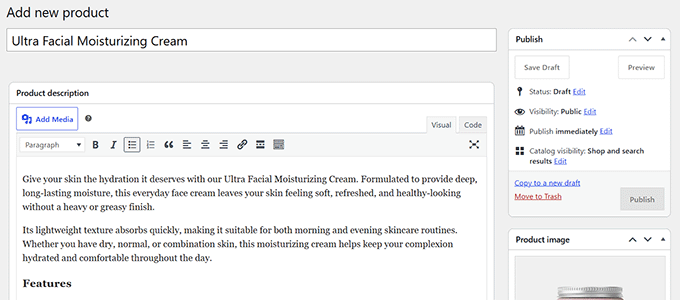
Następnie wybierz swój „Typ produktu”, przewijając w dół do sekcji Dane produktu.
Większość sklepów powinna używać „Produktu prostego”, podczas gdy „Produktu z wariantami” najlepiej nadaje się do przedmiotów o różnych rozmiarach, kolorach lub innych opcjach. Następnie wprowadź cenę swojego produktu.
Jeśli chcesz, aby WooCommerce automatycznie śledził zapasy, włącz „Zarządzanie zapasami” i wprowadź ilość zapasów.
Dodanie SKU jest opcjonalne, ale zalecane, ponieważ ułatwia śledzenie poszczególnych produktów w zamówieniach i raportach magazynowych.

Na koniec prześlij wysokiej jakości zdjęcie produktu i wszelkie dodatkowe zdjęcia z galerii. Następnie przypisz swój produkt do jednej lub więcej kategorii, aby utrzymać porządek w sklepie. Możesz również użyć SI do wygenerowania opisowego tekstu alternatywnego dla zdjęć Twojego produktu.
Po zakończeniu kliknij „Opublikuj”. Następnie powtórz te kroki dla pozostałych produktów.
Krok 5. Skonfiguruj płatności
Zanim klienci będą mogli złożyć zamówienie, musisz skonfigurować kilka ważnych ustawień płatności. Obejmuje to wybór sposobu płatności przez klientów, ustawienie podatków i decyzję o sposobie obsługi wysyłki.
Akceptuj płatności
Aby otrzymywać płatności za swoje produkty, przejdź do WooCommerce » Ustawienia » Płatności i włącz metody płatności, które chcesz oferować.
WooPayments jest najłatwiejszą opcją, ponieważ jest to własne rozwiązanie płatnicze WooCommerce i akceptuje karty kredytowe i debetowe bez wysyłania klientów na inną stronę.
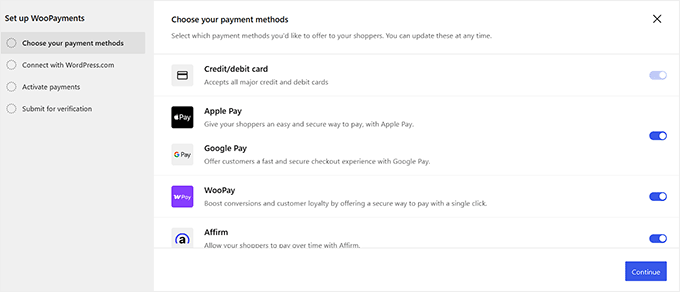
Jeśli nie jest dostępny w Twoim kraju, możesz podłączyć inną bramkę, taką jak Stripe lub PayPal. Podczas konfiguracji będziesz musiał zalogować się na konto swojego dostawcy płatności lub utworzyć je, jeśli jeszcze go nie masz.
Skonfiguruj podatki
WooCommerce ukrywa ustawienia podatkowe, dopóki ich nie włączysz, więc przejdź do WooCommerce » Ustawienia » Ogólne, przewiń w dół do opcji „Włącz podatki” i zaznacz pole wyboru.
Zapisz zmiany, a pojawi się zakładka Podatki.
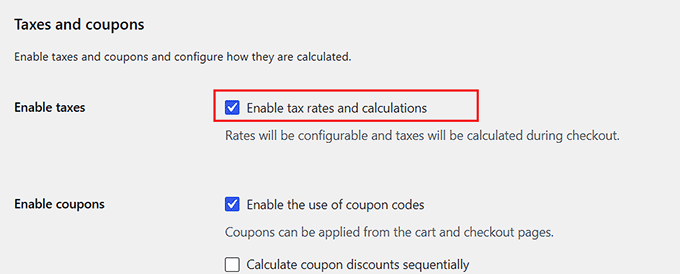
Otwórz tę zakładkę, aby wybrać, w jaki sposób WooCommerce oblicza i wyświetla podatek przy kasie.
Możesz wybrać, czy ceny Twoich produktów zawierają podatek, jak WooCommerce oblicza podatek przy kasie i czy Twój sklep wyświetla ceny z podatkiem czy bez.
Dla większości początkujących zalecamy korzystanie z bezpłatnego rozszerzenia WooCommerce Tax, które automatycznie oblicza podatek na podstawie lokalizacji klienta.
Pamiętaj, że to rozszerzenie wymaga połączenia darmowego konta WordPress.com w celu obliczania stawek w czasie rzeczywistym.
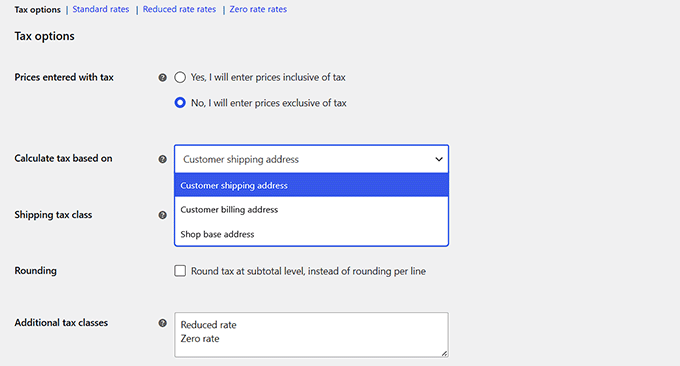
Zanim uruchomisz swój sklep, upewnij się, że Twoje ustawienia podatkowe są zgodne z lokalnymi przepisami. Możesz również zapoznać się z naszym poradnikiem na temat naliczania podatków od płatności Stripe, aby dowiedzieć się więcej.
Skonfiguruj wysyłkę
Po zapisaniu ustawień podatkowych przejdź do zakładki Wysyłka i utwórz strefy wysyłki dla lokalizacji, do których dostarczasz.
Następnie wybierz metody wysyłki, które chcesz zaoferować, takie jak Darmowa wysyłka, Stała stawka lub Odbiór osobisty.
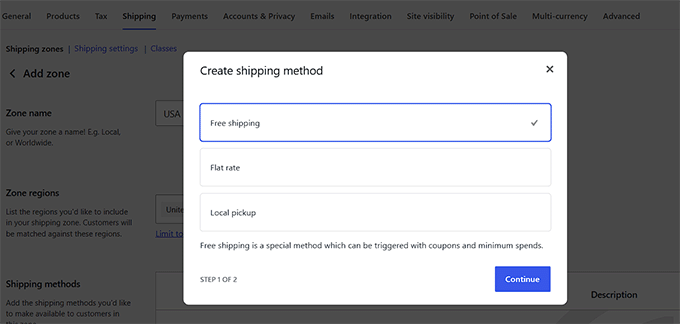
Jeśli koszty wysyłki różnią się w zależności od zamówienia, możesz również utworzyć reguły wysyłki. Na przykład, możesz naliczać różne stawki w zależności od wagi zamówienia, miejsca docelowego lub wartości koszyka.
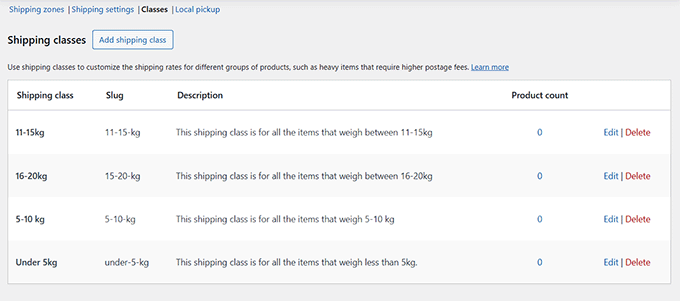
Jeśli planujesz korzystać z wysyłki opartej na wadze lub wysyłki wyliczanej przez przewoźnika, upewnij się, że dodałeś wagę i wymiary swoich produktów.
Instrukcje krok po kroku znajdziesz w naszym przewodniku na temat konfiguracji wysyłki opartej na wadze w WooCommerce.
Gdy wszystko zostanie skonfigurowane, włącz tryb testowy bramki płatności i sam złóż zamówienie testowe. Dodaj produkt do koszyka, przejdź do kasy i potwierdź, że zamówienie pojawiło się w sekcji WooCommerce » Zamówienia.
Tutaj znajdziesz strefę wysyłki, która nie obejmuje adresu klienta, lub stawkę podatkową, która nigdy nie została zastosowana.
Zwiększ sprzedaż dzięki optymalizacji płatności (Opcjonalnie)
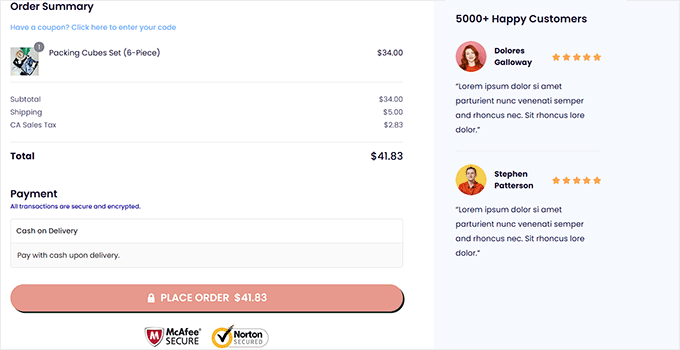
Doprowadzenie klienta do kasy to tylko połowa sukcesu. Kilka optymalizacji procesu płatności może pomóc Ci zamknąć więcej sprzedaży i zwiększyć wartość każdego zamówienia.
- Wyświetlaj produkty powiązane i dodatkowe, aby polecać powiązane lub droższe produkty. WooCommerce zawiera te funkcje domyślnie.
- Zaoferuj płatność na jednej stronie, aby klienci mogli dokończyć zakup na jednej stronie.
- Dodaj dodatki do zamówienia, aby zachęcić kupujących do dodania uzupełniających produktów przed złożeniem zamówienia.
- Włącz szybką płatność za pomocą metod płatności, takich jak Apple Pay i Google Pay, aby przyspieszyć proces zakupu.
Możesz skonfigurować te optymalizacje procesu płatności osobno, ale często wymaga to użycia wielu wtyczek. Jeśli chcesz mieć wszystko w jednym miejscu, FunnelKit pozwala na stworzenie niestandardowego procesu płatności z funkcjami takimi jak dodatki do zamówienia, jednoklikowe produkty powiązane i szybka płatność. Aby dowiedzieć się więcej, zapoznaj się z naszym przewodnikiem na temat tworzenia szybszego procesu płatności w WooCommerce.
Krok 6. Przygotuj swój sklep do uruchomienia
Twój sklep jest prawie gotowy do uruchomienia. Zanim otworzysz drzwi, wykonaj te ostatnie kontrole, aby upewnić się, że wszystko działa sprawnie dla Twoich klientów.
Zoptymalizuj swój sklep pod kątem SEO i wyszukiwania AI
Aby pomóc kupującym znaleźć Twoje produkty za pomocą wyszukiwarek i narzędzi AI, upewnij się, że Twój sklep jest odpowiednio zoptymalizowany pod kątem wyszukiwania.
Polecamy wtyczkę All in One SEO, ponieważ znacznie ułatwia ona SEO w WooCommerce. Pomaga optymalizować tytuły SEO i opisy meta, a także generować schematy produktów.
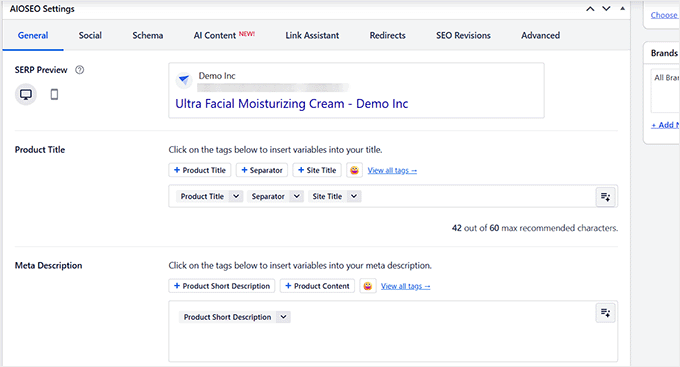
Kompletny przegląd znajdziesz w naszym przewodniku po SEO w WooCommerce.
Przyspiesz i chroń swój sklep
Szybki sklep zapewnia kupującym lepsze wrażenia i może również pomóc w rankingu wyszukiwania. Zacznij od skompresowania obrazów produktów i włączenia buforowania, aby skrócić czas ładowania stron.
Możesz również użyć Cloudflare, aby poprawić szybkość swojego sklepu i dodać dodatkową warstwę zabezpieczeń.
Na koniec chroń swoją ciężką pracę dzięki automatycznym kopiom zapasowym. Jeśli coś pójdzie nie tak, będziesz mógł szybko przywrócić swój sklep i wrócić do działania.
Więcej wskazówek znajdziesz w naszym poradniku na temat przyspieszania WooCommerce.
Zbuduj zaufanie klientów
Przed uruchomieniem upewnij się, że Twój sklep zawiera ważne sygnały zaufania, takie jak recenzje produktów, strona kontaktowa oraz jasne zasady wysyłki, zwrotów i refundacji.
Możesz również wyświetlać odznaki zaufania, takie jak Bezpieczne płatności, Zabezpieczone SSL lub Gwarancja satysfakcji, aby zapewnić klientów, że Twój sklep jest bezpieczny i godny zaufania.
Śledź wydajność swojego sklepu
Skonfiguruj śledzenie teraz, aby od pierwszego dnia widzieć, jak klienci znajdują Twoje produkty, co kupują i gdzie rezygnują z procesu płatności.
Google Analytics dostarcza tych informacji, dzięki czemu możesz stale ulepszać swój sklep. Jeśli jego konfiguracja wydaje się przytłaczająca, polecamy bezpłatną wtyczkę MonsterInsights.
Pomaga ona w skonfigurowaniu podstawowego śledzenia Google Analytics. Możesz zaktualizować do płatnego planu, aby odblokować zaawansowane funkcje śledzenia e-commerce.
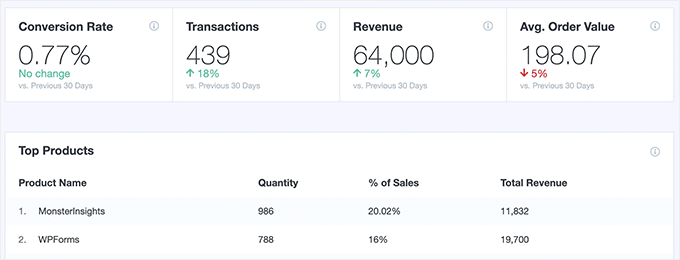
Aby go skonfigurować, zapoznaj się z naszym przewodnikiem na temat śledzenia konwersji w WooCommerce.
Krok 7. Zdobądź pierwszych klientów
Uruchomienie sklepu to dopiero początek. Będziesz musiał również dotrzeć do odpowiednich ludzi. Oto cztery proste sposoby na przyciągnięcie pierwszych klientów.
- Zbuduj listę e-mailową, aby mieć bezpośredni sposób dotarcia do osób zainteresowanych Twoimi produktami. Dodaj formularz zapisu na e-mail do swojego sklepu i zaoferuj powód do subskrypcji, taki jak zniżka na pierwsze zamówienie lub wcześniejszy dostęp do nowych produktów.
- Promuj swój sklep w mediach społecznościowych, udostępniając nowe produkty, historie klientów, poradniki i krótkie filmy. Możesz również dodać swój sklep do Facebooka, aby kupujący mogli kupować bezpośrednio z Twoich postów.
- Stwórz ofertę premierową z ograniczoną czasowo zniżką, darmową wysyłką lub darmowym prezentem. Wbudowana funkcja kuponów WooCommerce ułatwia przeprowadzenie pierwszej promocji.
- Publikuj pomocne treści, takie jak przewodniki zakupowe, poradniki, FAQ i porównania produktów. Może to przynieść długoterminowy ruch z wyszukiwarek i wyszukiwania AI, jednocześnie pomagając kupującym w podejmowaniu świadomych decyzji zakupowych.
Najczęściej zadawane pytania dotyczące uruchomienia sklepu internetowego
Czy mogę założyć sklep internetowy za darmo?
Niektóre platformy e-commerce oferują ograniczone bezpłatne wersje próbne, dzięki czemu możesz zacząć bez płacenia, ale ostatecznie będziesz musiał wykupić płatną subskrypcję po zakończeniu okresu próbnego.
Sam WooCommerce to całkowicie darmowe oprogramowanie open-source, ale nadal będziesz potrzebować nazwy domeny i planu hostingowego, aby uruchomić swój sklep online, co wiąże się z niewielkimi kosztami początkowymi.
Ile kosztuje założenie sklepu internetowego?
Koszt uruchomienia sklepu internetowego zależy od Twojego planu i budżetu. Korzystając z naszego ekskluzywnego linku, możesz uruchomić swój sklep z Bluehost za jedyne 2,99 USD miesięcznie, polegając na darmowych wtyczkach i motywach, aby utrzymać niskie koszty początkowej konfiguracji.
Zawsze zalecamy zaczynanie od małych kroków i wydawanie więcej na narzędzia premium dopiero w miarę rozwoju Twojego biznesu.
Czy mogę stworzyć sklep internetowy bez wysyłania produktów?
Tak. Na przykład możesz użyć specjalistycznych wtyczek dropshippingowych do zarządzania zapasami, zbudować sklep partnerski Amazon, aby zarabiać prowizje polecające, lub prowadzić internetowy marketplace, gdzie inni sprzedawcy sami zajmują się realizacją zamówień.
Czy muszę umieć kodować, aby prowadzić sklep WooCommerce?
Nie. Wszystko w tym przewodniku, od początkowej konfiguracji po projektowanie strony i przetwarzanie płatności, odbywa się całkowicie za pomocą łatwych ustawień typu „wskaż i kliknij” oraz przyjaznych wtyczek, dzięki czemu nigdy nie musisz pisać ani jednej linijki kodu.
Samouczek wideo
Jeśli wolisz oglądać niż czytać, nasz samouczek wideo pokazuje, jak założyć sklep internetowy od początku do końca:
Mamy nadzieję, że ten przewodnik pomógł Ci dowiedzieć się, jak założyć sklep internetowy. Możesz również zapoznać się z naszymi praktycznymi wskazówkami dotyczącymi kierowania ruchu do Twojego nowego sklepu lub naszą listą kontrolną uruchomienia e-commerce.
Jeśli podobał Ci się ten artykuł, zasubskrybuj nasz kanał YouTube po samouczki wideo WordPress. Możesz nas również znaleźć na Twitterze i Facebooku.


prab
Uwielbiam całą Waszą stronę, bardzo pomocna.
więc czy możemy założyć sklep woo ecommerce na naszym blogu, jak osobną sekcję?
Wsparcie WPBeginner
Jeśli chcesz, możesz oczywiście sprawić, że sklep będzie tylko częścią Twojej witryny
Administrator
mohadese esmaeeli
Nadal jestem w trakcie konfiguracji i ustawiania mojego sklepu. Doceniam ten doskonały artykuł. Zaproponowane rozwiązania były dla mnie naprawdę pomocne. Nauczyłem się kilku nowych wskazówek, o których wcześniej nie wiedziałem. Tutorial dotyczący ustawień płatności był szczególnie praktyczny.
Wsparcie WPBeginner
Cieszymy się, że nasz przewodnik był pomocny
Administrator
Peter Iriogbe
Bałem się rozpocząć sklep internetowy, ale ten artykuł dodał mi pewności siebie dzięki jasnym krokom. Wielkie dzięki za wskazówki!
Wsparcie WPBeginner
Proszę bardzo
Administrator
CHWALIĆ BOGA JONATHANIE
Podczas gdy płatność za pobraniem i przelew bankowy to jedne z najwygodniejszych metod płatności.
Jednak w niektórych krajach PayPal nie jest w pełni dostępny do wszystkich transakcji biznesowych. Czy WooCommerce oferuje również inne metody płatności kartą?
Wsparcie WPBeginner
WooCommerce oferuje inne metody płatności.
Administrator
Dennis Muthomi
szybkie pytanie…. Ponieważ kryptowaluty są popularne, zwłaszcza w niektórych regionach, byłoby bardzo pomocne, gdyby WooCommerce mógł natywnie akceptować płatności w kryptowalutach, takich jak Bitcoin, Ethereum itp.
Chociaż oficjalna integracja może jeszcze nie istnieć, czy są jakieś polecane wtyczki stron trzecich, które mogą płynnie umożliwiać płatności kryptowalutowe w sklepie WooCommerce?
Komentarze WPBeginner
Mamy poradnik dotyczący konfiguracji płatności Bitcoin tutaj: https://www.wpbeginner.com/plugins/how-to-accept-bitcoin-payments-in-wordpress/
Fajri
Dobry artykuł, postępowałem zgodnie z powyższymi krokami, aby stworzyć mój sklep internetowy za pomocą WooCommerce, ale w moim kraju Stripe nie jest obsługiwany, więc skonfiguruję mój sklep z PayPalem. Nadal jestem zdezorientowany, jak to skonfigurować.
Unarine Leo Netshifhefhe
Dziękuję za ten artykuł, czy Stripe działa w krajach afrykańskich? Czy integruje się z lokalnymi bankami w Afryce? Chcę mieć opcję Paypal, a także zewnętrzną bramkę płatniczą, która będzie dla mnie działać, kiedyś próbowałem Payfast, ale miałem problemy z konfiguracją
Wsparcie WPBeginner
W tej sprawie należy skontaktować się ze Stripe w celu uzyskania informacji o ich aktualnym zasięgu i integracji.
Administrator
Lara Carter
Czy mogę tylko powiedzieć ogromne podziękowania twórcy tej strony, ponieważ przeczytałem wiele artykułów na tej stronie i wszystkie są tak dobrze wyjaśnione i płynnie napisane. Moja młoda firma rozważała stworzenie sklepu dla naszego produktu i żaden z nas nie miał pojęcia, jak się do tego zabrać. Polecono mi tę stronę na targach kariery i czytam artykuły, i stwierdziłem, że są one tak dobrze napisane i łatwe do zrozumienia. Zazwyczaj jestem całkowicie zagubiony, jeśli chodzi o zrozumienie takich rzeczy, ale ta strona była tak pomocna i chciałem tylko podziękować każdemu, kto stworzył ten zasób, i jest on pomocny, tak użyteczny i niesamowity.
Wsparcie WPBeginner
Cieszę się, że nasze przewodniki okazały się pomocne
Administrator
Enricka Julien
Znalazłem ten wpis na blogu o zakładaniu sklepu internetowego w 2023 roku, niezwykle wnikliwy i pouczający. Przewodnik autora krok po kroku i aktualne wskazówki stanowią solidną podstawę dla każdego, kto chce rozpocząć działalność w e-commerce. Samouczek wideo wraz z praktycznymi poradami sprawia, że jest to cenne źródło informacji zarówno dla początkujących, jak i doświadczonych właścicieli sklepów internetowych. Doceniam wysiłek włożony w stworzenie tego pomocnego zasobu i z pewnością będę do niego wracać, eksplorując świat przedsiębiorczości online. Dziękuję, WPBeginner!
Wsparcie WPBeginner
Proszę bardzo, cieszymy się, że nasz artykuł był pomocny
Administrator
Tessa
Podobały mi się te wyczerpujące informacje, dziękuję! Film wspominał o tym, że obok koszyka znajduje się przycisk logowania do konta, ale nie jestem pewien, jak najlepiej to skonfigurować – czy masz tutorial dotyczący konfiguracji logowania do konta klienta?
Wsparcie WPBeginner
Na chwilę obecną naszą najbliższą rekomendacją jest poniższy artykuł!
https://www.wpbeginner.com/wp-tutorials/how-to-create-a-custom-woocommerce-customer-login-page/
Administrator
ROB S.
Czy można zbudować, wypełnić, przetestować itp. stronę e-commerce offline i kupić domenę oraz opłacić hosting dopiero wtedy, gdy wszystko będzie gotowe tak, jak chcesz.
Jeśli tak, to jak?
Obecnie mam od 20 minut do godziny wolnego kilka razy w tygodniu, które chciałbym poświęcić na tworzenie strony e-commerce, ale muszę też stworzyć swój produkt i zrobić zdjęcia, które ostatecznie znajdą się na mojej stronie. Wolałbym nie płacić za hosting przez wiele miesięcy, podczas gdy będę zajmować się resztą, a strona pozostanie niewidoczna lub nieopublikowana.
Wsparcie WPBeginner
W związku z tym, czego Państwo szukają, zalecamy zapoznanie się z naszym poniższym artykułem na temat tworzenia lokalnej instalacji:
https://www.wpbeginner.com/wp-tutorials/how-to-install-wordpress-on-your-windows-computer-using-wamp/
Administrator
Jav
Cześć,
Zastanawiałem się tylko, gdzie będę mógł włączyć sekcję marek na liście produktów.
Nie mogę jej znaleźć, czy masz jakieś sugestie, jak to zrobić?
Wsparcie WPBeginner
Większość użyłaby kategorii lub niestandardowej taksonomii do tego, czego chcesz.
Administrator
Isabelle Roger
Witam,
Dziękuję za ten artykuł. Jest bardzo pomocny. Jedną z rzeczy, którą próbuję zrobić, jest stworzenie listy kontrolnej wszystkich stron, elementów i funkcji, które powinien mieć świetny sklep e-commerce (strona obsługi klienta, śledzenie paczek itp.). Wiesz, wszystko, co sprawia, że sklep e-commerce wygląda bardzo profesjonalnie. Czy wiesz, czy istnieje kompleksowy przewodnik lub lista kontrolna?
Wsparcie WPBeginner
W tej chwili nie mamy konkretnej listy kontrolnej, ponieważ każda witryna ma swoje własne potrzeby i wymagania.
Administrator
Ahmed
Dziękuję za przydatne informacje,
Mam pytanie, czy mogę anulować płatność w tym sensie, że płatność odbywa się przez inną znaną stronę, taką jak Amazon, ale ja chcę tylko dodać do koszyka, mam nadzieję, że mnie rozumiesz.
Francis
Świetne instrukcje powyżej!!!! Mój klient pochodzi z Filipin, nie chce dodawać opcji/bramki płatności, ale zamiast tego szczegóły zamówienia (lista zamówionych produktów z ceną, ilością, kolorem itp.) zostaną wysłane na e-mail mojego klienta, aby uzyskać podsumowanie zamówienia kupującego. Dziękuję.
Abdou
Dziękuję, ale najpierw mam pytanie. Podając podstawowe informacje o moim sklepie, moim adresie, regionie i kraju. Czy masz na myśli mój adres i mój prawdziwy kraj, czy grupę docelową?
Wsparcie WPBeginner
Informacje o Twoim sklepie dotyczyłyby informacji o Twoim sklepie, a nie Twojej grupy docelowej.
Administrator
Jacy P.
Dziękuję za przeprowadzenie mnie przez proces zakładania sklepu internetowego. Ułatwiłeś mi to bardzo.
Niech cię Bóg błogosławi.
Brenda
Cześć,
Dziękuję za naprawdę pouczającą witrynę, do której zwracam się, aby rozwiązać moje problemy z WP. Mam teraz jeden dotyczący tego tematu. Przeczytałem inne pytania, czy mogę dodać sklep do istniejącej witryny WP. Czy mogę dodać link do sklepu jako nową pozycję menu? Nie jestem Macy’s, dopiero zaczynam?
Wsparcie WPBeginner
Tak, możesz i prawdopodobnie powinieneś użyć pozycji menu, aby połączyć się ze sklepem w Twojej witrynie
Administrator
Anu
Cześć,
Czy mogę mieć WordPressa do blogowania i osobno sklep i nadać im różne nazwy? Ponieważ cel, w jakim chcę ich używać, jest inny.
Wsparcie WPBeginner
Jeśli masz na myśli inną domenę, chociaż jest to możliwe, zazwyczaj prościej byłoby mieć dwie różne strony dla tego celu.
Administrator
Susana
Cześć, skonfigurowałem swoją nazwę domeny, hosting internetowy i certyfikat SSL w Bluehost, ale kiedy loguję się do WP, nie mogę znaleźć WooCommerce, aby skonfigurować moją stronę internetową WP.
Wsparcie WPBeginner
Może być konieczne dodanie wtyczki w sekcji Wtyczki > Dodaj nową, jeśli nie jest ona uwzględniona.
Administrator
Mide Olu
Dzięki za dobrą robotę. To było bardzo pomocne. Czy jedna strona może obsługiwać więcej niż jeden sklep?
Wsparcie WPBeginner
Zależałoby to od Twojego celu, ponieważ sklep może zawierać tyle treści, ile chcesz. Jeśli chcesz, aby wielu użytkowników sprzedawało na Twojej stronie, powinieneś zapoznać się z naszym przewodnikiem poniżej:
https://www.wpbeginner.com/wp-tutorials/how-to-create-an-online-marketplace-using-wordpress/
Administrator
Tamara Ilic
Szkoda, że nie znalazłem tego wcześniej, zanim sam próbowałem to skonfigurować!!!
Świetne wskazówki, dziękuję za podzielenie się.
Wsparcie WPBeginner
Cieszymy się, że nasz przewodnik okazał się pomocny
Administrator
Will
Witam,
Czy ta promocja jest nadal aktywna? Kiedy klikam w podany link, przekierowuje mnie tylko do Bluehost. Nie ma opcji za 3,95.
Wsparcie WPBeginner
BlueHost mógł zaktualizować swoje ceny od ostatniej aktualizacji tego artykułu.
Administrator
Allen
Cześć, jestem na etapie, w którym powinienem zmienić HTTP na HTTPS, ale dla mojego adresu WordPressa wyświetla się tymczasowy adres.
Co mam zrobić?
Czy powinienem zmienić to na HTTPS?
Wsparcie WPBeginner
Chciałbyś zmienić swoją domenę na właściwą przed aktywacją HTTPS, jeśli skontaktujesz się ze swoim hostingodawcą, oni mogą pomóc w aktualizacji Twojej domeny
Administrator
Stuart Mc Donald
Chcę założyć sklep internetowy, mam stronę na WordPressie. Nie chcę przywozić produktów do mojego domu i wysyłać ich do klienta, w Twoim artykule nie ma dostawców. Czy po znalezieniu dostawcy będę mógł wysłać je do klienta od dostawcy?
Wsparcie WPBeginner
Z tego, co brzmi, chciałbyś przyjrzeć się dropshippingowi, który omawiamy w poniższym artykule:
https://www.wpbeginner.com/beginners-guide/ultimate-dropshipping-guide-for-wordpress/
Administrator
George E Murphy
Mam dylemat, ponieważ mamy już domenę. Czy musimy utworzyć osobną domenę (adres strony internetowej), aby to zrobić? Mamy kilka produktów, które chcemy zaoferować osobom przeglądającym naszą stronę. Sklep nie będzie całą stroną internetową. Tylko częścią (stroną) witryny. Zakładam, że nadal mogę skorzystać z oferowanego przez Ciebie schematu. Czekam na Twoją odpowiedź.
Wsparcie WPBeginner
Tak, możesz użyć tego jako części witryny zamiast całej witryny, jeśli chcesz.
Administrator
ABBEY MICHAEL
Chciałbym bardzo podziękować. Wasze tutoriale są niesamowite. Nawet początkujący nigdy nie zgubi się, próbując podążać za krokami.
Wsparcie WPBeginner
Cieszymy się, że nasz przewodnik okazał się pomocny
Administrator
Jhon Pace
Świetny artykuł. Jako początkujący pomoże mi to w rozpoczęciu sprzedaży online. Dziękuję za ten cenny artykuł.
Wsparcie WPBeginner
Cieszymy się, że nasz przewodnik okazał się pomocny
Administrator
Yoshiko
Pomagam mojemu przyjacielowi, który chce sprzedawać produkty na tej stronie. Wygląda na to, że kiedy kupił konto hostingowe, nie otrzymał hostingu i pakietu WooCommerce, ale czy mogę teraz dodać wtyczkę WooCommerce i postępować zgodnie z Twoimi wskazówkami?
Wsparcie WPBeginner
Zależałoby to od konkretnego hostingu, ale zazwyczaj można dodać WooCommerce do różnych hostingów, nawet jeśli nie jest to specjalnie plan WooCommerce, po czym można postępować zgodnie z naszym przewodnikiem.
Administrator
Olanrewaju K Olaakande
Czy WooCommerce można wykorzystać do stworzenia strony "marketing afiliacyjny"?
Wsparcie WPBeginner
Tak, zależałoby to od tego, jak chcesz tego używać, aby skonfigurować.
Administrator
Willem Rudolf Nel
Na WordPressie mam dozwoloną tylko darmową stronę internetową, ale będzie ona zawierać rozszerzenie WordPress, chyba że wykupię plan również przez WordPress?
Wsparcie WPBeginner
Byłaby to witryna WordPress.com, nasze tutoriale są dla WordPress.org i możesz zapoznać się z porównaniem w naszym artykule poniżej:
https://www.wpbeginner.com/beginners-guide/self-hosted-wordpress-org-vs-free-wordpress-com-infograph/
Administrator
Carol
Czy WooCommerce można dodać do istniejącej strony WP?
Wsparcie WPBeginner
Tak, może
Administrator
Olu David
Tak, oczywiście.
Możesz pobrać WooCommerce z panelu administracyjnego WordPress.
mahmoud
Dzięki.
Świetne informacje.
Wsparcie WPBeginner
Proszę bardzo
Administrator
ali
Nie mogłem znaleźć jaśniejszych instrukcji niż te, które opisałeś. Świetna robota!!
Wsparcie WPBeginner
Dziękuję
Administrator
Julien
Cześć, wykonałem kroki aż do konfiguracji HTTPS do użycia SSL. Zmieniłem z http na https, teraz nie mogę otworzyć mojego wordpressa. ładuje się jako 404 NOT FOUND. Nie mogę już uzyskać dostępu do mojego WordPressa. Jak to naprawić?
Wsparcie WPBeginner
Najprawdopodobniej jest problem z Twoim certyfikatem SSL. Jeśli skontaktujesz się ze swoim dostawcą hostingu, powinien on być w stanie pomóc.
Administrator
Samer Naseeb
dobry tutorial, dziękuję
Wsparcie WPBeginner
Proszę bardzo
Administrator
Dan
To jest bardzo pouczające wraz z innymi tutorialami, które czytałem na Państwa stronie. Jest uproszczone, łatwe do zrozumienia i nie byłem zdezorientowany żargonem technicznym, który mógłby mnie zniechęcić do dalszego szukania. Wielkie uznanie za Państwa czas i wysiłek włożony w dostarczenie takich zasobów, aby inni mogli się uczyć i, miejmy nadzieję, prosperować.
Wsparcie WPBeginner
Cieszymy się, że nasz przewodnik okazał się pomocny
Administrator
Suhas
Świetne informacje dla początkujących
Wsparcie WPBeginner
Dziękuję
Administrator
Syndee
Cześć! Twój artykuł i filmy były bardzo pomocne! Kupiłem pakiet hostingowy przez Bluehost, który preinstalował WordPress i WooCommerce. Zauważyłem w tym artykule, że instalujesz WooCommerce później, po skonfigurowaniu strony. Czy jeśli będę postępował zgodnie z Twoimi instrukcjami, spowoduje to problemy, ponieważ WooCommerce jest już zainstalowany? Jedną z mylących rzeczy jest to, że istnieją już skonfigurowane strony dla WooCommerce, które nie pasują do wybranego przeze mnie motywu. Więc rzeczy nie pasują, gdy podglądam mój sklep i strony internetowe.
Wsparcie WPBeginner
Nie, nie spowoduje to problemu.
Administrator
Oringanje Philip chinedu
Chcę rozpocząć działalność online
Wsparcie WPBeginner
Ten artykuł powinien Ci w tym pomóc
Administrator
Bernice
Lubię ten film, nie zapomnij subskrybować
Wsparcie WPBeginner
Cieszę się, że podobał Ci się nasz film
Administrator
Nick
Nie widzę widżetów na żywo w moim pasku bocznym, co mam zrobić?
Wsparcie WPBeginner
Chciałbyś zacząć od wyczyszczenia całego cachingu, mamy artykuł na ten temat poniżej:
https://www.wpbeginner.com/beginners-guide/how-to-clear-your-cache-in-wordpress/
Administrator
Aman
Cześć, czy WooCommerce będzie idealny/odpowiedni do sprzedaży biletów/dokonywania rezerwacji na wydarzenia online/zajęcia/kursy itp.?
Wsparcie WPBeginner
W przypadku wtyczek do rezerwacji polecamy zapoznać się z naszym artykułem poniżej:
https://www.wpbeginner.com/plugins/5-best-wordpress-appointment-and-booking-plugins/
Administrator
Solomon Etefia
Niesamowite, to naprawdę tutorial krok po kroku, bardzo pomocne, dzięki
Wsparcie WPBeginner
Proszę bardzo
Administrator
Jean
Czy mogę użyć tych samych informacji, w ten sam sposób, w jaki są one opisane dla internetowego biznesu dropshippingowego?
Ponieważ w dropshippingu nie posiadasz przedmiotów, które sprzedajesz dla strony trzeciej i otrzymujesz swoją prowizję.
Jak to działa, jeśli muszę korzystać z tej strony internetowej?
Wsparcie WPBeginner
Aby nauczyć się dropshippingu, zapoznaj się z naszym przewodnikiem po dropshippingu poniżej:
https://www.wpbeginner.com/beginners-guide/ultimate-dropshipping-guide-for-wordpress/
Administrator
Florencja
Robicie świetną robotę, jestem błogosławiony, że mam was u swojego boku, dziękuję
Wsparcie WPBeginner
Cieszę się, że możemy pomóc i dziękuję za miłe słowa
Administrator
Adam Ray
Dziękuję za udostępnienie świetnego bloga. Jest to bardzo pouczające dla mojego sklepu internetowego. Dziękuję.
Wsparcie WPBeginner
Proszę bardzo, cieszymy się, że nasz przewodnik mógł być pomocny
Administrator
Lal Muhammad
Wpbegginer to naprawdę dobra i niesamowita strona, na której można się wiele nauczyć dla początkujących... wspieramy i doceniamy Was...
Wsparcie WPBeginner
Dziękujemy, cieszymy się, że podoba Ci się nasze treści
Administrator