


Masz coś na sprzedaż, ale nie masz pojęcia, jak przyjmować płatności na własnej stronie internetowej?
Nie musisz zatrudniać programisty ani wydawać tysięcy dolarów, aby zacząć. Dzięki WordPress i WooCommerce możesz zbudować w pełni funkcjonalny sklep internetowy w około godzinę, za zaledwie kilka dolarów miesięcznie i bez pisania ani jednej linijki kodu.
W tym przewodniku pokażemy Ci dokładnie, jak skonfigurować sklep internetowy, dodawać produkty, akceptować płatności i zacząć sprzedawać.
Dlaczego wybrać WooCommerce dla swojego sklepu internetowego?
Jeśli jesteś nowy w WordPress, WooCommerce to darmowy plugin eCommerce, który instalujesz na swojej stronie WordPress. Dodaje on wszystkie funkcje potrzebne do przekształcenia zwykłej strony WordPress w w pełni funkcjonalny sklep internetowy, w tym listy produktów, koszyki zakupowe, płatności i opcje płatności.
Nic dziwnego, że WooCommerce jest najpopularniejszą platformą eCommerce na świecie. Daje Ci pełną kontrolę nad Twoim sklepem i jego zawartością. Możesz łatwo rozszerzać jego funkcje za pomocą pluginów. W przeciwieństwie do innych platform, nie płacisz opłat za platformę oprócz tego, co pobiera Twój procesor płatności.
WooCommerce jest szczególnie przydatny, jeśli sprzedajesz produkty fizyczne, które wymagają wysyłki. Możesz tworzyć strefy wysyłki, oferować różne opcje dostawy, obliczać koszty wysyłki, a nawet ustawiać zasady w oparciu o takie czynniki, jak waga zamówienia lub miejsce docelowe.
Jeśli planujesz sprzedawać cyfrowe pliki do pobrania lub kursy online, możesz skorzystać z naszych dedykowanych przewodników krok po kroku.
- Krok 1. Uruchom swój sklep online
- Krok 2. Skonfiguruj WooCommerce
- Krok 3. Zaprojektuj swój sklep
- Krok 4. Dodaj swoje produkty
- Krok 5. Skonfiguruj płatności
- Krok 6. Przygotuj swój sklep do uruchomienia
- Krok 7. Zdobądź pierwszych klientów
- Najczęściej zadawane pytania dotyczące uruchomienia sklepu internetowego
Postępuj rygorystycznie zgodnie z tym tutorialem. Na końcu będziesz mieć skonfigurowane strony produktów, koszyk zakupowy, bezpieczne płatności, przetwarzanie płatności i opcje wysyłki, a Twój sklep będzie gotowy do przyjęcia pierwszego zamówienia.
Krok 1. Uruchom swój sklep online
Aby rozpocząć swój sklep internetowy z WordPress i WooCommerce, będziesz potrzebować nazwy domeny i hostingu internetowego.
Twój hosting internetowy przechowuje pliki Twojej strony, podczas gdy Twoja nazwa domeny to adres internetowy, którego klienci będą używać do znalezienia Twojego sklepu (na przykład, twsklep.com).
Po przetestowaniu kilkudziesięciu dostawców hostingu WordPress, polecamy Bluehost lub Hostinger dla początkujących.
Obaj są przystępni cenowo i zawierają darmową nazwę domeny na pierwszy rok, darmowy certyfikat SSL i preinstalowany WordPress.
Alternatywnie, jeśli potrzebujesz zarządzanego hostingu WordPress z planami dostosowanymi do sklepów WooCommerce, to Levamo jest świetną opcją. Obsługuje wydajność, aktualizacje i bezpieczeństwo, co czyni go dobrym wyborem, jeśli wolisz nie zajmować się techniczną stroną prowadzenia strony internetowej.
Po zarejestrowaniu się w preferowanym koncie hostingowym połącz swoją domenę i zaloguj się do panelu WordPress. Jeśli korzystasz z innego hostingu, zapoznaj się z naszym przewodnikiem jak zainstalować WordPress.
Krok 2. Skonfiguruj WooCommerce
Jeśli Twój plan hostingowy nie zawierał preinstalowanego WooCommerce, możesz go zainstalować jak każdy inny wtyczkę. Zapoznaj się z naszym przewodnikiem jak zainstalować wtyczkę WordPress, aby uzyskać pomoc.
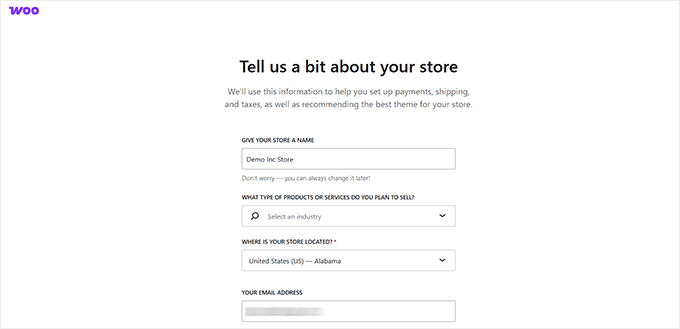
Postępuj zgodnie z kreatorem, aby wprowadzić szczegóły swojego sklepu, w tym informacje o firmie i lokalizację sklepu. WooCommerce automatycznie utworzy również kilka stron, które są niezbędne dla sklepu e-commerce, takich jak strony Sklep, Koszyk, Zamówienie i Moje konto.
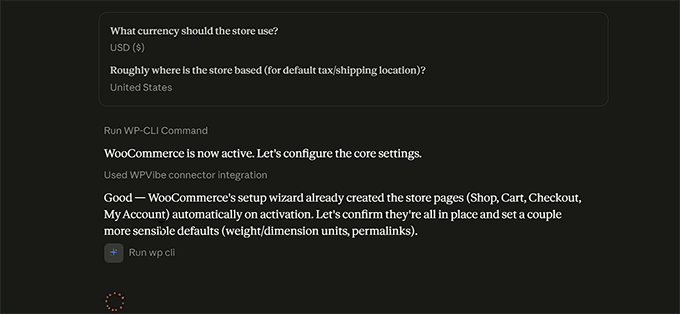
Alternatywnie, możesz pozwolić sztucznej inteligencji skonfigurować Twój sklep WooCommerce.
Wszystko, co musisz zrobić, to połączyć swojego asystenta AI, takiego jak ChatGPT lub Claude, z WordPress za pomocą wtyczki WPVibe. Następnie poproś AI o skonfigurowanie Twojego sklepu internetowego prostym językiem.
Gdy WooCommerce zaleci dodatkowe rozszerzenia, możesz zainstalować te, których potrzebujesz, lub kliknąć „Pomiń ten krok” i dodać je później.
Twój sklep WooCommerce jest teraz gotowy do użycia. Szczegółowy opis każdego ustawienia znajdziesz w naszym kompletnym przewodniku WooCommerce w prosty sposób.
Krok 3. Zaprojektuj swój sklep
Następnie musisz sprawić, by Twój sklep e-commerce wyglądał oszałamiająco, instalując darmowy motyw WordPress. W repozytorium WordPress.org znajdziesz ponad 3000 motywów opartych na e-commerce.
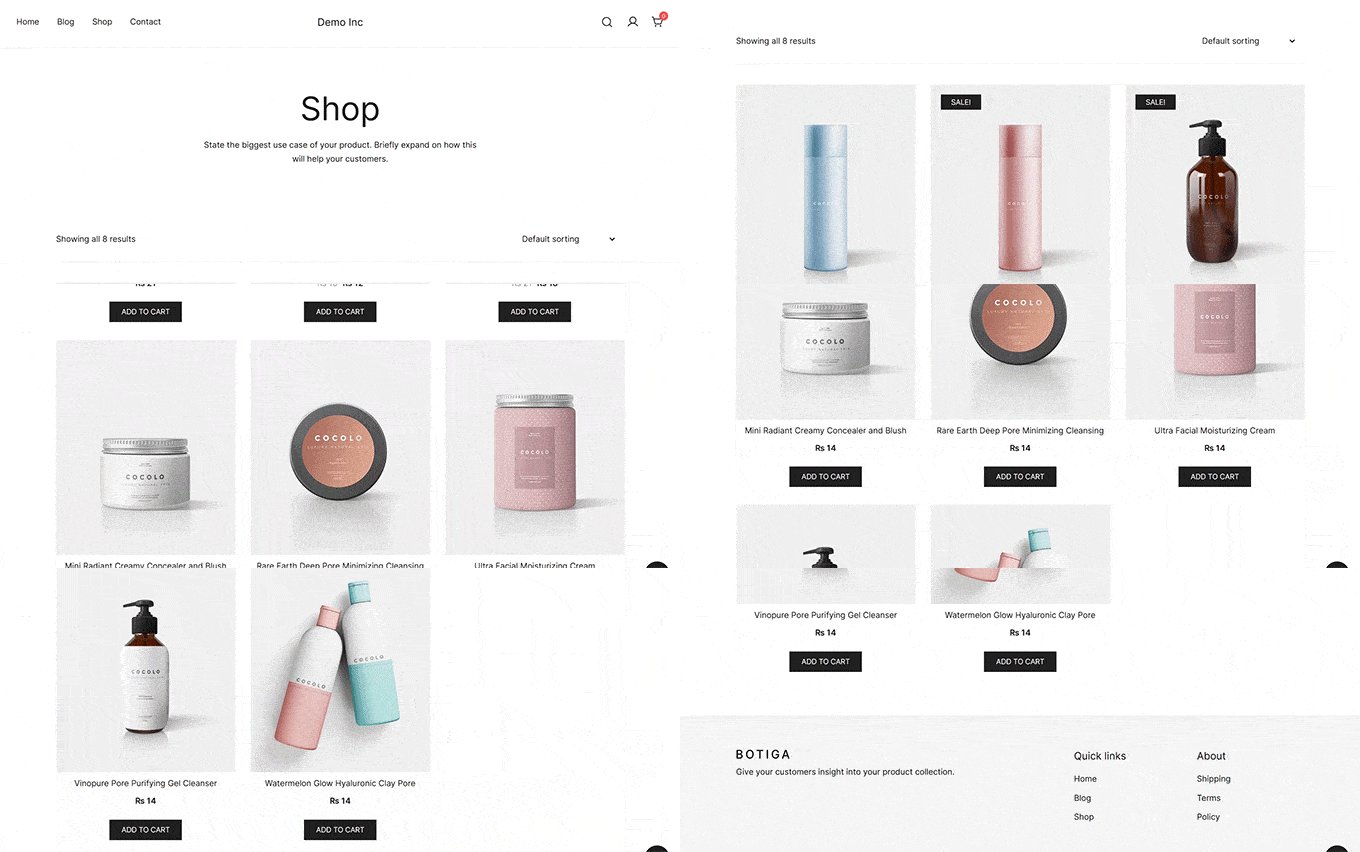
Polecamy darmowy motyw Botiga, który jest stworzony specjalnie dla sklepów WooCommerce. Zawiera profesjonalnie zaprojektowane strony startowe, dzięki czemu możesz zaimportować pełny układ sklepu zamiast budować każdą stronę samodzielnie.
Zainstaluj i aktywuj Botiga, przechodząc do Wygląd » Motywy. Po aktywacji kliknij przycisk „Zacznijmy”, wprowadź nazwę swojej witryny i wybierz stronę startową.
Użyliśmy strony startowej Beauty, która jest tą dołączoną do darmowego motywu.
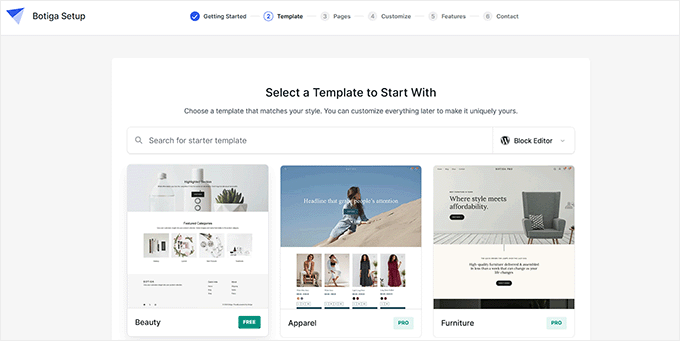
Przed importem możesz wybrać, które strony chcesz uwzględnić, dostosować kolory i typografię oraz włączyć wszelkie zalecane funkcje.
Po zakończeniu importu zastąp przykładową zawartość własnym logo, obrazami i brandingiem. Powinieneś również zaktualizować swoją stronę główną, aby prezentować swoje najlepiej sprzedające się lub najnowsze produkty.
Przejrzyj wszystko przed publikacją, aby upewnić się, że projekt Twojego sklepu odzwierciedla Twoją markę.
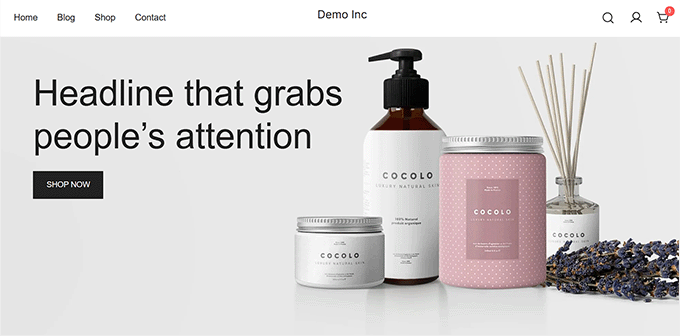
Na koniec podglądnij swój sklep na telefonie i tablecie, aby potwierdzić, że Twoja strona główna, strony produktów i proces zamawiania wyglądają świetnie na każdym ekranie.
Krok 4. Dodaj swoje produkty
Po skonfigurowaniu motywu WordPress i dostosowaniu jego wyglądu, czas dodać produkty do swojego sklepu. Po prostu przejdź do Produkty » Dodaj nowy produkt w panelu WordPress.
Zacznij od dodania jasnego tytułu produktu i opisu, które powiedzą klientom, co sprzedajesz i dlaczego powinni to kupić.
Sztuczna inteligencja może dać Ci przewagę, pisząc tytuły i opisy produktów. Ale nie publikuj tekstu wygenerowanego przez SI w niezmienionej formie. Przejrzyj go dokładnie, dodaj szczegółowe informacje o swoim produkcie i podkreśl cechy, które są najważniejsze dla Twoich klientów.
To sprawia, że strony Twoich produktów są bardziej użyteczne, a także pomaga im zostać odkrytymi w wyszukiwarkach i wyszukiwaniu SI.
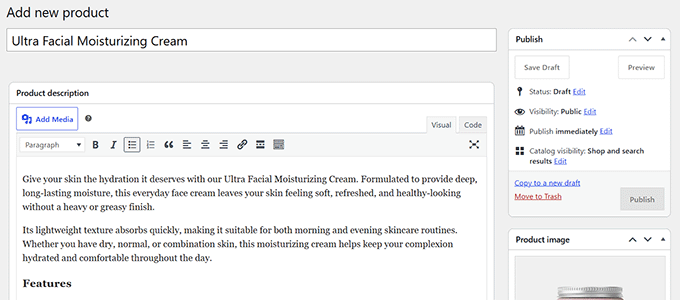
Następnie wybierz swój „Typ produktu”, przewijając w dół do sekcji Dane produktu.
Większość sklepów powinna używać „Produktu prostego”, podczas gdy „Produktu z wariantami” najlepiej nadaje się do przedmiotów o różnych rozmiarach, kolorach lub innych opcjach. Następnie wprowadź cenę swojego produktu.
Jeśli chcesz, aby WooCommerce automatycznie śledził zapasy, włącz „Zarządzanie zapasami” i wprowadź ilość zapasów.
Dodanie SKU jest opcjonalne, ale zalecane, ponieważ ułatwia śledzenie poszczególnych produktów w zamówieniach i raportach magazynowych.

Na koniec prześlij wysokiej jakości zdjęcie produktu i wszelkie dodatkowe zdjęcia z galerii. Następnie przypisz swój produkt do jednej lub więcej kategorii, aby utrzymać porządek w sklepie. Możesz również użyć SI do wygenerowania opisowego tekstu alternatywnego dla zdjęć Twojego produktu.
Po zakończeniu kliknij „Opublikuj”. Następnie powtórz te kroki dla pozostałych produktów.
Krok 5. Skonfiguruj płatności
Zanim klienci będą mogli złożyć zamówienie, musisz skonfigurować kilka ważnych ustawień płatności. Obejmuje to wybór sposobu płatności przez klientów, ustawienie podatków i decyzję o sposobie obsługi wysyłki.
Akceptuj płatności
Aby otrzymywać płatności za swoje produkty, przejdź do WooCommerce » Ustawienia » Płatności i włącz metody płatności, które chcesz oferować.
WooPayments jest najłatwiejszą opcją, ponieważ jest to własne rozwiązanie płatnicze WooCommerce i akceptuje karty kredytowe i debetowe bez wysyłania klientów na inną stronę.
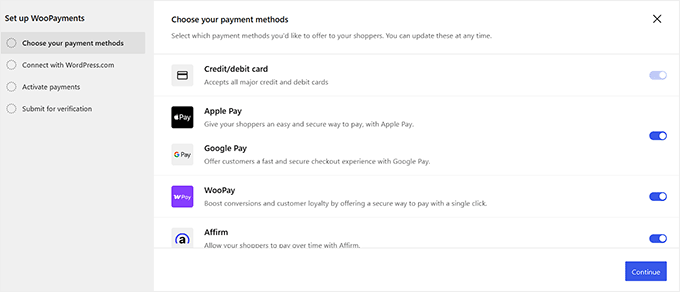
Jeśli nie jest dostępny w Twoim kraju, możesz podłączyć inną bramkę, taką jak Stripe lub PayPal. Podczas konfiguracji będziesz musiał zalogować się na konto swojego dostawcy płatności lub utworzyć je, jeśli jeszcze go nie masz.
Skonfiguruj podatki
WooCommerce ukrywa ustawienia podatkowe, dopóki ich nie włączysz, więc przejdź do WooCommerce » Ustawienia » Ogólne, przewiń w dół do opcji „Włącz podatki” i zaznacz pole wyboru.
Zapisz zmiany, a pojawi się zakładka Podatki.
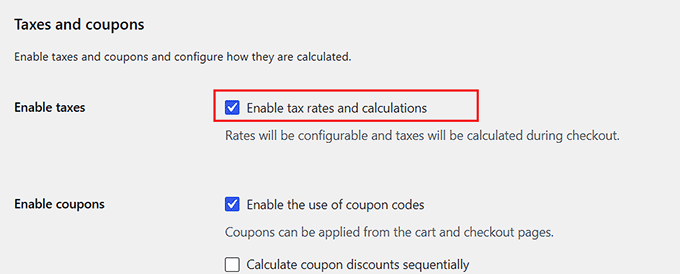
Otwórz tę zakładkę, aby wybrać, w jaki sposób WooCommerce oblicza i wyświetla podatek przy kasie.
Możesz wybrać, czy ceny Twoich produktów zawierają podatek, jak WooCommerce oblicza podatek przy kasie i czy Twój sklep wyświetla ceny z podatkiem czy bez.
Dla większości początkujących zalecamy korzystanie z bezpłatnego rozszerzenia WooCommerce Tax, które automatycznie oblicza podatek na podstawie lokalizacji klienta.
Pamiętaj, że to rozszerzenie wymaga połączenia darmowego konta WordPress.com w celu obliczania stawek w czasie rzeczywistym.
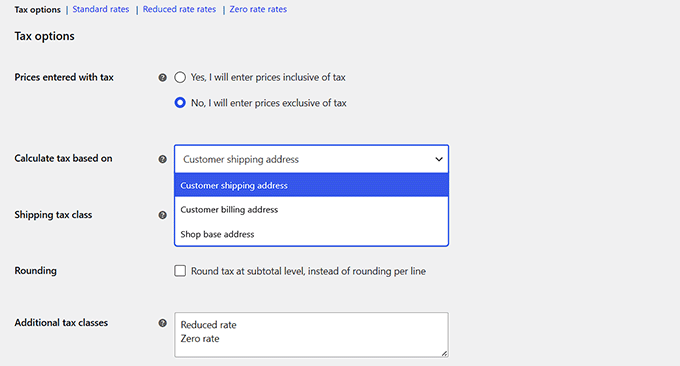
Zanim uruchomisz swój sklep, upewnij się, że Twoje ustawienia podatkowe są zgodne z lokalnymi przepisami. Możesz również zapoznać się z naszym poradnikiem na temat naliczania podatków od płatności Stripe, aby dowiedzieć się więcej.
Skonfiguruj wysyłkę
Po zapisaniu ustawień podatkowych przejdź do zakładki Wysyłka i utwórz strefy wysyłki dla lokalizacji, do których dostarczasz.
Następnie wybierz metody wysyłki, które chcesz zaoferować, takie jak Darmowa wysyłka, Stała stawka lub Odbiór osobisty.
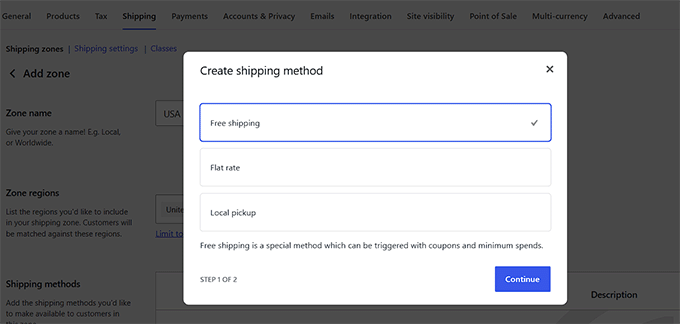
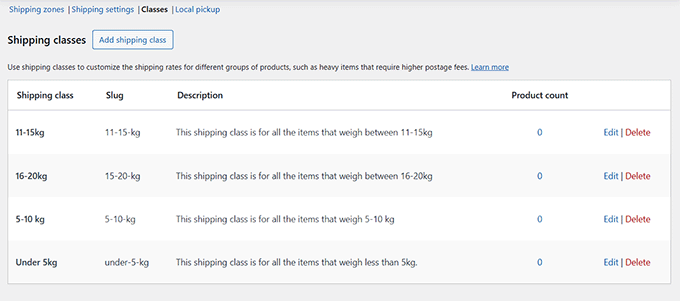
Jeśli koszty wysyłki różnią się w zależności od zamówienia, możesz również utworzyć reguły wysyłki. Na przykład, możesz naliczać różne stawki w zależności od wagi zamówienia, miejsca docelowego lub wartości koszyka.
Jeśli planujesz korzystać z wysyłki opartej na wadze lub wysyłki wyliczanej przez przewoźnika, upewnij się, że dodałeś wagę i wymiary swoich produktów.
Instrukcje krok po kroku znajdziesz w naszym przewodniku na temat konfiguracji wysyłki opartej na wadze w WooCommerce.
Gdy wszystko zostanie skonfigurowane, włącz tryb testowy bramki płatności i sam złóż zamówienie testowe. Dodaj produkt do koszyka, przejdź do kasy i potwierdź, że zamówienie pojawiło się w sekcji WooCommerce » Zamówienia.
Tutaj znajdziesz strefę wysyłki, która nie obejmuje adresu klienta, lub stawkę podatkową, która nigdy nie została zastosowana.
Zwiększ sprzedaż dzięki optymalizacji płatności (Opcjonalnie)
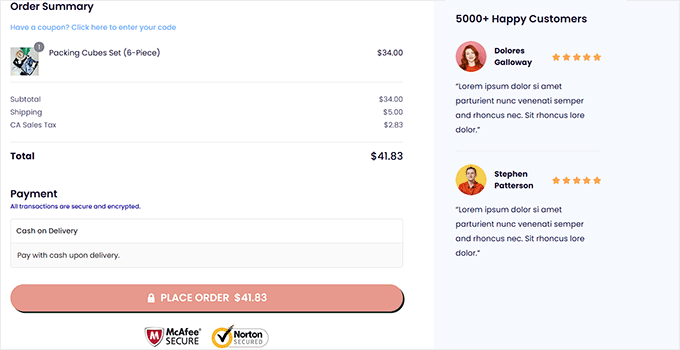
Doprowadzenie klienta do kasy to tylko połowa sukcesu. Kilka optymalizacji procesu płatności może pomóc Ci zamknąć więcej sprzedaży i zwiększyć wartość każdego zamówienia.
- Wyświetlaj produkty powiązane i dodatkowe, aby polecać powiązane lub droższe produkty. WooCommerce zawiera te funkcje domyślnie.
- Zaoferuj płatność na jednej stronie, aby klienci mogli dokończyć zakup na jednej stronie.
- Dodaj dodatki do zamówienia, aby zachęcić kupujących do dodania uzupełniających produktów przed złożeniem zamówienia.
- Włącz szybką płatność za pomocą metod płatności, takich jak Apple Pay i Google Pay, aby przyspieszyć proces zakupu.
Możesz skonfigurować te optymalizacje procesu płatności osobno, ale często wymaga to użycia wielu wtyczek. Jeśli chcesz mieć wszystko w jednym miejscu, FunnelKit pozwala na stworzenie niestandardowego procesu płatności z funkcjami takimi jak dodatki do zamówienia, jednoklikowe produkty powiązane i szybka płatność. Aby dowiedzieć się więcej, zapoznaj się z naszym przewodnikiem na temat tworzenia szybszego procesu płatności w WooCommerce.
Krok 6. Przygotuj swój sklep do uruchomienia
Twój sklep jest prawie gotowy do uruchomienia. Zanim otworzysz drzwi, wykonaj te ostatnie kontrole, aby upewnić się, że wszystko działa sprawnie dla Twoich klientów.
Zoptymalizuj swój sklep pod kątem SEO i wyszukiwania AI
Aby pomóc kupującym znaleźć Twoje produkty za pomocą wyszukiwarek i narzędzi AI, upewnij się, że Twój sklep jest odpowiednio zoptymalizowany pod kątem wyszukiwania.
Polecamy wtyczkę All in One SEO, ponieważ znacznie ułatwia ona SEO w WooCommerce. Pomaga optymalizować tytuły SEO i opisy meta, a także generować schematy produktów.
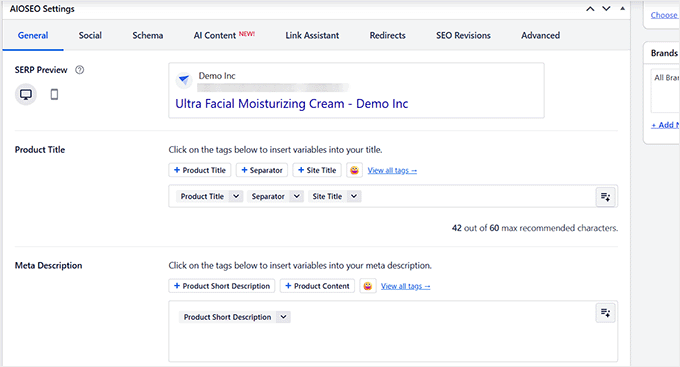
Kompletny przegląd znajdziesz w naszym przewodniku po SEO w WooCommerce.
Przyspiesz i chroń swój sklep
Szybki sklep zapewnia kupującym lepsze wrażenia i może również pomóc w rankingu wyszukiwania. Zacznij od skompresowania obrazów produktów i włączenia buforowania, aby skrócić czas ładowania stron.
Możesz również użyć Cloudflare, aby poprawić szybkość swojego sklepu i dodać dodatkową warstwę zabezpieczeń.
Na koniec chroń swoją ciężką pracę dzięki automatycznym kopiom zapasowym. Jeśli coś pójdzie nie tak, będziesz mógł szybko przywrócić swój sklep i wrócić do działania.
Więcej wskazówek znajdziesz w naszym poradniku na temat przyspieszania WooCommerce.
Zbuduj zaufanie klientów
Przed uruchomieniem upewnij się, że Twój sklep zawiera ważne sygnały zaufania, takie jak recenzje produktów, strona kontaktowa oraz jasne zasady wysyłki, zwrotów i refundacji.
Możesz również wyświetlać odznaki zaufania, takie jak Bezpieczne płatności, Zabezpieczone SSL lub Gwarancja satysfakcji, aby zapewnić klientów, że Twój sklep jest bezpieczny i godny zaufania.
Śledź wydajność swojego sklepu
Skonfiguruj śledzenie teraz, aby od pierwszego dnia widzieć, jak klienci znajdują Twoje produkty, co kupują i gdzie rezygnują z procesu płatności.
Google Analytics dostarcza tych informacji, dzięki czemu możesz stale ulepszać swój sklep. Jeśli jego konfiguracja wydaje się przytłaczająca, polecamy bezpłatną wtyczkę MonsterInsights.
Pomaga ona w skonfigurowaniu podstawowego śledzenia Google Analytics. Możesz zaktualizować do płatnego planu, aby odblokować zaawansowane funkcje śledzenia e-commerce.
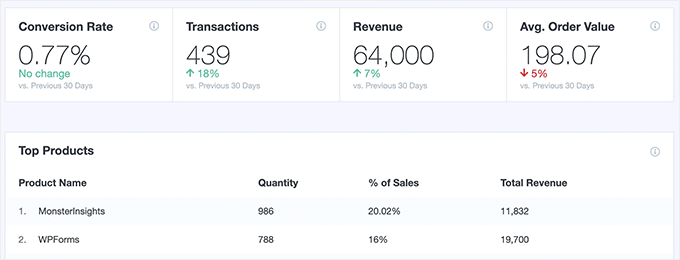
Aby go skonfigurować, zapoznaj się z naszym przewodnikiem na temat śledzenia konwersji w WooCommerce.
Krok 7. Zdobądź pierwszych klientów
Uruchomienie sklepu to dopiero początek. Będziesz musiał również dotrzeć do odpowiednich ludzi. Oto cztery proste sposoby na przyciągnięcie pierwszych klientów.
- Zbuduj listę e-mailową, aby mieć bezpośredni sposób dotarcia do osób zainteresowanych Twoimi produktami. Dodaj formularz zapisu na e-mail do swojego sklepu i zaoferuj powód do subskrypcji, taki jak zniżka na pierwsze zamówienie lub wcześniejszy dostęp do nowych produktów.
- Promuj swój sklep w mediach społecznościowych, udostępniając nowe produkty, historie klientów, poradniki i krótkie filmy. Możesz również dodać swój sklep do Facebooka, aby kupujący mogli kupować bezpośrednio z Twoich postów.
- Stwórz ofertę premierową z ograniczoną czasowo zniżką, darmową wysyłką lub darmowym prezentem. Wbudowana funkcja kuponów WooCommerce ułatwia przeprowadzenie pierwszej promocji.
- Publikuj pomocne treści, takie jak przewodniki zakupowe, poradniki, FAQ i porównania produktów. Może to przynieść długoterminowy ruch z wyszukiwarek i wyszukiwania AI, jednocześnie pomagając kupującym w podejmowaniu świadomych decyzji zakupowych.
Najczęściej zadawane pytania dotyczące uruchomienia sklepu internetowego
Czy mogę założyć sklep internetowy za darmo?
Niektóre platformy e-commerce oferują ograniczone bezpłatne wersje próbne, dzięki czemu możesz zacząć bez płacenia, ale ostatecznie będziesz musiał wykupić płatną subskrypcję po zakończeniu okresu próbnego.
Sam WooCommerce to całkowicie darmowe oprogramowanie open-source, ale nadal będziesz potrzebować nazwy domeny i planu hostingowego, aby uruchomić swój sklep online, co wiąże się z niewielkimi kosztami początkowymi.
Ile kosztuje założenie sklepu internetowego?
Koszt uruchomienia sklepu internetowego zależy od Twojego planu i budżetu. Korzystając z naszego ekskluzywnego linku, możesz uruchomić swój sklep z Bluehost za jedyne 2,99 USD miesięcznie, polegając na darmowych wtyczkach i motywach, aby utrzymać niskie koszty początkowej konfiguracji.
Zawsze zalecamy zaczynanie od małych kroków i wydawanie więcej na narzędzia premium dopiero w miarę rozwoju Twojego biznesu.
Czy mogę stworzyć sklep internetowy bez wysyłania produktów?
Tak. Na przykład możesz użyć specjalistycznych wtyczek dropshippingowych do zarządzania zapasami, zbudować sklep partnerski Amazon, aby zarabiać prowizje polecające, lub prowadzić internetowy marketplace, gdzie inni sprzedawcy sami zajmują się realizacją zamówień.
Czy muszę umieć kodować, aby prowadzić sklep WooCommerce?
Nie. Wszystko w tym przewodniku, od początkowej konfiguracji po projektowanie strony i przetwarzanie płatności, odbywa się całkowicie za pomocą łatwych ustawień typu „wskaż i kliknij” oraz przyjaznych wtyczek, dzięki czemu nigdy nie musisz pisać ani jednej linijki kodu.
Samouczek wideo
Jeśli wolisz oglądać niż czytać, nasz samouczek wideo pokazuje, jak założyć sklep internetowy od początku do końca:
Mamy nadzieję, że ten przewodnik pomógł Ci dowiedzieć się, jak założyć sklep internetowy. Możesz również zapoznać się z naszymi praktycznymi wskazówkami dotyczącymi kierowania ruchu do Twojego nowego sklepu lub naszą listą kontrolną uruchomienia e-commerce.
Jeśli podobał Ci się ten artykuł, zasubskrybuj nasz kanał YouTube po samouczki wideo WordPress. Możesz nas również znaleźć na Twitterze i Facebooku.


Chandra
Świetny artykuł!! Bardzo pomocny dla początkujących
Wsparcie WPBeginner
Dziękujemy, cieszymy się, że nasz artykuł okazał się pomocny
Administrator
Dawn Groves
Ludzie, kiedy opublikowałem link do tego artykułu na LinkedIn, podpis pod obrazkiem brzmiał „Jak założyć sklep internetowy w 2019 roku”. Może warto to zaktualizować.
Wsparcie WPBeginner
Dziękujemy za informację
Administrator
Leah
Chciałbym założyć moją galerię sztuki tylko z przyciskiem „Kup teraz” z PayPal. Czy jest to możliwe, czy muszę używać WooCommerce?
Wsparcie WPBeginner
W przypadku pojedynczych produktów można by to zrobić, WooCommerce daje więcej narzędzi do prezentowania i śledzenia zakupów na Twojej stronie.
Administrator
Medha
Świetny poradnik! Jestem w trakcie zakładania firmy e-commerce, ale jeszcze nie mam swojej marki / nazwy firmy.
W międzyczasie chcę założyć bloga, aby zacząć budować swoją publiczność.
Jeśli zacznę blog z konkretną nazwą i domeną, a potem zdecyduję się uruchomić biznes pod inną nazwą – czy spowoduje to w przyszłości duże problemy?
Dziękuję,
Medha
Wsparcie WPBeginner
Długoterminowo nie powinno to stanowić problemu, ale w krótkim okresie możesz zauważyć spadek liczby odwiedzin.
Administrator
Phillip
Kiedy używam Twojego linku partnerskiego do zakupu hostingu od Bluehost z WordPress i WooCommerce, czy jest to strona wordpress.org czy wordpress.com? Dziękuję.
Wsparcie WPBeginner
Tworzyłbyś witrynę WordPress.org
Administrator
Steve
Cześć, fajny tutorial, ale...
Chciałbym stworzyć internetową galerię (dla antyków, mebli używanych itp.), ale NIE chcę koszyka – nie chcę, aby ludzie mogli zamawiać online.
Czytałem, że można to nazwać trybem katalogowym…
Czy masz jakieś przemyślenia (lub doświadczenie) na temat tego, jak można to osiągnąć?
Dzięki
Wsparcie WPBeginner
Aby utworzyć katalog, zapoznaj się z naszym artykułem Jak utworzyć katalog produktów tutaj:
https://www.wpbeginner.com/plugins/how-to-create-a-product-catalog-in-wordpress-without-a-shopping-cart/
Administrator
Elias
To świetny tutorial. Jestem ciekawy, jak skonfigurować platformę dla użytkowników mobilnych i czy to zupełnie inna bajka. Chcę uruchomić sklep z gadżetami, ale chciałbym mieć również opcję wsparcia mobilnego.
Wsparcie WPBeginner
Dopóki Twój motyw nie ma problemów w przeglądarkach mobilnych, powinno to działać również na urządzeniach mobilnych.
Administrator
Deanna
Uwielbiam informacje, które podałeś. Jestem zainteresowany założeniem sklepu internetowego do sprzedaży produktów i chciałbym sprzedawać własne kursy. Czy można to zrobić na jednej stronie internetowej?
Wsparcie WPBeginner
Możesz oczywiście sprzedawać kursy na swojej stronie, zazwyczaj zalecamy użycie wtyczki LMS do Twoich kursów. Kilka polecanych wtyczek LMS znajdziesz w naszym zestawieniu tutaj:
https://www.wpbeginner.com/plugins/best-wordpress-lms-plugins-compared/
Administrator
Kel
Bardzo dziękuję za aktualizację. Byłem trochę zdezorientowany i myślałem, że posiadanie sklepu internetowego będzie kosztowne, wymaga dużo pracy i jest wymagające, po przeczytaniu. Jednak dzięki zrzutom ekranu i podanym wyjaśnieniom wydaje się to znacznie łatwiejsze.
Bardzo dziękuję za informacje.
Wsparcie WPBeginner
Cieszymy się, że nasz artykuł mógł uprościć ten proces
Administrator
jyoti
Imponujący blog.
Wsparcie WPBeginner
Dziękuję
Administrator
Alan
Jestem nowy i chętnie zacznę. Mam domenę, a FatCow jest moją usługą hostingową. Czy WooCommerce może z nią działać? Zamierzam promować zarówno treści/produkty cyfrowe, jak i materialne. Czy jest coś jeszcze, co powinienem zrobić... oprócz nauki WPBeginner... :)
Wsparcie WPBeginner
WooCommerce powinien działać u każdego dostawcy hostingu, na razie naszą rekomendacją jest przejście przez nasze artykuły i zapoznanie się z dokumentacją WooCommerce na stronie WooCommerce.
Administrator
Sharon
Skąd pochodzą faktyczne produkty?
Wsparcie WPBeginner
Możesz to zrobić sam lub jeśli tworzysz sklep afiliacyjny, możesz zapoznać się z naszym artykułem tutaj: https://www.wpbeginner.com/wp-tutorials/how-to-build-an-amazon-affiliate-store-using-wordpress/
Administrator
John James
Świetne dla początkujących, mam 77 lat i kocham biznes, to było dla mnie świetne
Chcę otworzyć sklep internetowy, w tej chwili nadal się uczę.
Porozmawiamy, jestem prawie gotowy
Dziękuję JJ
Wsparcie WPBeginner
Dziękujemy, cieszymy się, że nasz artykuł mógł być pomocny
Administrator
Kunthea Johnson
Dziękuję za wyczerpujący post. Przygotowuję się do przeniesienia mojej strony e-commerce z Weebly na WordPress WooCommerce.
Obecnie moje hosting znajduje się na Hostgator.
Mam kilka pytań.
1. Czy powinienem używać WordPress. Com czy WordPress. Org, zgodnie z zaleceniami innych blogerów?
2. Czy instrukcje w tym blogu są ważne dla hostgator?
Z góry dziękuję
Wsparcie WPBeginner
Jeśli rejestrujesz się na HostGator, Twoja witryna będzie witryną WordPress.org. Nasze instrukcje powinny działać u każdego hosta poza krokami instalacji, ponieważ hosty mogą mieć różne narzędzia do instalacji WordPress.
Administrator
Chris
Bardzo pouczające, naprawdę wiele się nauczyłem.
Wsparcie WPBeginner
Dziękujemy, cieszymy się, że nasz artykuł mógł być pomocny
Administrator
Mathukutty P. V.
Świetny post zawierający wszystkie wymagane informacje krok po kroku. Twoje posty to darmowe tutoriale.
Wsparcie WPBeginner
Dziękujemy, cieszymy się, że podobają Ci się nasze darmowe tutoriale
Administrator
Chris H
Dziękuję za podanie tych informacji. Zdecydowanie mam lepsze pojęcie, jak to skonfigurować samodzielnie.
Wsparcie WPBeginner
Proszę bardzo, cieszymy się, że nasz przewodnik mógł być pomocny
Administrator
Netshifhefhe Unarine
Jestem naprawdę pod wrażeniem WordPressa. Myślałem, że stworzenie sklepu internetowego będzie trudne, ale jest to łatwe po przeczytaniu tego artykułu, w którym dowiedziałem się, że mogę skonfigurować stronę w 30 minut i jak zainstalować Woocommerce, które jest sercem sklepu internetowego. Dziękuję za informacje.
Wsparcie WPBeginner
Proszę bardzo, cieszę się, że nasz artykuł mógł być pomocny
Administrator
Marty Langenberg
Dziękuję za ten szczegółowy przewodnik.
Z Twoją pomocą założyłem moją stronę WP w 2017 roku przez BlueHost.
Właśnie dodałem wtyczkę WooCommerce, próbując skonfigurować sposób bezpośredniej sprzedaży moich e-booków.
Udało mi się przesłać plik PDF dla jednej z moich książek, ale nie plik .mobi (dla Kindle). Komunikat o błędzie mówił, że ten typ pliku nie może zostać przesłany ze względów bezpieczeństwa.
Czy robię coś źle, czy potrzebuję innej wtyczki?
Dziękuję za zainteresowanie i wsparcie.
Wsparcie WPBeginner
Aby naprawić ten błąd, zapoznaj się z naszym przewodnikiem tutaj: https://www.wpbeginner.com/wp-tutorials/how-to-add-additional-file-types-to-be-uploaded-in-wordpress/
Administrator
Net Supply
Dzięki za udostępnienie...
Wsparcie WPBeginner
Dziękujemy za przeczytanie naszego artykułu
Administrator
Cody
Czy mogę akceptować numery kart kredytowych bez konieczności przetwarzania płatności online? Wolałbym użyć mojego Square do wpisania danych karty kredytowej i obciążenia w ten sposób, a następnie wysłać do moich klientów.
Wsparcie WPBeginner
Chyba że usłyszę inaczej, nie mamy zalecanego przez nas sposobu na skonfigurowanie tego.
Administrator
Harish Kumar
świetna sprawa, chcę założyć sklep internetowy, ale napotykam pewne trudności, ponieważ nie mam pełnej wiedzy o biznesie, teraz zdobyłem dużą wiedzę, kontynuujcie tę wspaniałą pracę i dzielcie się nią z nami.
Wsparcie WPBeginner
Cieszymy się, że nasz przewodnik mógł być pomocny
Administrator
Vince Comfort
Świetny post. To naprawdę pomocne. Tak proste, że nawet 7-latek mógłby to skonfigurować.
Mała wskazówka dla tych, którzy nie mogą przyjmować płatności przez Paypal i Stripe.
Przejdź do strony dodawania nowego wtyczki i wyszukaj „brama płatności [Twój kraj]. Zastąp [Twój kraj] swoim krajem.”
Teraz upewnij się, że zbadałeś wtyczkę, którą wybierasz. Zawsze upewnij się, że jest ona kompatybilna z zainstalowaną wersją WordPressa.
Dziękuję
Wsparcie WPBeginner
Dziękujemy za udostępnienie swojej rekomendacji
Administrator
Sac Jac
Witaj Drogi,
Dziękuję za udostępnienie takiego artykułu, jest naprawdę fajny i obszerny, a jako bloger rozumiem Twój wysiłek :).
Pomoże mi to również w mojej witrynie e-commerce, gdzie wiele produktów
Jeszcze raz dziękuję!
Wsparcie WPBeginner
Proszę bardzo, cieszę się, że podoba Ci się nasze treści
Administrator
Christina Blue
Cześć, to przekonało mnie do podjęcia decyzji i założenia strony. Skorzystałem z Twojego linku i zapłaciłem za konto, wybrałem nazwę mojej strony, utworzyłem hasło i zalogowałem się, ale nie widzę komunikatu „Zostaniesz powitany wyskakującym okienkiem informującym, że WordPress z WooCommerce jest preinstalowany na Twojej stronie”. Czekałem kolejną godzinę na wypadek, gdyby coś się jeszcze nie skonfigurowało. Sprawdziłem również, czy mój paragon zawiera informację o WooCommerce. Teraz jestem zupełnie bezradny...
Wsparcie WPBeginner
Możesz skontaktować się z BlueHost i sprawdzić u nich, istnieje szansa, że Twoja przeglądarka lub dodatek do przeglądarki uniemożliwił wyświetlenie okna podręcznego.
Administrator
Samuel Smart
Ale kiedy sprawdzam cenę hostingu dla Bluehost, tak jak słusznie zauważyłeś. Całkowita cena poza dodatkowymi pakietami wynosiła 179,40 dolarów.
Wsparcie WPBeginner
BlueHost ma wiele opcji planów, więc jeśli wybierzesz inny plan, może to zmienić Twoje ceny. Obecnie BlueHost pobiera również opłatę z góry zamiast miesięcznej opłaty, co może być częścią zamieszania.
Administrator
Calvin
Próbowałem założyć konto Shopify, ale kiedy doszedłem do sekcji płatności, wymagało to tylko karty kredytowej. Problem polega na tym, że jestem studentem i nie mam karty kredytowej. Mam jednak konto PayPal i karty debetowe. Czy WordPress/Woocommerce również wymaga tylko płatności kartą kredytową do celów rozliczeniowych, czy istnieją alternatywne opcje, które mogę zbadać?
Dziękuję, a także świetny film!
Wsparcie WPBeginner
WooCommerce zaczyna jako darmowa wtyczka z płatnymi dodatkami, koszt WordPressa zależy od dostawcy hostingu, którego używasz, w zależności od dostępnych opcji.
Administrator
Vinz
Witaj, przy konfiguracji płatności poprzez wybór Paypal standard, czy jest to konto osobiste czy biznesowe Paypal? Pytam, ponieważ moje Paypal jest kontem osobistym. Czy można go używać w moim sklepie internetowym do akceptowania płatności przez Paypal i karty kredytowe? Czy muszę mieć konto biznesowe Paypal? Jeśli tak, to będę musiała przejść przez cały kłopot związany z procesem rejestracji firmy/przedsiębiorstwa, nazwą firmy, rejestracją, firmowym kontem bankowym itp… proszę o poradę.
Wsparcie WPBeginner
Chyba że otrzymam inne informacje, do otrzymywania płatności wymagane jest konto PayPal dla firm
Administrator
Linda Wills
Trafiłem na ten post szukając odpowiedzi i wiedząc o dobrej reputacji WPBeginner. Nie znalazłem odpowiedzi, więc...
Używam WooCommerce, ciągle jestem proszony o połączenie mojego sklepu z moim kontem wordpress.com. Mam takie konto, ale go nie używam, ponieważ nasze blogi są na stronie .org.
Czy muszę to zrobić? Wydaje mi się to dziwne, ale nie jestem ekspertem technicznym!
Wsparcie WPBeginner
WooCommerce prosi o to, ponieważ w ten sposób aktualizuje swoje rozszerzenia. Chociaż nie jest to wymagane, jest zalecane.
Administrator
Beca
-Czy to samo, jeśli zamiast Bluehost użyję Siteground?
-Czy mogę zarządzać moją stroną internetową/sklepem internetowym za pomocą urządzenia mobilnego, czy tylko komputera stacjonarnego?
Dziękuję!
Wsparcie WPBeginner
Kroki instalacji WordPressa byłyby inne, ale pozostałe kroki możesz wykonać tak samo. Tak, powinieneś móc edytować witrynę z telefonu komórkowego lub komputera, tak jak w przypadku każdej witryny WordPress
Administrator
Lama
Witam,
Kiedy doszedłem do kroku 3, zmieniłem adresy URL zgodnie z pokazanym przykładem, ale teraz nie mogę uzyskać dostępu do strony administracyjnej WordPress! Pomocy!
Błąd brzmi:
„Nie znaleziono”
Żądany adres URL /404.html nie został znaleziony na tym serwerze.
Dodatkowo, podczas próby użycia ErrorDocument do obsługi żądania napotkano błąd 404 Not Found.
Wsparcie WPBeginner
Możliwe, że nie masz aktywnego certyfikatu SSL, jeśli próbowałeś zmienić na https i nie możesz już uzyskać dostępu do swojego obszaru administracyjnego. Powinieneś zacząć od skontaktowania się z dostawcą hostingu, aby upewnić się, że certyfikat SSL jest aktywny dla Twojej witryny.
Administrator
Zuryna
Czy mogę skorzystać z tego przewodnika, jeśli chcę mieć bloga i sklep internetowy na tej samej stronie?
Wsparcie WPBeginner
Oczywiście, że możesz
Administrator
Nook
Wow! To niesamowite!
Zakładam swój sklep na Etsy, ale jeszcze nie jest gotowy.
Chcę tylko upewnić się, że rozumiem koszt posiadania strony internetowej przez Wordpress+Woocommerce = 6,95 $/miesiąc?
Czy Woocommerce ma inne opłaty? Nie widzę, czy są na ich stronie internetowej.
Ponieważ jeśli to jest tańsze niż Etsy, od razu bym się przeniósł.
Dziękuję
Wsparcie WPBeginner
O ile nie chcesz kupić jednego z ich płatnych dodatków, WooCommerce nie wiąże się z żadnymi dodatkowymi opłatami
Administrator
Alex
Świetny post! Dziś dowiedziałem się czegoś nowego.
Wsparcie WPBeginner
Cieszę się, że nasze treści mogły być pomocne
Administrator
Sarmad Alsaadi
To wspaniały post, który wiele nauczył o WooCommerce.
alex
fajny post
Wsparcie WPBeginner
Dziękuję
Administrator
Cheryl
Cześć WPBeginner,
Czy mogę zadać pytanie.
Mam stronę opartą na WordPressie – ledwo używaną przez pięć lat, ponieważ jej nienawidzę.
Domeną zarządza Siteground.
Chciałabym przeprowadzić czystą instalację nowej strony, używając tej samej nazwy domeny.
Czy jest to możliwe?
Od czego mam zacząć?
Pozdrawiam Cheryl
Wsparcie WPBeginner
Chciałbyś przyjrzeć się pierwszym dwóm krokom w naszym artykule tutaj: https://www.wpbeginner.com/wp-tutorials/how-to-permanently-delete-a-wordpress-site-from-internet/
Administrator
Vanessa Gomez
Drogi zespole Wpbeginner,
Dziękuję bardzo za tak wspaniały materiał, nie mogę się doczekać, aby uruchomić moją stronę e-commerce.
Niestety, nie znalazłem/nie przeczytałem Wpbeginners przed zakupem domeny, hostingu i certyfikatu SSL, w przeciwnym razie zrobiłbym to przez Bluehost, ponieważ wydaje się to dość przyjazne dla użytkownika.
Mam jedno pytanie, czy masz tutorial, który mogę śledzić (coś podobnego do tego), gdy moja strona będzie działać z drukiem na żądanie? Ponieważ nie muszę sam zajmować się wysyłkami ani zapasami itp. Lub jaki byłby właściwy proces do naśladowania?
Z góry dziękuję!!
Z poważaniem,
Vanessa
Wsparcie WPBeginner
Obecnie nie mamy tutoriala w tym celu.
Administrator
CraftNShop
Dobry i dobrze zbadany blog.
Wsparcie WPBeginner
Dziękuję
Administrator
Tyrone
Jak zniżka WPB jest lepsza od obecnych cen promocyjnych? Wygląda na to, że miesięczna subskrypcja z tym samym porównaniem jest tańsza bezpośrednio od Bluehost. Obecnie 4,45 USD miesięcznie daje mi więcej za pieniądze. Nieograniczona liczba witryn i nieograniczona przestrzeń dyskowa, które nie są zawarte w 6,95 USD. Tylko jedna witryna i 100 GB. — czy coś przeoczyłem?
Wsparcie WPBeginner
BlueHost oferuje wiele rodzajów hostingu, prawdopodobnie patrzysz na standardowy hosting współdzielony z tą ceną.
Administrator
Christian
Cześć
Chciałbym wiedzieć, czy istnieje standardowa konfiguracja podatków i transportu we wszystkich krajach, aby klient mógł obliczyć rzeczywistą cenę zakupu towarów?
Z poważaniem
Christian
Wsparcie WPBeginner
Istnieje kilka różnych metod konfiguracji. Jeśli skontaktujesz się z WooCommerce i powiesz im, jak dokładnie chcesz to zrobić, powinni być w stanie doradzić, która metoda będzie dla Ciebie najlepsza.
Administrator
Romanik
dzięki, muszę to przeczytać jeszcze raz, żeby zrozumieć
Wsparcie WPBeginner
Cieszymy się, że nasz przewodnik mógł być pomocny
Administrator
Larry
Cześć
Świetne tutoriale. Czy niektóre szablony motywów pozwalają na strony z treściami informacyjnymi plus sklep e-commerce? Jakieś rady dotyczące tworzenia strony dropshippingowej. Dziękuję za Twój czas
Wsparcie WPBeginner
Tak, większość motywów jest w stanie pomieścić strony, jak również sklep. W przypadku dropshippingu warto zapoznać się z WooCommerce i ich dodatkiem do dropshippingu: https://www.wpbeginner.com/beginners-guide/make-money-online/#create-a-dropshipping-store
Administrator
Monica
Cześć,
Twój link do Bluehost nie działa. Kliknąłem na niego, aby uzyskać Twoje zniżkowe ceny, ale na stronie docelowej nic nie ma. Pomocy!
Dziękuję za Twoje wspaniałe tutoriale!
Monica
Wsparcie WPBeginner
W tej chwili, po zakończeniu ładowania witryny BlueHost przez przeglądarkę, po lewej stronie powinien znajdować się duży zielony przycisk. Jeśli masz na myśli, że nie możesz uzyskać dostępu do witryny BlueHost, być może warto spróbować skorzystać z prywatnej/incognito przeglądarki, aby sprawdzić, czy problem nie jest spowodowany dodatkiem do przeglądarki
Administrator
Sonia
Chciałabym zacząć mój blog z moim sklepem internetowym… Czy to jest możliwe?
Wsparcie WPBeginner
Oczywiście, że tak. Zazwyczaj chcesz ustawić stronę postów w Ustawienia > Czytanie, aby określić, na której stronie będzie znajdować się Twój blog.
Administrator
DHAIRYA ARORA
jest tak dobre, podoba mi się sposób, w jaki tworzysz tak dobre tutoriale
Wsparcie WPBeginner
Cześć Dhairya,
Dziękujemy. Cieszymy się, że te tutoriale okazały się pomocne.
Administrator
Linda
Przeszukałem internet i WordPressa, ale nie mogę znaleźć niczego, co dostarczyłoby mi dobrych informacji na temat różnic między Wordpress Premium a Business. Właśnie zadałem poprzednie pytanie, które może pomóc w odpowiedzi na to.
Na mojej stronie chcę dostarczyć dużo informacji (związanych ze zdrowiem) oraz produkty. Będzie około 20 produktów. Większość ludzi będzie zainteresowana około 4 lub 5 z nich. Istnieje ogromny skok cenowy między Premium a Business. Jeszcze raz dziękuję za pomoc.
Wsparcie WPBeginner
Cześć Lindo,
Prawdopodobnie porównujesz pakiety WordPress.com. Zapoznaj się z naszym przewodnikiem na temat różnicy między samodzielnie hostowanym WordPress.org a darmowym blogiem WordPress.com.
Administrator
Trina
Ile kosztuje miesięcznie sklep e-commerce? Jestem zdezorientowany podanymi cenami.
Srebrny
Witam, jestem z Nigerii. Chciałbym wiedzieć, czy mogę wybrać Nigerię jako lokalizację mojego sklepu.
Wsparcie WPBeginner
Cześć Silver,
Tak, możesz.
Administrator
David Price
Chcę założyć bloga i sklep e-commerce, od czego powinienem zacząć. Myślałem o blogu najpierw.
Wsparcie WPBeginner
Witaj David,
Możesz to zrobić, albo możesz zacząć oba jednocześnie.
Administrator
Preety
Witam,
Przede wszystkim chciałbym podziękować całemu zespołowi za pomoc w dostarczeniu tak wnikliwych informacji na temat wszystkiego, co związane z WordPressem.
Mając to na uwadze, mam kilka pytań i proszę o wskazówki.
Jestem z Indii i mam już osobistego bloga, który jest na platformie Wordpress (hostowany przez Bluehost)
Teraz chcę założyć małą firmę, która będzie oferować usługi związane z marketingiem cyfrowym, a także marką odzieżową.
<< Chciałbym wiedzieć, czy potrzebuję nowej strony internetowej dla tego samego, czy mogę przekształcić mój osobisty blog w sklep internetowy.
<<Czy wszystkie te funkcje działają w Indiach i jak połączyć je z amazon.in
<<Czy mogę również dodać przycisk "Wezwanie do działania" i "opcję płatności" do mojego osobistego bloga.
<< Ile będę obciążony rocznie i jaki jest okres ważności.
Proszę daj mi znać, Dziękuję.
Wsparcie WPBeginner
Cześć Preety,
Twoja firmowa strona internetowa i sklep internetowy mogą znajdować się na Twojej osobistej nazwie domeny, jeśli używasz swojej osobistej marki jako tożsamości firmy. Jednak wiele firm wybiera odpowiednią nazwę firmy, a następnie buduje ją jako osobną markę. W takim przypadku będziesz potrzebować nowej nazwy domeny i strony internetowej.
Większość poradnika działałaby dobrze dla użytkowników z Indii.
Tak, możesz dodać przyciski wezwania do działania i opcje płatności również na swoim osobistym blogu.
Administrator