


“Eu escrevo ótimo conteúdo, mas ninguém o encontra.” Ouvimos essa frustração de iniciantes em WordPress constantemente, e nós mesmos passamos pela mesma dificuldade quando começamos.
É frustrante passar horas escrevendo um post de blog e ver zero tráfego. Felizmente, fazer com que os motores de busca notem seu site não requer mágica complicada.
Desenvolvemos um sistema simples e passo a passo que agora traz milhões de visitantes para nossos próprios sites todos os meses. Neste guia de SEO, vamos guiá-lo através do nosso processo exato que está funcionando hoje na era das visões gerais de IA, além dos tradicionais links azuis.
Este guia fornece um roteiro abrangente para impulsionar seu SEO no WordPress com estratégias acionáveis que você pode colocar em prática imediatamente.
Para ajudá-lo a navegar neste guia aprofundado, criamos um índice útil abaixo:
Índice
- O que é SEO? (E por que é importante em 2026)
- Noções Básicas de SEO para WordPress
- Configurando Seu Plugin de SEO
- SEO On-Page para WordPress
- Construindo Autoridade e Confiança
- Otimizando para Pesquisa com IA
- SEO Local para Sites WordPress
- SEO multilíngue para sites WordPress
- SEO Técnico para Sites WordPress
- Melhores práticas de SEO para WordPress
- Tutorial em Vídeo
- Perguntas Frequentes Sobre SEO para WordPress
- Mais Ferramentas e Recursos de SEO
- Guias Relacionados de SEO para WordPress
O que é SEO? (E por que é importante em 2026)
SEO significa Search Engine Optimization, que é a prática de estruturar seu site e conteúdo para que os motores de busca como o Google possam encontrá-lo, entendê-lo e classificá-lo. Quando bem feito, o SEO transforma seu site em um ímã para tráfego gratuito e orgânico de pessoas que buscam ativamente o que você oferece.
Você pode pensar em SEO como organizar uma biblioteca. Seu conteúdo são os livros e o SEO é o sistema de catalogação que ajuda os leitores a encontrar exatamente o que precisam. Sem ele, mesmo o melhor conteúdo fica sem ser visto em uma prateleira empoeirada.

Em 2026, o SEO evoluiu além dos rankings tradicionais de links azuis. O Google agora exibe conteúdo em Visões Gerais de IA (resumos gerados por IA no topo dos resultados de pesquisa), trechos em destaque, caixas "As pessoas também perguntam" e painéis de conhecimento. Uma estratégia moderna de SEO para WordPress precisa otimizar para todos esses, não apenas para a posição nº 1.
Os motores de busca continuam sendo a maior fonte de tráfego para a maioria dos sites. Com base em nossa experiência gerenciando sites com mais de 100 milhões de visualizações de página anuais, acreditamos que tornar seu site WordPress amigável aos motores de busca é o investimento de maior ROI que você pode fazer.
A melhor parte é que as mesmas estratégias de SEO também funcionam para ChatGPT, Claude, Perplexity e outras ferramentas de busca de IA que estão ganhando popularidade.
Noções Básicas de SEO para WordPress
O WordPress é construído com código limpo e compatível com padrões que segue as melhores práticas de SEO "out of the box". Essa é uma das razões pelas quais tantas pessoas escolhem o WordPress. Mas há algumas configurações fundamentais que você precisa verificar antes de fazer qualquer outra coisa.
Verifique as configurações de visibilidade do seu site
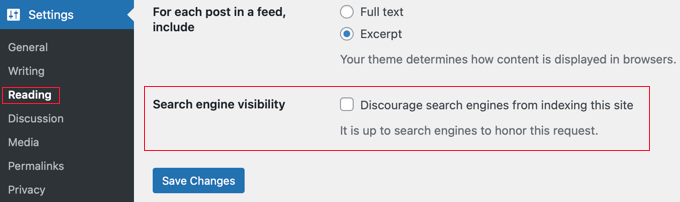
O WordPress vem com uma opção integrada para ocultar seu site dos motores de busca (o que é útil durante o desenvolvimento). No entanto, se essa opção for marcada acidentalmente, seu site ficará indisponível para os motores de busca.
Se o seu site não está aparecendo nos resultados de pesquisa, a primeira coisa que você precisa fazer é garantir que essa opção esteja desmarcada.
Simplesmente vá para a página Configurações » Leitura no seu painel do WordPress e certifique-se de que a caixa ao lado de "Evitar que mecanismos de busca indexem este site" esteja desmarcada.
Usando Estruturas de URL Amigáveis para SEO no WordPress
URLs amigáveis para SEO contêm palavras que explicam claramente o conteúdo da página e são fáceis de ler tanto por humanos quanto por mecanismos de busca.
Por exemplo:https://www.wpbeginner.com/how-to-install-wordpress/
Se o URL do seu site for algo como ?p=10467 então ele não é amigável para SEO.
Você pode corrigir isso indo para a página Configurações » Links Permanentes e selecionando a opção "Nome do post".
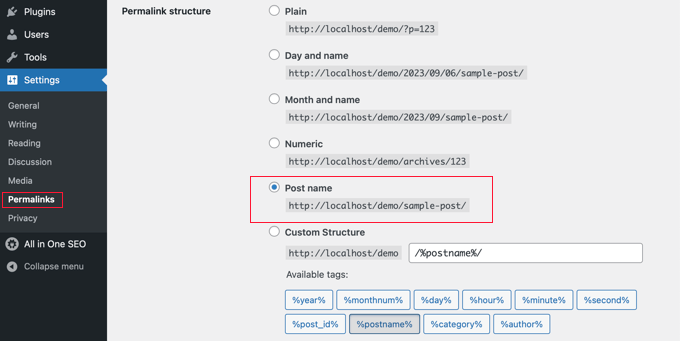
Aviso: Se o seu site está no ar há mais de 6 meses, não altere sua estrutura de links permanentes sem configurar os redirecionamentos 301 adequados primeiro. Alterar URLs em um site estabelecido pode quebrar links e perder rankings existentes.
Para instruções mais detalhadas, confira nosso guia sobre o que é uma estrutura de URL amigável para SEO no WordPress.
WWW vs. Não-WWW
Se você está apenas começando com seu site, precisa escolher se deseja usar www (https://www.example.com) ou não-www (https://example.com) no URL do seu site.
Os motores de busca consideram estes dois sites diferentes, o que significa que você precisa escolher um e mantê-lo. Você pode definir sua preferência visitando a página Configurações » Geral. Adicione seu URL preferido em ambos os campos ‘Endereço do WordPress’ e ‘Endereço do Site’.

Apesar do que alguém possa dizer, do ponto de vista de SEO, não há vantagem em usar um ou outro. Para informações mais detalhadas sobre este tópico, veja www vs non-www – qual é melhor para SEO no WordPress.
Configurando Seu Plugin de SEO
Todos os sites precisam de um plugin de SEO para WordPress, pois ele cuida da base técnica, como tags de título, meta descrições, sitemaps XML, marcação de esquema, URLs canônicos e muito mais. Em vez de instalar plugins separados para cada tarefa, recomendamos o uso de uma solução abrangente.
Escolhendo o Melhor Plugin de SEO para WordPress
Testamos todos os principais plugins de SEO do mercado em dezenas de sites WordPress ativos. Em 2021, após anos usando o Yoast SEO, mudamos o WPBeginner para All in One SEO (AIOSEO) porque ele estava inovando mais rápido e oferece mais recursos integrados.
Se você está considerando, aqui está nossa lista dos melhores plugins de SEO para WordPress:
- AIOSEO – melhor plugin de SEO para WordPress de todos os tempos, usado por 3 milhões de sites. Poderosa versão gratuita disponível também.
- Yoast SEO – plugin de SEO legado para WordPress que é popular, mas não está mais inovando.
- RankMath – plugin de SEO popular, mas foi recentemente adquirido por uma empresa de private equity, então a inovação parou.
- SEOPress – recém-chegado ao mercado.
Para um guia detalhado, veja nosso guia completo sobre como configurar o All In One SEO para WordPress.
Adicionar Sitemaps XML no WordPress
Um sitemap XML é um arquivo que lista todas as páginas do seu site em um formato que os motores de busca podem ler. Ele não aumenta diretamente as classificações, mas ajuda o Google a descobrir e indexar seu conteúdo mais rapidamente.
Se você estiver usando o AIOSEO, seu sitemap é criado automaticamente. Você pode encontrá-lo em:
https://yourdomain.com/sitemap.xml
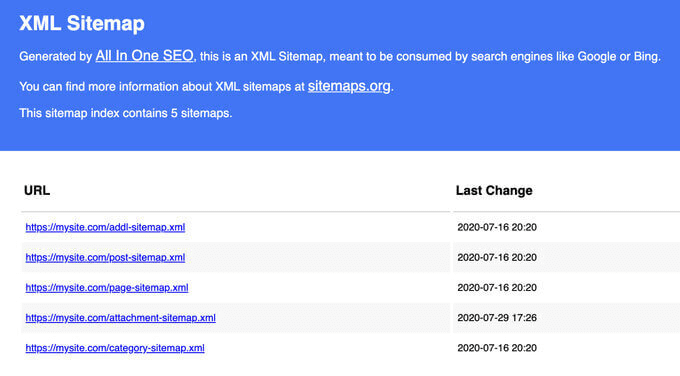
Além do sitemap XML padrão, você também deve considerar adicionar sitemaps especializados dependendo do tipo de site que você gerencia:
| Tipo de Sitemap | O que é | Quando Usá-lo | Casos de Uso Comuns |
|---|---|---|---|
| Sitemap de Imagens | Um sitemap que inclui metadados de imagem (legendas, títulos, URLs de arquivos) junto com os URLs das páginas | Use-o se as imagens desempenham um papel fundamental na forma como os visitantes descobrem seu site | Imagens de produtos de e-commerce, portfólios de fotografia e muito mais. |
| Sitemap de Vídeos | Um sitemap que inclui metadados de vídeo como miniaturas, títulos, descrições e duração | Quando você quer que o Google descubra e indexe seu conteúdo de vídeo | Tutoriais em vídeo, demonstrações de produtos, cursos online, sites de mídia |
| Sitemap de Notícias | Um sitemap projetado para conteúdo de notícias oportuno publicado nas últimas 48 horas | É mais adequado para você se você publica conteúdo elegível para o Google Notícias | Publicações de notícias, veículos de comunicação e imprensa |
| Sitemap RSS | Um sitemap baseado em feed que notifica os mecanismos de busca sobre conteúdo recém-publicado ou atualizado | Quando você deseja uma indexação mais rápida de novo conteúdo sem esperar pela atualização padrão do sitemap | Blogs, sites de notícias, publicadores com muito conteúdo |
| Sitemap HTML | Uma página legível por humanos listando todos os URLs do seu site em uma estrutura organizada | Quando você deseja melhorar a navegação interna e ajudar os visitantes a encontrar conteúdo | Grandes sites, hubs de recursos, diretórios, bases de conhecimento |
AIOSEO lida com todos esses tipos de sitemap automaticamente.
O próximo passo é enviar seus sitemaps para o Google Search Console para que o Google saiba onde encontrá-los.
Adicione seu site ao Google Search Console
Google Search Console é uma ferramenta gratuita que mostra exatamente como o Google vê seu site. Você pode ver quais termos de pesquisa levam pessoas ao seu site, como suas páginas aparecem nos resultados e se o Google tem algum problema para rastrear seu conteúdo.
Se você estiver usando o AIOSEO, siga este guia para conectar o Google Search Console. Caso contrário, veja nosso tutorial passo a passo sobre como adicionar seu site WordPress ao Google Search Console.
Uma vez conectado, clique em ‘Sitemaps’ no menu esquerdo e envie o URL do seu sitemap. O Google começará a usá-lo para rastrear seu site com mais eficiência.

Recomendamos verificar seu Search Console pelo menos mensalmente. Preste atenção a:
- Relatório de Desempenho – mostra quais consultas geram impressões e cliques
- Relatório de Cobertura/Indexação – sinaliza páginas que o Google não consegue indexar ou excluiu
- Relatório de Core Web Vitals – destaca problemas de velocidade e experiência do usuário (mais sobre isso abaixo)
Dica Pro: O AIOSEO inclui um painel de Estatísticas de Pesquisa que traz seus dados do Google Search Console diretamente para o WordPress, para que você possa acompanhar o progresso do SEO sem sair do seu site.

Além do Google, também recomendamos enviar seu site para Bing, DuckDuckGo e outros mecanismos de busca.
Você também deve instalar o MonsterInsights para ver os dados do Google Analytics dentro do seu painel do WordPress. Isso ajuda você a entender quais fontes de tráfego e páginas estão tendo o melhor desempenho. Veja nosso guia sobre como instalar o Google Analytics no WordPress.
SEO On-Page para WordPress
Seu plugin de SEO cuida da base técnica, mas os ganhos reais vêm do conteúdo que você publica. Nesta seção, mostraremos como otimizar cada postagem de blog, encontrar as palavras-chave certas e organizar seu conteúdo para que os mecanismos de busca possam entendê-lo.
Otimizando seus posts de blog para SEO
SEO é um processo contínuo, e os maiores ganhos vêm da otimização de cada postagem individual que você publica.
AIOSEO (e outros plugins de SEO de ponta) permitem que você defina um título de SEO, meta descrição e palavra-chave de foco para cada postagem e página. Você também obtém uma prévia em tempo real de como sua listagem aparecerá no Google.
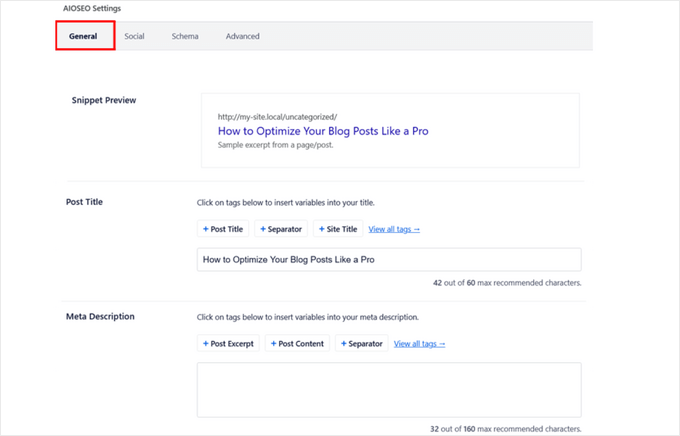
Aqui estão os principais elementos on-page para otimizar para cada postagem:
- Título SEO – inclua sua palavra-chave foco perto do início e mantenha-o com menos de 60 caracteres para que o Google não o corte
- Meta descrição – escreva um resumo atraente de 160 caracteres que faça os pesquisadores quererem clicar
- Títulos (H2, H3, H4) – use uma hierarquia de títulos clara onde cada título descreve a seção abaixo dele e inclui palavras-chave relevantes onde elas se encaixam naturalmente
- Primeiro parágrafo – mencione seu tópico principal nas primeiras 100 palavras para que leitores e mecanismos de pesquisa entendam sobre o que é a página
- Formatação de snippet em destaque – se você quiser aparecer nas caixas de resposta do Google ou em Visões Gerais de IA, estruture respostas-chave como parágrafos curtos e diretos ou listas numeradas logo após um título em formato de pergunta
Agora você conhece os elementos importantes que deve otimizar em cada conteúdo que publica.
Em seguida, você pode usar a pontuação de análise on-page TruSEO da AIOSEO para analisar o que você fez bem e o que precisa ser melhorado em seu conteúdo. A melhor parte é que você pode verificar em tempo real enquanto escreve. Usamos isso em todos os artigos que publicamos no WPBeginner.
Se desejar, você também pode usar ferramentas de verificação de SEO para analisar a legibilidade, densidade de palavras-chave e relevância do seu conteúdo antes de publicá-lo.
Para um guia completo, veja nosso guia sobre como otimizar seus posts de blog para SEO como um profissional.
Fazendo Pesquisa de Palavras-Chave para o Seu Site
Muitos iniciantes adivinham sobre quais tópicos as pessoas estão pesquisando. Isso é como atirar uma flecha no escuro. A pesquisa de palavras-chave substitui o palpite por dados reais para que você possa criar conteúdo em torno de termos que seu público realmente está pesquisando.
Veja o que uma boa pesquisa de palavras-chave ajuda você a fazer:
- Descubra as palavras e frases exatas que seu público digita no Google
- Encontre tópicos onde você tem uma chance realista de ranquear, mesmo contra sites maiores
- Entenda a intenção de busca para que você possa corresponder ao que os usuários realmente querem
- Construa clusters de tópicos que fortaleçam sua autoridade em um assunto
- Evite perder tempo com palavras-chave que as Visões Gerais de IA já respondem completamente
Existem muitas ferramentas de pesquisa de palavras-chave disponíveis. Recomendamos LowFruits porque ela se especializa em encontrar palavras-chave de baixa concorrência onde você tem uma chance realista de ranquear.
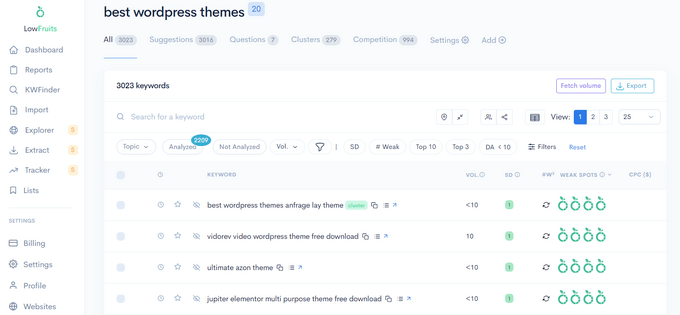
Aqui está um fluxo de trabalho prático de pesquisa de palavras-chave que você pode seguir:
- Comece com tópicos semente – liste 5-10 tópicos amplos centrais para o seu nicho
- Expanda com ferramentas – insira cada tópico semente no LowFruits ou no Gerador de Palavras-chave do WPBeginner para encontrar centenas de palavras-chave relacionadas
- Agrupe em clusters – organize palavras-chave relacionadas em clusters de tópicos com uma página pilar suportada por vários posts relacionados
- Verifique lacunas de concorrentes – use nosso Verificador de Densidade de Palavras-chave gratuito em URLs de concorrentes para ver o que eles estão segmentando e você não
- Priorize por intenção – palavras-chave informacionais (“como fazer”), comerciais (“melhores ferramentas”) e transacionais (“comprar”) precisam de tipos de página diferentes. Concentre-se em palavras-chave onde os pesquisadores precisam visitar um site para obter sua resposta.
O LowFruits também inclui um recurso de Agrupamento de Palavras-chave para ajudar você a agrupar palavras-chave relacionadas, o que fortalece sua autoridade em um assunto e ajuda você a classificar para vários termos com menos artigos.
Se você deseja alternativas gratuitas, aqui estão duas que criamos:
- Gerador de Palavras-chave WPBeginner – gera mais de 300 ideias de palavras-chave instantaneamente a partir de qualquer termo inicial
- Verificador de Densidade de Palavras-chave – revela quais palavras-chave seus concorrentes estão segmentando em qualquer página
Importante: A intenção da palavra-chave é mais importante que o volume da palavra-chave. Uma palavra-chave com 500 pesquisas mensais e intenção clara de compra ou aprendizado geralmente trará mais valor do que um termo genérico com 10.000 pesquisas que o Google responde com um Resumo de IA. Concentre-se em palavras-chave onde o pesquisador precisa visitar um site para obter sua resposta.
Para um guia completo, veja nosso artigo sobre como fazer pesquisa de palavras-chave para seu blog WordPress.
Usando Corretamente Categorias e Tags no WordPress
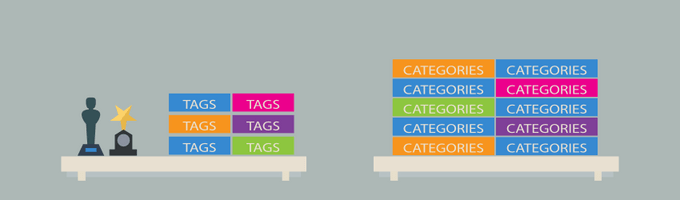
O WordPress permite organizar posts em categorias e tags. Usados corretamente, eles ajudam leitores e mecanismos de busca a entender a estrutura do seu site.
Depois de explicar isso para milhares de leitores, é assim que pensamos sobre isso:
- Categorias são grupos de tópicos amplos, como o índice de um livro. Um blog de culinária pode ter categorias como Receitas, Avaliações e Dicas de Culinária. As categorias são hierárquicas (você pode criar subcategorias).
- Tags são descritores específicos, como o índice remissivo de um livro. Um post na categoria Receitas pode ser marcado como “massa”, “vegetariano” ou “refeições de 30 minutos”.
O erro mais comum é criar muitas categorias ou usar tags e categorias de forma intercambiável. Mantenha suas categorias em 8-12 tópicos amplos e use tags para detalhes específicos.
Para mais informações sobre este tópico, veja nosso guia sobre categorias vs. tags e melhores práticas de SEO e nosso guia sobre SEO de taxonomia.
Construindo Autoridade e Confiança
Publicar ótimo conteúdo é apenas metade da equação. O Google também avalia se seu site é confiável e tem autoridade antes de classificá-lo. As práticas abaixo ajudam você a construir essa credibilidade ao longo do tempo.
Crie o Hábito de Linkagem Interna
Os mecanismos de busca atribuem a cada página uma pontuação comumente chamada de “autoridade de página”. Um dos sinais mais fortes que influenciam essa pontuação são os links – tanto de outros sites quanto do seu próprio site.
É por isso que o link interno é tão importante. Cada vez que você vincula de um de seus posts para outro, você passa autoridade e ajuda os mecanismos de busca a entender quais páginas são mais importantes.
Crie o hábito de adicionar pelo menos 3-4 links internos em cada post que você publica. Se você tiver vários autores, inclua esta regra de “adicionar pelo menos 4 links internos” em sua lista de verificação pré-publicação.
Ao fazer a interligação, priorize links para seus artigos mais completos e de melhor desempenho (frequentemente chamados de conteúdo pilar ou páginas pilares). Isso ajuda a distribuir a autoridade do seu site e informa aos mecanismos de busca exatamente quais páginas são as mais importantes.
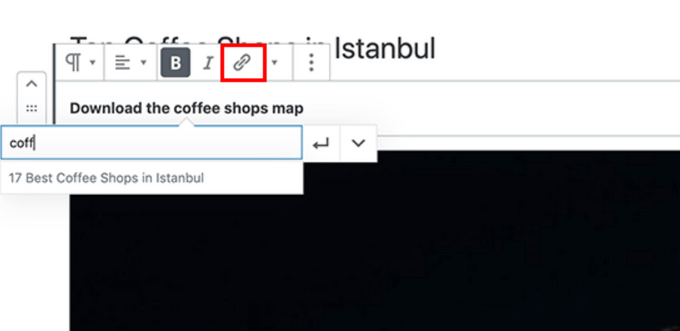
Adicionar links internos manualmente pode consumir muito tempo, e é por isso que a AIOSEO criou o Link Assistant. Ele rastreia seu site automaticamente e sugere links internos relevantes que você pode adicionar com um clique.
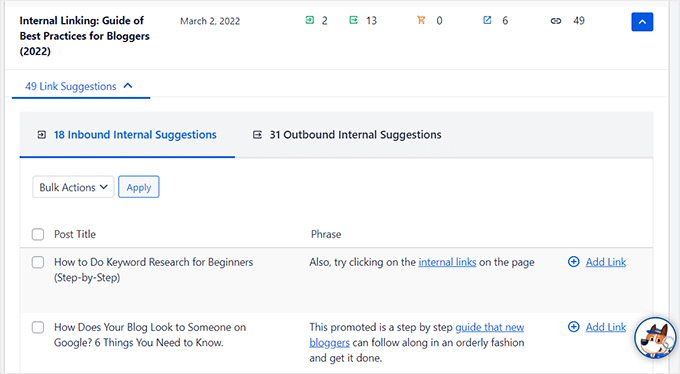
Para mais estratégias, veja nosso guia de linkagem interna com as melhores práticas e nossa lista dos melhores plugins de linkagem interna para WordPress.
Relacionado: A AIOSEO também oferece um plugin gratuito de Verificador de Links Quebrados que escaneia seu site em busca de links quebrados e permite corrigi-los sem sair do WordPress.
Marcação Schema e Rich Snippets (Schema de FAQ, Avaliações e Mais)
Você notou que alguns resultados do Google parecem diferentes? Alguns mostram classificações por estrelas, menus suspensos de FAQ, cartões de receitas ou detalhes de eventos. Essas listagens aprimoradas são chamadas de rich snippets, e são alimentadas por marcação de schema.
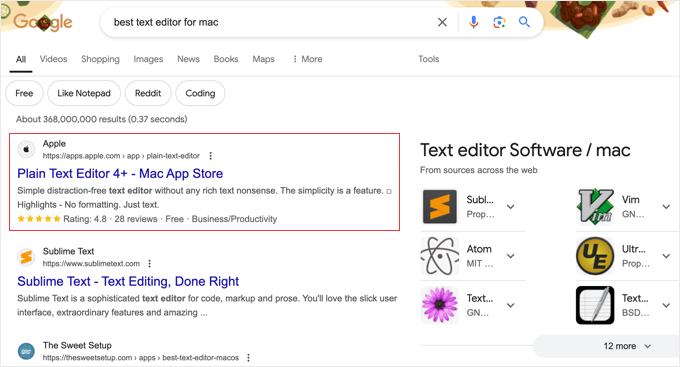
A marcação de schema é um dado estruturado que você adiciona ao seu site para dizer aos mecanismos de busca exatamente o que seu conteúdo é – uma receita, um produto, um FAQ, um evento ou um artigo. Os mecanismos de busca então usam esses dados para exibir resultados ricos que se destacam e obtêm maiores taxas de cliques.
O Schema também desempenha um papel cada vez mais importante nas Visões Gerais de IA. Os resumos gerados por IA do Google extraem informações de páginas com dados claros e estruturados. Adicionar o schema correto aumenta a probabilidade de seu conteúdo ser citado nesses resumos de IA.
A boa notícia é que você não precisa escrever nenhum código. A AIOSEO inclui um gerador de schema diretamente no seu editor de posts. Basta selecionar o tipo de schema (Artigo, FAQ, Como Fazer, Produto, Receita, Evento, etc.), preencher os campos, e o plugin adiciona o código JSON-LD correto automaticamente. A AIOSEO também introduziu recentemente um Gerador de Schema de IA que pode analisar o conteúdo da sua página e criar o schema apropriado para você – sem necessidade de configuração manual.

Por exemplo, adicionar schema de FAQ a um post pode fazer com que sua listagem se expanda com menus suspensos de perguntas e respostas diretamente nos resultados de pesquisa:
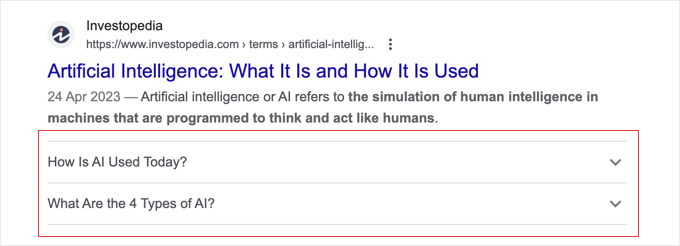
Você pode usar técnicas semelhantes para schema de receitas, schema de produtos, schema de eventos, e mais. Recomendamos aproveitar o schema em todos os posts – é uma das maneiras mais fáceis de melhorar sua taxa de cliques.
Construindo Sinais de E-E-A-T no seu Site WordPress
E-E-A-T significa Experiência, Especialidade, Autoridade e Confiabilidade. É um framework que o Google usa para avaliar a qualidade do conteúdo e se tornou um dos fatores de ranqueamento mais importantes nos últimos anos.
Em linguagem simples, o Google quer saber: este conteúdo foi escrito por alguém que realmente sabe do que está falando? E os leitores podem confiar neste site?
Aqui estão os sinais de E-E-A-T mais importantes que você pode adicionar ao seu site WordPress:
- Biografias de autor em cada postagem – inclua uma breve biografia com as credenciais, experiência e links relevantes do autor. Um plugin de caixa de biografia do autor facilita isso
- Páginas dedicadas ao autor – crie páginas de perfil de autor completas que listam os artigos publicados, qualificações e perfis sociais de cada escritor
- Uma página “Sobre” – explique quem administra o site, a experiência da sua equipe e por que os leitores devem confiar no seu conteúdo
- Cite suas fontes – vincule a fontes confiáveis ao referenciar dados, estatísticas ou alegações para sinalizar que seu conteúdo é bem pesquisado
- Mostre experiência real – compartilhe experiência em primeira mão, capturas de tela, dados originais ou estudos de caso. O Google valoriza especificamente o componente “Experiência”
- Transparência editorial – considere adicionar uma política editorial, processo de verificação de fatos ou selos de “revisado por” em conteúdo importante
O recurso SEO de Autor da AIOSEO automatiza grande parte disso. Ele gera a marcação de esquema de autor adequada, estrutura seus sinais de E-E-A-T para os mecanismos de pesquisa e suporta atribuições de escritor/revisor em cada postagem – tudo sem tocar no código.
Para um mergulho mais profundo em como o Google avalia a qualidade do conteúdo, consulte nosso guia sobre o que é E-E-A-T do Google e como melhorá-lo.
Otimizando para Pesquisa com IA
A pesquisa não é mais apenas sobre dez links azuis. As Visões Gerais de IA do Google, ChatGPT, Perplexity e outras ferramentas de IA estão mudando a forma como as pessoas encontram informações. Veja como garantir que seu conteúdo do WordPress apareça nesses novos canais.
Otimizando para Visões Gerais de IA e Pesquisa Generativa
Visões Gerais de IA do Google são resumos gerados por IA que aparecem no topo dos resultados de pesquisa para muitas consultas. Em vez de apenas mostrar links, o Google agora lê várias páginas da web e cria uma resposta sintetizada – com citações vinculando às fontes que usou.
Ter seu conteúdo citado em uma Visão Geral de IA pode gerar tráfego significativo, mesmo que você não esteja na posição #1 tradicional. Veja como otimizar para isso:
- Responda diretamente às perguntas – estruture seu conteúdo com títulos de perguntas claros (H2/H3) seguidos por respostas concisas e factuais nas primeiras 1-2 frases. Modelos de IA extraem de conteúdo que fornece respostas diretas
- Use formatação estruturada – listas numeradas, marcadores, tabelas de comparação e parágrafos de definição são mais fáceis para a IA analisar e citar
- Adicione valor exclusivo – as Visões Gerais de IA priorizam conteúdo com dados originais, experiência em primeira mão, opiniões de especialistas e exemplos específicos. Conselhos genéricos são ignorados
- Mantenha o conteúdo atualizado – modelos de IA favorecem conteúdo atualizado recentemente, portanto, atualize regularmente suas postagens com informações atuais, capturas de tela e datas
- Use marcação de esquema – como cobrimos acima, dados estruturados ajudam a IA a entender o tipo e a autoridade do seu conteúdo
As mesmas estratégias que ajudam você a ser citado nas Visões Gerais de IA do Google também funcionam para ChatGPT, Perplexity e outras ferramentas de busca de IA. Essas ferramentas analisam e citam conteúdo da web de maneiras semelhantes.
Essa prática agora é comumente chamada de Otimização para Mecanismos Generativos (GEO). Para uma estratégia completa, consulte nosso guia para iniciantes sobre GEO para WordPress.
Configurando llms.txt para Agentes de IA
Um desenvolvimento mais recente na busca de IA é o padrão llms.txt. Semelhante a como o robots.txt informa aos rastreadores de mecanismos de busca como acessar seu site, o llms.txt informa aos agentes de IA (como ChatGPT, Claude e Perplexity) sobre o que é seu site e como usar seu conteúdo.
Adicionar um arquivo llms.txt ao seu site WordPress ajuda as ferramentas de IA a entender a estrutura do seu conteúdo, quais páginas são mais importantes e como representar com precisão suas informações ao responder às perguntas dos usuários.
Dica Profissional: Este ainda é um padrão emergente, mas a adoção antecipada lhe dá uma vantagem à medida que a busca por IA continua a crescer. Muitos usuários do WordPress já estão vendo tráfego de referência de ferramentas de IA, e ter um arquivo llms.txt facilita para essas ferramentas encontrarem e citarem seu conteúdo corretamente.
Para um guia de configuração passo a passo, consulte nosso tutorial sobre o que é llms.txt e como adicioná-lo ao seu site WordPress.
SEO Local para Sites WordPress
Se sua empresa tem um local físico – um restaurante, loja de varejo, clínica ou escritório regional – então você precisa otimizar para SEO local. Isso garante que seu site apareça nos resultados de busca local e no Google Maps quando as pessoas procuram por empresas como a sua nas proximidades.
Por exemplo, quando alguém procura por “restaurantes italianos perto de mim”, o Google mostra uma lista e um mapa de empresas relevantes em sua área:
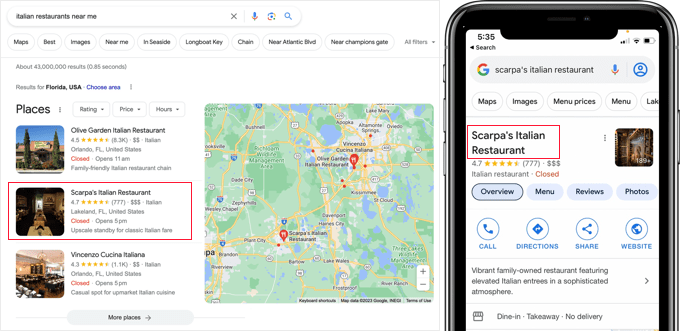
O Google relata que as buscas por locais como “compras perto de mim” continuam a crescer dramaticamente ano a ano (fonte). Se sua empresa não estiver visível nos resultados locais, você está perdendo clientes potenciais.
Os principais fatores para classificações de SEO local incluem:
- Perfil da Empresa no Google – reivindique e complete sua listagem com horário de funcionamento, fotos e categorias precisas
- Avaliações positivas – incentive avaliações genuínas de clientes no Google e em seu site
- Consistência de NAP – certifique-se de que seu nome, endereço comercial e número de telefone sejam idênticos em todas as plataformas
- Marcação de schema local – adicione dados estruturados para que os mecanismos de busca possam ler suas informações de localização com precisão
A maneira mais fácil de adicionar schema markup de negócios locais é usando o módulo de SEO Local do AIOSEO. Ele permite que você adicione dados de localização, informações de contato, horários de funcionamento e mapas com direções curva a curva.
Se sua empresa tiver vários locais, basta ativar a configuração “Múltiplos Locais” para gerenciá-los todos em um só lugar.

SEO multilíngue para sites WordPress
Se o seu público-alvo vem de diferentes países ao redor do mundo, então traduzir seu site WordPress pode abrir seu conteúdo para fontes de tráfego totalmente novas.
O SEO multilíngue garante que os motores de busca entendam para qual idioma e região cada versão da sua página se destina.
Sem a configuração adequada, no entanto, os motores de busca podem ter dificuldade em exibir a versão correta do idioma para o visitante certo, ou podem não indexar seu conteúdo traduzido.
Aqui estão as coisas essenciais para acertar no SEO multilíngue:
- Use tags hreflang – Elas informam aos motores de busca qual idioma e região cada página tem como alvo, para que a versão correta apareça nos resultados de pesquisa do país correto. As tags Hreflang devem ser recíprocas (se sua página em inglês linkar para sua página em francês, a página em francês deve linkar de volta), ou os motores de busca podem ignorá-las. Além disso, inclua uma tag x-default como fallback para visitantes cujo idioma não corresponda a nenhuma versão.
- Dê a cada idioma seu próprio URL – Quer você use subdiretórios (/es/), subdomínios (es.example.com) ou domínios separados, você precisa dar a cada idioma seu próprio endereço web exclusivo. Certifique-se de evitar agrupar vários idiomas em um único URL.
- Traduza metadados, não apenas conteúdo – Seu título de SEO, meta descrição, texto alternativo de imagem e dados estruturados também devem ser traduzidos, não apenas o conteúdo visível da página.
- Adicione um seletor de idioma visível – Facilite para os visitantes encontrarem e mudarem para o idioma preferido diretamente no menu de navegação ou na barra lateral do seu site.
- Revise as traduções – IA e tradução automática melhoraram muito, mas você deve considerar ter um falante nativo revisando páginas de alto risco (como páginas legais, páginas de produtos e seu checkout) para proteger a qualidade.
Para lidar com as traduções reais, recomendamos Universally, que é uma ferramenta de tradução com tecnologia de IA que pode traduzir todo o seu site para 110 idiomas em minutos.
Universally gera automaticamente tags hreflang, meta descrições traduzidas, sitemaps XML multilíngues e URLs estruturados corretamente para cada idioma. Dessa forma, os motores de busca podem rastrear e indexar cada versão do idioma como sua própria página.
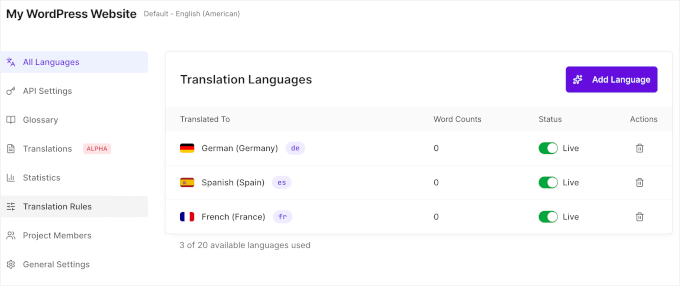
Além disso, ao contrário dos plugins de tradução que criam uma cópia duplicada de cada página em seu banco de dados (como WPML ou Polylang), o Universally não armazena conteúdo traduzido em seu site.
As traduções são servidas de sua própria nuvem e entregues de servidores mais próximos de cada visitante. Portanto, adicionar mais idiomas não diminui a velocidade do seu site, o que também é importante para SEO.
Para mais detalhes sobre como usá-lo, consulte nosso guia sobre como traduzir seu site com IA.
SEO Técnico para Sites WordPress
Mesmo o melhor conteúdo terá dificuldade em ranquear se o seu site for lento, inseguro ou difícil de rastrear para os motores de busca. SEO técnico cobre a saúde do seu site nos bastidores, que afeta diretamente seus rankings.
Core Web Vitals e Velocidade do Site
O Google usa Core Web Vitals como um fator de ranqueamento direto. Estas são três métricas específicas que medem o quão rápido e suave o seu site parece para visitantes reais:
- LCP (Largest Contentful Paint) – o quão rápido o conteúdo principal carrega. Meta: abaixo de 2,5 segundos
- INP (Interaction to Next Paint) – o quão rápido seu site responde quando um usuário clica, toca ou digita. Meta: abaixo de 200 milissegundos
- CLS (Cumulative Layout Shift) – o quão estável é o layout da página enquanto ela carrega (sem botões pulando ou texto se movendo). Meta: abaixo de 0.1
Você pode verificar suas pontuações usando a ferramenta gratuita do Google PageSpeed Insights, ou no relatório Core Web Vitals dentro do Google Search Console.
Aqui estão as otimizações de velocidade específicas para WordPress que fazem a maior diferença:
- Escolha uma hospedagem rápida – a hospedagem é o seu teto de velocidade. Nenhuma otimização pode compensar um servidor lento. Uma hospedagem WordPress rápida como SiteGround ou Hostinger faz a maior diferença
- Instale um plugin de cache – WP Rocket é a nossa recomendação. Ele lida com cache de página, minificação de arquivos e carregamento preguiçoso com configuração mínima. Veja nosso guia sobre como configurar o WP Rocket
- Use uma CDN – uma rede de entrega de conteúdo serve suas páginas a partir dos servidores mais próximos de cada visitante, reduzindo os tempos de carregamento globalmente. A maioria das boas hospedagens inclui isso
- Minimize plugins – remova qualquer coisa não utilizada. Cada plugin adiciona JavaScript e CSS que atrasam o tempo de carregamento
- Comprima e carregue imagens preguiçosamente – use formatos WebP ou AVIF para tamanhos de arquivo menores. Veja nossa seção de otimização de imagens abaixo
- Otimize fontes – limite pesos de fontes personalizadas e use font-display: swap para evitar atrasos na renderização
Para um guia completo de otimização, veja nosso guia definitivo para acelerar o WordPress e nosso tutorial detalhado sobre como otimizar Core Web Vitals para WordPress.
Otimizando Imagens no WordPress para SEO
Imagens tornam seu conteúdo mais envolvente, mas imagens não otimizadas são uma das causas mais comuns de carregamento lento de páginas.
Veja como manter suas imagens rápidas e amigáveis para SEO:
- Comprima antes de enviar – use ferramentas ou plugins para reduzir o tamanho do arquivo sem perda visível de qualidade. Veja nosso guia sobre otimização de imagens para a web
- Use formatos modernos – os formatos WebP e AVIF são significativamente menores que JPEG/PNG, mantendo a qualidade. A maioria dos plugins modernos de imagem para WordPress pode converter automaticamente
- Ative o carregamento preguiçoso – isso carrega imagens apenas quando elas entram na área de visualização, melhorando a velocidade inicial de carregamento da página. O WordPress inclui carregamento preguiçoso básico por padrão
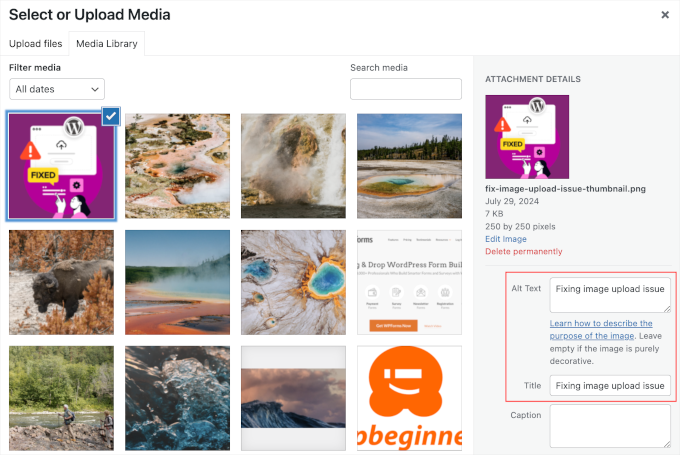
- Escreva texto alternativo descritivo – as tags alt ajudam os motores de busca a entender suas imagens e melhoram a acessibilidade para leitores de tela. Descreva a imagem naturalmente e não preencha o texto alt com palavras-chave.
Se você adicionar muitas imagens ao seu site, recomendamos o uso do Envira Gallery juntamente com o AIOSEO. Em nossos testes de velocidade, ele foi o plugin de galeria WordPress mais rápido e é totalmente amigável para SEO pronto para uso.
Para mais dicas, veja nosso guia completo para iniciantes em SEO de imagens. E se você tiver conteúdo de vídeo, veja nosso guia sobre como configurar SEO de vídeo no WordPress.
Segurança do Seu Site WordPress

Toda semana, o Google coloca na lista negra milhares de sites por malware e phishing. Um site na lista negra desaparece completamente dos resultados de pesquisa – todo o seu trabalho de SEO se vai em um instante.
A boa notícia é que manter seu site WordPress seguro não é difícil. Siga as instruções passo a passo em nosso guia definitivo de segurança do WordPress.
No WPBeginner, usamos Cloudflare para proteger nossos sites contra ataques. Anteriormente, usamos Sucuri por muitos anos – veja nosso estudo de caso sobre como a Sucuri nos ajudou a bloquear 450.000 ataques em 3 meses.
Comece a Usar SSL/HTTPS

O SSL criptografa a conexão entre o navegador do seu visitante e seu servidor. O Google confirmou que o HTTPS é um sinal de classificação, e navegadores como o Chrome exibem avisos de segurança em sites sem ele.
Se você está administrando uma loja online ou coletando dados de usuários, o SSL não é opcional – é obrigatório.
Todas as principais empresas de hospedagem WordPress oferecem certificados SSL gratuitos através do Let's Encrypt. Veja nosso guia sobre como obter um certificado SSL gratuito para o seu site.
Se você precisar de um certificado wildcard SSL premium ou um certificado com garantia de segurança, recomendamos a Namecheap. Seus certificados incluem garantias de segurança e um selo de site TrustLogo para credibilidade adicional.
Melhores práticas de SEO para WordPress
Se você seguiu os passos acima, já está à frente da maioria dos sites. Essas práticas recomendadas adicionais são rápidas de implementar e podem lhe dar uma vantagem extra nos resultados de pesquisa.
Otimizar comentários do WordPress

Comentários genuínos são um forte sinal de engajamento do usuário. Eles podem levar a mais links, maior tempo na página e visitantes recorrentes – tudo o que ajuda o SEO.
No entanto, comentários de spam com links ruins podem prejudicar ativamente suas classificações. Recomendamos o uso do Akismet (pré-instalado com o WordPress) para filtrar spam automaticamente. Se precisar de proteção adicional, veja estas dicas e ferramentas para combater spam de comentários.
Se seus posts atraem muitos comentários genuínos, isso é ótimo – mas muitos comentários em uma única página podem deixá-la lenta. Você pode corrigir isso paginando seus comentários para dividi-los em várias páginas.
Quer mais engajamento? Confira estas maneiras de obter mais comentários no seu blog WordPress.
Links Externos NoFollow no WordPress
Ao vincular para outro site, você passa uma pequena quantidade da autoridade do seu site (chamada de “link equity”) para essa página. Isso é normal e aceitável para fontes confiáveis.
No entanto, para links que você não quer endossar – links patrocinados, URLs enviados por usuários ou sites não confiáveis – você deve adicionar um atributo nofollow. Isso informa aos mecanismos de busca para não passar sua autoridade para esse link.
Um link normal se parece com isto:
<a href="http://example.com">Example Website</a>
Um link nofollow se parece com isto:
<a href="http://example.com" rel="nofollow">Example Website</a>
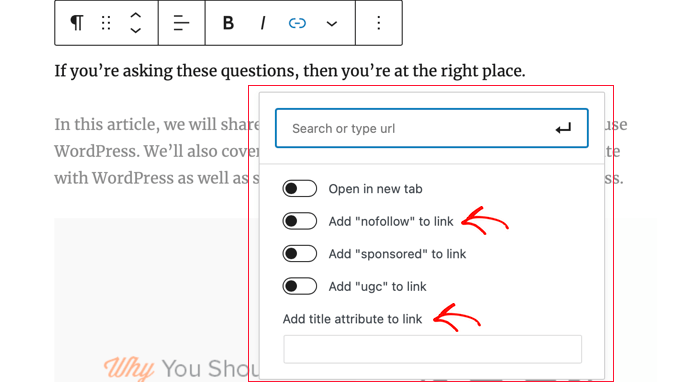
O WordPress não inclui uma opção nofollow por padrão, mas o AIOSEO a adiciona diretamente ao editor de links. Ao inserir um link, basta ativar a opção “Adicionar nofollow”:
Para mais detalhes, consulte nosso guia sobre como adicionar links nofollow no WordPress.
Posts Completos vs. Resumos ou Trechos
Por padrão, o WordPress exibe o conteúdo completo do artigo em sua página inicial, arquivos de categoria, páginas de tags e feed RSS. Isso cria dois problemas: os mecanismos de busca podem considerá-lo como conteúdo duplicado e isso retarda suas páginas de arquivo.
A solução é simples – exiba resumos (trechos) em vez de artigos completos nessas páginas.
Para o seu feed RSS, vá para Configurações » Leitura e selecione “Resumo”.
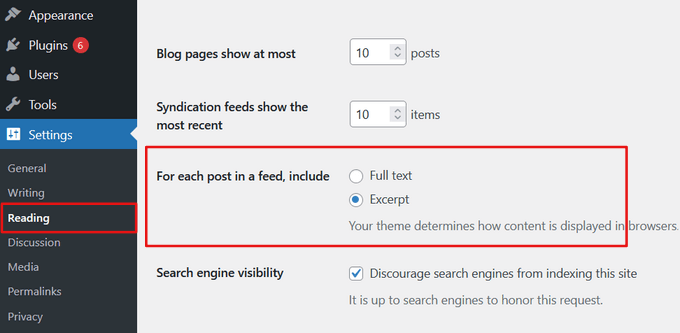
Para as páginas de arquivo front-end do seu site, você geralmente pode configurar isso nas configurações do seu tema (via Personalizador ou Editor de Site) ou usar o bloco “Mais” em posts individuais para controlar o ponto de corte.
Para instruções detalhadas, consulte nosso guia sobre como personalizar trechos do WordPress sem codificação.
Tutorial em Vídeo
Perguntas Frequentes Sobre SEO para WordPress
Aqui estão as respostas para algumas das perguntas mais comuns que recebemos sobre SEO para WordPress.
1. Quanto tempo leva para o SEO do WordPress funcionar?
Otimizações básicas on-page podem mostrar resultados menores em semanas, mas melhorias significativas de classificação geralmente levam de 3 a 6 meses. SEO é uma estratégia de longo prazo que se acumula ao longo do tempo com esforço consistente.
2. O WordPress é bom para SEO logo de cara?
Sim, o WordPress oferece uma base sólida de SEO com código limpo que os mecanismos de busca podem ler facilmente. No entanto, para maximizar sua visibilidade, você precisa de um plugin de SEO como o All in One SEO e as melhores práticas abordadas neste guia.
3. Posso fazer SEO por conta própria ou preciso contratar um especialista?
Você pode absolutamente fazer seu próprio SEO seguindo este guia. Muitos proprietários de pequenas empresas gerenciam com sucesso a otimização de seus sites. Se você achar que consome muito tempo, contratar um profissional é uma boa opção.
4. Qual é a parte mais importante do SEO para um iniciante?
Comece com pesquisa de palavras-chave e SEO on-page. Entenda o que seu público está procurando e, em seguida, otimize seus títulos, meta descrições e conteúdo para corresponder a essas palavras-chave. Isso lhe dará o maior impacto inicial.
5. Como otimizo meu site WordPress para Resumos de IA?
Estruture seu conteúdo com títulos de perguntas claras seguidos por respostas diretas e factuais. Use listas, tabelas e marcação de esquema. Adicione valor exclusivo, como dados originais ou experiência em primeira mão. Veja nossa seção completa sobre otimização para pesquisa de IA acima e nosso guia sobre Otimização de Mecanismos de Geração.
6. O que é E-E-A-T e o WordPress o suporta?
E-E-A-T (Experiência, Especialidade, Autoridade, Confiabilidade) é um framework que o Google usa para avaliar a qualidade do conteúdo. O WordPress o suporta bem – você pode adicionar biografias de autores, páginas "Sobre", políticas editoriais e marcação de esquema de autor adequada. Plugins como AIOSEO tornam isso ainda mais fácil com seu recurso SEO para Autores.
7. Qual é o guia essencial para SEO em WordPress?
Você está lendo! Este guia abrange tudo, desde configurações básicas do WordPress até estratégias avançadas como otimização para busca por IA e E-E-A-T. Siga estas melhores práticas e use um plugin de SEO abrangente, e você terá uma base sólida para ranquear nos resultados de busca.
Mais Ferramentas e Recursos de SEO
Depois de se familiarizar com as melhores práticas de SEO para WordPress acima, estas ferramentas e recursos o ajudarão a ir mais longe.
Nossas principais recomendações de ferramentas de SEO para WordPress:
- AIOSEO – o melhor plugin de SEO para WordPress tudo-em-um, usado por mais de 3 milhões de sites. Uma poderosa versão gratuita está disponível
- Semrush – nossa principal escolha para pesquisa de palavras-chave e análise de concorrentes. É caro, mas extremamente poderoso. (Alternativas gratuitas: Gerador de Palavras-chave WPBeginner e Verificador de Densidade de Palavras-chave)
- MonsterInsights – o melhor plugin do Google Analytics para WordPress. Você não pode melhorar o que não pode medir. Uma versão gratuita MonsterInsights Lite está disponível
- LowFruits – uma ferramenta de pesquisa de palavras-chave focada em encontrar palavras-chave de baixa concorrência que são mais fáceis de ranquear
- SEOBoost – um assistente de escrita com IA que analisa seu conteúdo quanto à densidade de palavras-chave, legibilidade e relevância enquanto você escreve
Para uma comparação completa, veja nossa lista dos melhores plugins e ferramentas de SEO para WordPress.
Guias Relacionados de SEO para WordPress
Este guia é a página pilar do nosso centro de conhecimento de SEO para WordPress. Aprofunde-se em tópicos específicos com estes guias complementares:
Conteúdo e SEO On-Page
- Checklist de SEO para posts de blog
- Guia de pesquisa de palavras-chave
- Estratégia de clusters de tópicos
- SEO de categorias e taxonomias
- Melhores práticas de linkagem interna
IA e SEO Avançado
- Visão Geral de IA do Google – dicas para usuários de WordPress
- Guia para iniciantes em Otimização de Motor Generativo (GEO)
- O que é E-E-A-T do Google e como melhorá-lo
- O que é llms.txt e como adicioná-lo no WordPress
- SEO de busca por voz para WordPress
SEO Técnico e Desempenho
- Como otimizar Core Web Vitals para WordPress
- Guia definitivo para aumentar a velocidade do WordPress
- O problema do orçamento de rastreamento de SEO do WordPress
- Como adicionar IndexNow no WordPress
- Guia completo de segurança do WordPress
Ferramentas e Plugins de SEO
- Melhores plugins de SEO para WordPress comparados
- Melhores ferramentas de pesquisa de palavras-chave
- Melhores plugins de linkagem interna
- Checklist de auditoria de SEO para WordPress
- Como criar um relatório de SEO para seu site WordPress
- Como obter Sitelinks do Google para seu site WordPress
Esperamos que este guia tenha ajudado você a aprender como otimizar corretamente seu site WordPress para SEO. Comece a implementar essas dicas hoje mesmo e você deverá ver melhorias significativas em seu tráfego de busca em poucos meses, à medida que os mecanismos de busca processam suas alterações.

Jagdeep Singh
obrigado por compartilhar isso. Eu já usei Semrush e Google Keyword Planner antes, mas também aprendi sobre algumas ferramentas novas neste artigo. A comparação facilitou o entendimento.
WPBeginner Support
Obrigado, fico feliz que pudemos dar a você algumas ferramentas novas para experimentar
Admin
Hazel Meredith
Obrigado por tudo que você faz pela comunidade WP! Aconselhamento e recomendações sempre úteis!
WPBeginner Support
Fico feliz em saber que você acha nossas recomendações úteis
Admin
Mark
Obrigado por toda a ajuda. Estou usando o WordPress há 15 anos!
WPBeginner Support
De nada, ficamos felizes em poder ajudar e desejamos a você muitos mais anos usando o WordPress
Admin
Tina Hobbs
Obrigado por todos os seus conselhos e ajuda, pois não cresci com computadores e preciso de toda a ajuda que puder para entender o que existe, se preciso e como usá-lo!! Continue o bom trabalho.
WPBeginner Support
De nada, ficamos felizes em ajudar a tornar essas informações mais fáceis de entender
Admin
Prajun Bhandari
ótimo conteúdo Olá, gostaria que você pudesse fornecer um guia separado e abrangente sobre SEO on-page e SEO técnico, juntamente com seus respectivos contornos
WPBeginner Support
Obrigado pela sugestão, vamos analisar como apresentar melhor essas informações. Por enquanto, temos 2 artigos no final da seção de SEO técnico deste artigo para ajudar com o lado técnico
Admin
Mahmoud Momani
Bom artigo, cobre a maior parte do que qualquer um precisa para começar com SEO
vicki clark
não exatamente iniciante, mas sempre consigo aprender algo com seus artigos. obrigado
WPBeginner Support
Ficamos felizes em trazer alguma novidade com nosso conteúdo
Admin
Joseph Chait
olá, feliz em ler seus artigos e aprender mais sobre SEO. Acho este um dos assuntos mais difíceis sobre a criação de um site e a obtenção de tráfego para o seu site. Eu pessoalmente nem me incomodo com isso, deixo para outra pessoa fazer ou contrato alguém para fazer por mim…
WPBeginner Support
É definitivamente um assunto complexo. Mesmo que você decida que alguém o ajude com a configuração, esperamos que nosso guia aqui ajude você a entender o que está acontecendo e o que precisa ser feito
Admin
Julia Reece
Obrigado pela postagem. Encontrei alguns novos plugins para verificar quando atualizar meu site.
WPBeginner Support
De nada, ficamos felizes que você achou o artigo útil
Admin
Rick Hawn
Parece que muitas ferramentas seriam úteis, obrigado
WPBeginner Support
De nada, fico feliz que você achou o post útil
Admin
Max
Bom artigo, mas é estranho que você não tenha mencionado um plugin tão bom quanto o RankMath. Você também menciona o Semrush e silencia sobre o Ahrefs. Ambos os mencionados não são apenas um plugin e uma ferramenta. Eles são líderes de mercado
WPBeginner Support
Você pode ver nossos artigos de comparação, mas para conteúdos mais longos, tentamos mantê-lo em nossa principal recomendação para evitar a paralisia de escolha e, caso nossa principal recomendação não funcione para o usuário, nosso artigo de comparação oferecerá outras opções, bem como o motivo pelo qual recomendamos uma em detrimento da outra
Admin
A Owadud Bhuiyan
Como o nome de domínio funciona para SEO? Por que as pessoas usam .com na maior parte do tempo?
WPBeginner Support
O nome de domínio não está diretamente associado ao SEO, é mais para ser memorável para seus usuários. Recomendamos dar uma olhada em nosso artigo abaixo para escolher um domínio para nossas recomendações de domínio.
https://www.wpbeginner.com/beginners-guide/tips-and-tools-to-pick-the-best-domain-for-your-blog/
Admin
Olaf
É bastante notável como os plugins de SEO de hoje podem lidar com mais de 50% do trabalho quando se trata de SEO. Começando com configurações básicas, depois passando para sitemaps, marcação de esquema e muito mais. Para iniciantes, um plugin de SEO é absolutamente essencial. Depois disso, depende de quanto tempo cada pessoa quer dedicar a este tópico incrivelmente dinâmico, bem como quanto dinheiro eles estão dispostos a investir em otimização, já que ferramentas profissionais como Semrush não são exatamente baratas. Este é, de outra forma, um ótimo recurso cheio de informações sobre como o SEO pode ser efetivamente gerenciado em casa sem uma agência.
Digital Giver
Eu estava procurando dicas práticas de SEO, e este artigo acertou em cheio! Os exemplos que você forneceu para melhorar o SEO on-page são exatamente o que eu precisava. Estou animado para aplicar essas estratégias.
Cole
Obrigado por esta postagem. Tornou algumas coisas mais claras agora.
WPBeginner Support
De nada!
Admin
Betsy Ray Malone
Muito obrigado por isso! Ufa, é muito trabalho investido nesta postagem xD Realmente muito útil, embora eu só tenha lido pedaços. Estou ansioso para começar a usar essas dicas na vida real! Obrigado novamente. Deus abençoe.
WPBeginner Support
De nada!
Admin
Daniele Manca
Eu me inscrevi recentemente na newsletter da WP Beginner e já tinha um monte de artigos na minha caixa de entrada para ler, que eu não tinha tido tempo de ler até agora. Hoje decidi passar por eles em ordem cronológica e esta foi a primeira leitura.
Aprendi um monte de informações úteis sobre como melhorar o SEO de um site WordPress, WP Beginner já parece a Wikipedia para entusiastas do WordPress. Fico tão feliz que a plataforma exista.
WPBeginner Support
Ficamos felizes que você achou nosso conteúdo útil!
Admin
Oyatogun Oluwaseun Samuel
Este artigo é uma joia, imagine que eu não sabia antes que a forma como você escreve o nome do seu domínio importa quando se trata de otimização para mecanismos de busca. www ou não www, eu tenho usado arbitrariamente qualquer um deles sem saber que eles significam duas coisas diferentes para o mecanismo de busca. Muito obrigado pela sua visão!
WPBeginner Support
De nada!
Admin
Mrteesurez
Estas são dicas úteis de SEO, agora entendo por que os backlinks são importantes, pois você esclareceu como os mecanismos de busca atribuem uma pontuação a cada página de um site (autoridade da página). Obrigado.
Chris Pinnock
Eu tinha algum conhecimento de SEO antes de ler este artigo, mas este artigo ampliou meu conhecimento sobre o assunto. Eu não sabia que velocidade e segurança afetam as classificações de SEO. Manterei isso em mente quando eventualmente criar meu próprio site com WordPress. Uma coisa que me deixa curioso é se exibir conteúdo com JavaScript tem algum efeito nas classificações de SEO. Os mecanismos de busca classificam mais alto as páginas que vêm diretamente do servidor?
WPBeginner Support
A menos que ouçamos o contrário, não deve haver nenhuma alteração de SEO ao usar JavaScript para exibir conteúdo.
Admin
Mrteesurez
Fico feliz em saber que o artigo ampliou seu conhecimento sobre SEO, pois também ampliou o meu. Descobri que velocidade e segurança são de fato cruciais para o ranking. Em relação à sua pergunta, exibir conteúdo com JavaScript pode afetar o SEO. Os motores de busca podem indexar JavaScript, mas nem sempre é tão direto quanto o conteúdo renderizado no servidor. Você precisa garantir que seu JavaScript seja rastreável e não bloqueie conteúdo importante para ajudar a manter seus rankings de SEO. Além disso, não se deve minimizar o uso extensivo de JavaScript para evitar carregamento lento da página, o que pode afetar o SEO no aspecto de velocidade. É uma boa ideia testar como seu site está sendo indexado usando ferramentas como o Google Search Console.
Hajjalah
De fato, seus artigos são uma leitura obrigatória para todo blogueiro iniciante. Eu pessoalmente gosto da natureza detalhada, passo a passo, dos seus artigos. Geralmente vejo artigos online sugerindo que a indexação para um novo blog leva semanas ou meses.
Confie em mim, isso não está correto se você ler este artigo. Quando segui o guia deste artigo, meu pequeno blog novo foi indexado após dois dias pelo Google e agora é indexado a cada dois dias. Sim, dois dias.
Meu tráfego agora é de pelo menos 100 visitantes por dia e 99% de impressões do Google. De fato, o WPBeginner é mais do que excelente.
WPBeginner Support
Fico feliz em saber que nossas recomendações foram úteis!
Admin
Mrteesurez
Obrigado por compartilhar sua experiência e como o artigo o ajudou a progredir com seu site. Concordo, não leva até um mês para um novo site ser indexado pelo Google. Pessoalmente, quando faço alterações no meu site, percebo que leva apenas alguns dias. Se um novo blog for bem otimizado, não acho que levaria até duas semanas para ser indexado.
Moinuddin Waheed
Eu faço SEO há tanto tempo e não sabia se o Google considera sites com www e sem www como duas entidades separadas.
É exatamente isso que quero dizer quando digo que, cada vez que me deparo com esses tópicos, obtenho novos insights sobre coisas que, de outra forma, não teria notado de primeira.
Esses passos simples de SEO podem parecer sem importância, mas sob a perspectiva de SEO, eles são cruciais para fazer um progresso real em SEO.
Temitayo Ayanda
Esta é uma explicação muito completa e detalhada sobre SEO. Esta postagem é como um curso para mim. Obrigado por isso. Estou familiarizado com o plugin Yoast SEO, acho que também experimentarei este plugin AIOSEO para o site de qualquer um dos meus próximos clientes.
WPBeginner Support
Esperamos que você goste do plugin
Admin
Rahul Dubey
Dominar o SEO do WordPress é uma base sólida, mas ir um passo além com os plugins e ferramentas certos é a chave para se manter à frente no jogo. Sua lista é como um tesouro para quem procura elevar seu jogo de SEO no WordPress.
WPBeginner Support
Fico feliz que você achou nosso guia útil
Admin
Mudiwa Nyoni
Olá, só queria deixar um rápido recado para agradecer muito! Este blog tem sido de grande ajuda e realmente esclareceu toda a confusão que eu tinha até agora. Sério, você salvou minha vida!
WPBeginner Support
Que bom que nosso conteúdo foi útil!
Admin
mohadese esmaeeli
Na minha opinião, SEO não é apenas otimização para motores de busca, e devemos sempre priorizar o usuário. Devemos criar conteúdo, oferecer produtos ou até mesmo projetar pensando no usuário. Os robôs do Google certamente reconhecem essas experiências de usuário agradáveis, e sites centrados no usuário são mais valorizados. Dessa forma, muitos custos adicionais diminuem gradualmente.
WPBeginner Support
É certamente uma boa ideia escrever para seus usuários primeiro, adicionar recomendações de SEO além de escrever para seus usuários é normalmente o melhor curso para SEO a longo prazo
Admin
Jiří Vaněk
Anda de mãos dadas. Se você tem um SEO muito bom, mas o conteúdo e o site não são fáceis de usar, não adiantará nada porque as pessoas sairão. Inversamente, se o seu site é fácil de usar, mas não atrai ninguém, você não alcançará seu público-alvo. É importante encontrar um equilíbrio entre os dois. Na verdade, é melhor focar primeiro em conteúdo de alta qualidade que envolva as pessoas e depois garantir que o site também esteja bem otimizado. No entanto, esta é uma disciplina desafiadora, especialmente porque o Google ocasionalmente muda seus algoritmos. Não obstante, como você mencionou, a satisfação do usuário e os usuários recorrentes são os melhores certificados de SEO, e com o tempo, o motor de busca também notará isso.
mohadese esmaeeli
Sim, concordo. De fato, este artigo foi ouro! Ajudou-me muito a entender meus problemas e aprendi várias dicas novas e práticas. No entanto, ainda estou estudando na área de SEO técnico.
mohadese esmaeeli
ótimo conteúdo Olá, gostaria que você pudesse fornecer um guia separado e abrangente sobre SEO on-page e SEO técnico, juntamente com seus respectivos contornos.
WPBeginner Support
Obrigado por compartilhar esta solicitação, analisaremos a possibilidade no futuro
Admin
mohadese esmaeeli
Olá, este guia foi abrangente e excelente. Obrigado.
Eu tinha uma pergunta sobre esta seção “Usando Estruturas de URL Amigáveis para SEO no WordPress”
Ao configurar os endereços de categoria do WordPress, o termo “categoria” é exibido em todos os endereços. Como posso configurá-lo para que eu possa incluir um endereço personalizado sem o termo “categoria” no link?
WPBeginner Support
Para personalizar seus permalinks, recomendamos dar uma olhada em nosso guia abaixo:
https://www.wpbeginner.com/wp-tutorials/how-to-create-custom-permalinks-in-wordpress/
Admin
mohadese esmaeeli
Olá, muito obrigado por esta orientação.
Usei este guia e modifiquei os permalinks no WordPress. Anteriormente, eu não estava satisfeito com a estrutura do endereço, e havia slugs de categoria desnecessários em meus links.
É por isso que decidi simplificar os links. Links mais curtos são melhores para os usuários e, ao mesmo tempo, são mais legíveis.
Jiří Vaněk
Lista muito bem escrita. O plugin AIO SEO me ajudou mais. O que realmente ajudou a melhorar os resultados foram os esquemas de marcação. Descobri que é ótimo colocar COMO FAZER nas instruções e também que ajuda muito a colocar perguntas e respostas de FAQ no final dos artigos onde for útil. Isso me ajudou a obter mais resultados de pesquisa avançada. Embora leve algum tempo para uma pessoa criar um esquema de marcação, é muito fácil com o AIO SEO. Agora estou voltando aos artigos mais antigos e adicionando-os. Realmente mostra muito nos resultados. Além disso, muitos sites não usam esquemas de marcação, o que lhe dá uma certa vantagem sobre os sites concorrentes.
Fajri
Eu mesmo sou um especialista em SEO com foco em SEO local.
Uma das minhas "listas obrigatórias" é adicionar o esquema de FAQ ao meu artigo, pois isso ajuda a acionar a exibição de snippets ricos na pesquisa do Google.
Alguns plugins de SEO podem ajudá-lo a fazer isso, mas você também pode obter ajuda usando um gerador de esquema HTML disponível online.
Jiří Vaněk
Concordo totalmente. Esquemas e FAQs ajudam muito a aparecer nos resultados de pesquisa avançada. Se o conteúdo do site permitir, o FAQ e o esquema de marcação adicional são uma ótima ferramenta para obter uma pesquisa avançada para a palavra-chave dada, e isso é ótimo. Se você não sabe como usar esquemas de marcação, instale o AIO SEO. Ele pode adicioná-los em alguns cliques e é fácil até para iniciantes.
mohadese esmaeeli
Olá, querido amigo,
Eu usei vários métodos para incluir schema e perguntas frequentes nos resultados de pesquisa do Google. Por exemplo, eu costumava inserir um trecho de código pronto no final dos artigos do WordPress e depois personalizá-lo de acordo.
Eles eram exibidos muito bem nos resultados de pesquisa do Google. O plugin não podia ser instalado antes. No entanto, agora esse recurso foi adicionado ao editor Gutenberg, e é fácil ter schema para posts.
Piotr Z
Isso é ouro!
Fiz muitas anotações. Já estou fazendo algumas coisas, mas, por exemplo, links internos – há tanto que posso melhorar. E por algum motivo não verifiquei os plugins, mas e se isso puder ser automatizado?!
Obrigado por este post abrangente!
WPBeginner Support
De nada, ficamos felizes em poder compartilhar essas recomendações
Admin
Halis SENTURK
Obrigado por este guia completo. Vou usá-lo para o site do meu novo cliente!
WPBeginner Support
De nada, esperamos que você ache tudo útil!
Admin
Pintu
seo é importante ou não
WPBeginner Support
SEO é importante para ajudar os motores de busca a encontrar seu site e decidir exibi-lo para novos visitantes
Admin
Moinuddin Waheed
A otimização para mecanismos de busca para todos os blogs e sites é de suma importância por vários motivos.
O principal motivo para iniciar um blog é gerar uma receita considerável, e a receita só será gerada se tivermos tráfego em nosso blog. Para obter tráfego em nosso blog ou site, precisamos garantir a criação de conteúdo relevante, conteúdo sobre o qual as pessoas/clientes ou o público estejam interessados.
É aí que entra o papel da otimização para mecanismos de busca. Ela garante que seus artigos e posts cheguem ao público-alvo.
Mrteesurez
SEO como o nome sugere: Otimização para Mecanismos de Busca.
Quando você otimiza seu blog para os mecanismos de busca, você verá tráfego direto gratuito do Google e de outros mecanismos de busca para os quais você o otimizou.
Mecanismos de busca são populares e as pessoas os acessam diariamente para procurar informações e guias. Somente o Google tem quase 80 bilhões de visitas por mês.
Você sabe quanto tempo levará em termos de publicidade para o seu blog, mas com SEO, você receberá tráfego massivo gratuito de novas pessoas visitando seu blog.
Jiří Vaněk
Otimizar para SEO economizará muito dinheiro em publicidade paga. Se o site for bem otimizado para SEO, você economizará dinheiro em publicidade paga porque será visto mesmo sem publicidade. Além disso, todo mundo que escreve um blog quer que seu conteúdo seja visto. A regra não escrita diz que as pessoas clicam no site até, no máximo, a décima posição de busca. Se você continuar, provavelmente ninguém lerá seu conteúdo. É por isso que é importante. A segunda coisa relacionada a isso são os títulos. Mesmo que você esteja nas primeiras posições, é importante usar o título para atrair as pessoas a clicar no link. Os títulos são terrivelmente subestimados, mas se você criar um título atraente para o usuário, poderá ter mais leitores na quarta posição do que na primeira. Eles são simplesmente atraídos pelo título. Portanto, SEO é o alfa e o ômega para aumentar o número de visitas.
Peter Iriogbe
Embora o comentário apresente bons pontos sobre o SEO ajudar seu site a ser notado, é como uma peça de um quebra-cabeça. Veja bem, existem outras peças importantes como ter ótimo conteúdo, garantir que os visitantes tenham uma boa experiência e ser relevante para o que as pessoas procuram. SEO não é uma solução mágica para tudo, e o quão bem ele funciona pode depender do que seu site trata, contra quem você está competindo e o que você quer alcançar com seu site. É um pouco como ajustar um terno – um tamanho não serve para todos!
Muayyad M Karadsheh
Minha seção de Visibilidade do Mecanismo de Busca não está aparecendo na minha seção de administração? O que devo fazer?
WPBeginner Support
Embora não seja um problema de limite de memória, recomendamos que você siga nosso guia abaixo para os motivos mais prováveis.
https://www.wpbeginner.com/plugins/why-cant-i-add-or-install-plugins-in-wordpress/
Admin
T.A. Creech
Tenho batido a cabeça tentando aprender SEO há dias. Graças a este post, entendi o básico, FINALMENTE. Obrigado!
WPBeginner Support
Ficamos felizes em poder ajudar a tornar isso mais simples para você!
Admin
Fred
Um dos melhores artigos que já encontrei online. É tão informativo e amigável para iniciantes.
WPBeginner Support
Que bom saber que nosso guia foi útil!
Admin
pardeep
Informativo, mas você não mencionou o comprimento do artigo.
WPBeginner Support
Existem muitas opiniões diferentes sobre o comprimento do artigo, dependendo do nicho em que você está e do que está escrevendo. Se tivermos uma recomendação específica, certamente a compartilharemos neste artigo, mas no momento não temos uma.
Admin
E Weiss
Se eu comecei com o plugin Yoast, é um problema se eu mudar para o AIOSEO ou isso vai bagunçar as coisas?
WPBeginner Support
Não, ambos têm ferramentas para transferir entre si se você quisesse mudar de plugin.
Admin
Jerry
Este é um guia para iniciantes tão incrível sobre SEO para WordPress. Aprendi muito. Obrigado.
WPBeginner Support
Fico feliz que você achou nosso guia útil
Admin
GK
Obrigado por um guia de SEO tão completo para SEO do WordPress.
Eu entendi muito bem o SEO do WordPress.
mahdi
Muito obrigado por este artigo informativo
tenho uma pergunta
Como fazer SEO para produtos de loja?
Kathryn
Obrigado por este artigo informativo! Está me ajudando muito a entender SEO e como tornar meus posts mais eficazes.
WPBeginner Support
Ficamos felizes que nosso guia tenha sido útil
Admin
Pragyan
Olá, Syed… É realmente um artigo incrível.
Mas tenho uma dúvida… e é –
Preciso criar o Mapa do Site apenas uma vez (ou) Preciso criar o Mapa do Site toda vez que criar uma nova postagem???
WPBeginner Support
Você só precisa configurar o sitemap uma vez
Admin
jane sloan
Obrigado por fornecer esta informação
WPBeginner Support
De nada
Admin
Oyekanmi olamilekan
Vocês nunca me decepcionaram quando se trata de construir um site que atende às expectativas. Seu conteúdo é rico e me faz manter meus clientes.
WPBeginner Support
Fico feliz que você achou nosso guia útil
Admin
Sora
Muito obrigado pelo artigo detalhado. Tenho uma pergunta. Comecei recentemente um blog sobre viagens e estou pensando em um plugin de SEO para WordPress. Qual é melhor: AIOSEO ou Yoast Seo?
WPBeginner Support
Para nossas recomendações, você gostaria de dar uma olhada em nossa lista abaixo:
https://www.wpbeginner.com/showcase/9-best-wordpress-seo-plugins-and-tools-that-you-should-use/
Admin
Amber German
Eu só queria dizer que você é brilhante. Mudei recentemente meu blog de uma conta gratuita do Blogger para uma conta WordPress auto-hospedada, com base em suas recomendações e porque eu sabia que seria melhor para o meu blog. Adoro ver suas explicações para todas as etapas e opções para construir um site ou blog, e depois vê-las em ação aqui no seu. Isso ajuda no processo de aprendizado. Definitivamente não é tão simples quanto eu imaginava (200 passos simples equivalem a muito mais complicação), mas graças a este site, sei que chegarei lá eventualmente. Eu literalmente não conseguiria fazer isso sem você.
WPBeginner Support
Fico feliz que tenha achado nosso conteúdo útil
Admin
Andre Lima
Artigo perfeito. Me ajuda muito e consigo uma pontuação melhor de SEO. Tenho uma dúvida: meu site está sem o prefixo WWW. Mas consigo acessar ambos (com e sem WWW). Minha configuração no WordPress está sem WWW. Há algum problema para os motores de busca manterem a configuração assim?
WPBeginner Support
Não deve haver problema com isso, você pode querer confirmar com seu host se você está redirecionando para a versão que prefere que seu site seja encontrado.
Admin
Mireia
Isso é incrível, obrigado!
WPBeginner Support
Fico feliz que você achou útil
Admin