


Legendas são aquele pequeno texto que aparece logo após o seu título principal. Após anos de blogging, descobrimos que este é um elemento útil para incentivar os usuários a se aprofundarem em nosso conteúdo.
Uma legenda bem elaborada pode fornecer o contexto extra ou o intriga que transforma um navegador casual em um leitor engajado. Infelizmente, o WordPress não tem um bloco de legendas padrão (mesmo que achamos que deveria).
Felizmente, encontramos uma maneira fácil de adicionar legendas às suas postagens e páginas do WordPress, e vamos mostrar como neste guia.
Por que Adicionar Legendas a Postagens e Páginas no WordPress?
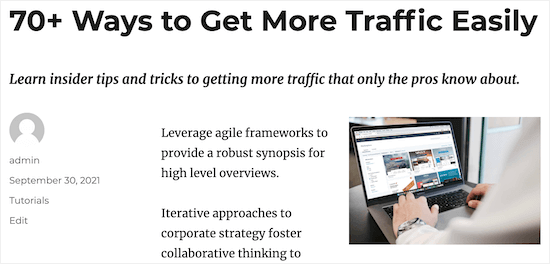
Legendas, ou títulos secundários, permitem que você mostre mais informações sobre suas postagens de blog, o que incentiva os visitantes a lerem mais.
Muitos blogs populares usam legendas dessa forma, incluindo Medium, Buzzfeed, Mashable, Brain Pickings e outros.

Legendas dão a você a chance de explicar seu título e dizer aos leitores o que eles obterão ao ler sua postagem de blog do WordPress.
Eles também incentivarão os visitantes a permanecerem em seu site por mais tempo e a lerem mais conteúdo, o que pode aumentar as visualizações de página e reduzir a taxa de rejeição. Isso envia sinais positivos para os mecanismos de busca, portanto, pode até melhorar o seu SEO do WordPress.
Dito isso, vamos mostrar como adicionar facilmente legendas às suas postagens e páginas do WordPress.
Como Adicionar Legendas a Postagens e Páginas do WordPress
A maneira mais fácil de adicionar legendas ao seu site WordPress é usando Títulos Secundários.
Este plugin permite que você adicione facilmente legendas às suas postagens e páginas e, em seguida, personalize a aparência dessas legendas.
A primeira coisa que você precisa fazer é instalar e ativar o plugin Títulos Secundários. Para mais detalhes, consulte nosso guia para iniciantes sobre como instalar um plugin do WordPress.
Após a ativação, vá para Configurações » Título Secundário, onde você pode configurar as opções do plugin.
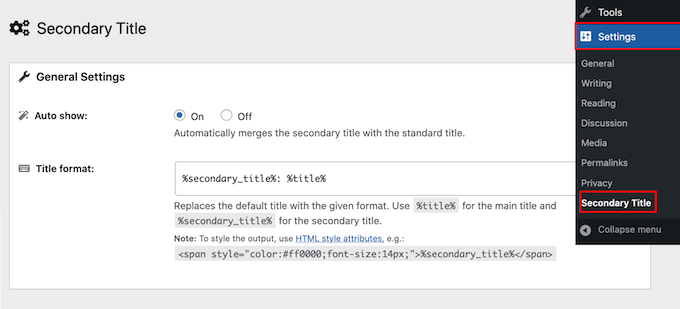
O Título Secundário pode mostrar automaticamente a legenda de cada página ou postagem, mesclando-a com o título padrão. Outra opção é mostrar a legenda apenas para páginas e postagens específicas.
Como é a opção mais fácil, vamos começar mostrando automaticamente uma legenda para todas as páginas e postagens. Na seção 'Mostrar automaticamente', basta selecionar 'Ativado'.
Depois disso, você pode alterar a aparência da legenda. Por padrão, o Título Secundário mostrará o título principal e a legenda separados por dois pontos, assim:
O Título Secundário:O Título da Postagem
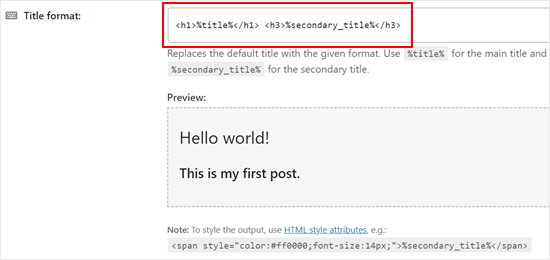
Para alterar isso, basta editar o HTML na caixa 'Formato do título'.
Por exemplo, você pode tornar a legenda menor. Neste caso, você pode usar tags de cabeçalho H1 para o título e uma tag de cabeçalho inferior como H2 ou H3 para a legenda.
Você também pode alterar a cor, remover ou substituir os dois pontos por qualquer outro símbolo que desejar usar.
A 'Visualização' será atualizada automaticamente à medida que você fizer alterações, para que possa experimentar diferentes configurações para ver o que fica melhor em seu blog WordPress.
Depois disso, você pode controlar onde as legendas aparecem na seção 'Regras de Exibição'.
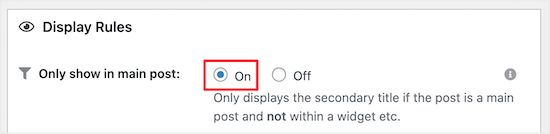
Primeiro, selecionaremos 'Ativado' na seção 'Mostrar apenas na postagem principal', pois isso significa que as legendas só aparecerão se estiverem no feed principal do blog.
Na seção 'Tipos de postagem', você pode escolher os tipos de postagem onde deseja exibir legendas.
Para exibir legendas em postagens e páginas, basta marcar ambas as caixas.

Em seguida, você pode escolher as categorias de postagem onde deseja permitir legendas.
Na seção 'Categorias', basta marcar ou desmarcar as diferentes categorias de postagem.

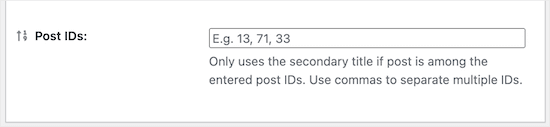
Você deseja exibir legendas apenas para postagens específicas?
Em seguida, basta digitar seus IDs na caixa 'ID do Post'. Para instruções passo a passo sobre como encontrar essas informações, consulte nosso guia sobre como encontrar IDs no WordPress.
Na caixa final ‘Configurações Diversas’, você pode permitir que os visitantes pesquisem posts usando seus subtítulos selecionando o botão de rádio ‘Ativado’.
Dependendo do seu site, esta pode ser uma boa maneira de melhorar a pesquisa do WordPress.
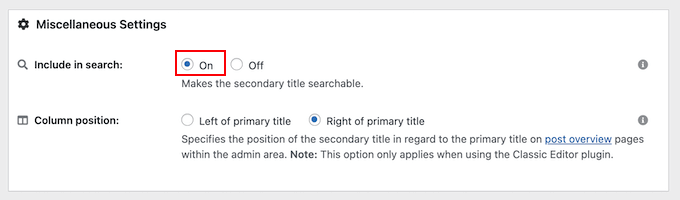
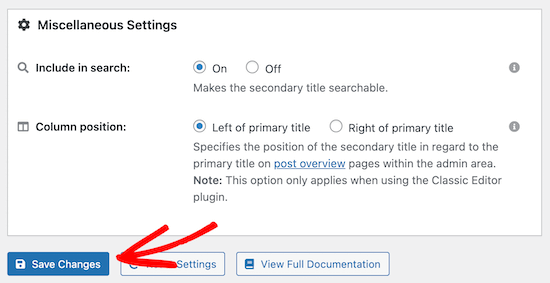
Finalmente, você pode alterar se o subtítulo aparece à esquerda ou à direita do título principal usando as configurações de ‘Posição da coluna’.
Quando estiver satisfeito com a configuração do subtítulo, basta clicar no botão ‘Salvar alterações’.
Com isso feito, você está pronto para criar sua primeira legenda abrindo um post ou página.
Aqui, basta digitar seu subtítulo na caixa ‘Título Secundário’ no menu do lado direito. Em seguida, clique em ‘Atualizar’ ou ‘Publicar’ para tornar suas alterações visíveis.
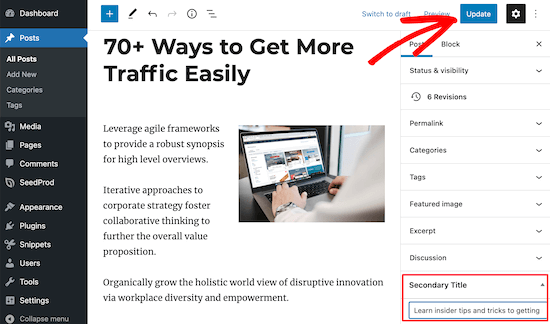
Agora, os visitantes verão o subtítulo ao visualizar seu post.
Exibindo Subtítulos Manualmente em Posts e Páginas do WordPress
Você também pode adicionar subtítulos aos seus posts e páginas manualmente. Isso lhe dá mais controle sobre onde seus subtítulos aparecem em posts e páginas individuais.
Para fazer isso, basta ir para Configurações » Título Secundário. Em seguida, selecione a opção ‘Desativado’ na seção ‘Mostrar automaticamente’.
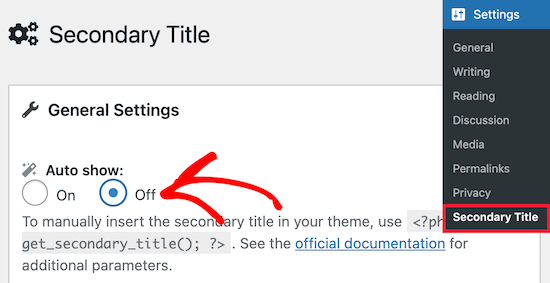
Uma maneira de fazer isso é usando shortcodes para exibir o título secundário. Isso permitirá que você exiba títulos secundários apenas em páginas e posts específicos.
Este é o shortcode que o plugin forneceu:
[secondary_title]
Para mais informações sobre shortcodes, confira nosso guia sobre como adicionar shortcodes no WordPress.
Você também pode exibir manualmente títulos secundários em seu tema WordPress adicionando código aos arquivos de modelo do seu tema.
Se você quiser fazer isso, recomendamos o uso de WPCode. Este plugin de trechos de código torna seguro e fácil adicionar código aos arquivos do seu site sem modificá-los diretamente.
Primeiro, você precisa instalar o plugin em seu site WordPress. Em seguida, vá para Code Snippets » + Add Snippet.
Nesta página, selecione ‘Adicionar Seu Código Personalizado (Novo Snippet)’ e clique no botão ‘Usar snippet’.
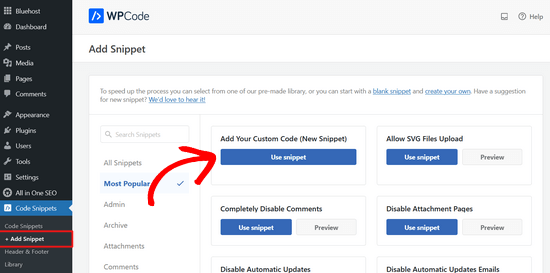
Depois disso, o plugin recomenda adicionar o seguinte snippet de código de tag de modelo:
echo get_secondary_title();
Quando testamos o código, o título secundário não parecia alinhado com o conteúdo da postagem. Portanto, recomendamos adicionar as tags div ao código.
É assim que deve ficar:
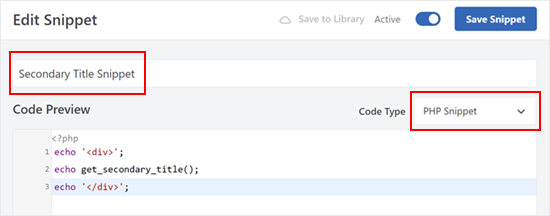
echo '<div>';
echo get_secondary_title();
echo '</div>';
Se você ainda não adicionou código antes, consulte nosso guia para iniciantes sobre colar trechos da web no WordPress.
Depois de fazer isso, você pode nomear seu snippet de código. Pode ser algo como ‘Snippet de Título Secundário’.
Além disso, altere o Tipo de Código para ‘Snippet PHP’ para que o código funcione corretamente.
Depois disso, certifique-se de rolar para baixo e deixar o Método de Inserção como ‘Inserção Automática’.
Quanto à Localização, você pode mudar para a aba ‘Específico da Página’ e clicar na localização desejada. Escolhemos ‘Inserir Antes do Conteúdo’ para que o título secundário apareça após o título e antes do primeiro parágrafo da postagem.
Você também pode consultar nossa planilha de referência da hierarquia de modelos do WordPress para decidir o melhor local para exibir o título secundário.
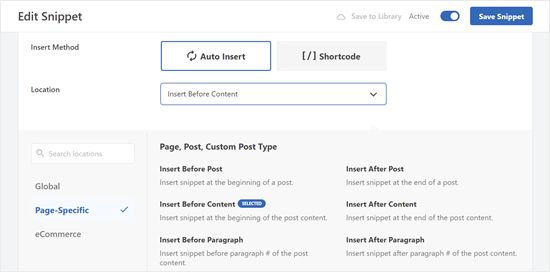
O legal do WPCode é que ele tem um recurso de lógica condicional. Isso permite que você crie regras para exibir as legendas que são mais detalhadas do que o plugin Título Secundário.
Para fazer isso, basta rolar para baixo até o recurso ‘Lógica Condicional Inteligente’. Em seguida, ative o botão ‘Ativar Lógica’.
Você pode então criar regras para mostrar ou ocultar a legenda. Essas regras podem ser baseadas em várias condições, como o tipo de visitante que está visualizando a página, o tipo da própria página, slugs de URL específicos e muito mais.

Quando terminar, basta ativar o código e clicar em ‘Salvar Snippet’ no topo. É isso!
Para mais dicas e truques para gerenciar suas postagens e páginas do WordPress, confira estes guias abaixo:
- Como Evitar Títulos de Posts Duplicados no WordPress
- Como Mostrar o Título da Taxonomia Atual, URL e Mais no WordPress
- Como Ocultar o Título para Posts e Páginas Seletivas do WordPress
- Como Vincular a Links Externos a Partir do Título da Postagem no WordPress
- Como Dividir Título de Post ou Página no WordPress
- Como Criar uma Lista de Palavras Proibidas para Títulos do WordPress
Esperamos que este artigo tenha ajudado você a aprender como adicionar legendas às suas postagens e páginas no WordPress. Você também pode querer ver nossas melhores escolhas de especialistas dos melhores plugins de posts relacionados para WordPress e nosso guia sobre como redirecionar usuários para um post aleatório no WordPress.
Se você gostou deste artigo, por favor, inscreva-se em nosso Canal do YouTube para tutoriais em vídeo do WordPress. Você também pode nos encontrar no Twitter e no Facebook.




Carlos
Tentei isso com o Code Snippet e, ao tentar ativá-lo, aparece:
“Call to undefined fuction get_secondary_title()”
não tenho certeza de como consertar isso… ajuda por favor
WPBeginner Support
Por favor, certifique-se de que o plugin está instalado e ativado, pois é necessário para essa função, sendo essa a causa mais provável.
Admin
Dennis Muthomi
Tenho procurado maneiras de aumentar o engajamento do usuário e legendas parecem ser a resposta.
Para ser honesto, pensei que esse recurso estivesse disponível apenas para certos temas. Eu não sabia que um plugin poderia fazer isso.
MUUITO OBRIGADO WPBeginner por isso!
Shekhar M
Olá wpbeginner, quero usar o slug/postname das minhas postagens como subtítulo. Tentei alguns códigos curtos, mas sem sucesso. você pode ajudar? Obrigado.
WPBeginner Support
No momento o plugin não tem uma opção para usar o slug do post especificamente, se você entrar em contato com o suporte do plugin eles podem ajudar a configurar isso de uma forma que você possa usar
Admin
Pixi Arnoso
O plugin com o Elementor não funciona bem. Ao usar uma grade de posts, o segundo título aparece estragando todo o design. Ainda não consegui removê-lo de lá. É uma pena porque o plugin é muito bom.
WPBeginner Support
Obrigado por compartilhar, para plugins que interagem com outros plugins, recomendamos entrar em contato com os autores para ver se há possibilidade de eles trabalharem juntos no futuro.
Admin
Vanessa
E se eu quiser que o título secundário apareça em todos os lugares, exceto no topo de uma página de blog individual?
Obrigado
WPBeginner Support
Se estivermos entendendo o que você quer corretamente, então você pode usar blocos de cabeçalho para adicionar sua legenda no próprio artigo.
Admin
Dionne
Oi pessoal,
Como posso estilizar apenas o título secundário?
Por favor, responda…
Kavinthan
Você pode inserir CSS inline no campo de formato do título.
Se você estiver usando o método manual, pode adicionar um estilo ou classe personalizado como
Sahriar Sykat
Alguma forma de fazer isso manualmente? Posso usar uma metabox personalizada para isso, mas quero que seja como este plugin, ao lado do título. Não no final do editor com outras metaboxes
Ellis Sutehall
Parece que o subtítulo é inserido na tag onde o título principal existe.
Isso significa que a estilização só pode ser feita com tags span e estilos inline. Isso causa problemas com coisas como barras laterais que listam posts recentes.
Por exemplo, eu queria o subtítulo menor e abaixo do título principal, mas font-size: 20px significava que ele também aparecia nesse tamanho na barra lateral.
Mais alguém já passou por isso ou sabe de uma solução?
Equipe WPBeginner
Não, atualmente você não precisa se juntar ao WPBeginner, pode simplesmente usar o código de cupom fornecido para a hospedagem para obter os descontos.
Miss Amia
Você tem que pagar para se juntar ao “Wpbegginer”? Vejo suas referências para hospedagem dizendo, “usuários do wpbegginer ganham tal e tal de desconto”
Equipe WPBeginner
Dependendo de como você formatar o título secundário, certamente terá um pequeno impacto no SEO da página. Sim, você pode deixar o título secundário em branco.
Declan Wilson
O título secundário tem algum impacto no SEO?
Além disso, eu apoio a pergunta de @disqus_M7pLX0hgAp:disqus.
Kelly
Secondary Title é um ótimo plugin! E seu artigo foi especialmente útil em relação a fazer o título secundário aparecer abaixo do título principal. Muito obrigado.
Carolann
Oh, uau, acabei de instalar este plugin… mal posso esperar para começar a usá-lo. Parece incrível. Muito obrigado pelo aviso… adoro este site!!!!
Amy Russell
Se tivermos este plugin ativado, mas não precisarmos de um título secundário, podemos simplesmente deixar a linha do título secundário em branco? Ficará diferente do título básico e post sem o plugin?
miriam
obrigado por este artigo. exatamente o que eu precisava. você sabe se o subtítulo aparece no facebook?