


字幕とは、メインの見出しのすぐ下に表示される小さなテキストのことです。長年ブログを書いてきて、ユーザーがコンテンツをより深く掘り下げることを奨励するのに役立つ要素だとわかっています。
よく練られたサブタイトルは、カジュアルな閲覧者をエンゲージした読者に変える追加のコンテキストや興味を提供できます。残念ながら、WordPressにはデフォルトのサブタイトルブロックがありません(あるべきだと考えていますが)。
幸いなことに、WordPressの投稿やページに簡単な方法で字幕を追加する方法を見つけました。このガイドでその方法をご紹介します。
WordPressの投稿やページに字幕を追加する理由
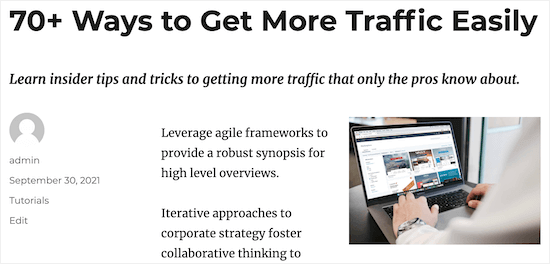
サブタイトル、またはセカンダリタイトルを使用すると、ブログ投稿に関する追加情報を表示でき、訪問者の読書意欲を高めることができます。
Medium、Buzzfeed、Mashable、Brain Pickingsなど、多くの人気ブログがこのようにサブタイトルを使用しています。
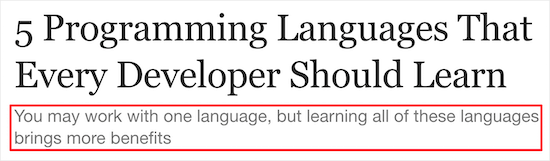
サブタイトルは、タイトルを説明し、読者にWordPressのブログ記事を読むことで何が得られるかを伝える機会を与えてくれます。
これらは訪問者がサイトに長く滞在し、より多くのコンテンツを読むことを奨励するため、ページビューを増やし、直帰率を減らすことができます。これは検索エンジンに肯定的なシグナルを送るため、WordPress SEOを改善することさえあります。
それでは、WordPressの投稿やページに簡単にサブタイトルを追加する方法をご紹介します。
WordPressの投稿とページにサブタイトルを追加する方法
WordPressウェブサイトにサブタイトルを追加する最も簡単な方法は、Secondary Titlesを使用することです。
このプラグインを使用すると、投稿やページに簡単にサブタイトルを追加し、そのサブタイトルの表示方法をカスタマイズできます。
まず、Secondary Titlesプラグインをインストールして有効にする必要があります。詳細については、WordPressプラグインのインストール方法に関する初心者向けガイドをご覧ください。
有効化したら、設定 » セカンダリタイトルに移動して、プラグインの設定を構成できます。
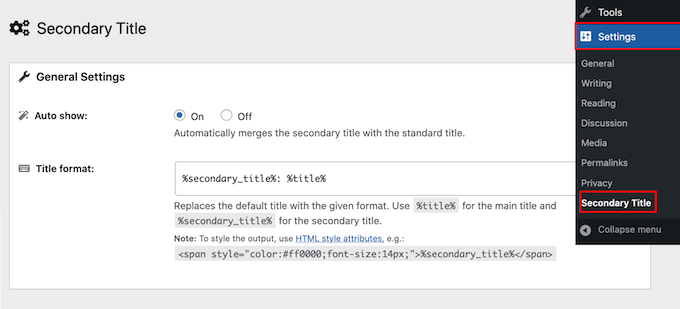
サブタイトルは、標準タイトルとマージすることで、各ページまたは投稿のサブタイトルを自動的に表示できます。別のオプションとして、特定のページと投稿にのみサブタイトルを表示することもできます。
最も簡単なオプションなので、すべてのページと投稿に字幕を自動的に表示することから始めましょう。「自動表示」セクションで、「オン」を選択するだけです。
その後、サブタイトルの見た目を変更できます。デフォルトでは、Secondary Titleはメインの見出しとサブタイトルをコロンで区切って表示します。例:
セカンダリタイトル:投稿タイトル
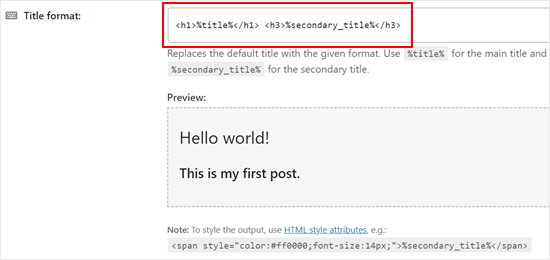
これを変更するには、「タイトルフォーマット」ボックスのHTMLを編集するだけです。
例えば、サブタイトルを小さくすることができます。この場合、タイトルには H1 見出しタグを使用し、サブタイトルには H2 や H3 のような低い見出しタグを使用できます。
色を変更したり、コロンを削除したり、使用したい他の記号に置き換えたりすることもできます。
変更を加えると「プレビュー」が自動的に更新されるため、さまざまな設定を試して、WordPressブログで最も見栄えの良いものを確認できます。
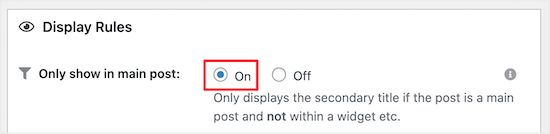
その後、「表示ルール」セクションで字幕の表示場所を制御できます。
まず、「メイン投稿でのみ表示」セクションで「オン」を選択します。これは、サブタイトルがメインのブログロールにある場合にのみ表示されることを意味します。
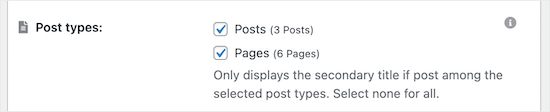
「投稿タイプ」セクションで、サブタイトルを表示したい投稿タイプを選択できます。
投稿とページのどちらにも字幕を表示するには、両方のチェックボックスをオンにしてください。
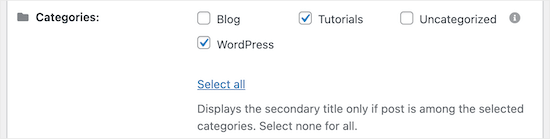
次に、サブタイトルを表示したい投稿カテゴリを選択できます。
「カテゴリ」セクションで、さまざまな投稿カテゴリにチェックを入れるか外すだけです。
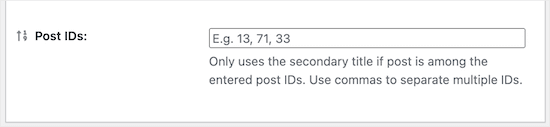
特定の投稿にのみサブタイトルを表示しますか?
次に、「投稿ID」ボックスにIDを入力するだけです。この情報を検索する方法の詳細な手順については、WordPressでIDを見つける方法に関するガイドをご覧ください。
最後の「その他の設定」ボックスでは、「オン」ラジオボタンを選択することで、訪問者がサブタイトルを使用して投稿を検索できるようにすることができます。
サイトによっては、これはWordPress検索を改善する良い方法かもしれません。
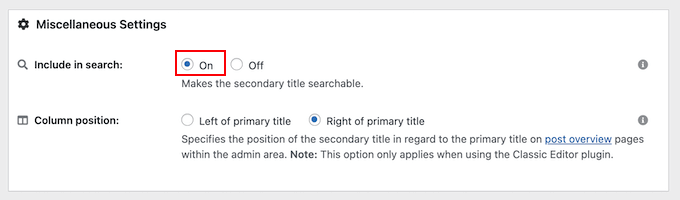
最後に、「カラム位置」設定を使用して、サブタイトルをプライマリタイトルの左または右のどちらに表示するかを変更できます。
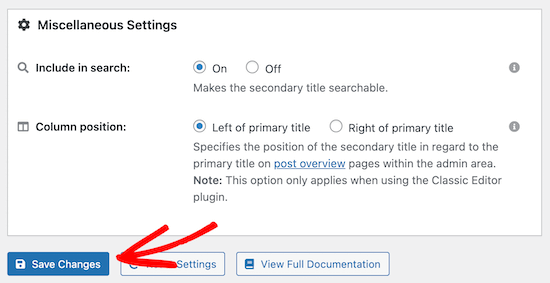
サブタイトルの設定が完了したら、「変更を保存」ボタンをクリックしてください。
それが完了したら、投稿またはページを開いて最初のサブタイトルを作成する準備ができました。
ここで、「二次タイトル」ボックスにサブタイトルを入力します。次に、「更新」または「公開」をクリックして変更をライブにします。
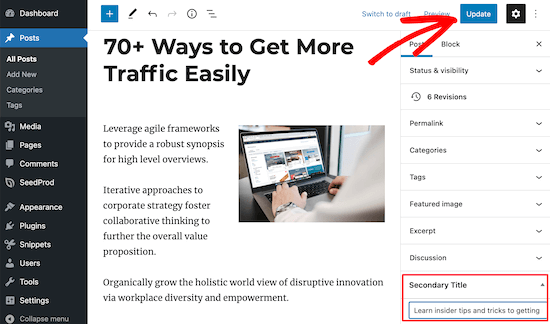
これで、訪問者は投稿を表示する際にサブタイトルを確認できるようになります。
WordPressの投稿やページにサブタイトルを手動で表示する
投稿やページに手動で字幕を追加することもできます。これにより、個々の投稿やページで字幕が表示される場所をより細かく制御できます。
これを行うには、単に設定 » セカンダリタイトルに移動します。次に、「自動表示」セクションで「オフ」オプションを選択します。
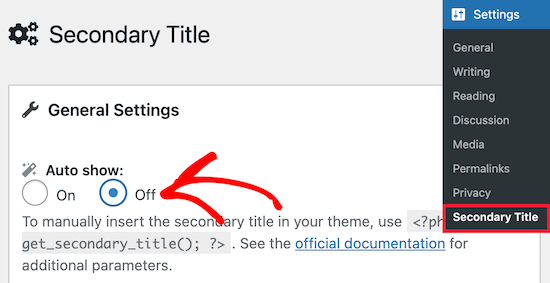
これを行う1つの方法は、ショートコードを使用してセカンダリタイトルを表示することです。これにより、特定のページや投稿にのみセカンダリタイトルを表示できます。
これはプラグインが提供するショートコードです。
[secondary_title]
ショートコードの詳細については、WordPressにショートコードを追加する方法に関するガイドをご覧ください。
WordPressテーマで二次タイトルの表示を有効にするには、テーマのテンプレートファイルにコードを追加して手動で表示することもできます。
これを行いたい場合は、WPCodeの使用をお勧めします。このコードスニペットプラグインを使用すると、ウェブサイトファイルを直接編集することなく、安全かつ簡単にコードを追加できます。
まず、WordPressウェブサイトにプラグインをインストールする必要があります。次に、コードスニペット » + スニペットを追加に移動します。
このページで、「カスタムコードを追加(新規スニペット)」を選択し、「スニペットを使用」ボタンをクリックします。
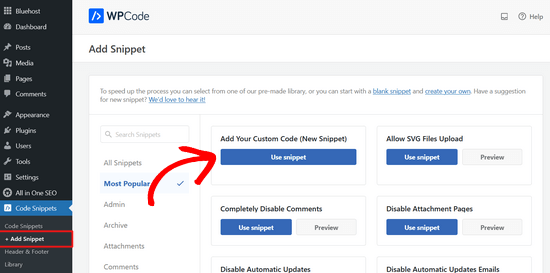
その後、プラグインは次のテンプレートタグコードスニペットを追加することを推奨します。
echo get_secondary_title();
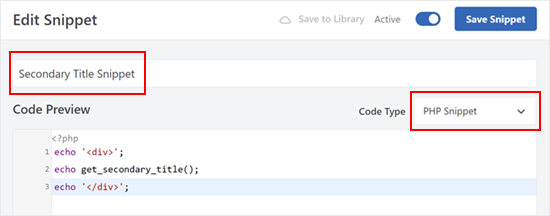
コードをテストしたところ、セカンダリタイトルが投稿コンテンツと揃っていませんでした。そのため、コードにdivタグを追加することをお勧めします。
このようになります:
echo '<div>';
echo get_secondary_title();
echo '</div>';
以前にコードを追加したことがない場合は、WordPressにウェブ上のスニペットを貼り付けるための初心者向けガイドをご覧ください。
それが完了したら、コードスニペットに名前を付けることができます。「セカンダリタイトルスニペット」のような名前が良いでしょう。
また、コードが正しく機能するように、コードタイプを「PHPスニペット」に変更してください。
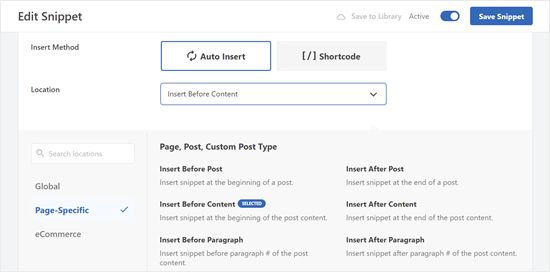
その後、下にスクロールして、挿入方法を「自動挿入」のままにしておきます。
場所については、「ページ固有」タブに切り替えて、目的の場所をクリックしてください。「コンテンツの前に挿入」を選択したのは、セカンダリタイトルがタイトルと投稿の最初の段落の間に表示されるようにするためです。
また、WordPressテンプレート階層チートシートを参照して、二次タイトルの表示に最適な場所を決定することもできます。
WPCodeの素晴らしい点は、条件付きロジック機能があることです。これにより、セカンダリタイトルのプラグインよりも詳細なサブタイトルの表示ルールを作成できます。
これを行うには、「スマート条件付きロジック」機能までスクロールダウンしてください。次に、「ロジックを有効にする」ボタンを切り替えます。
その後、字幕を表示または非表示にするルールを作成できます。これらのルールは、ページを閲覧している訪問者の種類、ページ自体の種類、特定のURLスラッグなど、さまざまな条件に基づいています。

完了したら、コードをアクティブにして、上部にある「スニペットを保存」をクリックするだけです。これで完了です!
WordPressの投稿やページを管理するためのヒントやコツについては、以下のガイドをご覧ください。
- WordPressで重複する投稿タイトルを防ぐ方法
- WordPressで現在の分類名、URLなどを表示する方法
- 特定のWordPress投稿およびページのタイトルを非表示にする方法
- WordPressで投稿タイトルから外部リンクにリンクする方法
- WordPressで投稿または固定ページのタイトルを分割する方法
- WordPressのタイトルに禁止単語リストを作成する方法
この記事がWordPressの投稿やページにサブタイトルを追加する方法を学ぶのに役立ったことを願っています。また、WordPress向けのおすすめ関連記事プラグインの専門家によるピックと、WordPressでユーザーをランダムな投稿にリダイレクトする方法に関するガイドもご覧ください。
この記事が気に入った場合は、WordPressのビデオチュートリアルのために、YouTubeチャンネルを購読してください。また、TwitterやFacebookでも私たちを見つけることができます。




カルロス
コードスニペットでこれを試しましたが、アクティブ化しようとすると次のようになります。
「未定義の関数 get_secondary_title() 」
修正方法がわかりません…助けてください
WPBeginnerサポート
その機能にはプラグインのインストールと有効化の両方が必要ですので、ご確認ください。それが最も可能性の高い原因です。
管理者
デニス・ムトミ
ユーザーエンゲージメントを高める方法を探していましたが、サブタイトルがその答えのようです。
正直なところ、この機能は特定のテーマでのみ利用可能だと思っていました。プラグインでこれができるとは知りませんでした。
WPBeginnerさん、本当にありがとうございます!
シェーカル・M
wpbeginner様、投稿のスラッグ/投稿名をサブタイトルとして使用したいです。いくつかのショートコードを試しましたが、うまくいきませんでした。手伝っていただけますか?よろしくお願いします。
WPBeginnerサポート
現時点では、プラグインには投稿のスラッグを具体的に使用するオプションはありません。プラグインのサポートに連絡すれば、 を使用できるように設定するのを手伝ってくれます。
管理者
ピクシー・アルノソ
Elementor とのプラグインはうまく機能しません。投稿グリッドを使用すると、2番目のタイトルが表示され、デザイン全体が台無しになります。まだそこから削除できていません。プラグインは非常に優れているので残念です。
WPBeginnerサポート
共有ありがとうございます。他のプラグインと連携するプラグインについては、作者に連絡して、将来的に連携できる可能性があるかどうかを確認することをお勧めします。
管理者
ヴァネッサ
シングルブログページのトップ以外ではどこでも二次タイトルを表示したい場合はどうすればいいですか?
ありがとうございます
WPBeginnerサポート
もしあなたが望んでいることを正しく理解しているのであれば、ヘッダーブロックを使用して記事自体にサブタイトルを追加することができます。
管理者
ディオンヌ
皆さん、こんにちは。
セカンダリタイトルのスタイルのみを変更するにはどうすればよいですか?
返信をお願いします…
カヴィンタン
タイトル形式の入力にインラインCSSを挿入できます。
手動の方法を使用している場合は、カスタムスタイルやクラスを追加できます。
サハリアール・シカト
手動でやる方法はありますか?カスタムメタボックスを使えますが、このプラグインのように、エディタの下部にある他のメタボックスではなく、タイトルの横に表示したいです。
エリス・ステュートホール
サブタイトルは、メインタイトルが存在するタグに挿入されているようです。
これは、spanタグとインラインスタイルでしかスタイリングできないことを意味します。これは、最近の投稿をリストするサイドバーのようなものに問題を引き起こします。
例えば、サブタイトルをメインタイトルより小さく、下に表示したかったのですが、font-size: 20px の設定ではサイドバーにも同じサイズで表示されてしまいました。
他にこれを経験した人はいますか、または回避策を知っていますか?
WPBeginnerスタッフ
いいえ、現在WPBeginnerに参加する必要はありません。ホスティングに提供されているクーポンコードを使用するだけで割引を受けることができます。
アミア様
「Wpbegginer」に参加するにはお金がかかりますか?ホスティングへの紹介で、「wpbegginerユーザーは〇〇割引」とありますが。
WPBeginnerスタッフ
セカンダリタイトルのフォーマット方法によっては、ページのSEOに多少影響を与える可能性があります。はい、セカンダリタイトルを空白のままにすることもできます。
デクラン・ウィルソン
セカンダリタイトルはSEOに影響しますか?
また、@disqus_M7pLX0hgAp:disqusさんの質問にも賛成です。
ケリー
セカンダリタイトルは素晴らしいプラグインです!特に、プライマリタイトルの下にセカンダリタイトルが表示される件について、あなたの記事は非常に役立ちました。本当にありがとうございました。
キャロラン
わあ、このプラグインをインストールしたばかりです…使うのが待ちきれません。素晴らしい見た目です。教えてくれて本当にありがとう…このサイト大好きです!!!!
エイミー・ラッセル
このプラグインを有効にしている場合、セカンダリタイトルは必要ないのですが、セカンダリタイトルの行を空白のままにしておくことはできますか?プラグインなしの基本的なタイトルと投稿だけの場合と見た目は異なりますか?
ミリアム
この記事をありがとうございます。まさに必要としていたものです。サブタイトルはFacebookに表示されるか知っていますか?