


Manter seu site WordPress atualizado com novas imagens pode parecer uma tarefa árdua, especialmente se você já publica tudo no Flickr.
Em vez de atualizar dois lugares separadamente, você pode conectar o Flickr ao WordPress.
Ao fazer isso, suas fotos mais recentes aparecerão automaticamente em seu site.
Isso mantém seu conteúdo atualizado, dá aos visitantes um motivo para retornar e ajuda a aumentar seu número de seguidores no Flickr, ao mesmo tempo que economiza espaço de armazenamento do WordPress.
Ao longo dos anos, testei diferentes maneiras de tornar essa conexão fácil e confiável. Neste tutorial, mostrarei a maneira mais simples de adicionar um widget do Flickr ao WordPress (sem necessidade de codificação).
Por que devo adicionar um widget do Flickr no WordPress?
Adicionar um widget do Flickr ao WordPress mantém seu site atualizado automaticamente com suas fotos mais novas. Isso evita uploads extras, faz seu site parecer ativo e ajuda a aumentar seu público no Flickr.
Aqui estão apenas algumas maneiras pelas quais isso pode ajudar:
- 📸 Fotógrafos – Você já gasta tanto tempo aperfeiçoando suas fotos — deixe seu portfólio online se atualizar sozinho, para que você possa se concentrar em sua arte.
- 🌍 Blogueiros de viagem – Não há necessidade de fazer upload em duplicidade, pois você pode compartilhar suas últimas aventuras sem esforço conforme elas acontecem.
- 🎨 Criativos visuais – Mostre seu trabalho em uma galeria de fotos que se atualiza sozinha. Assim, você pode gastar mais tempo criando e menos tempo gerenciando.
- 📅 Proprietários de sites ocupados – Mesmo que as postagens do blog diminuam, seu site ainda parecerá ativo.
O melhor de tudo é que os visitantes podem clicar para seguir você no Flickr, ajudando você a aumentar seu público em várias plataformas. E como as imagens são hospedadas externamente no Flickr, você economizará espaço de armazenamento no WordPress e ajudará seu site a carregar mais rápido.
Com isso em mente, mostraremos a maneira mais fácil de adicionar um widget do Flickr ao WordPress.
Aqui está um breve resumo do que abordaremos neste guia:
- Como Adicionar um Widget do Flickr no WordPress
- Etapa 1: Instale, Ative e Configure um Plugin de Widget do Flickr
- Etapa 2: Autentique e Configure sua Conta do Flickr
- Etapa 3: Personalize as Configurações do seu Widget do Flickr
- Etapa 4: Incorpore o Bloco de Galeria Automatizada do Flickr
- Dica Bônus: Evite Roubo de Imagens no WordPress
- Perguntas Frequentes sobre Widgets do Flickr
- Continue Explorando: Mais Maneiras de Usar Imagens no WordPress
Observação: Embora chamemos de 'widget do Flickr', a ferramenta que usaremos é um 'bloco' do WordPress. Isso significa que você pode adicioná-lo em qualquer lugar dentro de suas postagens e páginas, não apenas em áreas de widget tradicionais como sua barra lateral.
Como Adicionar um Widget do Flickr no WordPress
A maneira mais fácil de adicionar um widget do Flickr no WordPress é usando o Photonic. Após testar diferentes opções, este plugin se destacou por permitir que você mostre conteúdo de vários sites e plataformas. Eles incluem Google Fotos, SmugMug e Flickr.
⚠️ Importante: Para exibir conteúdo do Flickr, você precisará de um certificado SSL. Se precisar de ajuda, consulte nosso guia sobre como obter um certificado SSL gratuito para o seu site WordPress.
Etapa 1: Instale, Ative e Configure um Plugin de Widget do Flickr
Depois de fazer isso, você estará pronto para instalar e ativar o plugin gratuito Photonic. Você pode consultar nosso guia sobre como instalar um plugin do WordPress para obter instruções passo a passo.
Após a ativação, você desejará ir para Photonic » Configurações. Em seguida, você pode prosseguir e clicar na aba 'Flickr'.
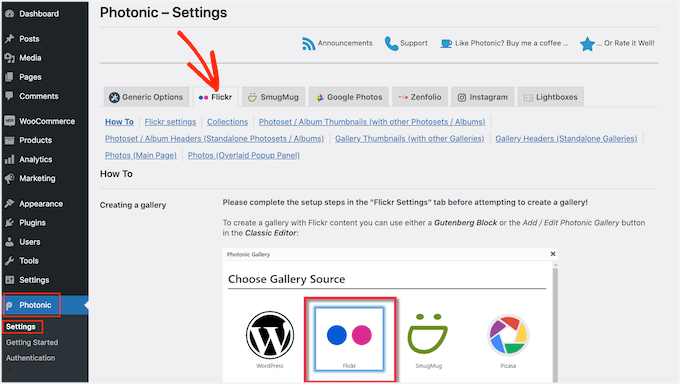
O próximo passo é clicar no link 'Configurações do Flickr'.
Para começar, você precisará conectar o Photonic à sua conta Flickr criando uma chave de API e uma chave secreta. Para obter essas informações, você precisará criar um aplicativo no site do Flickr.
Criar um aplicativo parece técnico, mas não se preocupe. Você não precisa saber programar e nós o guiaremos em cada etapa.
Agora, é inteligente criar a chave e o segredo em uma nova aba para que você possa alternar facilmente entre o site do Flickr e o seu painel do WordPress.
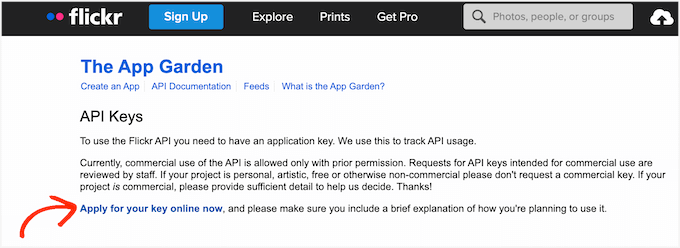
Na nova aba do navegador, você pode visitar a página da API do Flickr. Nesta página, basta clicar no link 'Apply for your key online now'.
Agora você pode digitar o endereço de e-mail e a senha que usa para sua conta do Flickr.
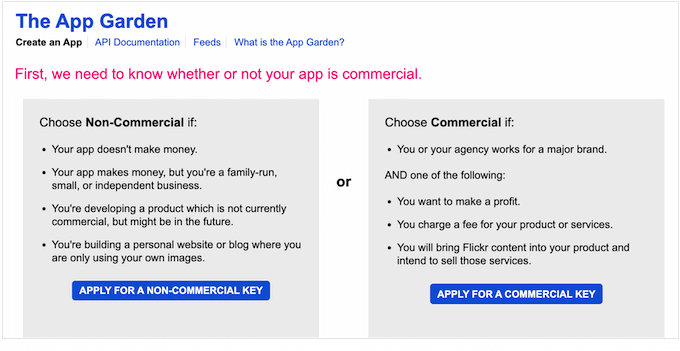
Depois de fazer login na sua conta, você precisará informar ao Flickr se planeja usar o widget do Flickr para um projeto comercial ou não comercial.
Se você estiver criando um blog pessoal no WordPress ou um site de pequena empresa, poderá clicar no botão 'Apply for a non-commercial key'.
Na próxima tela, você precisará nomear seu aplicativo digitando-o no campo 'What’s the name of your app'. Observe que os visitantes do seu site não verão o nome; é apenas para sua referência.
Há também um campo de texto 'What are you building' onde você pode dizer ao Flickr como usará o aplicativo.
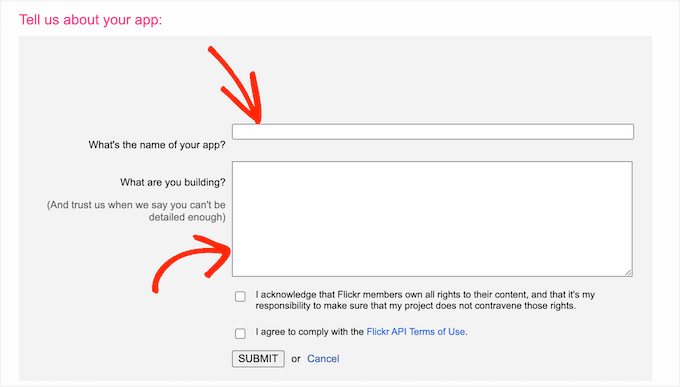
Depois de digitar todas essas informações, é uma boa ideia ler os termos e condições do Flickr cuidadosamente. Se tudo estiver certo, você poderá clicar no botão 'Submit'.
O Flickr agora mostrará uma chave de API e um segredo que você pode usar para conectar o site do Flickr ao aplicativo Photonic.
Simplesmente copie a chave e o segredo e, em seguida, volte para o seu painel do WordPress. Agora você pode colar esses dois valores nos campos 'Flickr API Key' e 'Flickr API Secret'.
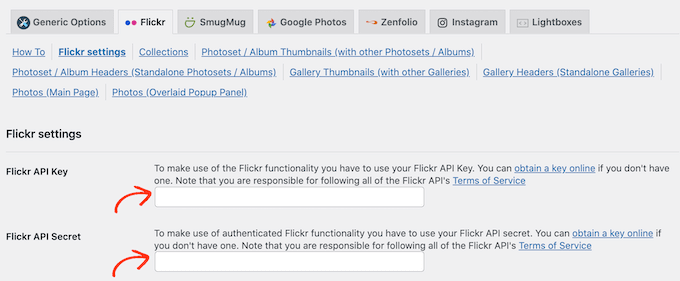
Depois disso, você desejará rolar até o final da tela e clicar no botão 'Save page Flickr settings'.
Neste ponto, o Photonic terá acesso ao site do Flickr. Portanto, o próximo passo é conceder ao plugin permissão para acessar sua conta do Flickr.
Etapa 2: Autentique e Configure sua Conta do Flickr
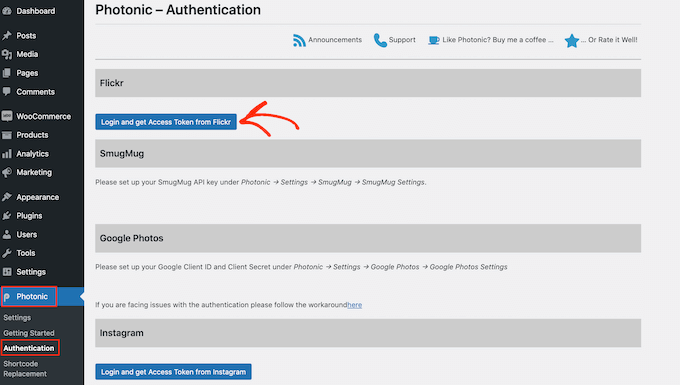
A partir daqui, você pode ir para Photonic » Autenticação no seu painel de administração do WordPress.
Em seguida, clique no botão ‘Login e obter Token de Acesso do Flickr’.
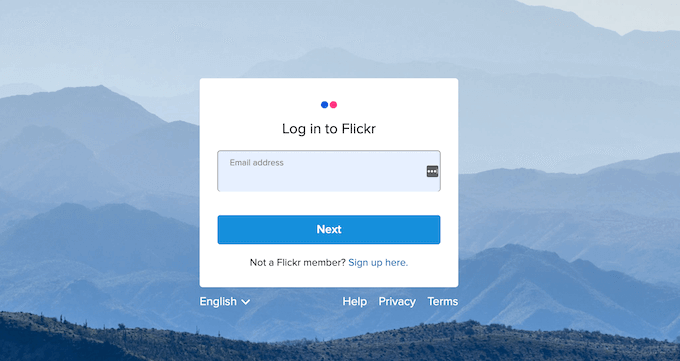
Isso o levará a uma tela onde você pode digitar seu nome de usuário e senha do Flickr.
Depois de fazer isso, basta clicar em ‘Entrar’.
O Flickr agora mostrará algumas informações sobre as ações que o Photonic pode realizar e os dados que ele pode acessar.
Se você estiver feliz em conceder essas permissões ao Photonic, clique no botão ‘OK, eu autorizarei’.
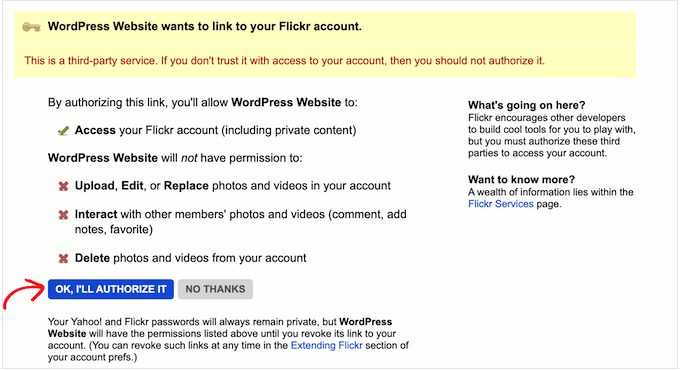
Após clicar neste botão, você será enviado de volta para a área de administração do WordPress automaticamente.
Na tela seguinte, você verá as novas informações de ‘Token de Acesso’ e ‘Segredo do Token de Acesso’. Para adicionar esses tokens às configurações do Photonic, basta clicar no botão ‘Salvar Token’.
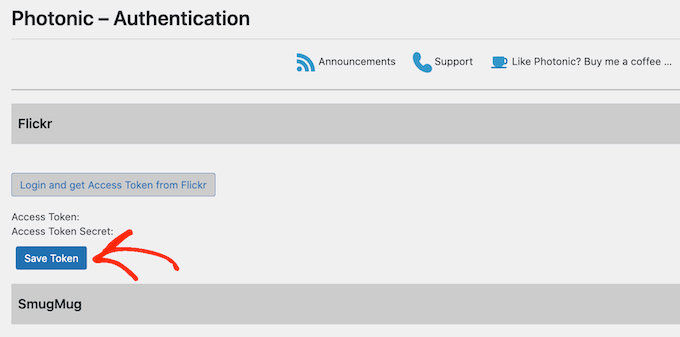
O WordPress agora o levará para a área de configurações do Photonic, onde o ‘Token de Acesso’ e o ‘Segredo do Token de Acesso’ já foram colados nos campos corretos.
Depois disso, você precisará configurar mais algumas configurações.
Para fazer isso, você pode querer definir um usuário padrão. O Photonic permite que você mostre conteúdo da sua conta pessoal do Flickr ou de qualquer outra conta pública.
Nas seções seguintes, mostraremos como exibir diferentes contas do Flickr ao criar o widget do Flickr.
No entanto, você pode querer configurar uma conta padrão primeiro. Por exemplo, se você planeja mostrar apenas conteúdo da sua conta pessoal do Flickr, configurá-la como padrão pode economizar tempo. Você sempre pode substituir essa configuração se precisar.
Para definir um usuário padrão, abra uma nova aba e acesse a conta do Flickr que você deseja usar. Você pode então copiar o URL na barra de endereço do seu navegador, que deve ser algo como https://www.flickr.com/photos/username/.
Agora, você pode voltar ao seu painel do WordPress e colar o URL do Flickr no campo 'Usuário padrão'.
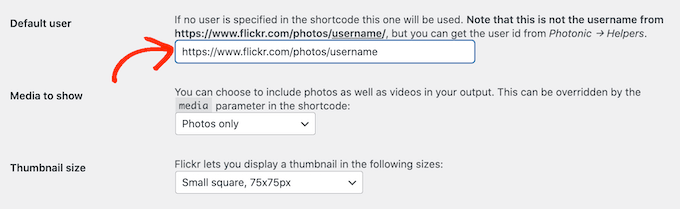
Depois de fazer isso, você pode personalizar como o Photonic exibe o conteúdo dentro do widget do Flickr do seu site.
Etapa 3: Personalize as Configurações do seu Widget do Flickr
Para começar, você pode clicar no menu suspenso 'Mídia a ser exibida' e escolher se deseja exibir apenas fotos, apenas vídeos ou fotos e vídeos.
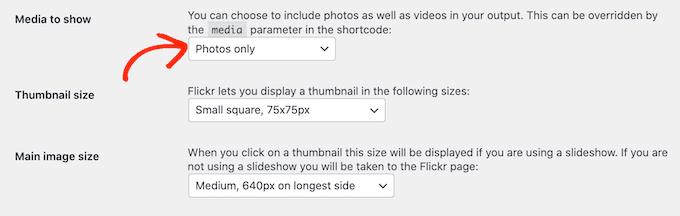
Depois disso, você pode escolher o tamanho que as miniaturas de fotos ou vídeos terão em seu widget do Flickr.
Quando um visitante chega ao seu site, o Photonic exibirá uma prévia em miniatura de todas as suas imagens e vídeos, como mostrado na imagem a seguir:
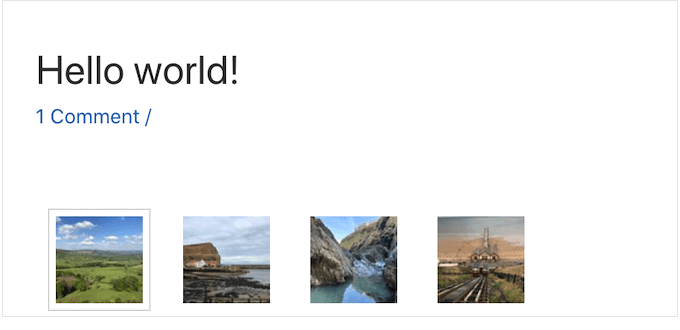
Os visitantes podem ver uma versão maior de cada imagem ou vídeo clicando em sua miniatura.
O Photonic tem alguns layouts diferentes, mas a imagem a seguir mostra um exemplo de como as versões maiores podem aparecer em seu site.
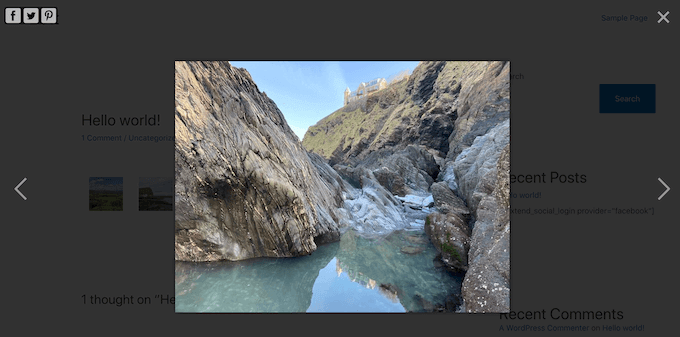
Para alterar o tamanho das miniaturas, abra o menu suspenso ‘Tamanho da miniatura’ e escolha um valor da lista.
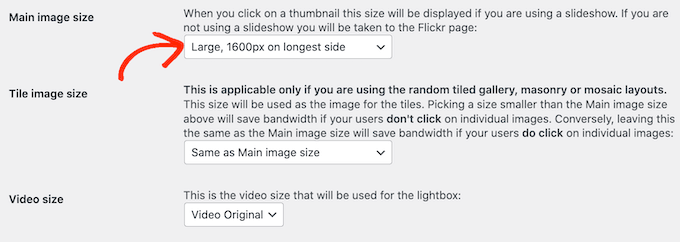
Em seguida, você pode escolher o tamanho da imagem que aparece quando o visitante clica em uma miniatura. Para fazer isso, basta abrir o menu suspenso ‘Tamanho da imagem principal’ e escolher um tamanho da lista.
Você planeja exibir vídeos em seu widget do Flickr? Então, você precisará abrir o menu suspenso ‘Tamanho do vídeo’ e escolher o quão grande a lightbox de vídeo aparecerá em seu site.
Uma lightbox é simplesmente uma janela pop-up que exibe o conteúdo do vídeo, semelhante a um reprodutor de vídeo. Enquanto a lightbox estiver aberta, os visitantes não poderão interagir com o restante da página.

Existem algumas configurações adicionais que você pode querer verificar. No entanto, este deve ser um bom começo para a maioria dos sites WordPress.
Quando estiver satisfeito com as informações que adicionou, você pode rolar até o final da tela e clicar no botão ‘Salvar configurações do Flickr da página’.
Etapa 4: Incorpore o Bloco de Galeria Automatizada do Flickr
Agora que você configurou o plugin, pode adicionar um widget do Flickr a qualquer postagem, página ou área pronta para widgets.
Para este exemplo, mostraremos como adicioná-lo a uma postagem ou página, mas os passos são semelhantes para qualquer área pronta para widgets.
Para começar, basta abrir a página ou postagem onde você deseja adicionar o widget do Flickr. Aqui, clique no ícone + e depois digite ‘Photonic Gallery’ para encontrar o bloco correto.
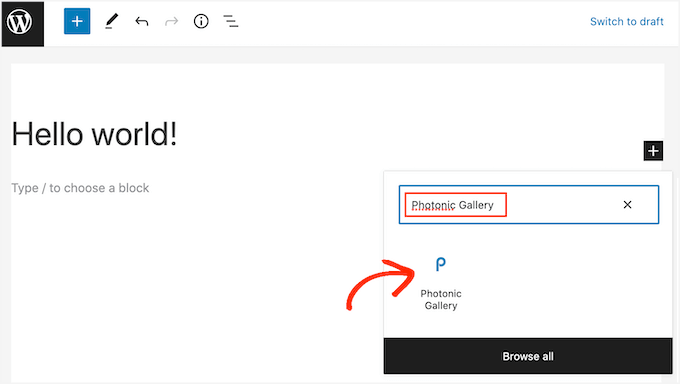
Assim que você clicar no bloco Photonic Gallery, ele será adicionado ao seu site.
Depois disso, prossiga e clique em ‘Adicionar Photonic Gallery’.
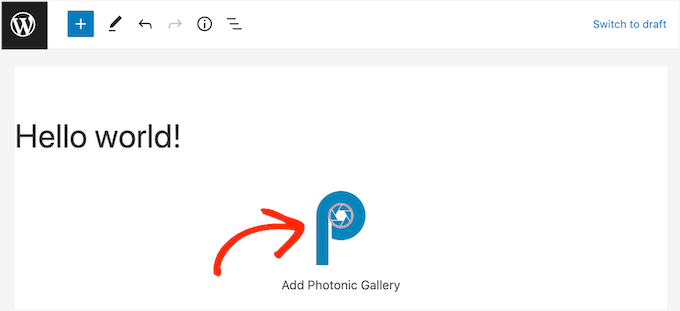
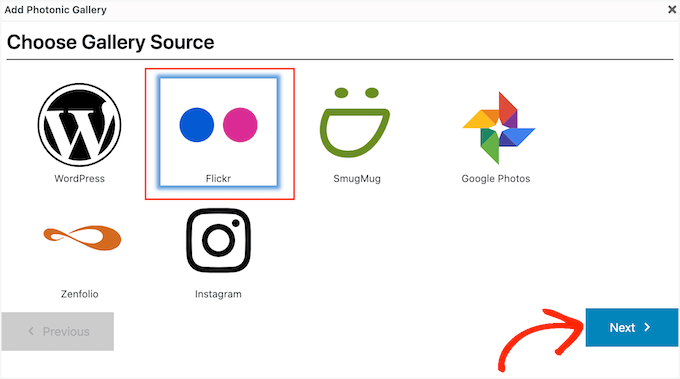
Isso abrirá um pop-up onde você pode escolher de onde o Photonic deve obter suas imagens e vídeos, como Instagram ou Google Fotos.
💡 Observação: Deseja configurar uma galeria do Instagram em seu site? Recomendamos o plugin Smash Balloon porque é fácil de usar e super poderoso.
Para mais detalhes, consulte nosso guia sobre como criar um feed de fotos personalizado do Instagram no WordPress.
Como queremos adicionar um widget do Flickr no WordPress, vamos clicar em ‘Flickr’ e no botão ‘Próximo’.
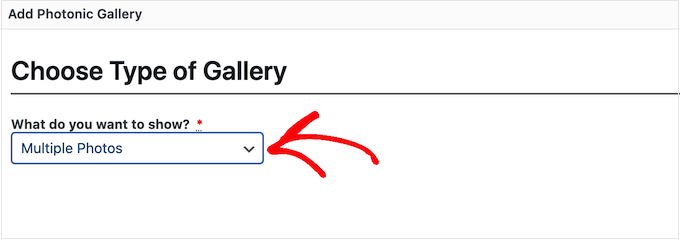
Agora você pode abrir o menu suspenso e escolher o tipo de conteúdo que deseja exibir.
Isso pode ser apenas uma única foto, várias fotos, ou até mesmo álbuns inteiros do Flickr, galerias de imagens, ou coleções.
Após escolher uma opção, você precisará especificar a conta do Flickr da qual o Photonic deve obter o conteúdo.
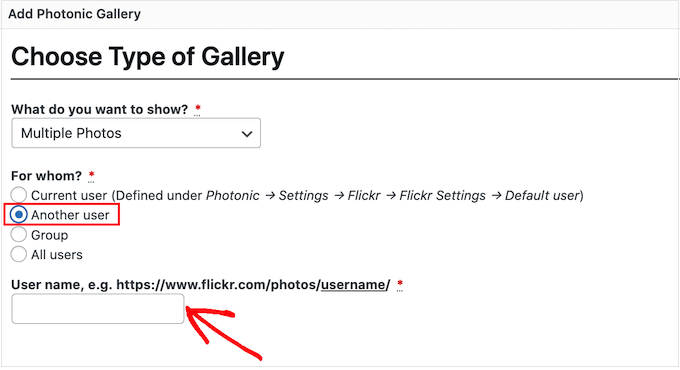
A opção mais fácil é obter as fotos ou vídeos do nome de usuário padrão que você adicionou às configurações do Photonic. Para fazer isso, basta clicar no botão de rádio ‘Usuário atual’.
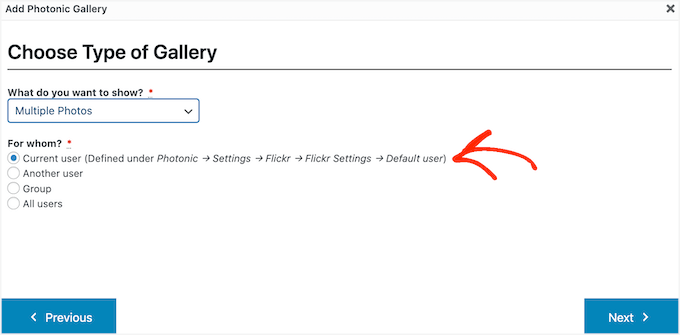
Deseja exibir conteúdo de uma conta diferente do Flickr? Então, você deve escolher o botão de rádio ‘Outro usuário’.
Isso adicionará um novo campo onde você pode colar o URL da conta do Flickr que deseja usar.
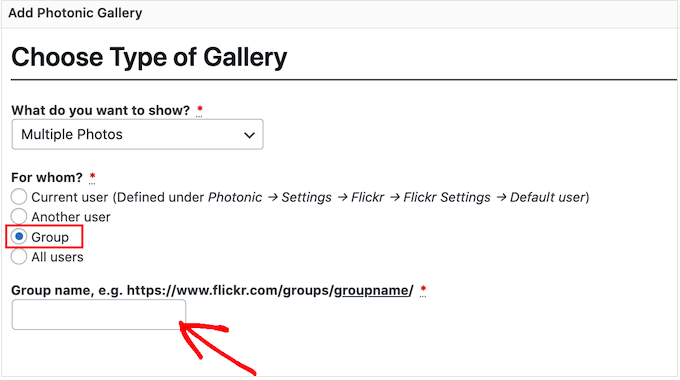
Outra opção é exibir imagens e vídeos de um grupo do Flickr. Para fazer isso, basta clicar no botão de rádio ‘Grupo’.
Em seguida, em uma nova aba, você pode acessar o grupo que deseja usar. Você copiará a URL, que deve ser algo como https://www.flickr.com/groups/nome-do-grupo.
Depois de feito, volte para o painel do WordPress e cole a URL no campo ‘Nome do grupo’.
Após escolher uma opção, prossiga e clique no botão ‘Próximo’.
Na próxima tela, você verá uma prévia de todas as diferentes imagens e vídeos que o Photonic exibirá em seu widget do Flickr.
Se você não quiser mostrar todas essas imagens e vídeos, você pode filtrar o conteúdo com base em como ele é marcado no Flickr.
No campo 'Tags', basta digitar as tags que você deseja usar. Se você quiser usar várias tags em seu filtro, precisará separar cada tag com uma vírgula.
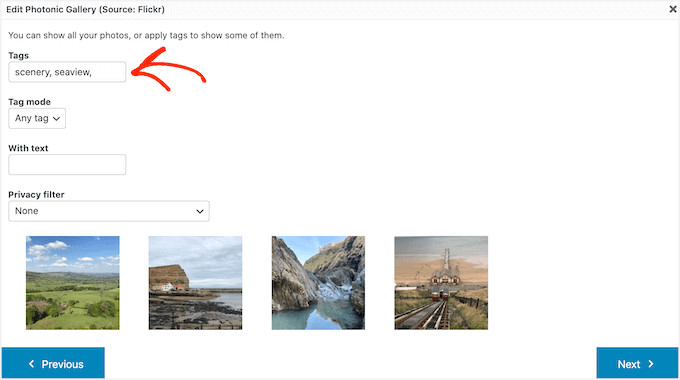
Agora, o Photonic mostrará apenas imagens e vídeos que possuem essas tags.
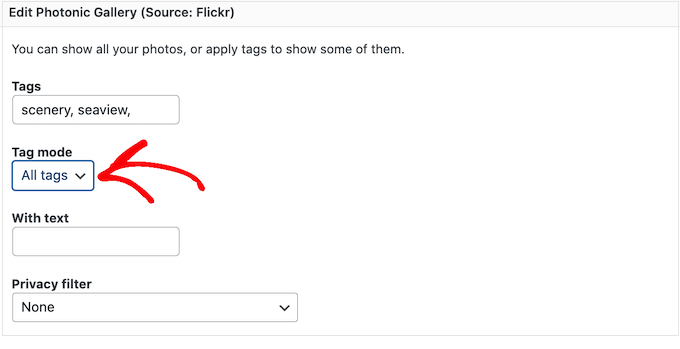
Se você digitar mais de uma tag, precisará escolher se deseja mostrar todos os arquivos de mídia com uma dessas tags ou apenas os arquivos de mídia com todas as tags.
Para fazer isso, abra o menu suspenso 'Modo de tag' e clique em 'Qualquer tag' ou 'Todas as tags'.
Apenas esteja ciente de que as visualizações em miniatura nesta página não serão atualizadas automaticamente. Se você fizer alguma alteração, a visualização pode não mostrar as imagens e vídeos que serão incluídos no seu widget final do Flickr.
Quando estiver satisfeito com suas alterações, clique em 'Próximo'.
Nesta tela, você verá todos os diferentes layouts para o widget do Flickr, como 'Grade Quadrada' e 'Apresentação de Slides'.
Simplesmente clique no layout que você deseja usar e, em seguida, clique no botão 'Próximo'.
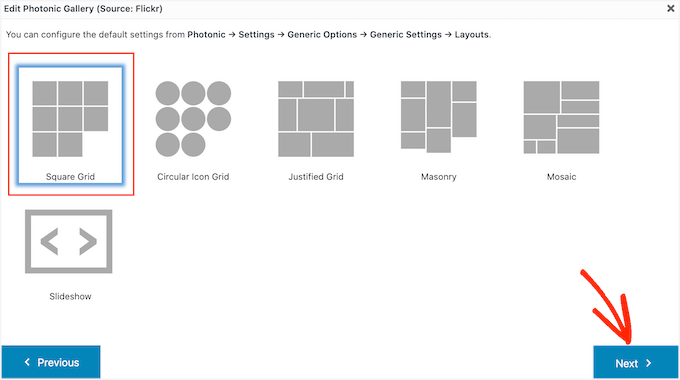
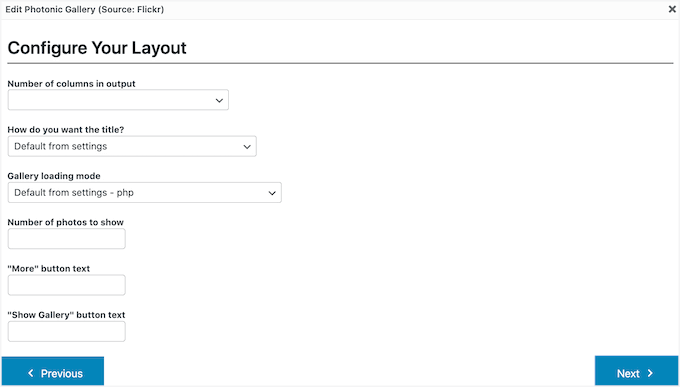
Em seguida, você verá algumas configurações que pode usar para personalizar como as imagens e vídeos são exibidos no seu widget do Flickr.
Você pode ver configurações diferentes dependendo do layout escolhido. Por exemplo, se você estiver usando um layout de 'Grade de Ícones Circulares' ou 'Grade Quadrada', poderá decidir quantas colunas incluir no widget do Flickr.
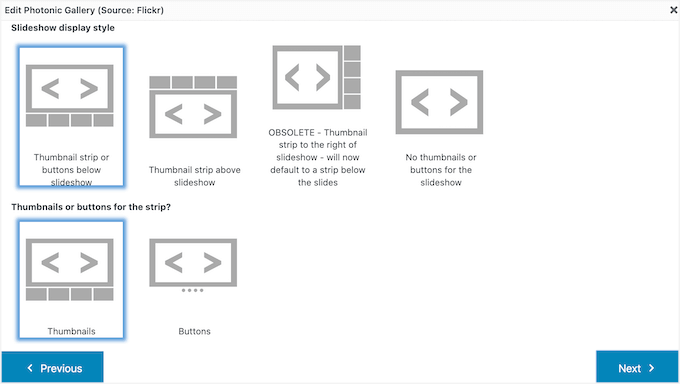
Enquanto isso, se você estiver usando um layout de Apresentação de Slides, precisará escolher se deseja mostrar as miniaturas acima ou abaixo da apresentação de slides.
Assim que terminar de revisar as configurações do seu layout, prossiga e clique no botão 'Próximo'.
A janela pop-up agora mostrará o código que será adicionado ao seu site. Quando tudo parecer ótimo para você, você pode clicar no botão 'Próximo'.
O Photonic não exibe conteúdo do Flickr dentro do editor de posts, portanto, você precisará clicar no botão 'Visualizar' para ver como o widget ficará para as pessoas que visitam seu site.
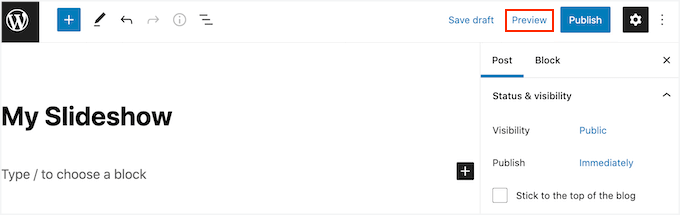
Assim que você estiver satisfeito com a aparência do widget do Flickr, pode prosseguir e atualizar ou publicar esta página normalmente.
Dica Bônus: Evite Roubo de Imagens no WordPress
As leis de direitos autorais são universais e protegem seu trabalho criativo automaticamente. Independentemente de ser mencionado em seu blog WordPress, suas imagens, textos, vídeos e outros conteúdos são protegidos por direitos autorais.
O problema é que imagens e textos podem ser facilmente copiados. Além disso, muitas pessoas acham que ninguém vai notar se roubarem uma imagem e a usarem em seu próprio site. 🤔
Embora seja lisonjeiro quando outros usam seu trabalho, pode ser chato ver um desrespeito flagrante aos seus direitos. Roubar o trabalho de outros não é apenas ilegal – é antiético.
Embora você não possa impedir completamente o roubo de imagens, existem muitas maneiras de desencorajá-lo:
- Desativar cliques com o botão direito.
- Usar marcas d'água em suas imagens.
- Desativar hotlinking.
- Adicionar avisos de direitos autorais ao seu site.
Após revisar muitos plugins de imagem para WordPress, acreditamos que Envira Gallery está entre os melhores para proteção de imagens.

Ele vem com ferramentas poderosas para proteger suas imagens, incluindo um complemento de marca d'água e uma opção para desativar o clique com o botão direito. Estas são duas das maneiras mais eficazes de desencorajar o roubo. Você pode ler nossa análise completa do Envira Gallery para uma análise completa dos recursos.
Para instruções detalhadas, consulte nossas dicas de especialistas para prevenir o roubo de imagens no WordPress.
Perguntas Frequentes sobre Widgets do Flickr
Tem dúvidas sobre como adicionar um widget do Flickr ao WordPress? Nós temos a solução. Abaixo estão algumas das perguntas mais comuns que ouvimos dos usuários.
Posso exibir fotos de uma conta privada do Flickr?
Geralmente, plugins como o Photonic exigem que suas fotos ou álbuns no Flickr sejam públicos. Isso permite que o plugin busque imagens usando a API pública do Flickr sem a necessidade de credenciais de login especiais para cada visitante.
Embora um usuário autenticado como você possa ver conteúdo privado quando logado, seus visitantes públicos não podem. Para uma galeria que todos possam ver, você precisará usar fotos ou álbuns públicos.
Adicionar um widget do Flickr vai deixar meu site lento?
Exibir muitas imagens pode afetar os tempos de carregamento da página. Mas como as fotos são hospedadas nos servidores do Flickr, isso reduz a carga na hospedagem do seu site WordPress.
Para garantir que seu site permaneça rápido, sempre recomendamos o uso de um bom plugin de cache como o WP Rocket. Você também pode ativar o carregamento lento para todas as suas imagens.
Essas abordagens ajudam a melhorar o desempenho e a experiência geral do usuário.
Posso personalizar a aparência da minha galeria do Flickr?
Sim, o plugin Photonic oferece várias opções de personalização. Como vimos no tutorial, você pode escolher diferentes layouts como grades ou slideshows, ajustar o tamanho das miniaturas e filtrar o conteúdo que deseja exibir.
Para estilos mais avançados, recursos como marca d'água e integração com e-commerce, você pode considerar um plugin de galeria premium. Usamos e recomendamos o Envira Gallery por seu poder e facilidade de uso.
Continue Explorando: Mais Maneiras de Usar Imagens no WordPress
E é isso! Esperamos que este artigo tenha ajudado você a aprender como adicionar um widget do Flickr no WordPress. Em seguida, você também pode conferir nossos guias sobre:
- Como redimensionar e aumentar imagens sem perder qualidade
- Como Adicionar Links Personalizados a Imagens de Galeria no WordPress
- Como Adicionar Efeitos de Hover em Imagens no WordPress
- Como Criar uma Galeria de Fotos com Álbuns no WordPress
- Como Permitir que Usuários Façam Upload de Imagens em um Site WordPress
- Como Criar um Concurso de Fotos no WordPress
- Melhores Plugins de Slider WordPress para Desempenho e Qualidade
Se você gostou deste artigo, por favor, inscreva-se em nosso Canal do YouTube para tutoriais em vídeo do WordPress. Você também pode nos encontrar no Twitter e no Facebook.





Jasper Frumau
Este plugin Quick Flickr Widget não é atualizado há muito tempo e não funciona mais corretamente.
aman
O Widget Flickr Rápido não funciona! mostra o erro na página SSL é necessário