


Lorsque les visiteurs utilisent la barre de recherche de votre site WordPress, ils s'attendent à trouver du contenu utile et pertinent. Mais si les résultats sont vides, ou pire, complètement hors sujet, ils peuvent se frustrer et quitter votre site pour trouver des réponses ailleurs.
C'est pourquoi il est important de le résoudre dès que possible.
D'après notre expérience avec les sites WordPress, nous avons constaté que la plupart des problèmes de recherche se résument à cinq problèmes courants. Et la bonne nouvelle ? Ils sont généralement beaucoup plus faciles à résoudre que vous ne le pensez. 🌟
Dans ce guide, nous allons passer en revue ces cinq problèmes de recherche et vous montrer exactement comment résoudre chacun d'eux. Que votre recherche ne fonctionne pas du tout ou qu'elle affiche simplement les mauvais résultats, vous pourrez la remettre sur les rails en un rien de temps.

Guide rapide : Erreurs de recherche courantes sur WordPress et solutions
Voici un tableau rapide qui présente les problèmes de recherche les plus courants sur WordPress et exactement ce que vous pouvez faire pour résoudre chacun d'eux :
| Erreur / Symptôme | La solution |
|---|---|
| La boîte de recherche n'apparaît pas | Ajoutez un bloc de recherche ou utilisez un constructeur de pages comme SeedProd pour placer un formulaire de recherche personnalisé |
| La page des résultats de recherche affiche une erreur 404 | Régénérez vos permaliens dans Paramètres » Permaliens |
| La recherche affiche des résultats non pertinents ou incomplets | Installez un plugin de recherche avancée comme SearchWP et personnalisez les paramètres du moteur de recherche |
| La recherche de produits WooCommerce ne trouve pas certains articles | Utilisez SearchWP pour indexer les produits et inclure les attributs, les SKU, les avis et d'autres données produit |
| La recherche est lente, surtout sur les grands sites | Utilisez un moteur de recherche indexé comme SearchWP et limitez les recherches aux types de contenu les plus pertinents |
Pourquoi les erreurs de recherche WordPress se produisent-elles ?
Si la recherche de votre site ne fonctionne pas comme prévu, c'est généralement dû au fonctionnement par défaut de la recherche WordPress.
La plupart des sites Web WordPress disposent d'une barre de recherche pour aider les visiteurs à trouver du contenu utile, qu'il s'agisse d'articles de blog ou de produits dans votre boutique en ligne. Mais voici le hic : la recherche intégrée de WordPress est très limitée.
Par défaut, elle ne recherche pas dans tout le contenu. Elle ignore des éléments tels que les commentaires de blog, les avis sur les produits et les types de publication personnalisés, de sorte que du contenu important peut ne pas apparaître du tout dans les résultats.
La recherche WordPress correspond également majoritairement aux mots-clés exacts du contenu de vos articles ou pages, au lieu de comprendre le contexte ou les termes connexes. Cela signifie que si les visiteurs ne tapent pas les mots exacts que vous avez utilisés, votre contenu pourrait ne pas apparaître du tout dans les résultats.
De plus, elle ignore des détails utiles tels que les balises, les catégories ou les champs personnalisés, ce qui pourrait aider les visiteurs à obtenir des résultats meilleurs et plus pertinents.
Et si vous souhaitez ajuster le fonctionnement de la recherche, comme prioriser les titres par rapport aux extraits ou exclure certaines pages, il n'y a aucun moyen simple de le faire sans toucher au code.
C'est particulièrement limitant pour les sites avec beaucoup de contenu structuré, tels que les boutiques en ligne, les annuaires, les sites d'adhésion ou les blogs qui dépendent fortement des catégories et des balises pour la navigation.
Dans cette optique, nous allons vous expliquer comment résoudre facilement les problèmes courants liés à la non-fonctionnalité de la recherche WordPress. Voici un aperçu rapide de tous les sujets que nous aborderons dans cet article :
- Comment résoudre le problème de la boîte de recherche WordPress qui n'apparaît pas
- Comment résoudre le problème de la recherche WordPress affichant une erreur 404
- Comment résoudre le problème de la recherche WordPress affichant des résultats non pertinents
- Comment résoudre le problème de la recherche de produits WooCommerce n'affichant pas les résultats corrects
- Comment résoudre le problème de la lenteur de la recherche WordPress
- Astuce bonus : Comment voir les analyses de recherche dans WordPress
- FAQ : Comment résoudre le problème de la recherche WordPress qui ne fonctionne pas
- Autres moyens d'améliorer la recherche WordPress
Prêt ? Commençons.
Comment résoudre le problème de la boîte de recherche WordPress qui n'apparaît pas
WordPress dispose d'une fonctionnalité de recherche intégrée, mais malheureusement, tous les thèmes n'incluent pas de design de barre de recherche. Si votre thème n'en inclut pas, il existe plusieurs façons d'en créer une.
Tout d'abord, vous pouvez ajouter un bloc de recherche à n'importe quelle zone de votre site Web WordPress prête pour les widgets, telle que la barre latérale ou le pied de page. C'est un moyen rapide et facile d'afficher une barre de recherche sur chaque page de votre site WordPress.
Si vous utilisez un thème classique, allez simplement dans Apparence » Widgets. Vous pouvez ensuite trouver la zone de widget où vous souhaitez ajouter une barre de recherche, et cliquer sur son icône de flèche pour l'étendre.
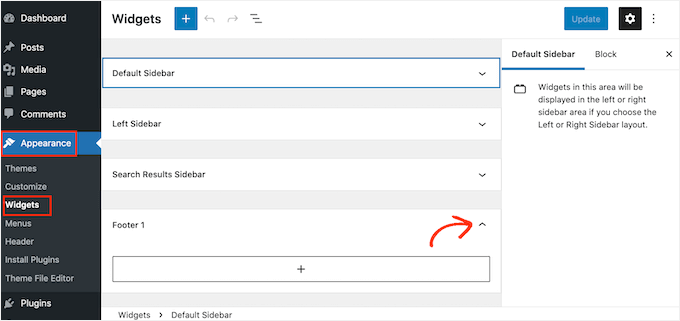
Ensuite, cliquez simplement sur l'icône '+'.
Dans la fenêtre contextuelle qui apparaît, tapez « search » puis sélectionnez le bloc Recherche.
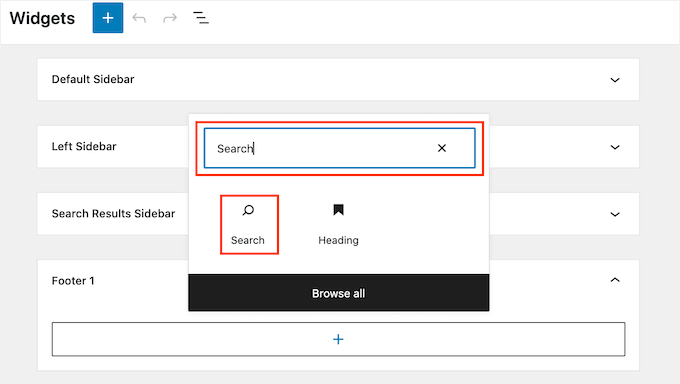
Une fois que vous avez fait cela, vous pouvez personnaliser le bloc Recherche en utilisant la rangée d'icônes qui apparaît au-dessus du bloc. Cela inclut la modification de la taille du bouton de recherche et l'ajout de texte.
Lorsque vous êtes satisfait de l'apparence de votre bloc Recherche, cliquez sur le bouton « Mettre à jour ». Vous pouvez maintenant visiter votre site Web pour voir la barre de recherche en direct.
Pour plus de détails, vous pouvez consulter notre guide sur comment ajouter une barre de recherche au menu WordPress.
Une autre option consiste à ajouter le bloc de recherche à une page ou un article spécifique. Par exemple, vous pourriez simplement vouloir afficher une barre de recherche sur votre page d'accueil ou votre page de destination.
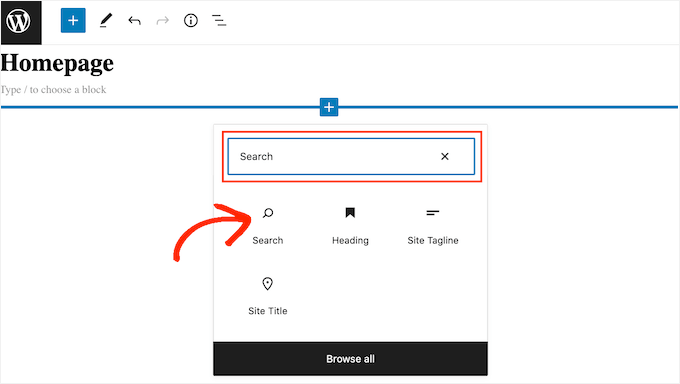
Pour ce faire, ouvrez l'article ou la page où vous souhaitez afficher votre barre de recherche. Ensuite, cliquez sur l'icône '+' et ajoutez un bloc de recherche en suivant le même processus décrit ci-dessus.
Désormais, le bloc de recherche prêt à l'emploi de WordPress est un moyen simple d'ajouter une recherche basique à votre site. Cependant, si vous souhaitez un contrôle total sur l'apparence et le fonctionnement de votre barre de recherche, vous aurez besoin d'un plugin de constructeur de pages.
SeedProd est le meilleur constructeur de pages par glisser-déposer pour WordPress et il est livré avec plus de 80 blocs conçus par des professionnels, y compris un bloc de formulaire de recherche. Cela vous permet d'ajouter instantanément une barre de recherche à n'importe quelle zone de votre site Web WordPress.
Nous avons utilisé SeedProd pour créer des pages de destination et même des sites Web entiers, et nous avons obtenu d'excellents résultats. Pour en savoir plus sur le plugin, consultez notre avis complet sur SeedProd.
Tout ce que vous avez à faire est d'ouvrir l'éditeur SeedProd, puis de faire glisser le bloc de formulaire de recherche sur la mise en page de votre site Web.
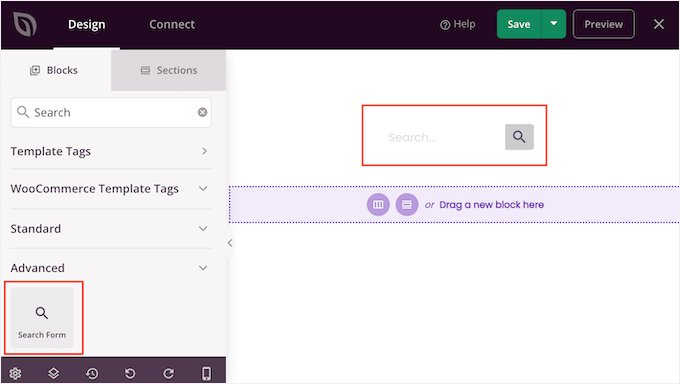
Une fois que vous avez fait cela, vous pouvez le personnaliser en utilisant tous les paramètres du menu de gauche.
Après avoir ajouté la barre de recherche, vous pouvez utiliser le constructeur de thèmes SeedProd pour concevoir une page de résultats de recherche entièrement personnalisée qui correspond parfaitement à votre marque.
Pour plus d'informations, vous pouvez consulter notre guide sur comment créer facilement un thème WordPress personnalisé.
Comment résoudre le problème de la recherche WordPress affichant une erreur 404
Lorsqu'un visiteur effectue une recherche, votre site peut afficher une erreur 404, telle que « Cette page est introuvable ! »

Vous pouvez souvent corriger les erreurs 404 en régénérant vos permaliens. Cela reconstruit et répare la structure des permalien WordPress sans rien modifier sur votre site.
Cela peut sembler complexe, mais WordPress fait tout le travail difficile pour vous.
Pour régénérer vos permaliens, allez simplement dans Paramètres » Permaliens.
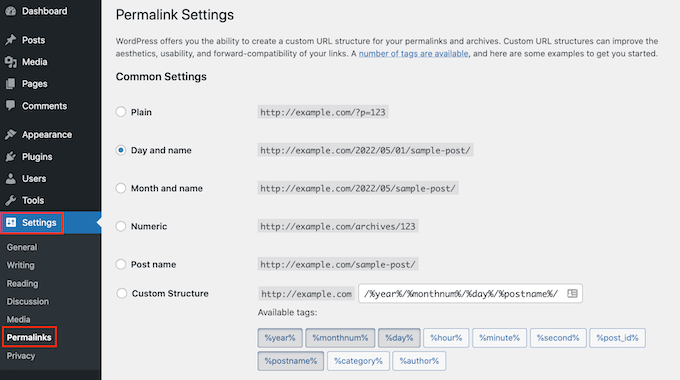
Ensuite, faites défiler la page jusqu'en bas et cliquez sur le bouton « Enregistrer les modifications ».
C'est tout. En cliquant sur ce bouton, vous forcez WordPress à vider ses règles de réécriture et à régénérer la structure de vos permaliens, ce qui résout généralement l'erreur.
Pour un examen plus détaillé de la reconstruction de votre structure de permaliens, consultez notre guide complet sur comment régénérer vos permaliens dans WordPress.
Comment résoudre le problème de la recherche WordPress affichant des résultats non pertinents
Chaque fois qu'un visiteur effectue une recherche, vous voulez afficher immédiatement les résultats les plus pertinents. Cela aide les visiteurs à trouver du contenu intéressant, ce qui les maintiendra plus longtemps sur votre site et augmentera vos ventes et vos conversions.
Cependant, la recherche intégrée de WordPress ne donne pas toujours les résultats les plus précis. En effet, elle ne recherche le terme de recherche que dans le titre et le contenu de vos articles.
Dans cette optique, nous vous recommandons d'installer un plugin de recherche avancée.
SearchWP est le meilleur plugin de recherche personnalisée pour WordPress, utilisé par plus de 50 000 sites Web. SearchWP peut rechercher dans toutes les parties de votre site, y compris les champs personnalisés, les produits WooCommerce, les catégories et les étiquettes, les fichiers PDF, et plus encore.
Vous pouvez également ajuster l’algorithme de recherche de votre site Web et vous assurer que votre contenu le plus important apparaît en haut des résultats de recherche du visiteur.
Pour un aperçu plus approfondi de la plateforme, lisez notre avis détaillé sur SearchWP.

La première chose à faire est d’installer et d’activer le plugin SearchWP. Pour plus de détails, consultez notre guide étape par étape sur comment installer un plugin WordPress.
Après l'activation, vous devrez cliquer sur le nouveau bouton « SearchWP » dans la barre d'outils de votre site Web. Vous pouvez ensuite cliquer sur « Activer la licence ».
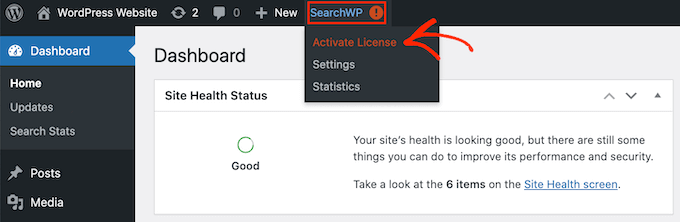
Une fois que vous avez fait cela, cliquez sur l'onglet « Licence ».
Vous pouvez maintenant coller ou taper votre licence dans la boîte « Licence ». Vous trouverez cette clé dans l'e-mail que vous avez reçu lors de l'achat de SearchWP.
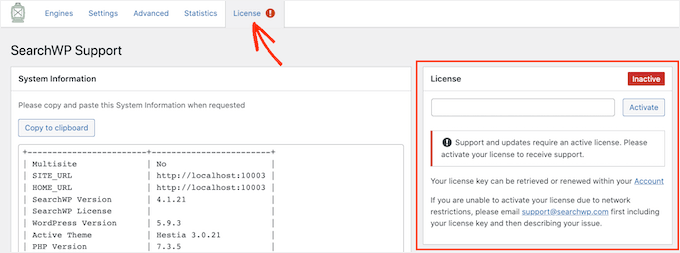
Après avoir saisi la clé, cliquez sur le bouton « Activer ».
SearchWP s'intègre automatiquement à la recherche WordPress, de sorte que votre site commencera immédiatement à afficher des résultats plus précis. Cependant, pour obtenir les meilleurs résultats, vous devrez personnaliser les paramètres du moteur de recherche de SearchWP.
Ici, il est utile de réfléchir à la manière dont les moteurs de recherche comme Google classent leur contenu.
Ces moteurs de recherche utilisent des algorithmes pour trouver du contenu de haute qualité qui correspond étroitement au terme de recherche. Ils classent ensuite ce contenu pour s'assurer que les meilleures correspondances apparaissent en haut de la page des résultats de recherche.
Avec SearchWP, vous pouvez créer vos propres algorithmes et définir vos propres règles, tout comme Google. Cela peut améliorer l’expérience visiteur, augmenter vos conversions et vous aider à gagner de l’argent en ligne avec WordPress.
Pour configurer les paramètres de SearchWP, cliquez sur l'onglet « Moteurs ».
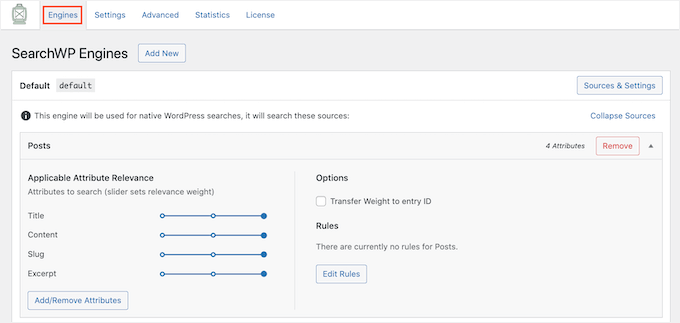
Sur cet écran, vous verrez des sections pour les différents types de contenu WordPress, tels que les pages et les articles.
Pour chaque section, SearchWP affiche les attributs qu'il examine lors d'une recherche. Dans l'image suivante, nous pouvons voir que SearchWP recherche le titre de la page, le contenu, le slug et l'extrait de la page.
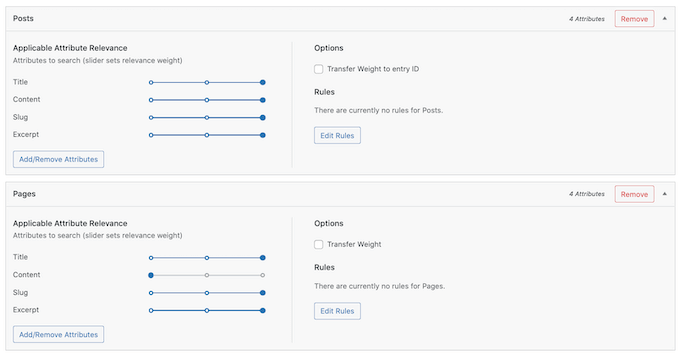
Il existe également une échelle de « Pertinence des attributs applicables » pour chaque attribut. C'est le poids que SearchWP accorde à chaque attribut lors du classement de ses résultats de recherche.
Dans l'image suivante, nous pouvons voir que le titre d'un article a plus de poids que son slug d'URL.
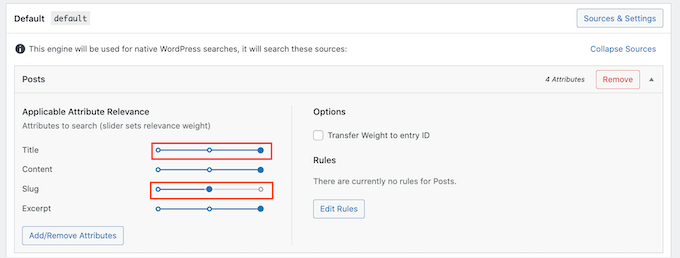
Vous pouvez rendre un attribut plus ou moins pertinent en utilisant son curseur.
Il n'existe aucun réglage garanti pour fournir des résultats précis pour chaque site Web. Dans cet esprit, vous voudrez peut-être essayer différents réglages de pertinence pour voir ce qui vous donne les résultats de recherche les plus précis.
Vous pouvez également ajouter différents types de contenu à vos résultats de recherche. Par exemple, vous pouvez ajouter la recherche et l’indexation de PDF dans WordPress si vous avez des fichiers PDF que vous souhaitez que vos visiteurs puissent rechercher.
Si vous avez des taxonomies personnalisées ou des champs personnalisés, vous pouvez également indiquer à SearchWP de consulter ce contenu lors de la recherche sur votre site.
Pour ajouter ou supprimer des attributs, cliquez sur le bouton « Ajouter/Supprimer des attributs ».
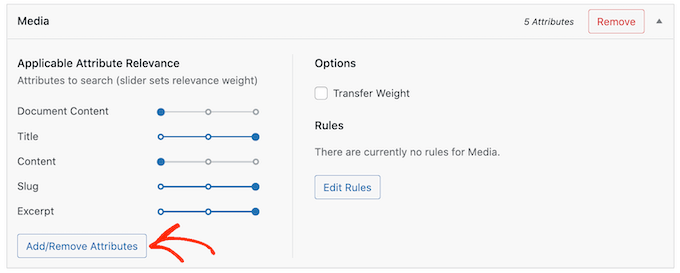
Sur le popup qui apparaît, vous pouvez simplement décocher la case pour que SearchWP ignore un attribut. Si vous souhaitez ajouter un attribut, cliquez pour cocher sa case.
Vous souhaitez inclure un champ personnalisé ou une taxonomie dans vos recherches ?
Ensuite, tapez simplement le nom de ce champ ou de cette taxonomie et sélectionnez-le lorsqu'il apparaît.
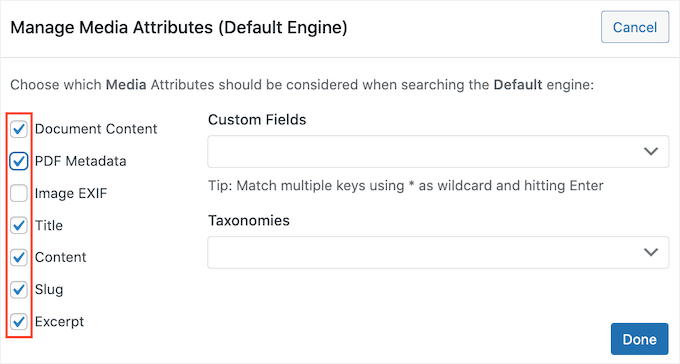
Une fois que vous êtes satisfait de vos attributs, cliquez sur le bouton « Terminé ».
Vous pouvez maintenant modifier la pertinence de vos nouveaux attributs en suivant le même processus décrit ci-dessus.
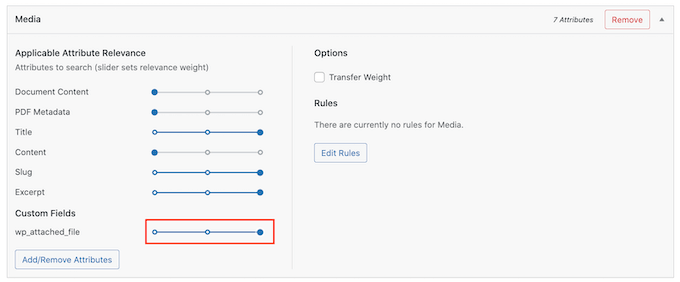
Pour en savoir plus à ce sujet, veuillez consulter notre guide étape par étape sur comment améliorer la recherche WordPress avec SearchWP.
Une fois que vous avez terminé de personnaliser les paramètres de SearchWP, assurez-vous de cliquer sur le bouton « Enregistrer les moteurs » pour sauvegarder vos modifications.
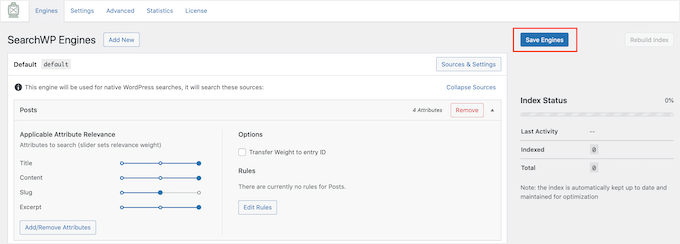
SearchWP utilisera désormais ces nouveaux paramètres pour toutes ses recherches.
Il est utile de visiter votre site et d'effectuer quelques recherches juste pour vérifier que vous obtenez des résultats précis.
Si vous ne constatez aucune amélioration, votre thème WordPress utilise peut-être sa propre recherche intégrée au lieu de la recherche par défaut de WordPress. Dans ce cas, votre plugin de recherche ne sera pas utilisé. C'est ce qu'on appelle une recherche redondante.
Le moyen le plus fiable de vérifier si cela se produit avec votre thème est d'ouvrir son fichier search.php.
📝 Remarque : Cette étape est un peu plus technique. Si vous n’êtes pas à l’aise avec l’accès aux fichiers du thème, vous pouvez demander à votre développeur de thème de vous aider à désactiver la recherche personnalisée du thème. Ou, vous pouvez passer à un thème WordPress qui fonctionne correctement avec les plugins de recherche.
Pour accéder à ce fichier, vous aurez besoin d’un client FTP. Vous pouvez également utiliser le gestionnaire de fichiers de votre panneau de contrôle d’hébergement WordPress.
Si c'est la première fois que vous utilisez FTP, vous pouvez consulter notre guide complet sur comment se connecter à votre site en utilisant FTP.
Une fois connecté à votre site, vous pouvez utiliser FTP pour ouvrir le dossier wp-content/themes/.
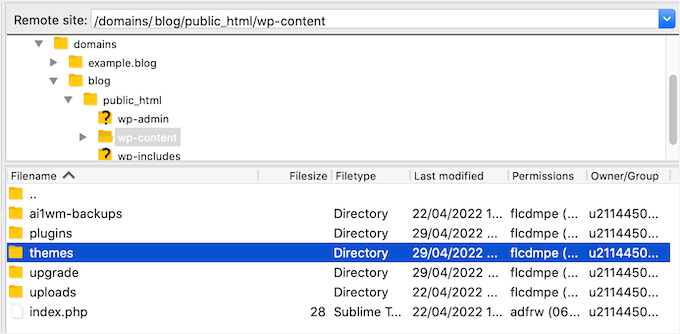
À l'intérieur du dossier 'themes', trouvez le thème que vous utilisez actuellement sur votre site WordPress. Vous pouvez ensuite ouvrir ce dossier et trouver le fichier search.php.
Ensuite, cliquez simplement sur le fichier search.php et sélectionnez 'Afficher/Modifier'.
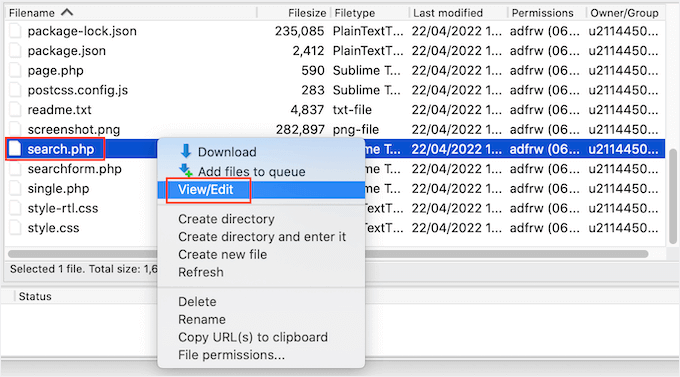
Cela ouvrira search.php dans l'éditeur de texte par défaut de votre ordinateur.
Maintenant, vous voudrez vérifier ce modèle pour toute requête contenant query_posts, une nouvelle WP_Query, ou get_posts. Cela signifie généralement que votre thème effectue une recherche redondante.
Si search.php contient l’une de ces requêtes, nous vous recommandons de passer à un thème WordPress alternatif. Pour vous aider, nous avons créé une liste des thèmes WordPress les plus populaires et les meilleurs.
Une autre option est d’embaucher un développeur WordPress qui peut écrire un nouveau modèle qui n’effectue pas de recherche redondante.
Comment résoudre le problème de la recherche de produits WooCommerce n'affichant pas les résultats corrects
Si vous avez une boutique WooCommerce, les résultats de recherche peuvent aider les clients à trouver des produits à acheter. Pour vendre plus de produits, vous devrez afficher des résultats de recherche de produits précis.
Cependant, par défaut, WordPress ne prend pas en compte vos avis sur les produits, vos attributs ou vos descriptions lors de ses recherches. Heureusement, vous pouvez facilement résoudre les problèmes de recherche WooCommerce avec SearchWP.
Vous pouvez configurer SearchWP en suivant le même processus que dans la section précédente.
Après activation, accédez à Réglages » SearchWP et cliquez sur le bouton « Sources et réglages ».
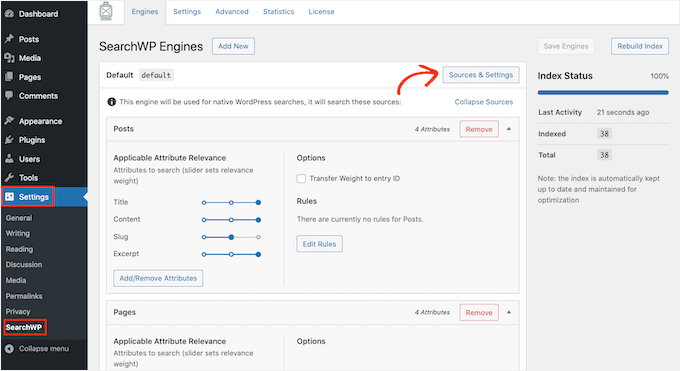
Dans la fenêtre contextuelle qui apparaît, assurez-vous de cocher « Produits ».
Après cela, cliquez simplement sur le bouton « Terminé » pour fermer la fenêtre contextuelle.
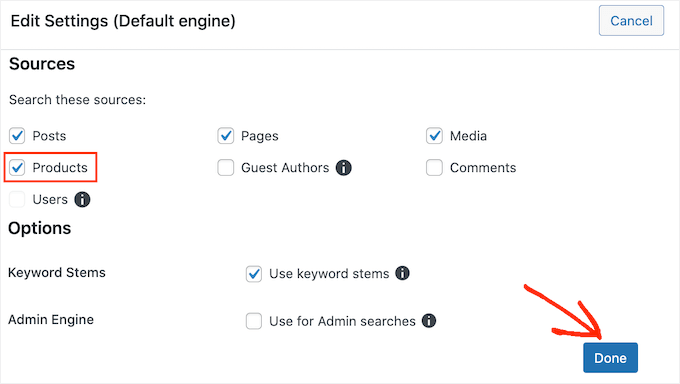
Vous voudrez maintenant faire défiler jusqu'à la nouvelle section « Produits ».
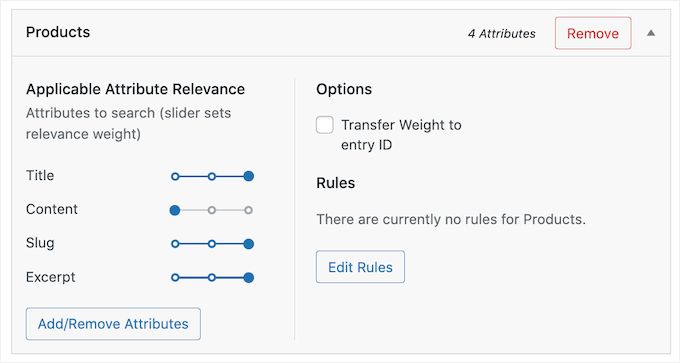
Ici, vous pouvez personnaliser les attributs que WordPress utilise dans ses recherches de produits. Par exemple, nous vous recommandons de rendre les SKU consultables afin que les clients puissent trouver rapidement des produits exacts.
Pour plus d’informations, veuillez consulter notre guide complet sur comment créer une recherche intelligente de produits WooCommerce.
Comment résoudre le problème de la lenteur de la recherche WordPress
Une recherche rapide et précise permet aux visiteurs de trouver plus facilement ce dont ils ont besoin. Cela contribue à améliorer l'expérience utilisateur, ce qui encourage les visiteurs à explorer davantage de pages et à passer à l'action.
Malheureusement, la recherche intégrée de WordPress n'est pas particulièrement rapide. À mesure que vous ajoutez du contenu, vous remarquerez peut-être que votre site met de plus en plus de temps à renvoyer les résultats de recherche.
La bonne nouvelle est qu'il existe des moyens d'accélérer la recherche de votre site. Si vous utilisez un plugin de recherche avancé comme SearchWP, vous avez déjà pris une excellente initiative.
SearchWP fonctionne en créant un index de votre contenu, similaire à l'index à la fin d'un livre. Cela signifie qu'il peut trouver des résultats instantanément sans avoir à lire chaque page de votre site chaque fois qu'un utilisateur effectue une recherche.
Par exemple, vous pouvez indiquer à SearchWP d'ignorer les métadonnées de vos médias. Cela peut accélérer votre recherche en réduisant la quantité de contenu qu'il doit parcourir.
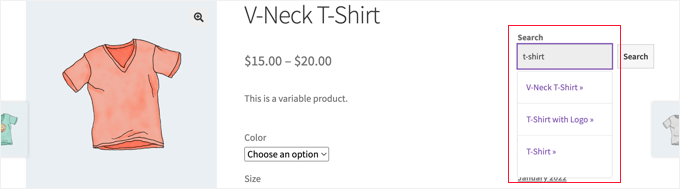
Vous pouvez également améliorer l'expérience de recherche en ajoutant la recherche instantanée SearchWP. Cela ajoute un menu déroulant en temps réel qui devine ce que les visiteurs recherchent pendant qu'ils tapent, ce qui peut rendre vos recherches instantanées et réduire le nombre de pages « aucun résultat » que les gens voient.
Pour plus d'informations, veuillez consulter notre guide sur comment ajouter une recherche Ajax en direct à votre site.
Astuce bonus : Comment voir les analyses de recherche dans WordPress
Une fois que votre recherche fonctionne correctement, il est bon de vérifier si elle aide réellement vos visiteurs à trouver ce dont ils ont besoin.
C'est là qu'interviennent les analyses de recherche.
Les analyses de recherche vous permettent de voir ce que les gens tapent dans votre barre de recherche, sur quoi ils cliquent et s'ils trouvent des résultats utiles. Ces informations peuvent vous donner une meilleure compréhension de ce que vos visiteurs veulent et où votre contenu pourrait manquer la cible.
Si vous utilisez SearchWP pour résoudre vos problèmes de recherche, vous avez de la chance. Il intègre des analyses de recherche grâce à sa fonctionnalité Metrics.
Dans le tableau de bord de reporting, vous pouvez facilement voir vos termes de recherche les plus populaires, le nombre total de recherches, les recherches qui n'ont donné aucun résultat, et plus encore.

En vérifiant régulièrement ces données, vous pouvez améliorer votre contenu, combler les lacunes et vous assurer que vos résultats de recherche restent utiles et précis.
Pour des instructions étape par étape, vous pouvez consulter notre guide sur comment voir les analyses de recherche dans WordPress.
FAQ : Comment résoudre le problème de la recherche WordPress qui ne fonctionne pas
Les problèmes de recherche peuvent être frustrants, surtout lorsque vous n'êtes pas sûr de leur cause ou de la manière de les résoudre. Ci-dessous, nous avons répondu à certaines des questions les plus courantes pour vous aider à résoudre les problèmes plus efficacement.
Pourquoi ma fonction de recherche WordPress ne fonctionne-t-elle pas ?
Il y a plusieurs raisons possibles pour lesquelles votre fonction de recherche ne fonctionne pas comme prévu. Cela pourrait être dû à des conflits de thème ou de plugin, des permaliens cassés, ou même des problèmes dans votre base de données WordPress.
Parfois, il s'agit simplement du fait que la recherche par défaut de WordPress n'indexe pas le contenu attendu (comme les types de publication personnalisés ou les produits). Identifier la cause est la première étape vers une solution.
Comment puis-je rendre ma recherche WordPress plus précise ?
Pour améliorer la précision de la recherche, essayez d'utiliser un plugin de recherche WordPress comme SearchWP. Ces outils vous permettent d'affiner le contenu indexé, tels que les champs personnalisés, les taxonomies, les types de publication et les documents, afin que les utilisateurs obtiennent des résultats meilleurs et plus pertinents.
Que dois-je faire si ma page de résultats de recherche affiche une erreur 404 ?
Si vous voyez une erreur 404 sur votre page de résultats de recherche, il s'agit souvent d'un problème de permalien. Allez dans Paramètres » Permaliens dans votre tableau de bord WordPress et cliquez sur « Enregistrer les modifications » sans apporter de modifications. Cela actualise votre structure de permaliens et résout généralement le problème.
Puis-je exclure certains contenus de mes résultats de recherche WordPress ?
Oui ! Vous pouvez exclure des pages, des articles ou même des types de publication entiers. Des plugins comme SearchWP facilitent cela, car vous n'avez pas à le faire manuellement avec un extrait de code ajouté au fichier functions.php de votre thème.
Comment puis-je accélérer ma recherche WordPress ?
Pour des performances de recherche plus rapides, envisagez de limiter les recherches à des types de contenu pertinents et d'utiliser un plugin optimisé pour la vitesse comme SearchWP. Il utilise son propre index au lieu d'exécuter des requêtes de base de données lourdes à chaque recherche.
De plus, les améliorations générales des performances du site, comme la mise en cache et l'optimisation des images, peuvent aider à accélérer les choses dans l'ensemble, y compris la recherche.
Autres moyens d'améliorer la recherche WordPress
Nous espérons que cet article vous a aidé à apprendre comment résoudre les problèmes de recherche WordPress qui ne fonctionnent pas. Si vous avez trouvé cela utile, vous voudrez peut-être aussi consulter ces guides connexes sur l'amélioration de la recherche WordPress encore plus loin :
- Comment ajouter la recherche floue dans WordPress
- Comment ajouter une recherche multilingue dans WordPress
- Comment permettre aux utilisateurs de filtrer les articles et les pages dans WordPress
- Comment exclure des pages des résultats de recherche WordPress
- Les meilleurs plugins de recherche WordPress pour améliorer la recherche de votre site
Si vous avez aimé cet article, abonnez-vous à notre Chaîne YouTube pour des tutoriels vidéo WordPress. Vous pouvez également nous trouver sur Twitter et Facebook.





Vous avez une question ou une suggestion ? Veuillez laisser un commentaire pour lancer la discussion.