


Les analyses de recherche peuvent avoir deux significations différentes : ce que les visiteurs recherchent sur votre site et ce que les gens recherchent sur Google avant de le trouver.
La recherche interne de votre site peut révéler ce que les visiteurs veulent mais ne trouvent pas, tandis que les données de recherche Google montrent quels mots-clés amènent les gens sur votre site.
Dans ce guide, nous couvrirons les deux types d'analyses de recherche et vous montrerons les meilleurs outils gratuits pour suivre chacun d'eux. Ensuite, nous examinerons les options payantes qui offrent des informations plus approfondies, des rapports plus détaillés et des fonctionnalités avancées à mesure que vos besoins évoluent.
Qu'est-ce que l'analyse de recherche dans WordPress ?
En bref, les analyses de recherche dans WordPress font référence au suivi de ce que les utilisateurs recherchent, à la fois sur votre site web WordPress et dans les moteurs de recherche, afin de mieux comprendre leurs intérêts et leur comportement.
Cela vous aide à voir comment les gens trouvent votre contenu, ce qu'ils recherchent une fois qu'ils sont sur votre site, et où vous pouvez améliorer l'expérience utilisateur.
1. Analyses de recherche interne
Cela montre ce que les gens recherchent lorsqu'ils sont sur votre site web, comme « conseils SEO WordPress » ou « comment ajouter un formulaire de contact ». Cela peut vous aider à découvrir des lacunes dans votre contenu et à mieux servir votre public.
Voici quelques exemples d'analyses de recherche interne :
- Termes de recherche – Affichez les mots exacts que les utilisateurs tapent dans la barre de recherche, indiquant si les visiteurs recherchent des produits spécifiques, des articles ou des réponses à des questions courantes.
- Fréquence de recherche – Suivez la fréquence à laquelle des termes spécifiques sont saisis pour identifier les sujets les plus populaires auprès de votre public.
- Nombre moyen de résultats – Affichez le nombre d'articles ou de pages retournés pour chaque terme, afin de repérer les termes qui ne renvoient aucun résultat et ceux qui enfouissent la réponse dans trop de résultats.
2. Analyses de recherche externes
Cela vous indique comment les utilisateurs trouvent votre site via des moteurs de recherche comme Google. Ces informations sont importantes car elles vous aident à comprendre ce que les gens recherchent en dehors de votre site. Ainsi, vous pouvez optimiser votre contenu pour mieux vous classer dans les résultats de recherche.
Les principales métriques de recherche externes comprennent :
- Pages les plus performantes – Identifiez les pages qui génèrent le plus de trafic organique. Vos pages produits ou vos articles de blog reçoivent-ils le trafic attendu ?
- Mots-clés de recherche organique – Voyez quels mots-clés amènent des visiteurs sur votre site depuis les moteurs de recherche. Par exemple, les utilisateurs pourraient trouver votre site en recherchant « meilleurs plugins WordPress » ou « comment créer un blog ».
- Position de classement – Suivez le classement de vos mots-clés dans les moteurs de recherche. Par exemple, votre site pourrait se classer en position n° 3 pour « guide SEO WordPress » ou en position n° 12 pour « meilleure plateforme de blogging ».
Ensemble, les analyses de recherche internes et externes fournissent une vue complète du comportement de votre public, de ce qu'il recherche sur votre site à la manière dont il le découvre en premier lieu.
Avec ces informations, vous pouvez découvrir des lacunes dans votre contenu, affiner votre stratégie SEO et augmenter votre trafic.
Voici un aperçu des sujets que nous aborderons dans ce tutoriel :
- Méthode 1 : Comment consulter les analyses de recherche internes dans WordPress
- Méthode 2 : Comment voir les analyses de recherche externes dans WordPress
- Bonus : 3 astuces professionnelles pour utiliser vos analyses de recherche
- FAQ : Comment consulter les analyses de recherche dans WordPress
Méthode 1 : Comment consulter les analyses de recherche internes dans WordPress
Les analyses de recherche interne vous indiquent ce que les gens recherchent une fois qu'ils sont déjà sur votre site. Comme ces données sont générées directement sur votre propre site Web, vous n’avez pas besoin d’un compte Google ni d’un outil tiers pour les lire.
Voyez les termes de recherche de votre site gratuitement avec Search Analytics for WP
Search Analytics for WP est un plugin gratuit qui enregistre chaque recherche effectuée via le formulaire de recherche standard de WordPress et stocke les détails dans votre propre base de données. Comme le traitement se fait sur votre propre serveur, vos données de recherche restent privées et ne sont partagées avec aucune plateforme tierce.
Pour commencer, installez et activez le plugin depuis le répertoire officiel de WordPress. Si vous ne l’avez jamais fait auparavant, notre guide sur comment installer un plugin WordPress vous guidera tout au long du processus.
Après l’activation, allez dans Search Analytics » Statistiques pour voir vos analyses.
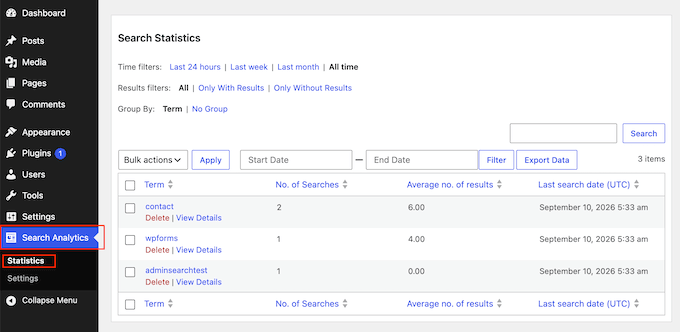
Sur la page Statistiques, le tableau affiche :
- Terme – Le mot ou la phrase exacte tapé dans le formulaire de recherche de votre site.
- Nombre de recherches – Le nombre de fois que les visiteurs ont soumis ce terme spécifique.
- Nombre moyen de résultats – Le nombre moyen d’articles ou de pages que WordPress a retournés pour toutes les recherches de ce terme.
- Date de dernière recherche – La dernière fois que quelqu’un a recherché ce terme.
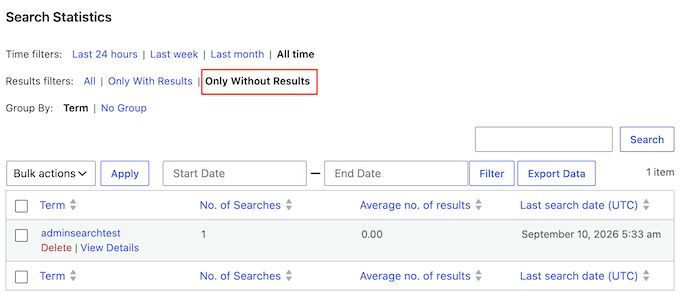
Vous pouvez utiliser les options de filtrage pour basculer entre différentes périodes, telles que les dernières 24 heures, la semaine dernière, le mois dernier ou tout le temps. À côté de celles-ci, trois filtres vous permettent d’afficher « Toutes » les recherches, « Uniquement avec résultats » ou « Uniquement sans résultats ».
« Uniquement sans résultats » est une liste de choses que les visiteurs voulaient et qu’ils n’ont pas pu trouver. C’est le moyen le plus simple de trouver des lacunes dans le contenu.
Pour confirmer que le suivi fonctionne, recherchez un terme sur votre site Web en direct. Ensuite, actualisez Search Analytics » Statistiques et voyez si l’entrée apparaît dans votre tableau de rapport. Vos propres recherches sont enregistrées par défaut, donc le terme devrait apparaître immédiatement.
En ce qui concerne les données réelles des visiteurs, attendez-vous à voir vos premiers termes de recherche dans un jour ou deux après le trafic en direct. Gardez simplement à l’esprit que le plugin n’enregistre les données qu’à partir du moment où il est activé, il ne suivra donc pas les recherches effectuées avant cela.
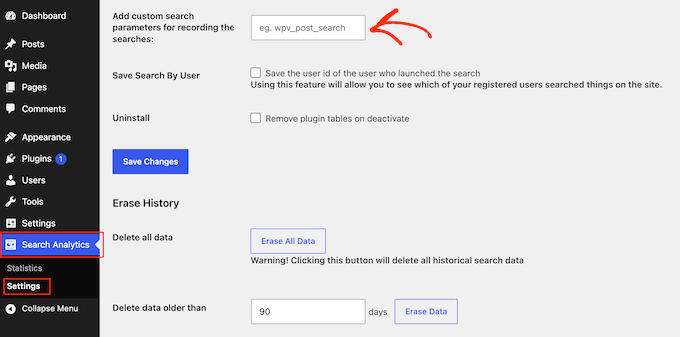
Si la page Statistiques reste vide même après avoir recherché sur votre propre site, la boîte de recherche de votre thème n’utilise probablement pas l’URL de recherche standard de WordPress.
Pour résoudre ce problème, allez dans Search Analytics » Paramètres » Paramètres généraux. Ensuite, ajoutez le paramètre de recherche de votre thème au champ « Ajouter des paramètres de recherche personnalisés pour l’enregistrement des recherches ».
L’inconvénient est que Search Analytics for WP compte les recherches plutôt que de les suivre. Il ne vous dira pas quel résultat quelqu’un a cliqué ni s’il a recherché à nouveau, vous apprenez donc ce que les visiteurs voulaient sans voir ce qu’ils ont fait ensuite.
Vous voulez savoir quel résultat les gens ont cliqué ? Utilisez SearchWP
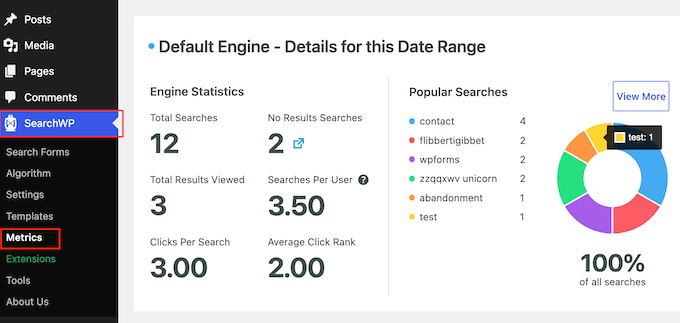
Si vous avez besoin de ces données de résultats, l'extension Metrics pour SearchWP ajoute les Clics par Recherche, le Rang Moyen des Clics et les Recherches sans Résultats à vos rapports. Ce plugin enregistre le résultat sur lequel un visiteur a cliqué ainsi que sa position dans les résultats de recherche.
L'extension Metrics est incluse dans le plan SearchWP Pro, qui coûte 199 $ par an pour un maximum de 3 sites.
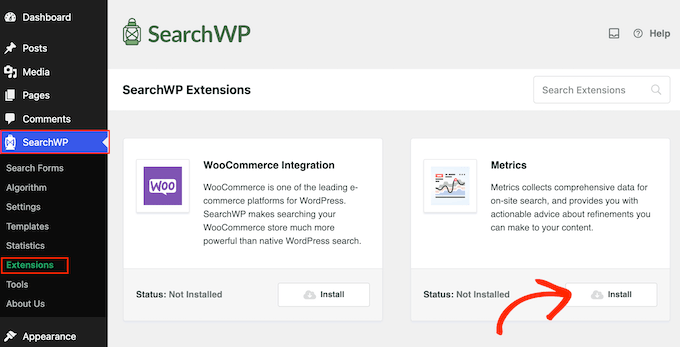
Après avoir installé le plugin, allez dans SearchWP » Extensions, trouvez l'extension Metrics et cliquez sur son bouton Installer.
Vous pouvez ensuite accéder à vos rapports en allant dans SearchWP » Metrics.
Pour un examen plus approfondi avant d'acheter, consultez notre critique complète de SearchWP.
Méthode 2 : Comment voir les analyses de recherche externes dans WordPress
Les analyses de recherche externes vous montrent comment les gens trouvent votre site sur Google en premier lieu. Toutes ces données proviennent directement de Google Search Console, donc chaque outil de cette section puise dans la même source.
Obtenez vos données de recherche Google gratuitement dans Google Search Console
Google Search Console est gratuit pour chaque propriétaire de site, et vous pouvez vous connecter en utilisant votre compte Google existant. Vous trouverez vos données de recherche dans son rapport de performances.
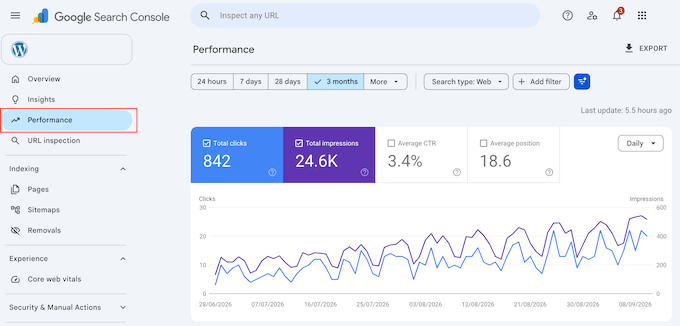
Dans ce rapport, vous verrez le total des clics, le total des impressions, le taux de clics moyen et la position moyenne.
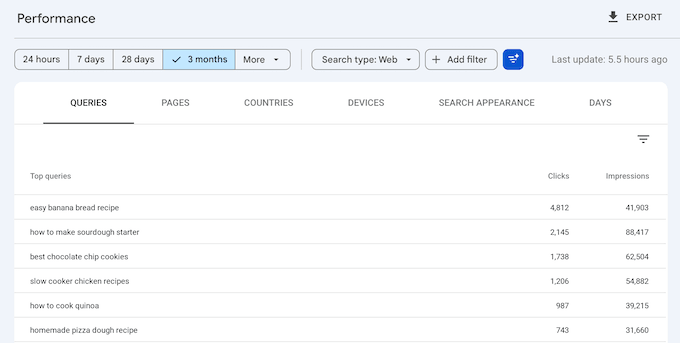
L'onglet « Requêtes » en dessous liste les termes réels que les gens ont recherchés avant de cliquer.
Pour configurer Search Console, consultez notre guide sur comment ajouter votre site WordPress à Google Search Console.
Si vous vérifiez votre site aujourd'hui, vos premières données apparaissent normalement dans les deux à trois jours, et cela peut prendre jusqu'à une semaine sur un site tout neuf.
Vous préférez rester dans votre tableau de bord ? Connectez Site Kit by Google
Site Kit by Google est le plugin gratuit de Google qui affiche vos données Search Console dans le tableau de bord WordPress. La connexion de Search Console fait partie de la configuration du plugin, il n'y a donc aucune configuration supplémentaire nécessaire.
Sur le tableau de bord Site Kit, vous verrez vos impressions totales, vos taux de clics et vos principales requêtes de recherche. Comme Site Kit reflète Search Console plutôt que d'ajouter de nouveaux points de données, ses rapports correspondent à ce que vous verriez sur le site de Google.
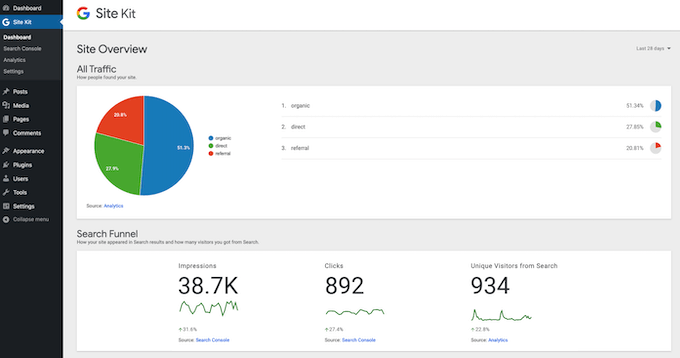
Il peut s'écouler quelques jours après la connexion de Site Kit avant que les données de recherche ne commencent à s'afficher dans le tableau de bord.
Si vous souhaitez voir comment Site Kit se compare à un outil d'analyse dédié, consultez notre comparaison MonsterInsights vs Site Kit.
Suivez les classements sans quitter WordPress avec All in One SEO
All in One SEO (AIOSEO) est le plugin SEO que nous utilisons sur nos propres sites Web, et son tableau de bord Statistiques de recherche est l'option payante ici. Il prend les mêmes données de Search Console et ajoute le suivi du classement des mots-clés, le reporting de la dégradation du contenu et son propre score de contenu TruSEO par-dessus.
Alors que la version gratuite d'AIOSEO vous permet de connecter votre site à Google Search Console, les rapports de Statistiques de recherche ne sont pas inclus. Statistiques de recherche fait partie du plan Elite d'AIOSEO.
Étant donné que ces rapports lisent directement depuis la Google Search Console, vous devrez configurer la Search Console avant que le tableau de bord ne puisse afficher vos données. Notre guide sur comment configurer All in One SEO couvre tout ce que vous devez savoir.
Après cela, vous pouvez consulter vos rapports en allant dans All in One SEO » Statistiques de recherche.
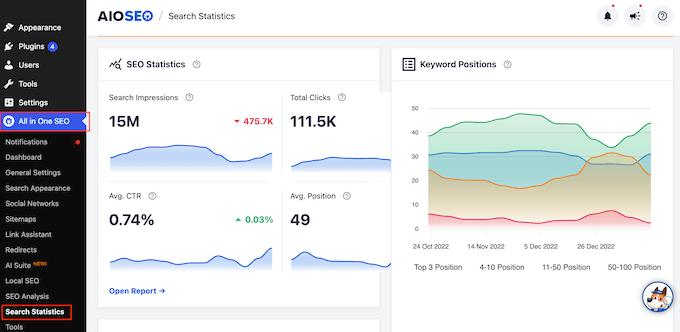
Vous utiliserez le plus ces vues du tableau de bord :
Le tableau de bord des statistiques de recherche – La carte Statistiques SEO affiche vos impressions de recherche totales, vos clics totaux, vos taux de clics moyens et votre position moyenne. À côté, le graphique des positions des mots-clés décompose votre contenu par niveau de classement : Top 3, 4 à 10, 11 à 50 et 51 à 100.
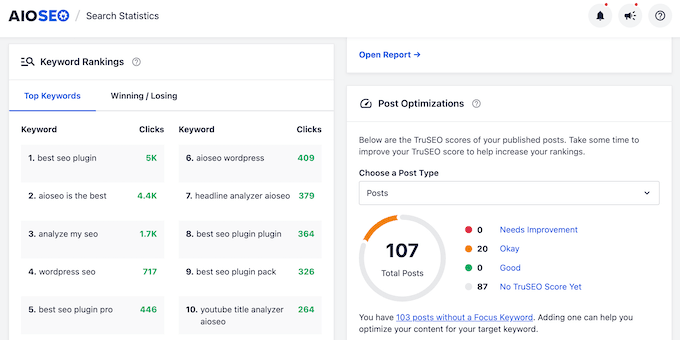
Classements des mots-clés – Sous la carte Classements des mots-clés, l'onglet Mots-clés principaux répertorie les termes de recherche qui génèrent le plus de trafic. L'onglet Gagnants / Perdants met en évidence les mouvements de classement, séparant les mots-clés qui montent de ceux qui descendent. C'est un aperçu clé qui manque dans les rapports par défaut de la Search Console.
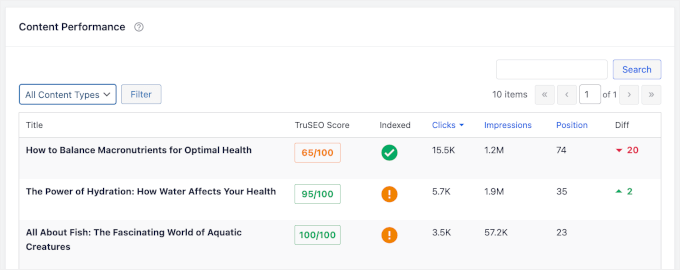
Performances du contenu – Le tableau Performances du contenu classe vos articles et pages par clics, impressions et position. La colonne Indexé indique si Google a indexé chaque page, la colonne Diff montre les changements de position depuis la dernière vérification, et le score TruSEO évalue à quel point chaque article est optimisé.
Si vous souhaitez auditer votre site étape par étape, notre checklist SEO WordPress fonctionne bien avec ces rapports. Si la colonne Indexé signale des problèmes, notre guide sur pourquoi un site WordPress est désindexé vaut également la peine d'être lu.
Si le suivi des classements, la dégradation du contenu et le score SEO réunis dans votre tableau de bord WordPress sont ce dont vous avez besoin, AIOSEO est un choix solide. Si vous n'avez besoin que de ces quatre métriques principales de la Search Console, Site Kit vous les fournit gratuitement.
Pour un examen plus approfondi, lisez notre examen complet d'AIOSEO, ou voyez comment il se compare dans notre comparatif des meilleurs plugins SEO WordPress.
FAQ : Comment consulter les analyses de recherche dans WordPress
L'analyse de recherche peut être un peu déroutante au début, voici donc certaines des questions les plus fréquentes que nous entendons, accompagnées de réponses simples.
Qu'est-ce qui est le plus important : les analyses de recherche internes ou externes ?
En bref, les deux sont importants, mais pour des raisons différentes.
- Les analyses externes (comme celles d'AIOSEO) montrent comment les gens trouvent votre site sur Google. C'est utile pour améliorer votre SEO et attirer plus de trafic.
- Analyses internes (provenant d’outils comme SearchWP) montrent ce que les visiteurs recherchent après avoir atterri sur votre site. Cela vous aide à repérer les lacunes de contenu et à donner à votre public exactement ce qu’il recherche.
Puis-je consulter les analyses de recherche WordPress gratuitement ?
Oui, pour les deux types de données. Pour les données de recherche externes, la voie gratuite est Google Search Console elle-même, ou Site Kit by Google si vous préférez lire les mêmes chiffres dans votre tableau de bord WordPress.
La version gratuite d'AIOSEO peut connecter votre site à Google Search Console, mais son tableau de bord Statistiques de recherche nécessite le plan Elite, donc la connexion via la version gratuite ne débloquera pas ces rapports.
Pour les données de recherche internes, Search Analytics for WP est gratuit et conserve toutes vos données dans votre propre base de données WordPress.
Quelle est la différence entre les analyses de recherche et Google Analytics ?
Les analyses de recherche montrent les mots-clés exacts que les gens utilisent pour trouver et naviguer sur votre site. Google Analytics vous donne une vue plus large de votre trafic, comme l'origine de vos visiteurs, les pages qu'ils consultent et la durée de leur visite. Il enregistre également automatiquement vos termes de recherche sur le site, il chevauche donc la partie interne de ce guide.
Si vous utilisez WordPress, nous vous recommandons MonsterInsights pour visualiser ces données directement dans votre tableau de bord. Pour en savoir plus sur le plugin, vous pouvez consulter notre avis complet sur MonsterInsights.
Nous espérons que cet article vous a aidé à comprendre les deux types d'analyses de recherche dans WordPress. Vous voudrez peut-être aussi lire notre guide sur les analyses des articles WordPress pour voir ce que ces recherches deviennent une fois que les gens atterrissent sur vos articles.
Si vous avez aimé cet article, abonnez-vous à notre Chaîne YouTube pour des tutoriels vidéo WordPress. Vous pouvez également nous trouver sur Twitter et Facebook.


Vous avez une question ou une suggestion ? Veuillez laisser un commentaire pour lancer la discussion.