


Après avoir passé beaucoup trop de soirées à trier des piles de formulaires papier et à tout saisir dans des feuilles de calcul, j'ai finalement atteint mon point de rupture. J'avais besoin d'un meilleur moyen de collecter des informations qui ne me prenne pas tout mon temps et mon énergie.
Passer aux formulaires sans papier a été l'une des meilleures décisions que j'ai prises pour mon entreprise. Les formulaires numériques peuvent réduire les erreurs, accélérer votre travail quotidien et faciliter la recherche des informations dont vous avez besoin.
De plus, vos clients apprécieront de pouvoir remplir des formulaires en ligne au lieu de devoir gérer des documents papier.
Dans cet article, j'expliquerai ce qu'est un formulaire d'entreprise sans papier et je vous guiderai pas à pas pour en créer un. À la fin, vous serez prêt à configurer votre premier formulaire numérique et à commencer à en voir les avantages immédiatement. 🙌
Que sont les formulaires d'entreprise sans papier ?
Un formulaire d'entreprise sans papier est un formulaire numérique que les gens remplissent sur votre site Web WordPress. Ils peuvent utiliser un ordinateur, un smartphone ou une tablette pour le remplir à tout moment, n'importe où.
Aujourd'hui, de nombreuses entreprises abandonnent les formulaires papier et passent aux formulaires numériques pour construire un système entièrement sans papier. Voici quelques-uns des principaux avantages du passage au sans papier :
- 🌐 Atteignez un public plus large : Les formulaires numériques vous permettent de collecter des réponses de personnes du monde entier, sans limites géographiques ni délais d'envoi postal.
- 🤳 Facile d'accès : Les gens peuvent ouvrir votre formulaire sur n'importe quel appareil et le remplir de n'importe où. Assurez-vous simplement que votre site Web est adapté aux mobiles afin que le formulaire soit facile à utiliser sur les téléphones et les tablettes.
- ⏱️ Obtenez des réponses instantanées et gagnez du temps : Avec les formulaires numériques, vous voyez les réponses dès que quelqu'un clique sur soumettre. Vous n'avez pas à attendre le courrier ou à saisir manuellement les informations à partir de documents papier.
- 💵 Économies : Les formulaires numériques peuvent vous faire économiser beaucoup d'argent sur le papier, l'impression et les frais d'envoi.
- 🌳 Bon pour l'environnement : La création d'un bureau sans papier réduit votre empreinte carbone et a un impact positif sur l'environnement. Vous pouvez aider à préserver les arbres, prévenir la déforestation et réduire les déchets.
Maintenant, examinons quelques façons pratiques d'utiliser des formulaires sans papier dans votre entreprise.
Quand utiliser des formulaires sans papier pour votre entreprise ?
Vous pouvez utiliser des formulaires sans papier dans presque toutes les parties de votre entreprise où vous utilisez actuellement du papier. Par exemple, vous pouvez l'utiliser pour les formulaires de contact, les candidatures, les bons de commande, les inscriptions à des événements, les sondages, les réservations, et bien plus encore.
Voici un aperçu plus détaillé de certains des cas d'utilisation les plus courants des formulaires sans papier :
| Scénario | Cas d'utilisation | Avantages clés |
|---|---|---|
| Contact avec les clients. | Ajoutez un formulaire de contact en ligne à votre site Web. | Recueillez des commentaires, obtenez des suggestions et résolvez les requêtes plus rapidement. |
| Accepter les candidatures | Utilisez un formulaire de candidature en ligne avec téléchargement de fichiers. | Rationalise l'embauche, réduit la paperasserie et maintient les données organisées. |
| Gérer une boutique en ligne | Créez des formulaires de commande numériques pour passer et payer les commandes. | Simplifie la commande, prend en charge les paiements en ligne et améliore l'expérience utilisateur. |
| Inscriptions aux événements (webinaires, conférences) | Configurez des formulaires d'inscription en ligne pour les événements à venir. | Facilite les inscriptions, centralise les données des participants et économise le travail manuel. |
Ensuite, examinons comment vous pouvez facilement créer un formulaire numérique sans papier dans WordPress.
Voici un bref aperçu de ce que je vais couvrir dans ce guide :
Commençons.
Comment créer un formulaire professionnel sans papier dans WordPress
La meilleure façon d'ajouter des formulaires d'entreprise sans papier dans WordPress est d'utiliser WPForms. C'est le meilleur plugin de formulaire de contact pour WordPress et il est utilisé par plus de 6 millions de professionnels.
Chez WPBeginner, nous utilisons également WPForms pour presque tous nos formulaires numériques. Vous pouvez consulter notre avis détaillé sur WPForms pour découvrir ses fonctionnalités.

Avec WPForms, vous bénéficiez d'un constructeur de formulaires par glisser-déposer qui rend la personnalisation de votre formulaire très facile. De plus, le plugin offre des outils d'IA et plus de 2 000 modèles de formulaires afin que vous puissiez rapidement créer presque tous les types de formulaires WordPress.
Pour ce tutoriel, nous allons créer un formulaire d'inscription à une conférence numérique à l'aide de WPForms Lite, qui est 100 % gratuit. Mais si vous avez besoin de champs avancés tels que le numéro de téléphone, le mot de passe, l'adresse ou les téléchargements de fichiers, vous aurez besoin de la version WPForms Pro.
Installez et activez le plugin WPForms
Tout d'abord, vous devrez installer et activer le plugin WPForms.
Depuis votre tableau de bord WordPress, allez dans Extensions » Ajouter une nouvelle extension.

Après cela, vous pouvez utiliser la barre de recherche pour trouver rapidement le plugin WPForms.
Dans le résultat de recherche, cliquez sur le bouton « Installer maintenant ». Ensuite, appuyez simplement sur « Activer » lorsqu'il apparaît.

Si vous avez besoin d'aide, veuillez consulter notre guide sur comment installer un plugin WordPress.
Créez et personnalisez votre premier formulaire sans papier
Après l'activation, vous pouvez accéder à WPForms depuis le panneau d'administration WordPress, puis cliquer sur le bouton « Ajouter nouveau ».

Cela vous mènera à la page de configuration.
Pour commencer, nommez votre formulaire en haut.
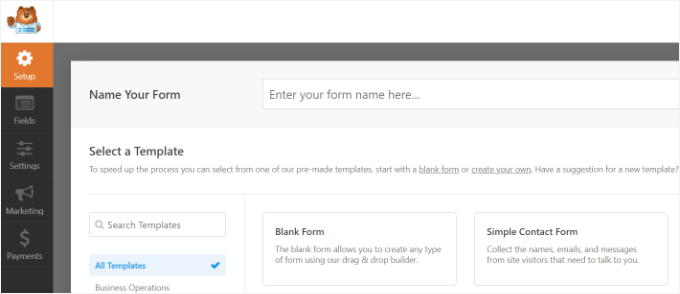
Ensuite, vous choisirez comment créer votre formulaire en ligne.
Avec WPForms, vous pouvez générer vos formulaires par IA pour accélérer le processus. Il vous suffit d'entrer une simple invite, et l'outil construira le formulaire pour vous.

Pour ce tutoriel, cependant, j'utiliserai un modèle pré-conçu.
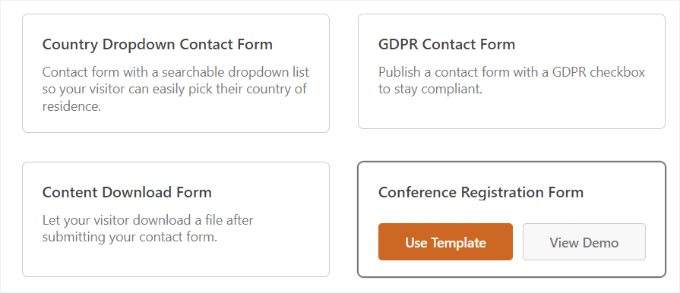
Dans la boîte du modèle « Formulaire d'inscription à la conférence », survolez simplement le modèle et cliquez sur le bouton « Utiliser le modèle ».
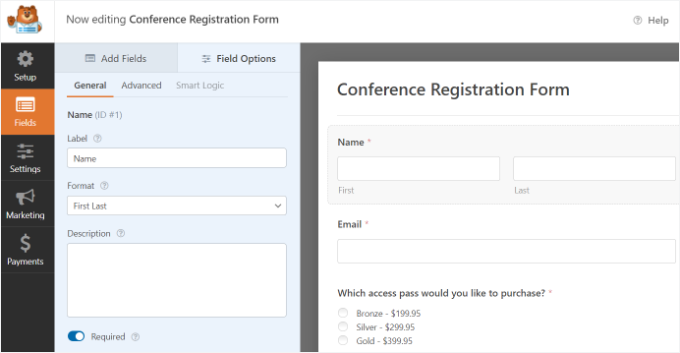
Ensuite, vous pouvez personnaliser votre formulaire à l'aide du constructeur par glisser-déposer.
WPForms propose différents champs que vous pouvez ajouter à votre formulaire. Dans la version Lite, vous pouvez ajouter du texte sur une ligne, du texte de paragraphe, un menu déroulant, des choix multiples, des cases à cocher, et plus encore.
Si vous avez besoin de champs sophistiqués comme un numéro de téléphone, un mot de passe, une adresse ou une option de téléchargement de fichier, alors je recommande d'utiliser la version WPForms Pro.

Faites simplement glisser un champ depuis les options données à votre gauche et déposez-le là où vous souhaitez l'ajouter au formulaire.
En plus de cela, vous pouvez personnaliser davantage les champs existants dans le modèle.
Par exemple, lorsque vous cliquez sur le champ « Nom », des options supplémentaires apparaîtront dans le menu de gauche. Celles-ci vous permettent de modifier l'étiquette, le format, la description et si le champ est obligatoire.
Configurez les notifications et la confirmation du formulaire sans papier
Ensuite, cliquez sur l'onglet « Paramètres » dans le menu pour configurer les options de votre formulaire.
Sous les paramètres « Généraux », vous pouvez modifier le nom du formulaire, ajouter une description, changer le texte du bouton de soumission, et plus encore.
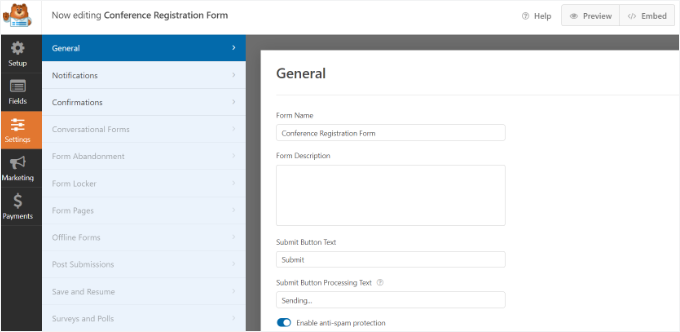
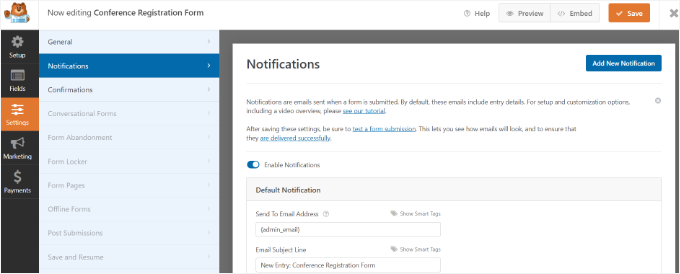
Ensuite, allez dans les paramètres « Notifications » et mettez à jour l'adresse e-mail où vous souhaitez recevoir les soumissions de formulaire.
Il existe également des paramètres pour modifier la ligne d'objet, le nom et l'adresse e-mail de l'expéditeur, et plus encore.
📌 Remarque : L'utilisation d'un service SMTP est un excellent moyen de garantir que vos notifications par e-mail parviennent à la boîte de réception. Vous pouvez configurer cela avec WP Mail SMTP, et pour plus de détails, veuillez vous référer à comment corriger les e-mails non envoyés par WordPress.
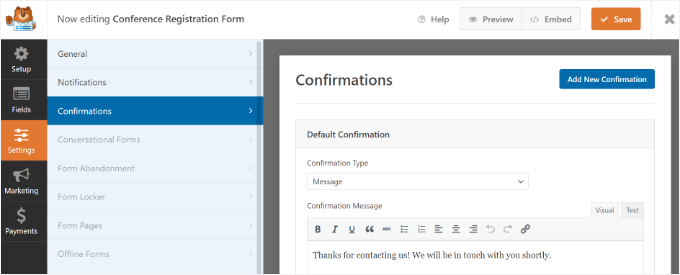
Enfin, vous pouvez ajuster les paramètres de « Confirmation ».
Cela contrôle ce que les gens voient après avoir soumis le formulaire. Vous pouvez afficher un message, afficher une page de destination ou rediriger les utilisateurs vers une autre URL.
Pour plus de détails, consultez notre guide sur comment envoyer des e-mails de confirmation après la soumission d'un formulaire WordPress.
🧑💻 Astuce : Vous pouvez profiter de la fonctionnalité d'automatisation des entrées de WPForms pour exporter automatiquement les soumissions de formulaires vers votre e-mail, Google Drive, Dropbox ou d'autres services.
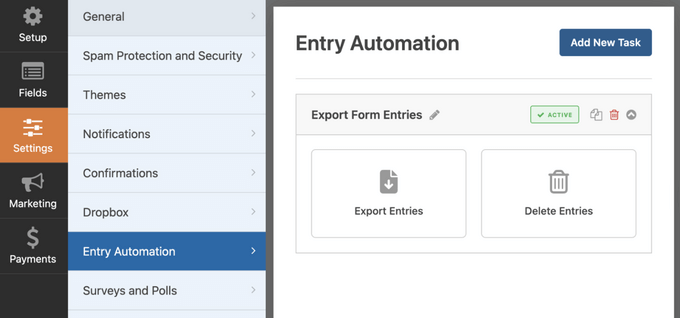
Cela élimine le besoin d'imprimer, de classer ou de transférer manuellement les données. Pour des instructions étape par étape, consultez notre tutoriel sur comment exporter automatiquement les entrées de formulaires WordPress.
Vous pouvez également cliquer sur l'onglet Marketing à gauche pour connecter votre formulaire à différents services marketing, tels que votre fournisseur de services de messagerie.
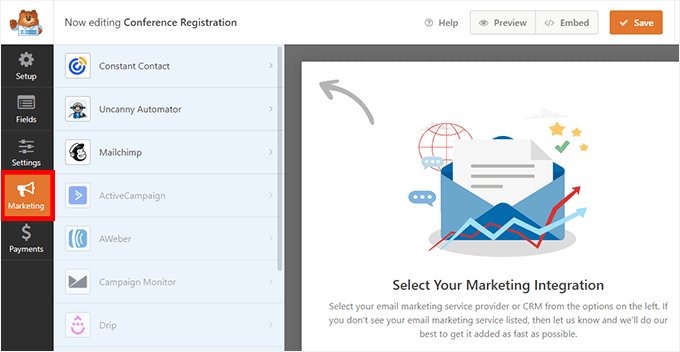
Vous pouvez même intégrer votre formulaire à des logiciels de réunion ou de webinaire tels que Zoom ou créer d'autres flux de travail automatisés pour gagner du temps.
Une fois que vous êtes satisfait de vos paramètres, vous pouvez cliquer sur le bouton « Enregistrer » en haut et quitter le générateur de formulaires.

Testez et intégrez votre formulaire sans papier sur votre site WordPress
Dans cette étape, vous testerez et ajouterez votre formulaire à n'importe quelle publication ou page WordPress.
Pour commencer, vous pouvez cliquer sur l'onglet « Aperçu » pour tester le formulaire.
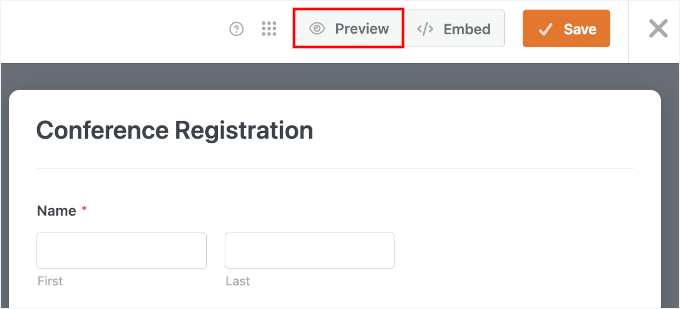
Sur l'écran d'aperçu, assurez-vous d'abord que tous les champs s'affichent comme prévu et que les étiquettes sont claires.
Ensuite, remplissez le formulaire avec quelques détails de test. Essayez de laisser un champ obligatoire vide ou de taper une adresse e-mail incorrecte afin de voir si le formulaire détecte ces erreurs.
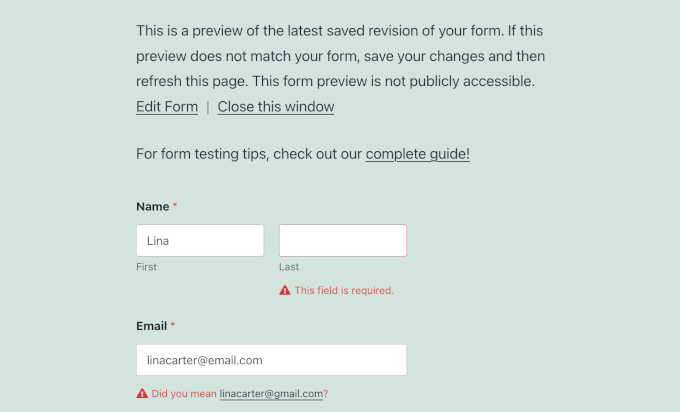
Lorsque vous êtes satisfait du fonctionnement de tout, vous pouvez cliquer sur Soumettre.
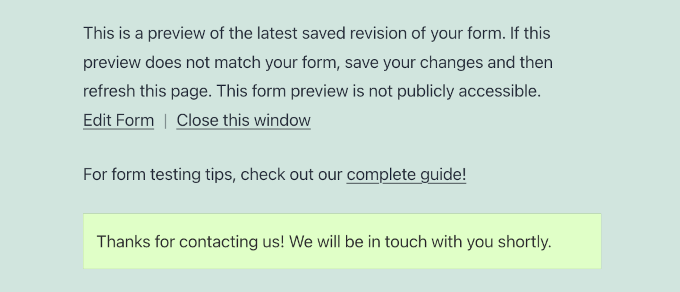
Ensuite, n'oubliez pas de vérifier que votre message de remerciement ou votre page de confirmation s'affichent correctement./im
Maintenant que vous avez testé le formulaire, vous pouvez revenir au générateur WPForms.
Ensuite, cliquez sur le bouton « Intégrer » à côté de « Enregistrer » pour lancer l'assistant d'intégration.
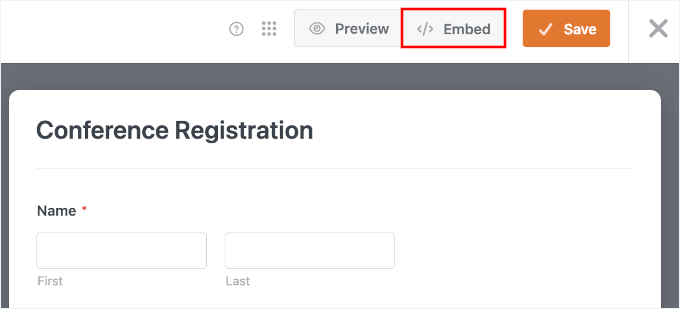
Cela ouvrira une fenêtre contextuelle où vous pourrez choisir d'intégrer le formulaire dans une nouvelle page ou une page existante.
Pour ce tutoriel, je choisirai « Créer une nouvelle page ».

Sur l'écran suivant, nommez votre nouvelle page.
Tapez simplement le nom dans le champ disponible et cliquez sur « C'est parti ! »
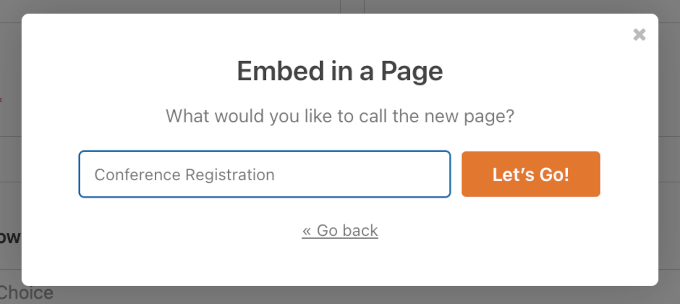
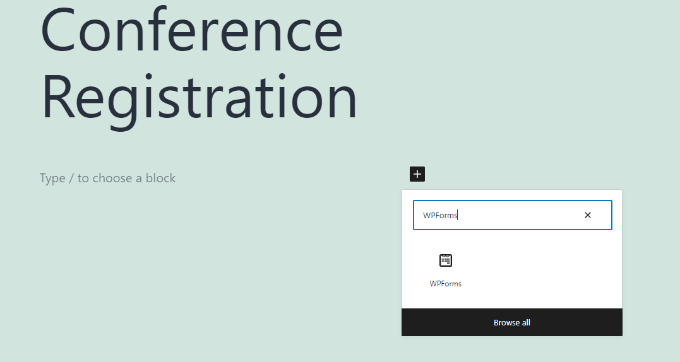
Cela vous mènera à l'éditeur de contenu WordPress.
À partir d'ici, vous pouvez cliquer sur le bouton « + » et ajouter le bloc WPForms.
Après cela, vous verrez un menu déroulant dans le bloc WPForms.
Ici, vous pouvez sélectionner votre formulaire d'inscription à la conférence.
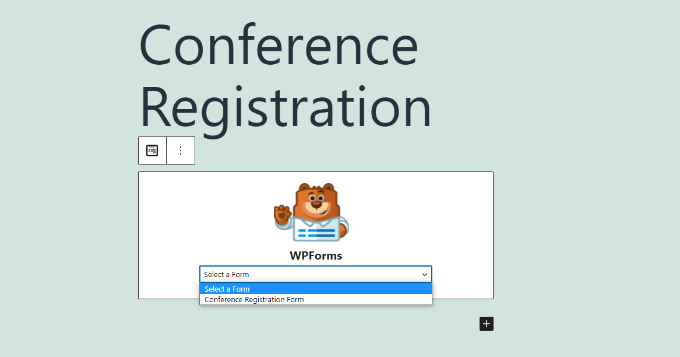
À partir d'ici, vous pouvez activer le titre et la description du formulaire dans l'onglet Bloc, ainsi que choisir un thème pour personnaliser votre formulaire.
Cela dit, si tout semble déjà bien, il est temps de publier ou de mettre à jour votre page. Maintenant, si vous visitez votre site Web, vous pouvez voir le formulaire d'inscription à la conférence sans papier en action :
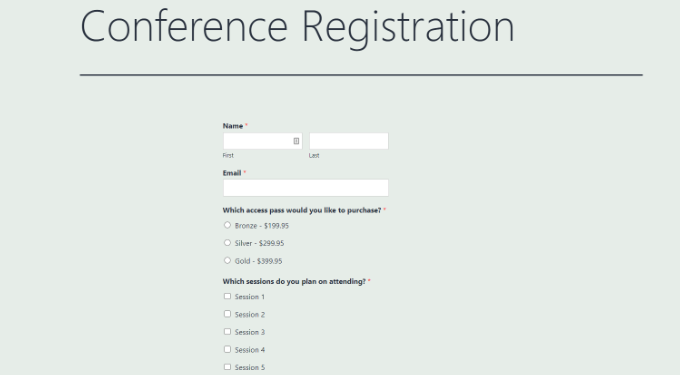
Pour des instructions étape par étape, vous pouvez vous référer à notre guide sur comment intégrer des formulaires WordPress.
Astuce bonus 💡 : Automatisez vos flux de travail de formulaires numériques
Après avoir créé votre formulaire sans papier, vous pouvez gagner encore plus de temps en configurant des automatisations. Ainsi, les données de votre formulaire ne restent pas inactives – elles déclenchent des actions utiles qui maintiennent votre entreprise en bon état de fonctionnement.
Voici quelques outils auxquels vous pouvez connecter vos formulaires :
- Outils d'e-mail marketing. Ajoutez automatiquement de nouveaux contacts à votre liste d'e-mails lorsque quelqu'un soumet votre formulaire. C'est idéal pour envoyer des e-mails de bienvenue, des newsletters ou des promotions sans aucun travail manuel.
- Plateformes CRM. Envoyez les soumissions de formulaires directement à votre système de gestion de la relation client (CRM). Cela vous aide à suivre les prospects, à gérer les suivis et à organiser les informations client en un seul endroit.
- Feuilles de calcul. Enregistrez automatiquement les entrées de formulaire dans CSV ou Excel. C'est un moyen simple de gérer des données telles que les commandes, les inscriptions ou les résultats d'enquêtes, surtout si vous souhaitez les trier ou les filtrer ultérieurement.
Ces automatisations peuvent vous aider à éviter les tâches répétitives et à garantir qu'aucun prospect ou soumission ne passe inaperçu. Pour plus de détails, consultez notre guide sur comment configurer les automatisations WordPress.
FAQ sur la création de formulaires professionnels sans papier
Vous avez encore des questions ? Voici quelques questions courantes que j'entends de la part des propriétaires d'entreprise qui passent aux formulaires numériques :
Qu'est-ce qui est mieux, les formulaires papier ou numériques ?
Les formulaires numériques sont généralement meilleurs. Ils sont plus rapides à traiter, plus faciles à stocker et à rechercher, réduisent la saisie manuelle des données et sont plus écologiques.
Quels sont les inconvénients des formulaires électroniques ?
Ils nécessitent généralement un accès à Internet, peuvent être plus difficiles pour les utilisateurs peu familiers avec la technologie et exigent de bonnes pratiques de sécurité pour les données sensibles.
Google Forms est-il bon ou mauvais ?
Google Forms est idéal pour des formulaires et des enquêtes simples et gratuits, mais il a des fonctionnalités de conception, de marque et avancées limitées. Pour un usage professionnel, des outils comme WPForms ou Formidable Forms offrent plus de contrôle.
Nous avons un article comparant ces constructeurs de formulaires, que vous pouvez consulter dans WPForms vs Formidable Forms vs Gravity Forms.
Autres guides utiles pour l'utilisation de formulaires sans papier
J'espère que cet article vous a aidé à comprendre ce qu'est un formulaire d'entreprise sans papier et comment en créer un.
Vous pourriez également vouloir consulter nos guides sur :
- Comment créer un questionnaire dans WordPress
- Comment ajouter facilement un formulaire de commentaires client dans WordPress
- Comment créer des formulaires multilingues dans WordPress
- Le formulaire WordPress ne fonctionne pas : conseils de dépannage
- Meilleurs constructeurs de formulaires en ligne (Sélections d'experts)
Si vous avez aimé cet article, abonnez-vous à notre Chaîne YouTube pour des tutoriels vidéo WordPress. Vous pouvez également nous trouver sur Twitter et Facebook.



Jiří Vaněk
WP Forms m'a grandement facilité la vie en matière de formulaires. J'avais l'habitude de m'appuyer sur Google Docs et des documents partagés, avec des liens sur mon site web. Non seulement cela avait un aspect peu attrayant, mais c'était aussi très peu professionnel. WP Forms est fantastique avec ses centaines de plugins, vous permettant de trouver une solution pour pratiquement tout. Je l'utilise principalement pour des sondages afin de recueillir des informations auprès des utilisateurs sur les changements qu'ils aimeraient voir, ce qu'ils aiment, ou ce dont ils ne sont pas satisfaits. Les retours sont cruciaux pour comprendre les besoins de l'utilisateur, et WP Forms offre un moyen très simple de collecter ces informations de manière pratique et visuellement attrayante directement sur le site web.
Daryl Holle
Existe-t-il un module complémentaire "simple" qui permet à un client de signer un formulaire ? Quelle est la méthode acceptée pour y parvenir ?
Support WPBeginner
WPForms does have the option for signatures
Admin