


La primera vez que intenté crear una tienda en línea, pasé horas mirando la configuración de WooCommerce, sintiéndome completamente abrumado. Cada opción parecía importante, y me preocupaba cometer un error que me costaría ventas más adelante.
Como tú, solo quería poner mis productos en línea sin tener un título técnico. A través de años de construir tiendas para mí y ayudar a miles de personas, he aprendido qué configuraciones realmente importan desde el primer día y cuáles puedes ignorar.
En esta guía, te guiaré a través de la configuración correcta de tu tienda WooCommerce. Usaré los pasos simples y probados que desearía haber tenido cuando comencé, omitiendo toda la confusión.
Cubriré todo, desde poner tu tienda en línea hasta elegir el tema y los complementos perfectos para ayudarte a crecer. Pongamos tu tienda en marcha.
RESUMEN: ¿Quieres la versión rápida? Para iniciar una tienda WooCommerce, necesitarás un nombre de dominio y alojamiento web. Recomiendo usar Alojamiento WooCommerce de SiteGround porque viene con WordPress y el plugin WooCommerce preinstalados, además de un certificado SSL gratuito.
A partir de ahí, solo necesitas agregar tus productos, configurar los pagos (como Stripe o PayPal) y elegir un tema de WooCommerce. Esta guía te guiará a través de cada paso.
¿Qué es WooCommerce?
WooCommerce es un software de comercio electrónico gratuito que facilita la venta de productos y servicios en línea. A lo largo de los años, se ha convertido en la plataforma de comercio electrónico más popular del mundo, utilizada por millones de pequeñas y grandes empresas (tiendas en línea).
WooCommerce se desarrolla como una extensión de WordPress, que es el creador de sitios web más popular del mercado. Esto permite a los usuarios crear un sitio web de comercio electrónico desde cero o agregar funcionalidad de carrito de compras a un sitio web de WordPress existente.
Como software de código abierto, WooCommerce es gratuito para descargar y usar. Sin embargo, aunque el software WooCommerce es gratuito, todavía necesitas un servicio de nombre de dominio y alojamiento web para configurar un sitio web, lo cual tiene un costo.
Hablaré más sobre los precios de WooCommerce más adelante en este artículo.
Pros y contras de WooCommerce
WooCommerce impulsa millones de tiendas en línea porque combina la facilidad de uso con la flexibilidad de WordPress. Como plataforma de código abierto, te da control total sobre tu sitio web, sin tarifas de licencia ni restricciones de plataforma.
Aquí están los principales pros y contras de usar WooCommerce:
| Pros de WooCommerce | Contras de WooCommerce |
|---|---|
| ✅ Gratuito y de código abierto: sin tarifas de licencia y control total sobre tu tienda. | ❌ Requiere alojamiento y mantenimiento: eres responsable de las actualizaciones, la seguridad y las copias de seguridad. |
| ✅ Altamente flexible: miles de plugins de WooCommerce y WordPress te permiten agregar casi cualquier función. | ❌ Puede volverse complejo a medida que tu tienda crece y necesita más complementos. |
| ✅ Se integra perfectamente con las principales pasarelas de pago como PayPal y Stripe, además de opciones regionales. | ❌ Algunas pasarelas de pago y funciones avanzadas pueden requerir extensiones de pago. |
| ✅ Productos ilimitados, ventas y opciones de personalización con propiedad total de tus datos. | ❌ El rendimiento depende de tu hosting. Un hosting de baja calidad puede ralentizar tiendas grandes. |
| ✅ Gran comunidad y amplia selección de temas y tutoriales de soporte. | ❌ La configuración inicial puede llevar más tiempo en comparación con plataformas alojadas como Shopify. |
En general, WooCommerce es la mejor opción si buscas flexibilidad, control y escalabilidad. Sin embargo, tiene una curva de aprendizaje, especialmente si eres nuevo en la administración de tu propio sitio de WordPress.
Alternativas de WooCommerce
¿Quieres ver cómo se compara WooCommerce con otras plataformas populares de comercio electrónico? Consulta las siguientes comparaciones para ver cómo se posiciona frente a la competencia:
Las Mejores Plataformas de eCommerce Gratuitas que Usaría para Lanzar una Tienda
Las Mejores Alternativas a WooCommerce para Necesidades Específicas
Ejemplos de Tiendas WooCommerce
WooCommerce es muy popular y utilizado por muchas de las principales marcas del mundo. Es probable que ya hayas visitado sitios web impulsados por WooCommerce sin siquiera darte cuenta.
Aquí tienes algunos de nuestros ejemplos favoritos de tiendas WooCommerce en acción.
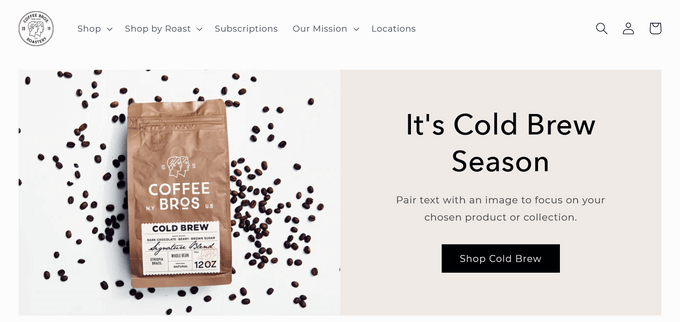
Un ejemplo de sitio web de comercio electrónico limpio y simple, impulsado por WooCommerce, que vende mezclas de café clásicas y premium.

Badeloft, un minorista de accesorios de baño de lujo, utiliza WooCommerce para su tienda en línea.
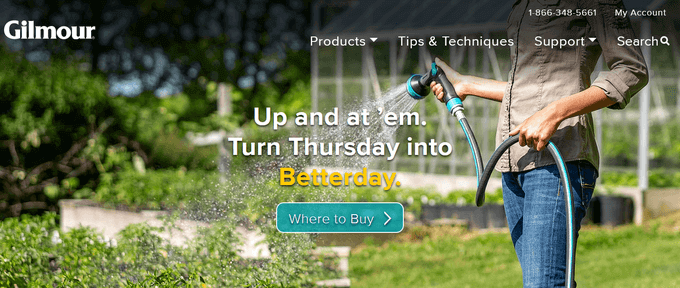
La popular marca de equipos de jardinería Gilmour utiliza WooCommerce para vender productos en línea. Su sitio web es una combinación equilibrada de funcionalidad y diseño simple.

Flwr es un pequeño estudio de diseño floral con sede en Nueva Zelanda. Su sitio web presenta un diseño simple y elegante con un hermoso fondo y una página de tienda altamente personalizada.
¿Qué necesitas para crear una tienda WooCommerce?
Antes de entrar en la configuración, repasemos rápidamente las tres cosas esenciales que toda tienda en línea necesita. Aprendí desde el principio que acertar con estas tres piezas desde el principio ahorra muchos dolores de cabeza después:
- Alojamiento WooCommerce: Aquí es donde se almacenan todos los archivos de tu sitio web, productos y datos de clientes. Necesitas un alojamiento rápido y seguro específicamente para tiendas en línea.
- Un Nombre de Dominio: Esta es la dirección de tu tienda en Internet, como
wpbeginner.com. Es así como tus clientes te encontrarán. - Un Certificado SSL: Esto crea una conexión segura para procesar pagos y proteger la información del cliente. Es lo que pone el 'https' y el pequeño ícono de candado en la barra de direcciones de tu sitio, y es absolutamente indispensable para cualquier tienda en línea.
Si bien el software de WooCommerce en sí es gratuito, estos tres componentes son una inversión necesaria para cualquier tipo de sitio web. La buena noticia es que no tienes que comprarlos todos por separado.
Recomiendo elegir un proveedor de hosting que se especialice en WooCommerce porque normalmente agrupan todo esto por un buen precio, haciendo que el proceso de configuración sea mucho más sencillo. Veamos el que recomiendo para los nuevos propietarios de tiendas.
Aquí tienes un resumen de todos los temas que cubriré en esta guía definitiva de WooCommerce. Puedes usar los enlaces rápidos a continuación para navegar rápidamente por el artículo:
Paso 1: Empezando con WooCommerce
El primer paso es el más importante porque implica construir la base de tu tienda. Aquí, elegiremos la plataforma de hosting adecuada e instalaremos WordPress y WooCommerce.
Hacer esto bien te preparará para el éxito y hará que todo lo que siga sea mucho más fácil.
Elegir un Proveedor de Hosting
Cuando se trata de alojar una tienda WooCommerce, el rendimiento y el soporte son clave. Un sitio web lento te costará ventas. Y si algo sale mal, necesitarás un equipo de expertos que entienda el comercio electrónico.
Es por eso que recomiendo SiteGround WooCommerce para cualquiera que esté iniciando una nueva tienda en línea. Su alojamiento WooCommerce administrado está específicamente optimizado para el rendimiento, viene con WooCommerce preinstalado e incluye un certificado SSL gratuito.
Usamos SiteGround para alojar varios de nuestros sitios web. Y para los lectores de WPBeginner, ofrecen un descuento especial, un nombre de dominio gratuito y un SSL gratuito, lo que te da todo lo que necesitas para empezar.
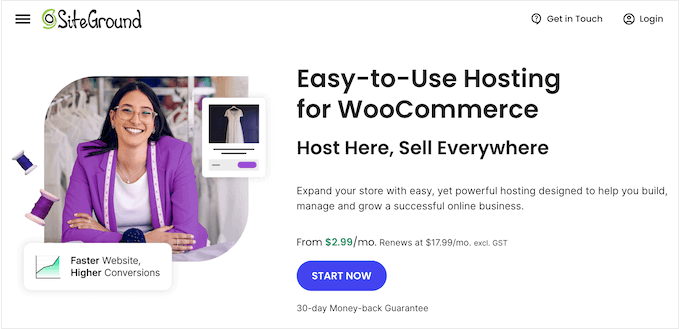
⭐ Alojamos WPBeginner y varios de nuestros sitios asociados en SiteGround. Para obtener más información sobre nuestras experiencias con esta popular plataforma de alojamiento, consulta nuestra reseña de SiteGround.
Primero, deberás visitar el sitio web de SiteGround y hacer clic en el botón ‘Empezar ahora’.
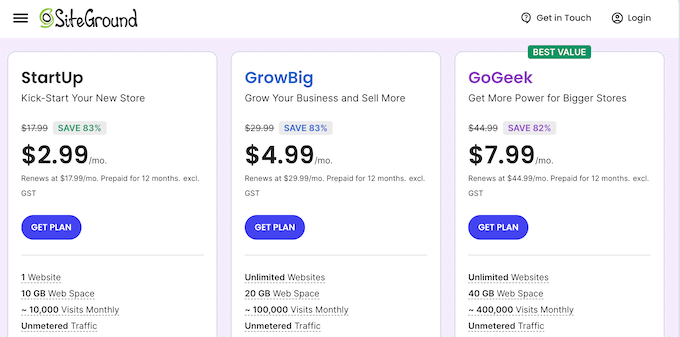
En la siguiente página, verás algunos planes diferentes. Para una tienda nueva, el plan 'StartUp' tiene todo lo que necesitas.
Siempre le digo a la gente que puedes actualizar fácilmente más tarde a medida que tu tienda crece, así que no hay necesidad de pagar de más al principio. Haz clic en el botón 'Obtener plan' para continuar.
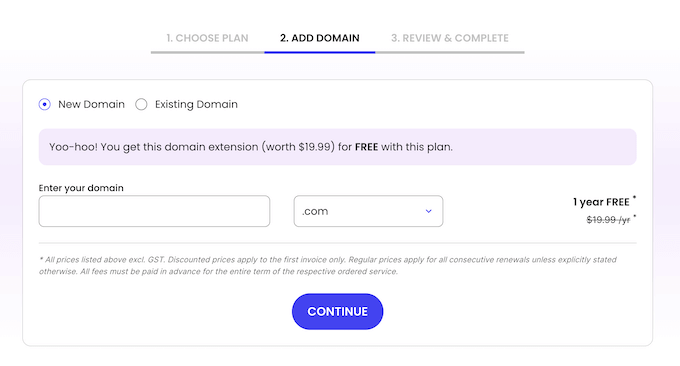
A continuación, se te pedirá que registres un nuevo nombre de dominio. Esto se incluye gratis con tu plan.
Tengo algunos consejos rápidos para elegir el nombre de dominio perfecto:
- Haz que sea fácil de recordar y de escribir.
- Intenta incluir una palabra clave relacionada con tus productos si suena natural.
- Siempre quédate con .com si puedes.
- Evita usar guiones o números.
Para obtener más consejos, consulta nuestra guía sobre cómo elegir el nombre de dominio perfecto para tu negocio. Incluso puedes usar un generador de nombres de dominio para ayudarte.
Ahora puedes ingresar el nombre de dominio elegido y hacer clic en el botón ‘Continuar’.
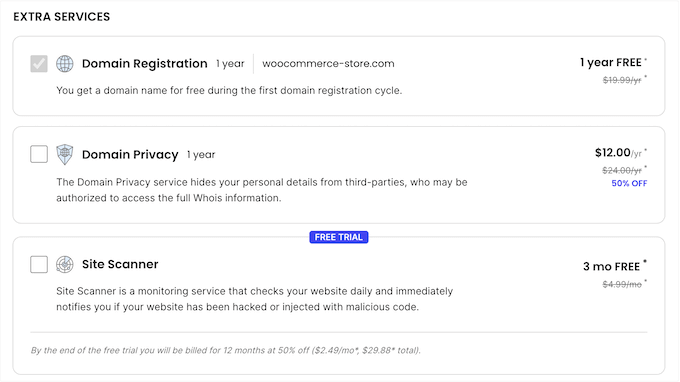
Finalmente, deberás completar la información de tu cuenta y pago para finalizar la compra.
SiteGround te preguntará si deseas agregar algún extra, como Site Scanner. Yo suelo desmarcarlos porque siempre puedes agregarlos más tarde si descubres que los necesitas.
Una vez que hayas completado la compra, recibirás un correo electrónico con los detalles sobre cómo iniciar sesión en el panel de tu cuenta de hosting. Ahora estamos listos para configurar la tienda en sí.
Instalación de WordPress y WooCommerce en tu hosting web
Una de las razones por las que recomiendo SiteGround es que facilitan mucho esta siguiente parte.
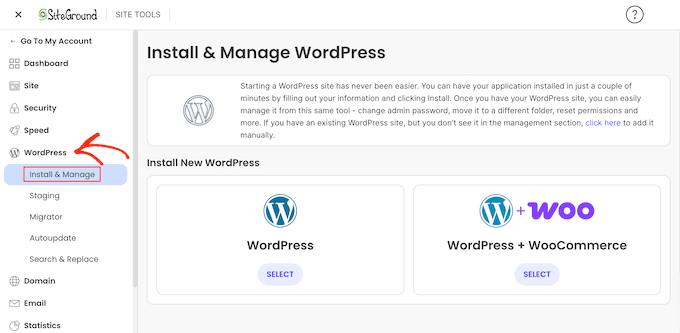
Simplemente inicia sesión en el panel de Site Tools con el nombre de usuario y la contraseña que creaste al registrarte en SiteGround. Aquí, selecciona 'WordPress' y luego 'Instalar y Administrar' del menú.
Se te preguntará si deseas iniciar un nuevo sitio web. Selecciona esa opción y elige ‘WordPress + WooCommerce’ de la lista de aplicaciones.
Consejo: La mayoría de las empresas de alojamiento web también ofrecen instalación de WordPress en 1 clic. Si estás utilizando una empresa de alojamiento que no lo hace, consulta nuestra guía paso a paso sobre cómo instalar WordPress.
A continuación, crearás tus datos de acceso para tu nuevo panel de WordPress. Asegúrate de usar una contraseña segura y guárdala en un lugar seguro.
Una vez que hayas hecho esto, haz clic en el botón ‘Instalar’ y SiteGround se encargará de todo el proceso de instalación por ti en segundo plano.

Después de uno o dos minutos, la instalación se completará y verás un mensaje de éxito.
Ahora puedes iniciar sesión en el panel de WordPress yendo directamente a yoursite.com/wp-admin/ en tu navegador web.
Bienvenido a tu panel de WordPress.
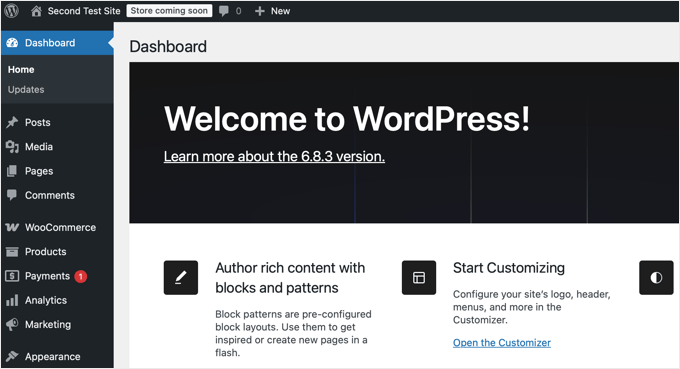
Confirmando la configuración principal de tu sitio web
Antes de empezar a añadir productos, hay un par de configuraciones rápidas que siempre reviso.
Primero, ve a Ajustes » Generales en el menú de la izquierda. Aquí, asegúrate de que el Título del sitio y la Descripción breve sean correctos.
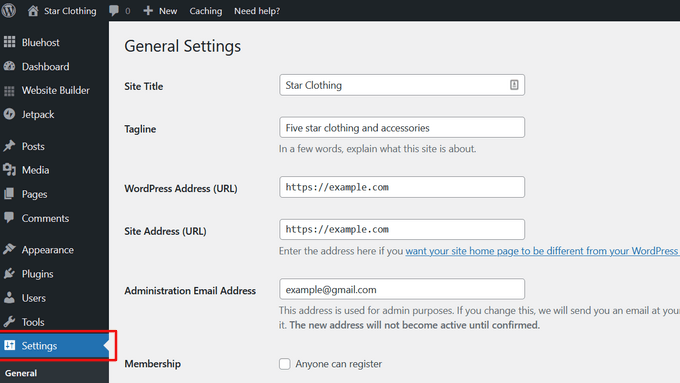
SiteGround instala automáticamente un certificado SSL gratuito para tu dominio, lo cual es esencial para aceptar pagos de forma segura. Puedes confirmar que está activo yendo a Ajustes » Generales. Aquí, solo asegúrate de que la Dirección de WordPress (URL) y la Dirección del sitio (URL) comiencen con https.
Si has utilizado un proveedor de alojamiento diferente y muestra http, entonces necesitas ver nuestro tutorial sobre cómo habilitar SSL gratuito en WordPress.
A continuación, necesitas revisar la dirección de correo electrónico de administración del sitio web. Esta dirección de correo electrónico es donde recibirás las notificaciones de WooCommerce y las solicitudes de restablecimiento de contraseña, así que asegúrate de que sea correcta.
Después de eso, desplázate un poco hacia abajo y selecciona la configuración de zona horaria para tu sitio web.
Ahora, puedes hacer clic en el botón ‘Guardar cambios’ para guardar tu configuración.
Iniciando la configuración de WooCommerce
Con la identidad y seguridad básicas de tu sitio web confirmadas, es hora de configurar tu tienda.
WooCommerce lo hace muy fácil con una lista de verificación de configuración guiada. Para empezar, navega a WooCommerce » Inicio en el menú de la izquierda.

En esta página, verás una lista de tareas clave para completar. Esta es la versión nueva y moderna del asistente de configuración anterior, y es el lugar perfecto para comenzar.
A medida que configures tu tienda de WooCommerce, siempre podrás regresar a esta página para ver tu progreso y dar el siguiente paso.
Sin embargo, si tu proveedor de hosting no ha instalado WooCommerce automáticamente, puedes instalar el plugin manualmente usando las instrucciones a continuación.
Cómo instalar WooCommerce manualmente
WooCommerce es un plugin de WordPress, por lo que el proceso de instalación es similar a cualquier otro plugin de WordPress.
Puedes seguir nuestra guía paso a paso sobre cómo instalar un plugin de WordPress.
Simplemente visita la página Plugins » Añadir nuevo en tu administrador de WordPress y busca WooCommerce. WordPress ahora mostrará los resultados de búsqueda del plugin.
Necesitas hacer clic en el botón 'Instalar ahora' junto a WooCommerce.
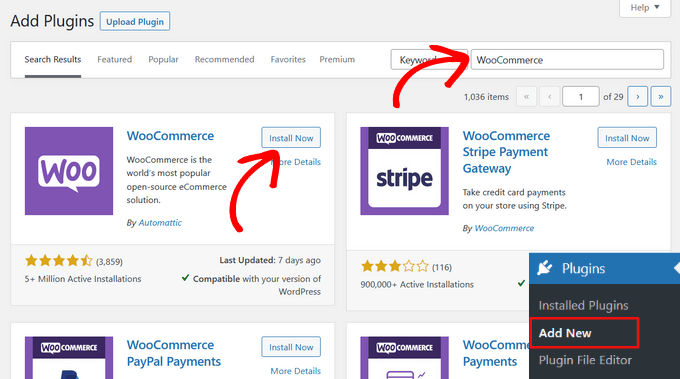
WordPress ahora obtendrá los archivos del plugin e instalará WooCommerce por ti.
Una vez terminado, necesitas hacer clic en el botón ‘Activar’ para empezar a usarlo.
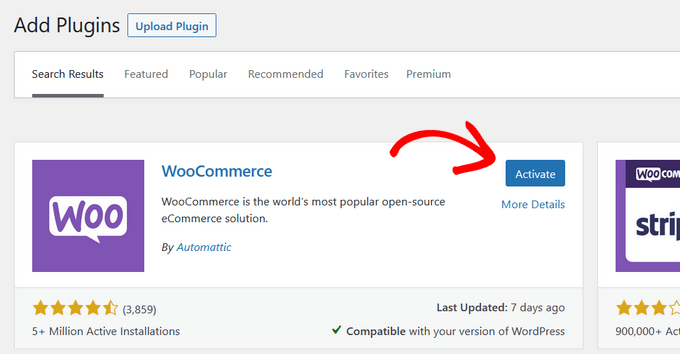
Después de la activación, WooCommerce iniciará un asistente de configuración básico. En la primera página, simplemente haz clic en el botón 'Configurar mi tienda'.
En la siguiente página, elige la opción que mejor describa tu tienda en línea. Después de eso, haz clic en el botón 'Continuar'.

Ahora puedes ingresar tanta información como sea posible sobre tu tienda.
Se te preguntará sobre el nombre y tipo de tu tienda, su ubicación y tu dirección de correo electrónico.
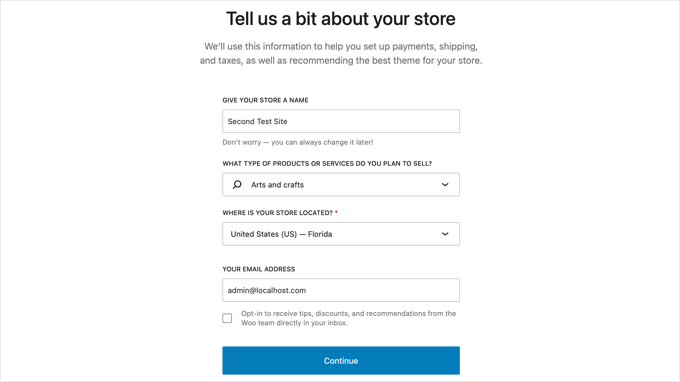
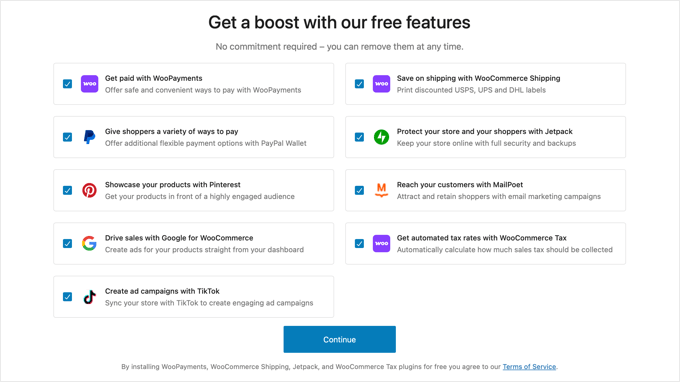
El asistente también te preguntará si deseas agregar funciones empresariales recomendadas a tu tienda.
Estas funciones son gratuitas, por lo que puedes optar por instalarlas y hacer clic en el botón 'Continuar'.
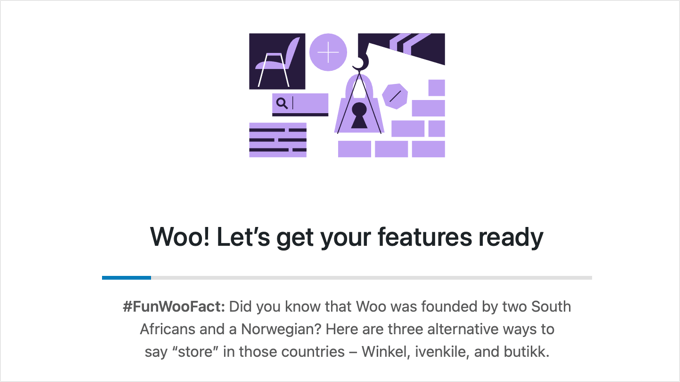
Después de eso, el asistente de configuración preparará las funciones que elegiste.
Esto tomará unos momentos y se mostrará una barra de progreso.
Luego, serás redirigido a WooCommerce » Inicio, donde podrás terminar de configurar tu tienda usando la lista de verificación de configuración de WooCommerce y mis instrucciones a continuación.
Agregar productos en WooCommerce
Ahora estamos listos para la parte más importante de tu tienda: agregar tus productos. Aquí es donde darás vida a tus artículos con excelentes fotos y descripciones.
Vamos a repasar el proceso juntos.
En tu panel de WordPress, navega a Productos » Añadir nuevo. Esto abrirá la pantalla del editor de productos, que se parece mucho al editor estándar de WordPress, pero con algunas secciones potentes nuevas para eCommerce.
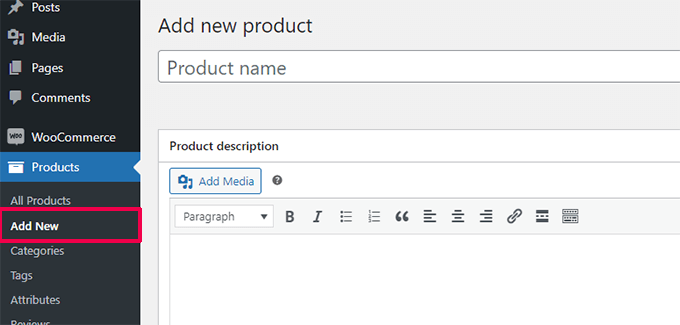
Añadir un título y una descripción larga del producto
Lo primero que siempre hago es darle a mi producto un título claro y descriptivo. A menudo, esto es lo primero que ve un cliente en la página de tu tienda, por lo que es importante que sea atractivo.
Justo debajo del título está el cuadro de descripción principal. Aquí es donde realmente puedes vender el producto.
Me gusta escribir algunos párrafos aquí que cubran todas las características clave, beneficios y detalles que un cliente querría saber. Piensa en las preguntas que un comprador podría tener y respóndelas aquí. Puedes añadir imágenes, crear listas e incluso incrustar videos en esta sección.
Configuración de los datos del producto
Debajo del editor de descripción principal, encontrarás el cuadro ‘Datos del producto’. Esto puede parecer complicado al principio, pero me centraré en la configuración más importante para tu página de producto.
Por defecto, el 'Tipo de producto' estará configurado como 'Producto simple', lo cual es perfecto para la mayoría de los productos físicos que se venden sin opciones como diferentes tamaños o colores.
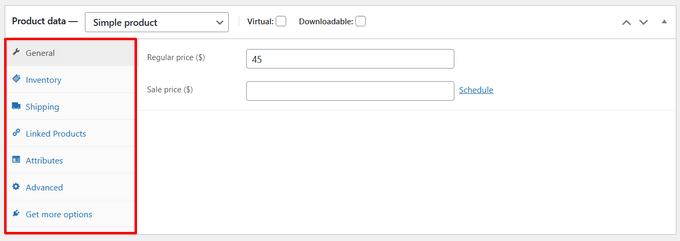
Pero no te preocupes, WooCommerce es súper flexible.
Si vendes productos con opciones como diferentes tamaños o colores, elegirías 'Producto variable'. Si vendes cosas como ebooks o software, simplemente puedes marcar la casilla 'Digital' o 'Descargable'. El proceso es muy similar.
Configuración de precio, inventario y envío
Empecemos con la pestaña 'General'.
- Precio normal ($): Este es el precio normal de tu producto.
- Precio de oferta ($): Si el artículo está en oferta, puedes ingresar el precio de oferta aquí. Mostrará automáticamente el precio regular tachado, lo cual es una excelente manera de resaltar una oferta.
A continuación, haz clic en la pestaña ‘Inventario’.
La SKU (Unidad de Mantenimiento de Stock) es un código de seguimiento único para cada producto. Aunque es opcional, recomiendo encarecidamente usar uno. Puede ser cualquier sistema que te guste (por ejemplo, CAMISETA-ROJA-G), pero es increíblemente útil para administrar el inventario a medida que tu tienda crece.
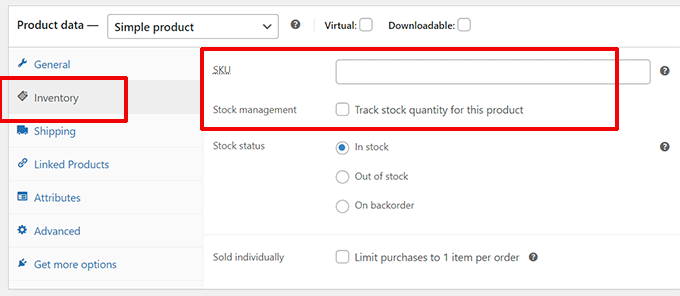
Si quieres que WooCommerce rastree automáticamente tus niveles de stock, marca la casilla ‘Habilitar gestión de stock a nivel de producto’. Luego puedes introducir la cantidad de stock, y WooCommerce marcará el producto como ‘agotado’ una vez que se venda.
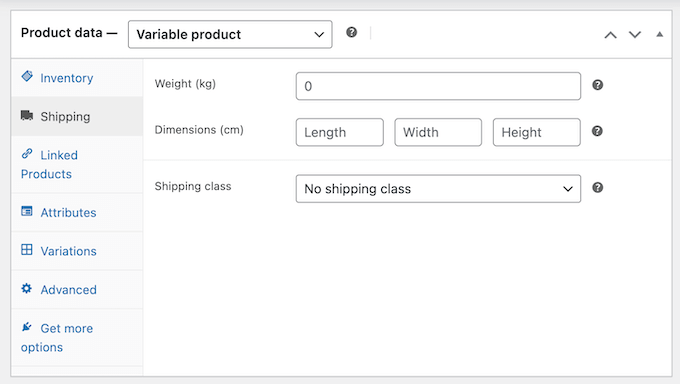
Ahora, haz clic en la pestaña ‘Envío’.
Aquí, puedes ingresar el peso y las dimensiones del producto. Esto es importante si planeas ofrecer tarifas de envío que se calculan según el tamaño y el peso. Si estás utilizando un método de envío simple de tarifa plana, es posible que puedas omitir esto, pero es una buena práctica completarlo.
Cómo escribir una descripción corta de producto atractiva
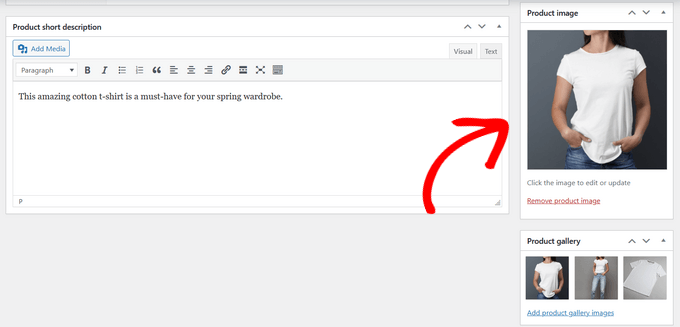
Si te desplazas hacia abajo más allá del cuadro ‘Datos del producto’, encontrarás la sección ‘Descripción corta del producto‘.
Esta es una parte del contenido realmente importante. Es el breve discurso de venta de tu producto que normalmente aparece junto a la imagen del producto, justo encima del botón ‘Añadir al carrito’.
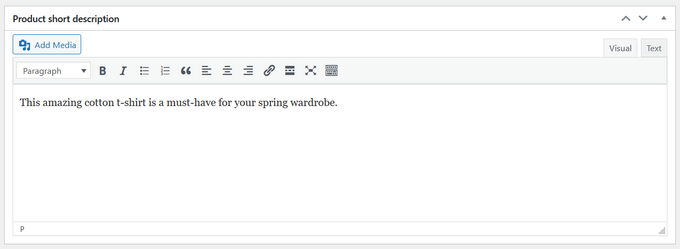
Siempre me aseguro de que sea corta, concisa y resalte el beneficio más importante del producto para captar la atención del cliente de inmediato.
Organiza tu producto con categorías y etiquetas
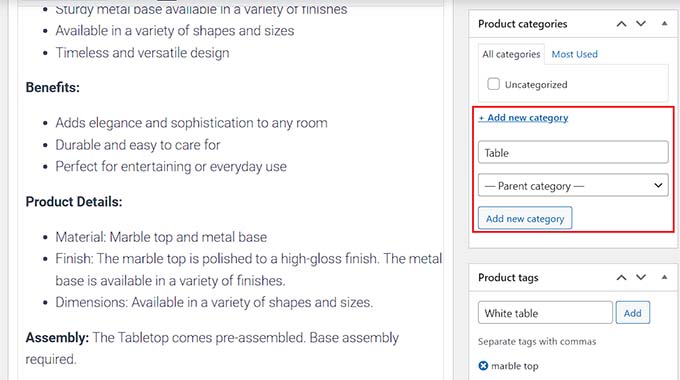
En el lado derecho de la pantalla, verás varias cajas para organizar tu producto.
Las categorías de productos se utilizan para agrupar productos similares. Por ejemplo, si vendes ropa, tus categorías podrían ser ‘Camisetas’, ‘Sudaderas’ y ‘Gorras’. Esto ayuda a los clientes a navegar por tu tienda y encontrar lo que buscan.
Las etiquetas de productos son palabras clave más específicas. Para esa misma camiseta, podrías usar etiquetas como ‘algodón’, ‘verano’ y ‘estampado de logo’. Piensa en ellas como etiquetas más detalladas.
Agregando las imágenes de tu producto
Esta es tu herramienta de venta más importante. La gente quiere ver lo que está comprando, así que no puedo enfatizar esto lo suficiente: usa fotos claras y de alta calidad.
En la parte inferior derecha, verás dos secciones para imágenes.
- Imagen del producto: Esta es la imagen principal, destacada de tu producto. Es la que aparecerá en la página principal de la tienda.
- Galería de productos: Aquí es donde puedes subir fotos adicionales. Siempre agrego imágenes desde diferentes ángulos, una foto de estilo de vida que muestre el producto en uso y primeros planos de cualquier detalle importante.
Publicando tu producto
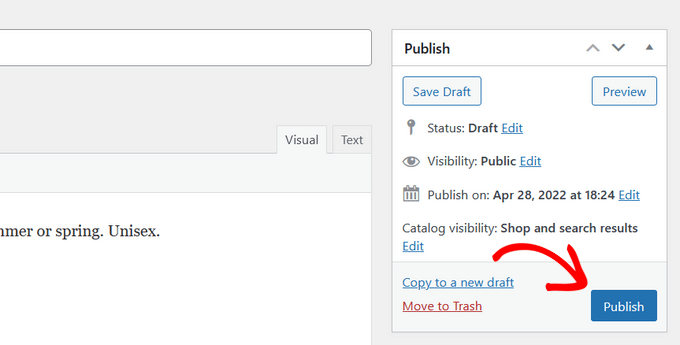
Una vez que hayas completado todos los detalles y agregado tus imágenes, tómate un momento para revisar todo. Puedes hacer clic en el botón ‘Vista previa’ en la parte superior para ver cómo se verá la página de tu producto para los clientes.
Si todo se ve bien, haz clic en el botón azul ‘Publicar’.
Felicidades, acabas de agregar tu primer producto a tu tienda de WooCommerce. Ahora puedes repetir este proceso para agregar todos los demás productos que quieras vender.
Configuración de pagos en WooCommerce
Después de agregar tus productos, el siguiente paso es averiguar cómo vas a recibir los pagos. En mi opinión, esta es la parte más importante de la configuración de WooCommerce. Un proceso de pago confuso o poco confiable es la forma más rápida de perder una venta.
Afortunadamente, WooCommerce hace que esto sea increíblemente fácil y se integra con las pasarelas de pago más populares.
Una buena opción para la mayoría de las tiendas nuevas en países admitidos es WooCommerce Payments. Es la solución oficial y gratuita de WooCommerce.
Te permite administrar pagos, rastrear el flujo de efectivo y gestionar disputas directamente desde el panel de control de tu tienda sin tener que iniciar sesión en un servicio separado. Te permite aceptar de forma segura tarjetas de crédito y débito, así como opciones como Apple Pay y Google Pay.
Es bueno recordar que todas las pasarelas de pago, incluidas WooCommerce Payments, Stripe y PayPal, cobran una pequeña comisión por transacción por cada venta. Esto es estándar en la industria y típicamente es un pequeño porcentaje más unos pocos centavos por transacción.
Si WooCommerce Payments no está disponible en tu región, o si prefieres usar otras pasarelas, los dos estándares de la industria son Stripe y PayPal. He usado ambos durante años y son opciones confiables. WooCommerce tiene soporte integrado para ambos.
Para configurarlos, simplemente selecciona 'Configurar pagos' de la lista de verificación en la página WooCommerce » Inicio.
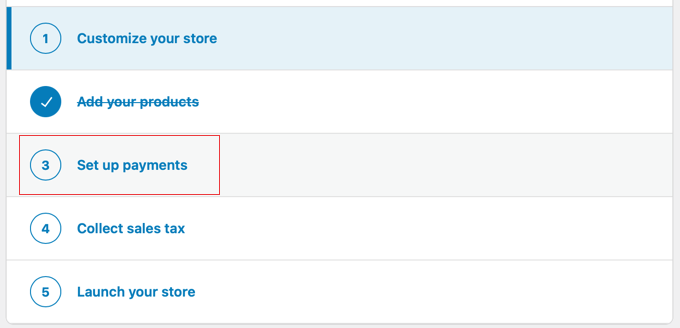
Puedes seleccionar tu método de pago deseado y hacer clic en el botón 'Empezar' para instalar el plugin necesario y conectar tu cuenta.
Mi consejo es empezar de forma sencilla. Elige un método principal como WooCommerce Payments o Stripe para tarjetas de crédito, y considera agregar PayPal como una opción secundaria, ya que a muchos clientes les gusta.
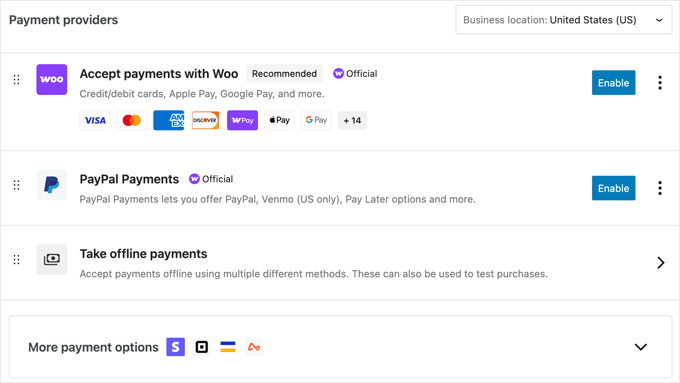
Nota: Si bien puedes usar el complemento predeterminado de Stripe de WooCommerce, te recomendamos usar en su lugar el plugin gratuito Stripe Payment Gateway for WooCommerce. Viene con funciones adicionales como un asistente de configuración fácil, pagos rápidos con un clic a través de Apple y Google Pay, y más.
A continuación, te mostraré cómo configurar tus tasas de impuestos.
Configuración de impuestos en WooCommerce
Configurar el impuesto sobre las ventas puede parecer intimidante, pero te mostraré un atajo que se encarga de la mayor parte del trabajo pesado por ti.
Descargo de responsabilidad: No soy un profesional de impuestos y la información a continuación no debe tomarse como asesoramiento legal. Las leyes fiscales son complicadas y específicas de tu ubicación. Solo te mostraré cómo habilitar y configurar las funciones de impuestos dentro de WooCommerce.
Cuando instalas WooCommerce por primera vez, crea una lista de verificación de configuración útil para guiarte a través de los pasos esenciales. Puedes encontrarla yendo a WooCommerce » Inicio en tu panel.
Uno de los elementos de esa lista será 'Recaudar impuesto sobre las ventas'.
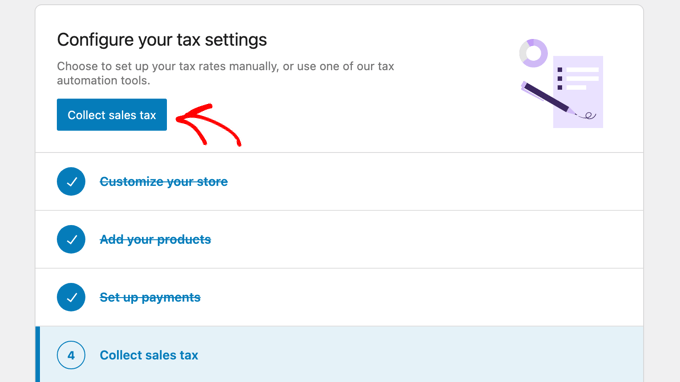
Necesitas hacer clic en el botón o sección etiquetada como 'Recaudar impuesto sobre las ventas'.
Esto te llevará a una nueva página donde puedes elegir cómo quieres manejar los impuestos. Verás un par de opciones recomendadas.
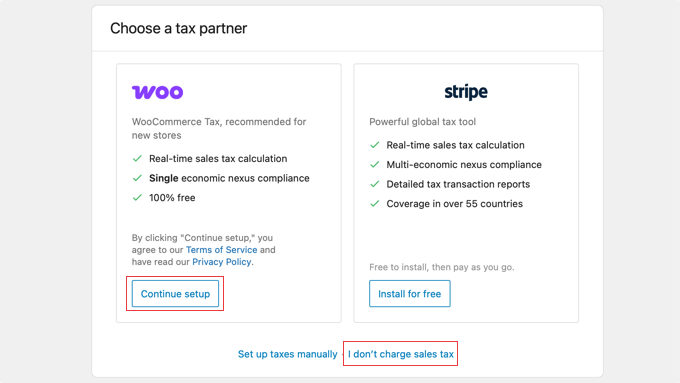
Aquí tienes un desglose de las opciones:
- Woo (WooCommerce Tax): Esta es la opción que recomiendo para la mayoría de las tiendas nuevas. Utiliza un plugin gratuito y oficial para automatizar tus cálculos de impuestos en tiempo real. Es la forma más fácil y confiable de empezar.
- Stripe: Esto utiliza la propia plataforma de impuestos de Stripe. Es una buena opción si ya estás muy involucrado en el ecosistema de Stripe.
- No cobro impuesto sobre las ventas: Si vendes productos o servicios que no son gravables, o si no cumples los requisitos para cobrar el impuesto sobre las ventas, puedes hacer clic en este enlace en la parte inferior.
- Configurar impuestos manualmente: No recomiendo esta opción. El método manual requiere que investigues e ingreses cada tasa de impuesto para cada ciudad y estado, y que las mantengas actualizadas tú mismo. Es una gran cantidad de trabajo y es muy fácil cometer errores costosos.
Si necesitas cobrar el impuesto sobre las ventas, haz clic en el botón ‘Elegir’ para la opción Woo para continuar con la configuración automatizada.
Esto iniciará una página de configuración final de 3 pasos.
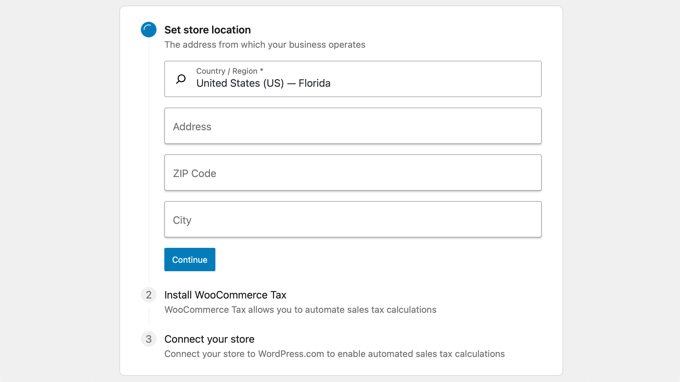
- Establecer ubicación de la tienda: Primero, completa con precisión la dirección y el código postal de tu tienda. Esto es esencial para que el sistema sepa qué tasas de impuestos se aplican a ti. Haz clic en ‘Continuar’.
- Instalar WooCommerce Tax: En el siguiente paso, el asistente instalará y activará automáticamente el plugin gratuito WooCommerce Tax por ti.
- Conectar tu tienda: Finalmente, conectará tu tienda al servicio seguro y automatizado de cálculo de impuestos.
Una vez que el proceso se complete, tu tienda estará completamente configurada para calcular y cobrar el impuesto sobre las ventas automáticamente al momento de pagar. Puedes dejar todas las configuraciones como están y pasar al siguiente paso.
Configuración de envíos en WooCommerce
El envío puede parecer una de las partes más complicadas de administrar una tienda en línea. Recuerdo haberme sentido abrumado por todas las diferentes tarifas, zonas y clases cuando empecé.
La clave es desglosarlo y empezar por lo básico.
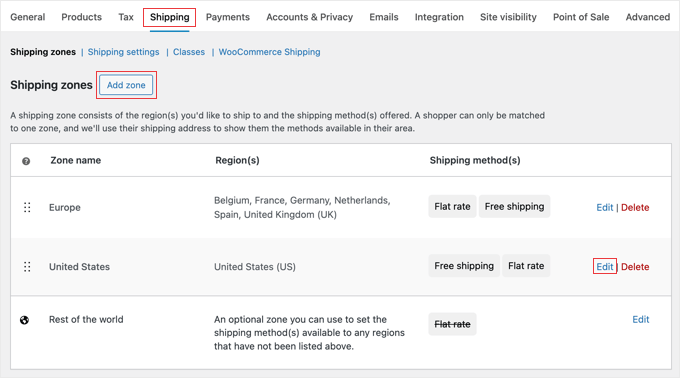
Primero, necesitas ir a la página de WooCommerce » Ajustes y hacer clic en la pestaña ‘Envío’.
Así es como lo abordo:
1. Crear o editar una zona de envío
Una ‘Zona de envío’ es simplemente un área geográfica a la que envías. Podría ser tu país de origen, un estado o provincia específico, o un grupo de países como ‘Europa’.
Siempre empiezo creando una zona para mi mercado principal primero. Haz clic en ‘Añadir zona de envío’ para empezar. O si esa zona ya existe, simplemente haz clic en el enlace ‘Editar’.
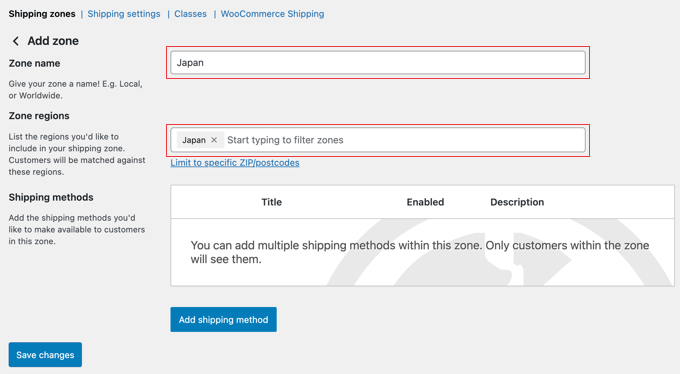
Asígnale un nombre (por ejemplo, ‘Estados Unidos’ o ‘Japón’) y luego selecciona las regiones a las que aplica.
2. Agregar un método de envío
Una vez que tengas una zona, necesitas indicarle a WooCommerce cómo cobrar el envío dentro de esa zona. Haz clic en ‘Agregar método de envío’. Verás tres opciones sencillas:
- Tarifa fija: Esta es la que recomiendo para empezar. Cobras una tarifa única y fija por el envío, como $5 por pedido. Es simple para ti y claro para el cliente.
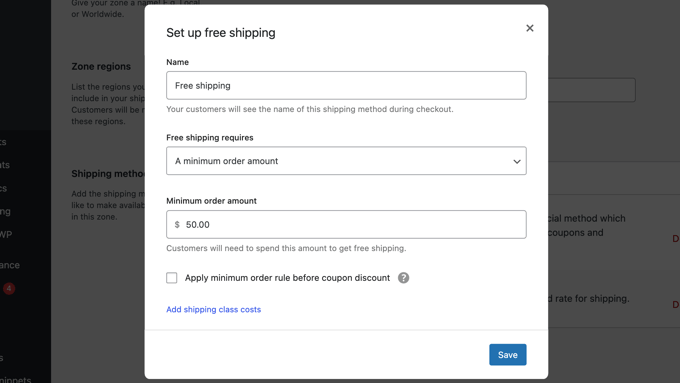
- Envío gratis: Puedes ofrecer esto para todos los pedidos, o establecer una condición, como ‘Envío gratis en pedidos superiores a $50’. Esta es una excelente herramienta de marketing.
- Recogida local: Esto es para clientes que pueden ir a tu ubicación física a recoger su pedido.

Puedes agregar varios métodos a una sola zona. Por ejemplo, podrías ofrecer una tarifa plana y envío gratuito para pedidos superiores a $50. WooCommerce mostrará automáticamente la opción correcta al cliente en el momento del pago.
Relacionado: Mira cómo ocultar los métodos de envío de WooCommerce.
Una vez que tengas configurada tu primera zona, puedes repetir el proceso para cualquier otra región a la que quieras enviar.
Ahora que has terminado de configurar WooCommerce, veamos cómo puedes personalizar aún más tu tienda.
Paso 2: Personalizar tu tienda WooCommerce
Con la configuración básica completa, es hora de la parte divertida: hacer que tu tienda en línea se vea genial y agregar funciones potentes. Una tienda profesional y fácil de usar genera confianza y ayuda a convertir a los visitantes en clientes.
En este paso, cubriré la elección del tema adecuado, la extensión de la funcionalidad de tu tienda con plugins y más.
Elegir un tema de WooCommerce
Elegir el tema adecuado es una de las partes más emocionantes de construir tu tienda. Controla la apariencia, el estilo y la distribución general de tu sitio web, y es la forma en que causarás una excelente primera impresión en tus clientes.

Cuando empecé, la gran cantidad de temas me pareció abrumadora.
Para ahorrarte ese dolor de cabeza, he aprendido a centrarme en algunas cosas clave: un tema debe ser rápido, confiable y estar diseñado para funcionar perfectamente con WooCommerce. Un tema lento o mal codificado puede perjudicar tus ventas y tu posicionamiento SEO.
A lo largo de los años, he probado docenas de temas en mis propios proyectos. Aquí tienes algunas de mis principales recomendaciones que son perfectas para cualquier tienda WooCommerce nueva:
- Botiga: Un tema de WooCommerce limpio y moderno diseñado para ayudar a los principiantes a lanzar una tienda en línea rápidamente. Es fácil de personalizar con opciones de estilo integradas, diseños responsivos e importaciones de demostración con un clic, para que puedas crear una tienda de aspecto profesional sin tocar ningún código.
- SeedProd: Si deseas un control total sobre el diseño de tu tienda sin escribir código, SeedProd es la mejor opción. Es un potente creador de sitios web de arrastrar y soltar que viene con bloques predefinidos de WooCommerce. Esto te permite crear páginas de productos, páginas de pago y más completamente personalizadas.
- Storefront: Este es el tema oficial desarrollado por el mismo equipo que crea WooCommerce. Puedes considerarlo la apuesta más segura. Si bien es un poco básico en su diseño de fábrica, es sólido como una roca, rápido y tienes la garantía de que nunca tendrás problemas de compatibilidad. Es un excelente punto de partida sin complicaciones.
- Divi: Divi es otra excelente opción que viene con un potente generador visual integrado. Está repleto de módulos de diseño y diseños específicamente para comercio electrónico, lo que lo convierte en una excelente opción para aquellos que desean un tema altamente personalizable con una sólida comunidad detrás.
Para que lo sepas, herramientas como SeedProd y Divi son constructores de sitios web completos, que te dan más control de arrastrar y soltar para crear un diseño completamente personalizado. Temas como Botiga y Storefront ofrecen plantillas bellamente diseñadas que puedes personalizar, lo que a menudo es una forma más rápida de empezar.
Cualquiera de estos temas sería una opción fantástica para tu tienda. Si deseas más opciones, consulta nuestra selección experta de los mejores temas de WooCommerce.
¿Qué buscar en un tema de WooCommerce?
Al ver todos estos temas de WooCommerce hechos profesionalmente, quizás te preguntes cómo elegir el tema adecuado para tu negocio.
Los siguientes son solo algunos consejos básicos que puedes usar como guía:
- Busca la simplicidad en el diseño. Un diseño simple y limpio ayuda a los clientes a concentrarse en lo que es importante y mejora las conversiones.
- Prueba tu tema seleccionado en dispositivos móviles. La mayoría de los usuarios acceden a internet desde dispositivos móviles, así que asegúrate de que el tema que elijas se vea genial en pantallas más pequeñas.
- Descarga temas solo del directorio de temas de WordPress.org o de tiendas de temas comerciales confiables. Los temas de fuentes no confiables pueden tener malware oculto, lo que podría arruinar tu negocio.
- Revisa las opiniones y calificaciones para evitar cualquier señal de alerta.
Para obtener más consejos, consulta nuestra guía sobre cómo seleccionar el tema perfecto de WordPress para tu proyecto.
Una vez que hayas elegido un tema de WooCommerce, consulta nuestra guía sobre cómo instalar un tema de WordPress para configurarlo.
Instalación de Plugins de WooCommerce
El verdadero poder de WooCommerce proviene de su flexibilidad. Hay miles de plugins disponibles tanto para WooCommerce como para WordPress. Puedes usarlos para crear formularios de contacto, crear páginas de destino, agregar tablas de precios, tarjetas de regalo y más.
Instalarlos es como instalar cualquier otro plugin de WordPress. Puedes aprender cómo en mi guía para principiantes sobre cómo instalar un plugin de WordPress.
Aquí están mis mejores selecciones de plugins de WooCommerce imprescindibles para cualquier tienda de comercio electrónico. No necesitas instalarlos todos de inmediato, pero esta lista es un excelente punto de partida cuando estés listo para agregar más potencia a tu tienda:
- WPForms – Este es el constructor de formularios que usamos aquí en WPBeginner para nuestros formularios de contacto, encuestas y herramientas empresariales gratuitas. Es la forma más fácil de crear cualquier tipo de formulario para tu tienda, desde simples formularios de contacto hasta complejos formularios de pedido, sin tocar ningún código.
- MonsterInsights – Usamos MonsterInsights en todos nuestros sitios para ver cómo las personas encuentran y usan nuestro contenido. Su seguimiento de comercio electrónico mejorado facilita la comprensión de tus datos de ventas directamente en tu panel de WordPress, para que sepas qué productos están funcionando mejor.
- SeedProd – Es el mejor plugin de constructor de páginas de arrastrar y soltar para WooCommerce. Te permite crear fácilmente páginas de destino atractivas para promocionar productos, campañas de marketing, eventos de ventas y más. Incluso puedes usarlo para crear una página de pago personalizada o crear un tema de WooCommerce personalizado sin ningún conocimiento de codificación.
- AIOSEO – Este es el plugin de SEO que usamos en WPBeginner. Tiene todo lo que necesitas para optimizar las páginas de tus productos y clasificar más alto en los resultados de búsqueda, incluidas potentes herramientas para marcado schema y sitemaps específicamente para SEO de WooCommerce.
- FunnelKit – Ayuda a crear embudos de ventas y personalizar las páginas de pago de WooCommerce para agregar ventas adicionales con un clic, complementos de pedido y otra automatización de comercio electrónico para aumentar las ganancias. También viene con un kit de herramientas de automatización de marketing, FunnelKit Automations, que te ayuda a configurar la automatización de correo electrónico para WooCommerce.
- AffiliateWP – Te permite crear fácilmente un programa de referidos de afiliados para tu tienda WooCommerce. O puedes usar su plugin RewardsWP para configurar un programa de referir a un amigo.
- Advanced Coupons for WooCommerce – Te permite agregar cupones personalizados para envío gratuito y ofertas BOGO. Tienen extensiones para programas de fidelización, tarjetas de regalo y más.
- OptinMonster – Usamos OptinMonster para crear los pop-ups, barras flotantes y otras campañas que ves en nuestro sitio. Es una herramienta increíblemente potente para convertir visitantes que abandonan el sitio en suscriptores de correo electrónico y clientes de pago con ofertas específicas.
- TrustPulse – Te permite utilizar el poder de la prueba social y el FOMO para ganar instantáneamente la confianza del cliente y generar más ventas.
- AdTribes – Te permite crear feeds de productos de WooCommerce para plataformas de publicidad como Google Shopping, redes de compras y sitios de comparación.
- RafflePress – Te ayuda a ejecutar campañas virales de sorteos para promocionar tu tienda.
- PushEngage – Te permite conectar con los visitantes después de que abandonen tu sitio web a través de notificaciones push web. Puedes enviar notificaciones de abandono de carrito, abandono de navegación, bajadas de precio y más.
- MalCare – Protege la información de tus clientes de los hackers con un plugin de seguridad diseñado específicamente para sitios WordPress y WooCommerce.
Para una lista más completa, consulta mi selección de los mejores plugins de WooCommerce.
Nota: Es posible que veas otras guías que recomiendan el plugin Jetpack de Automattic, pero yo no lo recomiendo porque puede sobrecargar tu sitio con funciones innecesarias.
Optimizando Tu Tienda WooCommerce para la Búsqueda de Productos
Si los clientes no pueden encontrar un producto, no pueden comprarlo. La búsqueda predeterminada de WordPress está bien, pero no está diseñada para eCommerce.
He descubierto que mejorar la función de búsqueda de mi tienda es una de las formas más rápidas de mejorar la experiencia del usuario y aumentar las ventas, especialmente si tienes más de un puñado de productos.
Una búsqueda inteligente de productos puede entender errores tipográficos, buscar dentro de las descripciones y categorías de productos, y mostrar resultados instantáneamente a medida que el usuario escribe. Esto hace que sea mucho más fácil para los clientes descubrir exactamente lo que están buscando.
Para obtener esta funcionalidad, recomiendo usar un plugin de búsqueda dedicado. Mi opción preferida es SearchWP. Es increíblemente potente y se integra perfectamente con WooCommerce.
Te permite controlar exactamente qué se busca (incluyendo campos personalizados, SKUs de productos e incluso contenido PDF) para que puedas ofrecer resultados muy relevantes.
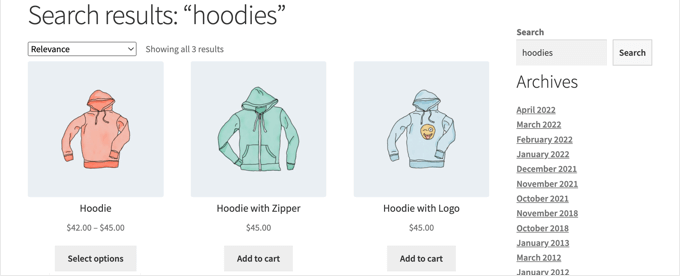
Para obtener instrucciones paso a paso sobre cómo configurarlo, puedes seguir nuestra guía detallada sobre cómo personalizar la página de resultados de búsqueda de productos de WooCommerce.
Paso 3: Prueba tu tienda WooCommerce antes del lanzamiento
No puedo decirte cuántas veces he visto a personas lanzar una tienda solo para descubrir que su formulario de pago está roto o que sus costos de envío son incorrectos.
Antes de anunciar tu tienda al mundo, es absolutamente vital probar todo desde la perspectiva de un cliente. Solo toma unos 30 minutos y puede ahorrarte ventas perdidas y frustración del cliente.
Aquí está la lista de verificación previa al lanzamiento que sigo para cada tienda nueva que construyo.
1. Realiza un pedido de prueba
La prueba más importante es pasar por todo el proceso de compra tú mismo. Asegúrate de probar todas las opciones de pago y envío que hayas habilitado.
Por ejemplo, haz una prueba usando una tarjeta de crédito falsa con el modo de prueba de Stripe, y otra comprobando con PayPal. Si ofreces tanto envío de tarifa fija como envío gratuito, prueba ambos escenarios para asegurarte de que aparecen las tarifas correctas.
Durante este proceso, verifica:
- ¿Se calculan correctamente los precios de los productos y los costos de envío en el carrito y al momento de pagar?
- ¿Funcionan todos los campos del formulario en la página de pago?
- ¿Ves una página de confirmación después de que se completa el pedido?
2. Revisa tus notificaciones por correo electrónico
Después de tu pedido de prueba, deberías recibir al menos dos correos electrónicos: uno como cliente confirmando el pedido y otro como 'administrador de la tienda' notificándote de una nueva venta. Revisa ambos correos. ¿Se ven profesionales? ¿Es correcta toda la información?
Si no estás recibiendo correos electrónicos, necesitarás usar un plugin SMTP como WP Mail SMTP para solucionar la entregabilidad de tus correos electrónicos de WordPress.
Para más detalles, consulta nuestra guía sobre cómo solucionar problemas de correos electrónicos de pedidos no enviados en WooCommerce.
3. Prueba en dispositivos móviles
Es probable que la mayoría de tus clientes compren desde sus teléfonos. Una mala experiencia móvil es una forma segura de perder ventas.
Abre tu tienda en tu smartphone y navega por algunas páginas de productos. Agrega un artículo al carrito y ve a la página de pago. ¿El texto es legible? ¿Los botones son fáciles de tocar?
4. Revisa las páginas clave
Finalmente, haz una revisión visual rápida de tus páginas más importantes: la página de inicio, la página principal de la tienda, algunas páginas de productos y tu página de contacto.
Busca errores tipográficos, imágenes rotas o problemas de formato. Pedirle a un amigo que lo revise también es una excelente idea, ya que unos ojos frescos a menudo pueden detectar cosas que tú has pasado por alto.
5. Lanza y haz pública tu tienda
Con tus pruebas completas, el último paso es hacer que tu tienda sea visible para el público. Mientras configurabas las cosas, es probable que WooCommerce haya habilitado el modo 'Próximamente' para ocultar tu trabajo en progreso.
Para lanzar, simplemente haz clic en el mensaje 'Tienda próximamente' en la parte superior de tu panel de administración de WordPress. Esto te llevará directamente a WooCommerce » Ajustes y abrirá la pestaña 'Visibilidad del sitio'.
Desde aquí, solo selecciona la opción 'En vivo' y haz clic en el botón 'Guardar cambios'.
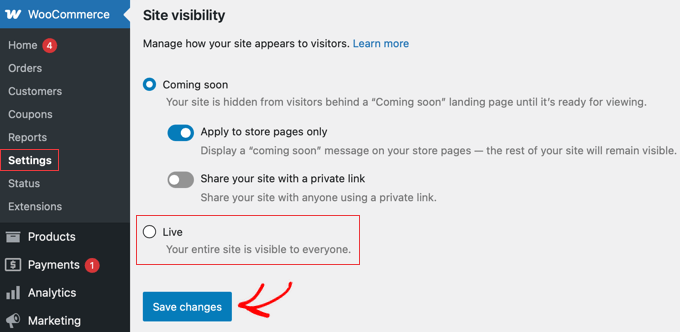
Si usaste un plugin separado como SeedProd para crear una página de "próximamente" personalizada, necesitarás deshabilitarla desde la configuración de ese plugin. Para SeedProd, irías a SeedProd » Pages y activarías el 'Modo "Próximamente"' a 'Inactivo'.
Y eso es todo. Tu tienda ahora está activa y lista para los clientes. Puedes tener la confianza de que estás listo para empezar a vender.
Paso 4: Haz crecer tu tienda WooCommerce después del lanzamiento
Ahora que tu tienda WooCommerce está activa, es hora de empezar a promocionarla para hacer crecer tu negocio.
Aquí tienes algunos recursos que te ayudarán a aprender WooCommerce y a hacer crecer tu tienda en línea como un profesional experimentado.
Crear una lista de correo electrónico
El marketing por correo electrónico significa enviar mensajes a una lista de personas que se han suscrito para recibir noticias tuyas. Es una de las formas más poderosas de convertir a los visitantes primerizos en clientes leales.
Más del 90% de las personas que visitan tu tienda WooCommerce se irán sin hacer una compra. Perder a estos usuarios es como perder dinero.
Es por eso que construir una lista de correo electrónico es extremadamente importante para los propietarios de tiendas en línea.
Una lista de correo electrónico te permite dar a los clientes la oportunidad de mantenerse en contacto contigo sin comprar nada. Esto abre una línea directa de comunicación entre tú y los clientes, para que luego puedas intentar convencerlos de que hagan una compra.
Consulta nuestra guía sobre cómo iniciar un boletín informativo por correo electrónico para tu tienda WooCommerce para obtener detalles e instrucciones paso a paso.
Lo genial es que WooCommerce puede conectarse con todos los principales servicios de marketing por correo electrónico del mundo, incluyendo Constant Contact, HubSpot, Brevo (anteriormente Sendinblue), Drip, y miles más.
Esto generalmente se hace usando un plugin conector separado, lo que facilita agregar automáticamente clientes a tu lista de correo electrónico y enviar campañas dirigidas.
Generar más clientes potenciales
Una vez que tengas un servicio de marketing por correo electrónico, el siguiente paso es animar activamente a los visitantes de tu sitio web a suscribirse. Esto se llama "generación de leads" o "optimización de la conversión".
Si bien un formulario de suscripción simple es un buen comienzo, usar campañas dirigidas como ventanas emergentes o barras flotantes puede aumentar drásticamente el número de personas que se unen a tu lista.
Aquí es donde OptinMonster puede ayudar. Es el mejor software de generación de leads del mundo que te permite convertir fácilmente a los visitantes del sitio web que abandonan en suscriptores de correo electrónico y luego en clientes de pago.
Para obtener detalles, consulta estos consejos sobre cómo convertir visitantes de WooCommerce en clientes.
Seguimiento de tus visitantes de WooCommerce
El seguimiento de visitantes del sitio web, a menudo llamado analítica, es el proceso de recopilar datos sobre cómo las personas encuentran y usan tu tienda. Esto te ayuda a entender a tus clientes, como de dónde vienen, qué productos miran y dónde abandonan el proceso de compra.
Esto es imposible sin análisis. Necesitas datos de marketing para tomar decisiones informadas. Estos datos incluyen de dónde provienen tus visitantes, qué productos son populares, qué productos no están funcionando tan bien y más.
Estas perspectivas te ayudan a tomar decisiones basadas en datos y a ajustar tu estrategia de marketing.
MonsterInsights te ayuda a dar sentido fácilmente a todos estos datos utilizando Google Analytics. Viene con seguimiento mejorado de comercio electrónico, que te ayuda a desbloquear datos útiles con solo unos pocos clics.
Para obtener instrucciones, consulta nuestra guía sobre cómo rastrear clientes de WooCommerce en Google Analytics.
Aprendiendo SEO para WooCommerce
El SEO, u Optimización para Motores de Búsqueda, es el proceso de hacer que tu tienda se clasifique más alto en motores de búsqueda como Google. Cuando alguien busca un producto que vendes, quieres que tu tienda sea uno de los primeros resultados que vea.
WooCommerce en sí mismo es muy amigable con el SEO desde el principio, pero hay mucho más que puedes hacer.
Dado que la mayoría de los principiantes encuentran el SEO de WooCommerce un poco técnico, he preparado una guía completa de SEO para WooCommerce paso a paso para ayudarte a hacer SEO sin ayuda experta.
El atajo es usar el plugin AIOSEO porque te da todo lo que necesitas para clasificar más alto en SEO.
Recuperación de Ventas de Carritos Abandonados
La recuperación de carritos abandonados significa hacer un seguimiento automático de los compradores que agregan artículos a su carrito pero se van sin comprar. Con alrededor del 70% de los carritos en línea abandonados en promedio, recuperar incluso un pequeño número de ellos puede aumentar significativamente tus ingresos.
Una de las formas más efectivas de recuperarlos es con un correo electrónico automatizado de carrito abandonado.
He compilado una hoja de trucos para recuperar fácilmente las ventas de carritos abandonados de WooCommerce. Esto te dará un buen comienzo y te ayudará a mejorar tus ventas generales.
Esperamos que estos recursos te ayuden a mejorar tu tienda WooCommerce y a hacer crecer tu negocio.
Tutorial en video
Si deseas un recorrido visual de todos los pasos que cubrí en esta guía, simplemente mira el video a continuación:
Preguntas frecuentes de WooCommerce
Sé que iniciar una tienda en línea puede generar muchas preguntas, especialmente sobre el costo, las habilidades técnicas y la elección de la plataforma adecuada.
Habiendo ayudado a miles de usuarios a empezar, he respondido a casi todas sus preguntas. Aquí están las respuestas a las preguntas más comunes que escucho de los principiantes.
1. ¿Cuánto cuesta realmente operar una tienda WooCommerce?
Operar una tienda WooCommerce generalmente cuesta alrededor de $5–$20 por mes para empezar. Eso cubre tu nombre de dominio, alojamiento web y certificado SSL, que son los tres elementos esenciales que toda tienda en línea necesita.
Si bien el plugin de WooCommerce es completamente gratuito, estos servicios no lo son. La buena noticia es que hosts confiables como SiteGround los agrupan, por lo que puedes lanzar tu tienda por solo unos pocos dólares al mes.
¿Cuál es la diferencia entre WooCommerce y Shopify?
La mayor diferencia radica en la propiedad y la flexibilidad. WooCommerce es una plataforma autoalojada, lo que significa que tienes control total y propiedad sobre tu tienda. Está construido sobre WordPress, lo que te da una flexibilidad infinita para personalizar todo.
Shopify es un servicio todo incluido y totalmente alojado donde ellos se encargan del lado técnico por ti. Si bien Shopify puede ser más fácil de empezar, tienes menos control, debes seguir sus reglas y a menudo pagar tarifas mensuales más altas y tarifas de transacción adicionales.
Para un desglose detallado, consulta mi guía sobre WooCommerce vs. Shopify.
3. ¿Necesito saber programar para usar WooCommerce?
Absolutamente no. WordPress y WooCommerce están diseñados para principiantes. Puedes construir una tienda hermosa y completamente funcional sin escribir una sola línea de código. Toda la funcionalidad compleja de comercio electrónico es manejada por el propio plugin.
Para diseño y diseño, temas modernos como Botiga y constructores de páginas de arrastrar y soltar como SeedProd te permiten personalizar todo con una interfaz visual.
4. ¿Puedo usar WooCommerce con cualquier tema de WordPress?
Si bien WooCommerce técnicamente puede funcionar con la mayoría de los temas, recomiendo encarecidamente usar un tema que esté listo para WooCommerce. Esto significa que los diseñadores del tema lo han creado y probado específicamente para admitir WooCommerce.
Usar un tema compatible asegura que todas las páginas de tu tienda, los diseños de productos y los procesos de pago se vean profesionales y funcionen correctamente de inmediato. Por ejemplo, Botiga es mi elección recomendada.
5. ¿Qué tipo de productos puedo vender con WooCommerce?
Puedes vender casi cualquier cosa con WooCommerce. Esto incluye productos físicos que necesitan ser enviados, productos digitales que los clientes pueden descargar (como libros electrónicos, música o software), e incluso servicios. Con extensiones, también puedes vender suscripciones, membresías, reservar citas y mucho más.
Recursos Adicionales para Tiendas en Línea
Felicidades por tener tu tienda en funcionamiento. Ahora que dominas lo básico, estás listo para explorar funciones más avanzadas para mejorar la apariencia de tu tienda y aumentar tus ventas.
Aquí tienes algunas guías adicionales que podrían resultarte útiles en tu camino:
- Cómo agregar insignias de productos en WooCommerce
- Cómo editar páginas de WooCommerce (sin necesidad de código)
- Cómo agregar una lista de deseos a tu tienda WooCommerce
- Cómo crear cupones inteligentes en WooCommerce
- Cómo ocultar precios en WooCommerce
- Cómo configurar la recuperación del carrito de WooCommerce de la manera CORRECTA
- Cómo conectar Amazon FBA (MCF) a WooCommerce
- Cómo uso la IA para autogenerar descripciones de productos de WooCommerce
- Cómo envío notificaciones de pedidos de WooCommerce directamente a WhatsApp
- Cómo ofrecer un descuento de primera compra en WooCommerce
Si te gustó este artículo, suscríbete a nuestro Canal de YouTube para ver tutoriales en video de WordPress. También puedes encontrarnos en Twitter y Facebook.


Mrteesurez
Fantástico, este artículo es lo suficientemente detallado y proporcionó toda la información necesaria para configurar una tienda estándar de WooCommerce.
¿Hay alguna forma de cambiar el slug de la página "tienda" por otro??
Y además, ¿cómo elimino algunos puntos finales en la página de cuenta de WooCommerce y agrego una pestaña personalizada en la página de cuenta??
Soporte de WPBeginner
Puedes cambiar la página y el slug de tu página de tienda en WooCommerce > Ajustes > pestaña Productos. Para cambiar los puntos finales y personalizarlos, deberías consultar la documentación y el soporte de WooCommerce.
Administrador
Jiří Vaněk
Muchas gracias por los artículos. Para 2024, me he propuesto aprender finalmente a trabajar con WooCommerce, ya que sigue siendo una parte de WordPress con la que nunca he trabajado y, desafortunadamente, me pierdo muchos de los conceptos básicos. Este artículo es genial para empezar antes de pasar a más detalles.
Soporte de WPBeginner
Glad we could be helpful
Administrador
Enricka Julien
Encontré este tutorial sobre cómo configurar una tienda WooCommerce como principiante en eCommerce increíblemente útil. El enfoque paso a paso hizo que fuera mucho más fácil entender las complejidades del eCommerce. Los recursos adicionales proporcionaron una inmersión más profunda en áreas específicas de interés. ¡Gracias por desmitificar WooCommerce y hacerlo accesible para principiantes como yo! Estoy emocionado por más contenido como este.
Por cierto, me preguntaba si tienen algún tutorial o publicación de blog sobre cómo crear una tabla de contenido vinculada a un párrafo específico, ya que lo he notado en esta publicación de blog y en algunas otras.
Soporte de WPBeginner
Nos alegra que haya encontrado útil nuestro artículo. Para una guía de tabla de contenido, le recomendaríamos nuestro artículo a continuación:
https://www.wpbeginner.com/plugins/how-to-create-a-table-of-content-in-wordpress-posts-and-pages/
Administrador
Donald Garber
Parece que WooCommerce y PayPal se han separado. WooCommerce no ofrece PayPal como opción de pago dentro de este plugin. ¿Tendré que agregar otro plugin de PayPal?
Soporte de WPBeginner
There may have been a change recently but WooCommerce normally offers plugins to add functionality from their site itself to regain the ability to use it
Administrador
ALAN
HOLA CHICOS, Muchas gracias por esta guía. ¡Este fue el primer sitio web que apareció en mis resultados de búsqueda! Muy bueno. Saludos desde Holanda
Soporte de WPBeginner
De nada, ¡nos alegra que nuestra guía esté clasificando bien y pueda ayudarte!
Administrador
Lisa
Solo quería decir que he encontrado su sitio muy útil e informativo para configurar mi propio sitio web. He llegado a reconocer y confiar en su sitio web por encima de todo. ¡Gracias por compartir información fácil de seguir y confiable!
Soporte de WPBeginner
De nada, ¡nos alegra que haya encontrado útil nuestro contenido!
Administrador
JD
¿Me preguntaba si debería instalar un tema de WP o un tema de Woo Commerce? Acabo de configurar un sitio simple para vender impresiones de mis fotografías. Supongo que solo instalo un tema de Woo Commerce.
gracias.
Soporte de WPBeginner
Puedes instalar cualquiera de esos, un tema de WooCommerce es principalmente un tema diseñado pensando en WooCommerce. Puedes usar un tema que no sea de WooCommerce y podría funcionar igual de bien si prefieres el diseño de uno sobre el otro.
Administrador
Anderson Bishop
Deberías eliminar a coffeebros de este artículo, ahora están impulsados por Shopify.
Soporte de WPBeginner
Gracias por informarnos, ¡nos aseguraremos de investigarlo cuando actualicemos el artículo!
Administrador
Paula
¿Se puede usar woocommerce para llevar un registro del inventario?
Soporte de WPBeginner
Sí, puedes configurar el inventario de tus productos en WooCommerce.
Administrador
amy
Lo que busco es una explicación de cómo agregar Paypal a WooCommerce.
Soporte de WPBeginner
Eso se cubre en el paso 3 y es algo que forma parte del asistente de configuración de WooCommerce o puedes configurarlo en WooCommerce > Ajustes > Pagos.
Administrador
Tanya
¿Se puede usar WooCommerce con un dominio de GoDaddy?
Soporte de WPBeginner
Parece que puedes tener algo de confusión, como punto de partida, quizás quieras echar un vistazo a nuestro artículo a continuación:
https://www.wpbeginner.com/beginners-guide/whats-the-difference-between-domain-name-and-web-hosting-explained/
Administrador
ALEJANDRO
Quiero ser un experto en trabajar con woocommerce. Gracias.
Soporte de WPBeginner
Glad our guide can give you a starting point
Administrador
Edward T Price
Algunos de los productos que vendo tienen restricciones de envío a varios estados. ¿Hay alguna manera de agregar estas restricciones para ciertos productos y que se cancele automáticamente un pedido si la dirección de envío está restringida?
Soporte de WPBeginner
Deberías consultar con WooCommerce si esa es una opción actualmente, de lo contrario, necesitarías agregar un plugin para esa funcionalidad.
Administrador
Anita
Gracias por esta guía detallada, mi miedo a WooCommerce acaba de desaparecer.
Soporte de WPBeginner
Glad our guide was helpful
Administrador
Grant Mathis
Artículo realmente útil, en un sitio realmente útil – estoy empezando (ayer) y tengo mucho que aprender – ¡gracias por el comienzo!
Soporte de WPBeginner
You’re welcome, glad our guides can be helpful
Administrador
Guru Aum Jah
Dada mi experiencia personal con Jetpack causando problemas con los enlaces de salto en mi sitio web, me encantó cuando leí en este artículo que podía usar otros plugins complementarios en lugar de Jetpack.
El artículo indicaba que esas otras opciones se enumerarían a continuación, pero no pude discernir cuáles de las cosas enumeradas se referían a lo que sea que Jetpack supuestamente hacía. Mientras escribo esto, todo se complica por no saber lo que necesitábamos de Jetpack en primer lugar.
Soporte de WPBeginner
Los plugins que cubrimos como alternativas están en el Paso 5 Instalación de extensiones y complementos de WooCommerce.
Administrador
Ani
Gracias. Realmente aprecio la información proporcionada aquí.
Me gustaría conseguir ese tipo de ícono que tienes en “Necesito ayuda con……” Para mi sitio.
Soporte de WPBeginner
Para ver cómo están configurados, querrás echar un vistazo a nuestro artículo sobre inspeccionar elementos aquí: https://www.wpbeginner.com/wp-tutorials/basics-of-inspect-element-with-your-wordpress-site/
Administrador