


Dirigir un negocio de alquiler de coches sin un sitio web adecuado es como intentar conducir con el freno de mano puesto: solo te estás complicando las cosas. Aprendí esto de primera mano cuando ayudé a un amigo a crear un sitio web para su empresa de alquiler.
Ya sea que estés empezando desde cero o actualizando un negocio de alquiler existente, crear un sitio web profesional no tiene por qué ser complicado ni caro. Con WordPress, puedes construir un sitio de alquiler de coches totalmente funcional que se encargue de todo, desde mostrar tus vehículos hasta procesar reservas.
En esta guía, te mostraré los pasos exactos para crear tu sitio web de alquiler de coches en WordPress. He hecho toda la investigación y las pruebas, para que puedas evitar las molestias y centrarte en hacer crecer tu negocio.
¿Por qué crear un sitio web de alquiler de coches con WordPress?
¿Estás harto de lidiar con múltiples llamadas telefónicas y correos electrónicos de clientes que intentan obtener información sobre tus alquileres de coches?
Un sitio web de WordPress puede ser un punto de inflexión para tu negocio, ya que proporciona un lugar único donde los clientes pueden encontrar todo lo que necesitan.
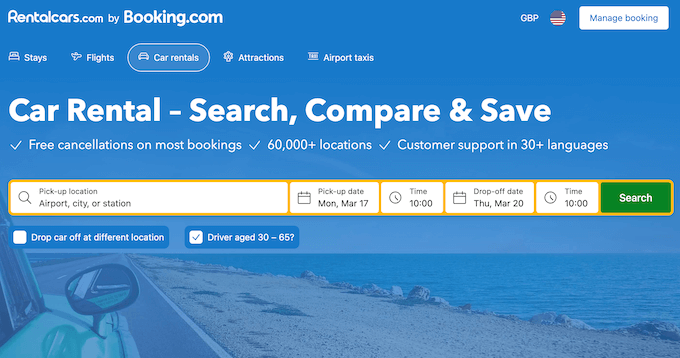
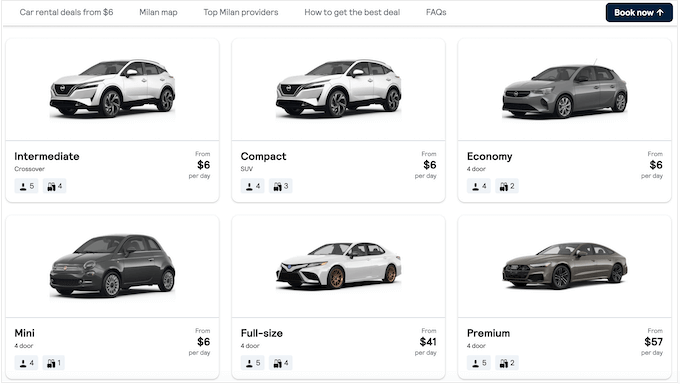
Un buen sitio web puede encargarse de todo el trabajo pesado: los clientes pueden explorar tu flota de vehículos, comparar diferentes paquetes, leer reseñas e incluso reservar un coche directamente a través de tu sitio. Esto no solo te ahorra tiempo, sino que también mejora la experiencia general del cliente.
Además, un sitio web de alquiler de coches es tu oportunidad para ser visto por una audiencia completamente nueva.
Piénsalo: la gente busca constantemente en línea cosas como 'renta de autos cerca de mí', 'SUVs asequibles' o 'ofertas de autos de fin de semana'. Si no tienes un sitio web, entonces estas personas no te encontrarán. Así de simple.
Un sitio web de renta de autos actúa como una valla publicitaria de 24/7, mostrando tu flota y precios a clientes potenciales que buscan activamente lo que tienes para ofrecer.
Dicho esto, te ayudaremos a crear un sitio web de renta de autos. Cubro mucho en esta guía, así que siéntete libre de usar los enlaces rápidos a continuación para saltar directamente a la sección que deseas aprender:
- Elige tu creador de sitios web de renta de autos
- Configura el hosting de tu sitio web
- Instala WordPress en tu hosting web
- Selecciona un tema de WordPress para autos de renta
- Crea una página de inicio personalizada
- Agrega más páginas
- Agrega un formulario de contacto
- Agrega un botón de clic para llamar
- Acepta reservaciones en línea
- Alternativa: Usa un formulario simple de reservación de autos de renta
- Crea una impresionante exhibición de vehículos
- Guía a los clientes a tu puerta
- Muestra tus opciones de renta
- Muestra reseñas de clientes
- Crea un menú de navegación
- Agrega feeds de redes sociales (opcional)
- Publica contenido valioso (opcional)
- Usa el FOMO para impulsar las reservaciones de alquiler de autos (Opcional)
- Consejos extra: Cómo hacer crecer tu sitio web de alquiler de autos
Notarás que tengo algunos pasos “opcionales”, pero te recomiendo encarecidamente que los intentes si realmente quieres que tu sitio web genere ventas y aumente los ingresos.
Paso 1: Elige tu creador de sitios web de alquiler de autos
Primero lo primero, antes de construir un sitio web de alquiler de autos, necesitarás una plataforma potente que pueda manejar mucho tráfico y brindar a tus clientes una experiencia fluida. Por eso recomiendo WordPress.
Hay muchos constructores de sitios web diferentes, pero WordPress destaca para los dueños de negocios que buscan una solución fácil de usar, confiable y económica.
En la industria del alquiler de autos, cada centavo cuenta. Lo genial de WordPress es que es de código abierto y totalmente gratuito de usar. Eso significa más dinero para gastar en otra parte, ya sea en marketing, mantener tu flota en óptimas condiciones o comprar vehículos nuevos.
Para obtener más información sobre este tema, consulta nuestro artículo sobre por qué WordPress es gratis.
Aquí es donde se pone realmente bueno: WordPress tiene una enorme biblioteca de plugins, con más de 59,000 plugins solo en WordPress.org.
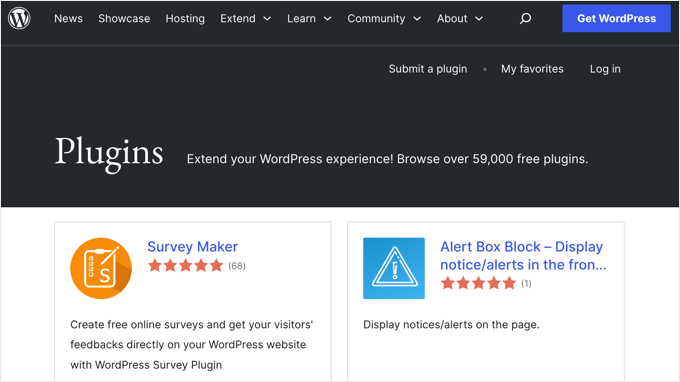
Piensa en los plugins como pequeños complementos que hacen cosas específicas. Para tu sitio web de alquiler de coches, podrías usar plugins para coches para gestionar reservas, mostrar reseñas de clientes y exhibir fotos atractivas de tu flota.
Con los plugins adecuados, realmente puedes optimizar tu negocio y aumentar esas reservas.
Y escucha esto: según nuestras estadísticas de blogs, WordPress impulsa casi el 43% de todos los sitios web. Es un número enorme, que demuestra lo confiable y escalable que es. ¡Perfecto para hacer crecer tu negocio en línea!
Ahora, vamos a ponernos un poco más técnicos: hay dos tipos de software de WordPress, por lo que es importante elegir el correcto.
Primero está WordPress.com, que es una plataforma de alojamiento de blogs. Luego está WordPress.org, también conocido como WordPress autohospedado. Para un sitio web de alquiler de coches, recomiendo WordPress.org porque te da la libertad de usar todos esos plugins de WordPress imprescindibles sin un plan costoso.
Para profundizar en por qué recomiendo constantemente WordPress, consulta nuestra reseña completa de WordPress.
☝ ¿Ya creaste un sitio en WordPress.com? ¡No te preocupes! Tengo una guía paso a paso sobre cómo migrar tu sitio web de WordPress.com a WordPress autohospedado, asegurando una transición fluida para tu negocio de alquiler de coches.
Paso 2: Configura el alojamiento de tu sitio web
Antes de poder crear un sitio web de alquiler de coches profesional y fácil de usar, necesitarás tener algunas cosas listas.
Primero, necesitas un nombre de dominio. Esta será tu dirección en línea, donde los clientes potenciales podrán ver tus coches, consultar tus tarifas y reservar alquileres.
También necesitarás un plan de hosting web, que es donde vivirá tu sitio web en línea. Querrás asegurarte de elegir un proveedor confiable que mantenga tu sitio funcionando las 24 horas del día, los 7 días de la semana. Después de todo, si tu sitio web de alquiler de autos experimenta tiempo de inactividad, casi con seguridad perderás reservas.
Para hacerte la vida más fácil, hemos seleccionado algunos de los mejores alojamientos de WordPress que puedes comprar.
☝ Si bien WordPress en sí es gratuito, los nombres de dominio y los costos de alojamiento pueden sumar rápidamente. Para ayudarte a presupuestar, hemos creado una guía sobre cuánto cuesta crear un sitio web de WordPress, para que puedas evitar gastos inesperados.
Un nombre de dominio cuesta típicamente $14.99 al año, y los costos de hosting comienzan desde $7.99 al mes. Esto puede sonar manejable, pero tiende a sumar con el tiempo.
Aquí están las buenas noticias: WPBeginner tiene un acuerdo exclusivo con Bluehost. Han acordado ofrecer a los lectores de WPBeginner un gran descuento en alojamiento web, además de un dominio gratuito. Puedes hacer clic en el botón de abajo para empezar por tan solo $2.99 al mes.
Una vez que estés en el sitio web de Bluehost, simplemente haz clic en el botón amarillo 'Get Started Now' (Comenzar ahora).

Esto te lleva a la página de precios, donde puedes elegir un plan de alojamiento.
Para un sitio web de alquiler de autos, recomiendo elegir el plan 'Starter' o 'Business', ya que tienen todo lo que necesitas.

Para seleccionar un plan, simplemente haz clic en el botón 'Choose Plan'.
A continuación, es hora de elegir un nombre de dominio para tu sitio web de alquiler de autos.
Para hacer eso, escribe tu nombre de dominio en el campo proporcionado y haz clic en el botón 'Search for Domain'.

Recuerda que un dominio es tu dirección en línea, por lo que debe ser fácil de recordar y decir, y ajustarse a tu marca. El nombre de tu negocio de alquiler de autos suele ser una buena opción.
Por ejemplo, si tu negocio de alquiler se llama Speedy Rides, entonces speedyrides.com es una opción sólida.
Sin embargo, si ese nombre de dominio no está disponible, puedes experimentar agregando información útil como la ubicación o el tipo de vehículos que alquilas.
Por ejemplo, si te especializas en autos de lujo en Austin, entonces podrías probar SpeedyLuxuryRides.com o SpeedyRidesAustin.com.
La clave es mantenerlo relevante y fácil de entender. Juega con diferentes combinaciones hasta que encuentres algo que te guste.
💡 ¿Te falta inspiración? Consulta nuestra guía sobre cómo elegir el mejor nombre de dominio.
Después de haber seleccionado un nombre de dominio, puedes continuar a la página de pago.
Bluehost ahora te pedirá la información de tu cuenta, como tu nombre y dirección de correo electrónico.

Una vez hecho eso, desplázate hacia abajo e ingresa tu información de pago para completar la compra.
Después de unos momentos, recibirás un correo electrónico con instrucciones sobre cómo iniciar sesión en tu panel de control de alojamiento web. Este es el panel donde puedes administrar tu sitio de alquiler de coches, incluyendo la configuración de notificaciones por correo electrónico y solicitar soporte de WordPress.
Paso 3: Instala WordPress en tu alojamiento web
Cuando te registras usando el enlace de descuento de Bluehost, Bluehost instalará WordPress automáticamente en tu nombre de dominio.
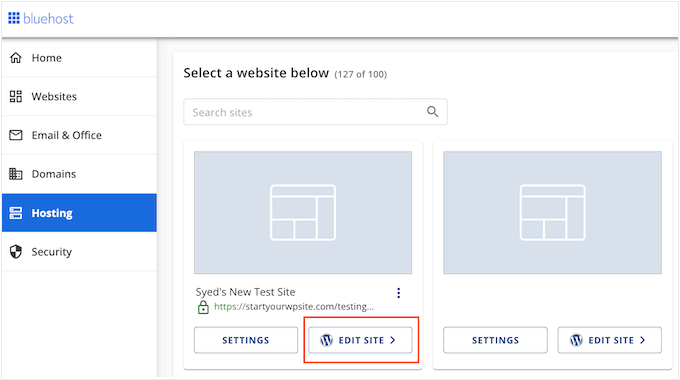
Dale unos minutos para que cargue, y luego haz clic en el botón ‘Editar sitio’ para que puedas configurar tu nuevo sitio web.
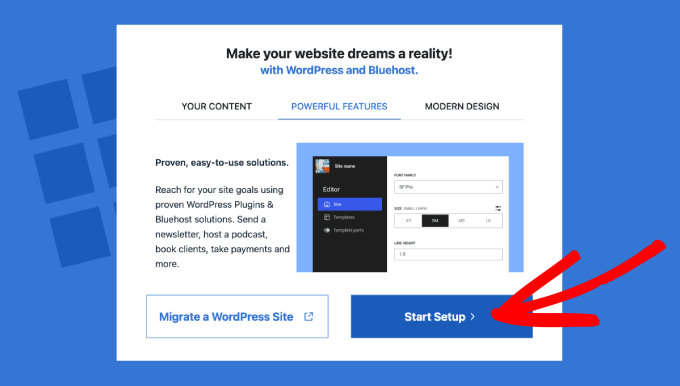
En este punto, aparecerá una ventana preguntando si deseas migrar un sitio de WordPress o iniciar una nueva configuración.
Como estás creando un nuevo sitio de alquiler de autos, haz clic en el botón ‘Iniciar Configuración’.
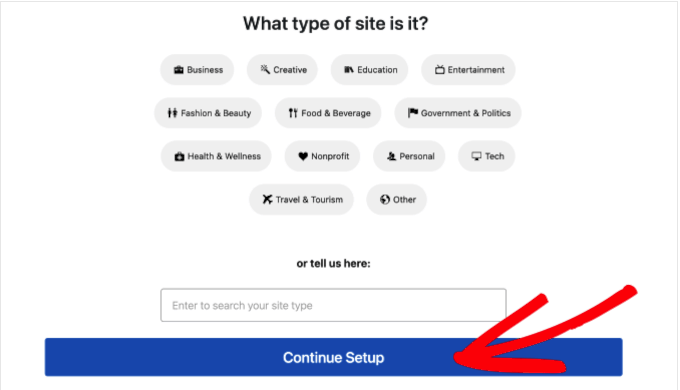
El asistente de configuración ahora te pedirá información básica, como el tipo de sitio web que estás creando.
Ahora puedes elegir la categoría que mejor se adapte a tu sitio. Para un sitio de alquiler de coches, normalmente seleccionarías 'Negocios', pero puedes elegir cualquier categoría que desees. Después de eso, haz clic en 'Continuar Configuración'.
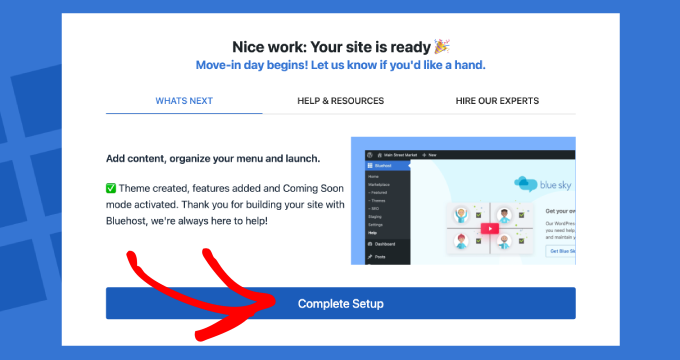
Una vez que hayas completado todo el asistente de configuración de WordPress de Bluehost, haz clic en 'Completar Configuración'.
Bluehost ahora te llevará al área de administración de WordPress.
También puedes iniciar sesión en el panel de administración de WordPress yendo directamente a tudominio.com/wp-admin/ en tu navegador web.
¿Estás usando un host de sitio web de WordPress diferente como SiteGround, Hostinger, HostGator o WP Engine? Consulta nuestra guía completa sobre cómo instalar WordPress para obtener instrucciones paso a paso.
Ahora que la configuración está lista, estás preparado para empezar a construir tu sitio web de alquiler de coches.
Paso 4: Selecciona un tema de WordPress para coches
Así que ya tienes tu dominio y hosting, ¡ahora es el momento de hacer que tu sitio web luzca fantástico!
Después de todo, es lo primero que verán los clientes potenciales, por lo que es importante causar una buena primera impresión.
WordPress viene con un tema predeterminado, pero no es ideal para un sitio profesional de alquiler de autos.
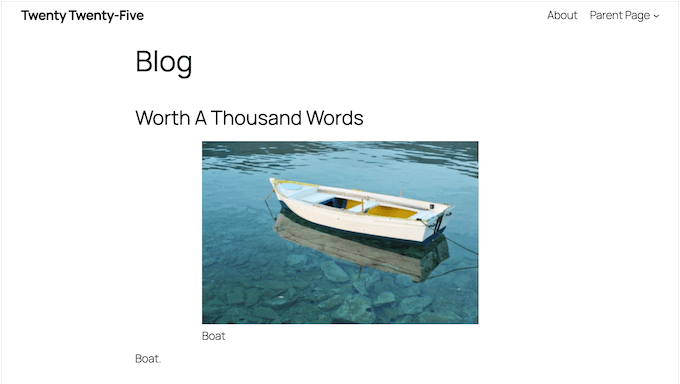
Al elegir un tema para tu sitio web de alquiler, deberías buscar algo que refleje la identidad de tu marca. ¿Buscas una sensación de lujo y sofisticación, o te especializas en vehículos económicos?
También debes pensar en el contenido que mostrarás.
¿Tienes un montón de fotos de autos tomadas por un fotógrafo profesional? Entonces, asegúrate de que tu tema de WordPress pueda manejar una galería grande.
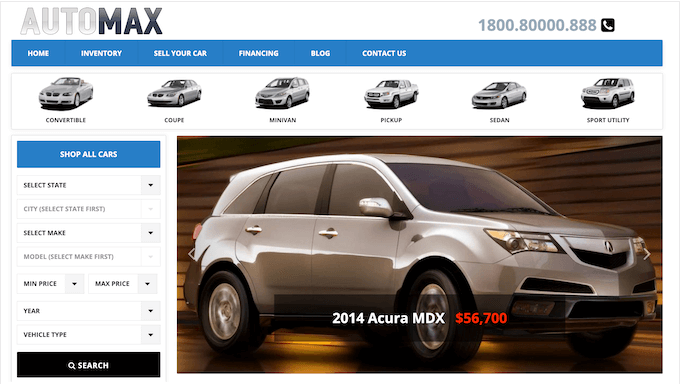
¿Quieres mostrar tus autos en formato de lista? Busca un tema que soporte este diseño y quizás incluso tenga opciones de búsqueda y filtrado integradas.
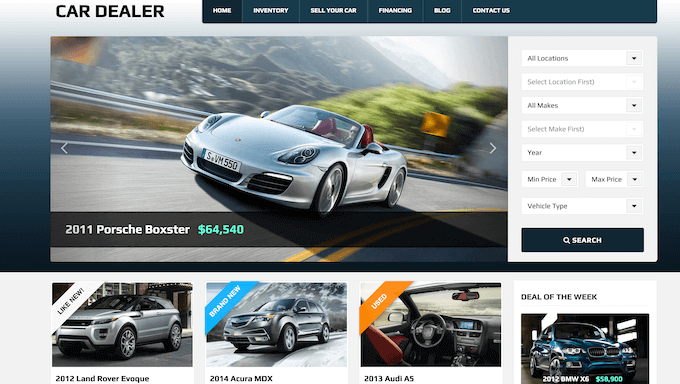
Para ayudarte, mi equipo ha recopilado los mejores temas para concesionarios de autos y los mejores temas para talleres de reparación de autos.
Muchos de estos temas tienen características diseñadas específicamente para la industria automotriz, como un decodificador de Número de Identificación Vehicular (VIN) integrado.
¡No te preocupes si no eres técnico! Hemos creado una guía paso a paso sobre cómo instalar un tema de WordPress, para que el sitio web de tu alquiler de autos luzca genial en poco tiempo.
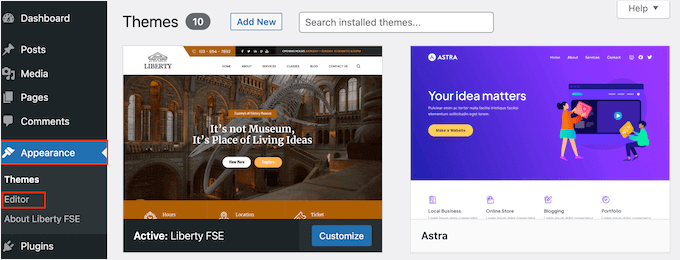
Después de instalar tu tema, puedes personalizarlo yendo a Apariencia » Personalizar en el panel de WordPress. Esto iniciará el personalizador de temas, donde puedes ajustar la configuración del tema y ver tus cambios en la vista previa en vivo.
¿Estás usando uno de los temas más recientes de edición de sitio completo (FSE)? Entonces deberás ir a Apariencia » Editor. Esto inicia el editor de sitio completo, donde puedes agregar, eliminar y editar los bloques de tu tema de WordPress. Es súper intuitivo.
Otra opción es usar un plugin constructor de sitios web y páginas de destino como SeedProd.
SeedProd es un constructor de páginas de arrastrar y soltar que es muy popular y fácil de usar. Lo hemos utilizado para construir muchos de nuestros sitios web de socios, incluidos los sitios web de Duplicator, WPForms y WP Charitable.
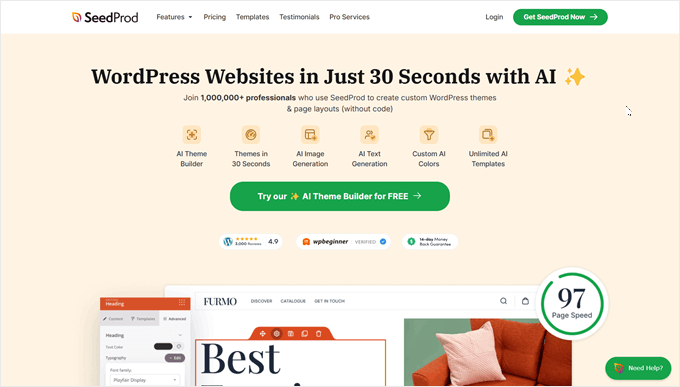
Con SeedProd, puedes crear impresionantes páginas de destino, páginas de inicio e incluso sitios web completos.
También viene con plantillas listas para usar diseñadas específicamente para la industria automotriz.
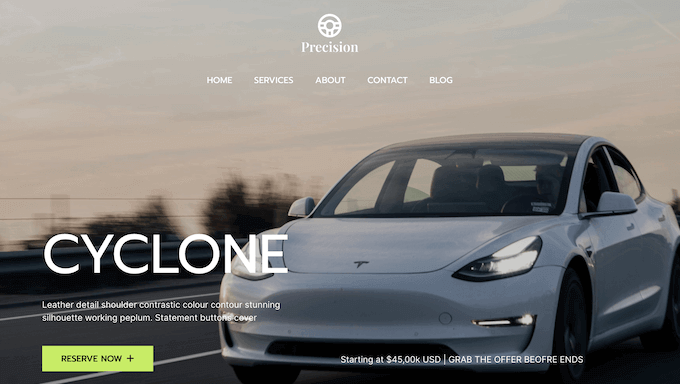
Incluso hay una plantilla dedicada para alquiler de autos que puedes usar.
Como puedes ver, esta plantilla tiene una sección lista para usar donde puedes mostrar tu flota.
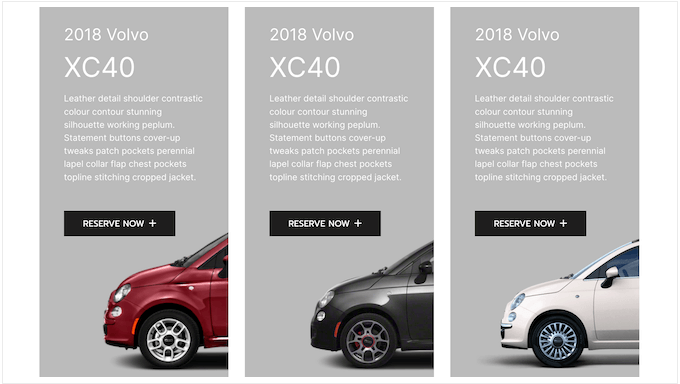
Puedes subir fácilmente tus propias fotos y detalles, por lo que es muy sencillo para los clientes encontrar lo que buscan.
La plantilla también tiene un botón de llamada a la acción de ‘Reservar ahora’ que puedes personalizar para integrarlo perfectamente con tu sistema de gestión de reservas o inventario (¡más sobre eso más adelante!).
Alternativamente, puedes usar el constructor de sitios web con IA de SeedProd para crear un tema completamente personalizado en solo unos segundos. Para más detalles, consulta nuestra guía sobre cómo crear un sitio web de WordPress con IA.
Paso 5: Crear una página de inicio personalizada
WordPress tiene dos tipos de contenido predeterminados llamados entradas y páginas. Los propietarios de sitios web suelen usar las entradas para crear artículos y blogs, pero esto crea un pequeño problema para ti.
Por defecto, WordPress mostrará una lista de las publicaciones del blog en tu página de inicio. Independientemente de tus planes de blogueo, no querrás que una lista de publicaciones sea lo primero que vean los clientes potenciales.
Por eso recomiendo crear una página de inicio personalizada que incluya un resumen rápido de tu empresa, un vistazo a tus vehículos (piensa en fotos y especificaciones), tus tarifas y otra información importante.
Incluso podrías incluir testimonios de clientes y reseñas para generar confianza y credibilidad (¡más sobre eso más adelante!). Básicamente, quieres impresionar a tus visitantes, y una lista de entradas de blog simplemente no será suficiente.
Para ayudarte, hemos creado una guía completa sobre cómo crear una página de inicio personalizada. Simplemente sigue esta guía y tendrás la "alfombra de bienvenida" perfecta para tus visitantes y clientes potenciales.
Una vez que estés satisfecho con el aspecto de la página, puedes configurarla como tu página de inicio. Para hacer esto, dirígete a Ajustes » Lectura en el panel de WordPress.
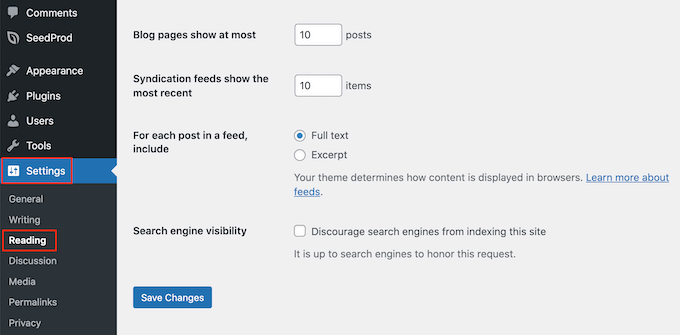
Aquí, desplázate hasta la configuración 'Tu página de inicio muestra' y selecciona 'Una página estática'.
A continuación, abre el menú desplegable 'Página de inicio' y selecciona la página que creaste anteriormente.
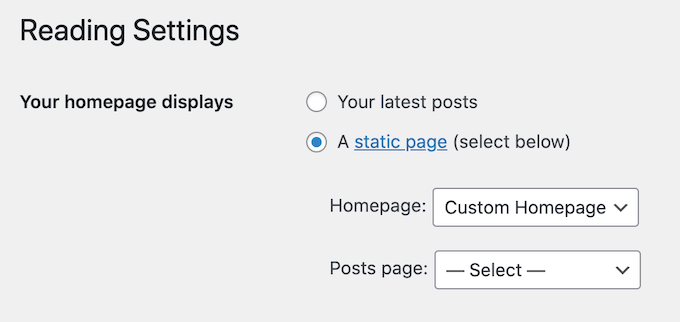
Ahora, tus clientes verán una página de inicio acogedora que incluye toda la información esencial sobre tu negocio de alquiler de coches.
Paso 6: Añadir más páginas
Al diseñar el sitio web de tu empresa de alquiler de coches, es importante compartir la mayor cantidad de información posible. Esto ayudará a los clientes potenciales a entender lo que tu negocio tiene para ofrecer, para que puedan tomar una decisión informada sobre si eres la opción adecuada para ellos.
¿Quieres mostrar tu flota de vehículos? No hay problema. ¿Necesitas compartir tus tarifas y precios? Fácil. ¿Preguntas frecuentes, mapas y otros detalles clave? WordPress puede con todo.
Pero antes de empezar a añadir todo ese contenido increíble, hablemos de organización. Tu sitio web debe ser fácil de navegar para que los clientes puedan encontrar lo que necesitan rápidamente. Eso significa configurar diferentes páginas para distintos tipos de información.
Por ejemplo, podrías crear una página dedicada a tus vehículos donde muestres fotos y descripciones. Otra página podría centrarse en las tarifas y precios, incluyendo las ofertas que tengas vigentes.
Afortunadamente, es súper fácil añadir más páginas a WordPress. Simplemente ve a Páginas » Añadir Nueva Página.
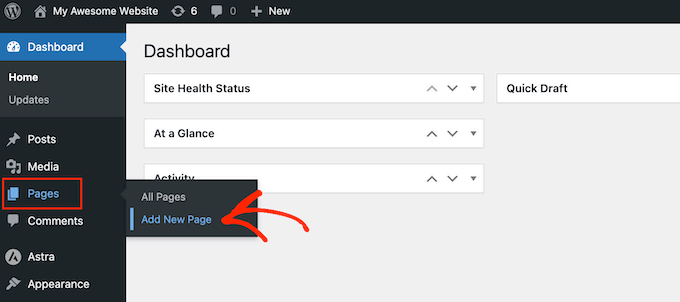
Esto abre el editor de contenido de WordPress, donde puedes agregar un título, escribir el texto del cuerpo, añadir una imagen destacada y más.
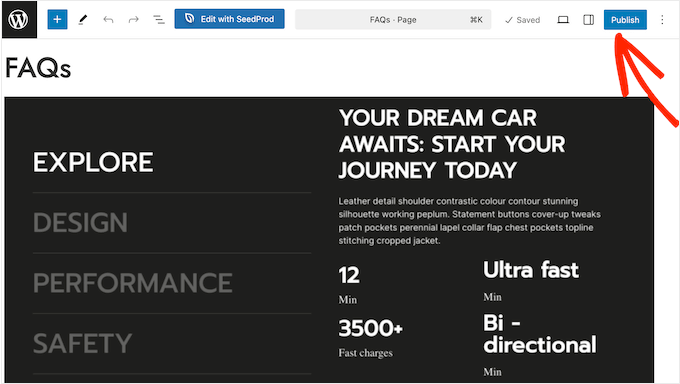
Una vez que estés satisfecho con una página, simplemente presiona el botón 'Publicar' para que esté en línea.
¿Quieres más control creativo sobre los diseños y la estructura de tus páginas? Entonces, asegúrate de consultar nuestra guía sobre cómo crear páginas personalizadas en WordPress.
Paso 7: Agregar un formulario de contacto
¿Quieres ayudar a los clientes a ponerse en contacto? ¡Un formulario de contacto es tu respuesta!
Es la forma más sencilla para que los visitantes hagan preguntas, expresen inquietudes o hagan solicitudes, ya sea sobre reservas, tarifas o simplemente para proporcionar comentarios útiles.
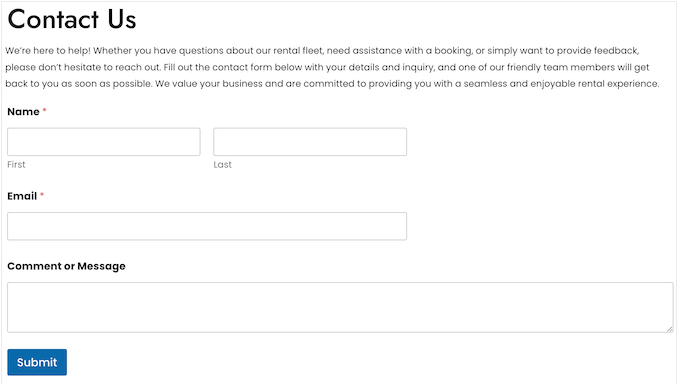
La forma más fácil de agregar un formulario de contacto a tu sitio web de WordPress es usando el plugin WPForms.
Usamos WPForms para potenciar todos nuestros formularios en WPBeginner, incluido nuestro formulario de contacto, por lo que estamos seguros de que es una excelente opción para el sitio web de tu alquiler de autos.
Para obtener más información sobre este popular plugin de formularios de contacto, consulta nuestra reseña detallada de WPForms.
Después de instalar el plugin, notarás que viene con una plantilla de formulario de contacto simple lista para usar. Puedes personalizar rápidamente este formulario en el editor de arrastrar y soltar de WPForms.
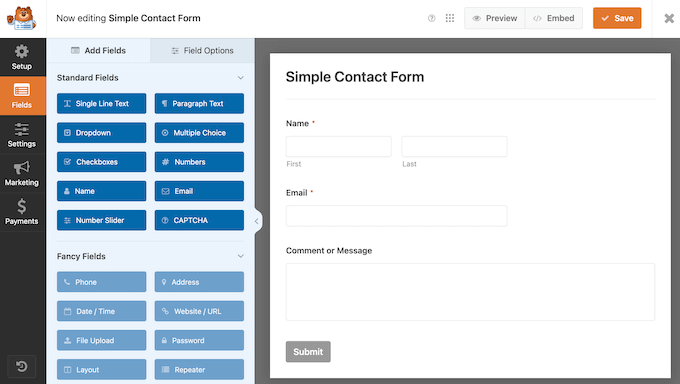
Luego, simplemente agrega el formulario a cualquier página, publicación o área lista para widgets usando el bloque WPForms. ¡Es así de simple!
Paso 8: Agrega un botón de clic para llamar
¿Ya agregaste un formulario de contacto a tu sitio? ¡Genial!
Pero a veces, los clientes te necesitan ahora. Piensa: problemas con el coche, accidentes, momentos en los que esperar una respuesta simplemente no es suficiente.
Ahí es donde entra un botón de clic para llamar. Permite a las personas marcar tu número con un solo clic desde su teléfono o computadora, sin necesidad de escribir.
Incluso cuando no es una emergencia, algunas personas simplemente pueden preferir una llamada telefónica.
Un botón de clic para llamar facilita que estas personas llamen a tu negocio, y más llamadas significan más reservas y más dinero en tu bolsillo.
☝ Si no tienes un número de teléfono de negocios, te recomiendo usar Nextiva. Lo usamos en WPBeginner para nuestras necesidades de teléfono de negocios, y hemos estado muy contentos con él.
¿Listo para agregar un botón de clic para llamar a tu sitio? Consulta nuestra guía paso a paso sobre cómo agregar un botón de clic para llamar en WordPress.
Paso 9: Acepta reservaciones en línea
Este podría ser el paso más importante para el sitio web de tu empresa de alquiler de autos. Si realmente quieres hacer crecer tu negocio, entonces necesitas absolutamente permitir que los visitantes reserven vehículos directamente en tu sitio web.
Esto suele ser mucho más rápido y fácil que llamar al servicio al cliente o visitar tu lote de alquiler en persona. Es mejor para el cliente y para ti.
Hay algunas formas de agregar reservas en línea, pero recomiendo encarecidamente el plugin gratuito VikRentCar. ¿Por qué? Porque está diseñado *específicamente* para sitios web de alquiler de autos.
Está repleto de funciones que no encontrarás en plugins de reserva genéricos. Esto incluye la opción de definir ubicaciones, fechas y horas de recogida y devolución para reservaciones fluidas.
También puedes exhibir tus vehículos en una cuadrícula o lista, lo que facilita que los clientes exploren toda tu flota.
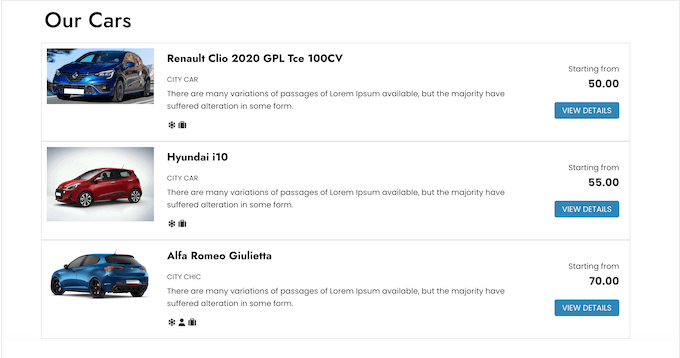
Lo primero que debes hacer es instalar y activar el plugin VikRentCar en tu sitio web. También existe una versión premium del plugin VikRentCar que viene con funciones adicionales como restricciones de alquiler, precios de temporada, un sistema de pago integrado para más de 60 pasarelas de pago y más.
Para más detalles, puedes seguir nuestra guía sobre cómo instalar un plugin de WordPress.
Tras la activación, selecciona 'VikRentCar' en el menú de la izquierda.
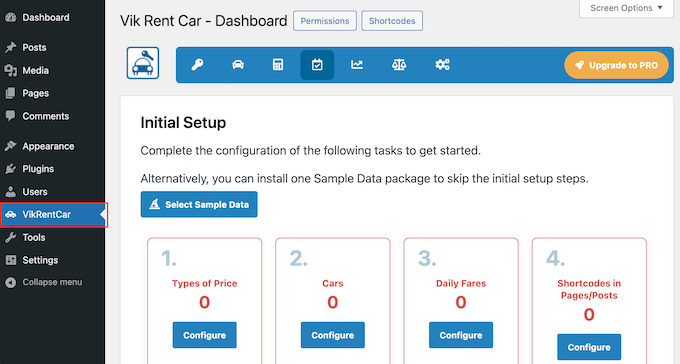
Aquí verás un asistente de configuración que te guiará a través de todos los pasos para poner en marcha tus reservas en línea. Ahora, repasemos estos pasos.
Configura tus planes de precios
El primer paso es configurar tus planes de precios. Asegúrate de pensar en las opciones de planes que te gustaría ofrecer antes de continuar.
Por ejemplo, probablemente querrás un 'Plan Básico' y luego quizás otro que venga con seguro de alquiler u otros complementos.
Cuando estés listo, haz clic en el botón 'Configurar' bajo 'Tipos de Precio'.
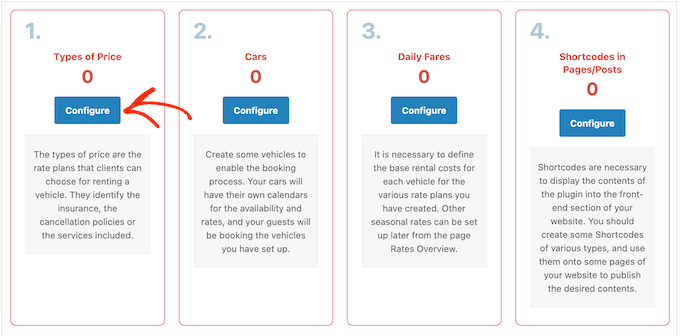
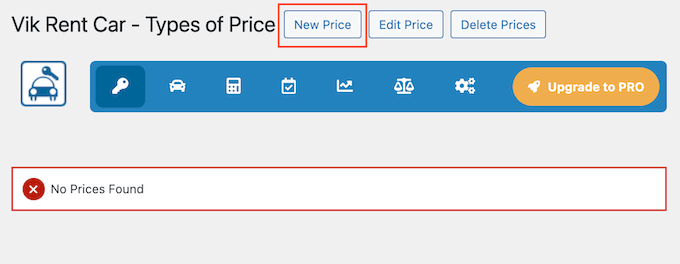
Necesitarás al menos un plan de precios para poder mostrar tarifas a tus clientes.
Teniendo esto en cuenta, haz clic en el botón 'Nuevo Precio'.
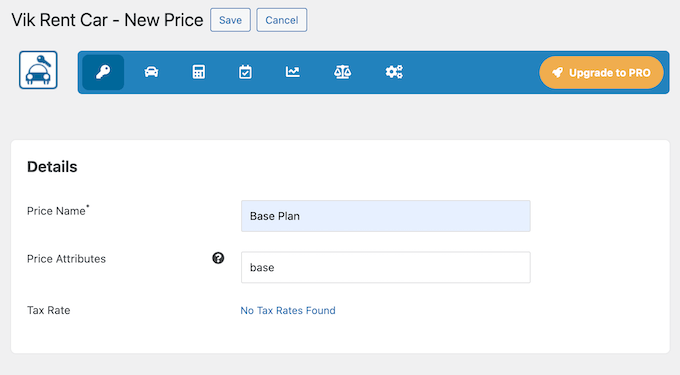
Ahora, completa los detalles de tu primer tipo de precio. También puedes añadir atributos, pero eso es opcional.
Cuando estés satisfecho con la información que has introducido, haz clic en el botón 'Guardar'.
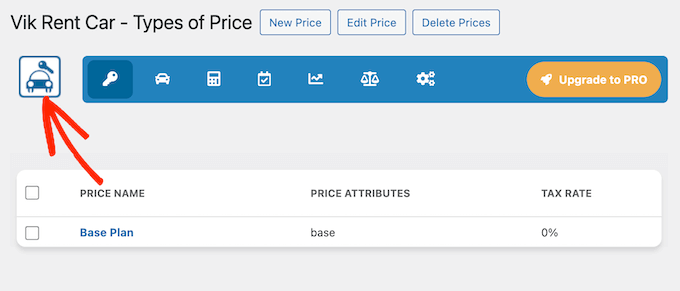
Simplemente repite estos pasos para todos los planes de precios que quieras ofrecer.
Una vez hecho esto, haz clic en el icono 'Panel' para volver al asistente de configuración principal.
Lista tus coches de alquiler
Ahora es el momento de crear un perfil para cada modelo de coche en tu flota. Piensa en ello como una pequeña hoja informativa para cada tipo de coche que tengas.
Para empezar, haz clic en el botón ‘Configurar’ debajo de ‘Coches’.
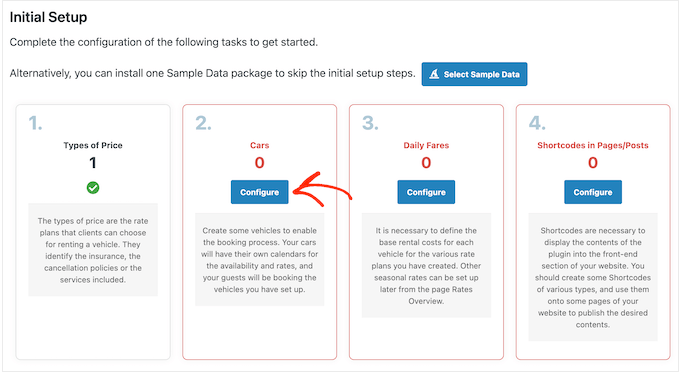
Una vez más, esto te llevará a una nueva pantalla.
Aquí, haz clic en el botón ‘Coche Nuevo’.
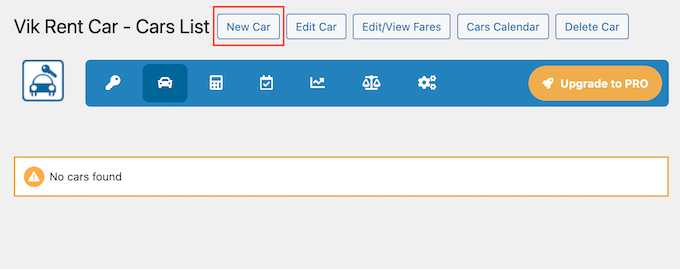
Ahora, completa todos los detalles de este coche. Esto incluye:
- El nombre del coche.
- Las unidades totales que tienes.
- Si está disponible o no.
- Información adicional que quieras mostrar a los clientes potenciales, como imágenes.
Simplemente recorre esta página y completa toda la información.
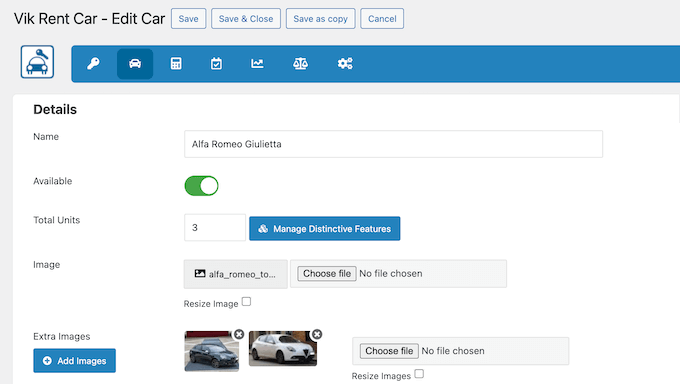
No olvides hacer clic en ‘Guardar’ para almacenar tus cambios.
Personaliza las tarifas de alquiler de tu coche
Cuando hagas clic en ‘Guardar’, VikRentCar te pedirá que ingreses el costo de alquiler diario para cada plan de precios que creaste anteriormente.
Simplemente escribe el precio para cada plan, luego haz clic en ‘Insertar Tarifas’ para guardar esta información.
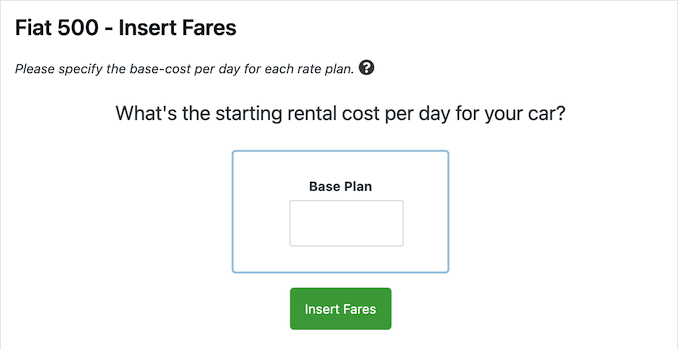
Después de presionar ‘Insertar Tarifas’, verás una tabla donde podrás ajustar tus precios para períodos de alquiler específicos para cada nivel de precio.
Hay opciones para 'Tarifas Diarias', 'Cargos por Horas Extra' y 'Tarifas por Hora'.
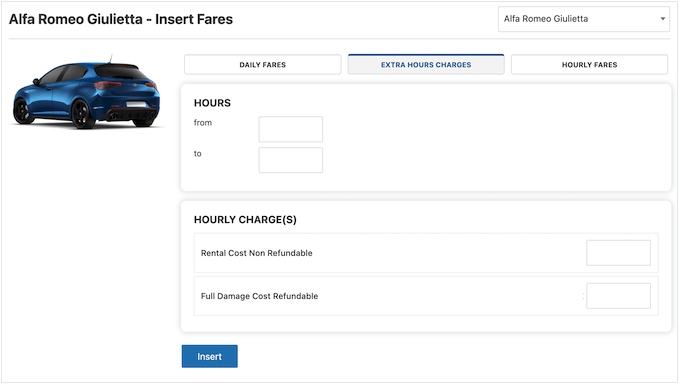
Si sigues desplazándote, verás los precios estándar.
Por defecto, VikRentCar multiplica la tarifa diaria por el número de días de alquiler.
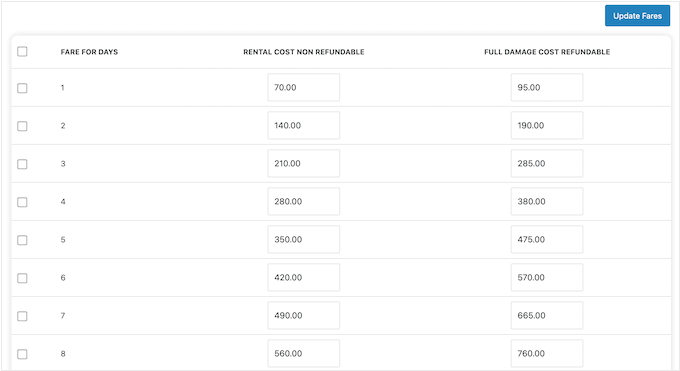
Sin embargo, puedes personalizar esto desplazándote hacia arriba a las pestañas 'Tarifas Diarias', 'Cargos por Horas Extra' y 'Tarifas por Hora' y haciendo algunos cambios.
Por ejemplo, podrías ofrecer un descuento para alquileres de más de 3 días y luego un descuento aún mayor después de 7 días.
En ese caso, necesitarías establecer precios específicos para rangos diarios de 1-3, 3-7, y así sucesivamente.
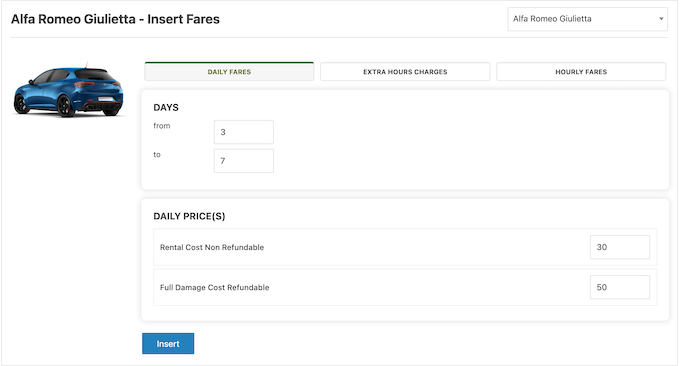
También podrías agregar tarifas por hora para atraer a más clientes.
A medida que ingresas diferentes precios, la lista de cargos a continuación se actualizará instantáneamente.
Esto facilita jugar con diferentes precios para ver cómo afectan tus costos totales.
Te recomiendo tomarte un tiempo para explorar la tabla y las diferentes pestañas. Esto te ayudará a encontrar ese punto ideal: precios que sean competitivos para los clientes, pero que también cubran tus costos y te generen ganancias.
Una vez que estés satisfecho con tus precios, haz clic en 'Dejar de Insertar' para regresar al panel principal.
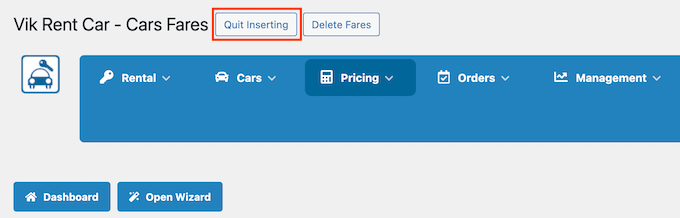
Ahora, simplemente repite estos pasos para agregar todos los autos e información de precios a tu sitio.
Elige Horarios y Lugares de Recogida y Devolución
Hecho esto, configuremos tus horarios de recogida y devolución seleccionando el ícono del calendario en la barra de herramientas. Luego, haz clic en 'Calendario' en el menú desplegable.
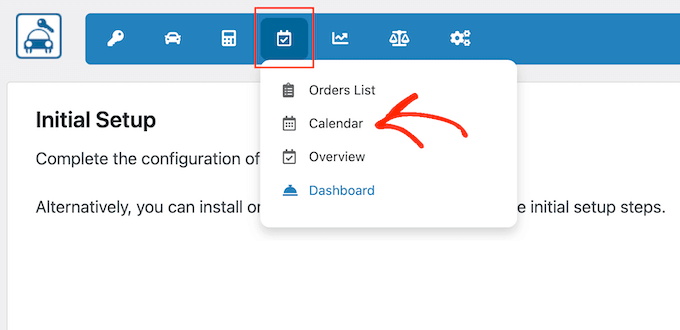
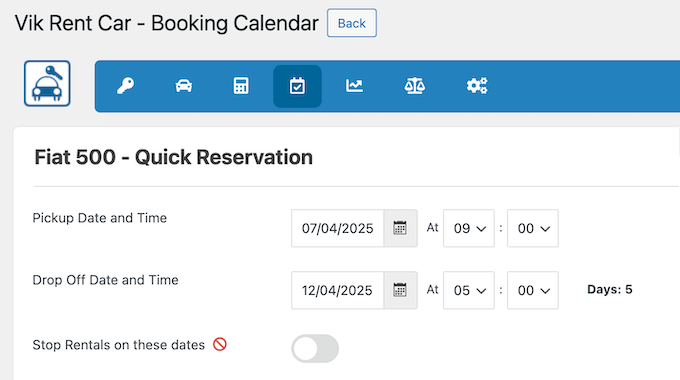
Aquí, puedes establecer tus horarios de recogida y devolución.
Una vez que estés satisfecho con los horarios, haz clic en el botón 'Atrás'.
A continuación, agregaremos tus ubicaciones.
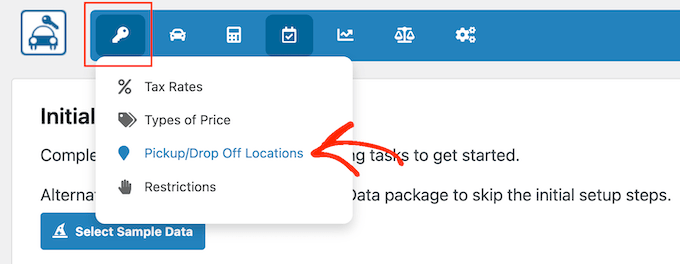
Haz clic en el ícono de la llave en la barra de herramientas, luego selecciona 'Lugares de Recogida/Devolución'.
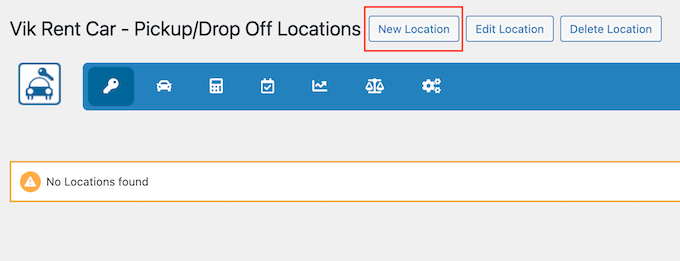
En la siguiente pantalla, haz clic en el botón 'Nueva Ubicación'.
Ahora, puedes ingresar todos los detalles de cada lugar de recogida y devolución que ofrezcas.
Cuando estés listo, simplemente haz clic en 'Guardar' para almacenar tus cambios.
Hay más configuraciones que puedes explorar, pero esto es suficiente para crear un sistema simple de alquiler de autos.
Agrega tu Calendario de Reservas a tu Sitio Web
Dicho esto, es hora de agregar el calendario de reservas de alquiler de autos a tu sitio usando el generador de códigos cortos integrado de VikRentCar. Haz clic en el ícono del auto para regresar al panel principal.
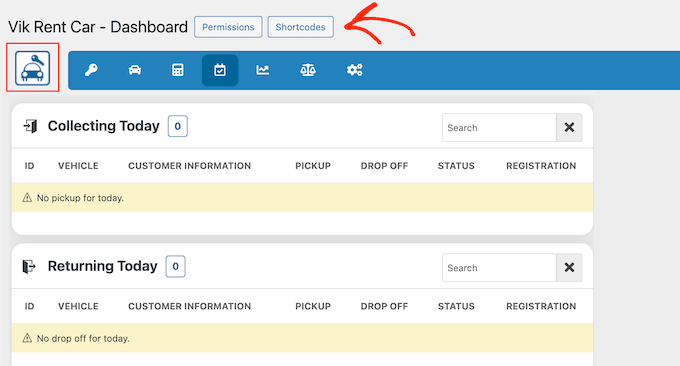
Luego selecciona el botón ‘Shortcodes’ (Códigos cortos).
En la siguiente pantalla, selecciona ‘New’ (Nuevo).
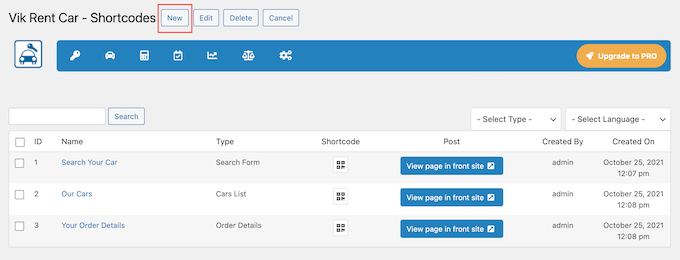
Esto te llevará al constructor de códigos cortos.
La forma más fácil de crear un código corto es seleccionar el contenido que deseas mostrar en el menú desplegable ‘Type’ (Tipo).
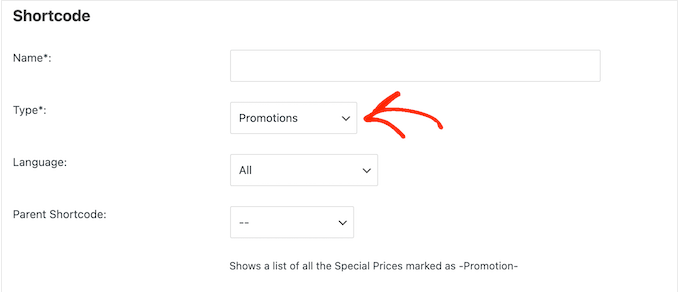
Por ejemplo, puedes seleccionar Lista de Ubicaciones, Formulario de Búsqueda, Disponibilidad General, Promociones y más.
Sin embargo, normalmente querrás empezar mostrando tus autos disponibles, así que en ese caso, necesitarías seleccionar ‘Cars List’ (Lista de Autos) del menú desplegable ‘Type’ (Tipo).
VikRentCar mostrará entonces algunas configuraciones bajo ‘Detalles’ donde puedes hacer algunas personalizaciones.
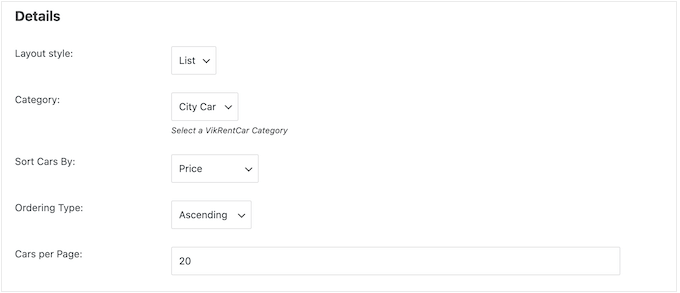
Simplemente trabaja con estas opciones y ajústalas a tu gusto.
Puedes elegir mostrar tus vehículos en una lista o en una cuadrícula. También puedes elegir el orden en que aparecen y cuántos autos muestra VikRentCars por página.
Cuando estés satisfecho con cómo está configurado el shortcode, asígnale un nombre descriptivo. Esto te ayudará a identificar el shortcode más tarde en tu panel.
Luego, haz clic en ‘Guardar y cerrar’.
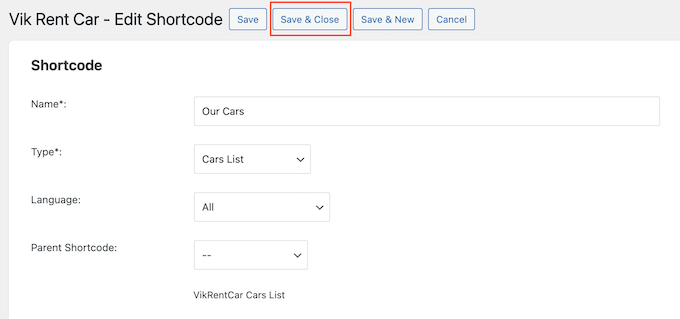
Hecho esto, VikRentCar mostrará un panel con todos los shortcodes que has creado.
Para agregar este contenido a una página o publicación existente, haz clic en el ícono debajo de ‘Shortcode’.
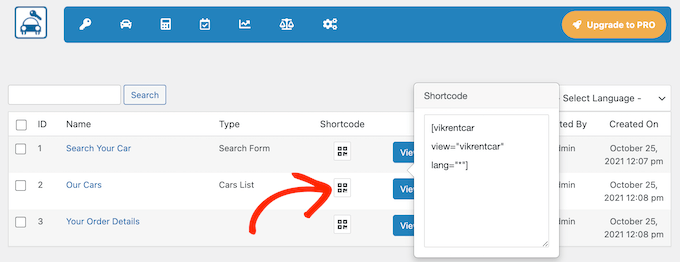
Ahora puedes copiar el shortcode y pegarlo en cualquier página, publicación o incluso en un área de widgets de tu sitio. Si no estás seguro de cómo hacerlo, consulta nuestra guía sobre cómo agregar un shortcode en WordPress.
Alternativamente, si deseas agregar este contenido a una página completamente nueva, haz clic en el botón ‘Crear página’.
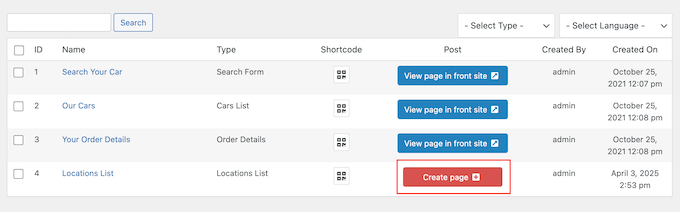
Esto creará automáticamente una nueva página e insertará el shortcode por ti. ¡Súper fácil!
Siguiendo estos pasos, tendrás tu sistema de alquiler de autos funcionando en tu sitio de WordPress en muy poco tiempo.
🚨 Requisitos Legales Importantes para tu Sitio Web de Alquiler de Autos
Antes de comenzar a aceptar reservas a través de tu sitio web, debes asegurarte de cumplir con todos los requisitos legales. Esto protege tanto a tu negocio como a tus clientes.
Aquí hay algunos elementos legales clave que tu sitio web de alquiler de autos necesita:
- Política de Privacidad: Si recopilas información de clientes (y lo harás para las reservas), necesitas una política de privacidad. Esta debe explicar qué datos recopilas y cómo los usas.
- Términos y Condiciones: Esto describe las reglas para usar tu servicio, incluidas las políticas de reserva, las reglas de cancelación y los términos de pago.
- Contrato de Alquiler: Muestra los términos de tu contrato de alquiler claramente en tu sitio. Esto debe cubrir requisitos de seguro, políticas de combustible, límites de kilometraje y políticas de daños.
- Aviso de Cookies: Si tu sitio utiliza cookies (la mayoría lo hace), debes informar a los visitantes sobre esto. Recomiendo WPConsent para administrar los banners de consentimiento de cookies, el almacenamiento seguro de datos y más.
⚠️ Si bien mi objetivo es proporcionar información útil, esto no constituye asesoramiento legal. Recomiendo encarecidamente consultar con un profesional legal para asegurarte de que tu sitio web cumpla con todas las regulaciones locales, estatales y federales.
Alternativa Paso 9: Usa un Formulario Sencillo de Reserva de Alquiler de Coches
Si deseas una forma rápida y sencilla de alquilar tus autos, también puedes crear un formulario de alquiler usando WPForms. De esta manera, los visitantes pueden ingresar todos sus requisitos y tú puedes revisar cada solicitud manualmente.
WPForms incluso tiene una plantilla de formulario de Contrato de Alquiler de Camiones lista para usar que puedes personalizar y agregar a tu sitio con solo unos pocos clics.
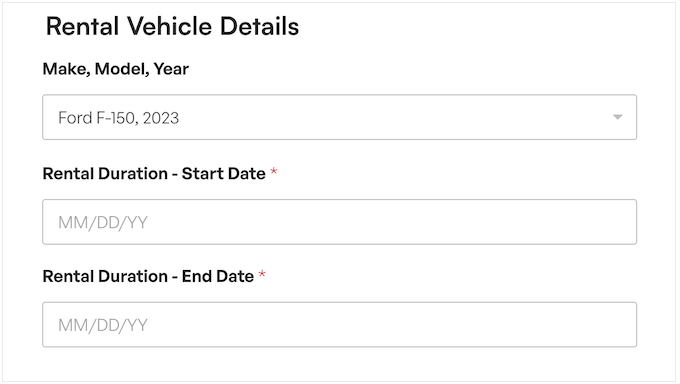
Este enfoque tiende a funcionar mejor cuando tienes una flota de vehículos más pequeña. Incluso podrías aceptar pagos directamente a través del formulario o procesar la solicitud de alquiler antes de enviar a los clientes a un formulario de pago dedicado de WordPress en tu sitio web.
💡Artículo Relacionado: Aprende cómo ofrecer alquiler de equipos en WordPress.
Paso 10: Crea una impresionante exhibición de vehículos
Las fotos son una excelente manera de impresionar a los clientes potenciales con la gran variedad y calidad de tus opciones de alquiler de autos. Ya deberías tener fotos de alta calidad de todos tus vehículos. ¡Ahora es el momento de mostrarlas!
Pero aquí está el detalle: demasiadas fotos grandes pueden ralentizar mucho tu sitio. ¿Y un sitio lento? Esa es una forma segura de frustrar a los visitantes e incluso puede alejar a los clientes potenciales.
Es por eso que los dueños de negocios inteligentes usan un plugin de galerías deslizantes que está optimizado para el rendimiento. Envira Gallery es nuestra elección porque te permite subir un número ilimitado de fotos, crear galerías deslizantes elegantes y organizar tus vehículos en álbumes.
Esto significa que los clientes pueden navegar por toda tu flota, viendo cada detalle sin que tu sitio funcione mal o se ralentice. Es la forma perfecta de mostrar tus vehículos y dar a los clientes una mejor comprensión de lo que tienes para ofrecer.
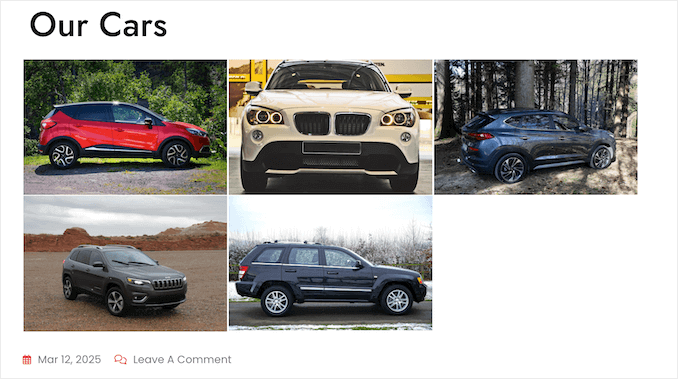
¿Quieres saber más? Echa un vistazo a nuestra detallada reseña de Envira Gallery, donde descargamos este popular plugin y lo pusimos a prueba.
¿Listo para empezar? Nuestra guía sobre cómo crear una galería de imágenes adaptable tiene instrucciones paso a paso para ayudarte a comenzar.
Paso 11: Guía a los clientes a tu puerta
Incluso después de tener un sitio web, algunas personas aún preferirán ver tus vehículos antes de reservar, o podrían optar por la recogida directa.
Puedes facilitar que esas personas te encuentren agregando un Google Map a tu sitio.
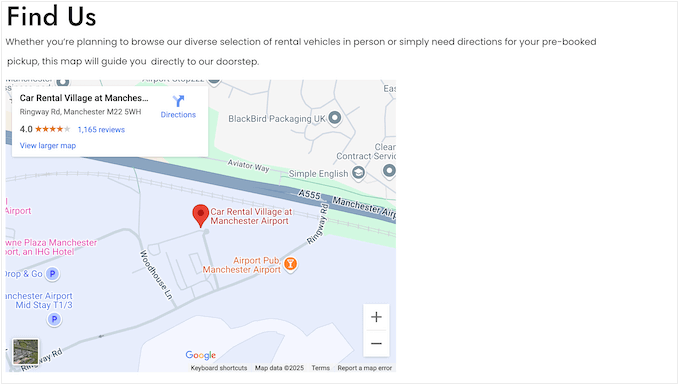
Puedes incrustar un Mapa de Google interactivo directamente en tu sitio usando un plugin de mapas o un fragmento de código.
Cubrimos ambos métodos en nuestra guía sobre cómo agregar un Mapa de Google en WordPress, para que puedas elegir el método que mejor te convenga.
Paso 12: Muestra tus opciones de alquiler
Es esencial comunicar claramente tus precios, paquetes y cualquier tarifa adicional a los clientes. Ser transparente te hace parecer más confiable y ayuda a los clientes a evitar sorpresas desagradables.
Para obtener los mejores resultados, tu tabla de precios debe mostrar todas las opciones de alquiler con sus precios justo al lado. También podrías crear tablas para diferentes tipos de autos (como económicos, compactos, de lujo) y diferentes duraciones de alquiler (como diario, semanal, mensual).
De esa manera, los clientes pueden comparar sus opciones rápidamente y encontrar el paquete adecuado para ellos.
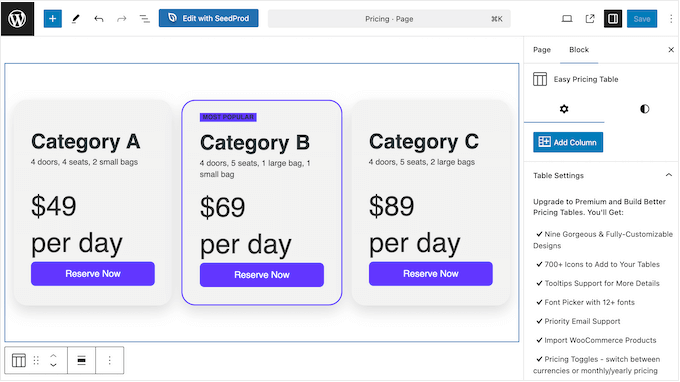
¿Listo para crear una tabla de precios fácil de leer sin escribir una sola línea de código? Dirígete a nuestra guía completa sobre cómo agregar tablas de precios en WordPress.
Paso 13: Muestra las reseñas de los clientes
¿Cuándo fue la última vez que compraste un producto o te suscribiste a un servicio sin revisar primero las reseñas? Antes de comprar algo, probablemente quieras saber qué piensan los demás, y tus clientes de alquiler de autos también.
Si ya tienes reseñas en plataformas como Google Business Profile, Facebook o Yelp, entonces puedes mostrarlas directamente en tu sitio usando Smash Balloon Reviews Feed.
Este plugin puede obtener testimonios de todas las principales plataformas de reseñas e incrustarlos en tu sitio. Incluso obtendrá nuevas reseñas automáticamente.
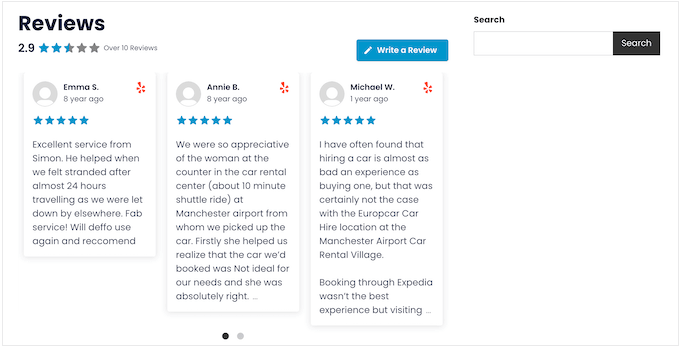
Puedes personalizar el feed de reseñas para que se ajuste perfectamente a tu sitio web, de modo que todo luzca profesional y coherente.
Para obtener instrucciones completas paso a paso, consulta nuestra guía sobre cómo mostrar reseñas de Google, Facebook y Yelp en tu sitio.
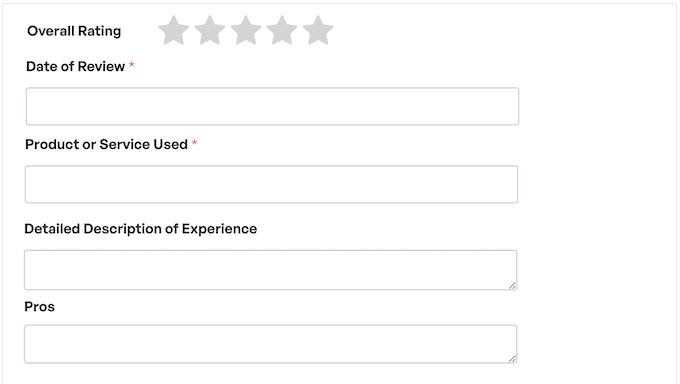
¿Aún no tienes reseñas? ¡Es hora de cambiar eso! Puedes usar WPForms para agregar un formulario de reseñas a tu sitio.
El plugin incluso tiene una plantilla de formulario de reseñas que te permite recopilar calificaciones por estrellas, recomendaciones, pros y contras, y otros comentarios de tus clientes.
¿Quieres comentarios sobre miembros específicos del personal?
WPForms también tiene una plantilla de reseña de servicio al cliente que podría resultarte útil.
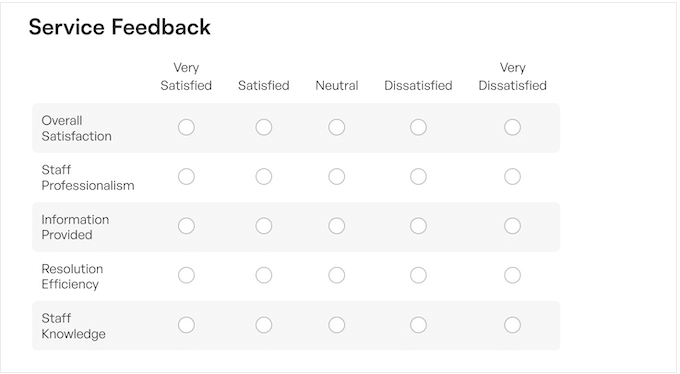
Para obtener instrucciones detalladas, consulta nuestra guía sobre cómo agregar un formulario de comentarios de clientes en WordPress.
Una vez que comiences a recopilar comentarios, te recomiendo crear una página dedicada de reseñas de clientes.
Paso 14: Crear un menú de navegación
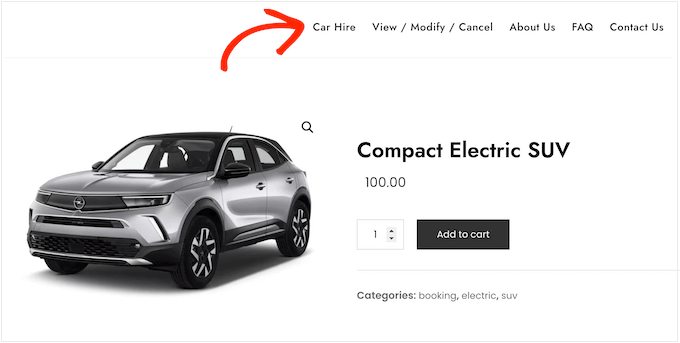
Ahora que has agregado contenido útil a tu sitio web de alquiler de autos, es hora de facilitar que los clientes encuentren lo que necesitan.
Un menú de navegación bien organizado ayudará a los clientes a localizar rápidamente la información que buscan, como tu ubicación, inventario de vehículos o políticas de alquiler.
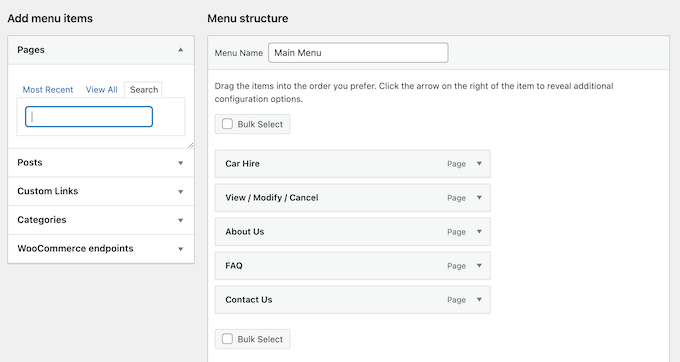
No te preocupes: agregar menús e incluso submenús en WordPress es sorprendentemente sencillo.
Para una guía completa y paso a paso, consulta nuestra publicación detallada sobre cómo agregar un menú de navegación.
Paso 15: Agregar fuentes de redes sociales (Opcional)
¿Eres activo en redes sociales? Entonces, ya sabes lo importante que es mantener a tu audiencia informada.
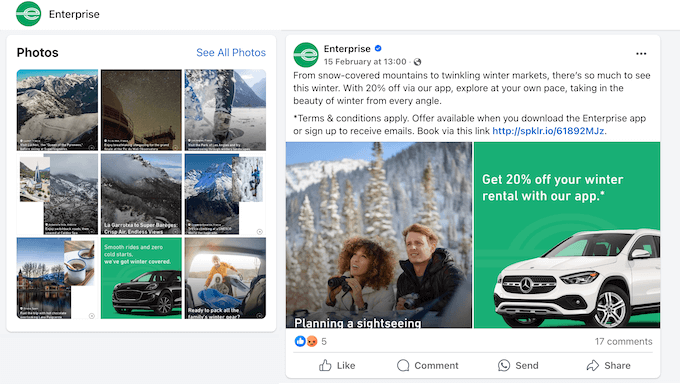
¿Pero sabías que puedes llevar todo ese revuelo social directamente a tu sitio web?
Puedes incrustar feeds de redes sociales directamente en tu sitio web de WordPress usando un plugin como Smash Balloon.
Esto puede mantener tu sitio fresco y dinámico, incluso cuando estás ocupado con otras tareas. De esta manera, tus visitantes siempre verán tu contenido social más reciente, incluso si no te siguen en plataformas como Facebook e Instagram.
Es perfecto para mantener a los visitantes interesados e informados.
Mostrar contenido de redes sociales directamente en tu sitio web también dirige tráfico a tus perfiles sociales, ¡así que podrías conseguir más seguidores también!
¿Quieres saber más antes de descargar Smash Balloon? Simplemente consulta nuestra reseña en profundidad de Smash Balloon.
Paso 16: Publica Contenido Valioso (Opcional)
No es esencial, pero iniciar un blog es una excelente manera de mostrar tu experiencia, conseguir nuevos clientes y mantener a los clientes existentes regresando a tu negocio.
Puedes mantener las cosas sencillas y usar tu blog para compartir actualizaciones de la empresa o noticias de la industria. Esta es una forma fácil de construir una relación con tu audiencia. Además, puedes agregar palabras clave relevantes de la industria a tu sitio web para que las personas encuentren tus servicios más fácilmente.
Publicar este contenido regularmente también puede mantener tu sitio fresco y actualizado, lo cual es una forma clave de mejorar tus rankings en motores de búsqueda.
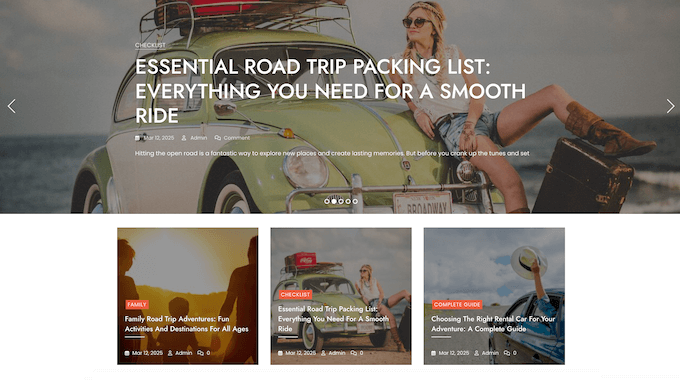
Si tienes más tiempo para bloguear, entonces podrías ser creativo y producir contenido original de alta calidad.
Por ejemplo, podrías reseñar diferentes tipos de vehículos, compartiendo tus opiniones sobre sus pros y contras, características y rendimiento. Esto puede ayudar a tus clientes a tomar decisiones informadas al elegir un vehículo de alquiler.
Incluso podrías ofrecer consejos sobre temas relacionados, como qué empacar para un viaje por carretera o cómo mantenerse seguro mientras viajas.
Este valioso contenido aumenta tus posibilidades de aparecer en los resultados de búsqueda y de ser compartido en redes sociales. Esto significa más visitantes, más reservaciones y más ingresos.
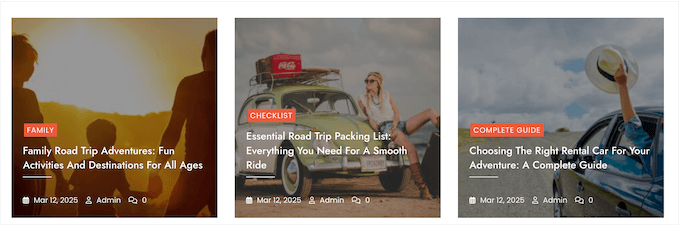
¿Listo para empezar a bloguear? Consulta nuestra guía sobre cómo crear una página separada para las entradas del blog en WordPress.
Después de eso, te recomiendo que consultes nuestro generador de ideas para entradas de blog para obtener inspiración adicional.
Paso 17: Usa el FOMO para Impulsar las Reservaciones de Alquiler de Autos (Opcional)
Como negocio de alquiler de autos, aumentar las reservaciones es siempre una prioridad principal, y el FOMO (miedo a perderse algo) puede ser tu arma secreta.
FOMO, o 'miedo a perderse algo', es un término para la ansiedad de perderse algo emocionante y de moda. Si los visitantes piensan que sus autos tienen mucha demanda, es más probable que reserven de inmediato en lugar de posponerlo.
Ahí es donde entra TrustPulse.
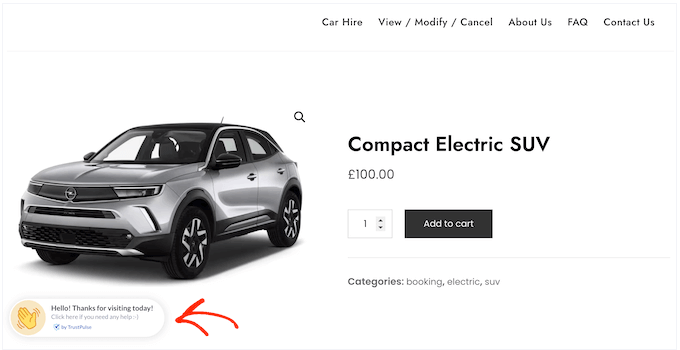
TrustPulse puede mostrar notificaciones de actividad de usuarios en tiempo real en su sitio web de alquiler de autos. Por ejemplo, puede mostrar una ventana emergente cada vez que alguien alquila un vehículo suyo. Incluso puede mostrar el número total de reservas dentro de un período de tiempo determinado para demostrar realmente su popularidad.
TrustPulse también rastrea la actividad del cliente en listados individuales, por lo que puede mostrar cuántas personas vieron un vehículo en particular. Esto crea una sensación de urgencia, animando a los visitantes a reservar antes de que el vehículo se agote.
Esencialmente, TrustPulse resalta la popularidad de sus alquileres, motivando a las personas a reservar ahora mismo.
Hemos visto de primera mano cómo esta estrategia puede convencer a los visitantes de realizar una compra. Para obtener más información, consulta nuestra reseña completa de TrustPulse.
¿Listo para empezar? Consulta nuestra guía sobre cómo usar el FOMO en tu sitio de WordPress. Te mostrará cómo configurar TrustPulse y empezar a aumentar tus reservas.
Consejos extra: Cómo hacer crecer tu sitio web de alquiler de autos
¡Felicitaciones! Ahora tiene un sitio web de alquiler de autos con apariencia profesional. Ahora, hagamos que ese sitio web trabaje duro para usted, atrayendo más tráfico y convirtiendo a los visitantes en clientes que pagan.
Aquí hay algunos consejos adicionales para impulsar realmente su negocio de alquiler de autos:
- Usa AIOSEO para escalar esos rankings en motores de búsqueda. Este plugin puede ayudar a las personas a encontrar tu sitio web cuando buscan cosas como 'alquiler de coches cerca de mí', 'rentar un coche hoy' o cualquier otra frase que quieras dirigir. Consulta nuestra guía definitiva de SEO para WordPress para obtener detalles.
- Un sitio web de carga lenta puede frustrar a los visitantes y dar una pésima primera impresión. Para que tu sitio sea ultrarrápido, consulta nuestra guía sobre cómo aumentar la velocidad y el rendimiento de WordPress.
- Comprender el comportamiento del cliente es crucial para impulsar las reservas y los ingresos. MonsterInsights te permite monitorear el rendimiento de tu sitio web rastreando el número de visitantes, la participación y las tasas de conversión. Luego puedes usar estos conocimientos para ajustar tu sitio de alquiler de coches y ver cómo se disparan tus ingresos. Para obtener detalles, consulta nuestra guía sobre cómo instalar Google Analytics en WordPress.
Espero que este artículo te haya ayudado a aprender cómo crear un sitio web de alquiler de coches con WordPress. También puedes consultar nuestras selecciones expertas de los plugins de WordPress imprescindibles para todos los sitios web de negocios o nuestra guía sobre cómo vender repuestos de automóviles en WordPress.
Si te gustó este artículo, suscríbete a nuestro Canal de YouTube para ver tutoriales en video de WordPress. También puedes encontrarnos en Twitter y Facebook.


¿Tienes alguna pregunta o sugerencia? Por favor, deja un comentario para iniciar la discusión.