


Düzgün bir web sitesi olmadan araba kiralama işi yürütmek, el freni çekili halde araba sürmeye benzer - kendinize işleri daha da zorlaştırırsınız. Bunu, bir arkadaşının kiralama şirketi için bir web sitesi oluşturmasına yardım ederken ilk elden öğrendim.
İster sıfırdan başlıyor olun, ister mevcut bir kiralama işinizi yükseltiyor olun, profesyonel bir web sitesi oluşturmak karmaşık veya pahalı olmak zorunda değil. WordPress ile araçlarınızı sergilemekten rezervasyon işlemeye kadar her şeyi yöneten tam işlevsel bir araba kiralama sitesi oluşturabilirsiniz.
Bu kılavuzda, WordPress'te araba kiralama web sitenizi oluşturmak için gereken tam adımları göstereceğim. Tüm araştırmaları ve testleri ben yaptım, böylece baş ağrılarını atlayıp doğrudan işinizi büyütmeye başlayabilirsiniz.
Neden WordPress ile Araba Kiralama Web Sitesi Oluşturulur?
Araba kiralamalarınız hakkında bilgi almak isteyen müşterilerden gelen birden fazla telefon görüşmesi ve e-postayla uğraşmaktan bıktınız mı?
Bir WordPress web sitesi, işletmeniz için oyunun kurallarını değiştirebilir ve müşterilerin ihtiyaç duydukları her şeyi bulabilecekleri tek durak noktasıdır.
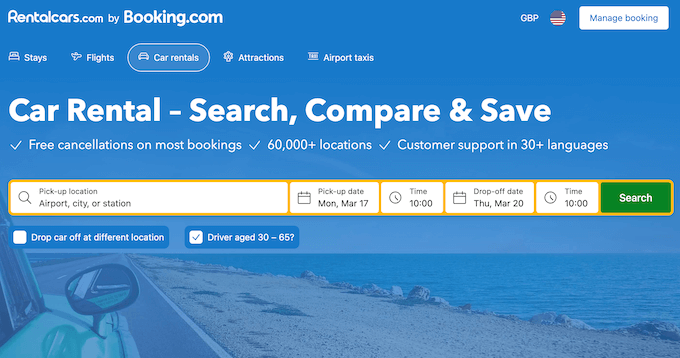
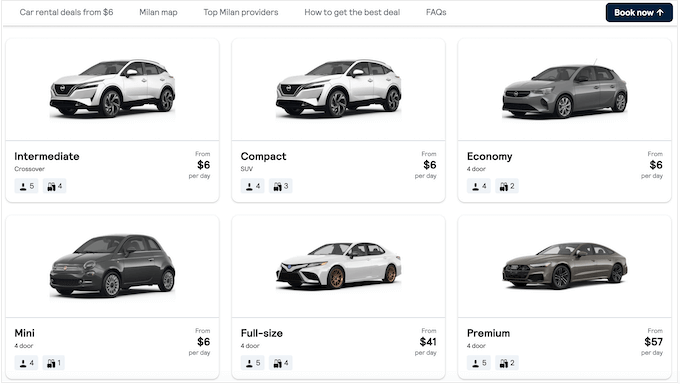
İyi bir web sitesi tüm ağır işleri halledebilir: müşteriler araç filonuzu inceleyebilir, farklı paketleri karşılaştırabilir, incelemeleri okuyabilir ve hatta doğrudan siteniz üzerinden bir araç rezerve edebilir. Bu sadece size zaman kazandırmakla kalmaz, aynı zamanda genel müşteri deneyimini de iyileştirir.
Ayrıca, bir araç kiralama web sitesi, yepyeni bir kalabalık tarafından görülmeniz için bir şanstır.
Düşünün: insanlar sürekli olarak çevrimiçi olarak 'yakınımdaki araba kiralama', 'uygun fiyatlı SUV'lar' veya 'hafta sonu araba fırsatları' gibi şeyler arıyorlar. Bir web siteniz yoksa, bu insanlar sizi bulamaz. Bu kadar basit.
Bir araç kiralama web sitesi, 7/24 bir reklam panosu gibi davranarak, sunduğunuzu aktif olarak arayan potansiyel müşterilere filonuzu ve fiyatlarınızı sergiler.
Bununla birlikte, bir araç kiralama web sitesi oluşturmanıza yardımcı olalım. Bu kılavuzda pek çok konuya değiniyorum, bu yüzden öğrenmek istediğiniz bölüme doğrudan atlamak için aşağıdaki hızlı bağlantıları kullanmaktan çekinmeyin:
- Araç Kiralama Web Sitesi Oluşturucunuzu Seçin
- Web Sitesi Barındırma Kurulumunuzu Yapın
- WordPress'i Web Hostinginize Kurun
- Bir WordPress Araba Teması Seçin
- Özel Bir Ana Sayfa Oluşturun
- Daha Fazla Sayfa Ekle
- İletişim Formu Ekle
- Tıklanabilir Telefon Düğmesi Ekle
- Çevrimiçi Rezervasyon Kabul Edin
- Alternatif: Basit Bir Araba Kiralama Rezervasyon Formu Kullanın
- Çarpıcı Bir Araç Görüntüsü Oluşturun
- Müşterileri Kapınıza Yönlendirin
- Kiralama Seçeneklerinizi Sergileyin
- Müşteri Yorumlarını Görüntüleyin
- Gezinme Menüsü Oluştur
- Sosyal Medya Akışları Ekleyin (İsteğe Bağlı)
- Değerli İçerik Yayınlayın (İsteğe Bağlı)
- Araba Kiralama Rezervasyonlarını Artırmak İçin FOMO'yu Kullanın (İsteğe Bağlı)
- Bonus İpuçları: Araç Kiralama Web Sitenizi Nasıl Büyütürsünüz
Bazı "isteğe bağlı" adımlarım olduğunu fark edeceksiniz, ancak web sitenizin satışları artırmasını ve geliri yükseltmesini gerçekten istiyorsanız bunları denemenizi şiddetle tavsiye ederim.
Adım 1: Araba Kiralama Web Sitesi Oluşturucunuzu Seçin
Öncelikle, bir araç kiralama web sitesi oluşturmadan önce, çok fazla trafiği kaldırabilecek ve müşterilerinize sorunsuz bir deneyim sunabilecek güçlü bir platforma ihtiyacınız olacak. Bu yüzden WordPress'i öneriyorum.
Piyasada pek çok farklı web sitesi oluşturucu var, ancak WordPress, kullanıcı dostu, güvenilir ve bütçe dostu bir çözüm arayan işletme sahipleri için öne çıkıyor.
Araba kiralama sektöründe her kuruş önemlidir. WordPress'in harika yanı, açık kaynaklı ve tamamen ücretsiz olmasıdır. Bu, pazarlamaya, filonuzu en iyi durumda tutmaya veya yeni araçlar satın almaya harcayacak daha fazla para anlamına gelir.
Bu konu hakkında daha fazla bilgi için WordPress'in neden ücretsiz olduğu hakkındaki makalemize bakın.
İşlerin gerçekten iyiye gittiği yer burası: WordPress'in devasa bir eklenti kütüphanesi var ve yalnızca WordPress.org'da 59.000'den fazla eklenti bulunuyor.
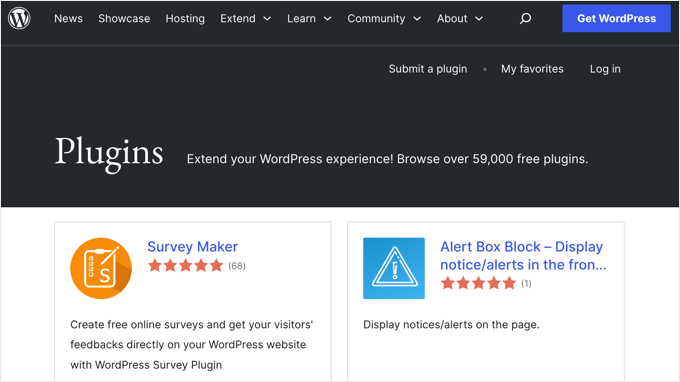
Eklentileri belirli işlevleri yerine getiren küçük eklemeler olarak düşünün. Araba kiralama web siteniz için rezervasyonları yönetmek, müşteri yorumlarını sergilemek ve filonuzun göz alıcı fotoğraflarını görüntülemek üzere araba eklentileri kullanabilirsiniz.
Doğru eklentilerle işinizi gerçekten kolaylaştırabilir ve rezervasyonları artırabilirsiniz.
Ve şunu bilin: blog istatistiklerimize göre, WordPress tüm web sitelerinin neredeyse %43'ünü destekliyor. Bu, ne kadar güvenilir ve ölçeklenebilir olduğunu kanıtlayan çok büyük bir sayı. İşletmenizi çevrimiçi büyütmek için mükemmel!
Şimdi biraz daha teknik konuya girelim: iki tür WordPress yazılımı vardır, bu nedenle doğru olanı seçmek önemlidir.
İlk olarak, WordPress.com var, bu bir blog barındırma platformudur. Bir de WordPress.org var, diğer adıyla kendi kendine barındırılan WordPress. Araba kiralama web sitesi için, pahalı bir plan olmadan tüm bu olmazsa olmaz WordPress eklentilerini kullanma özgürlüğü sağladığı için WordPress.org'u öneriyorum.
Neden sürekli WordPress'i önerdiğimi daha derinlemesine öğrenmek için kapsamlı WordPress incelememize bakın.
☝ Zaten WordPress.com'da bir site oluşturdunuz mu? Endişelenmeyin! Araba kiralama işiniz için sorunsuz bir geçiş sağlayarak, web sitenizi WordPress.com'dan kendi kendine barındırılan WordPress'e nasıl taşıyacağınıza dair adım adım bir kılavuzum var.
Adım 2: Web Sitesi Barındırma (Hosting) Ayarlarınızı Yapın
Profesyonel ve kullanıcı dostu bir araç kiralama web sitesi oluşturabilmeniz için öncelikle birkaç şeye ihtiyacınız olacak.
Öncelikle, bir alan adına ihtiyacınız var. Bu, potansiyel müşterilerin arabalarınızı görebileceği, fiyatlarınızı kontrol edebileceği ve kiralama yapabileceği çevrimiçi adresiniz olacaktır.
Web sitenizin çevrimiçi olarak barındırılacağı bir web barındırma planına da ihtiyacınız olacak. Sitenizi 7/24 çalışır durumda tutan güvenilir bir barındırıcı seçtiğinizden emin olmak isteyeceksiniz. Sonuçta, araç kiralama web sitenizde kesinti yaşanırsa, neredeyse kesinlikle rezervasyonları kaçırırsınız.
Hayatınızı kolaylaştırmak için satın alabileceğiniz en iyi WordPress hostinglerinden bazılarını özenle seçtik.
☝ WordPress'in kendisi ücretsiz olsa da, alan adları ve hosting maliyetleri hızla artabilir. Bütçenize yardımcı olmak için, WordPress web sitesi oluşturmanın maliyeti hakkında bir kılavuz hazırladık, böylece beklenmedik masraflardan kaçınabilirsiniz.
Bir alan adı genellikle yıllık 14,99 ABD doları, barındırma ise aylık 7,99 ABD dolarından başlar. Bu yönetilebilir görünebilir, ancak zamanla birikir.
İyi haber şu: WPBeginner, Bluehost ile özel bir anlaşmaya sahip. WPBeginner okuyucularına web hostingde büyük bir indirim ve ücretsiz alan adı sunmayı kabul ettiler. Ayda sadece 2,99 ABD Doları'ndan başlayan fiyatlarla başlamak için aşağıdaki düğmeye tıklayabilirsiniz.
Bir kez Bluehost web sitesine girdiğinizde, sarı 'Şimdi Başla' düğmesine tıklamanız yeterli.

Bu sizi fiyatlandırma sayfasına götürür, burada bir hosting planı seçebilirsiniz.
Bir araç kiralama web sitesi için, ihtiyacınız olan her şeye sahip oldukları için ‘Başlangıç’ veya ‘İşletme’ planlarından birini seçmenizi öneririm.

Bir plan seçmek için ‘Plan Seç’ düğmesine tıklamanız yeterlidir.
Ardından, araç kiralama web siteniz için bir alan adı seçme zamanı.
Bunu yapmak için alan adınızı sağlanan alana yazın ve 'Alan Adını Ara' düğmesine tıklayın.

Bir alan adının çevrimiçi adresiniz olduğunu unutmayın, bu nedenle hatırlanması ve söylenmesi kolay olmalı ve markanıza uymalıdır. Araç kiralama işletmenizin adı genellikle iyi bir seçenektir.
Örneğin, kiralama şirketinizin adı Speedy Rides ise, speedyrides.com sağlam bir seçimdir.
Ancak, bu alan adı mevcut değilse, konum veya kiraladığınız araç türü gibi faydalı bilgiler ekleyerek deneyler yapabilirsiniz.
Örneğin, Austin'de lüks araçlarda uzmanlaştıysanız, SpeedyLuxuryRides.com veya SpeedyRidesAustin.com adreslerini deneyebilirsiniz.
Önemli olan, ilgili ve anlaşılması kolay tutmaktır. Beğendiğiniz bir şey bulana kadar farklı kombinasyonlarla denemeler yapın.
💡 İlham mı arıyorsunuz? En iyi alan adını nasıl seçeceğiniz hakkındaki kılavuzumuza göz atın.
Bir alan adı seçtikten sonra ödeme sayfasına devam edebilirsiniz.
Bluehost şimdi adınız ve e-posta adresiniz gibi hesap bilgileriniz isteyecektir.

Bu işlem tamamlandıktan sonra aşağı kaydırın ve satın alma işlemini tamamlamak için ödeme bilgilerinizi girin.
Birkaç dakika sonra, web hosting kontrol panelinize nasıl giriş yapacağınıza dair talimatları içeren bir e-posta alacaksınız. Burası, e-posta bildirimlerini ayarlamak ve WordPress desteği istemek dahil olmak üzere araba kiralama sitenizi yönetebileceğiniz kontrol panelidir.
Adım 3: Web Hostinginize WordPress Kurun
Bluehost indirim bağlantısını kullanarak kaydolduğunuzda, Bluehost WordPress'i alan adınıza otomatik olarak yükleyecektir.
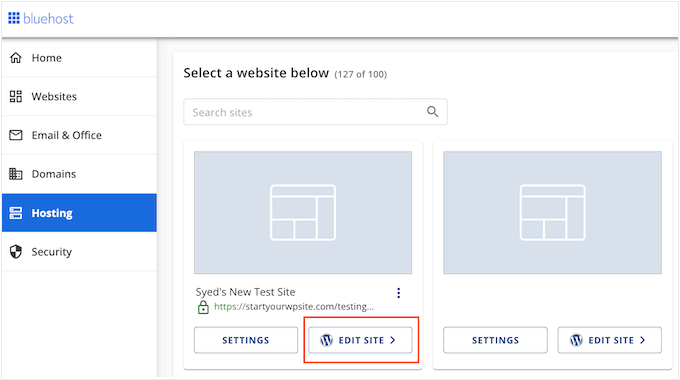
Yüklenmesi için birkaç dakika verin ve ardından yeni web sitenizi kurabilmeniz için 'Siteyi düzenle' düğmesine tıklayın.
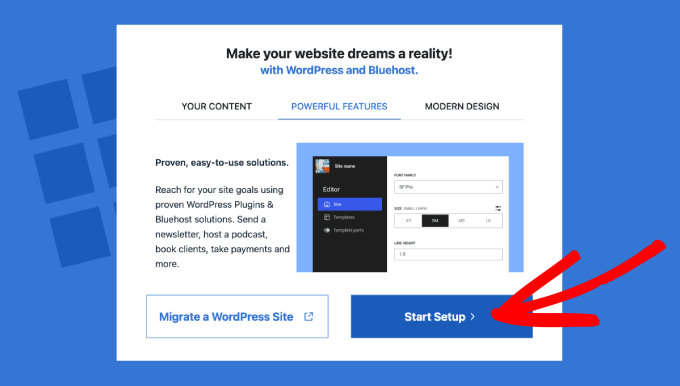
Bu noktada, bir WordPress sitesini taşımak mı yoksa yeni bir kurulum başlatmak mı istediğinizi soran bir pencere görünecektir.
Yeni bir araba kiralama sitesi oluşturduğunuz için, 'Kurulumu Başlat' düğmesine tıklayın.
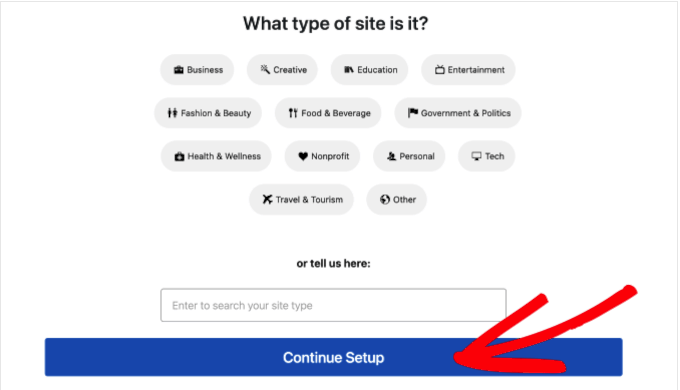
Kurulum sihirbazı şimdi oluşturduğunuz web sitesi türü gibi bazı temel bilgileri isteyecektir.
Sitenize en uygun kategoriyi artık seçebilirsiniz. Bir araba kiralama sitesi için genellikle 'İşletme'yi seçersiniz, ancak istediğiniz herhangi bir kategoriyi seçebilirsiniz. Ardından 'Kuruluma Devam Et'e tıklayın.
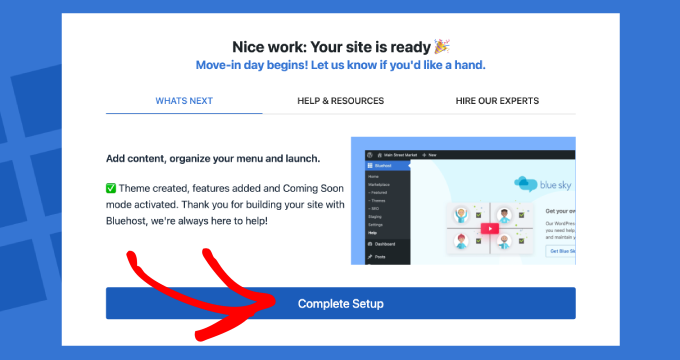
Bluehost WordPress kurulum sihirbazının tamamını tamamladıktan sonra 'Kurulumu Tamamla'ya tıklayın.
Bluehost sizi şimdi WordPress yönetici alanına götürecektir.
Ayrıca web tarayıcınızda doğrudan yoursite.com/wp-admin/ adresine giderek WordPress panosuna giriş yapabilirsiniz.
SiteGround, Hostinger, HostGator veya WP Engine gibi farklı bir WordPress web sitesi barındırıcısı mı kullanıyorsunuz? Adım adım talimatlar için WordPress'in nasıl kurulacağına dair eksiksiz kılavuzumuza bakın.
Kurulumu tamamladığınıza göre, araç kiralama web sitenizi oluşturmaya başlayabilirsiniz.
Adım 4: Bir WordPress Araç Teması Seçin
Yani alan adınız ve barındırma hizmetiniz hazır – şimdi web sitenizin harika görünmesini sağlama zamanı.
Sonuçta, potansiyel müşterilerin göreceği ilk şey budur, bu yüzden harika bir ilk izlenim bırakmak önemlidir.
WordPress varsayılan bir tema ile gelir, ancak profesyonel bir araç kiralama sitesi için ideal değildir.
Kiralama web siteniz için bir tema seçerken, marka kimliğinizi yansıtan bir şey aramalısınız. Lüks ve sofistike bir his mi hedefliyorsunuz, yoksa bütçe dostu araçlarda mı uzmanlaştınız?
Göstereceğiniz içerikleri de düşünmelisiniz.
Profesyonel bir fotoğrafçı tarafından çekilmiş bir ton fotoğrafınız mı var? O zaman WordPress temanızın büyük bir galeriyi kaldırabileceğinden emin olun.
Arabalarınızı liste formatında mı görüntülemek istiyorsunuz? Bu düzeni destekleyen ve hatta yerleşik arama ve filtreleme seçeneklerine sahip bir tema arayın.
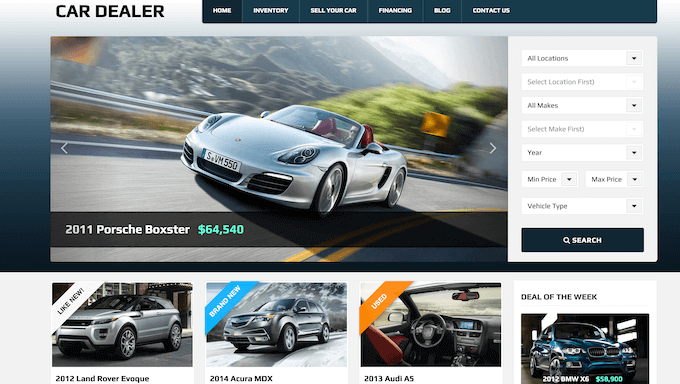
Size yardımcı olmak için ekibim, araba bayileri için en iyi temaları ve oto tamir dükkanları için en iyi temaları topladı.
Bu temaların birçoğu, yerleşik bir Araç Kimlik Numarası (VIN) çözücü gibi otomotiv endüstrisine özel olarak tasarlanmış özelliklere sahiptir.
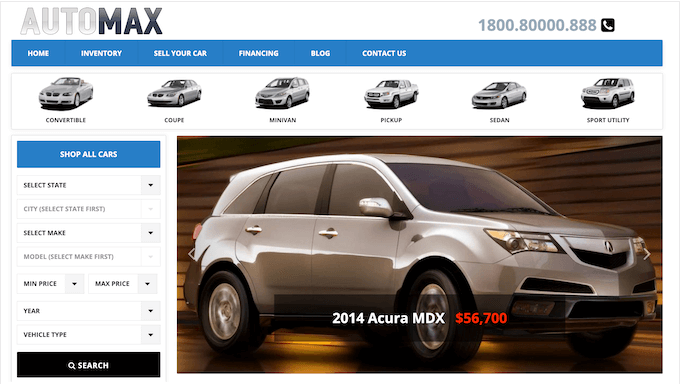
Teknik değilseniz endişelenmeyin! WordPress temasının nasıl kurulacağına dair adım adım bir kılavuz oluşturduk, böylece araba kiralama web siteniz kısa sürede harika görünecek.
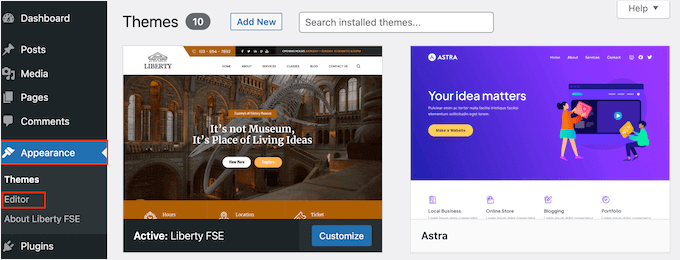
Temanızı yükledikten sonra, WordPress kontrol panelinde Görünüm » Özelleştir 'e giderek onu özelleştirebilirsiniz. Bu, tema ayarlarını ince ayar yapabileceğiniz ve değişikliklerinizi canlı önizlemede görebileceğiniz tema özelleştiricisini başlatacaktır.
Daha yeni tam site düzenleme (FSE) temalarından birini mi kullanıyorsunuz? O zaman bunun yerine Görünüm » Düzenleyici'ye gitmeniz gerekecek. Bu, WordPress temanızdaki blokları ekleyebileceğiniz, kaldırabileceğiniz ve düzenleyebileceğiniz tam site düzenleyiciyi başlatır. Süper sezgisel.
Başka bir seçenek de SeedProd gibi bir web sitesi ve açılış sayfası oluşturucu eklentisi kullanmaktır.
SeedProd, süper popüler ve kullanımı kolay bir sürükle ve bırak sayfa oluşturucudur. Bunu, Duplicator, WPForms ve WP Charitable web siteleri de dahil olmak üzere birçok iş ortağı web sitemizi oluşturmak için kullandık.
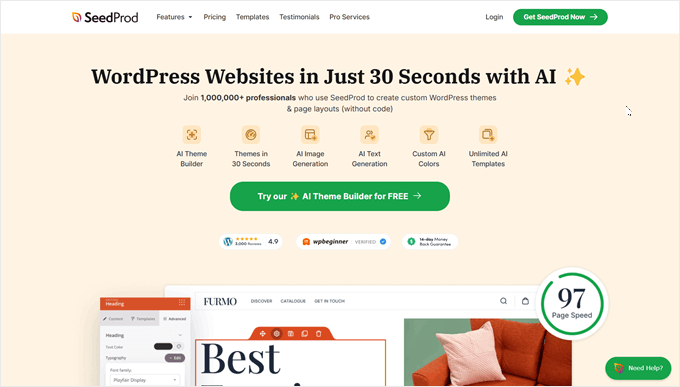
SeedProd ile göz alıcı açılış sayfaları, ana sayfalar ve hatta tüm web siteleri oluşturabilirsiniz.
Ayrıca otomotiv endüstrisine özel olarak tasarlanmış hazır şablonlarla birlikte gelir.
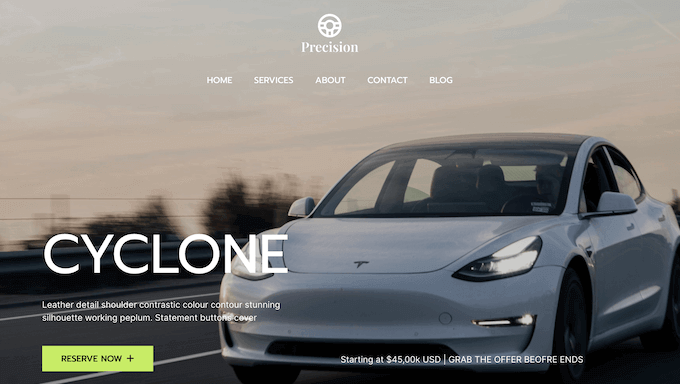
Hatta kullanabileceğiniz özel bir araç kiralama şablonu bile var.
Gördüğünüz gibi, bu şablon filonuzu görüntüleyebileceğiniz hazır bir bölüme sahip.
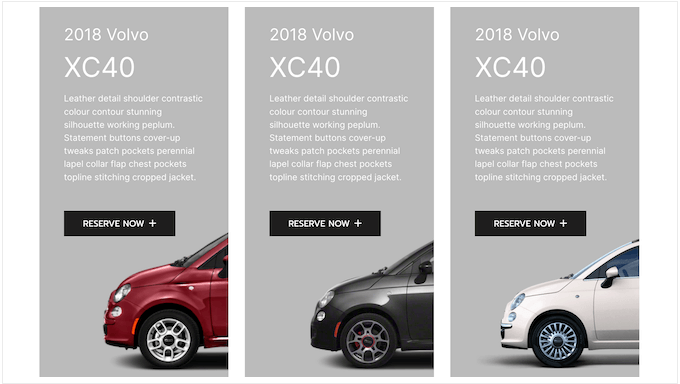
Kendi fotoğraflarınızı ve ayrıntılarınızı kolayca yükleyebilirsiniz, bu nedenle müşterilerin aradıklarını bulmaları çok kolaydır.
Şablonda ayrıca, rezervasyon veya envanter yönetim sisteminizle sorunsuz bir şekilde entegre etmek için özelleştirebileceğiniz 'Şimdi Rezervasyon Yap' bir harekete geçirici mesaj düğmesi de bulunur (daha sonra bu konuda daha fazla bilgi).
Alternatif olarak, yalnızca birkaç saniye içinde tamamen özel bir tema oluşturmak için SeedProd'un yapay zeka web sitesi oluşturucusunu kullanabilirsiniz. Ayrıntılar için yapay zeka ile WordPress web sitesi nasıl yapılır kılavuzumuza bakın.
Adım 5: Özel Bir Ana Sayfa Oluşturun
WordPress'in gönderiler ve sayfalar olarak adlandırılan iki varsayılan içerik türü vardır. Web sitesi sahipleri genellikle gönderileri makale ve blog oluşturmak için kullanır, ancak bu sizin için biraz sorun yaratır.
Varsayılan olarak WordPress, ana sayfanızda bir blog gönderileri listesi görüntüler. Bloglama planlarınız ne olursa olsun, potansiyel müşterilerin ilk gördüğü şeyin gönderi listesi olmasını istemezsiniz.
Bu nedenle, şirketinizin hızlı bir özetini, araçlarınıza bir göz atılmasını (resimler ve özellikler düşünün), fiyatlarınızı ve diğer önemli bilgileri içeren özel bir ana sayfa oluşturmanızı öneririm.
Güven ve inanılırlık oluşturmak için müşteri referansları ve incelemeleri bile ekleyebilirsiniz (daha sonra bu konuda daha fazla bilgi). Temel olarak, ziyaretçilerinizi etkilemek istersiniz ve bir blog gönderileri listesi yeterli olmayacaktır.
Size yardımcı olmak için özel bir ana sayfa nasıl oluşturulur konusunda eksiksiz bir kılavuz oluşturduk. Basitçe bu kılavuzu izleyin ve ziyaretçileriniz ve potansiyel müşterileriniz için mükemmel 'karşılama paspası'na sahip olacaksınız.
Sayfanın görünümünden memnun kaldığınızda, onu ana sayfanız olarak ayarlayabilirsiniz. Bunu yapmak için WordPress kontrol panelinde Ayarlar » Okuma bölümüne gidin.
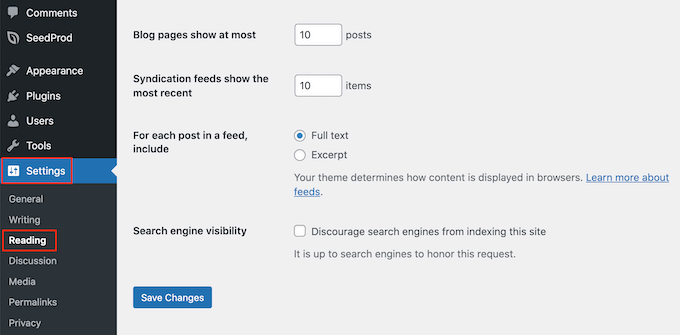
Burada, 'Ana sayfanız şunları görüntüler' ayarlamasına gidin ve 'Statik bir sayfa' seçeneğini belirleyin.
Ardından, 'Ana Sayfa' açılır menüsünü açın ve daha önce oluşturduğunuz sayfayı seçin.
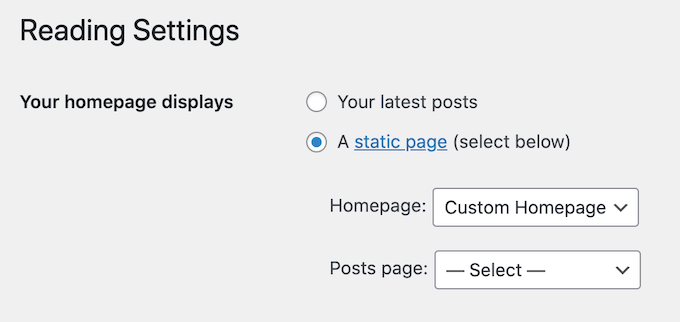
Artık müşterileriniz, araç kiralama işletmenizle ilgili tüm temel bilgileri içeren davetkar bir ana sayfayla karşılaşacak.
Adım 6: Daha Fazla Sayfa Ekleme
Araç kiralama web sitenizi tasarlarken, mümkün olduğunca çok bilgi paylaşmak önemlidir. Bu, potansiyel müşterilerin işletmenizin neler sunduğunu anlamalarına yardımcı olacak ve sizin onlar için doğru olup olmadıkları konusunda bilinçli bir karar vermelerini sağlayacaktır.
Araç filonuzu sergilemek mi istiyorsunuz? Sorun değil. Oranlarınızı ve fiyatlandırmanızı paylaşmanız mı gerekiyor? Kolay. SSS, haritalar ve diğer önemli ayrıntılar mı? WordPress hepsini halledebilir.
Ancak tüm bu harika içeriği eklemeye başlamadan önce, organizasyondan bahsedelim. Web sitenizde gezinmek kolay olmalı, böylece müşteriler ihtiyaç duydukları şeyi hızlıca bulabilirler. Bu, farklı bilgi türleri için farklı sayfalar ayarlamak anlamına gelir.
Örneğin, araçlarınızın fotoğraflarını ve açıklamalarını sergilediğiniz özel bir sayfa oluşturabilirsiniz. Başka bir sayfa ise güncel kampanyalarınız dahil olmak üzere oranlara ve fiyatlandırmaya odaklanabilir.
Neyse ki, WordPress'e daha fazla sayfa eklemek çok kolaydır. Sadece Sayfalar » Yeni Sayfa Ekle bölümüne gidin.
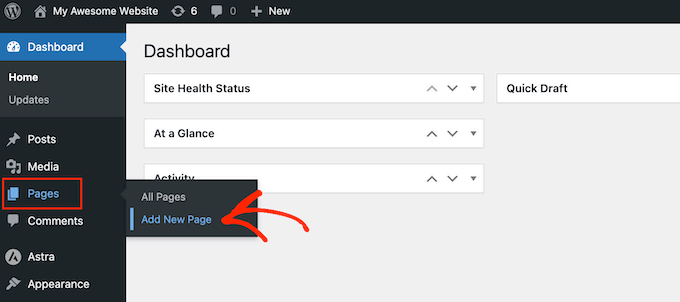
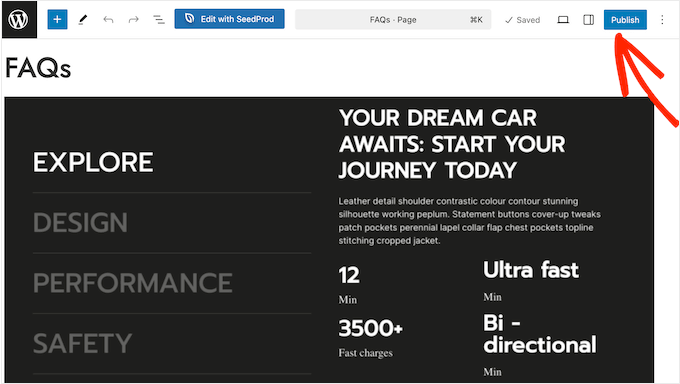
Bu, başlık ekleyebileceğiniz, gövde metnini yazabileceğiniz, öne çıkan bir resim ekleyebileceğiniz ve daha fazlasını yapabileceğiniz WordPress içerik düzenleyicisini açar.
Bir sayfadan memnun kaldığınızda, yayına almak için 'Yayınla' düğmesine basın.
Sayfa düzenleriniz ve tasarımlarınız üzerinde daha fazla yaratıcı kontrol mü istiyorsunuz? O zaman WordPress'te özel sayfaların nasıl oluşturulacağına dair rehberimize göz atmayı unutmayın.
Adım 7: İletişim Formu Ekleme
Müşterilerin sizinle iletişime geçmesine yardımcı olmak mı istiyorsunuz? Bir iletişim formu sizin cevabınız!
Ziyaretçilerin rezervasyon, oranlar veya sadece faydalı geri bildirimler hakkında soru sorması, endişelerini dile getirmesi veya istekte bulunması için en basit yoldur.
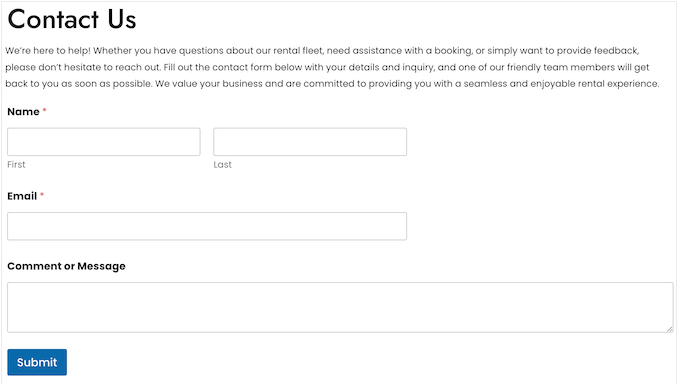
WordPress web sitenize bir iletişim formu eklemenin en kolay yolu WPForms eklentisini kullanmaktır.
İletişim formumuz da dahil olmak üzere WPBeginner'daki tüm formlarımıza güç vermek için WPForms kullanıyoruz, bu nedenle araba kiralama web siteniz için harika bir seçim olduğundan eminiz.
Bu popüler iletişim formu eklentisi hakkında daha fazla bilgi edinmek için ayrıntılı WPForms incelememize göz atın.
Eklentiyi yükledikten sonra, kullanıma hazır bir Basit İletişim Formu şablonuyla geldiğini fark edeceksiniz. Bu formu WPForms'un sürükle-bırak düzenleyicisinde hızla özelleştirebilirsiniz.
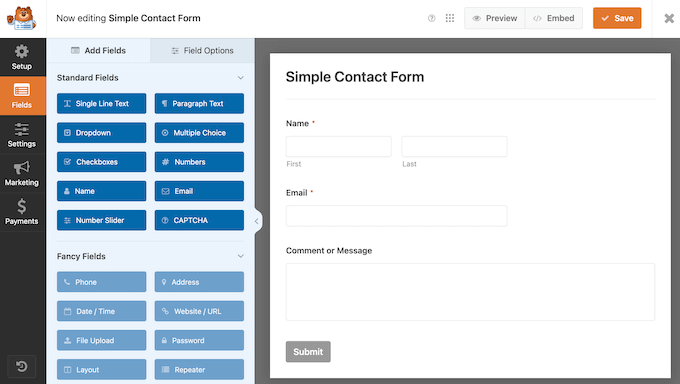
Ardından, WPForms bloğunu kullanarak formu herhangi bir sayfaya, gönderiye veya widget'a hazır alana ekleyin. Bu kadar basit!
Adım 8: Tıklanabilir Telefon Düğmesi Ekleme
Sitenize zaten bir iletişim formu eklediniz mi? Harika!
Ancak bazen müşterilerin size hemen ihtiyacı olur. Düşünün: araç arızası, kazalar – yanıt beklemek için zamanın olmadığı tüm durumlar.
İşte tıklanabilir arama düğmesi burada devreye giriyor. İnsanların telefonlarından veya bilgisayarlarından tek bir tıklamayla numaranızı çevirmelerine olanak tanır, yazmaya gerek kalmaz.
Acil bir durum olmasa bile, bazı insanlar telefonla aramayı tercih edebilir.
Tıklanabilir arama düğmesi, bu kişilerin işletmenizi aramasını kolaylaştırır ve daha fazla arama, daha fazla rezervasyon ve cebinize daha fazla para anlamına gelir.
☝ Bir işletme telefon numaranız yoksa, Nextiva'yı kullanmanızı öneririm. WPBeginner'da iş telefonu ihtiyaçlarımız için kullanıyoruz ve ondan çok memnunuz.
Sitenize tıklanabilir arama düğmesi eklemeye hazır mısınız? WordPress'te tıklanabilir arama düğmesinin nasıl ekleneceğine dair adım adım kılavuzumuza göz atın.
Adım 9: Çevrimiçi Rezervasyonları Kabul Edin
Bu, araba kiralama web siteniz için en önemli adım olabilir. İşletmenizi gerçekten büyütmek istiyorsanız, ziyaretçilerin doğrudan web sitenizden araç rezervasyonu yapmasına kesinlikle izin vermeniz gerekir.
Bu, genellikle müşteri hizmetlerini aramak veya kiralama yerinizi şahsen ziyaret etmekten çok daha hızlı ve kolaydır. Müşteri için ve sizin için daha iyidir.
Çevrimiçi rezervasyon eklemenin birkaç yolu vardır, ancak ücretsiz VikRentCar eklentisini şiddetle tavsiye ederim. Neden? Çünkü özellikle araba kiralama web siteleri için tasarlanmıştır.
Genel rezervasyon eklentilerinde bulamayacağınız özelliklerle dolu. Bu, sorunsuz rezervasyonlar için teslim alma ve teslim etme konumlarını, tarihlerini ve saatlerini tanımlama seçeneğini içerir.
Ayrıca araçlarınızı bir ızgara veya liste halinde sergileyerek müşterilerin tüm filonuzu kolayca incelemesini sağlayabilirsiniz.
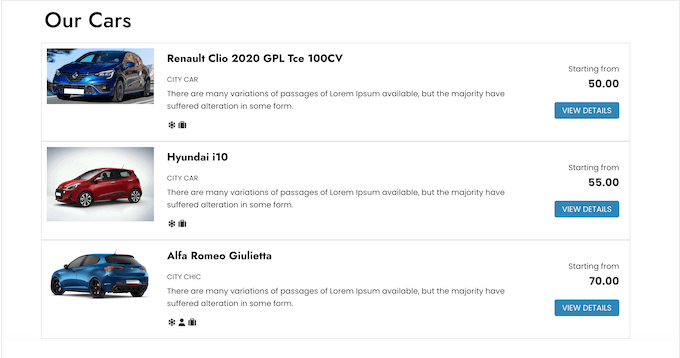
Yapmanız gereken ilk şey, VikRentCar eklentisini web sitenize yüklemek ve etkinleştirmektir. Ayrıca, kiralama kısıtlamaları, mevsimsel fiyatlandırma, 60'tan fazla ödeme ağ geçidi için entegre bir ödeme sistemi gibi ek özelliklerle gelen VikRentCar eklentisinin premium sürümü de bulunmaktadır.
Daha fazla ayrıntı için, WordPress eklentisinin nasıl kurulacağına dair kılavuzumuzu takip edebilirsiniz.
Etkinleştirme üzerine, sol menüden ‘VikRentCar’ seçeneğini seçin.
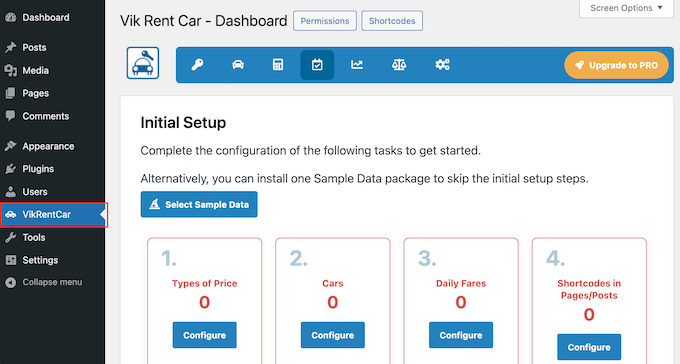
Burada, çevrimiçi rezervasyonlarınızı kullanıma hazır hale getirmek için tüm adımlarda size rehberlik edecek bir kurulum sihirbazı göreceksiniz. Şimdi bu adımları gözden geçirelim.
Fiyatlandırma Planlarınızı Ayarlayın
İlk adım, fiyatlandırma planlarınızı ayarlamaktır. Devam etmeden önce sunmak istediğiniz plan seçeneklerini düşündüğünüzden emin olun.
Örneğin, muhtemelen bir 'Temel Plan' ve ardından kiralama sigortası veya diğer ekstraları içeren başka bir plan isteyeceksiniz.
Hazır olduğunuzda, 'Fiyat Türleri' altındaki 'Yapılandır' düğmesine tıklayın.
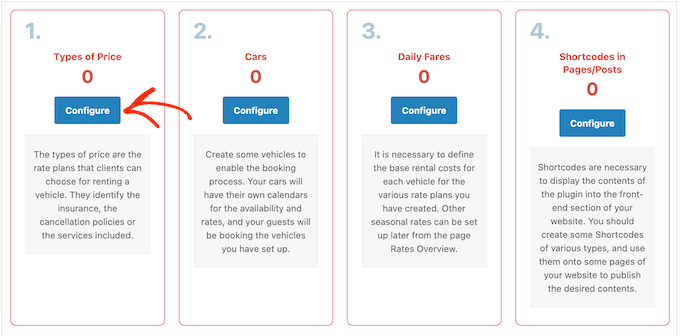
Müşterilerinize fiyatları göstermek için en az bir fiyatlandırma planına ihtiyacınız olacaktır.
Bunu akılda tutarak, 'Yeni Fiyat' düğmesine tıklayın.
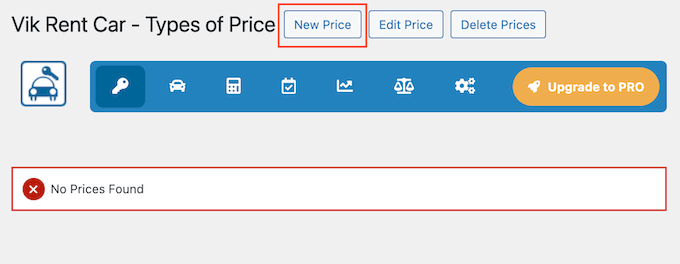
Şimdi, ilk fiyat türünüzün ayrıntılarını doldurun. Nitelikler de ekleyebilirsiniz, ancak bu isteğe bağlıdır.
Girdiğiniz bilgilerden memnun kaldığınızda, 'Kaydet' düğmesine tıklayın.
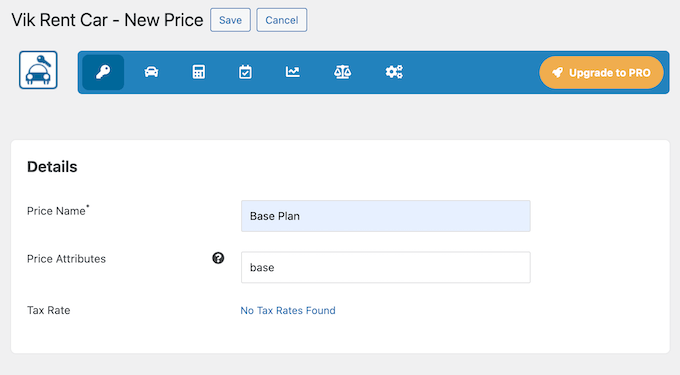
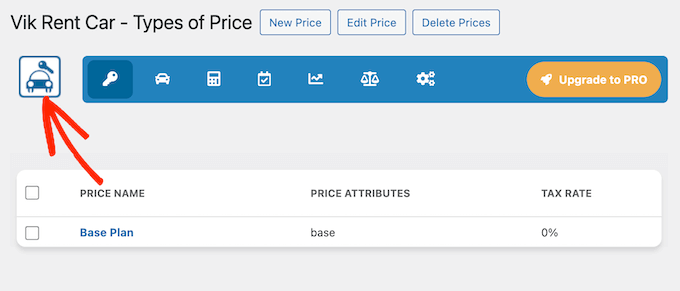
Sunmak istediğiniz tüm fiyatlandırma planları için bu adımları tekrarlayın.
Bu bittikten sonra, ana kurulum sihirbazına dönmek için 'Kontrol Paneli' simgesine tıklayın.
Kiralık Arabalarınızı Listeleyin
Artık filonuzdaki her araç modeli için bir profil oluşturma zamanı. Bunu, sahip olduğunuz her araç türü için küçük bir bilgi sayfası gibi düşünebilirsiniz.
Başlamak için 'Arabalar' altındaki 'Yapılandır' düğmesine tıklayın.
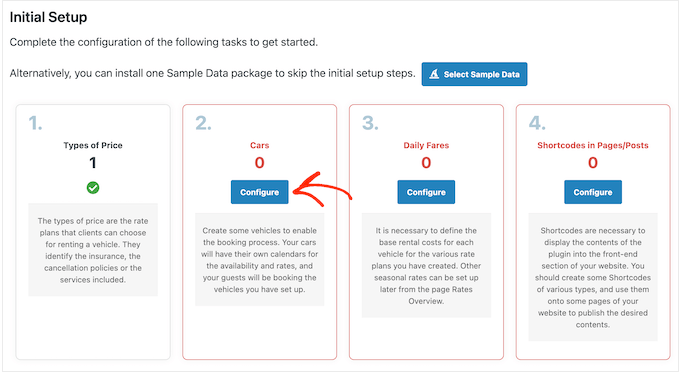
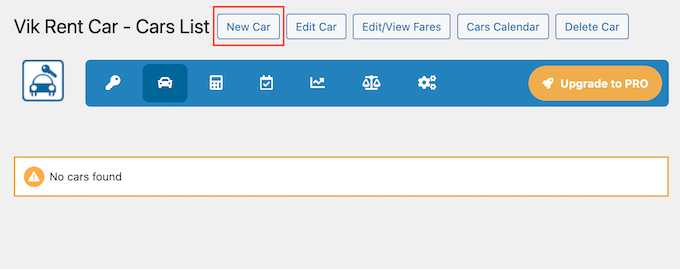
Bir kez daha, bu sizi yeni bir ekrana götürür.
Burada, 'Yeni Araba' düğmesine tıklayın.
Şimdi, bu araba için tüm ayrıntıları doldurun. Buna şunlar dahildir:
- Aracın adı.
- Toplam sahip olduğunuz birim sayısı.
- Mevcut olup olmadığına bakılmaksızın.
- Potansiyel müşterilere göstermek istediğiniz resimler gibi ek bilgiler.
Bu sayfanın alt kısmına doğru ilerleyin ve tüm bilgileri doldurun.
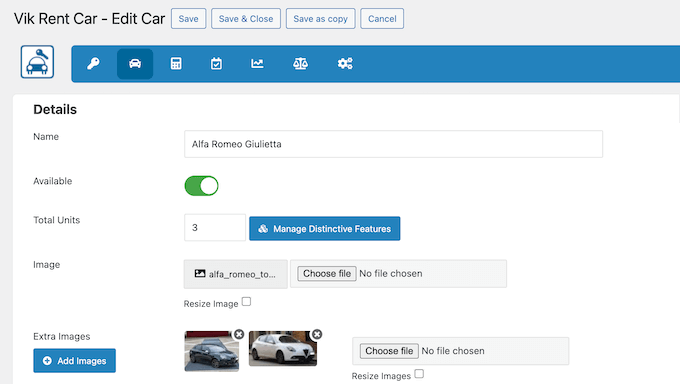
Değişikliklerinizi kaydetmek için 'Kaydet'e tıklamayı unutmayın.
Araba Kiralama Ücretlerinizi Özelleştirin
‘Kaydet’e tıkladığınızda, VikRentCar sizden daha önce oluşturduğunuz her fiyatlandırma planı için günlük kiralama maliyetini girmenizi isteyecektir.
Her plan için fiyatı girin, ardından bu bilgiyi kaydetmek için ‘Ücretleri Ekle’ye tıklayın.
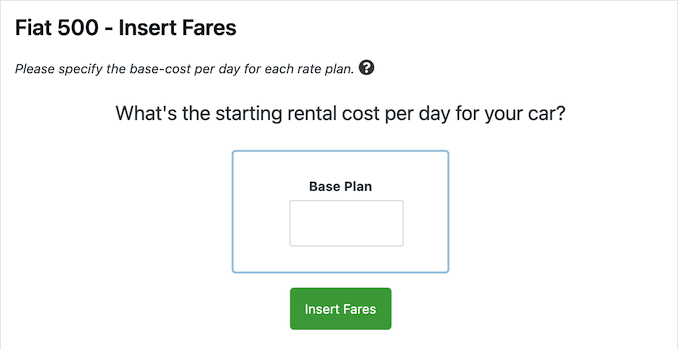
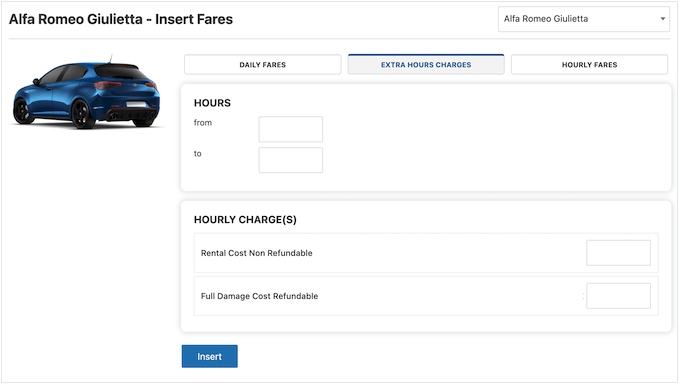
'Ücretleri Ekle'ye bastıktan sonra, her fiyat seviyesi için belirli kiralama dönemleri için fiyatlarınızı ayarlayabileceğiniz bir tablo göreceksiniz.
'Günlük Ücretler', 'Ek Saat Ücretleri' ve 'Saatlik Ücretler' seçenekleri mevcuttur.
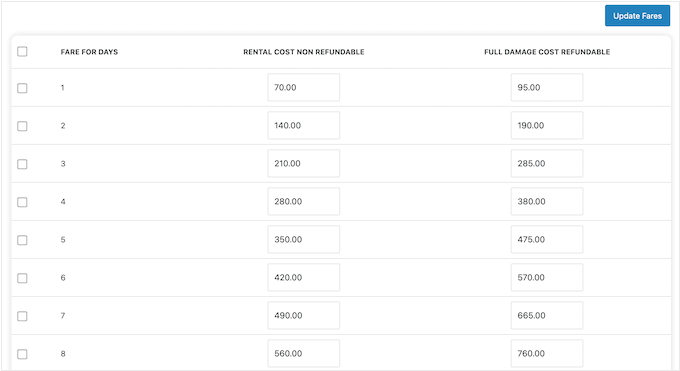
Kaydırmaya devam ederseniz, standart fiyatlandırmayı göreceksiniz.
Varsayılan olarak VikRentCar, günlük ücreti kiralama gün sayısı ile çarpar.
Ancak, ‘Günlük Ücretler’, ‘Ek Saat Ücretleri’ ve ‘Saatlik Ücretler’ sekmelerine geri dönüp bazı değişiklikler yaparak bunu özelleştirebilirsiniz.
Örneğin, 3 günden uzun kiralamalar için bir indirim ve ardından 7 gün sonra daha da büyük bir indirim sunabilirsiniz.
Bu durumda, 1-3, 3-7 gibi günlük aralıklar için belirli fiyatlar belirlemeniz gerekir.
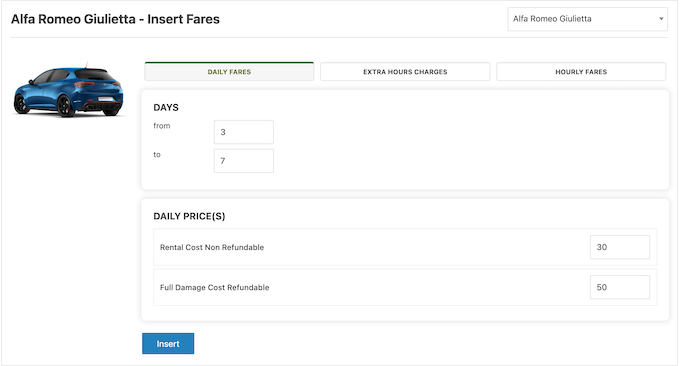
Daha fazla müşteri çekmek için saatlik ücretler de ekleyebilirsiniz.
Farklı fiyatlar girdikçe, aşağıdaki ücretler listesi anında güncellenecektir.
Bu, farklı fiyatlandırmalarla denemeler yaparak toplam maliyetlerinizi nasıl etkilediğini görmenizi kolaylaştırır.
Tabloyu ve farklı sekmeleri keşfetmek için biraz zaman ayırmanızı öneririm. Bu, müşteriler için rekabetçi ancak maliyetlerinizi karşılayan ve size para kazandıran fiyatlandırma noktasını bulmanıza yardımcı olacaktır.
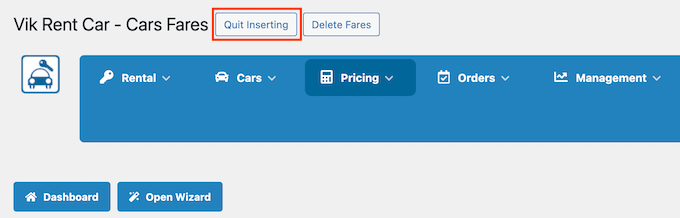
Fiyatlandırmanızdan memnun kaldığınızda, ana kontrol paneline dönmek için 'Ekleme Durdur' düğmesine tıklayın.
Şimdi, tüm arabaları ve fiyat bilgilerini sitenize eklemek için bu adımları tekrarlayın.
Teslim Alma ve Teslim Etme Saatleri ve Konumları Seçin
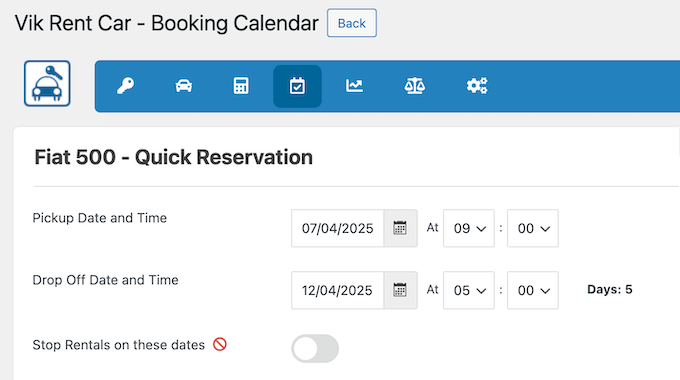
Bu işlem bittikten sonra, araç çubuğundaki takvim simgesini seçerek teslim alma ve teslim etme saatlerinizi ayarlayalım. Ardından, açılır menüden 'Takvim'e tıklayın.
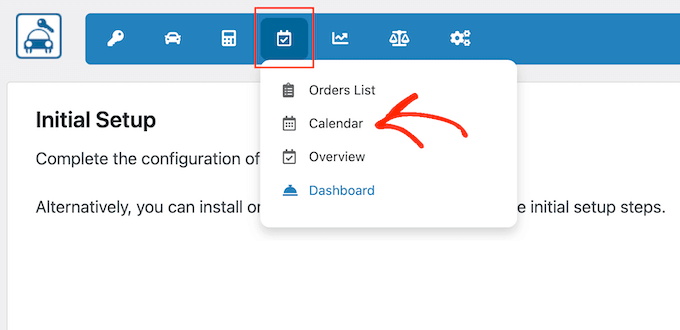
Burada teslim alma ve teslim etme saatlerinizi ayarlayabilirsiniz.
Zamanlamalardan memnun kaldığınızda, ‘Geri’ düğmesine tıklayın.
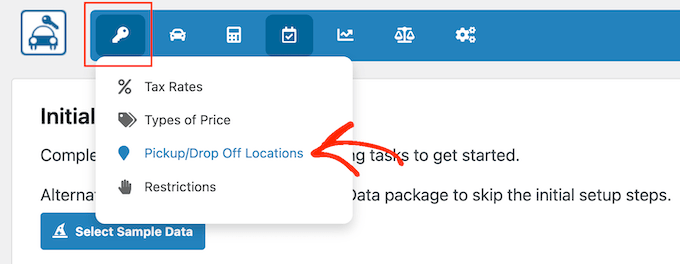
Sırada, konumlarınızı ekleyelim.
Araç çubuğundaki anahtar simgesine tıklayın, ardından 'Teslim Alma/Teslim Etme Konumları'nı seçin.
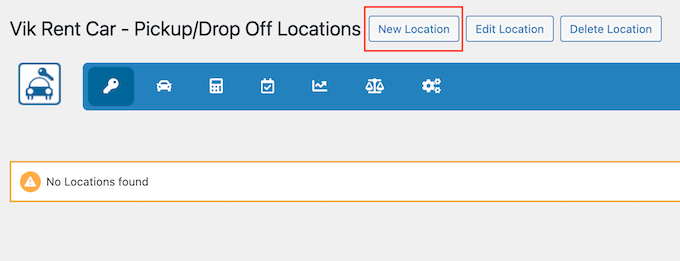
Sonraki ekranda, ‘Yeni Konum’ düğmesine tıklayın.
Şimdi, sunduğunuz her teslim alma ve bırakma konumu için tüm ayrıntıları girebilirsiniz.
Hazır olduğunuzda, değişikliklerinizi kaydetmek için 'Kaydet'e tıklamanız yeterlidir.
Keşfedebileceğiniz daha fazla ayar var, ancak basit bir araç kiralama sistemi oluşturmak için bu yeterlidir.
Rezervasyon Takviminizi Web Sitenize Ekleyin
Bununla birlikte, VikRentCar'ın yerleşik kısa kod oluşturucusunu kullanarak araba kiralama rezervasyon takviminizi sitenize ekleme zamanı geldi. Ana kontrol paneline dönmek için araba simgesine tıklayın.
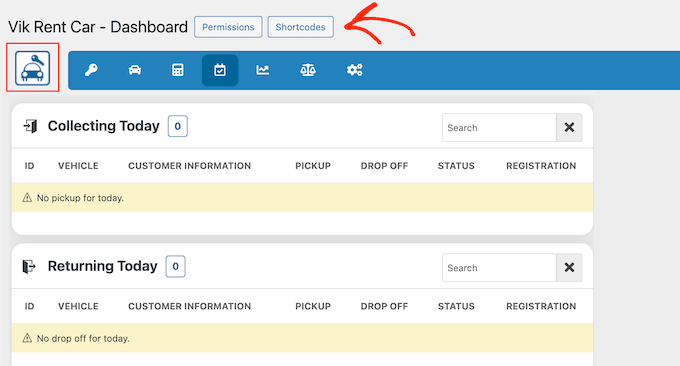
Ardından 'Kısa Kodlar' düğmesini seçin.
Sonraki ekranda ‘Yeni’yi seçin.
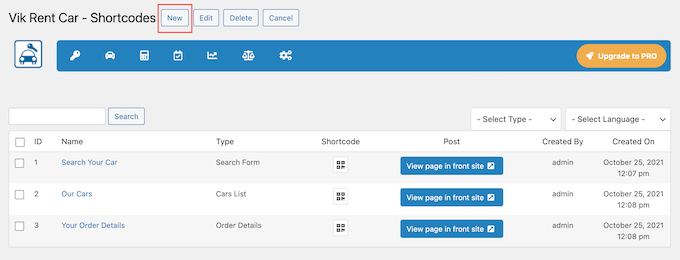
Bu sizi kısa kod oluşturucuya götürür.
Bir kısa kod oluşturmanın en kolay yolu, 'Tür' açılır menüsünden görüntülemek istediğiniz içeriği seçmektir.
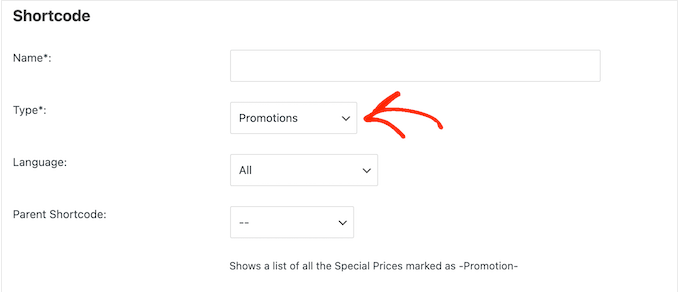
Örneğin, Konumlar Listesi, Arama Formu, Genel Kullanılabilirlik, Promosyonlar ve daha fazlasını seçebilirsiniz.
Ancak genellikle, mevcut araçlarınızı göstermeye başlamak istersiniz, bu durumda ‘Tür’ açılır menüsünden ‘Araç Listesi’ni seçmeniz gerekir.
VikRentCar daha sonra ‘Detaylar’ altında bazı özelleştirmeler yapabileceğiniz ayarları gösterecektir.
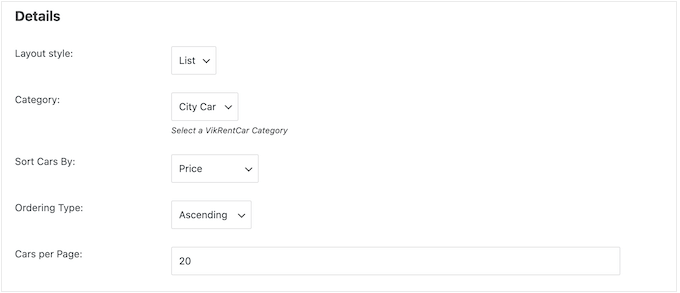
Bu seçenekleri uygulayın ve beğeninize göre ayarlayın.
Araçlarınızı liste veya ızgara olarak görüntülemeyi seçebilirsiniz. Ayrıca görünmelerini istediğiniz sırayı ve VikRentCars'ın sayfada kaç araba göstereceğini de seçebilirsiniz.
Kısa kodun nasıl ayarlandığından memnun kaldığınızda, ona açıklayıcı bir ad verin. Bu, kısa kodu daha sonra kontrol panelinizde tanımlamanıza yardımcı olacaktır.
Ardından, ‘Kaydet & Kapat’a tıklayın.
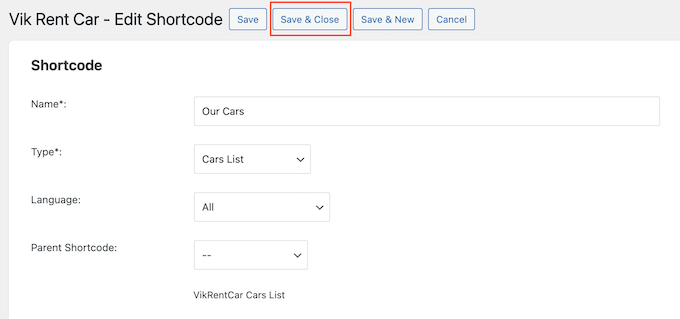
Bu yapıldıktan sonra, VikRentCar oluşturduğunuz tüm kısa kodlarla bir kontrol paneli gösterecektir.
Mevcut bir sayfaya veya gönderiye bu içeriği eklemek için 'Kısa Kod' altındaki simgeye tıklayın.
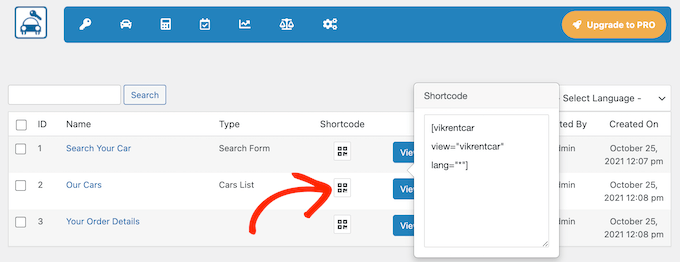
Artık kısa kodu kopyalayıp sitenizdeki herhangi bir sayfaya, gönderiye ve hatta bir widget alanına yapıştırabilirsiniz. Nasıl yapacağınızdan emin değilseniz, WordPress'te kısa kodun nasıl ekleneceğine dair kılavuzumuza göz atın.
Alternatif olarak, bu içeriği yepyeni bir sayfaya eklemek istiyorsanız, 'Sayfa oluştur' düğmesine tıklayın.
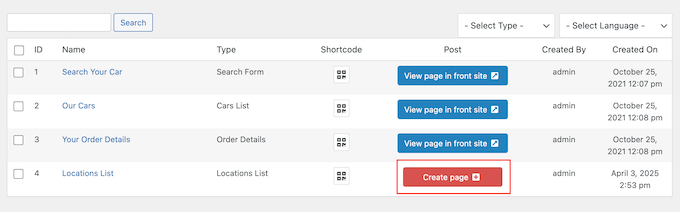
Bu, sizin için otomatik olarak yeni bir sayfa oluşturacak ve kısa kodu ekleyecektir. Çok kolay!
Bu adımları izleyerek, aracınızın kiralama sistemini kısa sürede WordPress sitenizde çalışır duruma getireceksiniz.
🚨 Araç Kiralama Web Siteniz İçin Önemli Yasal Gereklilikler
Web siteniz aracılığıyla rezervasyon kabul etmeye başlamadan önce, tüm yasal gerekliliklere uyduğunuzdan emin olmanız gerekir. Bu, hem işletmenizi hem de müşterilerinizi korur.
Araba kiralama web sitenizin ihtiyaç duyduğu bazı temel yasal unsurlar şunlardır:
- Gizlilik Politikası: Müşteri bilgisi toplarsanız (ve rezervasyonlar için toplayacaksınız), bir gizlilik politikanız olmalıdır. Bu, hangi verileri topladığınızı ve nasıl kullandığınızı açıklamalıdır.
- Şartlar ve Koşullar: Bu, hizmetinizi kullanma kurallarını, rezervasyon politikalarını, iptal kurallarını ve ödeme şartlarını içerir.
- Kiralama Sözleşmesi: Kiralama sözleşmesi şartlarınızı sitenizde açıkça görüntüleyin. Bu, sigorta gereksinimlerini, yakıt politikalarını, kilometre sınırlarını ve hasar politikalarını kapsamalıdır.
- Çerez Bildirimi: Siteniz çerez kullanıyorsa (çoğu kullanır), ziyaretçilere bunu bildirmeniz gerekir. Çerez onay banner'larını, güvenli veri depolamayı ve daha fazlasını yönetmek için WPConsent'i öneririm.
⚠️ Yardımcı bilgiler sağlamayı amaçlasam da, bu yasal tavsiye değildir. Web sitenizin tüm yerel, eyalet ve federal düzenlemelere uyduğundan emin olmak için bir hukuk profesyoneline danışmanızı şiddetle tavsiye ederim.
Adım 9 Alternatif: Basit Bir Araç Kiralama Rezervasyon Formu Kullanın
Arabalarınızı kiralamanın hızlı ve kolay bir yolunu istiyorsanız, WPForms kullanarak bir kiralama formu da oluşturabilirsiniz. Bu şekilde, ziyaretçiler tüm gereksinimlerini girebilir ve siz her isteği manuel olarak inceleyebilirsiniz.
WPForms'ta, yalnızca birkaç tıklamayla sitenize ekleyip özelleştirebileceğiniz hazır bir Kamyon Kiralama Sözleşmesi formu şablonu bile bulunur.
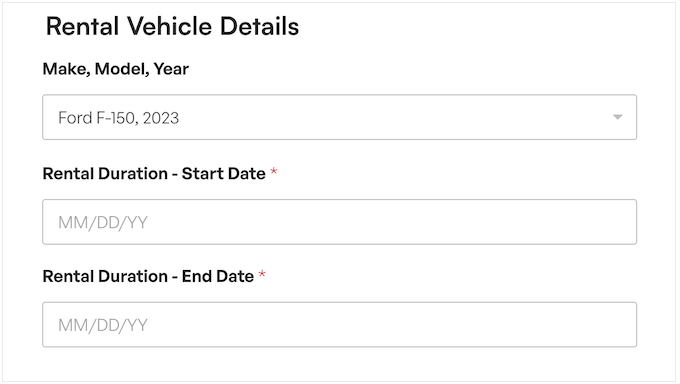
Bu yaklaşım, daha küçük bir araç filosuna sahip olduğunuzda en iyi sonucu verir. Hatta doğrudan form aracılığıyla ödeme kabul edebilir veya müşterileri web sitenizdeki özel bir WordPress ödeme formuna yönlendirmeden önce kiralama isteğini işleyebilirsiniz.
💡İlgili Yazı: WordPress'te ekipman kiralamayı nasıl sunacağınızı öğrenin.
Adım 10: Çarpıcı Bir Araç Görüntüsü Oluşturun
Fotoğraflar, potansiyel müşterileri araba kiralama seçeneklerinizin çeşitliliği ve kalitesiyle etkilemek için harika bir yoldur. Tüm araçlarınızın yüksek kaliteli fotoğraflarına zaten sahip olmalısınız. Şimdi onları sergileme zamanı!
Ancak işin püf noktası şu: çok fazla büyük fotoğraf sitenizi gerçekten yavaşlatabilir. Ve yavaş bir site? Bu, ziyaretçileri hayal kırıklığına uğratmanın kesin bir yoludur ve potansiyel müşterileri uzaklaştırabilir.
Bu yüzden akıllı işletme sahipleri, performans için optimize edilmiş bir kaydırıcı eklentisi kullanır. Envira Gallery bizim tercihimiz çünkü sınırsız fotoğraf yüklemenize, şık kaydırıcılar oluşturmanıza ve araçlarınızı albümlere ayırmanıza olanak tanır.
Bu, müşterilerin sitenizin arızalanması veya yavaşlaması olmadan tüm filonuzu kaydırarak her ayrıntıyı görebileceği anlamına gelir. Araçlarınızı sergilemenin ve müşterilere sunduklarınız hakkında daha iyi bir anlayış sağlamanın mükemmel bir yoludur.
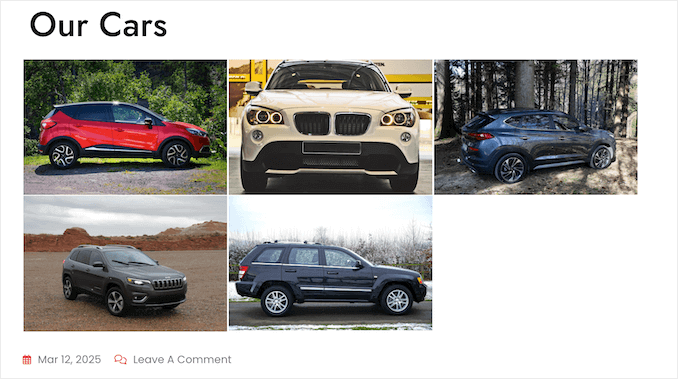
Daha fazlasını öğrenmek ister misiniz? Bu popüler eklentiyi indirip test ettiğimiz ayrıntılı Envira Gallery incelememize göz atın.
Başlamaya hazır mısınız? Duyarlı bir resim galerisi oluşturma hakkındaki kılavuzumuzda başlamanıza yardımcı olacak adım adım talimatlar bulunmaktadır.
Adım 11: Müşterileri Kapınıza Yönlendirin
Bir web siteniz olsa bile, bazı insanlar rezervasyon yapmadan önce araçlarınızı görmek isteyebilir veya doğrudan teslim almayı tercih edebilir.
Sitenize bir Google Haritası ekleyerek bu kişilerin sizi bulmasını kolaylaştırabilirsiniz.
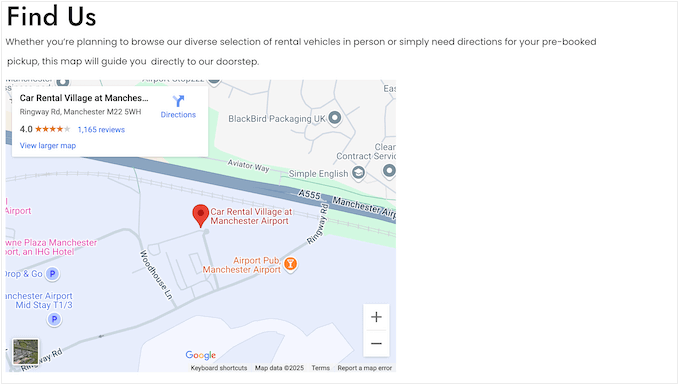
Etkileşimli bir Google Haritasını, bir harita eklentisi veya bir kod parçacığı kullanarak doğrudan sitenize yerleştirebilirsiniz.
Size en uygun yöntemi seçebilmeniz için, WordPress'e Google Haritası ekleme hakkındaki kılavuzumuzda her iki yöntemi de ele alıyoruz.
Adım 12: Kiralama Seçeneklerinizi Sergileyin
Fiyatlandırmanızı, paketlerinizi ve ek ücretlerinizi müşterilere açıkça iletmek önemlidir. Dürüst olmak size daha güvenilir görünmenizi sağlar ve müşterilerin herhangi bir tatsız sürprizden kaçınmasına yardımcı olur.
En iyi sonuçlar için, fiyatlandırma tablonuz tüm kiralama seçeneklerini ve yanlarındaki fiyatlarını göstermelidir. Farklı araç türleri (ekonomik, kompakt, lüks gibi) ve farklı kiralama süreleri (günlük, haftalık, aylık gibi) için tablolar da oluşturabilirsiniz.
Bu şekilde, müşteriler seçeneklerini hızlıca karşılaştırabilir ve kendileri için doğru paketi bulabilirler.
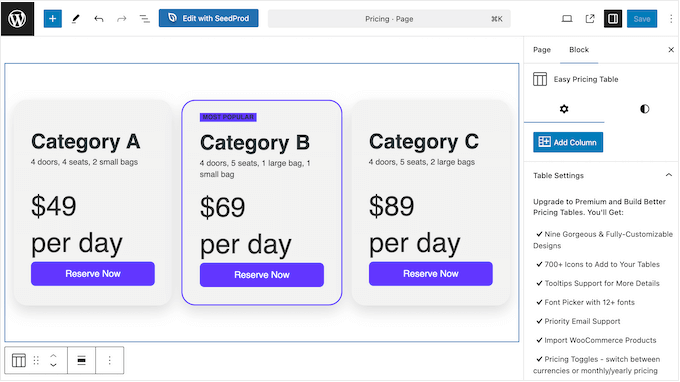
Tek bir kod satırı yazmadan okunması kolay bir fiyatlandırma tablosu oluşturmaya hazır mısınız? WordPress'e fiyatlandırma tabloları ekleme hakkındaki eksiksiz kılavuzumuza gidin.
Adım 13: Müşteri Yorumlarını Görüntüleme
Bir ürünü satın almadan veya bir hizmete kaydolmadan önce ilk olarak incelemeleri kontrol ettiğiniz son zaman ne zamandı? Bir şey satın almadan önce muhtemelen başkalarının ne düşündüğünü bilmek istersiniz ve araba kiralama müşterileriniz de öyle.
Google İşletme Profili, Facebook veya Yelp gibi platformlarda zaten incelemeleriniz varsa, bunları Smash Balloon Reviews Feed kullanarak doğrudan sitenizde gösterebilirsiniz.
Bu eklenti, tüm üst düzey inceleme platformlarından referansları çekebilir ve bunları sitenize yerleştirebilir. Hatta yeni incelemeleri otomatik olarak çekecektir.
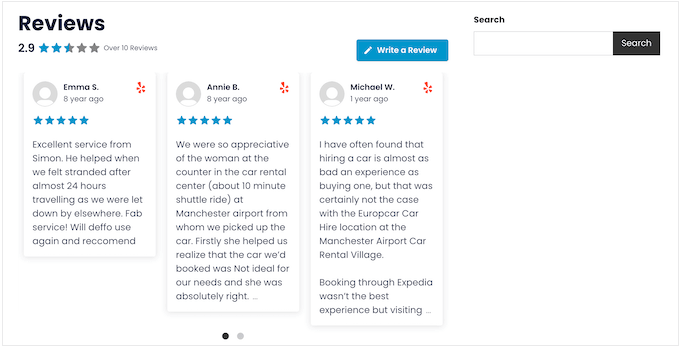
İnceleme akışını web sitenize mükemmel uyum sağlayacak şekilde özelleştirebilirsiniz, böylece her şey profesyonel ve tutarlı görünür.
Tam adım adım talimatlar için, sitenizde Google, Facebook ve Yelp incelemelerini gösterme hakkındaki kılavuzumuza bakın.
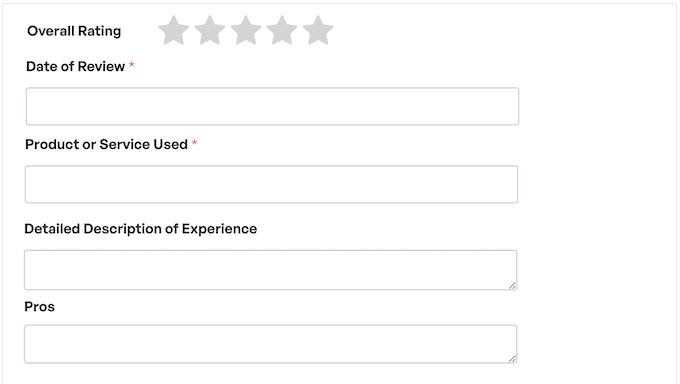
Henüz incelemeniz yok mu? Değiştirme zamanı! Sitenize bir inceleme formu eklemek için WPForms kullanabilirsiniz.
Eklentide ayrıca yıldız derecelendirmeleri, tavsiyeler, artıları ve eksileri ve müşterilerinizden diğer geri bildirimleri toplamanıza olanak tanıyan bir İnceleme Formu şablonu bulunur.
Belirli personel üyeleri hakkında geri bildirim mi istiyorsunuz?
WPForms ayrıca size yardımcı olabilecek bir Müşteri Hizmetleri İncelemesi şablonuna sahiptir.
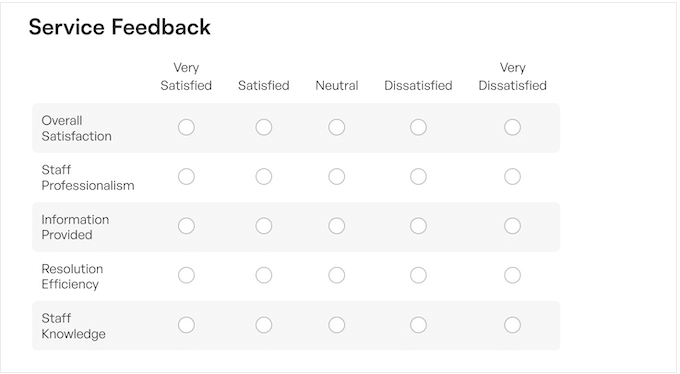
Ayrıntılı talimatlar için, WordPress'e müşteri geri bildirim formu ekleme hakkındaki kılavuzumuza bakın.
Geri bildirim toplamaya başladıktan sonra, özel bir müşteri inceleme sayfası oluşturmanızı öneririm.
Adım 14: Bir Gezinme Menüsü Oluşturma
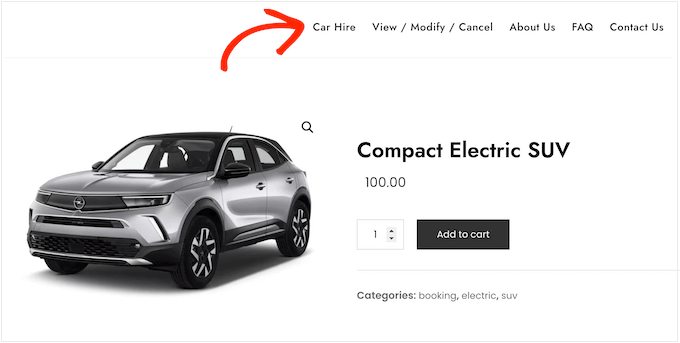
Araba kiralama web sitenize bazı kullanışlı içerikler eklediğinize göre, müşterilerin ihtiyaç duydukları şeyi bulmalarını kolaylaştırma zamanı.
İyi organize edilmiş bir gezinme menüsü, müşterilerin konumunuz, araç envanteriniz veya kiralama politikalarınız gibi aradıkları bilgileri hızlı bir şekilde bulmalarına yardımcı olacaktır.
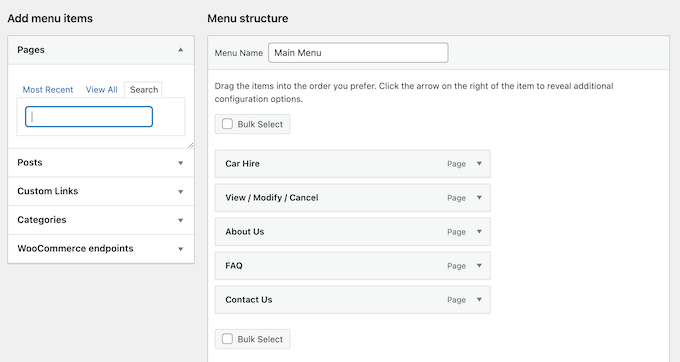
Endişelenmeyin – WordPress'te menü ve hatta alt menü eklemek şaşırtıcı derecede basittir.
Kapsamlı, adım adım bir kılavuz için, navigasyon menüsü ekleme hakkındaki ayrıntılı gönderimize göz atın.
Adım 15: Sosyal Medya Akışları Ekleyin (İsteğe Bağlı)
Sosyal medyada aktif misiniz? O zaman kitlenizi güncel tutmanın ne kadar önemli olduğunu zaten biliyorsunuz.
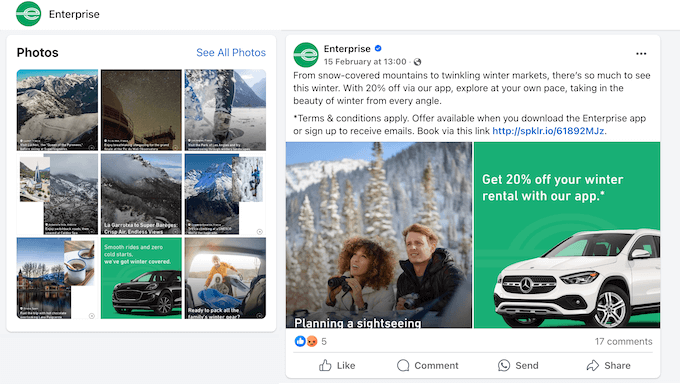
Peki, tüm bu sosyal etkileşimi doğrudan web sitenize getirebileceğinizi biliyor muydunuz?
Smash Balloon gibi bir eklenti kullanarak sosyal medya akışlarını doğrudan WordPress web sitenize yerleştirebilirsiniz.
Bu, siz başka işlerle meşgulken bile sitenizi taze ve dinamik tutabilir. Bu sayede ziyaretçileriniz, Facebook ve Instagram gibi platformlarda sizi takip etmeseler bile her zaman en son sosyal içeriklerinizi göreceklerdir.
Ziyaretçileri meşgul ve bilgilendirilmiş tutmak için mükemmeldir.
Sosyal medya içeriğini doğrudan web sitenizde görüntülemek, trafiği sosyal profillerinize de yönlendirir, böylece daha fazla takipçi kazanabilirsiniz!
Smash Balloon'u indirmeden önce daha fazla bilgi edinmek ister misiniz? Derinlemesine Smash Balloon incelememize göz atın.
Adım 16: Değerli İçerik Yayınlayın (İsteğe Bağlı)
Zorunlu değil, ancak blog başlatmak uzmanlığınızı sergilemek, yeni müşteriler kazanmak ve mevcut müşterilerinize geri dönmelerini sağlamak için harika bir yoldur.
İşleri basit tutabilir ve blogunuzu şirket güncellemelerini veya sektör haberlerini paylaşmak için kullanabilirsiniz. Bu, hedef kitlenizle bir ilişki kurmanın kolay bir yoludur. Ayrıca, insanların hizmetlerinizi daha kolay bulabilmesi için web sitenize ilgili sektör anahtar kelimeleri ekleyebilirsiniz.
Bu içeriği düzenli olarak yayınlamak, sitenizi taze ve güncel tutmaya da yardımcı olabilir; bu da arama motoru sıralamanızı iyileştirmenin önemli bir yoludur.
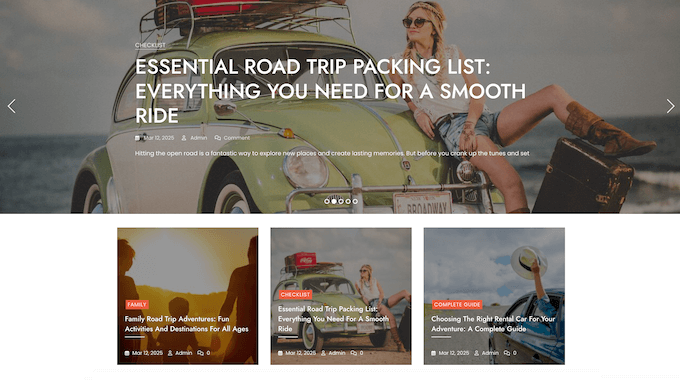
Blog yazmak için daha fazla zamanınız varsa, yaratıcı olabilir ve yüksek kaliteli, özgün içerikler üretebilirsiniz.
Örneğin, farklı araç türlerini inceleyebilir, artılarını ve eksilerini, özelliklerini ve performanslarını paylaşabilirsiniz. Bu, müşterilerinizin bir kiralık araç seçerken bilinçli kararlar vermelerine yardımcı olabilir.
Hatta bir yolculuk için ne paketleneceği veya seyahat ederken güvende kalma gibi ilgili konularda tavsiyeler sunabilirsiniz.
Bu değerli içerik, arama sonuçlarında görünme ve sosyal medyada paylaşılma şansınızı artırır. Bu da daha fazla ziyaretçi, daha fazla rezervasyon ve daha fazla gelir anlamına gelir.
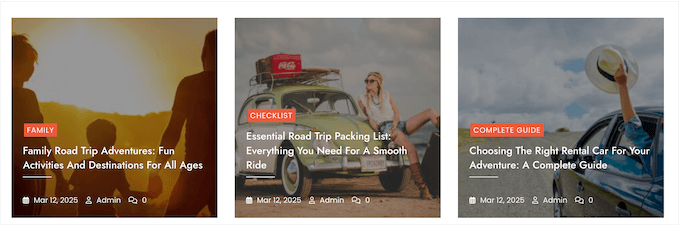
Blog yazmaya başlamaya hazır mısınız? WordPress'te blog gönderileri için ayrı bir sayfa oluşturma konulu kılavuzumuza bakın.
Bundan sonra, biraz daha ilham almak için blog gönderisi fikirleri oluşturucumuzu kontrol etmenizi öneririm.
Adım 17: Araç Kiralama Rezervasyonlarını Artırmak İçin FOMO'yu Kullanın (İsteğe Bağlı)
Bir araç kiralama işletmesi olarak, rezervasyonları artırmak her zaman öncelikli bir konudur ve FOMO (kaçırma korkusu) sizin gizli silahınız olabilir.
FOMO veya 'kaçırma korkusu', heyecan verici ve trend olan bir şeyi kaçırma endişesi anlamına gelir. Ziyaretçiler arabalarınızın yüksek talep gördüğünü düşünürse, geciktirmek yerine hemen rezervasyon yapma olasılıkları daha yüksek olacaktır.
İşte TrustPulse'ın devreye girdiği yer burası.
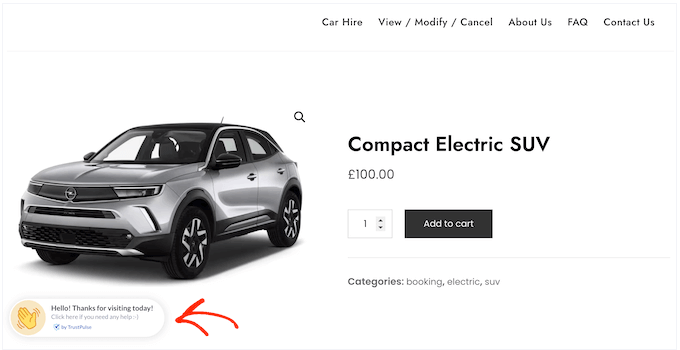
TrustPulse, araç kiralama web sitenizde gerçek zamanlı kullanıcı etkinliği bildirimleri gösterebilir. Örneğin, sizden bir araç kiralayan her seferinde bir açılır pencere gösterebilir. Popülerliğinizi kanıtlamak için belirli bir zaman dilimindeki toplam rezervasyon sayısını bile gösterebilirsiniz.
TrustPulse ayrıca bireysel ilanlardaki müşteri etkinliğini de izler, böylece belirli bir aracın kaç kişi tarafından görüntülendiğini gösterebilirsiniz. Bu, bir aciliyet hissi yaratır ve ziyaretçileri araç gitmeden rezervasyon yapmaya teşvik eder.
Temel olarak TrustPulse, kiralama işlemlerinizin popülerliğini vurgulayarak insanların hemen şimdi rezervasyon yapmasını teşvik eder.
Bu stratejinin ziyaretçileri satın almaya nasıl ikna edebildiğini ilk elden gördük. Daha fazla bilgi edinmek için kapsamlı TrustPulse incelememize bakın.
Başlamaya hazır mısınız? WordPress sitenizde FOMO'yu nasıl kullanacağınıza dair kılavuzumuza göz atın. TrustPulse'ı nasıl kuracağınızı ve rezervasyonlarınızı nasıl artırmaya başlayacağınızı gösterecektir.
Bonus İpuçları: Araç Kiralama Web Sitenizi Nasıl Büyütürsünüz
Tebrikler! Artık profesyonel görünümlü bir araba kiralama web siteniz var. Şimdi, bu web sitesini sizin için daha çok çalıştırarak daha fazla trafik çekmesini ve ziyaretçileri ödeme yapan müşterilere dönüştürmesini sağlayalım.
Araba kiralama işinizi gerçekten geliştirmek için bazı ek ipuçları:
- Bu arama motoru sıralamalarında yükselmek için AIOSEO'yu kullanın. Bu eklenti, insanlar web sitenizi 'yakınımdaki araba kiralama', 'bugün araba kirala' gibi şeyler veya hedeflemek istediğiniz diğer ifadeler aradıklarında bulmanıza yardımcı olabilir. Ayrıntılar için nihai WordPress SEO kılavuzumuza bakın.
- Yavaş yüklenen bir web sitesi ziyaretçileri hayal kırıklığına uğratabilir ve kötü bir ilk izlenim bırakabilir. Sitenizi ışık hızına çıkarmak için WordPress hızını ve performansını artırma konulu kılavuzumuza göz atın.
- Müşteri davranışını anlamak, rezervasyon ve geliri artırmak için çok önemlidir. MonsterInsights, ziyaretçi sayılarını, etkileşimi ve dönüşüm oranlarını izleyerek web sitenizin performansını izlemenizi sağlar. Ardından, araba kiralama sitenizi ince ayar yapmak ve gelirinizin artmasını izlemek için bu bilgileri kullanabilirsiniz. Ayrıntılar için WordPress'e Google Analytics yükleme konulu kılavuzumuza bakın.
Umarım bu makale, WordPress ile bir araba kiralama web sitesinin nasıl yapılacağını öğrenmenize yardımcı olmuştur. Ayrıca, tüm işletme web siteleri için olmazsa olmaz WordPress eklentileri hakkındaki uzman seçimlerimize veya WordPress'te araba parçası satma konulu kılavuzumuza göz atmak isteyebilirsiniz.
Bu makaleyi beğendiyseniz, lütfen WordPress video eğitimleri için YouTube Kanalımıza abone olun. Bizi ayrıca Twitter ve Facebook'ta da bulabilirsiniz.




Bir sorunuz veya öneriniz mi var? Tartışmayı başlatmak için lütfen bir yorum bırakın.