


Dirigir un negocio a menudo significa ahogarse en correos electrónicos de clientes: compartir documentos de un lado a otro, perseguir actualizaciones de proyectos y responder las mismas preguntas una y otra vez.
Hemos visto esto de primera mano con muchos dueños de negocios. Pasan horas cada semana organizando archivos y enviando actualizaciones repetitivas.
Es por eso que cada vez más empresas están agregando portales para clientes a sus sitios de WordPress.
Con un portal, sus clientes obtienen un espacio seguro para acceder a documentos, seguir el progreso del proyecto y encontrar respuestas al instante. Usted recibe menos correos electrónicos en su bandeja de entrada y más tiempo para concentrarse en hacer crecer su negocio.
Hemos visto a nuestras marcas asociadas como WPForms y MonsterInsights crearlos con facilidad, y el plugin adecuado hace que el proceso sea simple, incluso si no sabe programar.
En este tutorial, le mostraremos cómo configurar un portal de cliente profesional en menos de una hora.
💡 Respuesta Rápida: Cómo crear un portal para clientes en WordPress
Puedes crear fácilmente un portal para clientes en WordPress utilizando un potente plugin de membresía como MemberPress. Esto proporciona un área segura y privada para que los clientes accedan a documentos, hagan seguimiento de proyectos y encuentren respuestas, reduciendo tu carga de trabajo por correo electrónico.
Cubriremos algunos temas en esta publicación, y puede usar los enlaces a continuación para saltar a diferentes secciones:
- ¿Por qué crear un portal para clientes en WordPress?
- How to Create a Client Portal in WordPress
- Crear una página de cuenta de cliente en MemberPress
- Diseña un portal para clientes con aspecto profesional
- Agregar un enlace al área de cliente usando MemberPress
- Extending the Client Portal with MemberPress
- Preguntas frecuentes sobre portales para clientes
¿Por qué crear un portal para clientes en WordPress?
Un portal para clientes facilita la gestión de recursos para clientes en línea. Esto puede reducir el número de solicitudes de soporte que recibe y ayudarle a proporcionar una mejor experiencia de usuario.
Por ejemplo, si tienes un sitio web de fotografía, podrías crear un panel donde los clientes puedan subir y descargar imágenes.
De manera similar, si tienes un negocio de diseño gráfico o negocio de diseño web, podrías crear un portal para clientes donde ellos puedan descargar todos los recursos que has diseñado para ellos.
Sin un portal para clientes, el cliente tendría que contactarte directamente y esperar una respuesta cada vez que necesitara un recurso. Esto consume tiempo y es frustrante tanto para ti como para el cliente.
Dicho esto, veamos cómo reducir tu carga de trabajo y mantener contentos a tus clientes creando un portal para clientes en WordPress.
Cómo crear un portal para clientes en WordPress
Cada negocio querrá algo diferente de su portal para clientes, por lo que necesitas una solución que sea flexible, personalizable y que funcione bien con otros plugins de WordPress.
Para esta guía, usaremos MemberPress.
Es el mejor plugin de membresía de WordPress del mercado y te permite crear fácilmente una sección exclusiva para tus clientes. MemberPress también tiene potentes reglas de visualización, por lo que puedes crear publicaciones, páginas y otro contenido exclusivo para tus clientes.
En WPBeginner, hemos estado utilizando la herramienta para compartir cursos en línea gratuitos con nuestros lectores y hemos tenido una experiencia excelente. Para obtener más información al respecto, consulta nuestra detallada reseña de MemberPress.
Configurar el plugin MemberPress Client Portal
Primero, necesitas instalar y activar el plugin MemberPress. Para más detalles, consulta nuestra guía paso a paso sobre cómo instalar un plugin de WordPress.
Después de la activación, dirígete a MemberPress » Ajustes e ingresa tu clave de licencia.

Encontrarás esta información en tu cuenta en el sitio web de MemberPress. También está en el correo electrónico que recibiste cuando compraste MemberPress.
Después de ingresar la clave, simplemente haz clic en ‘Activar clave de licencia’.
Agregar una pasarela de pago (opcional)
Si deseas cobrar por la membresía, entonces necesitarás agregar al menos una pasarela de pago para que puedas aceptar fácilmente pagos con tarjeta de crédito en el portal de tus clientes.
Nota: Si planeas agregar clientes existentes al portal sin cobrar una tarifa, entonces puedes omitir este paso.
MemberPress es compatible con pasarelas de pago populares como PayPal y Stripe. Si tienes un plan MemberPress Pro, también puedes aceptar pagos usando Authorize.net.
Para agregar un método de pago, cambia a la pestaña 'Pagos' y haz clic en 'Agregar método de pago'.
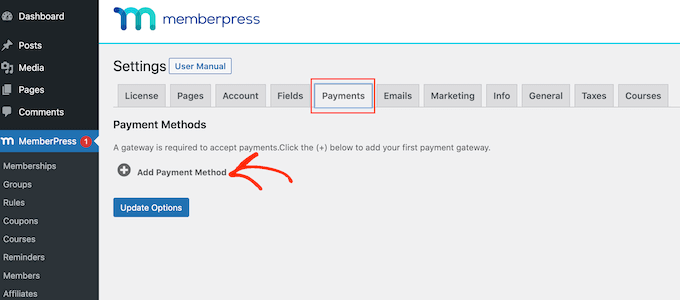
Ahora puedes elegir un método de pago del menú desplegable 'Pasarela'.
MemberPress mostrará todas las configuraciones que necesitas configurar para usar esta pasarela de pago. Por ejemplo, en la siguiente imagen, estamos agregando pagos de PayPal a WordPress.

Después de ingresar esta información, haz clic en 'Actualizar Opciones' para guardar tus cambios.
A menudo puedes mejorar la experiencia del cliente permitiendo a los usuarios elegir un método de pago. Para agregar múltiples pasarelas a tu portal de clientes, haz clic en 'Agregar Método de Pago' y luego repite el mismo proceso descrito anteriormente.
Crear un plan de membresía para sus clientes
Después de agregar uno o más métodos de pago, estás listo para crear un plan de membresía.
Para empezar, simplemente ve a MemberPress » Membresías y haz clic en el botón 'Agregar Nuevo'.

En la siguiente pantalla, puedes escribir un título para el nivel de membresía y establecer el precio. Si planeas agregar clientes manualmente, entonces puedes dejar el campo 'Precio' en '0'.
Sin embargo, si quieres ganar dinero vendiendo suscripciones a tu portal de clientes, entonces puedes escribir un precio.
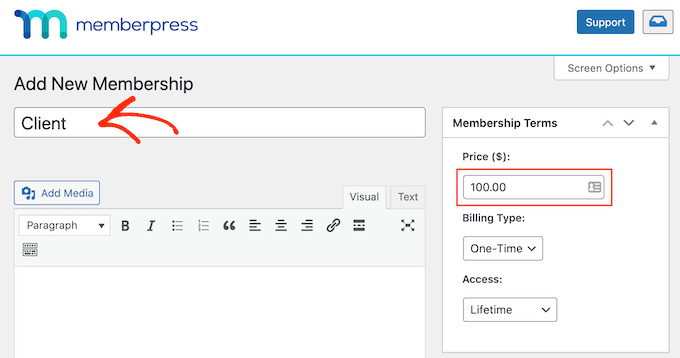
A continuación, usa el menú desplegable 'Tipo de Facturación' para crear un ciclo de facturación. Por ejemplo, podrías cobrar a los clientes una tarifa única por acceso de por vida o configurar una suscripción recurrente mensual.
En la siguiente imagen, estamos cobrando a los clientes $100 cada 6 meses.
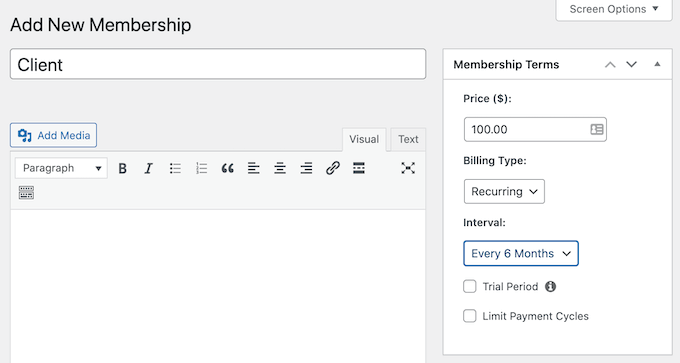
Al aceptar pagos recurrentes en WordPress, puedes automatizar el proceso de facturación. Esto puede ahorrarte mucho tiempo y, en general, conduce a menos retrasos y errores en los pagos, lo que mejorará la experiencia del cliente. También significa que no tienes que enviar facturas manualmente.
Hay algunas configuraciones más que puedes configurar, pero la mayoría de ellas son bastante sencillas. Siéntete libre de revisar estas configuraciones y hacer los cambios que desees.
Cuando estés satisfecho con la configuración del plan, haz clic en 'Publicar' para activarlo.
MemberPress te permite crear un número ilimitado de planes de membresía con diferentes configuraciones, como planes VIP para tus mejores clientes o incluso membresías grupales para equipos corporativos. Para crear más niveles de membresía, simplemente sigue el mismo proceso descrito anteriormente.
Crear reglas de membresía para sus clientes
Después de eso, necesitas agregar algunas reglas de acceso, que te permiten crear un área exclusiva solo para clientes en tu sitio web de WordPress.
Simplemente ve a la página MemberPress » Reglas y luego haz clic en el botón 'Agregar nuevo'.

En la siguiente pantalla, primero debes elegir qué contenido deseas restringir.
La sección 'Contenido protegido' ofrece diferentes opciones. Para empezar, puedes restringir el acceso a páginas y publicaciones específicas, aunque esto puede llevar mucho tiempo si tienes mucho contenido.
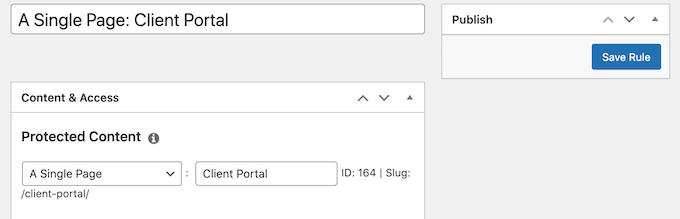
Otra opción es restringir el acceso a todas las subpáginas de una página principal en particular. Por ejemplo, podrías crear una página principal de 'Portal del Cliente' y luego restringir el acceso a todas sus subpáginas. Esto puede ahorrarte mucho tiempo y esfuerzo.
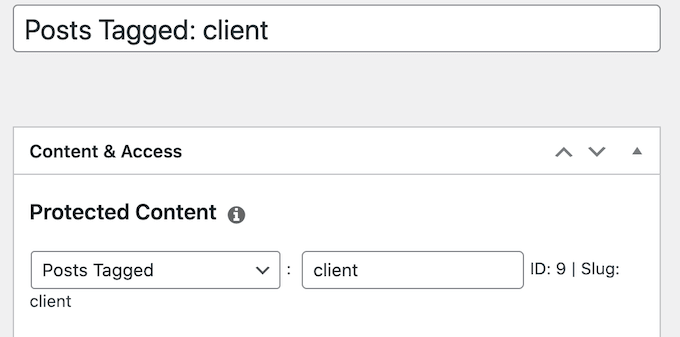
De manera similar, puedes restringir el acceso a todas las publicaciones que tengan una categoría o etiqueta específica.
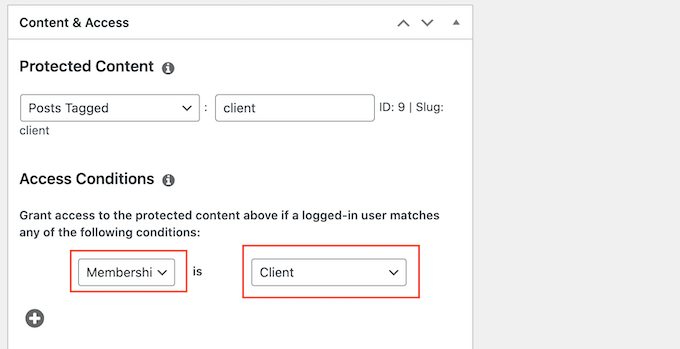
Después de eso, especifica quién tiene acceso al contenido abriendo el menú desplegable 'Condiciones de acceso' y eligiendo 'Membresía'.
En el segundo menú desplegable, selecciona el nivel de membresía que creaste anteriormente.
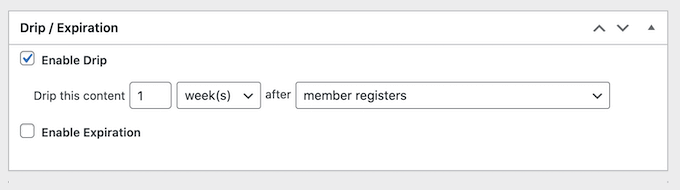
Debajo del editor de reglas, también encontrarás opciones para la entrega gradual de contenido y la expiración.
El goteo de contenido es una función potente que te permite liberar contenido gradualmente a tus clientes, lo cual puede ser una excelente manera de mantenerlos interesados a largo plazo.
Para más información, consulta nuestra guía sobre cómo agregar contenido de goteo automático a tu sitio de WordPress.
Cuando estés satisfecho con la configuración de la regla de acceso, haz clic en el botón 'Guardar Regla' para almacenar tus configuraciones.
Puedes crear más reglas de restricción de contenido siguiendo el mismo proceso descrito anteriormente.
Crear una página de cuenta de cliente en MemberPress
A continuación, querrás crear una página de Cuenta, que los clientes verán cuando inicien sesión en tu portal.
Primero, ve a MemberPress » Ajustes y haz clic en la pestaña 'Páginas'.
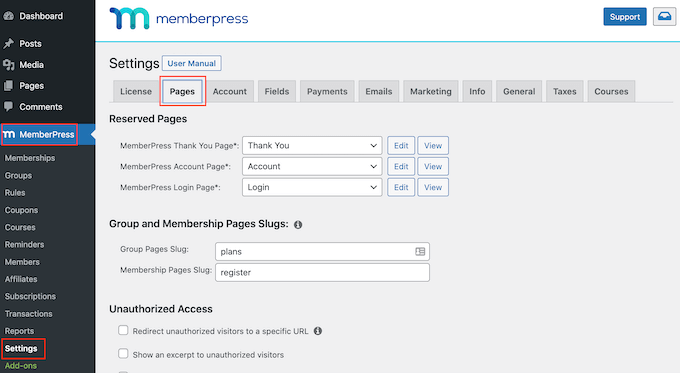
MemberPress generalmente configura una página de Cuenta automáticamente durante su configuración inicial.
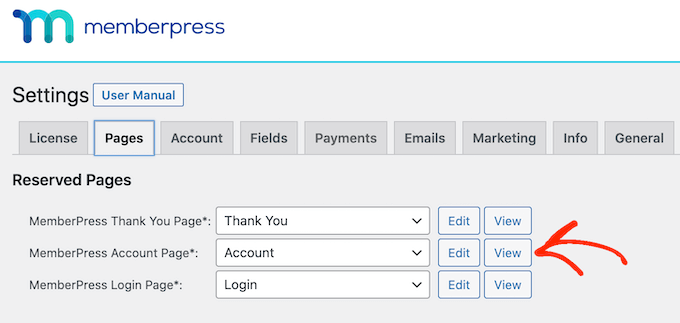
Para previsualizar la página, haz clic en el botón 'Ver' junto a 'Página de Cuenta de MemberPress'.
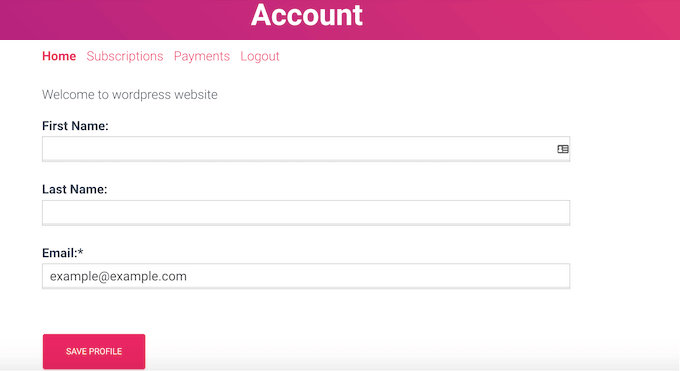
La página de Cuenta predeterminada tiene algunas pestañas diferentes donde los clientes pueden editar sus perfiles, revisar sus suscripciones y cerrar sesión en sus cuentas.
Esta página también está diseñada para encajar perfectamente con tu tema de WordPress. Como puedes ver en la siguiente imagen, la página de Cuenta tiene el mismo estilo y colores que el tema ThemeIsle Hestia Pro del sitio.
La página de Cuenta predeterminada debería ser una buena opción para la mayoría de los portales de clientes. Sin embargo, puedes editar la página como lo harías con cualquier otra página de WordPress.
Para hacer algunos cambios, haz clic en el botón 'Editar'.
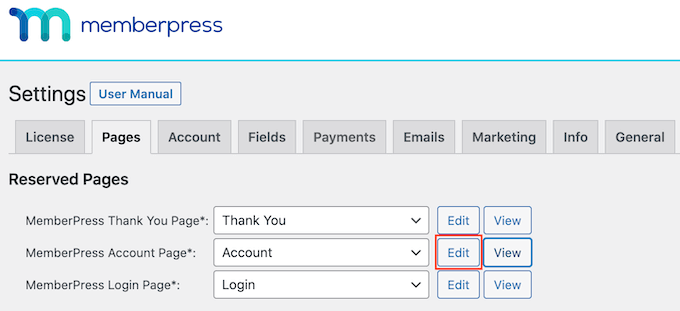
Esto inicia el editor de contenido estándar de WordPress, donde puedes hacer tus cambios.
Diseña un portal para clientes con aspecto profesional

SeedProd es el mejor constructor de páginas de WordPress con arrastrar y soltar, utilizado por más de 1 millón de sitios web. Te permite crear páginas de cuenta y paneles de control para clientes completamente personalizados para brindar una experiencia única y de marca a tus usuarios, sin necesidad de codificación.
También puedes usarlo para crear temas personalizados de WordPress desde cero, crear páginas de destino de alta conversión y más.
Para más información, consulta nuestra guía sobre cómo crear una página personalizada en WordPress.
Es importante saber que cualquier contenido que agregues directamente a esta página en el editor de WordPress, como texto o imágenes, es público.
Sin embargo, la información específica del cliente manejada por MemberPress, como el perfil y los detalles de suscripción de un cliente, es segura y solo visible para ellos cuando han iniciado sesión.
Cuando estés satisfecho con el aspecto de la página de cuenta, simplemente haz clic en el botón 'Actualizar opciones' para guardar tus cambios.
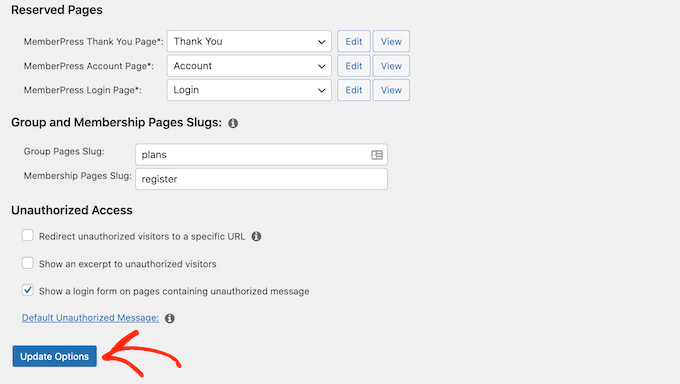
Los cambios en tu página de cuenta ahora están guardados.
Puedes ver esta página en vivo en tu blog o sitio web de WordPress agregando /account/ al final de tu dominio. Por ejemplo: www.ejemplo.com/account/.
También puedes encontrar esta página en tu panel de WordPress yendo a Páginas » Todas las Páginas.
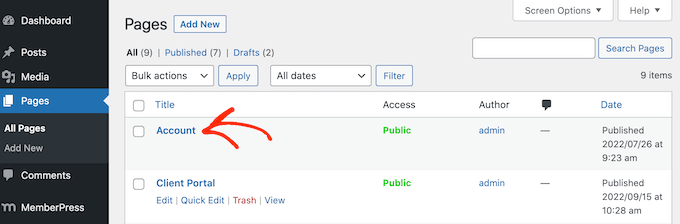
Aunque MemberPress crea esta página automáticamente, puedes agregar el contenido de la Cuenta a cualquier página o publicación usando el shortcode [mepr-account-form].
Para más detalles sobre cómo colocar el shortcode, por favor consulta nuestra guía sobre cómo agregar un shortcode en WordPress.
Personalizando la Página de Cuenta del Cliente en MemberPress
Las reglas de protección de contenido son una forma de crear contenido exclusivo para tus clientes. Sin embargo, a veces querrás ocultar contenido específico dentro de una página o publicación, como un video de bienvenida especial, una lista de enlaces útiles o un paquete de bienvenida descargable.
En este caso, puedes envolver el contenido en un shortcode. MemberPress ocultará o mostrará el contenido dentro del shortcode, según si la persona ha iniciado sesión en tu portal de cliente.
Para empezar, necesitarás saber el ID del nivel de membresía del cliente. Para obtenerlo, simplemente ve a MemberPress » Membresías y mira el valor en la columna 'ID'.
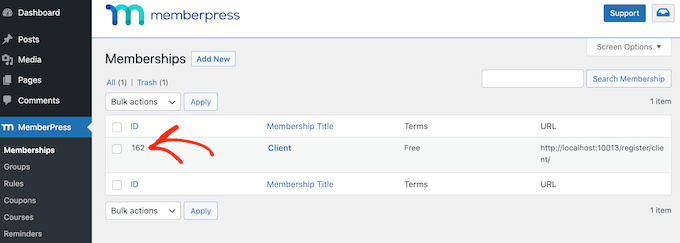
Una vez que tengas el ID, ve a la página o publicación donde deseas ocultar algo de contenido.
Luego puedes agregar un bloque de Shortcode encima del contenido y un bloque debajo del contenido.
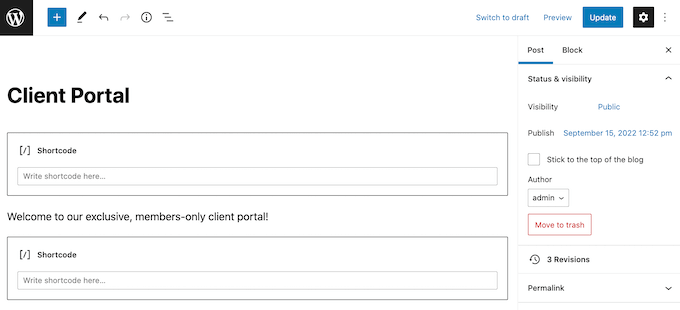
En el bloque superior, agrega lo siguiente: [mepr-active membership='162']. Asegúrate de reemplazar el número con el ID de membresía del cliente que obtuviste en el paso anterior.
A continuación, agrega lo siguiente en el bloque inferior: [/mepr-active].
Luego, simplemente haz clic en el botón ‘Actualizar’ o ‘Publicar’ para que los cambios se hagan efectivos. Ahora puedes visitar tu sitio en modo incógnito o cuando hayas cerrado sesión en tu cuenta de WordPress, y MemberPress ocultará el contenido dentro de los bloques de shortcodes.
Para ver el contenido, simplemente inicia sesión en cualquier cuenta de membresía de cliente.
Agregar pestañas a la página de cuentas en MemberPress
Por defecto, la página de Cuenta tiene pestañas de Inicio, Suscripciones, Pagos y Cerrar sesión.
Es posible que desees agregar más pestañas para ayudar a los miembros a encontrar contenido en tu portal de clientes. Por ejemplo, podrías crear pestañas para software de servicio al cliente como HelpScout para que los clientes puedan contactar fácilmente a tu equipo de soporte.
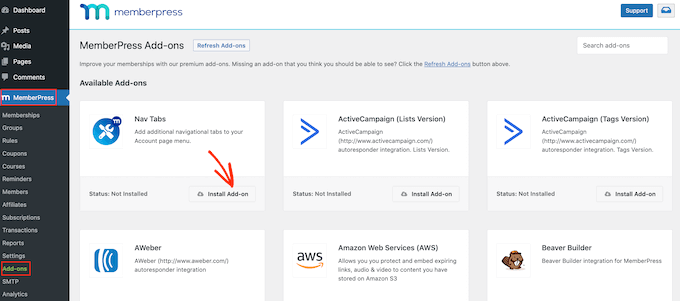
Puedes agregar más pestañas a la página de Cuenta usando el complemento MemberPress Nav Tabs.
Simplemente ve a MemberPress » Complementos y luego haz clic en el botón ‘Instalar complemento’ junto a ‘Nav Tabs’.
Después de eso, ve a MemberPress » Configuración.
Aquí, haz clic en la pestaña ‘Cuenta’.
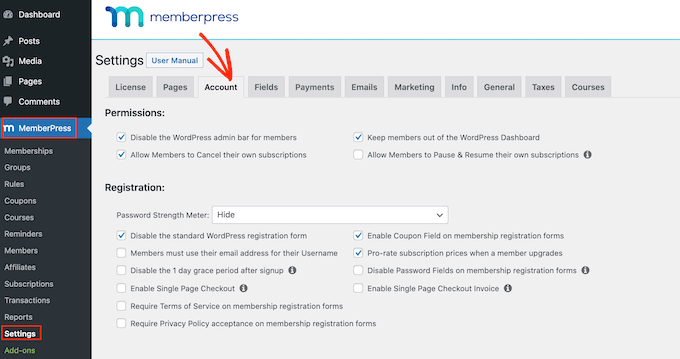
A continuación, desplázate hasta ‘Configuración de pestañas de navegación de cuenta’ y marca la casilla ‘Habilitar pestañas de navegación de cuenta’.
Una vez que hayas hecho eso, verás un nuevo editor donde puedes seleccionar ‘Contenido’ o ‘URL’.
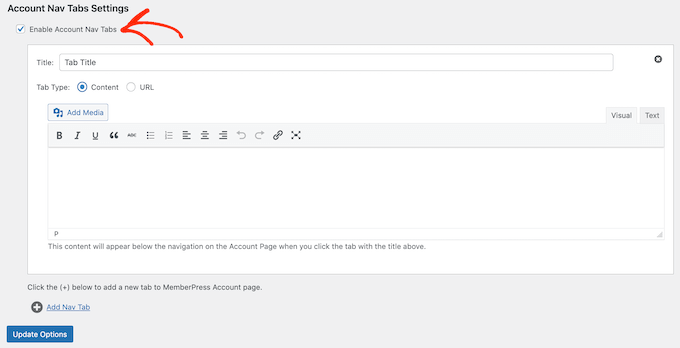
Si eliges ‘Contenido’, entonces puedes agregar imágenes, texto, audio, shortcodes y otro contenido.
Este contenido aparecerá dentro de la nueva pestaña, como puedes ver en la siguiente imagen.
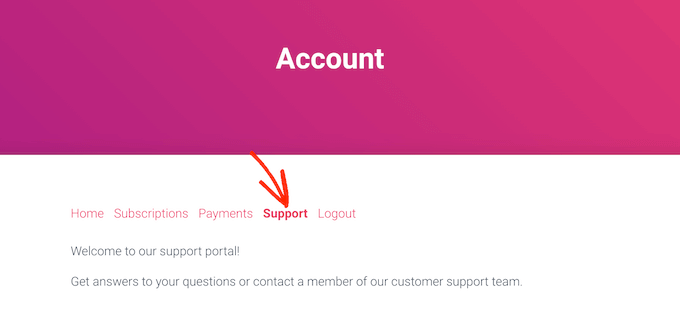
La otra opción es ‘URL’, que llevará al cliente a una página diferente, similar a hacer clic en un elemento de un menú de navegación.
Si selecciona 'URL', entonces puede escribir un título y la URL a la que se enlazará la pestaña. Por defecto, el enlace se abrirá en la misma pestaña del navegador, o puede abrirlo en una nueva pestaña marcando la casilla 'Abrir URL...'.
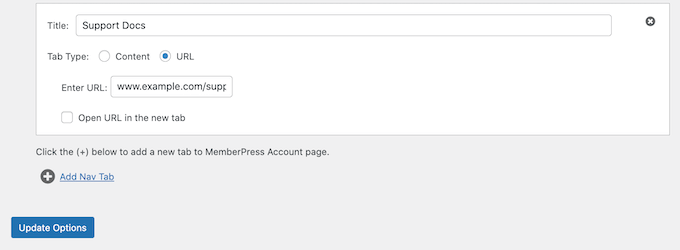
Para agregar más pestañas a la página de Cuenta, simplemente haga clic en 'Agregar Nueva Pestaña' y repita el proceso descrito anteriormente.
Después de agregar todas sus pestañas personalizadas, haga clic en el botón 'Actualizar Opciones' para guardar sus cambios.
Agregar contenido personalizado para un cliente individual
MemberPress también le permite mostrar un mensaje diferente a cada cliente en la pestaña 'Inicio' de su página de Cuenta.
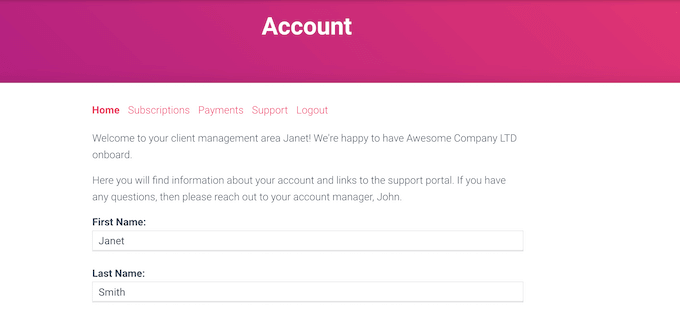
Al crear un saludo personal, puedes hacer que tus clientes se sientan más apreciados y valorados. También puedes actualizar este mensaje en cualquier momento, por lo que es una excelente manera de compartir recursos que el cliente podría encontrar útiles, como la documentación de un producto de WooCommerce que compraron recientemente.
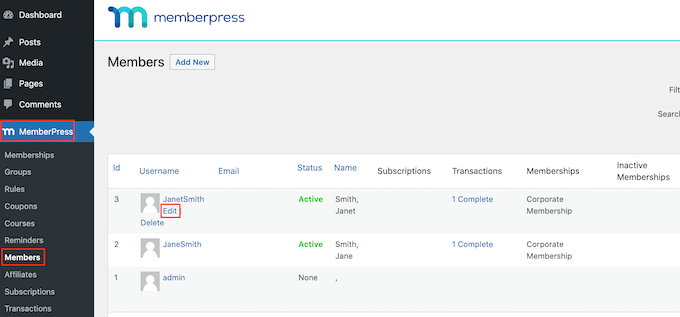
Para agregar un mensaje personalizado, ve a MemberPress » Miembros. Luego puedes pasar el cursor sobre cualquier cliente y hacer clic en el enlace 'Editar' cuando aparezca.
Después de eso, desplázate hasta la sección 'Mensaje de cuenta personalizado de MemberPress' y agrega el contenido que deseas mostrar a este cliente en particular.
Esta área funciona como el editor de publicaciones regular de WordPress, por lo que puedes agregar imágenes, shortcodes, galerías de imágenes, video, archivos de audio y cualquier otro recurso que el cliente pueda encontrar útil.
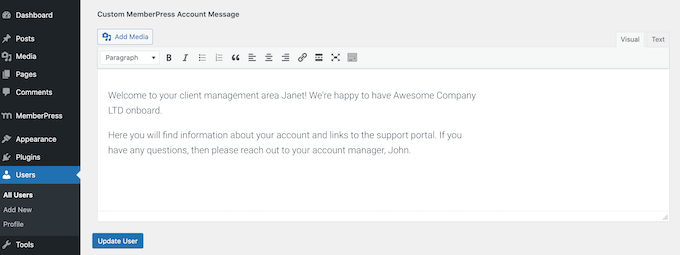
Cuando hayas terminado, no olvides hacer clic en el botón 'Actualizar usuario' para guardar tus cambios.
Agregar un enlace al área de cliente usando MemberPress
A continuación, puedes ayudar a los clientes a acceder al portal agregándolo al menú de navegación principal.
Simplemente ve a Apariencia » Menús y haz clic para expandir la sección 'Páginas' si no está expandida.
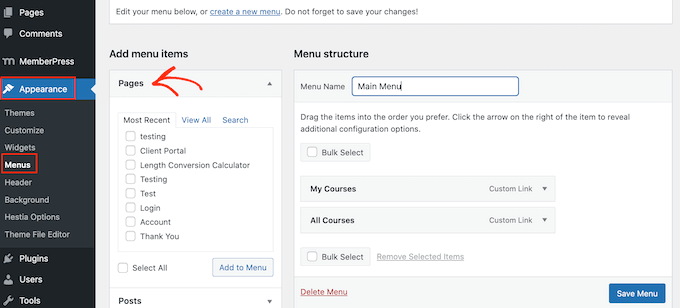
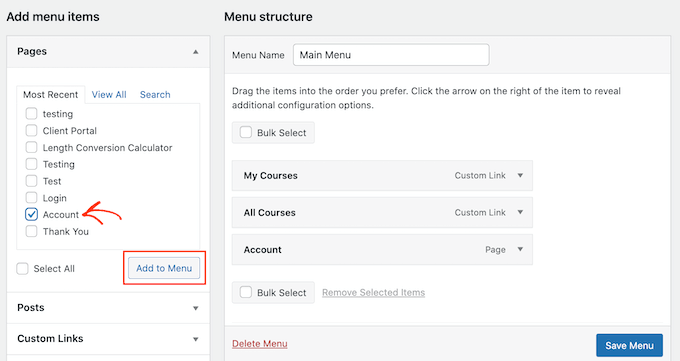
Ahora puedes marcar la casilla junto a 'Cuenta' y hacer clic en 'Agregar al menú'.
Una vez que hayas hecho eso, puedes cambiar la posición de la página 'Cuenta' en el menú usando arrastrar y soltar.
También puedes cambiar la etiqueta que se usa para la página 'Cuenta'. El valor predeterminado es 'Cuenta', pero es posible que desees usar 'Portal del cliente' o algo similar.
Para hacer esto, haz clic para expandir la sección 'Cuenta' y luego escribe un nuevo título en el campo 'Etiqueta de navegación'.
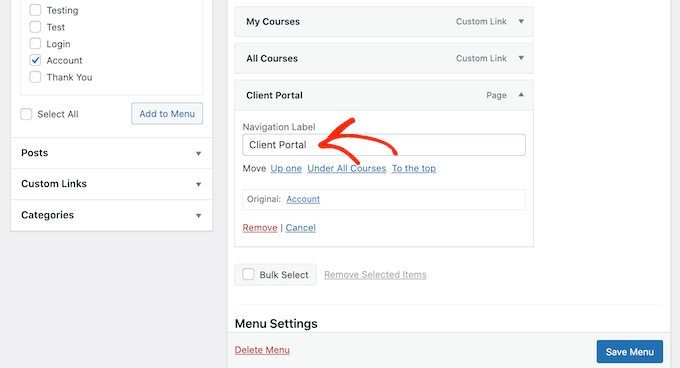
No olvides hacer clic en ‘Guardar menú’ para almacenar tu configuración.
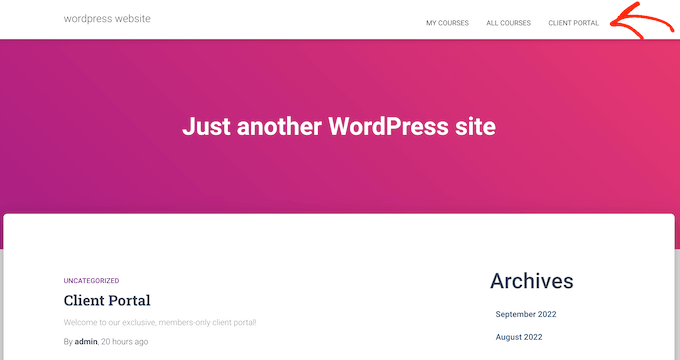
Ahora, si visitas tu sitio, verás un enlace a la página de Cuenta en tu menú.
Nota: Si no ves la opción Apariencia » Menús en tu sitio y solo ves Apariencia » Editor, significa que tu tema tiene la Edición Completa del Sitio (FSE) habilitada. Para obtener instrucciones paso a paso sobre cómo crear un menú para un tema habilitado para bloques, consulta nuestra guía sobre cómo agregar un menú de navegación en WordPress.
Ampliando el Portal del Cliente con MemberPress
En este punto, has creado un portal para clientes con contenido exclusivo solo para miembros e incluso un mensaje de bienvenida personalizado.
Ese es un gran comienzo, pero MemberPress realmente brilla en su capacidad para extender estas funcionalidades, permitiéndote construir un centro integral de gestión de clientes. Exploremos algunas funciones avanzadas y soluciones integradas que puedes agregar a tu portal de clientes:
1. Descargas de archivos
¿Quieres ofrecer archivos descargables a tus clientes? Esto puede ser cualquier cosa, desde copias de tus facturas hasta informes y estudios útiles o gráficos personalizados que hayas creado para el cliente.
MemberPress viene con un complemento de Descargas de archivos que te permite ofrecer contenido descargable. Después de crear una descarga, puedes agregarla a cualquier página o publicación usando un shortcode.
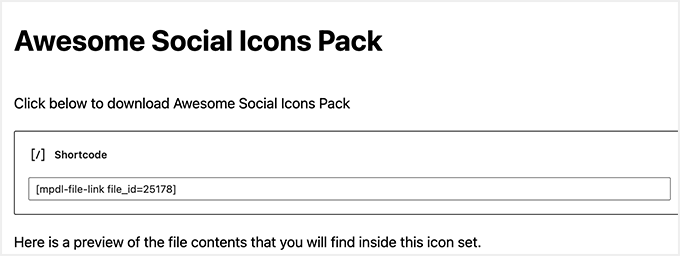
MemberPress mostrará un enlace que los visitantes pueden usar para descargar el archivo.
Puedes hacer que el archivo sea exclusivo para tus clientes utilizando las funciones de protección de contenido del plugin o incluso crear descargas personalizadas para cada cliente.
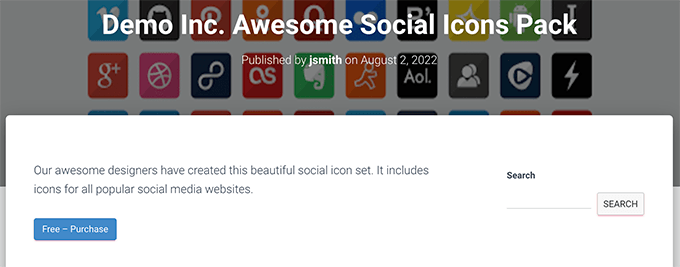
Para obtener instrucciones paso a paso, consulta nuestra guía sobre cómo administrar las descargas de archivos.
2. Cursos de capacitación
Es posible que desees ofrecer cursos, talleres y otros materiales de capacitación a tus clientes. Esto puede agregar mucho valor y convencer a las personas de renovar sus membresías de cliente.
La buena noticia es que MemberPress es también uno de los mejores plugins LMS para WordPress.
El constructor de cursos de MemberPress está construido sobre el editor de bloques de WordPress. Esto significa que puedes agregar lecciones, temas, categorías, videos, imágenes y más usando las herramientas de WordPress con las que ya estás familiarizado.
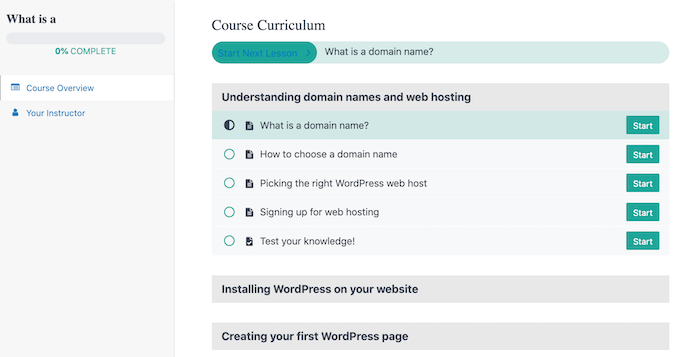
Para más detalles, consulta nuestro tutorial sobre cómo crear fácilmente cursos en línea en WordPress.
3. Agrega formularios al área del cliente
No importa si se trata de un formulario de contacto, de comentarios, de testimonios de clientes o de una encuesta para clientes, los formularios son una forma importante de comunicarte con tus clientes.
Puedes usarlos para obtener comentarios y mejorar la experiencia de los miembros, al mismo tiempo que ofreces a los clientes una forma de hacer preguntas y obtener soporte.
MemberPress se integra perfectamente con WPForms, que es el mejor plugin creador de formularios de WordPress del mercado.

Lo hemos utilizado en WPBeginner para crear nuestros formularios de contacto y encuestas anuales, y hemos descubierto que es muy fácil de usar para principiantes. Para más detalles, consulta nuestra reseña completa de WPForms.
A veces, los clientes pueden querer subir archivos al portal, como un contrato que necesitas firmar o un testimonio que vas a agregar al portafolio del cliente.
Puedes crear formularios de carga de archivos fácilmente usando WPForms. Luego puedes incrustar este formulario en la página de Cuenta o en cualquier página solo para miembros de tu sitio web.
Además, si necesitas crear un documento para clientes, el complemento PDF de WPForms te permite convertir rápidamente los envíos de formularios en PDFs pulidos para acuerdos o facturas. Esto proporciona otra forma de administrar documentos importantes de clientes directamente dentro de tu portal.
4. Crea una base de conocimientos para clientes
Una base de conocimientos significa que los clientes no necesitan contactarte y esperar una respuesta cada vez que tengan una pregunta.
Una biblioteca de información de autoservicio permitirá a los clientes encontrar rápidamente las respuestas que necesitan, lo que reducirá el número de solicitudes de soporte que recibes.
Recomendamos usar Heroic KB para crear fácilmente una base de conocimientos con capacidad de búsqueda. Es el mejor complemento de base de conocimientos y viene con funciones como archivos adjuntos de artículos, votación y comentarios de artículos, análisis integrados y más.
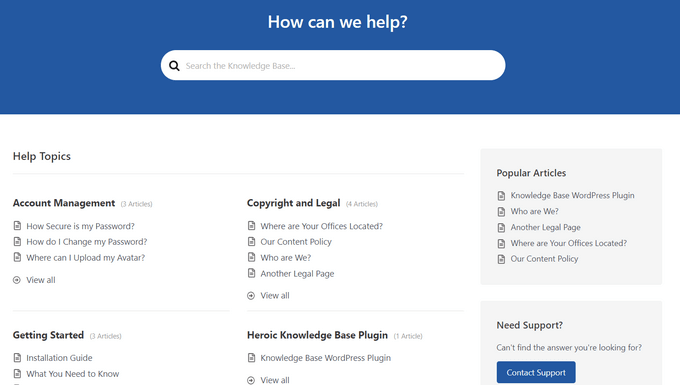
Heroic KB también viene con el tema KnowAll, que funciona perfectamente con el plugin para darle a tu base de conocimientos un aspecto profesional. Luego puedes usar las reglas de MemberPress para proteger el contenido de tu base de conocimientos.
Para más detalles, consulta esta guía sobre cómo crear una base de conocimientos en WordPress.
5. Vende más productos y servicios
Como propietario de un negocio, es posible que desees promocionar otros productos y servicios a tus clientes.
MemberPress funciona con muchos de los servicios de marketing por correo electrónico que ya podrías estar usando en tu sitio, incluyendo Brevo, Constant Contact, y Drip. Esto facilita mantenerte en contacto con tus clientes y promocionar otros productos y servicios que podrían interesarles.
Otra opción es agregar una tienda en línea a tu portal usando WooCommerce y vender productos directamente a tus clientes.
Preguntas frecuentes sobre portales para clientes
Aquí hay algunas preguntas que nuestros lectores hacen frecuentemente sobre cómo agregar portales para clientes en WordPress:
¿Cuál es el mejor plugin para crear un portal para clientes en WordPress?
Recomendamos MemberPress para crear un portal para clientes porque es la solución más potente y flexible del mercado. Te permite restringir contenido fácilmente, administrar cuentas de clientes, aceptar pagos e integrarse con muchos otros servicios.
¿Puedo crear un portal para clientes en WordPress gratis?
Si bien hay algunos plugins de membresía gratuitos disponibles, a menudo tienen limitaciones significativas. Para un portal de clientes profesional y seguro con funciones esenciales, recomendamos invertir en un plugin premium como MemberPress para garantizar la confiabilidad y el soporte.
¿Cuáles son las características más importantes para un portal de clientes?
Un buen portal para clientes necesita inicio de sesión y registro seguros, una página de cuenta privada para los clientes, capacidades de administración de archivos y una navegación sencilla. Dependiendo de tu negocio, también podrías querer funciones para facturación, actualizaciones de proyectos o soporte directo.
¿Cómo puedo hacer que mi portal para clientes sea seguro?
Para mantener tu portal seguro, comienza por usar un plugin confiable como MemberPress. También debes aplicar contraseñas seguras para todos los usuarios, instalar un certificado SSL en tu sitio y mantener siempre actualizado el núcleo de WordPress, los plugins y el tema.
Esperamos que este artículo te haya ayudado a aprender cómo crear un portal para clientes en WordPress. También te puede interesar ver nuestra selección experta de los mejores temas de WordPress para sitios de membresía y cómo crear un sitio de membresía de video en WordPress.
Si te gustó este artículo, suscríbete a nuestro canal de YouTube para obtener tutoriales en video de WordPress. También puedes encontrarnos en Twitter y Facebook.


Rob Wood
¿Se pueden mostrar los productos dentro del Portal de Clientes, en lugar de en el front-end público?
Solo necesito un producto para que los clientes soliciten una cotización
Soporte de WPBeginner
Para eso, deberías poder agregar un formulario a tu área de miembros y tus usuarios podrían completar ese formulario para solicitar una cotización.
Administrador
Sahil Rajput
Muchas gracias por darme estos enlaces de blogs de gran valor, son muy agradecidos y útiles.
Soporte de WPBeginner
Glad you found our guide helpful
Administrador