


¿Sientes que tu sitio de WordPress no captura la apariencia o la sensación que buscas?
Si pones mucho cuidado en tu contenido, tiene sentido darle al diseño la misma atención. A veces, un pequeño ajuste, como actualizar tus fuentes, puede marcar una gran diferencia.
La tipografía no se trata solo de cómo se ve el texto. Influye en cómo la gente lee, cómo se siente mientras navega por tu sitio y cómo percibe tu marca.
La fuente correcta puede mejorar la legibilidad, generar confianza y darle a tu sitio una apariencia pulida y profesional. ¿Y la mejor parte? ¡Conseguir ese aspecto personalizado es más fácil de lo que piensas!
En esta guía, te mostraremos 5 maneras sencillas de cambiar las fuentes en tu tema de WordPress. Puedes elegir el método que mejor te funcione y tener un diseño fresco y personalizado en solo minutos. 🧑🎨
¿Por qué cambiar las fuentes en tu sitio web de WordPress?
Las fuentes juegan un papel importantísimo en el diseño y la experiencia de usuario de tu sitio web. Afectan la percepción que los visitantes tienen de tu sitio de WordPress desde el momento en que llegan.
Si tu texto es difícil de leer, es más probable que los visitantes se frustren y se vayan. La fuente correcta ayuda a las personas a leer tu contenido sin esfuerzo, animándolas a quedarse más tiempo.
Tu tipografía también comunica la personalidad de tu marca y genera confianza. Una fuente bien elegida puede hacer que tu negocio parezca más profesional y creíble para tu audiencia.
Ahora bien, aunque la mayoría de los temas de WordPress vienen con buenas fuentes predeterminadas, cambiarlas es la forma de hacer que tu sitio realmente destaque.
Afortunadamente, hay varias maneras de cambiar las fuentes en WordPress. Te mostraremos varios métodos diferentes, y puedes hacer clic en los enlaces a continuación para saltar a cualquier sección:
- Método 1: Cambiar fuentes en el Personalizador de temas de WordPress
- Método 2: Cambiar fuentes en el Editor de sitio completo de WordPress
- Método 3: Cambiar fuentes de WordPress usando un plugin de WordPress
- Método 4: Cambiar fuentes usando un constructor de temas de WordPress
- Método 5: Personalizar la apariencia de las fuentes en el editor de contenido de WordPress
- Consejo extra: Agrega un redimensionador de fuentes a tu blog de WordPress
- Preguntas frecuentes sobre cómo cambiar las fuentes de WordPress
- Tutorial en video: Cómo cambiar fuentes en WordPress
- Más formas de personalizar la tipografía de tu sitio de WordPress
¿Listo? Empecemos de inmediato.
Método 1: Cambiar fuentes en el Personalizador de temas de WordPress
Una forma fácil de cambiar la fuente de tu sitio es yendo al personalizador de temas de WordPress. Te permite cambiar la apariencia de tu sitio web y muestra una vista previa en tiempo real.
📝 Nota: Si te falta la opción de menú del personalizador, entonces tu tema probablemente tiene habilitada la edición completa del sitio y necesitarás usar un método diferente o cambiar de tema.
Para este tutorial, usaremos el tema Sydney.
Sin embargo, ten en cuenta que las opciones pueden variar dependiendo de tu tema de WordPress. Generalmente, querrás buscar configuraciones de 'fuente' o 'tipografía' en el Personalizador que sean específicas de tu tema. A veces, estas se pueden encontrar en una sección de configuraciones 'globales'.
Para empezar, puedes ir a Apariencia » Personalizar desde tu panel de WordPress.

Esto iniciará el personalizador de temas de WordPress.
El tema Sydney tiene una sección de 'Tipografía' con opciones para cambiar los estilos de las secciones principales de tu sitio. Para cambiar la fuente, puedes hacer clic en la opción 'Tipografía' del menú de tu izquierda.

En la siguiente pantalla, verás opciones para personalizar la tipografía de los 'Encabezados' y el 'Cuerpo'.
Haz clic en la opción ‘Encabezados’.

Desde aquí, puedes elegir diferentes fuentes en la sección 'Familia de fuentes'.
Estas son las fuentes de Google que ofrece el tema, y seleccionar una opción del menú desplegable cambiará los encabezados de todo tu sitio web.
Puedes seleccionar una fuente y ver cómo se ve en la vista previa en vivo en el lado derecho de la pantalla. Por ejemplo, aquí podemos ver cómo se ve la fuente ‘Bellefair’ en nuestro sitio de prueba.

Además de eso, también puedes personalizar otras configuraciones de fuentes.
Por ejemplo, puedes cambiar el grosor de la fuente, el estilo de la fuente, la altura de línea, el espaciado entre letras, la decoración del texto y más.

Incluso puedes ajustar el tamaño de fuente para computadoras de escritorio, dispositivos móviles y tabletas para asegurar que la tipografía se vea bien en todas las pantallas.
Cuando hayas terminado, no olvides hacer clic en el botón ‘Publicar’ o ‘Actualizar’.
Ahora puedes visitar tu sitio web y ver la nueva fuente. En nuestro sitio de demostración, cambiamos la fuente del cuerpo a Source Sans Pro y la fuente de encabezado a Playfair Display, por ejemplo.

Es importante tener en cuenta que no todos los temas de WordPress ofrecerán las mismas características y personalizaciones que ofrece Sydney. Si tu tema no ofrece eso, continúa leyendo hasta el siguiente método.
Método 2: Cambiar fuentes en el Editor de sitio completo de WordPress
Si estás usando un tema de WordPress basado en bloques como Twenty Twenty-Two, entonces puedes cambiar la fuente de tu sitio usando el editor de sitio completo (FSE).
El editor de sitio completo te permite personalizar tu tema de WordPress usando bloques, al igual que al editar publicaciones o páginas usando el editor de bloques de WordPress.
Para este tutorial, usaremos el tema Twenty Twenty-Two. Para empezar, puedes ir a Apariencia » Editor desde el panel de administración de WordPress.
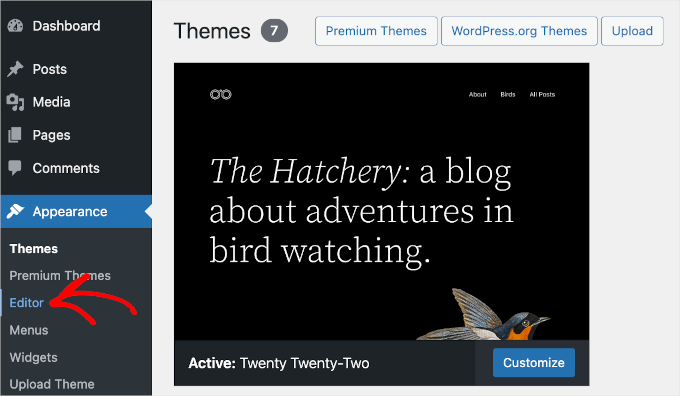
Esto abrirá el editor de sitio completo para tu tema de WordPress.
A continuación, puedes hacer clic en el ícono 'Estilos' en la esquina superior derecha y luego hacer clic en la opción 'Tipografía'.
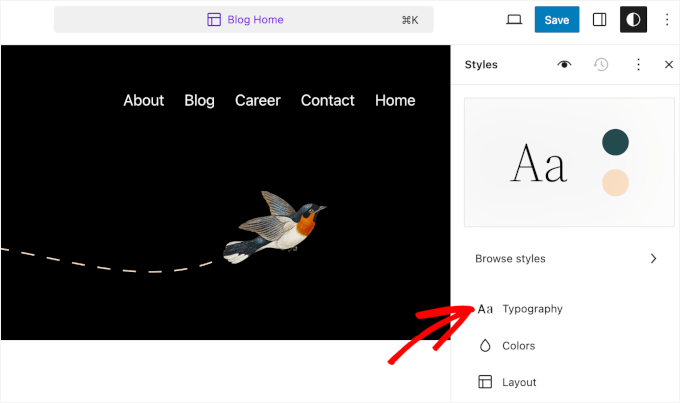
Después de eso, puedes seleccionar elementos como texto y enlaces para cambiar su tipografía.
Seleccionaremos 'Texto' como elemento y luego haremos clic en el menú desplegable 'FUENTE' para cambiar su fuente.
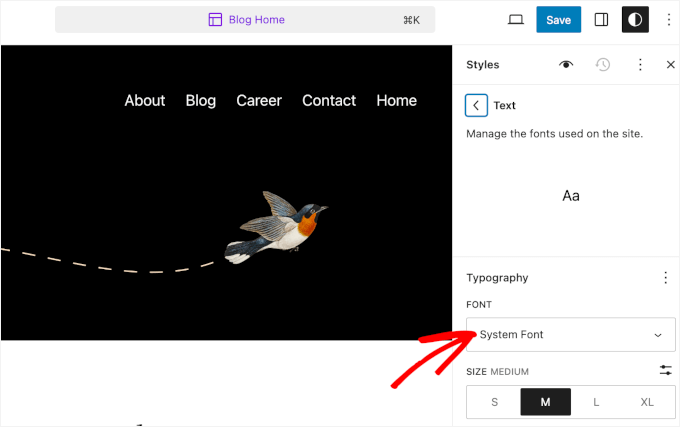
Cuando hayas terminado, simplemente haz clic en el botón 'Guardar'.
Has cambiado la fuente con éxito usando el editor de sitio completo. También puedes agregar fuentes personalizadas a tu sitio de WordPress, y luego cambiarlas en el editor de sitio completo.
🔗 Relacionado: Echa un vistazo a nuestra recopilación de los mejores temas de bloques para la Edición de Sitio Completo para encontrar uno que se ajuste a tu estilo y aproveche al máximo las funciones de FSE.
Método 3: Cambiar fuentes de WordPress usando un plugin de WordPress
Otra forma de cambiar las fuentes de WordPress es usando un plugin de WordPress como Fonts Plugin.
Es un plugin de tipografía de WordPress que te permite agregar miles de fuentes de Google y diferentes variantes de fuentes a tu sitio web.
Primero, necesitarás instalar y activar Fonts Plugin. Si necesitas ayuda, consulta nuestra guía sobre cómo instalar un plugin de WordPress.
Tras la activación, verás la guía de inicio rápido del plugin Fonts en tu panel de WordPress. Puedes ingresar tu dirección de correo electrónico para obtener el PDF o navegar a 'Personalizar fuentes' para empezar a editar.
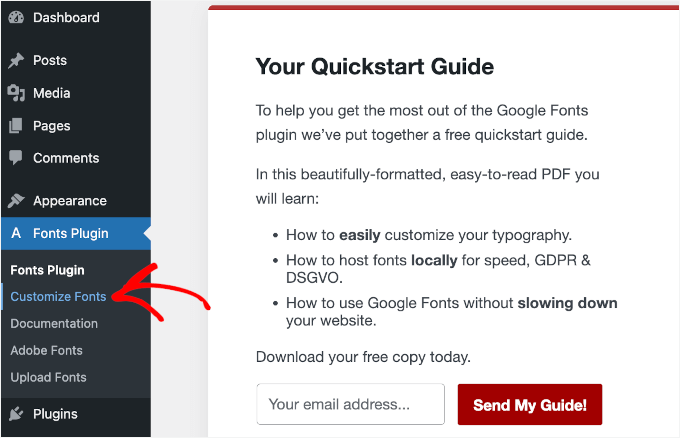
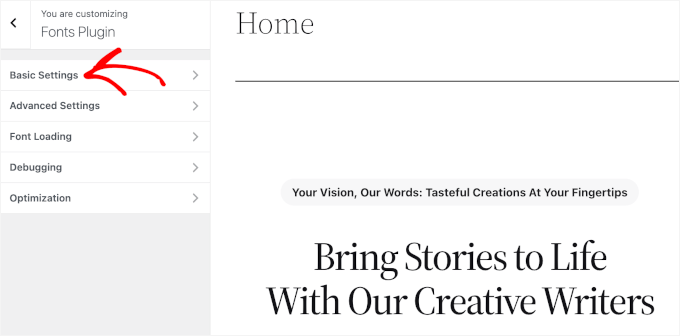
Esto abrirá las opciones de personalización del plugin en el Personalizador de tu tema.
En esta página, haz clic en el menú 'Configuración básica'.
Una vez dentro del elemento del menú, puedes comenzar a personalizar la tipografía de tu contenido, encabezados y botones.
Simplemente expande el menú desplegable para cada elemento de texto y elige tu fuente preferida.
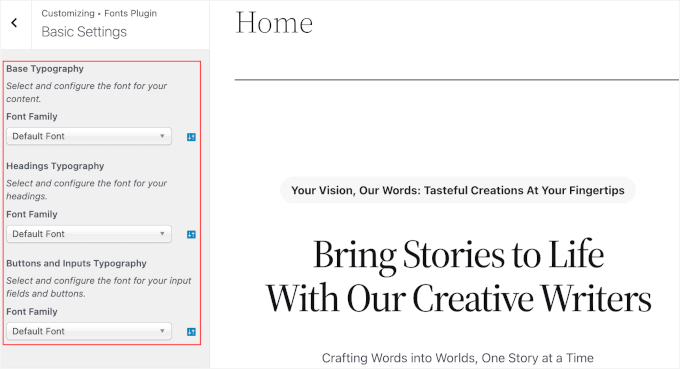
Una vez hecho, no olvides hacer clic en el botón 'Publicar', y el Plugin de Fuentes actualizará los cambios.
Método 4: Cambiar fuentes usando un constructor de temas de WordPress
Hay muchos constructores de temas potentes para WordPress que te permiten crear un tema personalizado sin editar código. Puedes usarlos para cambiar la fuente de diferentes elementos en tu sitio web.
Para este tutorial, usaremos SeedProd, el mejor plugin de creación de páginas de destino y temas de WordPress. Ofrece un constructor de arrastrar y soltar para crear temas personalizados sin tocar una sola línea de código.
Nosotros mismos hemos utilizado SeedProd para crear páginas de destino e incluso sitios completos de comercio electrónico. Para obtener más detalles sobre nuestra experiencia con la herramienta, lee nuestra reseña completa de SeedProd.

Ten en cuenta que necesitarás la versión Pro de SeedProd porque incluye el constructor de temas. También hay una versión Lite de SeedProd que puedes usar de forma gratuita.
Primero, deberás instalar y activar el plugin SeedProd. Para obtener más detalles, consulta nuestra guía sobre cómo instalar un plugin de WordPress.
Tras la activación, verás la pantalla de bienvenida de SeedProd. Ingresa tu clave de licencia y haz clic en el botón ‘Verificar clave’. Puedes encontrar fácilmente la clave de licencia en el área de tu cuenta de SeedProd.

Después de eso, puedes ir a SeedProd » Theme Builder desde el panel de administración de WordPress.
A continuación, haz clic en el botón ‘Temas’ en la parte superior.
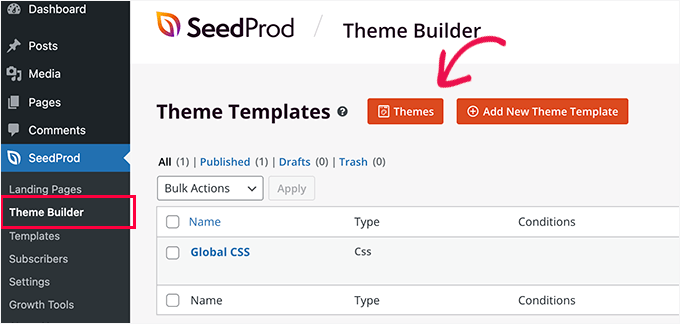
Desde aquí, el plugin te mostrará varios temas para elegir.
Simplemente pasa el cursor sobre un tema que quieras usar y luego haz clic en él. Usaremos el tema ‘Starter’ para este tutorial.

SeedProd generará ahora diferentes plantillas de tema.
Puedes editar cada plantilla y personalizar tu tema de WordPress. Incluso hay una opción para agregar manualmente una plantilla de tema.
Vamos a editar la plantilla de tema de la página de inicio y a cambiar las fuentes para diferentes elementos. Para empezar, puedes hacer clic en el enlace ‘Editar Diseño’ debajo de ‘Página de inicio’.
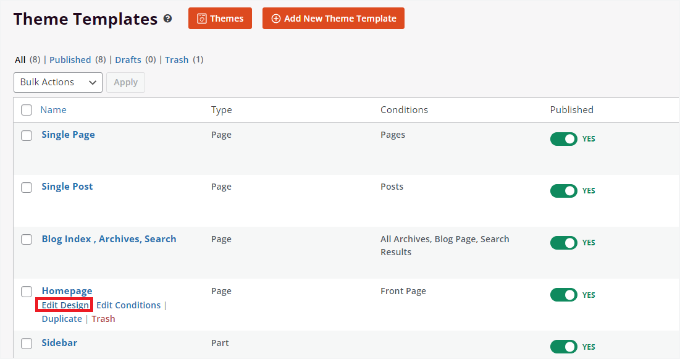
Esto iniciará el constructor de temas de arrastrar y soltar de SeedProd. Puedes agregar nuevos elementos desde el menú de tu izquierda y colocarlos en cualquier lugar de la plantilla.
Para cambiar la fuente de cualquier sección del tema, simplemente selecciónala. Por ejemplo, seleccionaremos el cuadro de texto debajo del encabezado Starter.
A continuación, querrás ir a la pestaña ‘Avanzado’ en el menú de tu izquierda y hacer clic en el botón ‘Editar’ frente a Tipografía.
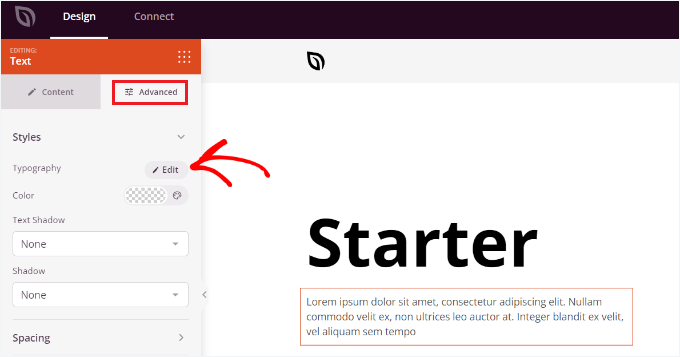
Después de eso, verás varias opciones para editar la tipografía de tu sección seleccionada.
Puedes hacer clic en el menú desplegable 'Fuente' y elegir una fuente para tu texto. También hay opciones para seleccionar el grosor de la fuente, ajustar el tamaño de la fuente, la altura de línea, el espaciado entre letras, la alineación, las mayúsculas y más.
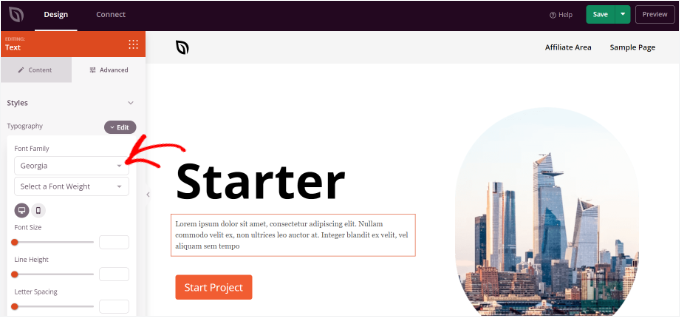
Ahora puedes repetir este paso y cambiar la fuente de otros elementos de tu tema.
Cuando hayas terminado, simplemente haz clic en el botón ‘Guardar’ en la parte superior.
Para aplicar el tema y las fuentes personalizadas, ve a SeedProd » Theme Builder y activa el interruptor junto a la opción ‘Habilitar tema de SeedProd’ a Sí.
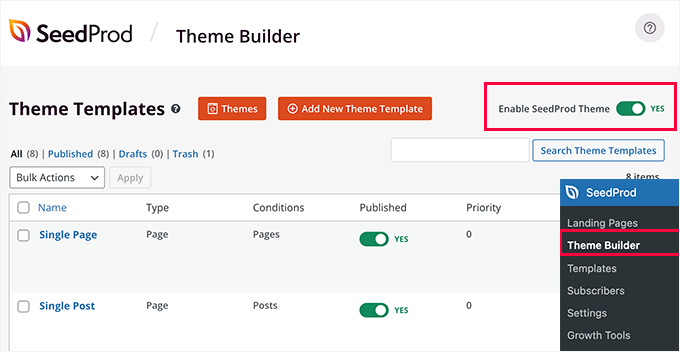
Si buscas crear un tema de WordPress desde cero, consulta nuestra guía sobre cómo crear fácilmente un tema personalizado de WordPress.
Método 5: Personalizar la apariencia de las fuentes en el editor de contenido de WordPress
También puedes cambiar cómo aparecen tus fuentes en publicaciones y páginas de blog específicas utilizando el editor de contenido.
💡 Nota interna: La desventaja de este método es que solo aplicará la nueva fuente a esa publicación o página en particular. En otras palabras, tendrías que repetir este paso para todas las demás publicaciones donde quieras aplicar una personalización similar.
Si bien este método puede ser muy útil para personalizaciones específicas de publicaciones, deberías considerar otras opciones si buscas una opción de cambio de fuente para todo el sitio.
Para cambiar la fuente usando el editor de contenido de WordPress, simplemente edita una publicación o agrega una nueva. Una vez dentro, puedes seleccionar el texto para cambiar su apariencia.
En el panel de configuración de tu derecha, deberás dirigirte a la sección 'Tipografía'. Luego, haz clic en los 3 puntos delante de 'Tipografía' y selecciona 'Apariencia' en el menú desplegable.
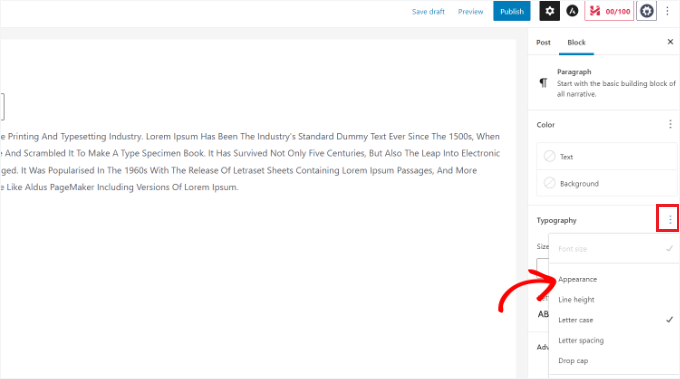
Una vez que hagas eso, aparecerán las configuraciones de 'Apariencia'.
Hagamos clic en el menú desplegable y seleccionemos un estilo para tu fuente. Por ejemplo, puedes hacer que la fuente sea negrita, delgada, cursiva, negra, negrita cursiva, extra negrita, y más.
En esta área de configuración, también puedes cambiar el tamaño de la fuente, elegir mayúsculas, editar el color, habilitar letras capitales y más.
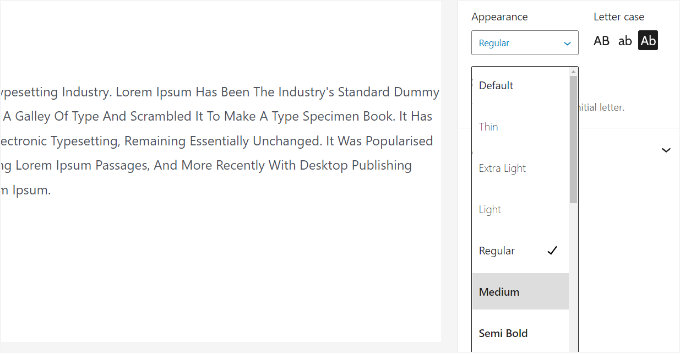
No olvides actualizar o publicar tu página cuando hayas terminado.
Consejo extra: Agrega un redimensionador de fuentes a tu blog de WordPress
¿Quieres hacer tu blog más accesible y fácil de leer? Agregar un redimensionador de fuentes es una forma simple pero poderosa de hacerlo.
Un redimensionador de fuentes permite a tus visitantes ajustar el tamaño del texto en tu blog de WordPress para adaptarlo a su comodidad de lectura. Esto es especialmente útil para personas con discapacidades visuales, usuarios mayores o cualquier persona que navegue con poca luz o en pantallas pequeñas.
Además, a diferencia de usar la función de zoom del navegador, que amplía todo en la página y puede alterar tu diseño, un redimensionador de fuentes ajusta solo el texto. Eso significa mejor legibilidad sin romper tu diseño.
Es una adición reflexiva que hace que tu contenido sea más inclusivo y mantiene a los visitantes en tu sitio por más tiempo.

Para obtener instrucciones paso a paso, consulta nuestra guía sobre cómo agregar un redimensionador de fuentes en WordPress para una mejor accesibilidad.
Preguntas frecuentes sobre cómo cambiar las fuentes de WordPress
A lo largo de los años, nuestros lectores han hecho excelentes preguntas sobre la tipografía de sitios web. Aquí tienes respuestas a las más comunes.
¿Dónde puedo encontrar buenas fuentes gratuitas para mi sitio web?
Google Fonts es una opción popular, que ofrece más de mil familias de fuentes gratuitas. Muchos plugins de WordPress y temas la admiten directamente, por lo que es fácil de usar.
Sin embargo, cargar fuentes directamente desde los servidores de Google puede plantear preocupaciones de privacidad bajo leyes como el RGPD, ya que puede enviar las direcciones IP de los visitantes a Google.
Para evitar esto, puedes ajustar la configuración para hacer que Google Fonts sea amigable con la privacidad. O aloja las fuentes localmente en tu sitio.
¿Cuántas fuentes diferentes debo usar en mi sitio web?
Para que tu sitio luzca limpio y profesional, lo mejor es usar dos o tres fuentes. Un enfoque común es usar una para los encabezados y otra para el texto del cuerpo.
¿Puedo subir un archivo de fuente que descargué o compré?
Sí, puedes. Plugins como Fonts Plugin o constructores de páginas como SeedProd lo facilitan. También puedes agregar fuentes manualmente usando CSS si te sientes cómodo con el código.
Tutorial en video: Cómo cambiar fuentes en WordPress
Hemos preparado un tutorial en video paso a paso para guiarte a través de cada método para cambiar las fuentes en WordPress. ¡Míralo a continuación para ver el proceso en acción! 🎥👇
Más formas de personalizar la tipografía de tu sitio de WordPress
Esperamos que este artículo te haya ayudado a aprender cómo cambiar las fuentes en WordPress. A continuación, también podrías querer ver nuestras guías sobre:
- ¿Qué es una fuente segura para la web + las mejores fuentes seguras para la web (Guía para principiantes)
- Cómo deshabilitar Google Fonts en su sitio web de WordPress
- Cómo hacer que Google Fonts sea amigable con la privacidad
- Cómo cambiar fácilmente el tamaño de fuente en WordPress
- Cómo agregar fuentes de iconos a tu tema de WordPress
- Cómo cambiar el color de selección de texto predeterminado en WordPress
- Cómo Alojar Fuentes Locales en WordPress para un Sitio Web Más Rápido
Si te gustó este artículo, suscríbete a nuestro Canal de YouTube para ver tutoriales en video de WordPress. También puedes encontrarnos en Twitter y Facebook.



RRrrrowry
Esto no funciona en Twenty Twenty Five
Soporte de WPBeginner
Para ese tema, estaría en el editor bajo Estilos > Tipografía para seleccionar entre las fuentes que incluye el tema.
Administrador
Jiří Vaněk
Gracias por el consejo sobre el plugin Fonts. En la República Checa, donde tengo mi sitio web, tenemos problemas con los caracteres especiales en el idioma como č, ř, š, ď, etc. Muchas fuentes no pueden mostrar estos caracteres correctamente, lo que me dificulta elegir la fuente adecuada. Este plugin me salvó al encontrar el conjunto de fuentes correcto que admite el idioma checo.
Soporte de WPBeginner
Glad it was helpful
Administrador