


Sind Sie ein erfahrener Profi mit wertvollem Fachwissen, das Sie teilen möchten? Haben Sie den 9-to-5-Trott satt und träumen davon, das Leben von Menschen wirklich zu beeinflussen? Die Gründung eines Online-Coaching-Unternehmens könnte Ihr Weg sein, online Geld zu verdienen.
Aber seien wir ehrlich: Die Gründung Ihres eigenen Coaching-Unternehmens kann überwältigend sein. Von der Einrichtung einer professionellen Website über die Verwaltung von Kunden bis hin zur Abgrenzung in einem überfüllten Markt – es gibt viel zu bedenken.
Wir waren schon dort, aber nachdem wir unsere eigene video-basierte Mitgliederseite erstellt haben, wissen wir genau, was funktioniert.
In diesem umfassenden Leitfaden führen wir Sie durch die genauen Schritte, um Ihr Online-Coaching-Geschäft mit WordPress, der beliebtesten Website-Plattform auf dem Markt, zu starten.
Was Sie brauchen, um ein erfolgreiches Online-Coaching-Unternehmen zu gründen
Bevor Sie anfangen können, Menschen zu helfen, müssen Sie wissen, welche Art von Coaching Sie anbieten möchten.
Es gibt viele Coaching-Nischen, von Wellness- und Gesundheits-Coaching und Fitness-Coaching bis hin zu Life-Coaching und Karriere-Coaching. Es ist am besten, eine Coaching-Spezialisierung zu wählen, die auf Ihren Fähigkeiten und Ihrem Fachgebiet basiert.
Sie müssen auch einen Zielmarkt für Ihr Unternehmen auswählen. Wir empfehlen, einige Marktforschung zu betreiben, um herauszufinden, wer am meisten an Ihren Coaching-Dienstleistungen interessiert wäre.
Außerdem müssen Sie entscheiden, welches Coaching-Geschäftsmodell Sie verwenden möchten. Viele Coaches arbeiten direkt mit Klienten über Einzelgespräche zusammen, während einige Gruppensitzungen anbieten und andere eine Kombination nutzen.
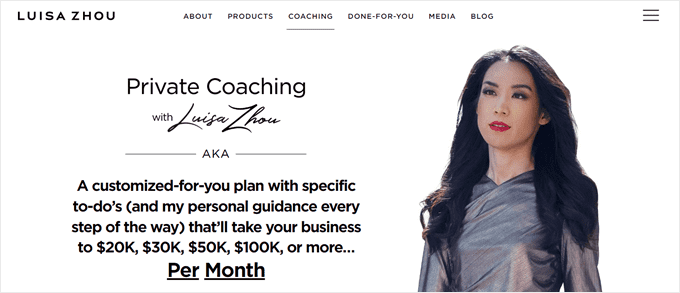
In diesem Sinne wollen wir besprechen, wie Sie Ihr Online-Coaching-Unternehmen einrichten und eine WordPress-Website erstellen können. Sie können die unten stehenden Schnelllinks verwenden, um durch diese Schritt-für-Schritt-Anleitung zu navigieren:
- Schritt 1: Holen Sie sich einen Hosting-Plan und einen Domainnamen
- Schritt 2: Erstellen Sie eine neue WordPress-Website
- Schritt 3: Wählen Sie ein WordPress Coaching Theme
- Schritt 4: Richten Sie Ihre Webseiten ein
- Schritt 5: Installieren und Einrichten des MemberPress Plugins
- Schritt 6: Richten Sie das CoachKit™ Add-On ein
- Schritt 7: Erstellen Sie Ihr(e) Coaching-Programm(e)
- Schritt 8: Wählen Sie eine Videokonferenzplattform
- Schritt 9: Erstellen Sie professionelle Social-Media-Konten
- Schritt 10: Bewerben Sie Ihre Online-Coaching-Dienste
- FAQs zur Gründung eines Online-Coaching-Unternehmens
Schritt 1: Holen Sie sich einen Hosting-Plan und einen Domainnamen
Jedes florierende Online-Coaching-Unternehmen beginnt mit einem leistungsstarken Hosting-Plan und einem Domainnamen.
Webhosting ist der Dienst, der Ihre Website-Dateien speichert und sie online verfügbar macht. Eine Domain ist die Adresse, die Benutzer in ihre Internetbrowser eingeben, um zu Ihrer Website zu gelangen.
Wenn Sie ein Online-Coaching-Programm anbieten, benötigen Sie einen Hosting-Service, der Ihre Website jederzeit online halten kann, auch wenn Sie plötzlich eine riesige Menge an Traffic erhalten.
Wir empfehlen Bluehost, einen der bekanntesten Anbieter in der Hosting-Branche.

Mit Bluehost erhalten Sie einen Webhosting-Service, der bereits für WordPress, den beliebtesten Website-Builder der Welt, optimiert ist.
WordPress.org ist die Plattform, die wir zum Erstellen einer Coaching-Website verwenden werden, da sie einfach zu bedienen ist und viele Möglichkeiten zur späteren Anpassung Ihrer Website bietet.
Glücklicherweise hat Bluehost uns einen exklusiven Rabattlink für WPBeginner-Leser zur Verfügung gestellt. Klicken Sie einfach auf die Schaltfläche unten, um dieses Angebot zu nutzen:
Da Sie gerade erst anfangen, empfehlen wir den Starter-Tarif. Dieser Tarif bietet Ihnen genügend Leistung für ein kleines Unternehmen, wie z. B. 10 GB NVMe-Speicher und kostenloses CDN, um Ihre Website schnell zu machen.
Sie können jederzeit mit wenigen Klicks auf einen höherwertigen Plan upgraden, wenn Sie aus diesem Plan herauswachsen.

Sobald Sie einen Plan gewählt haben, können Sie einen neuen Domainnamen auswählen. Online-Coaches verwenden normalerweise einfach ihren eigenen Namen, wie tonyrobbins.com. Oder sie fügen ein Coaching-bezogenes Schlüsselwort hinzu, wie andyallencoaching.com.
Wenn Sie Inspiration brauchen, können Sie sich unseren Artikel über die Auswahl eines Domainnamens ansehen und unseren kostenlosen Generator für Geschäftsnamen verwenden.
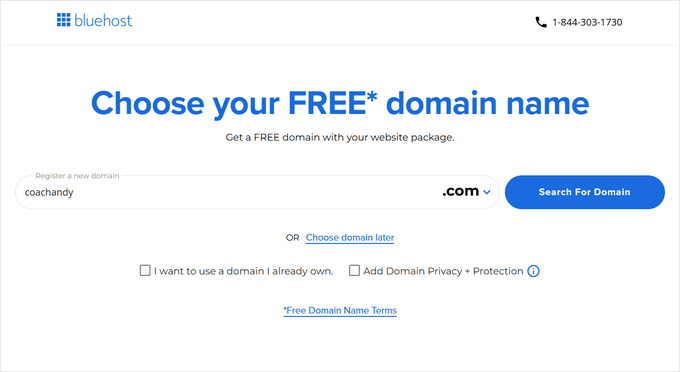
Nachdem Sie einen Domainnamen gesichert haben, müssen Sie Ihre Informationen für Ihr Bluehost-Konto eingeben und Ihre Zahlungsdaten vervollständigen.

Alternativ können Sie, wenn Sie sich gegen Bluehost entscheiden, unsere Empfehlungen für das beste WordPress-Hosting für Ihre Website einsehen.
Schritt 2: Erstellen Sie eine neue WordPress-Website
Wenn Sie sich für einen Bluehost WordPress-Hosting-Tarif entscheiden, installiert Bluehost WordPress automatisch für Sie, und Sie können diesen Schritt überspringen.
Das gesagt, vielleicht entscheiden Sie sich, den Installationsschritt zu überspringen, oder Sie haben bereits einen Bluehost-Plan und sind sich nicht sicher, wie Sie eine neue Website in Ihrem Konto einrichten. Wenn ja, folgen Sie diesem Tutorial, um eine neue WordPress-Site zu erstellen.
Hinweis: Wenn Sie andere Hosting-Dienste wie SiteGround, Hostinger oder WP Engine nutzen, können Sie unserer ultimativen Anleitung zur Installation von WordPress folgen.
Das erste, was Sie tun werden, ist, sich in Ihr Bluehost-Konto einzuloggen, um auf Ihr Bluehost-Kontrollfeld zuzugreifen.
Navigieren Sie danach zum Menü 'Websites' und klicken Sie auf 'Site hinzufügen'.

Von hier aus können Sie einfach „WordPress installieren“ auswählen.
Klicken Sie dann auf „Weiter“.

Sobald Sie fertig sind, können Sie das Feld „Site Title“ ausfüllen, das Ihr Website-Name sein wird. Es kann einfach der Markenname Ihrer Coaching-Praxis sein oder etwas wie „Coaching mit [Ihr Name]“.
Nachdem Sie dieses Feld ausgefüllt haben, klicken Sie einfach auf „Weiter“.

Als Nächstes müssen Sie eine vorhandene Domain mit Ihrer Website verbinden.
Alternativ können Sie eine temporäre Subdomain verwenden, bis Sie bereit sind, eine neue Domain für den Start Ihrer Website zu kaufen. Klicken Sie dann auf „Weiter“.

Wenn die Installation abgeschlossen ist, sollten Sie nun zum Menü Websites zurückkehren und Ihre neue Website dort aufgelistet sehen.
Um sich im WordPress-Adminbereich anzumelden, wählen Sie einfach „Website bearbeiten“. Oder Sie können die Login-URL Ihrer Website verwenden, um zum Admin-Panel zu gelangen.

Da WordPress eingerichtet ist, fahren wir mit den nächsten Schritten fort.
Schritt 3: Wählen Sie ein WordPress Coaching Theme
Ein WordPress-Theme ist eine Reihe von Vorlagendateien, die das Erscheinungsbild Ihrer Website steuern und es Ihnen ermöglichen, Ihre Seiten einfach zu gestalten.
Mit einem Theme müssen Sie keinen Teil Ihrer Website von Grund auf neu codieren oder gestalten. Wählen Sie einfach ein Theme, das Ihren Bedürfnissen entspricht, und passen Sie Farben, Schriftarten und andere Anpassungsoptionen an Ihr Branding an.
Themenempfehlungen finden Sie in unserer Liste der besten WordPress-Themes für Life Coaches.
Sobald Sie ein Theme ausgewählt haben, können Sie unserer Schritt-für-Schritt-Anleitung folgen, wie Sie ein WordPress-Theme installieren.
Um das Theme zu bearbeiten, können Sie entweder den WordPress Full Site Editor (FSE) oder den Theme Customizer verwenden. Beide sind Standardfunktionen von WordPress zum Erstellen von Themes und für Anfänger recht einfach zu bedienen.
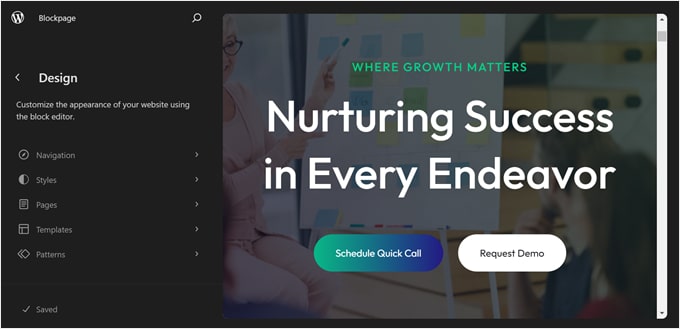
Viele WordPress-Benutzer empfinden sie jedoch als einschränkend, insbesondere in Bezug auf die Anpassungsoptionen. Aus diesem Grund empfehlen wir stattdessen die Verwendung eines Page-Builder-Plugins wie SeedProd.
Von allen Page-Builder-Plugins, die wir ausprobiert haben, war SeedProd am einfachsten zu bedienen und bot großartige Funktionen zur Anpassung Ihrer Website. Sie können Elemente einfach per Drag & Drop auf Ihrer Webseite verschieben und jeden Block oder jede Seitenabschnitt ändern.
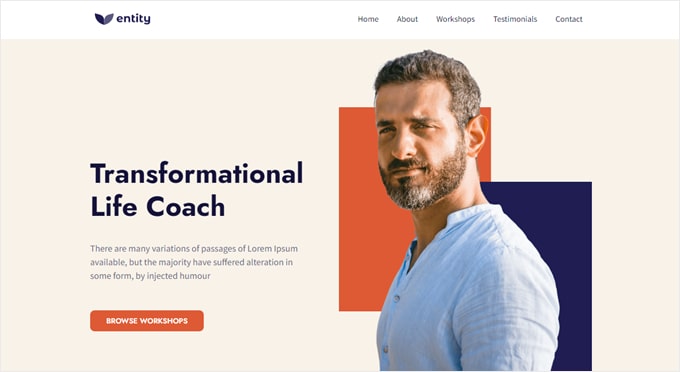
Darüber hinaus verfügt SeedProd über hochwertige WordPress-Theme-Vorlagen-Kits für Coaching-Dienstleistungen, wie dieses für Life Coaching:
So installieren Sie eine SeedProd-Theme-Vorlage
Um ein SeedProd-Theme zu verwenden, müssen Sie zuerst das SeedProd-Plugin installieren. Eine Schritt-für-Schritt-Anleitung finden Sie in unserem Artikel darüber, wie Sie ein WordPress-Plugin installieren.
Hinweis: Die kostenlose Version von SeedProd ist im WordPress-Plugin-Verzeichnis verfügbar. Wir empfehlen jedoch die Verwendung der Pro-Version, da Sie damit vollen Zugriff auf die Vorlagen und Theme-Builder-Funktionen erhalten.
Stellen Sie danach sicher, dass Sie Ihren SeedProd-Lizenzschlüssel aktivieren. Fügen Sie einfach den Lizenzschlüssel von Ihrer SeedProd-Kontoseite ein und klicken Sie auf „Schlüssel überprüfen“.

Sobald Sie fertig sind, gehen Sie einfach von Ihrem Dashboard zu SeedProd » Theme Builder .
Klicken Sie dann auf 'Theme Template Kits'.

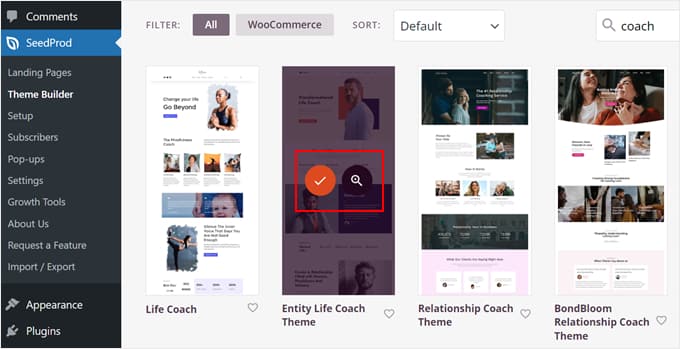
Suchen Sie nun nach der Theme-Vorlage, die Ihren Vorlieben am besten entspricht. Wenn Sie den Begriff „Coach“ in die Suchleiste eingeben, finden Sie mehrere Coaching-Website-Themes zur Auswahl.
Wenn Sie sich für ein bestimmtes Thema entschieden haben, fahren Sie einfach mit der Maus über das gewünschte Thema und klicken Sie auf die orangefarbene Häkchen-Schaltfläche.
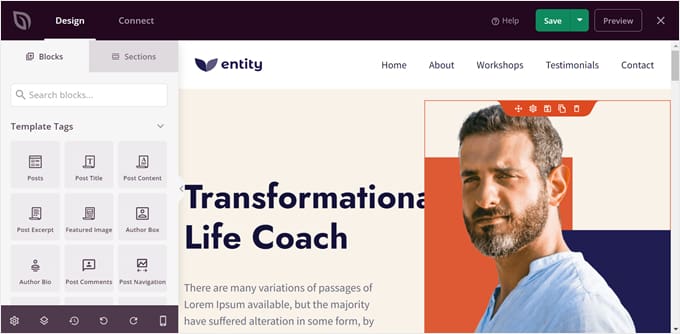
An diesem Punkt gelangen Sie in den SeedProd-Seiten-Builder.
Hier können Sie viele Dinge tun, wie z. B. Elemente innerhalb des Themes ändern, neue Abschnitte hinzufügen und Inhalte per Drag & Drop auf die Seite ziehen.
Für eine Schritt-für-Schritt-Anleitung empfehlen wir Ihnen, unseren WPBeginner-Kurs zum Einstieg in SeedProd und unseren Anfängerleitfaden zur Anpassung Ihres WordPress-Themes zu lesen.
Schritt 4: Richten Sie Ihre Webseiten ein
Der nächste Schritt ist die Einrichtung der Seiten Ihrer Website. Weitere Informationen finden Sie in unserem Artikel über das Erstellen benutzerdefinierter Seiten in WordPress.
Für ein Online-Coaching-Unternehmen empfehlen wir mindestens die folgenden Seiten:
- Startseite – Dies ist die Seite, auf der die meisten Benutzer zuerst auf Ihrer Website landen. Es ist daher wichtig, auf dieser Seite einen starken Eindruck zu hinterlassen. Lesen Sie unseren Leitfaden, wie Sie eine benutzerdefinierte Startseite erstellen, um weitere Informationen zu erhalten.
- Über uns-Seite – Auf dieser Seite ist es eine gute Idee, mehr über Ihren Hintergrund zu erzählen und was Sie qualifiziert, ein Online-Coach in Ihrem Bereich zu sein.
- Kontaktseite – Diese Seite erleichtert es den Menschen, Sie zu kontaktieren und mehr über Ihre Coaching-Dienstleistungen zu erfahren, bevor sie sich anmelden. Stellen Sie sicher, dass Sie hier ein Kontaktformular mit einem einfach zu bedienenden Formularersteller wie WPForms hinzufügen.
- Kostenlose Beratungsbuchungsseite – Dies ist optional, aber einige Coaches ermöglichen es Benutzern, eine kostenlose Beratung zu buchen, um ihre Chancen auf Kunden zu erhöhen. Sie können hier ein Buchungsformular hinzufügen, damit Besucher einfacher einen Termin vereinbaren können.
- Coaching-Dienstleistungsseite – Hier können Sie mehr über Ihre Coaching-Angebote sowie über Mitgliedschaftsstufen und Vorteile für Kunden erläutern. Erstellen Sie gerne Unterseiten, um jedes Programm genauer zu erläutern, und zeigen Sie diese auf einer übergeordneten Seite für alle Ihre Dienstleistungen an.
Um mehr über unverzichtbare Seiten auf Ihrer Website zu erfahren, lesen Sie unseren Leitfaden über wichtige Seiten, die jede WordPress-Site haben sollte.
Schritt 5: Installieren und Einrichten des MemberPress Plugins
Nachdem alle Ihre Seiten eingerichtet sind, installieren wir nun ein Coaching-Mitglieder-Plugin auf Ihrer WordPress-Website.
Ein Mitgliedschafts-Plugin ermöglicht es Ihnen, Ihre kostenpflichtigen Dienste und Kundenmitgliedschaftsstufen einzurichten und zu verwalten. Außerdem können Sie bestimmte Arten von Inhalten nur für Coaching-Kunden einschränken.
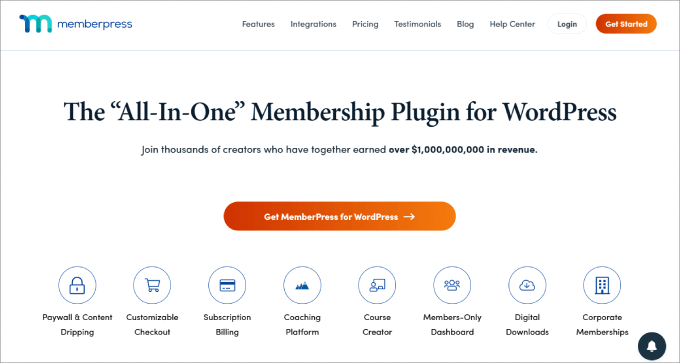
Nachdem wir viele Mitgliedschafts-Plugins ausprobiert haben, finden wir MemberPress als die einfachste Option für Anfänger. Das Plugin ist schnell und einfach einzurichten und bietet ein CoachKit™ Add-on, mit dem Sie die Online-Coaching-Plattform erstellen können, die Sie benötigen.
Mit diesem MemberPress Add-on können Sie unbegrenzte Coaching-Programme erstellen, Meilensteine für Ihre Kunden festlegen, um deren Lernfortschritte zu motivieren, und Ihre Website mit Calendly integrieren, um Anrufe oder Offline-Coaching-Sitzungen mit Kunden zu planen.
Hinweis: Wenn Sie nach einer Alternative suchen, empfehlen wir auch AccessAlly, da es leistungsstarke Gruppen-Coaching-Funktionen bietet.
Zuerst müssen Sie MemberPress installieren. Wenn Sie Hilfe benötigen, können Sie unserer Anleitung zur Installation eines WordPress-Plugins folgen. Für diese Anleitung verwenden wir den Elite MemberPress-Plan, da dort das CoachKit Add-on verfügbar ist.
Sobald Sie das Plugin installiert und aktiviert haben, vergessen Sie nicht, Ihre MemberPress-Lizenz zu aktivieren. Gehen Sie einfach zu MemberPress » Einstellungen und fügen Sie den Lizenzschlüssel dort ein, wo er hingehört. Klicken Sie anschließend auf „Lizenzschlüssel aktivieren“.

Wir haben bereits eine ausführliche Anleitung zur Erstellung einer Mitgliedschaftsseite. Sie führt Sie durch wichtige Schritte wie die Einrichtung von Zahlungsmethoden und das Hinzufügen von Anmeldeformularen.
Zu Demonstrationszwecken zeigen wir Ihnen jedoch, wie Sie einen Mitgliedschaftsplan erstellen und dessen Inhalt auf die Mitglieder beschränken. Sie können diesen Schritt wiederholen, um so viele Pläne zu erstellen, wie Sie benötigen.
Erstellen eines Mitgliedschaftsplans
Um einen Mitgliedschaftsplan zu erstellen, gehen Sie zu MemberPress » Mitgliedschaften. Klicken Sie dann auf „Neu hinzufügen“.
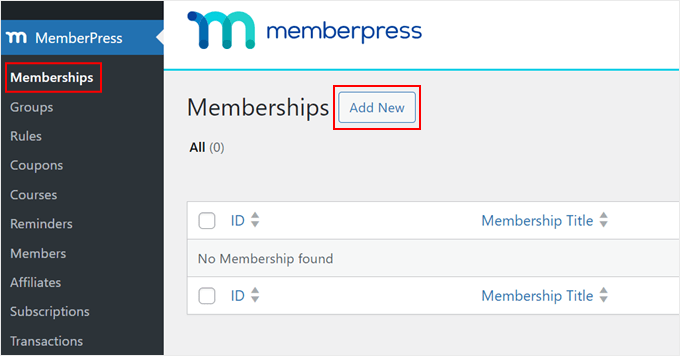
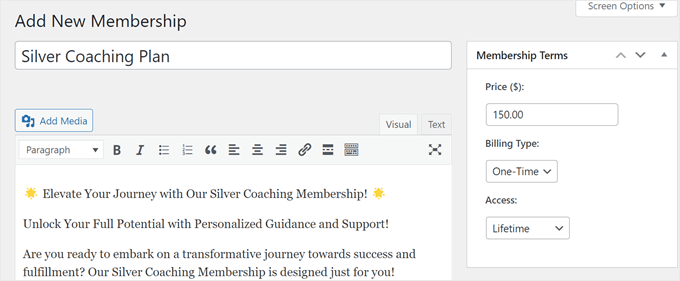
Nun gelangen Sie zur Seite des Mitgliedschaftsplan-Editors, die dem WordPress Classic Editor ähnelt. Oben können Sie Ihrem Mitgliedschaftsplan einen Namen und einen kurzen Beschreibungstext zur Bewerbung geben.
Im Abschnitt „Membership Terms“ können Sie einen Preis hinzufügen, den Abrechnungstyp von einmalig auf wiederkehrend ändern und den Zugriff von „Lifetime“ auf „Expire“ oder „Fixed Expire“ ändern.
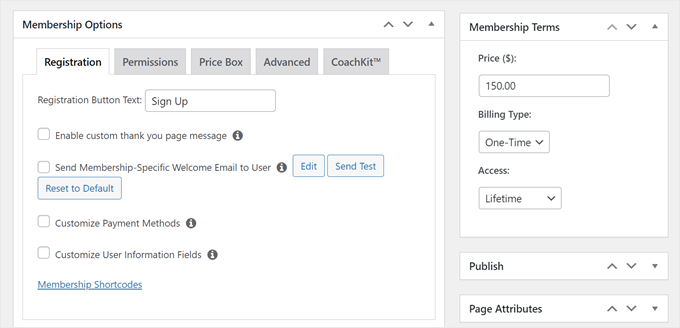
Scrollen Sie als Nächstes zum Abschnitt „Mitgliedschaftsoptionen“.
Im Tab „Registrierung“ können Sie den Text des Registrierungsbuttons anpassen, eine benutzerdefinierte Dankesnachricht aktivieren, eine Willkommens-E-Mail für neue Benutzer aktivieren, die Zahlungsmethoden anpassen und die Benutzerinformationsfelder im Registrierungsformular anpassen.
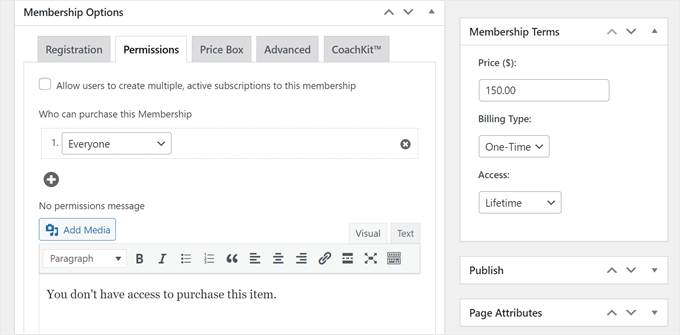
Wenn Sie zum Tab „Berechtigungen“ wechseln, können Sie den Benutzertyp auswählen, der den Plan erwerben kann, und eine benutzerdefinierte Nachricht für Benutzer ohne autorisierten Zugriff erstellen.
Da Sie diesen Mitgliedschaftsplan an neue Benutzer verkaufen werden, können Sie die Einstellung „Wer kann diese Mitgliedschaft erwerben“ einfach auf „Jeder“ belassen.
Navigieren wir zum Tab „Preisbox“, wo Sie anpassen können, wie die Preisbox des Mitgliedschaftsplans auf Ihrer Preisgestaltungsseite später aussehen wird.
Fügen Sie gerne einen Titeltext, einen Beschreibungstext, einen Fußzeilentext und einen Schaltflächentext ein, um Ihren Mitgliedschaftsplan attraktiver zu gestalten.
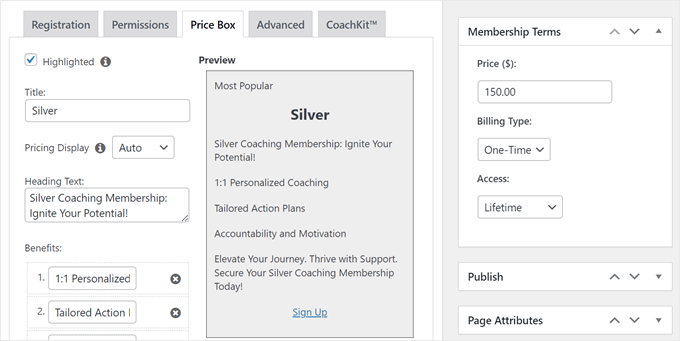
Sobald Sie mit dem Mitgliedschaftsplan zufrieden sind, klicken Sie auf „Veröffentlichen“, um den Mitgliedschaftsplan live zu schalten.
Inhalte basierend auf Mitgliedschaft einschränken
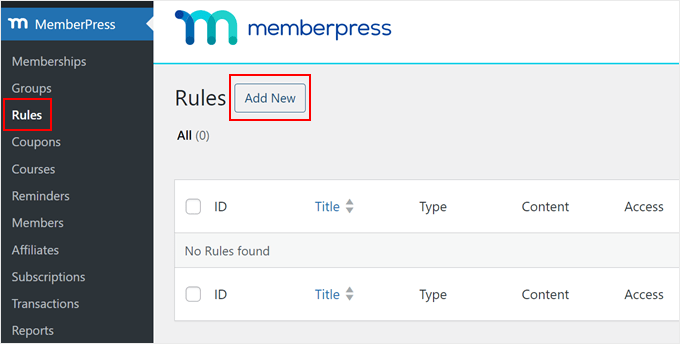
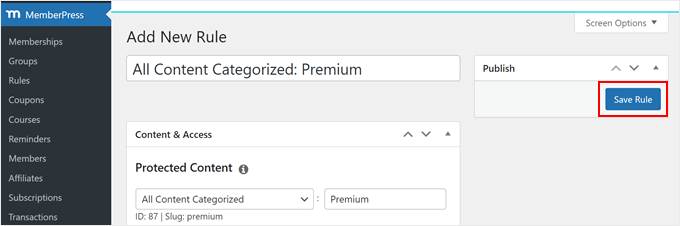
Erstellen wir nun Regeln, um Inhalte basierend auf Mitgliedschaftsstufen einzuschränken. Gehen Sie zuerst zu MemberPress » Regeln und klicken Sie auf die Schaltfläche „Neu hinzufügen“.
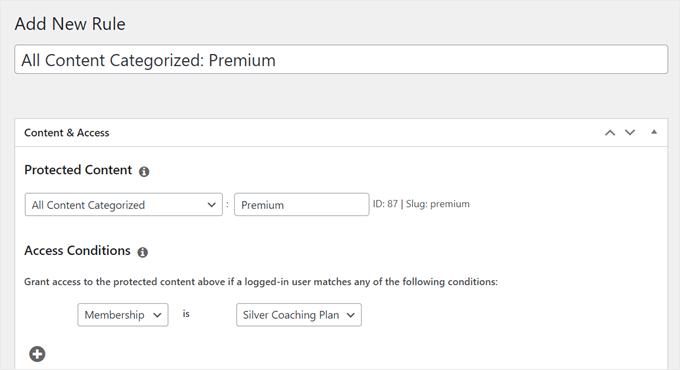
Im Regel-Editor können Sie auswählen, welche Art von Coaching-Inhalten für bestimmte Mitgliedschaftsstufen zugänglich sein soll.
In diesem Beispiel haben wir festgelegt, dass alle Seiten oder Beiträge, die als „Premium“ kategorisiert sind, für Personen mit der Silber-Coaching-Plan-Mitgliedschaft verfügbar sind. Fügen Sie nach Bedarf beliebig viele Zugangsbedingungen hinzu.
Weiter unten können Sie eine Drip- oder Ablauf-Funktionalität aktivieren.
Drip Content bedeutet, dass alle Inhalte schrittweise und nicht auf einmal verfügbar sind. Ablaufen bedeutet, dass die Inhalte nach einer bestimmten Zeit nicht mehr verfügbar sind.
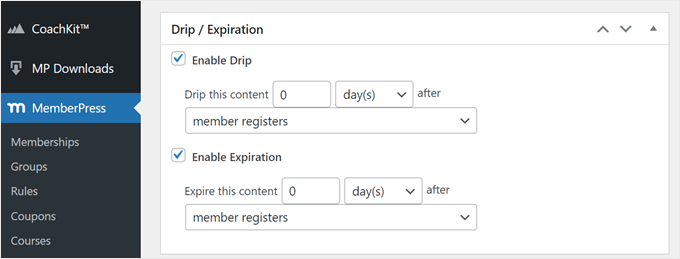
Diese Funktionen können Ihr Mitgliedschaftsprogramm ansprechender gestalten und Benutzer dazu ermutigen, alle Ihre Inhalte zu lesen, bevor sie nicht mehr verfügbar sind.
Sobald Sie mit den Regel-Einstellungen fertig sind, können Sie nach oben scrollen und auf 'Regel speichern' klicken, um die neue Regel zu implementieren.
Weitere Informationen zur Erstellung einer Mitgliedschaftsseite finden Sie in den folgenden Artikeln:
- So erstellen Sie ein Kundenportal in WordPress
- So fügen Sie kostenlose Testabonnements in WordPress hinzu
- Wie man Gruppenmitgliedschaften in WordPress verkauft (für Corporate Coaching Services)
Schritt 6: Richten Sie das CoachKit™ Add-On ein
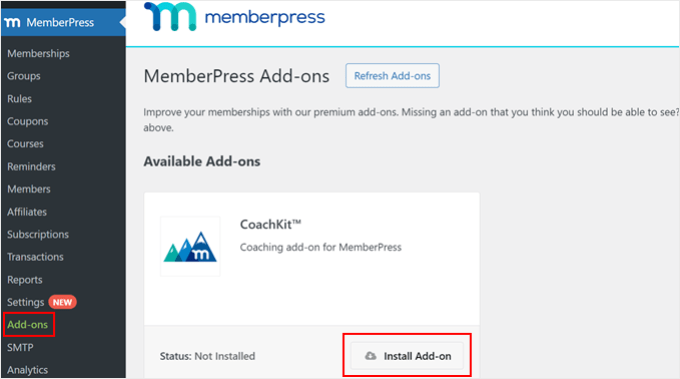
Nun richten wir CoachKit™ ein. Gehen Sie dazu zu MemberPress » Add-ons. Suchen Sie dann das CoachKit™ Add-on und klicken Sie auf die Schaltfläche „Add-on installieren“.
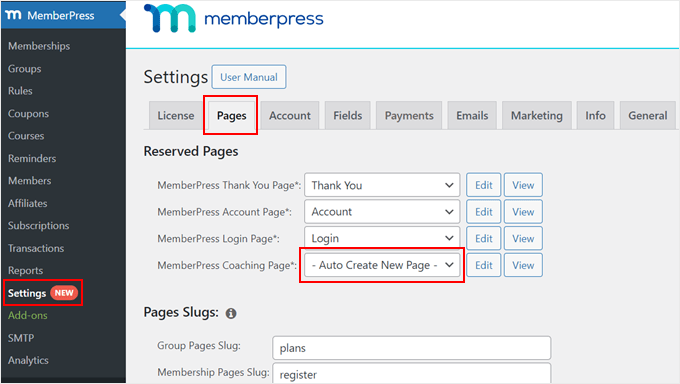
Nachdem Sie das getan haben, gehen Sie zu MemberPress » Einstellungen und navigieren Sie zur Registerkarte „Seiten“ .
Standardmäßig erstellt MemberPress eine Coaching-Seite für Sie, auf der Sie Ihre Kunden verwalten und deren Fortschritt verfolgen können. Wenn Sie jedoch eine andere vorhandene Seite verwenden möchten, können Sie dies tun.
Oder Sie können 'Automatisch neue Seite erstellen' wählen, damit das Plugin automatisch eine neue Seite einrichtet.
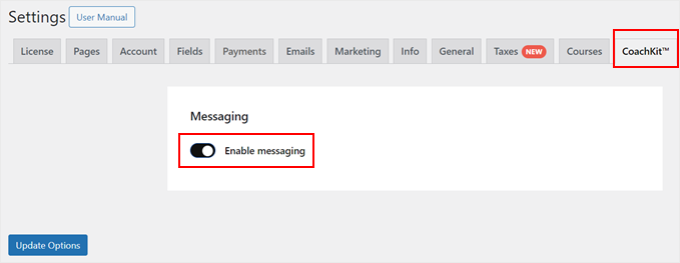
Wechseln wir nun zum Tab „CoachKit™“. Hier können Sie wählen, ob Sie die Live-Chat-Funktion aktivieren möchten, um direkt mit Ihren Kunden auf Ihrer Mitgliedschaftsseite zu sprechen.
Wir empfehlen, diese Funktion zu aktivieren, damit Ihre Kunden alles im Zusammenhang mit Ihrem Coaching-Programm an einem Ort erledigen können.
Ein weiterer Tab, den Sie besuchen sollten, ist „ReadyLaunch™“.
Hier möchten Sie ein Logo für Ihr Unternehmen hochladen, eine Markenfarbe auswählen und sicherstellen, dass die Coaching Pro Mode-Vorlage aktiviert ist.
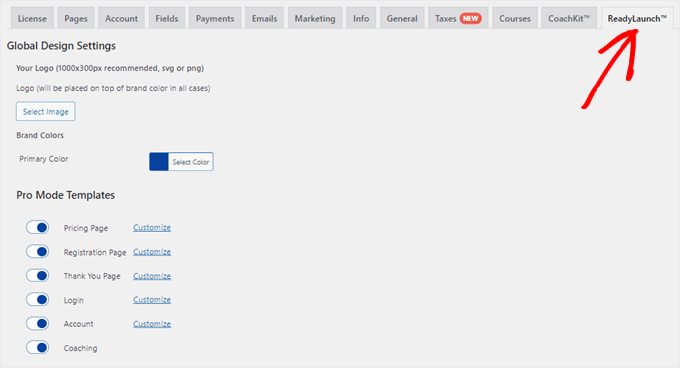
Standardmäßig verwendet MemberPress die Pro-Mode-Vorlage für alle Ihre Mitgliedschaftsseiten.
So sieht die Coaching-Seite aus:
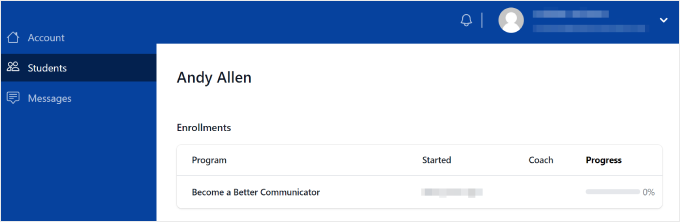
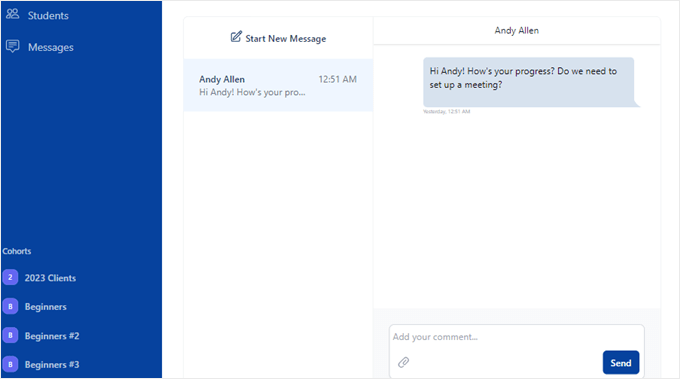
Sie können auch von der Coaching-Seite aus auf die Nachrichtenfunktion zugreifen.
So sieht die Funktion aus, wenn Sie eine neue Unterhaltung beginnen. Sie können bei Bedarf auch Anhänge einfügen.
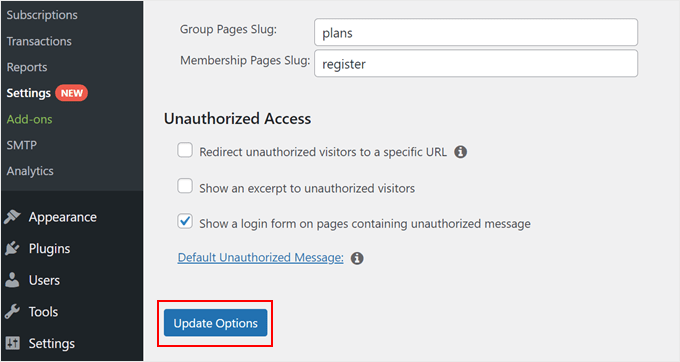
Sobald Sie mit allen Einstellungen zufrieden sind, scrollen Sie einfach die Seite nach unten.
Klicken Sie danach auf „Optionen aktualisieren“.
Schritt 7: Erstellen Sie Ihr(e) Coaching-Programm(e)
In dieser Phase können Sie ein Coaching-Programm für Ihre Mitgliedschaftspläne erstellen. Sie müssen zu CoachKit™ » Programme gehen.
Klicken Sie dann einfach auf 'Neuen Beitrag hinzufügen', um ein neues Coaching-Programm zu erstellen.
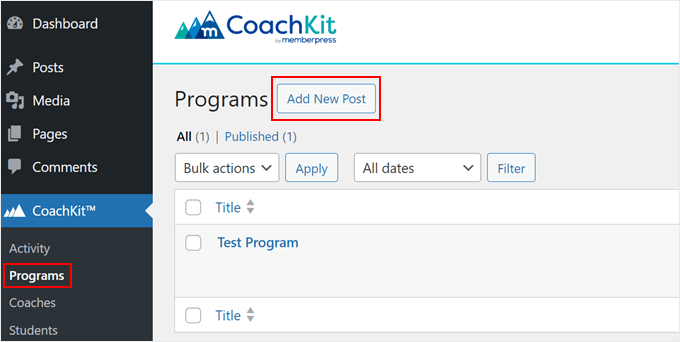
Geben wir Ihrem neuen Programm zunächst einen Titel.
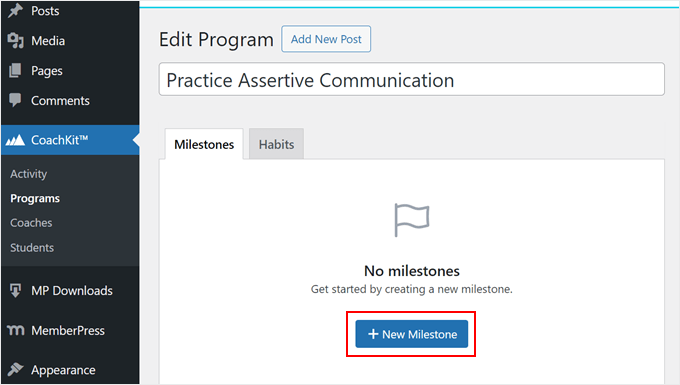
Als Nächstes können Sie einige Meilensteine und/oder Gewohnheiten für das Programm einrichten.
Ein Meilenstein ist ein zeitlich begrenztes Ziel zur Verfolgung des Fortschritts Ihres Kunden. Sie können beliebig viele Meilensteine hinzufügen und Fälligkeitstermine festlegen, bis zu denen die Kunden diese erreichen sollen.
Um einen hinzuzufügen, klicken Sie einfach auf „+ Neuer Meilenstein“.
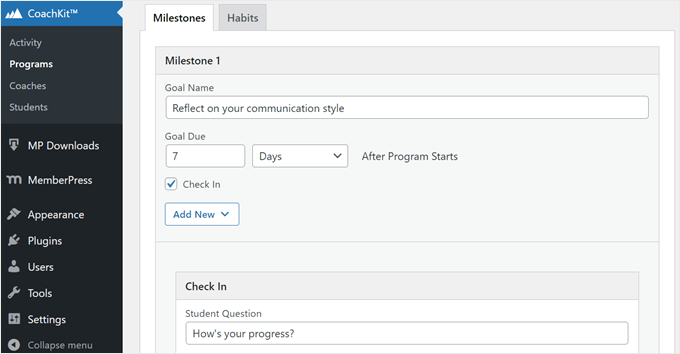
Fügen Sie nun einen Zielnamen und ein Zieldatum für nach Beginn des Programms ein.
Sie können auch das Feld „Einchecken“ aktivieren, um eine Frage zum Einchecken bei Ihren Kunden hinzuzufügen.
Profi-Tipp: Wir empfehlen außerdem die Installation der Add-ons Downloads und Kurse, um herunterladbare Dateien und Kurse zu Meilensteinen hinzuzufügen. Weitere Informationen zur Einrichtung finden Sie in diesen Anleitungen:
Andererseits sind Gewohnheiten regelmäßige Aufgaben, und Sie können sie verwenden, um Klienten zu motivieren, eine neue Gewohnheit zu entwickeln.
Um eine neue Gewohnheit zu erstellen, wechseln Sie zum Tab „Gewohnheiten“ und klicken Sie auf „+ Neue Gewohnheit“.
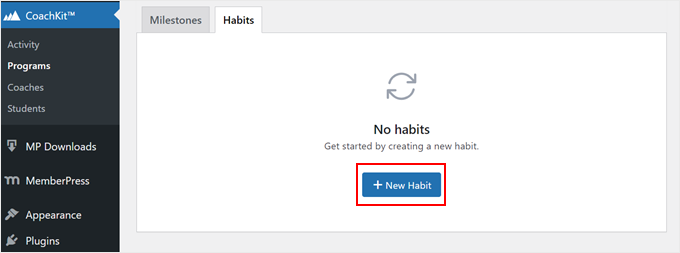
Geben Sie Ihrer neuen Gewohnheit nun einen Namen und wählen Sie aus, wie oft die Gewohnheit ausgeführt werden soll.
Ähnlich wie bei Meilensteinen können Sie auch für Gewohnheiten eine Check-in-Frage aktivieren.
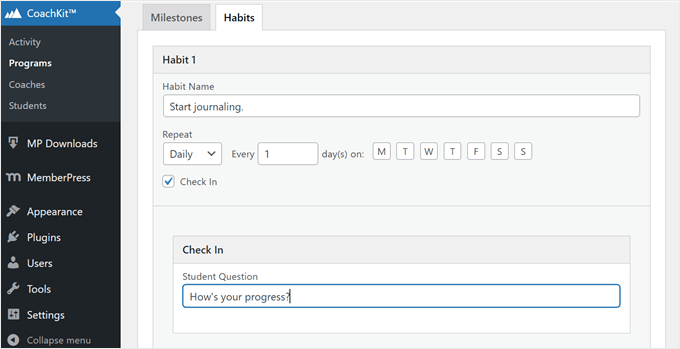
Sie können so viele Meilensteine und Gewohnheiten einrichten, wie Sie für Ihr Coaching-Programm benötigen.
Wenn Sie mit den Meilensteinen und Gewohnheiten zufrieden sind, navigieren Sie zum Abschnitt 'Kohorten'. Klicken Sie anschließend einfach auf 'Neue Kohorte'.
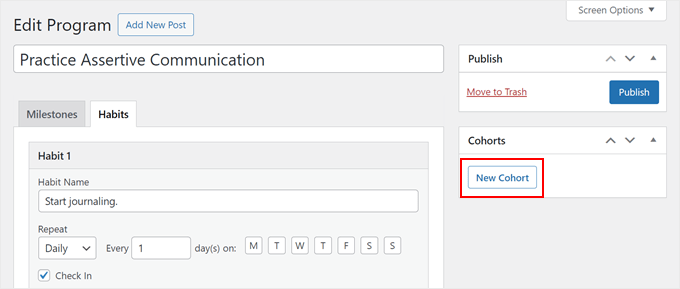
Ein Kohorte ist im Grunde eine Gruppe von Schülern, die für Ihr Coaching-Programm eingeschrieben sind, ähnlich wie eine Klasse in einer Schule.
Der Grund, warum Ihre Kunden in Kohorten organisiert sind, ist die Begrenzung der Anzahl von Personen, die sich innerhalb eines einzelnen Programms anmelden können. Auf diese Weise werden Sie oder Ihr Trainerteam nicht überfordert.
Sie können detailliertere Anweisungen in unserer Anleitung zur Bereitstellung von kohortenbasierten Online-Kursen lesen.
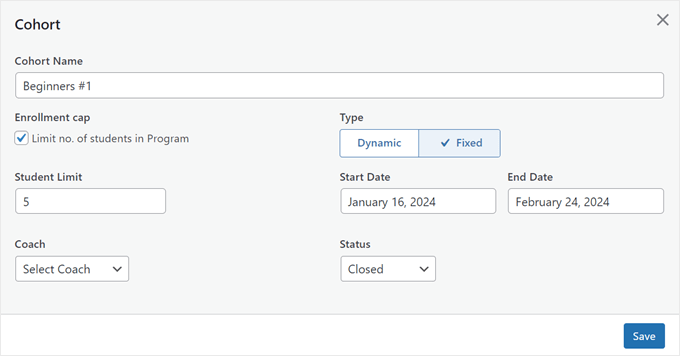
Im Cohort-Popup können Sie Ihre Kohorte benennen, die Anzahl der Schüler begrenzen, die sich für das Programm anmelden können, und einen Coach zuweisen.
Darüber hinaus können Sie auswählen, ob der Student das Programm jederzeit nach der Einschreibung beginnen kann (dynamisch) oder zu einem festgelegten Start- und Enddatum (fest).
Sie können auch den Status des Programms für die Anmeldung als offen oder geschlossen festlegen.
Wenn Sie den dynamischen Typ wählen, empfehlen wir, den Status auf „Geschlossen“ zu setzen, bis Sie absolut bereit sind, das Programm durchzuführen. Andernfalls können Sie keine Änderungen am Programm vornehmen, während es bereits läuft.
Nachdem Sie alle Kohorteneinstellungen konfiguriert haben, klicken Sie einfach auf „Speichern“.
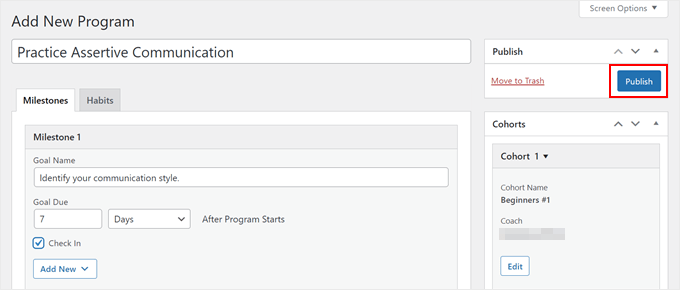
Sobald Sie das getan haben, können Sie das neue Coaching-Programm verfügbar machen.
Um dies zu tun, klicken Sie einfach auf die Schaltfläche „Veröffentlichen“.
Was Sie jetzt tun möchten, ist, Ihr Coaching-Programm zu einem Mitgliedschaftsplan hinzuzufügen.
Gehen Sie im Dashboard zu MemberPress » Mitgliederbereiche und wählen Sie den gerade erstellten Plan aus, indem Sie auf den Link „Bearbeiten“ darunter klicken.
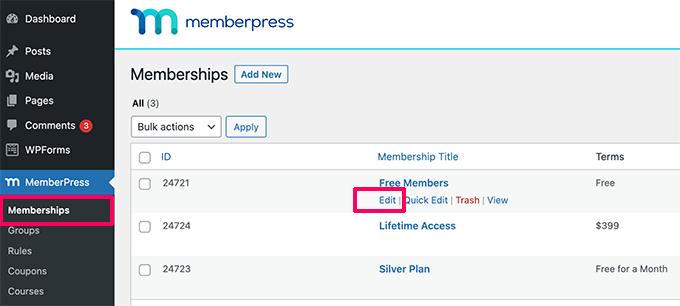
Sobald Sie sich auf der neuen Mitgliedschaftsseite befinden, scrollen Sie nach unten zum Abschnitt „Mitgliedschaftsoptionen“ und wechseln Sie zur Registerkarte „CoachKit™“.
Im Dropdown-Menü müssen Sie auswählen, welche Coaching-Programme dieser Mitgliedschaftsplan haben soll. Sie können auch die Nachrichtenfunktion aktivieren, damit diese Sie direkt kontaktieren können.
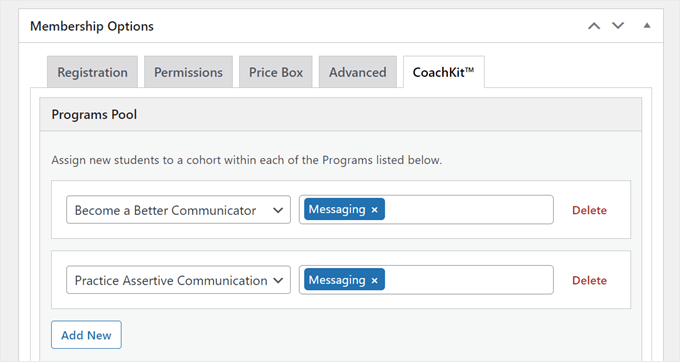
Und das war's! Jetzt können Sie nach Belieben so viele Coaching-Programme und/oder Mitgliedschaftspläne erstellen, wie Sie benötigen.
Schritt 8: Wählen Sie eine Videokonferenzplattform
Was Coaching vom Lehren unterscheidet, ist, dass Sie eine direkte Kommunikationslinie anbieten müssen, damit Kunden Sie kontaktieren können. Aus diesem Grund benötigen Sie Video-Chat-Software, um Ihre Mitglieder zu erreichen.
Wir empfehlen die Verwendung von Nextiva, einem der besten Business-Telefonie-Dienste auf dem Markt. Ihre Video-Chat-Software ist vollständig Cloud-basiert, daher ist die Audio- und Videoqualität unglaublich hoch, mit wenig bis gar keinen Störungen.

Alternativ können Sie beliebte Optionen wie Zoom und Google Meet verwenden.
Um mehr über die beiden Software zu erfahren, lesen Sie unseren Artikel über Google Meet vs. Zoom: Welches ist besser für Ihr Unternehmen.
Schritt 9: Erstellen Sie professionelle Social-Media-Konten
Um so viele potenzielle Kunden wie möglich zu erreichen, sollten Sie professionelle Social-Media-Konten für Ihr Coaching-Geschäft erstellen. In der Regel benötigen Sie ein Facebook-, Instagram- und X/Twitter-Konto für den Anfang.
Wenn Sie jedoch einen Corporate Coaching Service anbieten, empfehlen wir Ihnen außerdem, eine Online-Präsenz auf LinkedIn zu haben, um Geschäftskunden zu finden.
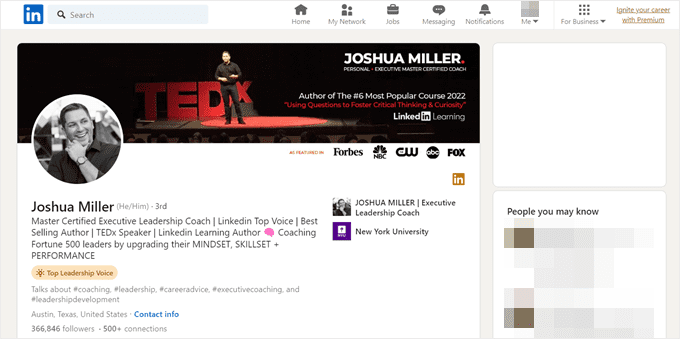
Abhängig von Ihrer Nische und Demografie möchten Sie vielleicht auch ein TikTok-Konto erstellen.
Viele Lifestyle-, Wellness- und Gesundheitscoaches nutzen diese Plattform, um Tipps und Tricks zu erstellen und ihre Zielgruppe zu erreichen.
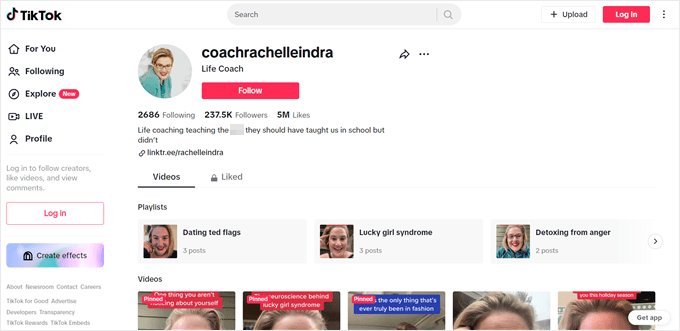
Sobald Sie Ihre Social-Media-Plattformen eingerichtet haben, können Sie:
- Fügen Sie Ihrem Website Social-Media-Icons und Social-Sharing-Buttons hinzu.
- Erstellen Sie Videoinhalte für TikTok, Instagram Reels und/oder YouTube Shorts, um neue Kunden zu gewinnen.
- Erstellen Sie Facebook-Gruppen, in denen Ihre Community mit Ihnen in Kontakt treten kann.
Schritt 10: Bewerben Sie Ihre Online-Coaching-Dienste
Schließlich benötigen Sie eine Möglichkeit, mehr Besucher auf Ihre Website zu locken und sie dazu zu bringen, sich für Ihre Online-Coaching-Dienste anzumelden.
Hier sind einige Marketingstrategien, die Sie nutzen können, um Ihr Online-Coaching-Geschäft auszubauen:
- Optimieren Sie Ihre Website für Suchmaschinen. Wir empfehlen die Installation eines SEO-Plugins wie All in One SEO, um Ihre Website SEO-freundlicher zu gestalten und mehr Traffic zu erzielen.
- Starten Sie ein Empfehlungsprogramm, damit Kunden Mundpropaganda für Ihre Dienstleistungen verbreiten, und Sie können ihnen im Gegenzug einen Rabatt gewähren.
- Melden Sie sich bei einer Bewertungsplattform für Verbraucher wie Trustpilot an und zeigen Sie Ihre Kundenstimmen auf Ihrer Website an.
- Erstellen Sie eine E-Mail-Liste, damit Benutzer exklusive Angebote und Inhalte von Ihnen erhalten. Sie können OptinMonster verwenden, um Ihre Chancen auf Abonnenten zu erhöhen.
- Starten Sie einen Podcast und laden Sie Branchenführer ein, um Ihr Netzwerk und Ihre Reichweite zu erweitern. Oder Sie könnten ein Podcast-Gast werden, um bekannt zu werden.
- Veranstalten Sie eine Verlosung, bei der Benutzer ein kostenloses Coaching-Programm gewinnen können. Sie können RafflePress verwenden, um diese Inhalte auf Ihrer Website zu starten.
- Erstellen Sie eBooks als Lead-Magnete, um potenzielle Kunden anzuziehen.
Mit einer soliden Marketingstrategie können Sie ein erfolgreiches Coaching-Unternehmen führen, das bei Kunden Anklang findet und einen bleibenden Eindruck hinterlässt.
FAQs zur Gründung eines Online-Coaching-Unternehmens
Lassen Sie uns einige häufig gestellte Fragen zum Führen eines Online-Coaching-Geschäfts beantworten.
Ist Online-Coaching profitabel?
Ja, Online-Coaching kann profitabel sein. Viele öffentliche Persönlichkeiten wie Tony Robbins haben ein erfolgreiches Online-Coaching-Unternehmen geführt, das Tausende von Dollar einbringt. Natürlich hängt das Gewinnpotenzial von verschiedenen Faktoren ab, wie z. B. Ihrer Expertise und Ihrer Nische.
Was sind profitable Online-Coaching-Geschäftsideen?
Basierend auf unserer Beobachtung haben Business-Coaching (insbesondere für bestimmte Branchen oder Fähigkeiten wie digitales Marketing) und Transformations-Coaching (wie Gewichtsverlust oder Lebensübergänge) tendenziell das höchste Verdienstpotenzial.
Der Schlüssel liegt darin, eine Nische zu wählen, in der Sie sowohl Fachwissen als auch Leidenschaft haben und in der Ihre Zielgruppe sowohl die Motivation als auch die Mittel hat, in Lösungen zu investieren.
Wie viel kostet es, ein Online-Coaching-Unternehmen zu gründen?
Die Startkosten können stark variieren. Mindestens benötigen Sie möglicherweise eine Website, eine Mitgliederplattform und Marketingausgaben, die sich auf 200 bis 1000 US-Dollar pro Jahr belaufen können. Mehr dazu erfahren Sie in unserem Artikel über die Kosten für die Gründung einer Mitgliedschaftsseite.
Wie bepreise ich mein Online-Coaching-Geschäft?
Beginnen Sie damit, zu recherchieren, was andere in Ihrer Nische verlangen, aber kopieren Sie nicht einfach deren Preise. Berücksichtigen Sie Ihre Expertise, die Transformation, die Sie bieten, und den Zeitaufwand für jeden Kunden.
Wir empfehlen, 2-3 verschiedene Preisstufen anzubieten (z. B. Gruppencoaching, 1:1-Sitzungen und VIP-Pakete), um Ihre Dienstleistungen für verschiedene Budgets zugänglich zu machen und gleichzeitig Ihr Verdienstpotenzial zu maximieren.
Was sind die Vorteile von Online-Coaching?
Online-Coaching bietet Flexibilität für Coaches und Klienten, sodass Sie Sitzungen von überall aus durchführen und Betriebskosten senken können. Sie können sich auch mit Klienten weltweit vernetzen und Ihre Reichweite über Ihren Standort hinaus erweitern.
Wir hoffen, dieser Artikel hat Ihnen geholfen zu lernen, wie Sie ein Coaching-Geschäft online starten. Möglicherweise möchten Sie auch unseren Leitfaden zum Starten von Personal-Training-Diensten mit WordPress und unsere Tipps und Tricks zum Online-Wachstum Ihres Unternehmens lesen.
Wenn Ihnen dieser Artikel gefallen hat, abonnieren Sie bitte unseren YouTube-Kanal für WordPress-Video-Tutorials. Sie finden uns auch auf Twitter und Facebook.




Jiří Vaněk
Ich arbeite derzeit an einer Website für meine Frau, die sich auf das Konzept „Forest Mind“ konzentriert. Es beinhaltet das Coaching und Training von Menschen im Freien in der Natur, mit dem Ziel, moderne psychische Probleme zu lindern. Die Erstellung einer solchen Website ist für mich eine bedeutende persönliche Herausforderung, da ich möchte, dass sie in jeder Hinsicht perfekt ist. Dieser Artikel hat viele großartige Ideen und Ratschläge geliefert, die mich inspiriert haben. Vielen Dank für diese Ideen. Sie haben mir sehr geholfen.
David Michael Reynolds
Ich bin dabei, ein Coaching-Unternehmen zu gründen. Die Informationen waren äußerst nützlich und haben mir bei meinem Geschäftsplan geholfen. Ich denke, WP wird mir sehr helfen.
WPBeginner Support
Glad our guide was helpful
Admin