


Jesteś doświadczonym profesjonalistą z cenną wiedzą do podzielenia się? Masz dość pracy od 9 do 5 i marzysz o realnym wpływie na życie ludzi? Rozpoczęcie internetowego biznesu coachingowego może być Twoim biletem do zarabiania pieniędzy online.
Ale spójrzmy prawdzie w oczy: uruchomienie własnej firmy coachingowej może być przytłaczające. Od stworzenia profesjonalnej strony internetowej, przez zarządzanie klientami, po wyróżnienie się na zatłoczonym rynku – jest wiele rzeczy do przemyślenia.
Przeszliśmy przez to, ale po stworzeniu własnej witryny członkowskiej opartej na wideo wiemy dokładnie, co działa.
W tym obszernym przewodniku przeprowadzimy Cię przez dokładne kroki, aby rozpocząć działalność coachingową online przy użyciu WordPressa, najpopularniejszej platformy internetowej na rynku.
Czego potrzebujesz, aby rozpocząć udaną działalność coachingową online
Zanim zaczniesz pomagać ludziom, będziesz musiał wiedzieć, jaki rodzaj coachingu chciałbyś oferować.
Istnieje wiele nisz coachingowych, od coachingu wellness i zdrowotnego oraz fitness, po coaching życiowy i kariery. Najlepiej wybrać specjalizację coachingową opartą na Twoich umiejętnościach i obszarze wiedzy.
Będziesz także musiał wybrać rynek docelowy dla swojego biznesu. Zalecamy przeprowadzenie badań rynku, aby zobaczyć, kto byłby najbardziej zainteresowany Twoimi usługami coachingowymi.
Poza tym będziesz musiał zdecydować, jaki model biznesowy coachingu chcesz zastosować. Wielu trenerów pracuje bezpośrednio z klientami poprzez rozmowy jeden na jeden, podczas gdy niektórzy prowadzą sesje grupowe, a inni łączą obie metody.
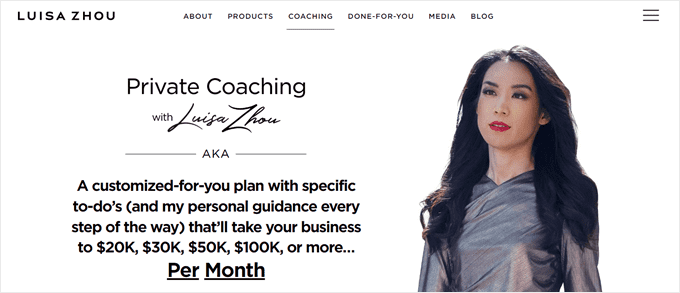
Mając to na uwadze, omówmy, jak założyć internetowy biznes coachingowy i stworzyć dla niego stronę internetową w WordPressie. Możesz skorzystać z poniższych szybkich linków, aby przejść przez ten przewodnik krok po kroku:
- Krok 1: Uzyskaj plan hostingowy i nazwę domeny
- Krok 2: Utwórz nową witrynę WordPress
- Krok 3: Wybierz motyw WordPress dla coachingu
- Krok 4: Konfiguracja stron internetowych
- Krok 5: Zainstaluj i skonfiguruj wtyczkę MemberPress
- Krok 6: Skonfiguruj dodatek CoachKit™
- Krok 7: Utwórz swój program(y) coachingowy(e)
- Krok 8: Wybierz platformę do wideokonferencji
- Krok 9: Utwórz profesjonalne konta w mediach społecznościowych
- Krok 10: Promuj swoje usługi coachingu online
- Często zadawane pytania dotyczące rozpoczęcia działalności coachingowej online
Krok 1: Uzyskaj plan hostingowy i nazwę domeny
Każdy prosperujący biznes coachingowy online zaczyna się od potężnego planu hostingowego i nazwy domeny.
Hosting to usługa, która przechowuje pliki Twojej strony internetowej i udostępnia je online. Tymczasem nazwa domeny to adres, który użytkownicy wpisują w swoje przeglądarki internetowe, aby uzyskać dostęp do Twojej witryny.
Jeśli oferujesz program coachingowy online, będziesz potrzebować usługi hostingowej, która zapewni stałą dostępność Twojej strony internetowej, nawet gdy nagle pojawi się ogromny ruch.
Polecamy Bluehost, który jest jednym z najbardziej znanych dostawców w branży hostingowej.

Z Bluehost otrzymujesz usługę hostingu internetowego, która jest już zoptymalizowana pod kątem WordPress, najpopularniejszego kreatora stron internetowych na świecie.
WordPress.org to platforma, której użyjemy do zbudowania strony internetowej dla coachingu, ponieważ jest łatwa w użyciu i oferuje wiele sposobów na późniejsze dostosowanie witryny.
Na szczęście Bluehost przygotował dla czytelników WPBeginner ekskluzywny link zniżkowy. Po prostu kliknij poniższy przycisk, aby skorzystać z tej oferty:
Ponieważ dopiero zaczynasz, zalecamy wybór planu Starter. Ten plan zapewni Ci wystarczającą moc do prowadzenia małego biznesu, taką jak 10 GB pamięci masowej NVMe i darmowy CDN, aby Twoja strona działała szybko.
Zawsze możesz przejść na plan wyższego poziomu za pomocą kilku kliknięć, jeśli zaczynasz wyrastać z tego planu.

Po wybraniu planu możesz wybrać nową nazwę domeny. Trenerzy online zazwyczaj używają po prostu swojego imienia i nazwiska, np. tonyrobbins.com. Lub mogą dodać po nim słowo kluczowe związane z coachingiem, takie jak andyallencoaching.com.
Jeśli potrzebujesz inspiracji, możesz zapoznać się z naszym artykułem na temat wyboru nazwy domeny i skorzystać z naszego darmowego generatora nazw firm.
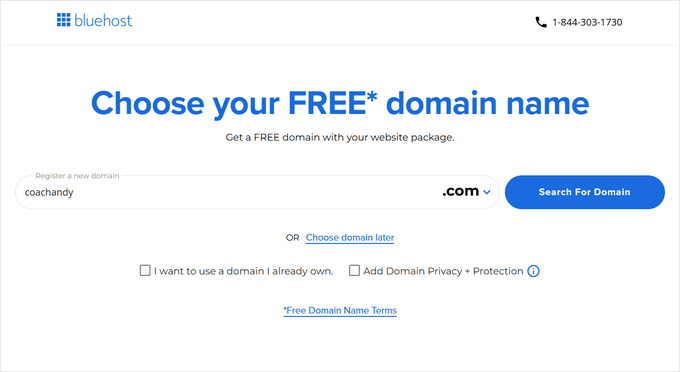
Po zabezpieczeniu nazwy domeny musisz wypełnić swoje dane dla konta Bluehost i podać szczegóły płatności.

Alternatywnie, jeśli nie zdecydujesz się na Bluehost, możesz zapoznać się z naszymi rekomendacjami dotyczącymi najlepszego hostingu WordPress, aby stworzyć swoją stronę internetową.
Krok 2: Utwórz nową witrynę WordPress
Jeśli zdecydujesz się na plan hostingowy Bluehost WordPress, Bluehost automatycznie zainstaluje WordPress za Ciebie i możesz pominąć ten krok.
Mimo to, być może zdecydujesz się pominąć etap instalacji, lub masz już plan Bluehost i nie wiesz, jak skonfigurować nową witrynę w swoim koncie. Jeśli tak, postępuj zgodnie z tym samouczkiem, aby utworzyć nową witrynę WordPress.
Uwaga: Jeśli korzystasz z innych usług hostingowych, takich jak SiteGround, Hostinger lub WP Engine, możesz skorzystać z naszego ostatecznego przewodnika na temat instalacji WordPressa.
Pierwszą rzeczą, którą zrobisz, będzie zalogowanie się na swoje konto Bluehost, aby uzyskać dostęp do panelu sterowania Bluehost.
Następnie przejdź do menu „Strony internetowe” i kliknij „Dodaj witrynę”.

Stąd możesz po prostu wybrać opcję „Zainstaluj WordPress”.
Następnie kliknij „Kontynuuj”.

Po zakończeniu możesz wypełnić pole Tytuł witryny, które będzie nazwą Twojej witryny. Może to być po prostu nazwa marki Twojej praktyki coachingowej lub coś w rodzaju „Coaching z [Twoje imię]”.
Po wypełnieniu tego pola po prostu kliknij „Kontynuuj”.

Następnie będziesz musiał podłączyć istniejącą domenę do swojej witryny.
Alternatywnie, możesz użyć tymczasowego subdomeny, dopóki nie będziesz gotowy do zakupu nowej domeny, aby uruchomić swoją stronę internetową. Następnie kliknij 'Continue'.

Po zakończeniu instalacji powinieneś wrócić do menu Witryny i zobaczyć tam swoją nową witrynę.
Aby zalogować się do obszaru administracyjnego WordPress, po prostu wybierz 'Edit Site'. Możesz też użyć adresu URL logowania swojej strony internetowej, aby przejść do panelu administracyjnego.

Po skonfigurowaniu WordPressa przejdźmy do następnych kroków.
Krok 3: Wybierz motyw WordPress dla coachingu
Motyw WordPress to zestaw plików szablonów, które kontrolują wygląd Twojej strony internetowej i ułatwiają projektowanie stron.
Dzięki motywowi nie będziesz musiał kodować ani projektować żadnej części swojej witryny od podstaw. Po prostu wybierz motyw, który odpowiada Twoim potrzebom i dostosuj kolory, czcionki i inne opcje dostosowywania, aby pasowały do Twojej marki.
Aby uzyskać rekomendacje motywów, możesz zapoznać się z naszą listą najlepszych motywów WordPress dla coachów życiowych.
Po wybraniu motywu możesz skorzystać z naszego przewodnika krok po kroku na temat instalacji motywu WordPress.
Aby edytować motyw, możesz użyć albo Edytora całego motywu WordPress (FSE), albo Niestandardowych ustawień motywu. Oba są domyślnymi funkcjami WordPress do tworzenia motywów i są dość proste w użyciu dla początkujących.
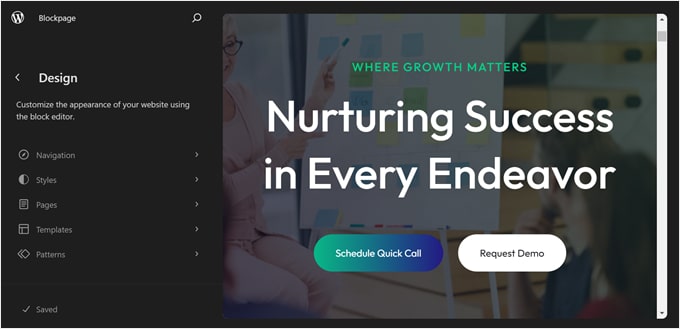
Jednak wielu użytkowników WordPress uznało je za ograniczające, szczególnie pod względem opcji dostosowywania. Z tego powodu zalecamy zamiast tego użycie wtyczki do tworzenia stron, takiej jak SeedProd.
Spośród wszystkich wtyczek do tworzenia stron, które wypróbowaliśmy, SeedProd był najłatwiejszy w użyciu i oferował świetne funkcje do dostosowywania Twojej witryny. Możesz łatwo przeciągać i upuszczać elementy na swojej stronie internetowej i modyfikować każdy blok lub sekcję strony.
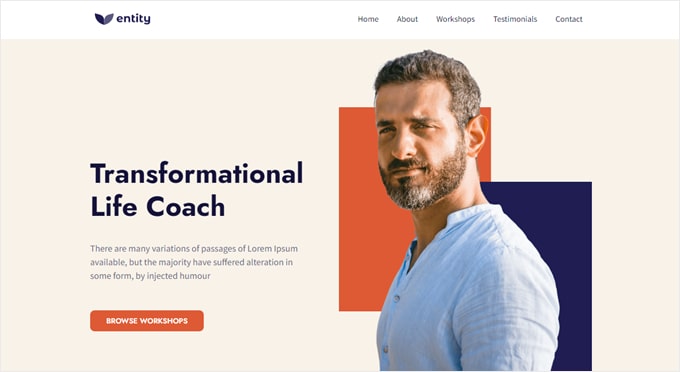
Co więcej, SeedProd ma wysokiej jakości zestawy szablonów motywów WordPress dla usług coachingowych, takie jak ten dla life coachingu:
Jak zainstalować szablon motywu SeedProd
Aby użyć motywu SeedProd, musisz najpierw zainstalować wtyczkę SeedProd. Aby uzyskać wskazówki krok po kroku, zapoznaj się z naszym artykułem na temat instalacji wtyczki WordPress.
Uwaga: Darmowa wersja SeedProd jest dostępna w katalogu wtyczek WordPress. Zalecamy jednak użycie wersji Pro, ponieważ zapewnia ona pełny dostęp do jej szablonów i funkcji narzędzia do tworzenia motywów.
Następnie upewnij się, że aktywowałeś swój klucz licencyjny SeedProd. Po prostu wklej klucz licencyjny ze strony swojego konta SeedProd i kliknij „Zweryfikuj klucz”.

Po zakończeniu przejdź do SeedProd » Theme Builder ze swojego panelu.
Następnie kliknij „Szablony motywów”.

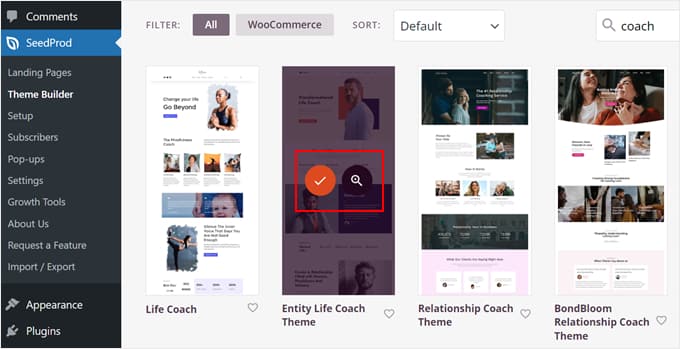
Teraz wystarczy poszukać szablonu motywu, który najlepiej odpowiada Twoim preferencjom. Jeśli wpiszesz termin „coach” w pasku wyszukiwania, znajdziesz kilka motywów stron internetowych dla coachów do wyboru.
Jeśli zdecydowałeś się na konkretny motyw, po prostu najedź kursorem na motyw, który Ci się podoba, i kliknij pomarańczowy przycisk z zaznaczeniem.
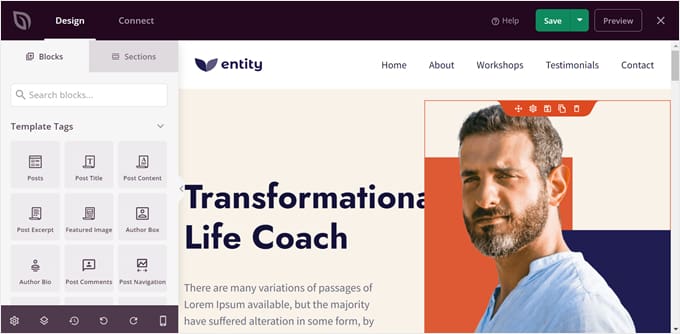
W tym momencie znajdziesz się w kreatorze stron SeedProd.
Możesz tu zrobić wiele rzeczy, takich jak zmiana elementów w motywie, dodawanie nowych sekcji i przeciąganie oraz upuszczanie treści na stronę.
Aby uzyskać instrukcje krok po kroku, zalecamy zapoznanie się z naszym kursem WPBeginner na temat rozpoczęcia pracy z SeedProd oraz naszym przewodnikiem dla początkujących na temat dostosowywania motywu WordPress.
Krok 4: Konfiguracja stron internetowych
Następnym krokiem jest skonfigurowanie stron Twojej witryny. Aby uzyskać więcej informacji, możesz przeczytać o tworzeniu niestandardowych stron w WordPress w naszym artykule.
W przypadku internetowego biznesu coachingowego zalecamy posiadanie co najmniej następujących stron:
- Strona główna – Tutaj większość użytkowników po raz pierwszy trafi na Twoją witrynę, dlatego ważne jest, aby zrobić dobre wrażenie na tej stronie. Aby uzyskać więcej informacji, możesz przeczytać nasz przewodnik na temat tworzenia niestandardowej strony głównej.
- Strona „O mnie” – Na tej stronie warto wyjaśnić więcej o swoim doświadczeniu i o tym, co kwalifikuje Cię do bycia trenerem online w swojej dziedzinie.
- Strona kontaktowa – Ta strona ułatwia ludziom kontakt z Tobą i poznanie Twoich usług coachingowych przed zapisaniem się. Upewnij się, że dodasz formularz kontaktowy, korzystając z łatwej w użyciu wtyczki do tworzenia formularzy, takiej jak WPForms.
- Strona rezerwacji bezpłatnej konsultacji – Jest to opcjonalne, ale niektórzy coachowie pozwalają użytkownikom zarezerwować bezpłatną konsultację, aby zwiększyć swoje szanse na zdobycie klientów. Możesz dodać formularz rezerwacji, aby ułatwić odwiedzającym umawianie spotkań.
- Strona usług coachingowych – Tutaj możesz szerzej opisać swoje oferty coachingowe, a także poziomy członkostwa i korzyści dla klientów. Śmiało twórz strony podrzędne, aby wyjaśnić więcej o każdym programie i wyświetlać je na stronie nadrzędnej dla wszystkich Twoich usług.
Aby dowiedzieć się o niezbędnych stronach w Twojej witrynie, przeczytaj nasz przewodnik na temat ważnych stron, które powinna mieć każda witryna WordPress.
Krok 5: Zainstaluj i skonfiguruj wtyczkę MemberPress
Po skonfigurowaniu wszystkich stron zainstalujmy na Twojej witrynie WordPress wtyczkę członkowską do coachingu.
Wtyczka członkostwa pozwala na konfigurowanie i zarządzanie płatnymi usługami oraz poziomami członkostwa klientów. Ponadto możesz ograniczyć niektóre typy treści tylko dla klientów coachingu.
Po wypróbowaniu wielu wtyczek członkowskich, uważamy, że MemberPress jest najłatwiejszą opcją dla początkujących. Wtyczkę można szybko i łatwo skonfigurować, a także oferuje dodatek CoachKit™, dzięki któremu możesz stworzyć platformę coachingu online, której potrzebujesz.
Dzięki temu dodatkowi MemberPress możesz tworzyć nieograniczone programy coachingowe, ustawiać kamienie milowe dla klientów, aby motywować ich do nauki, oraz integrować swoją witrynę z Calendly, aby planować rozmowy lub sesje coachingowe offline z klientami.
Uwaga: Jeśli szukasz alternatywy, polecamy również AccessAlly, ponieważ oferuje on zaawansowane funkcje coachingu grupowego.
Przede wszystkim musisz zainstalować MemberPress. Jeśli potrzebujesz pomocy, możesz skorzystać z naszego samouczka na temat jak zainstalować wtyczkę WordPress. W tym przewodniku użyjemy planu Elite MemberPress, ponieważ to w nim dostępny jest dodatek CoachKit.
Po zainstalowaniu i aktywowaniu wtyczki nie zapomnij aktywować swojej licencji MemberPress. Po prostu przejdź do MemberPress » Ustawienia i wstaw klucz licencyjny tam, gdzie jest to odpowiednie. Następnie kliknij „Aktywuj klucz licencyjny”.

Mamy już szczegółowy przewodnik na temat tworzenia witryny członkowskiej. Przeprowadzi Cię on przez ważne kroki, takie jak konfigurowanie metod płatności i dodawanie formularzy rejestracyjnych.
Ale dla celów demonstracyjnych pokażemy Ci, jak utworzyć plan członkostwa i ograniczyć jego zawartość do członków. Możesz powtórzyć ten krok, aby utworzyć tyle planów, ile potrzebujesz.
Tworzenie planu członkostwa
Aby utworzyć plan członkostwa, przejdź do MemberPress » Członkostwa. Następnie kliknij „Dodaj nowe”.
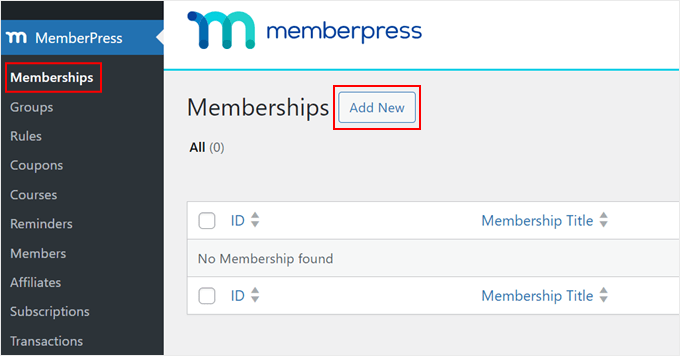
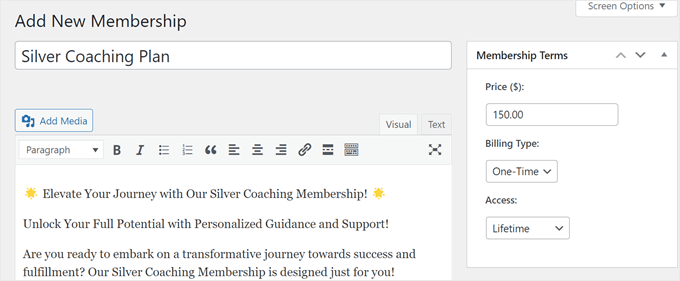
Teraz przejdziesz do strony edytora planu członkowskiego, która wygląda podobnie do klasycznego edytora WordPress. Na górze możesz nadać nazwę swojemu planowi członkowskiemu i krótki opis promocyjny.
W sekcji „Warunki członkostwa” możesz dodać cenę, zmienić typ rozliczenia z jednorazowego na cykliczny i zmodyfikować dostęp z Dożywotniego na Wygaśnięcie lub Stałe wygaśnięcie.
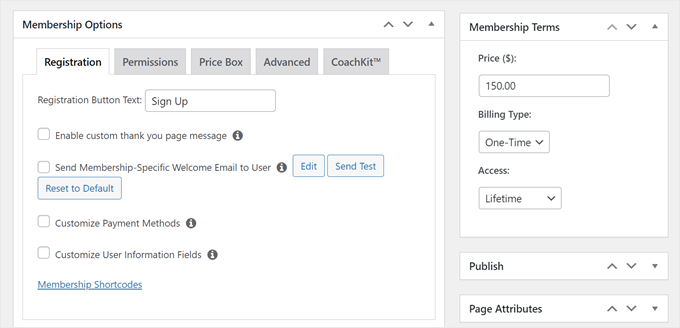
Następnie przewiń w dół do sekcji Opcje członkostwa.
W zakładce „Registration” możesz dostosować tekst przycisku rejestracji, włączyć niestandardową wiadomość z podziękowaniem, aktywować e-mail powitalny dla nowych użytkowników, dostosować metody płatności i pola informacji o użytkowniku w formularzu rejestracyjnym.
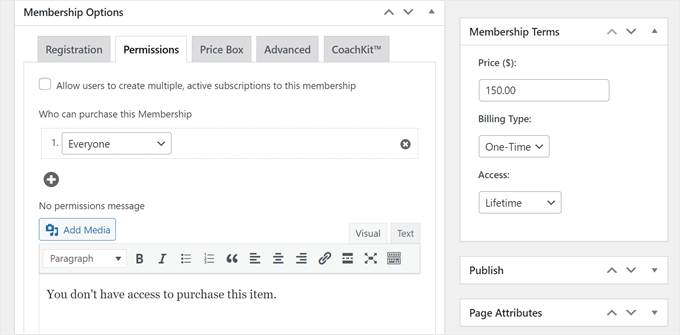
Przechodząc do zakładki „Uprawnienia”, możesz wybrać typ użytkownika, który może kupić plan, i utworzyć niestandardowy komunikat o braku uprawnień dla użytkowników bez autoryzowanego dostępu.
Ponieważ plan członkostwa będziesz sprzedawać nowym użytkownikom, możesz pozostawić ustawienie „Kto może kupić to członkostwo” jako „Wszyscy”.
Przejdźmy do zakładki „Price Box”, gdzie możesz dostosować wygląd pola ceny planu członkowskiego na swojej stronie z cennikiem.
Możesz swobodnie wstawić tekst nagłówka, tekst korzyści, tekst stopki i tekst przycisku, aby Twój plan członkowski brzmiał bardziej atrakcyjnie.
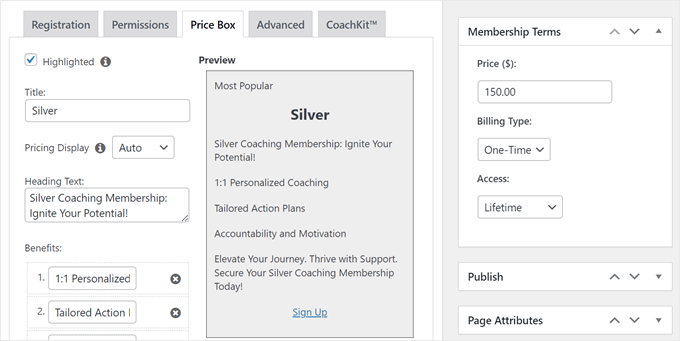
Gdy będziesz zadowolony z planu członkostwa, kliknij „Opublikuj”, aby plan stał się aktywny.
Ograniczanie dostępu do treści na podstawie członkostwa
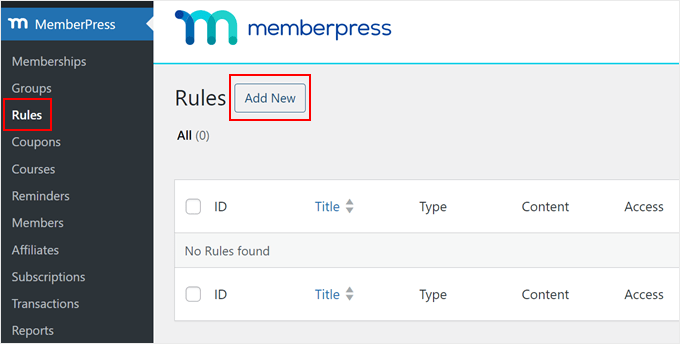
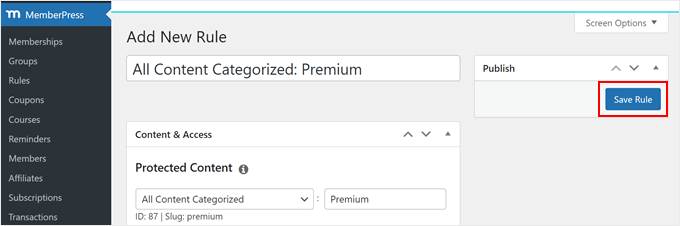
Teraz utwórzmy zasady ograniczające dostęp do treści na podstawie poziomów członkostwa. Najpierw przejdź do MemberPress » Zasady i kliknij przycisk „Dodaj nowy”.
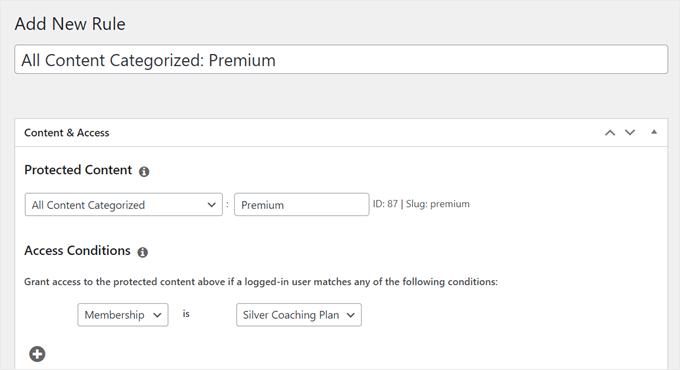
W edytorze reguł możesz wybrać, jaki rodzaj treści coachingowych będzie dostępny dla określonych poziomów członkostwa.
W tym przykładzie ustawiliśmy, że wszystkie strony lub wpisy skategoryzowane jako „Premium” będą dostępne dla osób z członkostwem w planie Silver Coaching. Możesz dodać dowolną liczbę warunków dostępu.
Przesuwając się w dół, możesz włączyć funkcję Drip lub Expiration.
Drip content oznacza, że cała zawartość będzie dostępna stopniowo, a nie od razu. Natomiast Expiration oznacza, że zawartość nie będzie już dostępna po określonym czasie.
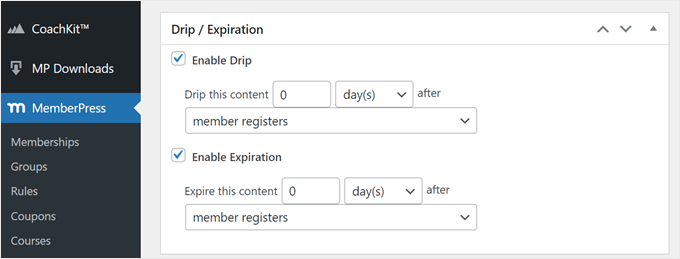
Te funkcje mogą sprawić, że Twój program członkowski będzie bardziej angażujący i zachęci użytkowników do przeczytania całej Twojej treści, zanim stanie się niedostępna.
Po zakończeniu ustawień reguły możesz przewinąć w górę i kliknąć „Zapisz regułę”, aby zaimplementować nową regułę.
Więcej informacji na temat tworzenia witryny członkowskiej znajdziesz w poniższych artykułach:
- Jak stworzyć portal klienta w WordPressie
- Jak dodać darmowe subskrypcje próbne w WordPress
- Jak sprzedawać członkostwa grupowe w WordPress (dla korporacyjnych usług coachingowych)
Krok 6: Skonfiguruj dodatek CoachKit™
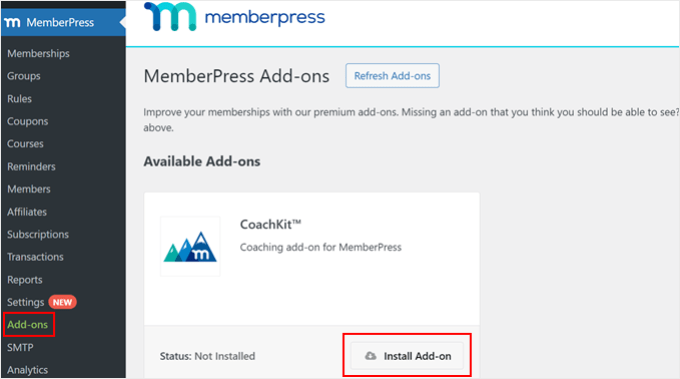
Teraz skonfigurujmy CoachKit™. Wystarczy przejść do MemberPress » Dodatki. Następnie znajdź dodatek CoachKit™ i kliknij przycisk „Zainstaluj dodatek”.
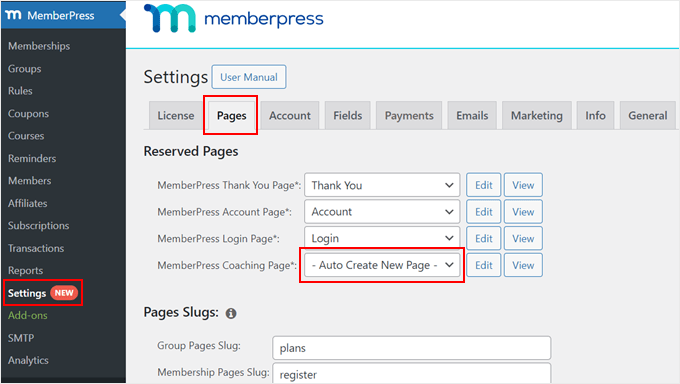
Po zrobieniu tego przejdź do MemberPress » Ustawienia i przejdź do zakładki „Strony”.
Domyślnie MemberPress utworzy dla Ciebie stronę Coaching, na której będziesz zarządzać swoimi klientami i śledzić ich postępy. Jednak jeśli chcesz użyć innej istniejącej strony, możesz to zrobić.
Możesz też wybrać opcję „Automatycznie utwórz nową stronę”, aby wtyczka automatycznie skonfigurowała nową stronę.
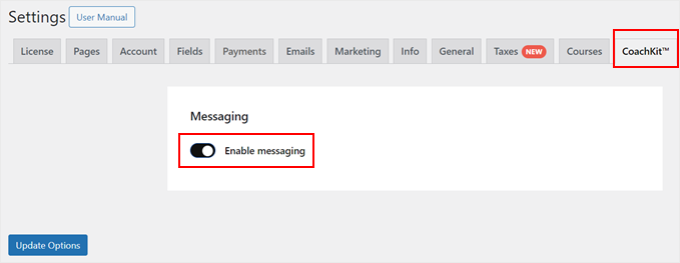
Teraz przejdźmy do zakładki „CoachKit™”. Tutaj możesz włączyć funkcję czatu na żywo, aby rozmawiać bezpośrednio ze swoimi klientami na Twojej stronie członkowskiej.
Zalecamy aktywację tej funkcji, aby Twoi klienci mogli robić wszystko, co związane z Twoim programem coachingowym, w jednym miejscu.
Inną zakładką, którą powinieneś odwiedzić, jest „ReadyLaunch™”.
Tutaj chcesz przesłać logo swojej firmy, wybrać kolor marki i upewnić się, że szablon Coaching Pro Mode jest włączony.
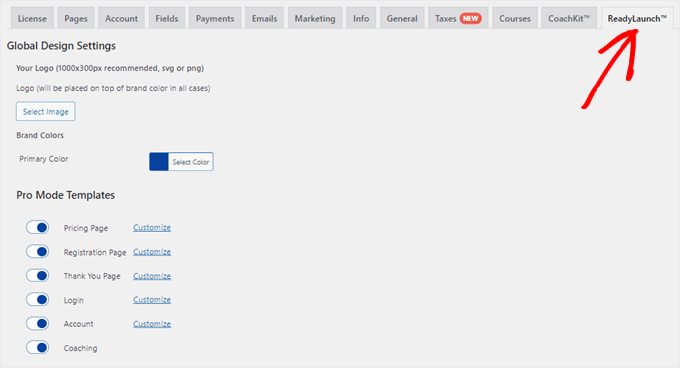
Domyślnie MemberPress będzie używać szablonu Pro Mode dla wszystkich Twoich stron członkowskich.
Tak wygląda strona Coaching:
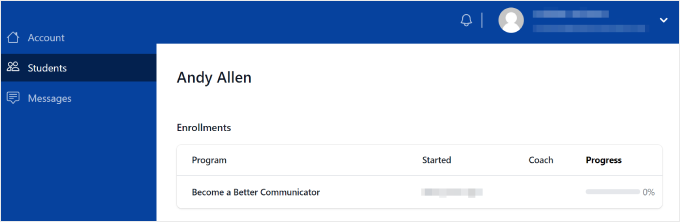
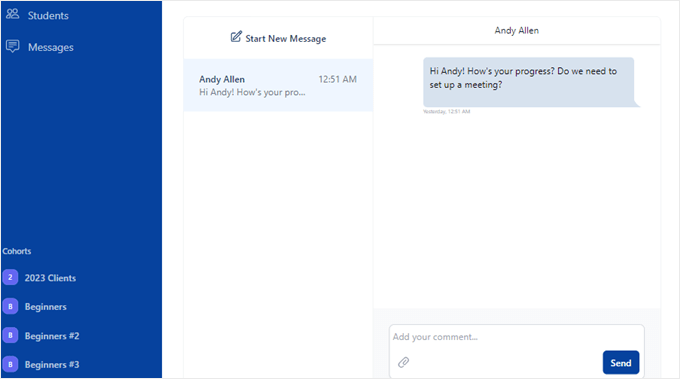
Dostęp do funkcji wiadomości można również uzyskać ze strony Coaching.
Tak wygląda funkcja, gdy rozpoczynasz nową rozmowę. W razie potrzeby możesz również dołączyć załączniki.
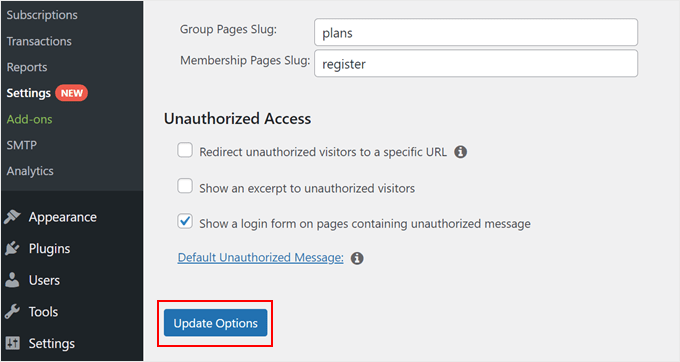
Gdy będziesz zadowolony ze wszystkich ustawień, po prostu przewiń stronę w dół.
Po tym kliknij „Zaktualizuj opcje”.
Krok 7: Utwórz swój program(y) coachingowy(e)
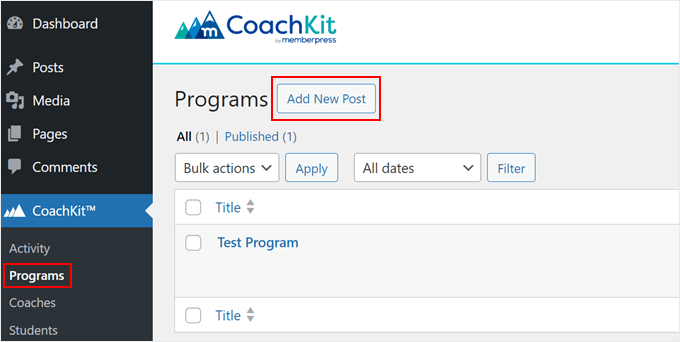
Na tym etapie możesz utworzyć program coachingowy dla swoich planów członkowskich. Musisz przejść do CoachKit™ » Programy.
Następnie po prostu kliknij „Dodaj nowy wpis”, aby utworzyć nowy program coachingowy.
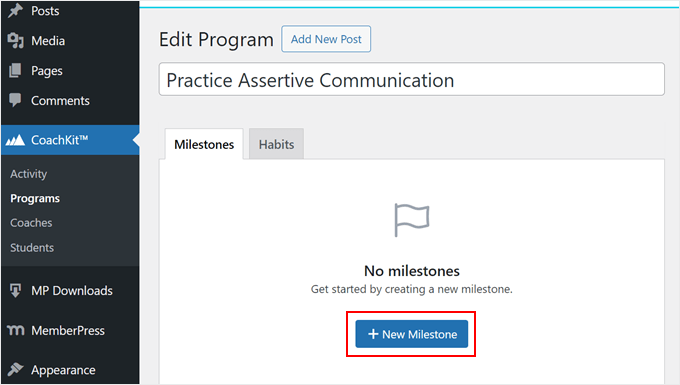
Najpierw nadajmy Twojemu nowemu programowi tytuł.
Następnie możesz skonfigurować kamienie milowe i/lub nawyki dla programu.
Kamień milowy to ograniczony czasowo cel do śledzenia postępów klienta. Możesz dodać dowolną liczbę Kamieni milowych i ustawić terminy, do których klienci powinni je osiągnąć.
Aby dodać jeden, kliknij po prostu „+ Nowy kamień milowy”.
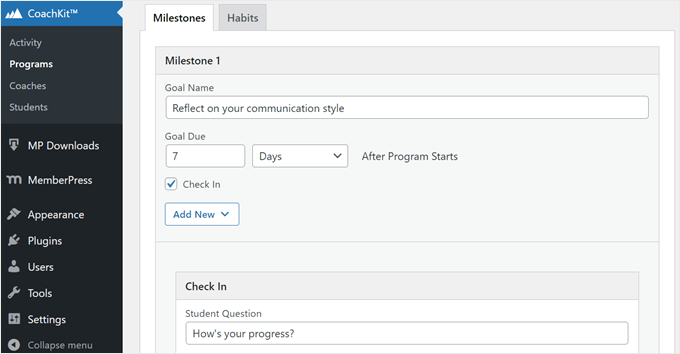
Teraz wprowadź nazwę celu i datę jego realizacji po rozpoczęciu programu.
Możesz również zaznaczyć pole „Check In”, aby dodać pytanie do sprawdzenia z klientami.
Wskazówka Pro: Zalecamy również zainstalowanie dodatków Pobieranie i Kursy, aby dodać pliki do pobrania i kursy do Kamieni milowych. Więcej informacji na temat ich konfiguracji znajdziesz w tych przewodnikach:
Z drugiej strony, Nawyki to regularne zadania i możesz ich używać do motywowania klientów do wyrobienia nowego nawyku.
Aby utworzyć nowy nawyk, przejdź do zakładki „Nawyki” i kliknij „+ Nowy nawyk”.
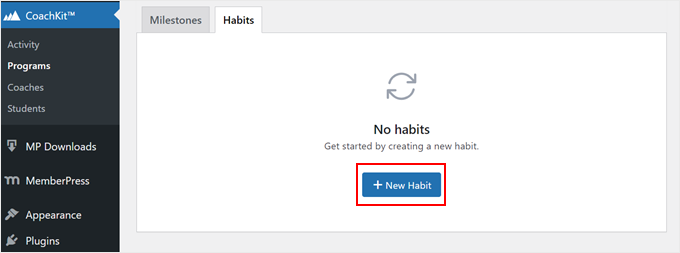
Teraz nadaj swojej nowej nawykowi nazwę i wybierz, jak często nawyk powinien być wykonywany.
Podobnie jak w przypadku Kamieni milowych, możesz również włączyć pytanie kontrolne dla Nawyków.
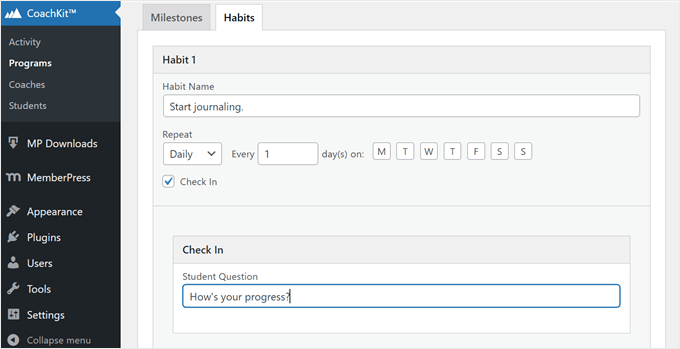
Możesz ustawić dowolną liczbę kamieni milowych i nawyków dla swojego programu coachingowego.
Gdy będziesz zadowolony z kamieni milowych i nawyków, przejdź do sekcji „Kohorty”. Następnie kliknij „Nowa kohorta”.
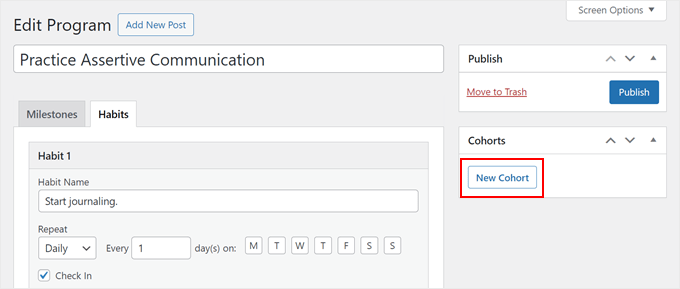
Cohort to zasadniczo grupa studentów zapisanych na Twój program coachingowy, podobna do klasy w szkole.
Powodem, dla którego Twoi klienci są organizowani w kohorty, jest ograniczenie liczby osób, które mogą zapisać się w ramach jednego programu. W ten sposób Ty lub Twój zespół coachów nie zostaniecie przytłoczeni.
Więcej szczegółowych instrukcji znajdziesz w naszym przewodniku na temat jak oferować kursy online oparte na kohortach.
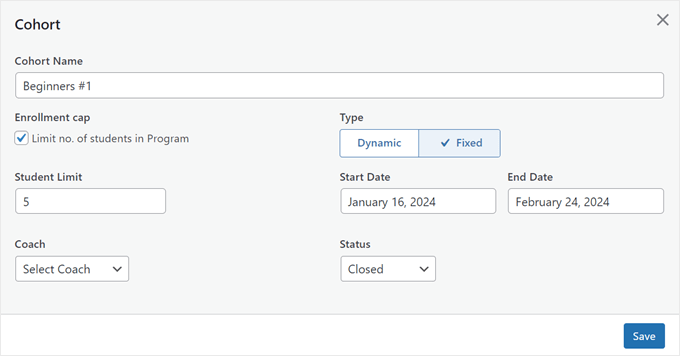
W oknie podręcznym Grupy możesz nazwać swoją grupę, ograniczyć liczbę studentów, którzy mogą zapisać się na program, oraz przypisać trenera.
Poza tym możesz wybrać, czy student może rozpocząć program, gdy tylko zostanie zapisany (Dynamicznie), czy w ustalonym terminie rozpoczęcia i zakończenia (Stały).
Możesz również wybrać, czy status programu ma być otwarty, czy zamknięty dla zapisów.
Jeśli wybierzesz typ dynamiczny, zalecamy ustawienie Statusu na „Zamknięty”, dopóki nie będziesz absolutnie gotowy do prowadzenia programu. W przeciwnym razie nie będziesz mógł wprowadzać zmian w programie, gdy będzie on już w toku.
Po skonfigurowaniu wszystkich ustawień grupy kliknij „Zapisz”.
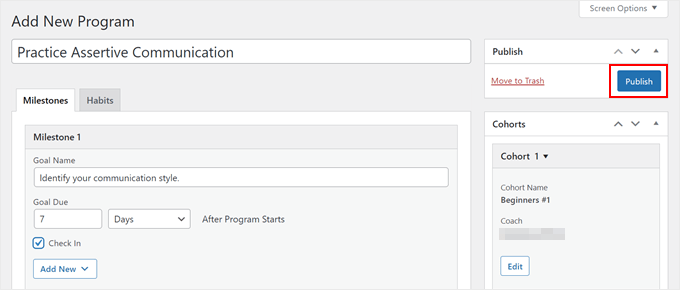
Gdy już to zrobisz, możesz udostępnić nowy program coachingowy.
Aby to zrobić, po prostu kliknij przycisk „Opublikuj”.
Teraz chcesz dodać swój program coachingowy do planu członkostwa.
Przejdź do MemberPress » Członkostwa z pulpitu nawigacyjnego i wybierz utworzony plan, klikając link „Edytuj” pod nim.
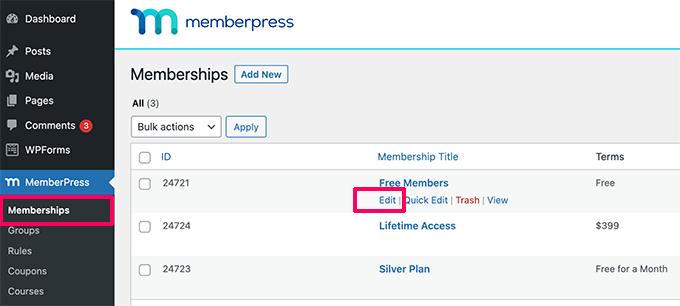
Po przejściu na nową stronę członkostwa przewiń w dół do sekcji „Opcje członkostwa” i przejdź do zakładki „CoachKit™”.
W menu rozwijanym musisz wybrać, które programy coachingowe ma obejmować ten plan członkowski. Możesz również włączyć funkcję wiadomości, aby umożliwić im bezpośredni kontakt z Tobą.
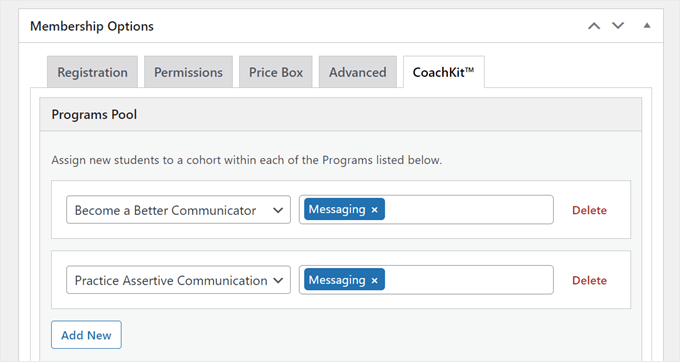
I to wszystko! Teraz możesz swobodnie tworzyć tyle programów coachingowych i/lub planów członkostwa, ile potrzebujesz.
Krok 8: Wybierz platformę do wideokonferencji
Tym, co odróżnia coaching od nauczania, jest potrzeba zapewnienia klientom bezpośredniej linii komunikacji. Z tego powodu będziesz potrzebować oprogramowania do wideokonferencji, aby kontaktować się ze swoimi członkami.
Polecamy korzystanie z Nextiva, jednej z najlepszych usług telefonicznych dla firm na rynku. Ich oprogramowanie do czatów wideo jest w pełni oparte na chmurze, dzięki czemu jakość dźwięku i obrazu jest niezwykle wysoka, z niewielkimi lub zerowymi zakłóceniami.

Alternatywnie możesz skorzystać z popularnych opcji, takich jak Zoom i Google Meet.
Aby dowiedzieć się więcej o obu programach, zapoznaj się z naszym artykułem na temat Google Meet vs Zoom: który z nich jest lepszy dla Twojej firmy.
Krok 9: Utwórz profesjonalne konta w mediach społecznościowych
Aby dotrzeć do jak największej liczby potencjalnych klientów, powinieneś stworzyć profesjonalne konta w mediach społecznościowych dla swojej firmy coachingowej. Zazwyczaj będziesz potrzebować konta na Facebooku, Instagramie i X/Twitterze, aby zacząć.
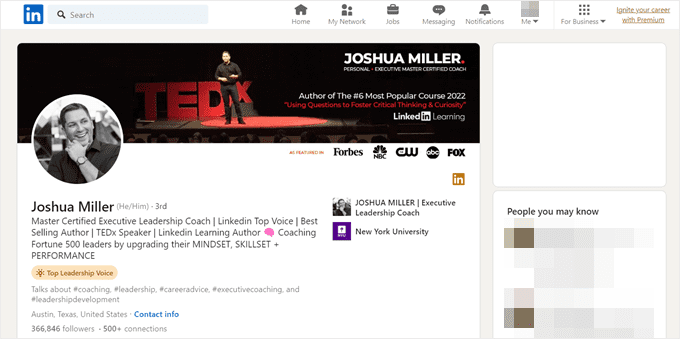
Ale jeśli prowadzisz firmę coachingową, zalecamy również posiadanie obecności online na LinkedIn, aby znaleźć klientów biznesowych.
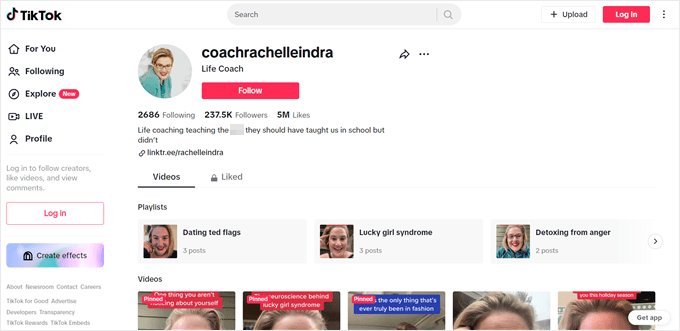
W zależności od Twojej niszy i grupy docelowej, możesz również chcieć utworzyć konto TikTok.
Wielu coachów stylu życia, wellness i zdrowia korzysta z tej platformy do tworzenia treści z poradami i sztuczkami oraz docierania do swojej grupy docelowej.
Po skonfigurowaniu platform mediów społecznościowych możesz:
- Dodaj ikony mediów społecznościowych i przyciski udostępniania w mediach społecznościowych do swojej witryny.
- Twórz treści wideo dla TikToka, Instagram Reels i/lub YouTube Shorts, aby znaleźć nowych klientów.
- Twórz grupy na Facebooku dla swojej społeczności, aby mogli się z Tobą kontaktować.
Krok 10: Promuj swoje usługi coachingu online
Na koniec będziesz potrzebować sposobu na przyciągnięcie większej liczby odwiedzających na swoją stronę internetową i skłonienie ich do zapisania się na Twoje usługi coachingowe online.
Oto kilka strategii marketingowych, których możesz użyć do rozwoju swojego internetowego biznesu coachingowego:
- Zoptymalizuj swoją witrynę pod kątem wyszukiwarek. Zalecamy zainstalowanie wtyczki SEO, takiej jak All in One SEO, aby Twoja witryna była bardziej przyjazna dla SEO i generowała większy ruch.
- Uruchom program poleceń dla klientów, aby mogli rozpowszechniać informacje o Twoich usługach, a Ty możesz w zamian zaoferować im zniżkę.
- Zarejestruj się na platformie recenzji konsumenckich, takiej jak Trustpilot, i wyświetlaj referencje swoich klientów na swojej stronie internetowej.
- Stwórz listę e-mailową dla użytkowników, aby otrzymywali od Ciebie ekskluzywne oferty i treści. Możesz użyć OptinMonster, aby zwiększyć swoje szanse na zdobycie subskrybentów.
- Rozpocznij podcast i zapraszaj liderów branży, aby poszerzyć swoją sieć kontaktów i zasięg. Możesz też zostać gościem podcastu, aby zaistnieć.
- Zorganizuj konkurs dla użytkowników, aby wygrali darmowy program coachingowy. Możesz użyć RafflePress, aby uruchomić tę zawartość na swojej stronie internetowej.
- Twórz eBooki jako magnesy na potencjalnych klientów.
Dzięki solidnej strategii marketingowej możesz prowadzić odnoszący sukcesy biznes coachingowy, który rezonuje z klientami i wywiera trwały wpływ.
Często zadawane pytania dotyczące rozpoczęcia działalności coachingowej online
Odpowiedzmy na kilka często zadawanych pytań dotyczących prowadzenia internetowego biznesu coachingowego.
Czy coaching online jest opłacalny?
Tak, coaching online może być dochodowy. Wielu publicznych celebrytów, takich jak Tony Robbins, prowadziło z sukcesem firmę coachingową online, która przynosi tysiące dolarów. Oczywiście potencjał zysku zależy od różnych czynników, takich jak Twoja wiedza i nisza.
Jakie są dochodowe pomysły na biznes coachingowy online?
Na podstawie naszych obserwacji, coaching biznesowy (szczególnie dla konkretnych branż lub umiejętności, takich jak marketing cyfrowy) i coaching transformacyjny (np. odchudzanie lub zmiany życiowe) mają największy potencjał zarobkowy.
Kluczem jest wybór niszy, w której masz zarówno wiedzę, jak i pasję, a Twoja grupa docelowa ma zarówno motywację, jak i środki, aby zainwestować w rozwiązania.
Ile kosztuje rozpoczęcie działalności coachingowej online?
Koszty początkowe mogą się znacznie różnić. Minimalnie możesz potrzebować strony internetowej, platformy członkowskiej i wydatków marketingowych, które mogą wynieść od 200 do 1000 USD rocznie. Więcej na ten temat możesz przeczytać w naszym artykule na temat kosztów założenia strony członkowskiej.
Jak wycenić mój biznes coachingowy online?
Zacznij od zbadania, ile pobierają inni w Twojej niszy, ale nie kopiuj po prostu ich cen. Weź pod uwagę swoją wiedzę, transformację, którą zapewniasz, i czas potrzebny na każdego klienta.
Zalecamy oferowanie 2-3 różnych poziomów cenowych (takich jak coaching grupowy, sesje 1:1 i pakiety VIP), aby Twoje usługi były dostępne dla różnych budżetów, jednocześnie maksymalizując potencjał zarobkowy.
Jakie są korzyści z coachingu online?
Coaching online oferuje elastyczność zarówno dla coachów, jak i klientów, pozwalając na prowadzenie sesji z dowolnego miejsca i redukcję kosztów operacyjnych. Możesz również nawiązywać kontakty z klientami na całym świecie, wykraczając poza swoje obecne miejsce zamieszkania.
Mamy nadzieję, że ten artykuł pomógł Ci dowiedzieć się, jak rozpocząć działalność coachingową online. Możesz również zapoznać się z naszym przewodnikiem na temat rozpoczęcia usług osobistego trenera z WordPress oraz naszymi wskazówkami i trikami dotyczącymi rozwoju Twojej firmy online.
Jeśli podobał Ci się ten artykuł, zasubskrybuj nasz kanał YouTube po samouczki wideo WordPress. Możesz nas również znaleźć na Twitterze i Facebooku.




Jiří Vaněk
Obecnie pracuję nad stroną internetową dla mojej żony, skupioną na koncepcji „Forest Mind”. Obejmuje ona coaching i szkolenia ludzi na świeżym powietrzu, na łonie natury, mające na celu łagodzenie współczesnych problemów psychologicznych. Tworzenie takiej strony internetowej jest dla mnie znaczącym osobistym wyzwaniem, ponieważ chcę, aby była ona doskonała pod każdym względem. Ten artykuł dostarczył wielu wspaniałych pomysłów i rad, które mnie zainspirowały. Dziękuję bardzo za te pomysły. Bardzo mi pomogły.
David Michael Reynolds
Jestem w trakcie zakładania firmy coachingowej. Informacje okazały się bardzo pomocne i pomogły mi w moim biznesplanie. Myślę, że WP będzie dla mnie wielką pomocą.
Wsparcie WPBeginner
Cieszymy się, że nasz przewodnik był pomocny
Administrator