


Zarządzanie terminami nie powinno przypominać pracy na pełen etat.
Jeśli prowadzisz salon, firmę konsultingową lub stronę internetową opartą na usługach, potrzebujesz systemu, który pozwoli klientom łatwo rezerwować terminy, jednocześnie utrzymując porządek w harmonogramie i płynne działanie firmy.
Dobra wiadomość jest taka, że WordPress ma kilka doskonałych wtyczek do rezerwacji wizyt, które obsługują wszystko, od prostego planowania po złożone kalendarze dla wielu pracowników z przetwarzaniem płatności.
Uważam, że Sugar Calendar Bookings jest najlepszą ogólną opcją, dlatego znajduje się na szczycie mojej listy. Jednak ponieważ każda firma ma inne potrzeby i budżety, przetestowałem również inne alternatywy.
W tym przewodniku podzielę się moją listą najlepszych wtyczek WordPress do rezerwacji wizyt, które faktycznie ułatwią Ci życie.

Moja opinia: Najlepsze wtyczki do rezerwacji wizyt dla WordPress
Nie masz czasu na przeczytanie całego artykułu? Oto szybki przegląd najlepszych pluginów do umawiania spotkań i rezerwacji dla WordPressa:
| # | Wtyczka | Najlepszy dla | Ceny | Darmowa wersja |
|---|---|---|---|---|
| 🥇 | Sugar Calendar | Pełne zarządzanie terminami i rezerwacjami | Od 49,50 USD rocznie | ✅ |
| 🥈 | WPForms | Formularze rezerwacji wizyt | Od 49,50 USD rocznie | ✅ |
| 🥉 | Po prostu planuj wizyty | Wyświetlanie kalendarzy z dostępnością + wielu członków zespołu | Od 99 USD/rok | ✅ |
| 4 | Kalendarz Rezerwacji | Najlepsza darmowa wtyczka do rezerwacji wizyt | Darmowy | ✅ |
| 5 | WP Simple Booking Calendar | Zakwaterowanie + rezerwacje dzienne | Darmowy | ✅ |
| 6 | BirchPress | Integracje kalendarza + powiadomienia e-mail | Od 99 USD/stronę | ❌ |
| 7 | Easy Appointments | Wizyty na usługi osobiste | Darmowy | ✅ |
Jak testowałem i recenzowałem wtyczki do formularzy rezerwacji wizyt
Aby dostarczyć Ci dokładnych i aktualnych informacji o każdym narzędziu, oceniłem każdą wtyczkę do rezerwacji wizyt zgodnie z następującymi kryteriami:
- Łatwość użycia: Zawsze wybieram narzędzia przyjazne dla początkujących. W przypadku narzędzi do rezerwacji wizyt szukałem prostych edytorów kalendarzy, wydarzeń i formularzy. Sprawdziłem również, czy ustawienia są proste i intuicyjne.
- Funkcje rezerwacji: Oceniłem, czy narzędzie pozwala klientom umawiać wizyty w godzinach pracy, czy daje możliwość ustawiania powtarzających się wydarzeń i czy posiada system powiadomień e-mail.
- Przyjazność dla urządzeń mobilnych: Wiele osób z napiętym harmonogramem może potrzebować zarządzać swoimi wizytami w podróży. Sprawdziłem, czy klienci mogą łatwo rezerwować wizyty na smartfonach i tabletach, a także na komputerach stacjonarnych.
- Przydatne integracje: Sprawdziłem kluczowe integracje, takie jak Kalendarz Google, WooCommerce, popularne bramki płatności i inne.
- Szablony i opcje dostosowywania: Szukałem wtyczek oferujących idealną równowagę między przydatnymi szablonami a możliwością poprawy doświadczenia klienta i wzmocnienia Twojej wizualnej marki dzięki funkcjom dostosowywania.
- Recenzje klientów: Aby wypełnić wszelkie luki w wiedzy i zapewnić Ci bardziej kompleksową analizę, przyjrzałem się również recenzjom klientów dla każdej wtyczki.
Dlaczego ufać WPBeginner?
W WPBeginner mamy ponad 16 lat doświadczenia z WordPress, eCommerce, marketingiem cyfrowym i wieloma innymi. My nie tylko testujemy wtyczki WordPress, ale używamy ich na co dzień na własnych stronach.
Ponadto świadczymy profesjonalne usługi WordPress i zbudowaliśmy wiele stron internetowych z zaawansowanymi funkcjami planowania i rezerwacji.
Więcej informacji znajdziesz w naszym procesie redakcyjnym.
Biorąc to pod uwagę, przyjrzyjmy się najlepszym wtyczkom do umawiania wizyt i rezerwacji, których możesz używać na swojej stronie WordPress.
1. Rezerwacje Sugar Calendar
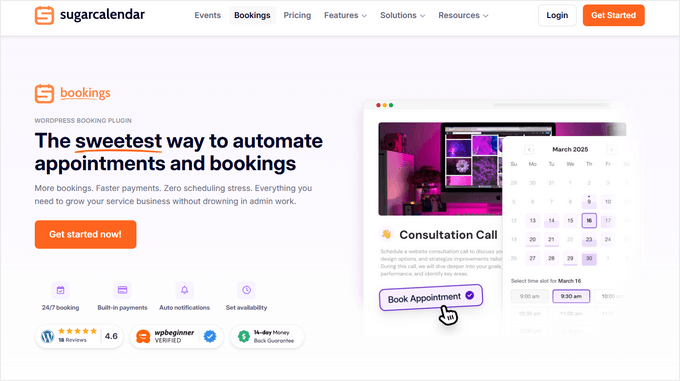
Jeśli chcesz łatwego sposobu na umożliwienie ludziom rezerwacji wizyt na Twojej stronie WordPress, Sugar Calendar jest moim najlepszym wyborem. Zawiera w pełni funkcjonalny system rezerwacji, który pozwala na konfigurowanie usług, zarządzanie dostępnością, przyjmowanie płatności i organizowanie wszystkich wizyt w jednym miejscu.
W WPBeginner intensywnie korzystaliśmy z tego narzędzia w przeszłości, więc możemy je polecić. Mieliśmy tylko dobre doświadczenia. Więcej informacji znajdziesz w naszej pełnej recenzji Sugar Calendar.
To, co sprawia, że Sugar Calendar jest tak świetny, to fakt, że jest szybki, lekki i naprawdę łatwy w użyciu. W przeciwieństwie do niektórych wtyczek do rezerwacji, nie przytłacza Cię ustawieniami ani skomplikowanymi ekranami.
Możesz ustawić godziny pracy, tworzyć usługi z niestandardowymi cenami i czasem trwania, a klienci mogą rezerwować przedziały czasowe 24/7, wszystko bez dotykania kodu. Podoba mi się, że obsługuje również minimalne okresy wypowiedzenia i okna rezerwacji, dzięki czemu nie będziesz zasypywany rezerwacjami na ostatnią chwilę.
Same formularze rezerwacji są przejrzyste i przyjazne dla użytkownika. Klienci mogą wybrać datę w Twoim kalendarzu, wybrać dostępny przedział czasowy i dokonać zakupu za pomocą kilku kliknięć. Ponadto możesz łatwo wyświetlać te formularze w dowolnym miejscu na swojej stronie internetowej, korzystając z bloków WordPress lub kodu krótkiego.
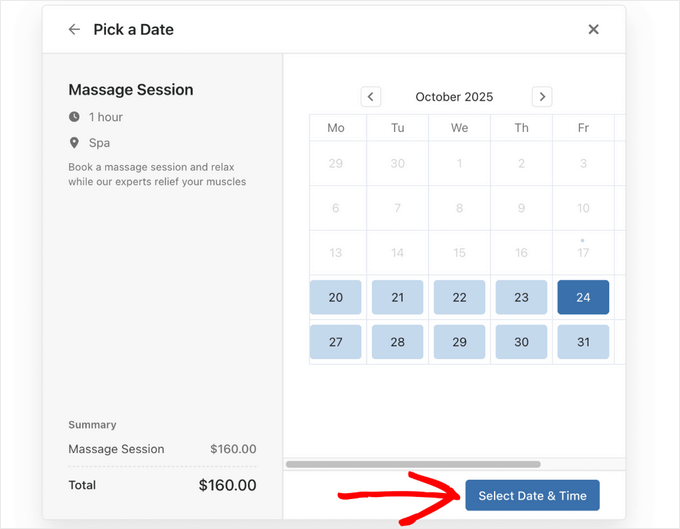
Istnieje wiele opcji dostosowywania, a nawet możesz przełączać się między układami 2- i 3-kolumnowymi w zależności od projektu strony, co jest miłym dodatkiem. Wszystko wygląda świetnie na urządzeniach mobilnych, dzięki czemu ludzie mogą dokonywać rezerwacji z dowolnego miejsca.
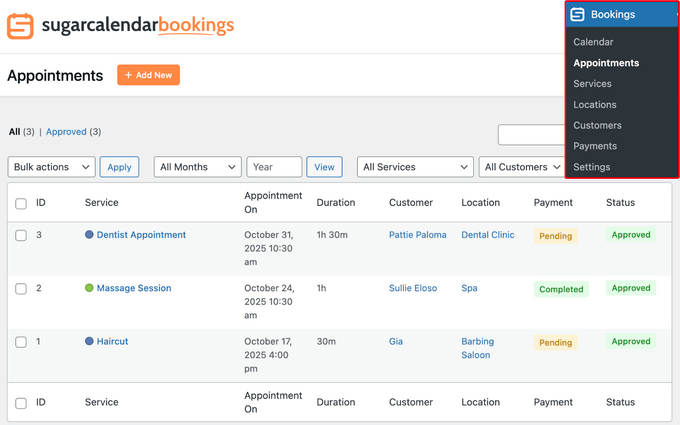
Zarządzanie harmonogramem w Sugar Calendar jest również proste. Pulpit nawigacyjny zapewnia przejrzysty przegląd wszystkiego, co dzieje się danego dnia, tygodnia lub miesiąca. Możesz filtrować wizyty według usługi, daty lub klienta, co ułatwia szybkie znalezienie tego, czego szukasz.
Bardzo podoba mi się również to, że Sugar Calendar automatycznie wysyła potwierdzenia e-mailem do klientów — i informuje ich o zmianach lub odwołaniu wizyty. To jedna rzecz mniej, o której trzeba myśleć, i zapewnia, że wszyscy są na bieżąco.
Integracja z Stripe jest wbudowana, dzięki czemu klienci mogą płacić online podczas procesu rezerwacji. Jeśli wolisz płatności offline dla niektórych usług, możesz ręcznie oznaczyć rezerwacje jako opłacone. W każdym razie Sugar Calendar wszystko porządkuje, dzięki czemu zawsze wiesz, kto ile jest winien.
✅ Zalety rezerwacji w Sugar Calendar
- Doskonały do tworzenia i zarządzania wizytami dla firm usługowych.
- Wbudowane funkcje do zarządzania usługami, dostępnością i minimalnymi okresami wypowiedzenia.
- Akceptuje płatności przez Stripe za rezerwacje i obsługuje płatności offline.
- Prosty, przyjazny dla początkujących interfejs z przejrzystymi, przyjaznymi dla urządzeń mobilnych formularzami rezerwacji.
- Potężny pulpit nawigacyjny wizyt do przeglądania, filtrowania i zarządzania wszystkimi rezerwacjami w jednym miejscu.
- Samodzielne anulowanie rezerwacji przez klientów, co automatycznie zwalnia przedziały czasowe.
- Regulowane formaty daty i godziny, co ułatwia pracę z międzynarodowymi klientami.
❌ Wady Sugar Calendar Bookings
- Darmowa wersja Sugar Calendar Bookings jest ograniczona.
- Obecnie oferuje mniej integracji w porównaniu do innych wtyczek do rezerwacji.
Dlaczego polecam Sugar Calendar Bookings: To mój najlepszy wybór ogólnie, ponieważ ułatwia zarządzanie terminami i rezerwacjami, niezależnie od tego, czy prowadzisz małą firmę usługową, czy oferujesz sesje indywidualne. Ma wszystko, czego potrzebujesz, aby skonfigurować usługi, kontrolować dostępność, akceptować płatności i utrzymywać porządek we wszystkich swoich terminach.
Ceny: Ceny Sugar Calendar Bookings zaczynają się od 49,50 USD rocznie, co obejmuje nieograniczone usługi, wizyty i klientów dla jednej strony internetowej. Istnieje również bezpłatna wersja, którą można pobrać z WordPress.org.
2. WPForms

WPForms to najlepsza wtyczka do formularzy kontaktowych WordPress, którą można również wykorzystać do planowania wizyt. Umieściłem ją na tej liście, ponieważ pozwala łatwo tworzyć formularze rezerwacji wizyt z opcją płatności.
Ponadto mam z nią wiele doświadczeń z pierwszej ręki i bardzo ją lubię.
W rzeczywistości, w WPBeginner, używamy WPForms do wszystkich naszych formularzy kontaktowych i naszej corocznej ankiety. Więcej szczegółów znajdziesz w naszej kompletnej recenzji WPForms.
Miłe jest to, że WPForms posiada przyjazny dla początkujących kreator formularzy metodą przeciągnij i upuść, który pozwala łatwo tworzyć dowolny rodzaj formularza w ciągu kilku minut. Dodatkowo, otrzymujesz ponad 2000 różnych szablonów formularzy do rozpoczęcia pracy.
Dzięki WPForms możesz łatwo stworzyć formularz rezerwacji w WordPressie, aby przyjmować zapisy. Podoba mi się, że oferuje wiele różnych pól formularza, których można użyć do personalizacji.
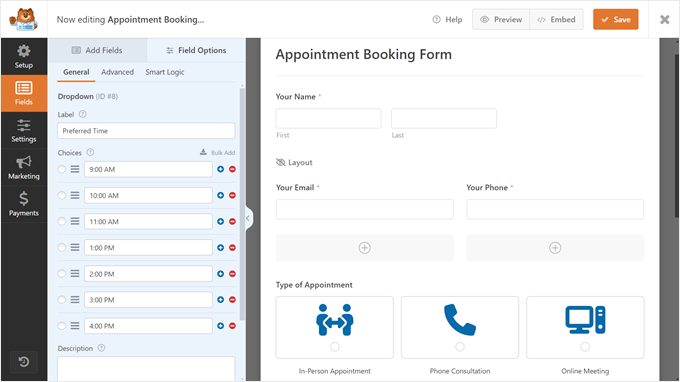
Po prostu przeciągnij i upuść je na szablon, a następnie edytuj je dalej.
Podobnie jak Sugar Calendar, WPForms działa również bezproblemowo z edytorem bloków WordPressa. Więc, gdy Twój formularz będzie gotowy, wszystko, co musisz zrobić, to dodać go do wpisu lub strony za pomocą bloku WPForms.
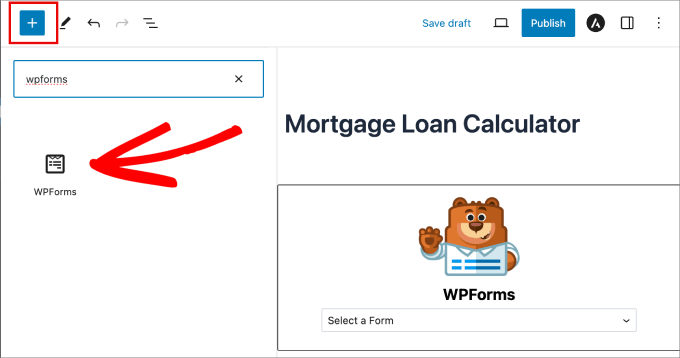
Następnie możesz wybrać formularz rezerwacji wizyt z menu rozwijanego i opublikować zaktualizowany post lub stronę.
Najlepsze jest to, że WPForms można zintegrować z Kalendarzem Google za pośrednictwem Zapier. W ten sposób możesz synchronizować swój Kalendarz Google ze wszystkimi rezerwacjami dokonanymi za pomocą formularza.
✅ Zalety WPForms
- Niezwykle łatwy w użyciu kreator formularzy metodą przeciągnij i upuść.
- Ogromna biblioteka gotowych szablonów formularzy.
- Łatwo akceptuj płatności dzięki integracjom Stripe, PayPal i Square.
- Wiele potężnych pól, takich jak selektory daty/czasu i logika warunkowa.
- Automatycznie generuj PDF umów lub faktur na podstawie zgłoszeń z formularza rezerwacji.
❌ Wady WPForms
- Integracja z Kalendarzem Google wymaga usługi zewnętrznej, takiej jak Zapier.
- Darmowa wersja nie zawiera szablonów wizyt.
Dlaczego polecam WPForms: Ten plugin jest idealny, jeśli chcesz utworzyć prosty formularz rezerwacji wizyt w WordPress i akceptować płatności.
Ceny: WPForms oferuje plany cenowe zaczynające się od 49,50 USD rocznie, a użytkownicy WPBeginner mogą użyć ekskluzywnego kodu kuponu, aby uzyskać 50% zniżki. Dostępna jest również darmowa wersja WPForms Lite.
3. Simply Schedule Appointments

Simply Schedule Appointments to kolejny doskonały wtyczka do rezerwacji. Pozwala tworzyć kalendarze spotkań, które wyświetlają Twoją dostępność. To sprawia, że jest idealna dla konsultantów i małych firm z wieloma członkami zespołu.
Omówiliśmy to narzędzie szczegółowo w naszej pełnej recenzji Simply Schedule Appointments.
Podczas moich badań przetestowałem kreatora konfiguracji pluginu, który był bardzo pomocny. Podobało mi się, jak przeprowadza przez każdy etap procesu.
Doceniłem również, że automatycznie wykrywa niektóre Twoje ogólne ustawienia przed rozpoczęciem, takie jak strefa czasowa, format daty i dane kontaktowe.
Możesz łatwo ustawić różne Typy Wizyt, które są zasadniczo kalendarzami rezerwacji.
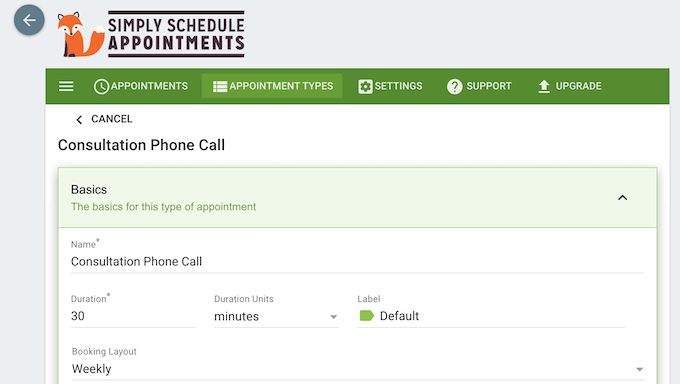
Wtyczka pozwala konfigurować ustawienia wizyt, takie jak czas trwania, układ rezerwacji i inne. Następnie możesz ustawić przedziały czasowe w zakładce dostępności za pomocą edytora przeciągnij i upuść.
Możesz nawet skonfigurować swoje kalendarze, aby pasowały do Twoich kolorów i brandingu. Następnie możesz osadzić je na swojej stronie za pomocą bloku lub krótkiego kodu.
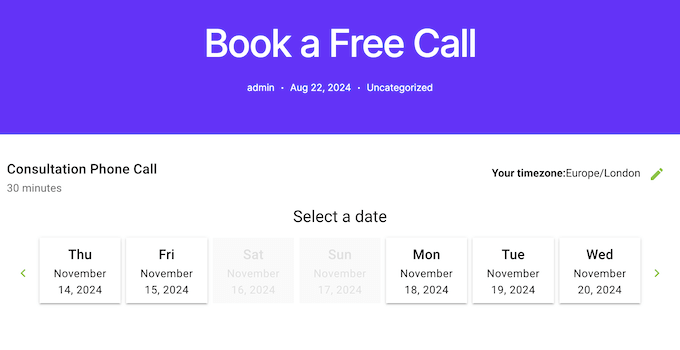
Zaimponowały mi niektóre funkcje premium narzędzia, w tym przepływy rezerwacji i rezerwacje wydarzeń grupowych.
Wtyczka może nawet integrować się z oprogramowaniem do wideokonferencji, takim jak Zoom lub Google Meet, aby usprawnić doświadczenie użytkownika.
✅ Zalety Simply Schedule Appointments
- Doskonały do wyświetlania dostępności w czasie rzeczywistym w publicznym kalendarzu.
- Pozwala na zarządzanie harmonogramami dla wielu członków zespołu.
- Bezpośrednia integracja z Kalendarzem Google, Kalendarzem Outlook, Zoom i Google Meet.
- Bardzo przyjazny kreator konfiguracji.
❌ Wady Simply Schedule Appointments
- Darmowa wersja jest bardzo ograniczona i nie zawiera płatności ani większości integracji.
- Może być droższy niż inne opcje, zwłaszcza jeśli potrzebujesz tylko prostych funkcji.
Dlaczego polecam Simply Schedule Appointments: To fantastyczna opcja dla małych firm, które chcą wyświetlać swoją dostępność w kalendarzach i pozwalać klientom na wybór terminu.
Ceny: Plany premium dla Simply Schedule Appointments zaczynają się od 99 USD rocznie. Istnieje również bezpłatna wersja narzędzia, ale nie zawiera ona niektórych zaawansowanych funkcji, takich jak przepływy rezerwacji.
4. Booking Calendar
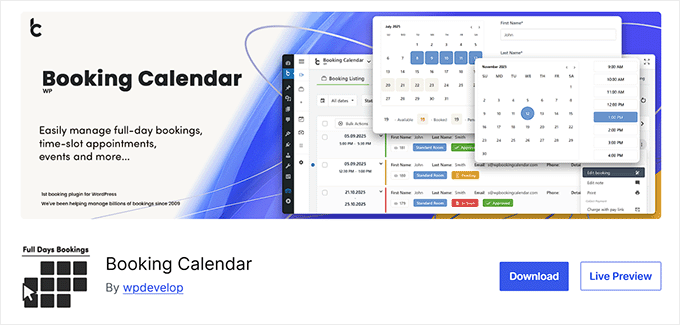
Booking Calendar to najlepsza darmowa wtyczka do rezerwacji w WordPressie na rynku. Jest prosta, łatwa w użyciu i oferuje mnóstwo dokumentacji, aby pomóc użytkownikom.
Podoba mi się, że zawiera widok kalendarza zarówno dla Ciebie, jak i dla odwiedzających Twoją stronę. Możesz łatwo dodać formularz rezerwacji lub wizyt do dowolnego posta lub strony WordPress.
Chociaż jest wystarczająco prosty dla początkujących, jest również bardzo potężny.

Podczas testów stwierdziłem, że zawiera cały szereg opcji, które można skonfigurować na stronie ustawień pluginu.
Booking Calendar ma wbudowany system CAPTCHA zapobiegający spamowi, powiadomienia e-mail, efekty jQuery i wiele więcej. Możesz nawet dostosować formularz rezerwacji za pomocą własnych pól niestandardowych.
✅ Zalety Booking Calendar
- Niezwykle bogaty zestaw funkcji jak na darmowy plugin.
- Elastyczny widok kalendarza jest łatwy do zrozumienia dla użytkowników.
- Pozwala na dostosowanie formularza rezerwacji za pomocą niestandardowych pól.
- Zawiera ochronę przed spamem z CAPTCHA.
❌ Wady Booking Calendar
- Brakuje dopracowanego doświadczenia użytkownika w porównaniu do konkurencyjnych produktów premium.
- Zaawansowane funkcje, takie jak bramki płatności, są dostępne tylko w wersjach płatnych.
Dlaczego polecam Booking Calendar: To najlepsza opcja, jeśli szukasz potężnego, darmowego formularza rezerwacji wizyt.
Cena: Booking Calendar to darmowa wtyczka do rezerwacji w WordPress.
5. WP Simple Booking Calendar
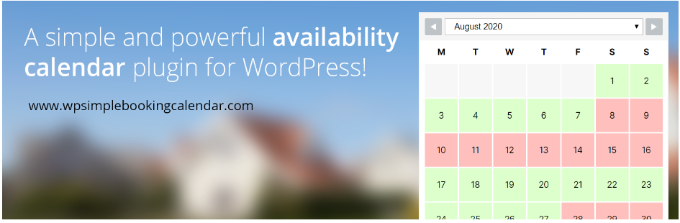
WP Simple Booking Calendar to kolejna przyjazna dla użytkownika wtyczka do rezerwacji w WordPressie. Pozwala tworzyć jeden kalendarz i umożliwia użytkownikom rezerwację całego dnia. To sprawia, że jest to świetna opcja, jeśli oferujesz zakwaterowanie lub inne usługi rozliczane za dzień.
Po utworzeniu kalendarza możesz dodać go do wpisu lub strony za pomocą krótkiego kodu.
Miłą rzeczą w tym wtyczce jest to, że pozwala ona tworzyć nieograniczoną liczbę kalendarzy rezerwacji i synchronizować je z innymi witrynami, w tym z Airbnb, Booking.com i HomeAway.
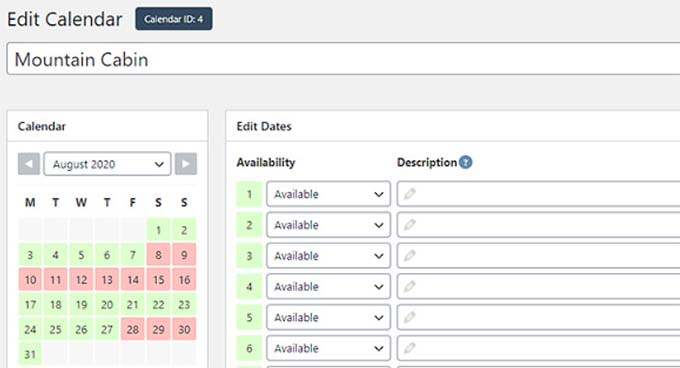
Dodatkowo masz również opcje takie jak zmiana pierwszego dnia tygodnia lub miesiąca/roku rozpoczęcia. Dostępna jest również wersja premium, która oferuje więcej funkcji.
Oczywiście, główną wadą tego wtyczki rezerwacyjnej jest brak przedziałów czasowych godzinowych.
✅ Zaleta WP Simple Booking Calendar
- Doskonały do zarządzania wieloma lokalizacjami, usługami i członkami personelu.
- Oferuje elastyczną i szczegółową kontrolę nad harmonogramem.
- Podstawowa wtyczka jest całkowicie darmowa, oferując dużą wartość.
- Konfigurowalne powiadomienia e-mail dla klientów, personelu i administratorów.
❌ Wady WP Simple Booking Calendar
- Projekt front-end jest bardzo podstawowy i może wymagać niestandardowego stylizowania.
- Opiera się na shortcodach zamiast bardziej przyjaznego dla użytkownika bloku WordPress.
Dlaczego polecam WP Simple Booking Calendar: To świetna opcja, jeśli potrzebujesz oferować rezerwacje dzienne na swojej stronie WordPress, na przykład dla hoteli i innych obiektów noclegowych.
Ceny: WP Simple Booking Calendar to darmowa wtyczka WordPress. Istnieje również wersja premium, która kosztuje 39 USD za stronę.
6. BirchPress
BirchPress to kompleksowa wtyczka do rezerwacji w WordPressie. Pozwala łatwo tworzyć formularze ze wszystkimi niezbędnymi polami do rezerwacji wizyt. Wyróżnia się integracją z kalendarzami i powiadomieniami e-mail, co czyni ją dobrym wyborem dla zapracowanych profesjonalistów.
Podoba mi się, że dostępność w kalendarzu jest widoczna bezpośrednio w formularzu. Niemniej jednak, podczas testowania narzędzia zauważyłem, że interfejs kalendarza wygląda nieco przestarzale.
Dzięki BirchPress Twoi użytkownicy mogą rezerwować wizyty na Twojej stronie internetowej i płacić za nie za pomocą swojego konta PayPal lub karty kredytowej. Ponadto obsługuje również inne bramki płatności poprzez integrację z WooCommerce.
Naszą ulubioną rzeczą w BirchPress jest to, że może synchronizować Twój kalendarz rezerwacji z innymi kalendarzami, a opcje są obszerne. Obejmują one Kalendarz Google, iCal, Android, Outlook i inne.
Doceniam również, że posiada konfigurowalny system powiadomień e-mail i przypomnień, aby informować Ciebie i Twoich klientów o nadchodzących wizytach.
Podczas moich badań zauważyłem, że niektórzy użytkownicy narzekali na trudności w kontakcie z zespołem BirchPress. Warto więc o tym pamiętać.
✅ Zalety BirchPress
- Doskonała synchronizacja kalendarza z Google Calendar, iCal, Outlook i Androidem.
- Zautomatyzowane powiadomienia e-mail i przypomnienia dla Ciebie i Twoich klientów.
- Akceptuje płatności przez PayPal i integruje się z WooCommerce.
- Możliwość dostosowania formularzy rezerwacji za pomocą niestandardowych pól dla różnych usług.
❌ Wady BirchPress
- Nie ma dostępnej darmowej wersji do przetestowania.
- Niektórzy użytkownicy zgłaszali problemy z powolną obsługą klienta.
Dlaczego polecam BirchPress: Jest to doskonały wtyczka do rezerwacji wizyt, która zawiera wszystkie niezbędne funkcje. Pozwala ona na tworzenie formularzy rezerwacji, które można synchronizować z najpopularniejszymi programami kalendarzowymi.
Ceny: BirchPress oferuje 3 plany cenowe zaczynające się od 99 USD za stronę.
7. Easy Appointments

Easy Appointments to elastyczny i darmowy plugin do rezerwacji wizyt w WordPress. Pozwala łatwo dodawać wiele lokalizacji, usług i pracowników. To sprawia, że jest świetny, jeśli oferujesz usługi osobiste.
Testując plugin, odkryłem, że można tworzyć elastyczne połączenia z granularną kontrolą kalendarza. Pozwala również dostosować formularz rezerwacji, dodając pola niestandardowego formularza.
Następnie można łatwo dodać formularz rezerwacji wizyt do dowolnej strony lub wpisu za pomocą krótkiego kodu. Doceniam również możliwość dostosowania e-maili z powiadomieniami dla klientów, pracowników i administratorów strony.
Ponadto Easy Appointment ma nawet specjalny, responsywny format formularza, który oferuje dwukolumnowy układ.
✅ Zalety Easy Appointments
- Doskonały do zarządzania wieloma lokalizacjami, usługami i członkami personelu.
- Oferuje elastyczną i szczegółową kontrolę nad harmonogramem.
- Podstawowa wtyczka jest całkowicie darmowa, oferując dużą wartość.
- Konfigurowalne powiadomienia e-mail dla klientów, personelu i administratorów.
❌ Wady Easy Appointments
- Projekt front-end jest bardzo podstawowy i może wymagać niestandardowego stylizowania.
- Opiera się na shortcodach zamiast bardziej przyjaznego dla użytkownika bloku WordPress.
Dlaczego polecam Easy Appointments: Ten plugin pozwala dodawać wiele lokalizacji, usług i pracowników do wizyt, co czyni go dobrą opcją dla małych firm oferujących usługi osobiste.
Ceny: Easy Appointments to darmowa wtyczka WordPress do przyjmowania rezerwacji i terminów na Twojej stronie internetowej.
Który wtyczkę do umawiania wizyt i rezerwacji powinieneś użyć?
Po przejrzeniu różnych pluginów uważam, że Sugar Calendar Bookings jest najlepszym pluginem do rezerwacji wizyt w WordPress. Jest bardzo łatwy w użyciu i oferuje wiele funkcji.
Możesz tworzyć formularze rezerwacji, konfigurować usługi z niestandardowymi cenami i czasem trwania, kontrolować dostępność, akceptować płatności, obsługiwać anulacje i utrzymywać swoje wizyty w jednym miejscu. Naprawdę robi wszystko, czego potrzebujesz, aby prowadzić profesjonalny system rezerwacji na swojej stronie.
Z drugiej strony, jeśli szukasz pluginu do tworzenia prostych formularzy rezerwacji i wizyt, polecam WPForms. Oferuje wiele gotowych szablonów formularzy, kreator metodą przeciągnij i upuść oraz pola formularza do personalizacji.
Alternatywnie, Simply Schedule Appointments może być dobrą opcją, zwłaszcza jeśli Twoja firma ma wielu członków zespołu.
Najczęściej zadawane pytania dotyczące wtyczek do umawiania wizyt i rezerwacji dla WordPress
Oto kilka pytań, które często zadają nasi czytelnicy na temat pluginów do rezerwacji wizyt i terminów:
Czy mogę akceptować płatności za pomocą tych wtyczek do rezerwacji WordPress?
Tak, absolutnie. Większość najlepszych pluginów jest do tego zaprojektowana. Pluginy takie jak Sugar Calendar Bookings, BirchPress i Simply Schedule Appointments (premium) mają wbudowane integracje płatności ze Stripe i PayPal.
WPForms jest również doskonały do tworzenia formularzy rezerwacji, które akceptują płatności. Nawet jego darmowa wersja pozwala na akceptowanie płatności Stripe. Istnieje jednak dodatkowa opłata transakcyjna w wysokości 3%.
Jaki jest najlepszy darmowy plugin do rezerwacji wizyt dla WordPress?
To zależy od Twoich potrzeb. Dla potężnego, wszechstronnego darmowego rozwiązania polecam Booking Calendar. Jeśli prowadzisz firmę usługową z wieloma pracownikami lub lokalizacjami, Easy Appointments jest niezwykle elastyczną darmową opcją.
A jeśli potrzebujesz tylko prostego formularza do zbierania próśb o rezerwację, darmowa wersja WPForms może wykonać zadanie.
Czy te wtyczki synchronizują się z Kalendarzem Google lub Outlookiem?
Tak, jest to kluczowa funkcja dla wielu najlepszych pluginów, ponieważ pomaga zapobiegać podwójnym rezerwacjom. Simply Schedule Appointments i BirchPress mają doskonałe, bezpośrednie dwukierunkowe możliwości synchronizacji. Inne pluginy, takie jak Sugar Calendar, oferują ją jako dodatek premium.
Jest to ważna funkcja, której należy szukać, jeśli już polegasz na zewnętrznym kalendarzu do zarządzania swoim harmonogramem.
Jak dodać kalendarz rezerwacji do mojej strony internetowej?
Większość nowoczesnych wtyczek sprawia, że jest to bardzo łatwe. Narzędzia takie jak Sugar Calendar, WPForms i Simply Schedule Appointments mają własne dedykowane bloki WordPress.
W edytorze bloków wystarczy wyszukać blok wtyczki, dodać go do strony, a następnie wybrać konkretny kalendarz lub formularz, który chcesz wyświetlić.
Niektóre starsze wtyczki mogą nadal używać shortcode'ów, które po prostu kopiujesz i wklejasz na swoją stronę.
Powiązane przewodniki po wtyczkach do rezerwacji wizyt i terminów
Szukasz więcej zasobów dla swojej firmy online? Oto kilka przewodników, które mogą okazać się przydatne:
- Jak zmniejszyć liczbę niepojawień się na wizytach za pomocą WordPress (przestań tracić pieniądze)
- Jak sprzedawać usługi sprzątania online za pomocą WordPressa (łatwe sposoby)
- Jak stworzyć sekcję usług w WordPress (łatwe metody)
- Opłacalne pomysły na biznes e-commerce dla WordPress (wybór eksperta)
- Jak dodać system rezerwacji restauracji w WordPress
- Jak sprzedawać na WordPressie bez WooCommerce (łatwe metody)
- Ponad 90 imponujących statystyk e-commerce, w które nie uwierzysz
Mam nadzieję, że ten artykuł pomógł Ci znaleźć najlepszy plugin do rezerwacji wizyt w WordPress. Możesz również zapoznać się z naszymi poradnikami na temat tworzenia formularza rezerwacji w WordPress i wyświetlania nadchodzących wydarzeń w WordPress.
Jeśli podobał Ci się ten artykuł, zasubskrybuj nasz kanał YouTube po samouczki wideo WordPress. Możesz nas również znaleźć na Twitterze i Facebooku.




Moinuddin Waheed
Świetna lista wtyczek do rezerwacji i umawiania wizyt.
Zostałem poproszony o stworzenie takich stron z rezerwacjami i umawianiem wizyt, jak na przykład umawianie wizyt lekarskich w szpitalu, ale odmówiłem z powodu braku wiedzy.
Dziękuję za stworzenie tego łatwego tutorialu, dzięki któremu teraz mogę tworzyć wszelkiego rodzaju strony z rezerwacjami i umawianiem wizyt.
Czy można to zintegrować ze stronami internetowymi, a niekoniecznie tworzyć samodzielną stronę z rezerwacjami?
Wsparcie WPBeginner
Wtyczki nie wymagają, aby strona była wyłącznie stroną rezerwacyjną.
Administrator
Nathan Powell
Sugar Calendar nie ma sposobu na umawianie wizyt i rezerwacje. Dlaczego są na liście? Kupiłem go, myśląc, że będzie taka funkcjonalność i musiałem uzyskać zwrot pieniędzy, ponieważ nie ma tej funkcji. Dlaczego go zasugerowałeś? Czy coś przeoczyłem w konfiguracji? Kiedy otrzymałem zwrot pieniędzy, powiedzieli, że może się pojawić w przyszłej wersji.
Wsparcie WPBeginner
Znajdują się w artykule, ponieważ polecamy je do rezerwacji wydarzeń, takich jak konwencje lub podobne. W przypadku spotkań, takich jak indywidualne, mamy inne rekomendacje na naszej liście. W ten sposób obejmujemy różne rodzaje rezerwacji, które mogą być potrzebne w zależności od potrzebnej niszy.
Administrator
Iris
Easy appointment jest zdecydowanie poza moją listą, po tym jak dwa zgłoszenia klientów na wizyty nie zostały przekazane do mojej skrzynki pocztowej i przez to nie widziałem tych wizyt, czas na coś, co naprawdę działa i jest niezawodne.
Wsparcie WPBeginner
Najpierw musisz upewnić się, że masz włączony SMTP, ponieważ wtyczka będzie używać WordPressa do wysyłania wiadomości e-mail, ale jeśli Twoja witryna nie wysyła wiadomości e-mail poprawnie, nie zostaną one odebrane. Możesz zapoznać się z naszym przewodnikiem po konfiguracji SMTP poniżej:
https://www.wpbeginner.com/plugins/how-to-set-up-wp-mail-smtp-with-any-host-ultimate-guide/
Administrator
Abe
Czy to działa w przypadku wynajmu na imprezy?
Wsparcie WPBeginner
Możesz ich używać do wynajmu i skontaktować się z pomocą techniczną w sprawie tego, do czego chcesz ich użyć, aby uzyskać szczegółowe informacje o tym, jak to skonfigurować.
Administrator
queuedr
dzięki za informacje i posty
Wsparcie WPBeginner
Proszę bardzo
Administrator
Rathan Kumar
Bardzo przydatny artykuł. Chciałbym wiedzieć, który wtyczka jest najlepsza do dwukierowej synchronizacji Kalendarza Google?
Chodzi mi o to, że na przykład rozwijam aplikację, w której klienci mogą rezerwować wizyty w celu posprzątania ich domu. Muszą więc wybrać daty i przedziały czasowe, aby zarezerwować wizytę u mojego sprzątacza. Czego potrzebuję: Chcę, aby mój sprzątacz mógł ustawić swój dostępny czas bezpośrednio z Kalendarza Google. Czy jest to możliwe? Jeśli tak, proszę zasugeruj mi, którą wtyczkę powinienem wybrać?
Wsparcie WPBeginner
W przypadku tego typu integracji, musiałbyś skontaktować się z pomocą techniczną wtyczki, aby dowiedzieć się, czy jest ona dostępna.
Administrator
Andreas
Czy znalazłeś dobrą platformę rezerwacyjną do tego celu?
Sneha Mittal
Myślę, że pominąłeś jakieś ważne oprogramowanie do planowania, takie jak
1. SuperSaaS: oferuje całkowicie darmową wersję i bardzo tanie plany subskrypcyjne z wieloma niesamowitymi funkcjami, takimi jak możliwość ustalania zasad cenowych, tworzenia rabatów i ofert promocyjnych itp.
2. Acuity Scheduling: Bardzo popularny, ale nieco drogi, jeśli chcesz dostosować
3. Calendly: System planowania spotkań
Wsparcie WPBeginner
Dziękuję za te dodatkowe rekomendacje
Administrator
Nicola
czy istnieje wtyczka, która pozwala na rezerwację miejsc (lokalnie) do coworkingu?
Wsparcie WPBeginner
Możesz dodawać lokalizacje do większości tych wtyczek. Jeśli skontaktujesz się z ich wsparciem technicznym z konkretnymi potrzebami, powinni być w stanie poinformować Cię, czy jest to dostępne.
Administrator
robert brodsky
Szukam całkowicie darmowej wtyczki do rezerwacji wizyt z datą i godziną. Muszę ukończyć projekt jak najtaniej. Wiem, że to duże wyzwanie, ale może ktoś zna taką.
Wsparcie WPBeginner
Może warto przyjrzeć się wtyczce Easy Appointments na tej liście pod numerem piątym.
Administrator
Kevin
Cześć,
Przede wszystkim dziękuję za ten świetny artykuł
Tworzę platformę dla niezależnych przewodników turystycznych, aby proponowali swoje usługi tutaj w Paryżu, która wtyczka byłaby najlepsza do tego? mając na uwadze, że będzie wielu przewodników, a każdy z nich z różnymi usługami do zaproponowania.
Z góry dziękuję
Wsparcie WPBeginner
W tej kwestii warto przyjrzeć się pluginowi katalogu firm: https://www.wpbeginner.com/plugins/best-directory-plugins-for-wordpress/
Administrator
Sunil
Hej…
Widziałem też kilka nowych wtyczek, takich jak buddypress, appointment buddy itp.
Na pewno możesz dodać kilka więcej..
Mike Anderson
Cześć, szukam systemu rezerwacji wizyt, który mógłby obsługiwać klienta mającego limit darmowego czasu w miesiącu, a następnie pozwalać na płatną stawkę za godziny po wykorzystaniu tego czasu? Oczywiście limit odnawiałby się w następnym miesiącu.
Czy to jest w ogóle możliwe, szukam od kilku dni różnych opcji, większość wtyczek, które przeglądałem, nie może tego zrobić.
TIA
Mike
Bogdan Bujor
Hej kolego. Czy coś znalazłeś? Szukam takich wtyczek i nie znalazłem ani jednej, która mogłaby to zrobić.
David
Cześć!
Buduję stronę internetową, na której sprzedaję wiele różnych zajęć i kursów, na przykład taniec, jogę i gimnastykę.
Potrzebuję kalendarza, który pozwala na umieszczanie kursów z określoną liczbą uczestników, a także byłby przydatny, gdybym mógł mieć różne zajęcia i lekcje tego samego dnia i o tej samej godzinie. Na przykład, kurs bachaty w tej lokalizacji, sesja jogi w tamtej lokalizacji – ale w tym samym czasie.
Ponadto, dobrze by było, gdyby istniała funkcja umożliwiająca ludziom natychmiastowe płacenie, zamiast konieczności kontaktowania się z nimi, proszenia o zapłatę, oczekiwania na płatność, a następnie potwierdzania płatności i rezerwacji.
Jaki plugin powinienem wybrać? Dziękuję bardzo! =)
Wsparcie WPBeginner
Witaj David,
Polecamy zapoznać się ze StartBooking.
Administrator
Katie
Właśnie skontaktowałem się z kimś ze StartBooking i planują oni wprowadzić funkcję planowania/rezerwacji zajęć w ciągu kilku tygodni – jednak obecnie nie jest ona dostępna.
Santosh kumar mohanty
Cześć,
Tworzę stronę internetową. Chciałbym wtyczkę, dzięki której będę mógł wysyłać wiadomości do poszczególnych odbiorców za pomocą formularza kontaktowego lub SMS-em. Czy możesz mi pomóc znaleźć taką wtyczkę?
Pablo Almeida
Witaj!
Tworzę MVP Marketplace dla fryzjerów.
Czy istnieje wtyczka, która tworzy indywidualny plan dla każdego fryzjera zarejestrowanego na mojej stronie internetowej?
Znalazłem bardzo dobre rozwiązania, ale tylko dla jednej instalacji WP. Nie na użytkownika (niezależni fryzjerzy lub salony).
Idealnym rozwiązaniem byłoby użycie z tłumaczeniem na język portugalski. Mogę również pomóc w tym tłumaczeniu.
William
Jesteśmy charytatywną salą wiejską i szukamy systemu kalendarza/prośby o rezerwację dla naszych 2 różnych sal. Czy istnieje wtyczka do tego typu zastosowań? Dziękuję bardzo
Peter
Cześć.
Używam motywu Plan Up do rezerwacji biletów na wydarzenia online.
Szukam wtyczki, która będzie działać jako licznik biletów. Jeśli mam do sprzedania 100 biletów, będzie ona odliczać do zera, a następnie nie będzie już możliwości sprzedaży kolejnych biletów. Czy jest sposób, aby to zrobić bez instalowania WooCommerce?
Z góry dziękuję
Barbara
Czy możesz polecić niedrogi kalendarz wizyt z procesorem płatności? Potrzebuję, aby klient mógł zarezerwować i zapłacić za swoją wizytę online.
Wsparcie WPBeginner
Cześć Barbaro,
Czy sprawdziłeś BirchPress. Myślimy, że robi wszystko, czego potrzebujesz.
Administrator
Janine
Prowadzę salon kosmetyczny. Mam stronę na WordPressie ze sklepem internetowym Woocommerce, gdzie sprzedaję również produkty do pielęgnacji skóry. Chciałbym stworzyć na mojej stronie obszar, w którym klienci mogliby się logować, aby dokonywać/przeglądać/zmieniać rezerwacje online, a także przeglądać poprzednie zakupy dokonane za pośrednictwem mojego sklepu internetowego.
Widziałem kilka stron internetowych, które mają podobne ustawienia, ale nie jestem pewien, jakiego pluginu używają do rezerwacji wizyt
Czy ktoś ma jakieś pomysły?
Dzięki
Debra
Jeśli używasz Chrome, można dodać wiele rozszerzeń. Istnieje kilka, które wykrywają, czy strona jest stroną WordPressa i jakie wtyczki są na niej używane. Powinno to pomóc w znalezieniu wtyczki, która działa tak, jak chcesz.
philip
Cześć, używam motywu Adventure Tour, formularz rezerwacji nie czyści szczegółów po zakończeniu zakupu, co może być problemem, proszę o pomoc
David
Oferuję trzy usługi, których jedynym prawdziwym ograniczeniem jest czas. Kontroluję swoją pojemność przez liczbę osób, które mam na miejscu. Usługi, które świadczę, odbywają się przez cały dzień roboczy, więc nie ma potrzeby planowania godzinowego/minutowego – muszę tylko upewnić się, że zarezerwowane przeze mnie usługi nie przekraczają dostępnych godzin. Wyzwaniem jest to, że wszystkie usługi korzystają z tego samego „koszyka” surowców. Czy istnieje narzędzie, które może to osiągnąć?
Sidheeq
Szanowny Panie/Pani, Szukam motywu WordPress do rezerwacji online usług wizowych dla podróżnych. Klienci będą mogli ubiegać się o wizy do różnych krajów online.
Potrzebujemy dodać do motywu politykę wizową i możliwość przesyłania dokumentów. Czy ktoś ma podobny motyw?
Diane
Czy macie jakieś wtyczki do samego zgłaszania prośby o termin wizyty bez faktycznej rezerwacji?
Wsparcie WPBeginner
Cześć Diane,
W takim razie powinieneś wypróbować WPForms. Jest to łatwa w użyciu wtyczka do tworzenia formularzy dla WordPress. Możesz utworzyć formularz pozwalający użytkownikom wybrać pożądane przedziały czasowe, daty, dane kontaktowe i wysłać go, aby wysłać prośbę o umówienie wizyty. Zostanie to zapisane w obszarze administracyjnym WordPress, a prośbę o wizytę otrzymasz również e-mailem.
Administrator
Diane
Dziękuję za odpowiedź!
biznes
Cześć,
Szukam wtyczki/oprogramowania do rezerwacji/zapisu na usługę transportową. Szukam wielu miejsc na okres czasu – np. 5 miejsc na 9:27, aby pokazywało, ile miejsc pozostało, jeśli np. zarezerwowano 2 miejsca, dostępne są 3/5 miejsc – możliwość podania czasów przylotu i odlotu z lotniska, a następnie liczby dostępnych miejsc ze zmniejszaniem się liczby miejsc w miarę dokonywania każdej rezerwacji, wraz z opcją płatności.
Ponadto planuję zaoferować usługę transportu na zlecenia i wizyty, więc chciałbym dać im możliwość wyboru kilku dostępnych przedziałów czasowych, które nie nakładają się na czasy przylotu i odlotu z lotniska, jeśli to wszystko jest możliwe.
Wolałbym zapłacić jednorazowo za wtyczkę, zamiast subskrypcji. Czy znasz najlepszą wtyczkę/oprogramowanie dostępne w tym celu? Z góry dziękuję!
Smarty Software
Naprawdę wspaniały blog….!!!!
Bardzo pomocne wskazówki dotyczące wtyczki oprogramowania do rezerwacji wizyt.
Jan
Witaj,
Chciałbym dodać formularz „rezerwacji wizyty” na moją stronę internetową dotyczącą serwisu i napraw samochodów. Czy któreś z powyższych się nadaje, ponieważ wydaje się, że większość z nich dotyczy rezerwacji hotelowych.
Dziękuję.
Jan
Twoja recenzja kalendarza rezerwacji jest bardzo myląca. Wersja, którą pokazujesz na zdjęciu, nie jest darmowa, ale w rzeczywistości bardzo droga.
Darmowa wersja nie pozwala na rezerwację przedziałów czasowych, można rezerwować tylko całe dni. Jaki to ma sens.
Jak zawsze, puste obietnice. Nie mam nic przeciwko płaceniu pieniędzy za dobre usługi i produkty, ale to głupie drażnienie, które wszyscy teraz zdają się uprawiać, działa mi na nerwy.
Wsparcie WPBeginner
Deweloperzy wtyczek mogą zmieniać ceny i funkcje w dowolnym momencie. Jest to coś poza naszą kontrolą.
Administrator
Jay Makwana
Który kalendarz rezerwacji jest najlepszy do rezerwacji według przedziałów czasowych? Czy płatna wersja Booking Calendar jest warta swojej ceny?
Carmen Ramirez
Jesteśmy organizacją non-profit i potrzebujemy funkcji, która pozwoli nam rezerwować pokoje na zajęcia. Kupiliśmy płatną wersję Booking Calendar i nie jest ona przyjazna dla użytkownika. Trzeba kopiować, wycinać, wklejać kod i edytować. Moim zdaniem to była kompletna strata pieniędzy. Wracam do poszukiwania prostego, przyjaznego dla użytkownika rozwiązania wtyczkowego. Jeśli dobrze radzisz sobie z kodowaniem, 79 USD może być tego warte, ale dla nas nie było.
Niall
Cześć wszystkim!
Rozważam stworzenie strony internetowej dla opiekunek do dzieci. Idealnie byłoby dodać proces, dzięki któremu opiekunki mogłyby tworzyć własne profile i wprowadzać godziny dostępności do pracy w ujęciu dziennym/tygodniowym/miesięcznym. Kiedy użytkownik wypełni formularz rezerwacji, zawierający zakres dat i godzin, chciałbym, aby automatycznie wyświetlały się tylko opiekunki dostępne w danym momencie. Pomyślne wypełnienie formularza rezerwacji usunęłoby następnie opiekunkę z przyszłych wyników wyszukiwania dla tego momentu.
Wszelkie sugestie będą bardzo mile widziane.
Deanna
Cześć! Zastanawiałem się, czy któraś z tych wtyczek ma możliwość pozwalania moim klientom na dodawanie wielu dat przypomnień? Na przykład urodziny partnera, rocznica ślubu, urodziny dzieci itp. jeśli nie, czy masz sugestię, co może być odpowiednie?
TIA
Giulio
Cześć, dzięki za artykuł!
Szukam wtyczki do rezerwacji dla strony hotelowej, którą polecasz?
Wsparcie WPBeginner
Sprawdź ten samouczek: Jak dodać system rezerwacji pokoi hotelowych w WordPress
Administrator
Mason
Straciłem pieniądze i czas, próbując zmodyfikować motyw cenowy WordPress, aby umożliwić każdemu sprzedawcy przyjmowanie rezerwacji. Czy możesz wymienić jakiś motyw e-Commerce, w którym użytkownicy mogą łatwo dokonywać rezerwacji, a administrator może łatwo je skonfigurować lub zautomatyzować? Gdybym miał 1000 sprzedawców, chciałbym, żeby było to proste!!
David
Z „Pięciu najlepszych wtyczek do umawiania wizyt i rezerwacji” wspominasz, że jedna jest darmowa, ale nie podajesz cen żadnej z pozostałych.
Moim zdaniem każda recenzja czegoś, co kosztuje pieniądze, jest bezużyteczna, jeśli nie podasz, ile to kosztuje.
Karen Ratte
Myślę, że tu przegapiłeś okazję. Przetestowałem kilka z nich i sprawdziłem łatwość użycia oraz funkcje, zanim zdecydowałem się na BOOKLY.