


Czy chcesz skonfigurować WP Mail SMTP na swojej stronie WordPress?
WP Mail SMTP to najlepsza wtyczka SMTP dla WordPress, która pozwala łatwo wysyłać e-maile z WordPress za pomocą prostego protokołu transferu poczty (SMTP). Zapewnia, że Twoje e-maile trafiają do skrzynek odbiorczych użytkowników, a nie do folderu spamu.
W tym artykule pokażemy Ci, jak łatwo skonfigurować WP Mail SMTP z dowolnym hostingiem lub zewnętrzną usługą SMTP.

To długi artykuł, dlatego dodaliśmy spis treści. Jeśli wiesz, czego szukasz, możesz kliknąć link, aby przejść do tej sekcji:
- Czym jest WP Mail SMTP i dlaczego potrzebujesz go do wysyłania wiadomości e-mail WordPress?
- Serwer SMTP hostingu a serwer SMTP strony trzeciej – którego powinieneś użyć?
- Instalacja i konfiguracja WP Mail SMTP
- Konfiguracja WP Mail SMTP na Bluehost
- Konfiguracja WP Mail SMTP na SiteGround
- Konfiguracja WP Mail SMTP na HostGator
- Konfiguracja WP Mail SMTP na DreamHost
- Konfiguracja WP Mail SMTP na InMotion Hosting
- Konfiguracja WP Mail SMTP na GoDaddy
- Konfiguracja WP Mail SMTP na iPage
- Konfiguracja WP Mail SMTP na GreenGeeks
- Konfiguracja WP Mail SMTP na JustHost
- Konfiguracja WP Mail SMTP z zewnętrznymi usługami pocztowymi
- Najlepsze przewodniki WordPress dotyczące poczty e-mail
Czym jest WP Mail SMTP i dlaczego potrzebujesz go do wysyłania wiadomości e-mail WordPress?
WP Mail SMTP to najlepsza wtyczka SMTP dla WordPress na rynku. Pozwala wysyłać wszystkie e-maile z WordPress za pomocą serwera SMTP.
Po skonfigurowaniu swojej strony WordPress możesz zauważyć, że nie otrzymujesz żadnych e-maili z WordPress. Obejmują one powiadomienia e-mail z WordPress i e-maile z wtyczki formularza kontaktowego WordPress.
Powodem, dla którego nie otrzymujesz e-maili, jest zazwyczaj to, że WordPress używa funkcji PHP mail do ich wysyłania.
Większość firm hostingowych WordPress nie konfiguruje tej funkcji poprawnie, a niektóre po prostu ją wyłączają, aby zapobiec nadużyciom.
Najprostszym rozwiązaniem tego problemu jest użycie SMTP do wysyłania wiadomości e-mail z WordPress.
SMTP to skrót od 'simple mail transfer protocol' (protokół prostej poczty elektronicznej) i jest to w zasadzie standardowy sposób wysyłania e-maili. Wymaga zalogowania się do serwera pocztowego w celu wysłania e-maili. Zapobiega to nadużywaniu serwera hostingowego i poprawia dostarczalność e-maili, co oznacza, że Ty i Twoi użytkownicy otrzymacie wszystkie e-maile z WordPressa.
Serwer SMTP hostingu a serwer SMTP strony trzeciej – którego powinieneś użyć?
Większość firm hostingowych WordPress oferuje bezpłatne firmowe adresy e-mail, których można używać z własną nazwą domeny.
Zalecamy utworzenie oddzielnego adresu e-mail dla Twojej strony WordPress. Może to być cokolwiek, na przykład support@example.com lub info@example.com.
Jednak Twój dostawca hostingu WordPress nie specjalizuje się w wysyłaniu wiadomości e-mail. Ich serwery SMTP są podstawowe i mają ścisłe limity dotyczące liczby wysyłanych wiadomości e-mail.
Jeśli prowadzisz witrynę małej firmy lub bloga, prawdopodobnie będziesz zadowolony z serwerów SMTP swojego dostawcy hostingu.
Z drugiej strony, jeśli prowadzisz sklep internetowy lub witrynę członkowską, e-maile stają się kluczowe dla Twojej firmy. Chcesz mieć pewność, że Twoi klienci otrzymują ważne powiadomienia e-mail dostarczane do ich skrzynek odbiorczych.
W tym miejscu potrzebujesz zewnętrznego dostawcy usług SMTP. Firmy te specjalizują się w bezpiecznym wysyłaniu dużej liczby e-maili bez wywoływania filtrów spamu, czy to w przypadku transakcyjnego SMTP, czy biuletynów.
Większości firm internetowych polecamy korzystanie z SendLayer, Brevo lub SMTP.com. Są one rozsądnie wycenione i mogą skalować się wraz z rozwojem Twojej firmy.
Więcej informacji można znaleźć w naszym artykule na temat najlepszych dostawców usług SMTP.
Po wybraniu metody dostarczania poczty e-mail, następnym krokiem jest połączenie Twojej witryny WordPress z serwerem poczty.
W tym miejscu pojawia się wtyczka WP Mail SMTP. Pozwala ona wysyłać e-maile z WordPress przez SMTP, wprowadzając dane uwierzytelniające SMTP.
WP Mail SMTP to najpopularniejsze rozwiązanie SMTP dla WordPress, z którego korzysta ponad 3 miliony witryn. Jest utrzymywane przez ten sam zespół co WPForms.
Istnieje również bezpłatna wersja WP Mail SMTP lite, która jest w pełni funkcjonalna i może być używana z dowolną firmą hostingową WordPress lub zewnętrznym dostawcą usług SMTP.
Wersja pro wtyczki WP Mail SMTP obsługuje wszystkich najlepszych dostawców usług SMTP i współpracuje z każdą firmą hostingową WordPress, która oferuje konta e-mail.
Posiada również potężne funkcje, takie jak dzienniki poczty e-mail, kontrolki poczty e-mail, priorytetowe wsparcie i konfiguracja „białej rękawiczki”.
Więcej informacji można znaleźć w naszej kompletnej recenzji WP Mail SMTP.
Instalacja i konfiguracja WP Mail SMTP
Pierwszą rzeczą, którą musisz zrobić, jest zainstalowanie i aktywowanie wtyczki WP Mail SMTP. Aby uzyskać więcej szczegółów, zapoznaj się z naszym przewodnikiem krok po kroku, jak zainstalować wtyczkę WordPress.
Po aktywacji zobaczysz kreatora konfiguracji. Możesz go pominąć, ponieważ pokażemy Ci, jak skonfigurować WP Mail SMTP ręcznie.
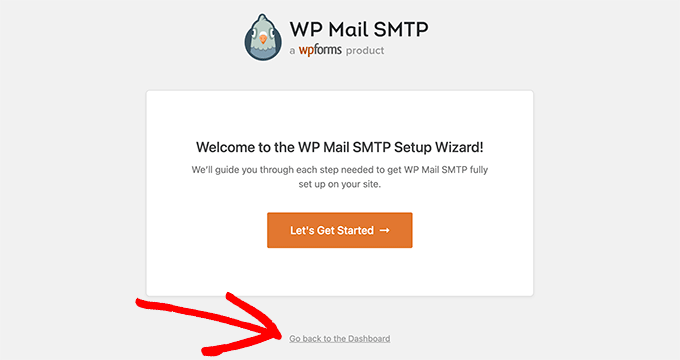
Po prostu kliknij „Wróć do pulpitu”.
Następnie musisz przejść do strony WP Mail SMTP » Ustawienia z poziomu panelu WordPress, aby skonfigurować ustawienia wtyczki.
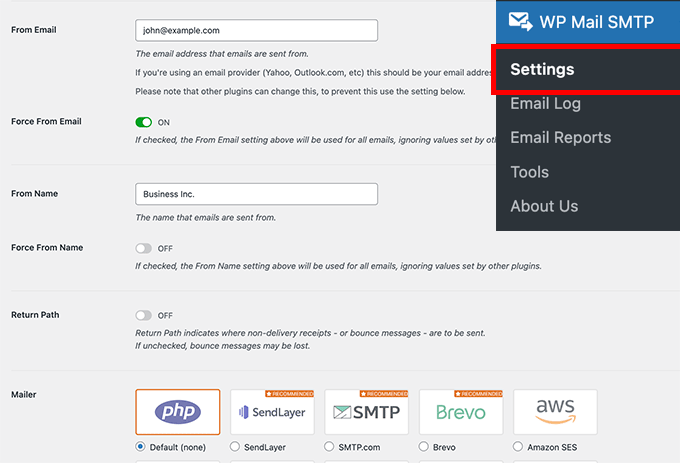
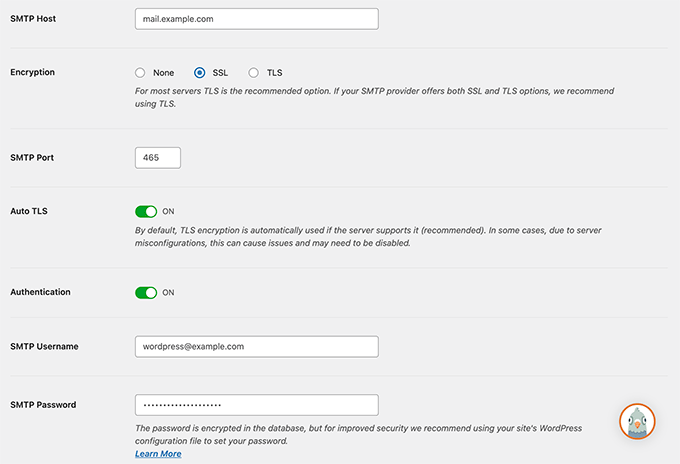
Musisz wprowadzić ustawienia SMTP, aby korzystać z WP Mail SMTP. Pierwsza część ustawień będzie podobna niezależnie od Twojej firmy hostingowej. Obejmuje ona następujące pola:
- Z adresu e-mail – Ten adres e-mail będzie używany do wysyłania wszystkich wiadomości e-mail WordPress.
- Nazwa nadawcy – Ta nazwa będzie używana do wysyłania wiadomości e-mail. Zalecamy użycie tytułu Twojej witryny.
- Ścieżka zwrotna – zaznacz to pole, aby otrzymywać powiadomienia o dostarczeniu lub odrzucone wiadomości.
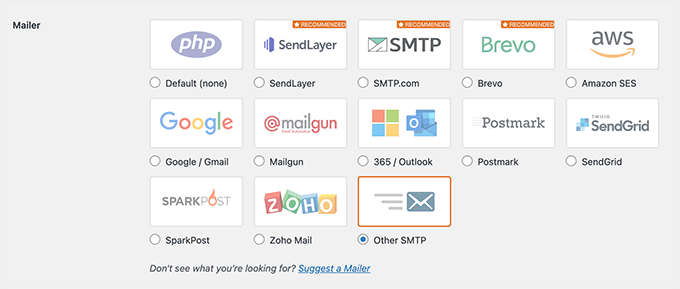
- Serwer pocztowy – Tutaj musisz wybrać „Inny SMTP”, ponieważ będziesz wysyłać wiadomości e-mail za pomocą serwera SMTP swojego hosta.
Uwaga: Jeśli chcesz korzystać z zewnętrznych serwerów pocztowych, postępuj zgodnie z tym przewodnikiem, aby wysyłać e-maile z WordPress przez Gmail SMTP. Mamy również podobny przewodnik dotyczący konfiguracji Brevo SMTP.
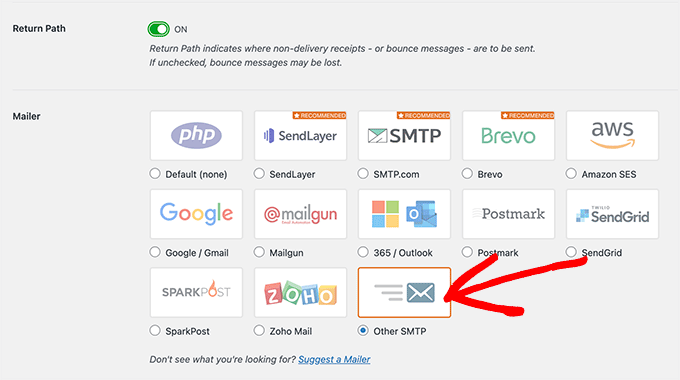
Jeśli chcesz nadal korzystać z usług swojego hostingu, musisz wybrać opcję „Inny SMTP” i wprowadzić ustawienia serwera SMTP podane przez firmę hostingową.
- Host SMTP – adres hosta SMTP podany przez Twoją firmę hostingową.
- Szyfrowanie – Metoda szyfrowania używana przez serwer poczty do wysyłania wiadomości e-mail. Zazwyczaj jest to TLS.
- Port SMTP – Port używany przez serwer poczty wychodzącej.
- Auto TLS – To ustawienie powinno być włączone.
- Uwierzytelnianie – Musi być włączone.
- Nazwa użytkownika SMTP – Zazwyczaj adres e-mail, którego używasz do wysyłania wiadomości.
- Hasło SMTP – Hasło do konta e-mail używanego do wysyłania e-maili. Nie zalecamy zapisywania haseł SMTP tutaj. Zamiast tego musisz przechowywać swoje hasło w pliku wp-config.php.
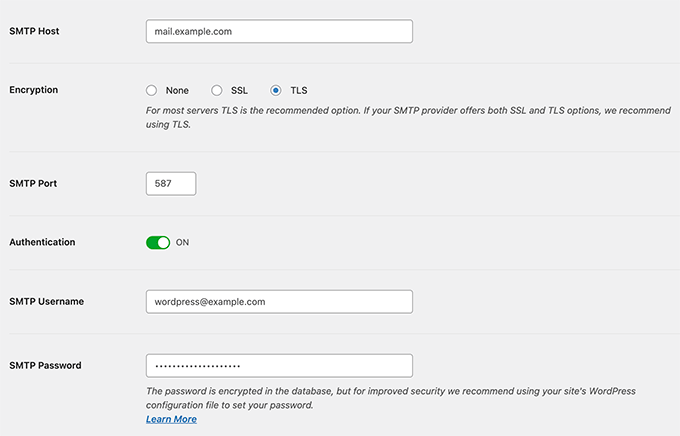
Te ustawienia są wymagane do połączenia z dowolnym serwerem SMTP. Jednak ich wartości mogą się różnić w zależności od firmy hostingowej WordPress.
Zobaczmy, jak skonfigurować wtyczkę WP Mail SMTP z różnymi firmami hostingowymi.
Konfiguracja WP Mail SMTP na Bluehost
Bluehost to jedna z największych firm hostingowych na świecie i oficjalnie rekomendowany dostawca hostingu WordPress.
Polecamy Bluehost wszystkim użytkownikom, którzy rozpoczynają bloga WordPress lub tworzą stronę internetową dla małej firmy.
Oto ustawienia SMTP, których będziesz używać do połączenia WP Mail SMTP z serwerem SMTP Bluehost:
- Host SMTP – mail.example.com
- Szyfrowanie – TLS
- Port SMTP – 587
- Nazwa użytkownika SMTP – Twój adres e-mail (np. wordpress@example.com)
- Hasło SMTP – Hasło do Twojego konta e-mail
Nie zapomnij zastąpić example.com swoją własną nazwą domeny. Po zakończeniu nie zapomnij kliknąć przycisku „Zapisz ustawienia”, aby zachować zmiany.
Konfiguracja WP Mail SMTP na SiteGround
SiteGround to kolejna popularna firma hostingowa WordPress. Oferują doskonałe usługi hostingu współdzielonego, zarządzanego i hostingu WooCommerce.
Oto ustawienia SMTP, których będziesz używać do połączenia WP Mail SMTP z serwerami SiteGround:
- Host SMTP – mail.example.com
- Szyfrowanie – TLS
- Port SMTP – 587
- Nazwa użytkownika SMTP – Twój adres e-mail (np. wordpress@example.com)
- Hasło SMTP – Hasło do Twojego konta e-mail
Konfiguracja WP Mail SMTP na HostGator
HostGator to kolejna popularna firma hostingowa WordPress. WPBeginner jest hostowany przez HostGator i korzystamy z ich usług od ponad dekady.
Oto ustawienia SMTP, których będziesz używać do połączenia WP Mail SMTP z serwerami HostGator:
- Host SMTP – full.servername.com
- Szyfrowanie – SSL
- Port SMTP – 465
- Nazwa użytkownika SMTP – Twój adres e-mail (np. wordpress@example.com)
- Hasło SMTP – Hasło do Twojego konta e-mail
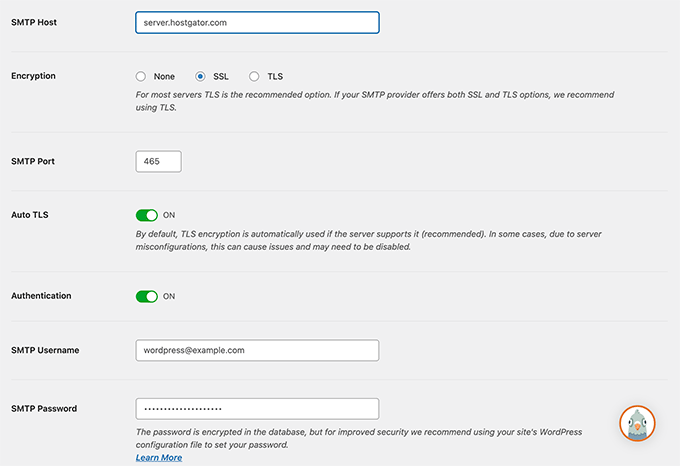
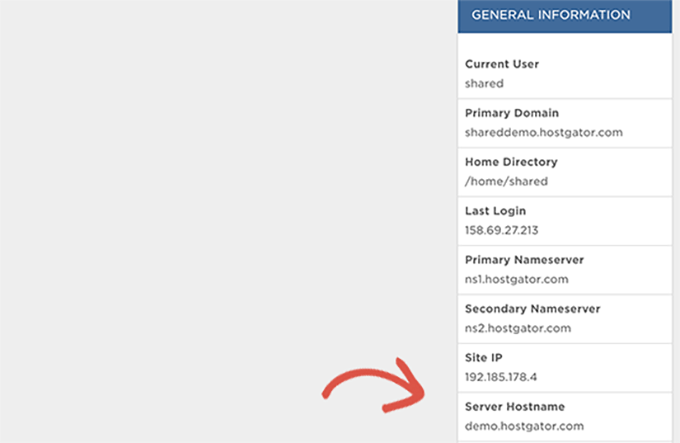
Zauważysz, że zamiast używać Twojej domeny jako hosta SMTP, używa nazwy serwera. Nazwę serwera znajdziesz w panelu hostingowym cPanel.
Po prostu zaloguj się do swojego cPanel, a zobaczysz pełną nazwę serwera w prawej kolumnie, bliżej dołu.
Konfiguracja WP Mail SMTP na DreamHost
DreamHost to popularna firma hostingowa WordPress. Istnieje od 1997 roku (na długo przed WordPress, Google czy Facebookiem) i oferuje współdzielony hosting WordPress, plany hostingowe zarządzane i VPS.
Oto ustawienia SMTP, których będziesz używać do połączenia WP Mail SMTP z serwerami DreamHost:
- Host SMTP – full.servername.com
- Szyfrowanie – SSL
- Port SMTP – 465
- Nazwa użytkownika SMTP – Twój adres e-mail (np. wordpress@example.com)
- Hasło SMTP – Hasło do Twojego konta e-mail
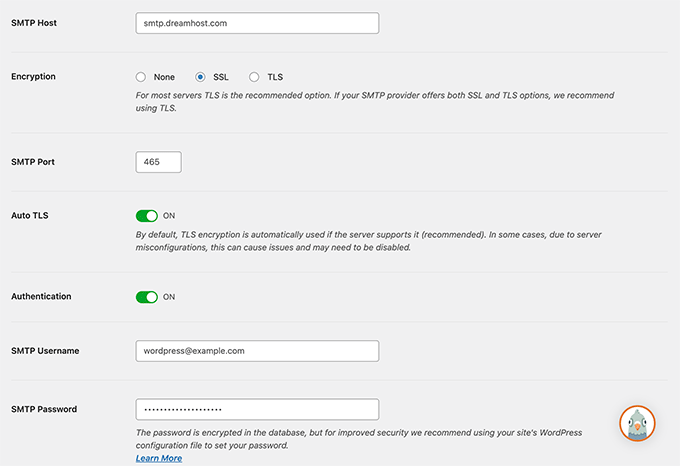
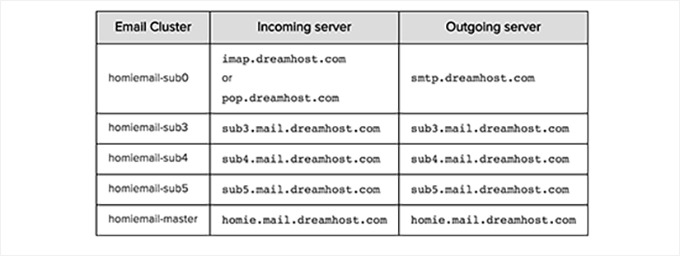
Zauważysz, że Dreamhost nie używa nazwy Twojej domeny jako serwera poczty. Zamiast tego używają różnych serwerów do zarządzania e-mailami, a Ty będziesz musiał dowiedzieć się, który z nich jest używany przez Twoje konto hostingowe.
Możesz to zrobić, logując się do panelu hostingowego DreamHost, a następnie przechodząc do strony Pomoc » Centra danych. Stąd musisz przewinąć w dół do sekcji usług pocztowych.
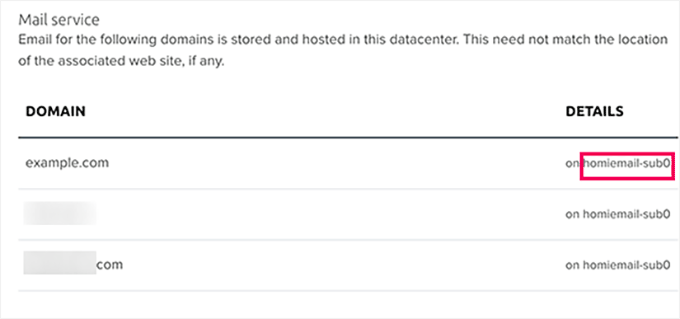
Nazwę klastra poczty e-mail znajdziesz w kolumnie Szczegóły obok nazwy Twojej domeny.
Następnie musisz odwiedzić stronę konfiguracji poczty e-mail DreamHost i przewinąć w dół do sekcji „Gdzie znaleźć nazwę hosta poczty e-mail (klastra)”.
Tutaj możesz dopasować swój klaster poczty e-mail do nazw w tabeli i skopiować adres serwera wychodzącego obok.
Konfiguracja WP Mail SMTP na InMotion Hosting
Oto ustawienia SMTP, których będziesz używać do połączenia WP Mail SMTP z serwerami InMotion Hosting:
- Host SMTP – server##.inmotionhosting.com
- Szyfrowanie – SSL
- Port SMTP – 465
- Nazwa użytkownika SMTP – Twój adres e-mail (np. wordpress@example.com)
- Hasło SMTP – Hasło do Twojego konta e-mail
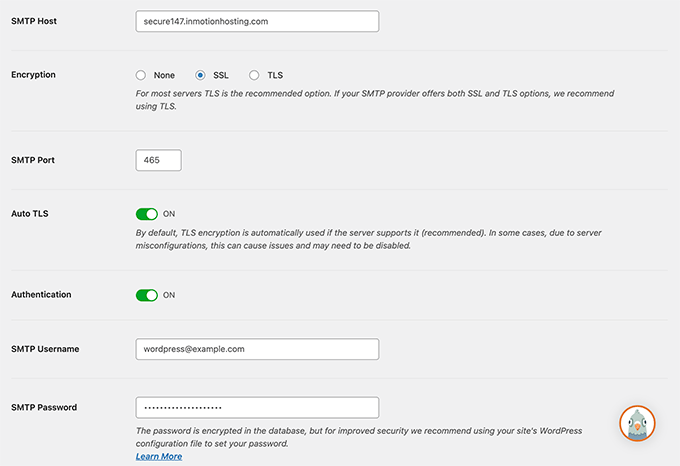
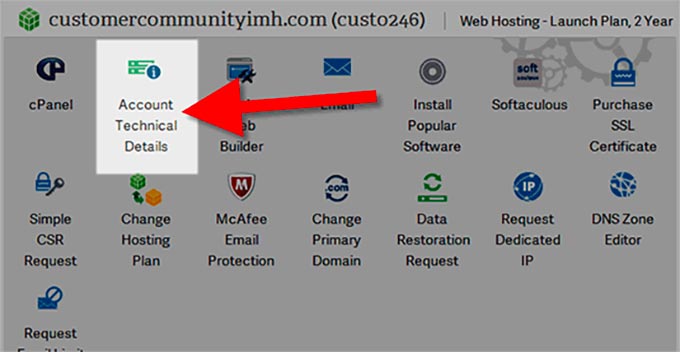
W polu hosta SMTP musisz zastąpić ## numerem swojego serwera.
Znajdziesz to, logując się do panelu cPanel, a następnie klikając ikonę „Szczegóły techniczne konta”.
Konfiguracja WP Mail SMTP na GoDaddy
GoDaddy jest najpopularniejszym na świecie rejestratorem domen, zarządzającym ponad 84 milionami domen dla ponad 22 milionów klientów. Oferują również różne plany hostingowe (Szczegóły znajdziesz w naszym artykule o różnicy między domeną a hostingiem internetowym).
Oto ustawienia SMTP, których będziesz używać do połączenia WP Mail SMTP z planami hostingowymi GoDaddy:
- Host SMTP – mail.example.com
- Szyfrowanie – TLS
- Port SMTP – 587
- Nazwa użytkownika SMTP – Twój adres e-mail (np. wordpress@example.com)
- Hasło SMTP – Hasło do Twojego konta e-mail
Konfiguracja WP Mail SMTP na iPage
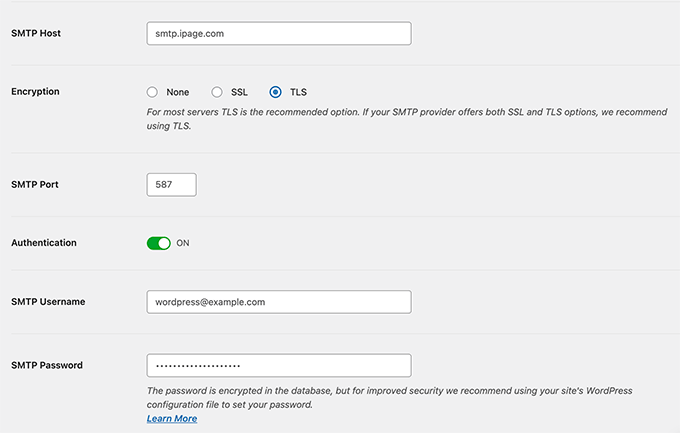
Oto ustawienia SMTP, których będziesz używać do połączenia WP Mail SMTP z serwerami hostingowymi iPage:
- Host SMTP – smtp.ipage.com
- Szyfrowanie – TLS
- Port SMTP – 587
- Nazwa użytkownika SMTP – Twój adres e-mail (np. wordpress@example.com)
- Hasło SMTP – Hasło do Twojego konta e-mail
Konfiguracja WP Mail SMTP na GreenGeeks
Oto ustawienia SMTP, których będziesz używać do połączenia WP Mail SMTP z GreenGeeks:
- Host SMTP – mail.example.com
- Szyfrowanie – SSL
- Port SMTP – 465
- Nazwa użytkownika SMTP – Twój adres e-mail (np. wordpress@example.com)
- Hasło SMTP – Hasło do Twojego konta e-mail
Konfiguracja WP Mail SMTP na JustHost
Oto ustawienia SMTP, których będziesz używać do połączenia WP Mail SMTP z JustHost:
- Host SMTP – mail.example.com
- Szyfrowanie – SSL
- Port SMTP – 465
- Nazwa użytkownika SMTP – Twój adres e-mail (np. wordpress@example.com)
- Hasło SMTP – Hasło do Twojego konta e-mail
Konfiguracja WP Mail SMTP z zewnętrznymi usługami pocztowymi
Niektóre zarządzane firmy hostingowe WordPress nie oferują usług e-mail w ramach swoich planów hostingowych. W związku z tym będziesz musiał skorzystać z zewnętrznego dostawcy usług SMTP do wysyłania wiadomości e-mail.
WP Mail SMTP obsługuje wiele popularnych usług pocztowych, w tym SendLayer, Gmail/Google Apps for Work, Microsoft Outlook i Office 360, Brevo (Sendinblue), SMTP.com i inne.
Po prostu kliknij na usługę pocztową, a wtyczka pokaże Ci informacje potrzebne do korzystania z tej usługi.
Szczegółowe informacje znajdziesz w naszym poradniku, jak używać darmowego serwera SMTP do wysyłania wiadomości e-mail z WordPress.
Mamy nadzieję, że ten artykuł pomógł Ci dowiedzieć się, jak skonfigurować WP Mail SMTP z dowolnym hostem. Możesz również zapoznać się z naszymi innymi przewodnikami po WordPress, dotyczącymi korzystania z poczty e-mail na Twojej stronie.
Najlepsze przewodniki WordPress dotyczące poczty e-mail
- Dlaczego nigdy nie powinieneś używać WordPressa do wysyłania e-maili z newsletterem
- Jak poprawić dostarczalność e-maili WordPress za pomocą SendGrid
- Najlepsze wtyczki do newsletterów WordPress (łatwe w użyciu + potężne)
- Jak uzyskać darmową domenę e-mail (szybkie i łatwe metody)
- Jak ponownie wysłać e-maile powitalne dla nowych użytkowników w WordPress
- Przewodnik dla początkujących po automatyzacji marketingu e-mailowego WordPress
- Jak prawidłowo skonfigurować ustawienia poczty e-mail WordPress
- Jak wysłać testowy e-mail z WordPress (łatwy sposób)
Jeśli podobał Ci się ten artykuł, zasubskrybuj nasz kanał YouTube po samouczki wideo WordPress. Możesz nas również znaleźć na Twitterze i Facebooku.



Olaf
WP SMTP Mail to dosłownie wybawienie w dzisiejszych czasach, gdy po prostu nie można polegać na standardowej funkcji poczty. Wiele osób kontaktuje się ze mną, mówiąc, że Google zwraca e-maile z ich strony internetowej jako niedostarczalne. Dzieje się tak dlatego, że dostawca nie skonfigurował poprawnie serwera i rekordów domenowych. Ludzie się frustrują, a jednak ten wtyczka istnieje. Nigdy nie miałem problemu z tym, żeby e-maile nie działały tak, jak powinny. Co najważniejsze, wszystkie ustawienia są w rękach właściciela strony, jeśli samodzielnie skonfiguruje pocztę e-mail na swojej domenie. Nie są niczym ograniczeni, i w tym tkwi jej piękno. Kiedy wszystko jest skonfigurowane zgodnie z takim przewodnikiem, to czysta przyjemność widzieć, jak płynnie mogą działać e-maile na WordPressie.
kzain
Doceniam podział różnych opcji poczty wtyczki. Post wspomina o kilku popularnych dostawcach SMTP, ale czy są jakieś zasoby, które polecasz do porównania funkcji i cen różnych opcji?
Wsparcie WPBeginner
Obecnie nie mamy rekomendowanego porównania
Administrator
John Rothra
W sekcji „Inne SMTP”, jak mogę zobaczyć, jaka wersja TLS jest używana przez ten wtyczkę?
Wsparcie WPBeginner
Jeśli skontaktujesz się z pomocą techniczną wtyczki, mogą oni poinformować Cię o aktualnym stanie wtyczki
Administrator
CHWALIĆ BOGA JONATHANIE
Po raz pierwszy przeczytałem ten artykuł 28 grudnia ubiegłego roku, kiedy miałem problemy z instalacją WP Email SMTP. Jednak po przeczytaniu tego ostatecznego przewodnika WPBeginner dotyczącego konfiguracji WP Mail SMTP, pomógł mi on rozwiązać ten problem w mgnieniu oka. I poczułem, że muszę wrócić i napisać kolejny komentarz. Gorąco polecam ten przewodnik każdemu, kto napotyka podobne problemy z dostarczalnością poczty e-mail na swojej stronie WordPress.
mohadese esmaeeli
Używam tego wtyczki od kilku lat, ale głównym problemem, z którym się borykam, jest to, że prawie co miesiąc lub co kilka tygodni dostarczanie wiadomości e-mail przestaje działać. Muszę wstrzymać połączenie z pocztą e-mail, a następnie ponownie nawiązać połączenie i ponownie wybrać pocztę e-mail. Ponieważ moja strona internetowa jest sklepem internetowym, w tym czasie wiadomości e-mail nie są wysyłane do klientów i kierownictwa.
Wsparcie WPBeginner
W takiej sytuacji zalecilibyśmy skontaktowanie się z pomocą techniczną wtyczki, która byłaby w stanie pomóc zdiagnozować i naprawić ten problem.
Administrator
Moinuddin Waheed
Świetny przewodnik po konfiguracji WP SMTP dla wszystkich wiodących dostawców hostingu.
Korzystałem z wielu z tych dostawców hostingu i z pewnością nie skonfigurowałem WP SMTP dla pewności dostarczania poczty e-mail.
Chociaż używałem Gmail API do połączenia z formularzem kontaktowym WordPress.
Ta lista pomoże mi skonfigurować SMTP dla któregokolwiek z tych hostów.
CHWALIĆ BOGA JONATHANIE
Właśnie zainstalowałem wtyczkę WP Email SMTP i próbuję ją skonfigurować. Mam jednak problemy z jej ustawieniem. Teraz zdałem sobie sprawę, gdzie popełniałem błąd. Mam nadzieję na wspaniałe doświadczenia z WP Email SMTP.
Wsparcie WPBeginner
Cieszymy się, że nasz przewodnik okazał się pomocny!
Administrator
Margaret
Twój artykuł zaleca przechowywanie hasła e-mail w pliku wp-config.php zamiast wprowadzania go na stronie ustawień WP Mail SMTP. Czy coś przeoczyłem? Co wpisałbym do pliku wp-config.php i jak to hasło byłoby następnie używane przez wtyczkę WP Mail SMTP?
Wsparcie WPBeginner
Wtyczka zawiera link „Dowiedz się więcej” w ustawieniach wtyczki, aby uzyskać informacje o krokach do wykonania
Administrator
Ralph
Czy to jest przydatne tylko dla e-maili WordPress, czy może to poprawić nasze biuletyny? Chcę, aby więcej osób widziało moje e-maile, co jest trudne, jeśli trafią do folderu spamu.
Wsparcie WPBeginner
Zależałoby to od tego, czego używasz do wysyłania swojego biuletynu. Jeśli jest to wtyczka, może to pomóc, ale jeśli jest to usługa taka jak Constant Contact, to te usługi działają, aby zapewnić dostarczenie Twoich wiadomości e-mail.
Administrator
Jiří Vaněk
Świetna lista, przyda się ją zachować na wypadek, gdybym kiedykolwiek musiał skonfigurować coś innego niż moja własna domena na moim serwerze i Gmailu, gdzie już nauczyłem się robić rzeczy bardziej skomplikowanie, korzystając z ich API. Zapisuję ją i dziękuję.
Roger M. Jenson
SMTP oznacza Simple Mail Transfer Protocol, a NIE Secure Mail Transfer Protocol.
Wsparcie WPBeginner
Dziękujemy za zwrócenie uwagi na ten błąd typograficzny, powinien on zostać naprawiony
Administrator
Anshu Mathur
Czy ten plugin w jakikolwiek sposób pomaga w redukcji spamu przez formularz kontaktowy?
Juan Rojo
Po prostu zastanawiam się, czy wtyczka może obsługiwać wiele adresów e-mail?
Wsparcie WPBeginner
Wtyczka jest obecnie przeznaczona do używania jednego adresu.
Administrator
Nico
Jeśli masz WooCommerce, czy SMTP + autoresponder to dobre połączenie do wysyłania e-maili transakcyjnych? Dziękuję!
Wsparcie WPBeginner
WooCommerce ma wbudowane transakcyjne wiadomości e-mail, zalecamy skonfigurowanie SMTP, ale dodatkowe wtyczki zazwyczaj nie powinny być potrzebne do tego, co wydaje się, że chcesz osiągnąć.
Administrator
Chris Grigoriadis
Dziękuję za świetną pracę… Mam trzy strony internetowe na SiteGround, ale kiedy je tworzyłem, nie tworzyłem e-maili na ich serwerze, po prostu wpisałem w ustawieniach WordPress e-mail, którego używam w GMX. Wszystkie wiadomości od czytelników zawsze odpowiadam z tego e-maila gmx, czyli z serwera całkowicie niezależnego od SiteGround. Do przychodzących wiadomości używam prostego formularza kontaktowego. Biorąc pod uwagę te funkcje, czy potrzebuję wtyczki smtp?
Wsparcie WPBeginner
Nadal możesz chcieć używać SMTP, aby upewnić się, że Twoje wiadomości są poprawnie wysyłane na Twój adres e-mail.
Administrator
Marsha Windross
To było dla mnie naprawdę bardzo pomocne. Chciałbym móc ocenić artykuł tutaj.
Wsparcie WPBeginner
Dziękuję, cieszę się, że nasz artykuł był pomocny
Administrator
Ben
Po zainstalowaniu wtyczki wp mail smtp nie widzę zakładki „nadawca” w moim panelu wpadmin. O co chodzi? Zgaduję, że ta zakładka pozwoliłaby mi na wysyłanie e-maili...? W przeciwnym razie, myślę, że poprawnie skonfigurowałem wtyczkę.
Wsparcie WPBeginner
Nie ma karty nadawcy, ale jeśli masz problemy z wtyczką, możesz skontaktować się z pomocą techniczną wtyczki, aby uzyskać pomoc
Administrator
Kwiecień
Jeszcze jedna sugestia, jeśli używasz BuddyPress. Po wprowadzeniu powyższych zalecanych ulepszeń nadal nie otrzymywałem e-maili z „aktywacją konta”. Wracały jako: „Nie udało się dostarczyć wiadomości: zwracanie wiadomości do nadawcy…smtp; 550 Ta wiadomość została zgłoszona jako spam przez innych użytkowników.” Wiedziałem, że nie zostały zgłoszone, ponieważ testowałem je tylko dla siebie. Prawdopodobnie było to spowodowane wieloma próbami i błędami z mojej strony.
Okazało się, że użycie: „Panel WordPress > Narzędzia > BuddyPress > Narzędzia BuddyPress > Narzędzia naprawcze > Zainstaluj ponownie e-maile (usuń i przywróć domyślne)” …było ostatecznym, idealnym rozwiązaniem mojego problemu!
Wsparcie WPBeginner
Dzięki za podzielenie się rozwiązaniem
Administrator
Musarrof
Cześć. Dziękuję za bardzo pomocny artykuł. Próbowałem skonfigurować Gmail SMTP, ale to nie działa. Znalazłem ten błąd: redirect_uri_mismatch
SendGrid działa, ale e-maile trafiają do folderu spamu. Jak mogę to naprawić. ??
Wsparcie WPBeginner
Powinieneś upewnić się, że poprawnie skonfigurowałeś API, lub możesz skontaktować się z pomocą techniczną wtyczki, a oni powinni być w stanie pomóc.
Administrator