


Wenn wir Kleinunternehmern helfen, ihre Online-Shops zu verbessern, ist eine der häufigsten Anfragen, den Checkout-Prozess zu optimieren. Schließlich kann jeder zusätzliche Schritt zwischen „In den Warenkorb legen“ und „Bestellung abschicken“ zu abgebrochenen Warenkörben und Umsatzeinbußen führen.
Wir haben festgestellt, dass das Überspringen der WooCommerce-Warenkorbseite und die Weiterleitung der Kunden direkt zur Kasse eine der einfachsten Möglichkeiten ist, den Umsatz zu steigern. Tatsächlich kann die Verbesserung des Checkout-Prozesses in Ihrem Online-Shop die Konversionsrate um bis zu 35 % erhöhen.
Deshalb haben wir diesen einfachen Leitfaden zusammengestellt, um Ihnen genau zu zeigen, wie Sie die Warenkorbseite in WooCommerce überspringen können. Wir geben Ihnen auch Tipps, wie Sie dies tun können, ohne Ihre Kunden zu verärgern.
Die WooCommerce-Warenkorbseite überspringen: Ist das richtig für Ihren Shop? 🛒
Das Überspringen der Warenkorbseite in WooCommerce funktioniert sehr gut, wenn Sie nur einen Artikel verkaufen. In diesem Szenario kann das direkte Weiterleiten von Kunden zur Checkout-Seite den Umsatz steigern.
Außerdem, wenn Sie Termine vergeben oder Dienstleistungen verkaufen, vereinfacht der direkte Gang zur WooCommerce-Checkout-Seite die Dinge für Ihre Kunden.
Wenn Ihr Online-Shop viele verschiedene Artikel verkauft und Kunden häufig ihre Warenkorbfunktion nutzen, um mehrere Dinge gleichzeitig zu kaufen, dann möchten Sie vielleicht Ihren Warenkorb und Ihre Checkout-Seiten beibehalten.
In diesem Fall könnten Sie stattdessen einen One-Click-WooCommerce-Checkout anbieten. Dies gibt den Leuten zwei Optionen: den Artikel in ihren Warenkorb legen oder sofort zur Zahlung übergehen.
Hier ist eine weitere gute Option: Sie könnten einen WooCommerce-Mini-Warenkorb hinzufügen, der von der Seite hereinrutscht. Auf diese Weise können Kunden sehen, was sich in ihrem Warenkorb befindet, ohne die Seite zu verlassen, auf der sie sich gerade befinden. Das ist sowohl schnell als auch hilfreich.
Wenn Sie sich entschieden haben, die Warenkorbseite aus Ihrem Shop zu entfernen, zeigen wir Ihnen zwei Möglichkeiten, dies zu tun. Sie können die Methode wählen, die für Sie am besten geeignet ist:
Wichtig: Sie benötigen einen funktionierenden WooCommerce-Shop, bevor Sie eine der Anleitungen in diesem Leitfaden befolgen. Wenn Sie noch keinen haben, lesen Sie bitte unser ultimatives WooCommerce-Tutorial.
Option 1: FunnelKit + CartHopper Addon verwenden (mehr Anpassungsmöglichkeiten)
Diese Methode eignet sich am besten für Shop-Besitzer, die die vollständige Kontrolle über ihren Checkout-Prozess wünschen und es ernst meinen mit der Reduzierung von Warenkorbabbrüchen. Mit FunnelKit können Sie ein WooCommerce-Direkt-Checkout-Erlebnis erstellen, das vollständig an Ihre Bedürfnisse angepasst ist.
Schritt 1: Installieren Sie die FunnelKit Plugins
Für diese Lösung benötigen Sie drei WooCommerce-Plugins:
- FunnelKit Funnel Builder Pro
- FunnelKit Funnel Builder (kostenlose Version)
- FunnelKit CartHopper Add-on (kostenlos)
Die ersten beiden Plugins arbeiten zusammen, um Ihnen beim Erstellen einer schönen Kassenseite zu helfen, die besser konvertiert.
Die Pro-Version hat ihren Preis. Wir denken jedoch, dass sie die Investition wert ist, da sie Ihnen leistungsstarke Tools zur Anpassung des Checkout-Erlebnisses, zur Optimierung Ihrer Verkaufstrichter und zum Hinzufügen von Upselling-Funktionen wie One-Click Order Bumps bietet.
Andererseits ermöglicht das kostenlose CartHopper-Add-on, die Warenkorbseite zu überspringen und Kunden direkt zu Ihrer WooCommerce-Kassenseite zu leiten.
Möchten Sie mehr über die Funktionen von FunnelKit erfahren? Lesen Sie unsere ausführliche FunnelKit-Bewertung.
Installieren und aktivieren Sie zunächst alle drei Plugins in Ihrem WordPress-Dashboard. Wenn Sie Hilfe benötigen, lesen Sie unseren Leitfaden zur Installation eines WordPress-Plugins.
Gehen Sie dann in Ihrem Admin-Bereich zu FunnelKit » Einstellungen.
Klicken Sie in der linken Spalte auf den Tab 'Lizenz' und geben Sie Ihren Lizenzschlüssel ein. Sie finden Ihren Lizenzschlüssel in Ihrem Konto auf der FunnelKit-Website.

Sobald Sie fertig sind, klicken Sie einfach auf „Aktivieren“ und „Änderungen speichern“. Jetzt können Sie mit der Anpassung Ihres Checkout-Erlebnisses beginnen.
Schritt 2: Warenkorbseite entfernen
Um die Warenkorbseite in WooCommerce zu überspringen, gehen Sie zu FunnelKit » CartHopper. Hier finden Sie alle Einstellungen, um Ihre Warenkorbfunktion anzupassen und direkt zum Checkout weiterzuleiten.
Aktivieren Sie einfach die Einstellung „SkipCart für alle Produkte aktivieren“. Dadurch wird die Warenkorbseite entfernt und Kunden werden direkt zur WooCommerce-Checkout-Seite weitergeleitet, wenn sie auf die Schaltfläche „In den Warenkorb legen“ klicken.
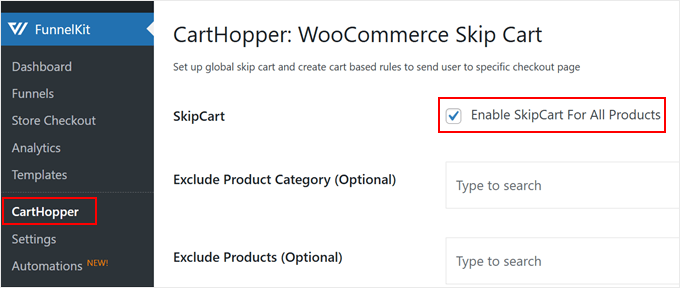
Diese Grundeinrichtung reicht aus, um einen direkten Checkout für WooCommerce zu erstellen. Das Plugin bietet jedoch weitere Möglichkeiten, das Kundenerlebnis zu optimieren.
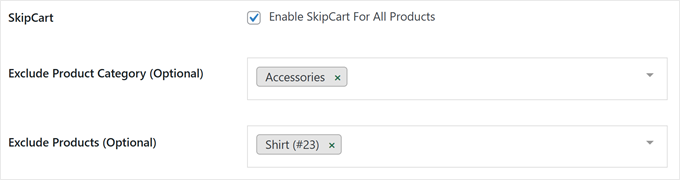
Unter der Haupteinstellung können Sie bestimmte Produktkategorien oder Produkte auswählen, für die Sie die normale Warenkorb- und Checkout-Seite beibehalten möchten. Geben Sie einfach die Namen der Kategorien und Produkte ein, die Sie in den entsprechenden Feldern nicht überspringen möchten.
Sie können auch den Text „In den Warenkorb legen“ in etwas Passenderes ändern.
Während es standardmäßig auf „Jetzt kaufen“ eingestellt ist, bevorzugen Sie vielleicht „Sofort kaufen“ oder „Sofort zur Kasse“. Erwägen Sie, ein Gefühl der Dringlichkeit und Angst, etwas zu verpassen hinzuzufügen, um Warenkorbabbrüche zu reduzieren.
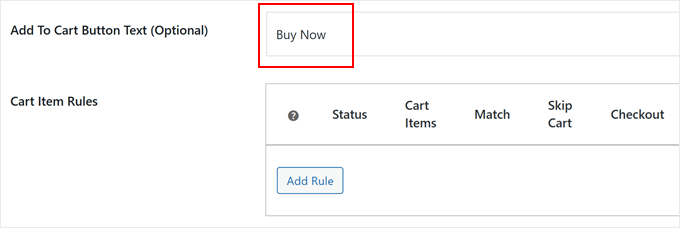
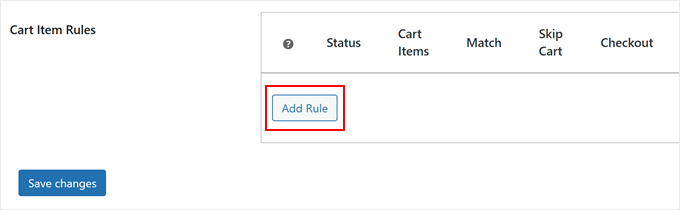
Für noch mehr Kontrolle können Sie benutzerdefinierte Regeln einrichten, indem Sie auf „Regel hinzufügen“ klicken.
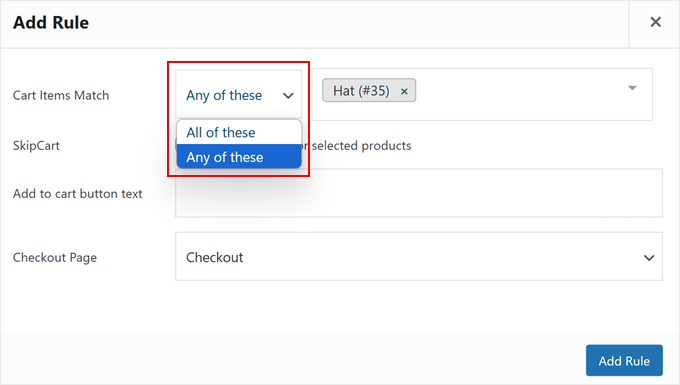
Dann erscheint ein Popup.
Hier können Sie wählen, ob die Regel für „Beliebige dieser“ oder „Alle diese“ Warenkorbartikel gilt.
Wenn Sie beispielsweise einen Hut verkaufen, überspringt die Auswahl der Option „Beliebige dieser“ den Warenkorb, wenn Kunden den Hut allein oder mit anderen Artikeln kaufen.
Wenn Sie hingegen die Option 'Alle diese' wählen, wird der Warenkorb nur übersprungen, wenn Kunden genau die von Ihnen angegebene Produktkombination kaufen, z. B. wenn sie sowohl den Hut als auch einen passenden Schal zusammen kaufen.
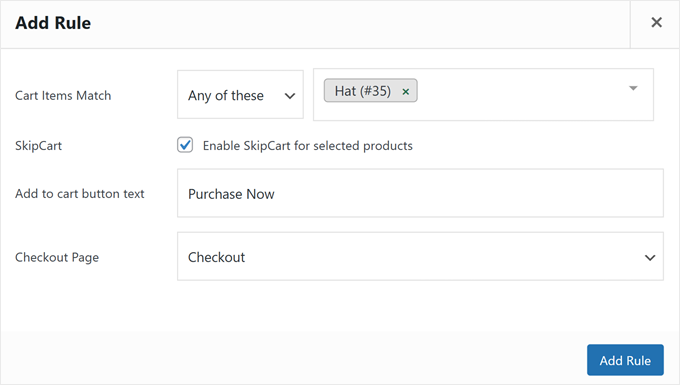
Dann können Sie auch entscheiden, ob Sie die Warenkorbfunktion für diese Regel aktivieren oder deaktivieren möchten, und den In den Warenkorb-Button speziell für diese Produkte anpassen.
Wenn Sie mehrere Checkout-Seiten haben, können Sie auch auswählen, welche WooCommerce-Checkout-Seite für verschiedene Produkte verwendet werden soll. Nach der Einrichtung Ihrer Regel klicken Sie einfach auf „Regel hinzufügen“.
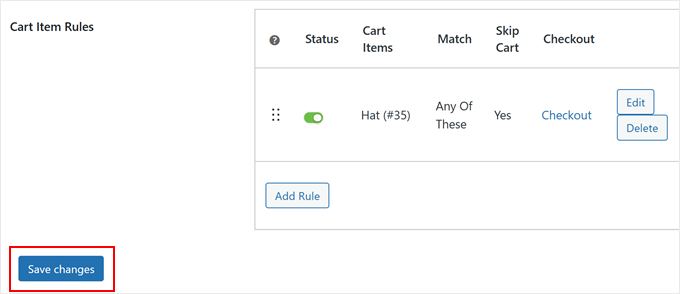
Das Popup wird nun geschlossen.
Vergessen Sie nicht, auf 'Save Changes' zu klicken, um Ihre neuen Einstellungen für Ihren WooCommerce-Shop zu übernehmen.
Schritt 3: Ihre Checkout-Seite anpassen
Technisch gesehen reicht es aus, die Schritte 1 und 2 abzuschließen, aber was nützt es, ein leistungsstarkes Funnel-Plugin zu installieren, wenn Sie es nicht voll ausschöpfen?
Um Ihre Checkout-Seite anzupassen, navigieren Sie zu FunnelKit » Store Checkout. Wechseln Sie dann zum Tab 'Store Checkout' und klicken Sie auf die Schaltfläche 'Store Checkout erstellen'.

FunnelKit bietet mehrere Checkout-Vorlagen, die Sie entweder mit dem Block-Editor oder beliebten Page-Builder-Plugins wie Divi oder Bricks bearbeiten können.
Wählen Sie oben auf der Seite Ihre bevorzugte Bearbeitungsplattform aus. Klicken Sie dann auf „Vorschau“ bei jeder Checkout-Vorlage, die Sie interessiert.

Die meisten FunnelKit-Vorlagen enthalten eine Checkout-Seite sowie Upsell- und Dankesseiten, um weitere Käufe zu fördern.
Sobald Sie eine Vorlage gefunden haben, die Ihnen gefällt, klicken Sie einfach auf die Schaltfläche „Diese Funnel importieren“.

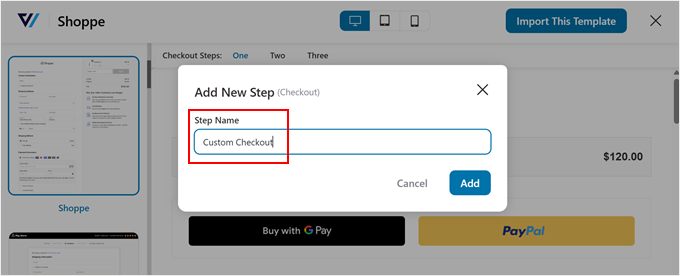
Als Nächstes müssen Sie Ihrem Checkout einen Namen geben. Dies hilft Ihnen, verschiedene Checkout-Funnels zu verfolgen, wenn Sie mehrere Versionen für verschiedene Produkte oder Kundengruppen erstellen.
Klicken Sie nach der Benennung auf „Fertig“.
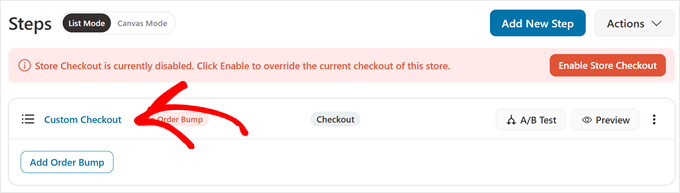
Um die Checkout-Seite zu bearbeiten, klicken Sie auf den Checkout-Namen über der Schaltfläche „Order Bump hinzufügen“.
Sie sehen dann verschiedene Einstellungen zur Anpassung der Checkout-Seite.
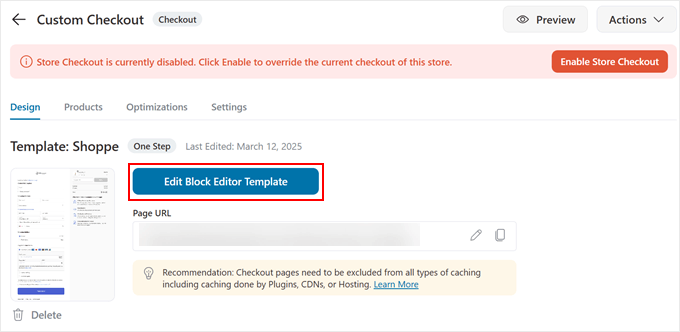
Klicken Sie im Tab „Design“ auf „Vorlage bearbeiten…“, um das Design mit der Bearbeitungsplattform Ihrer Wahl anzupassen.
Wir gehen in unserem Leitfaden zur Anpassung der WooCommerce-Checkout-Seite detaillierter auf diese Anpassungsschritte ein: So passen Sie die WooCommerce-Checkout-Seite an.
Wenn Sie auf der Seite nach unten scrollen, können Sie auch die Abschnitte und Felder anpassen, die auf der Checkout-Seite erforderlich sind.
Standardmäßig enthält das Checkout-Formular Abschnitte für Kontaktinformationen (E-Mail) und Lieferadresse (Vorname, Nachname, Lieferadresse, Rechnungsadresse, Telefon). Während diese Standardfelder für die meisten Online-Shops gut funktionieren, können Sie sie weiter anpassen, indem Sie auf ein beliebiges Feld klicken.
Um beispielsweise die Lieferadresse zu ändern, klicken Sie einfach darauf.
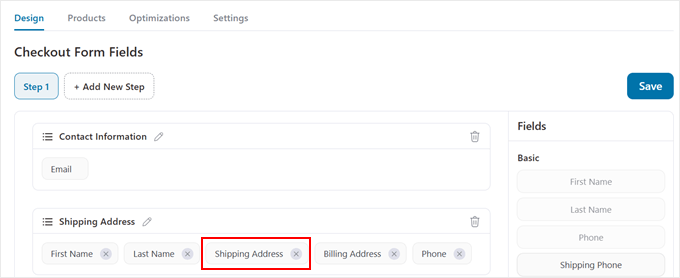
Ein Popup wird angezeigt, in dem Sie die Felder in diesem Abschnitt nach Bedarf anpassen können.
Wenn Sie das Feld „Vorname“ bearbeiten, können Sie die Beschriftung ändern, einen Platzhaltertext hinzufügen, um ein Beispiel zu geben, und das Feld als erforderlich oder optional festlegen.
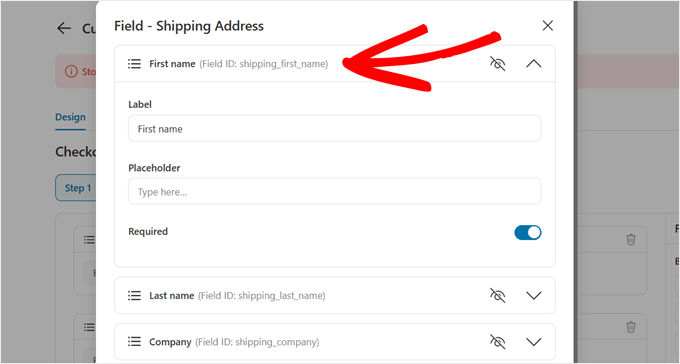
Sie können so viele Änderungen an den Formularfeldern vornehmen, wie Sie möchten.
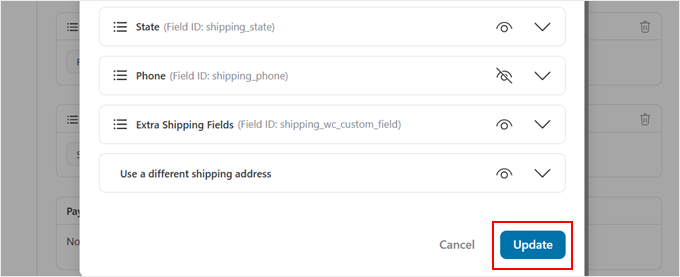
Wenn Sie mit Ihren Änderungen zufrieden sind, scrollen Sie nach unten und klicken Sie auf „Aktualisieren“.
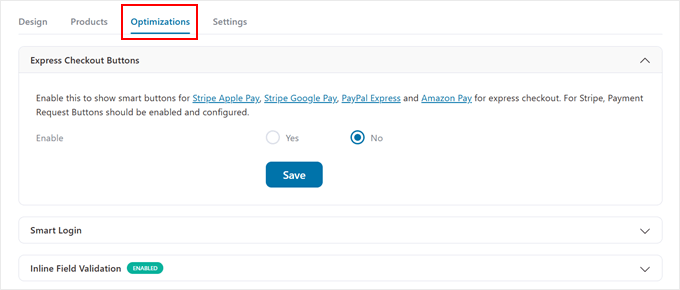
Der Tab 'Optimizations' bietet zusätzliche Möglichkeiten zur Verbesserung des Checkout-Erlebnisses.
Sie können beispielsweise Express-Checkout aktivieren, mit dem Benutzer schnell über Methoden wie Apple Pay und Google Pay bezahlen können.
Wir haben ein detailliertes Tutorial darüber, wie Sie Express-Checkout-Buttons in WooCommerce hinzufügen, wenn Sie weitere Informationen wünschen.
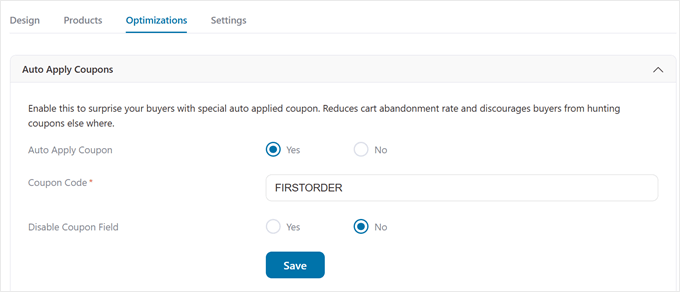
Sie können auch automatische Gutscheine einrichten. Dies sind Gutscheincodes, die automatisch angewendet werden, wenn Benutzer den Checkout-Vorgang starten.
Um automatisch angewendete Gutscheine zu konfigurieren, öffnen Sie den Tab 'Auto Apply Coupons', wählen Sie 'Yes' in der Option 'Auto Apply Coupon' und geben Sie den Gutscheincode ein, den Sie automatisch anwenden möchten. Sie können auch das Gutscheinfeld deaktivieren, falls erforderlich. Denken Sie daran, auf 'Save' zu klicken.
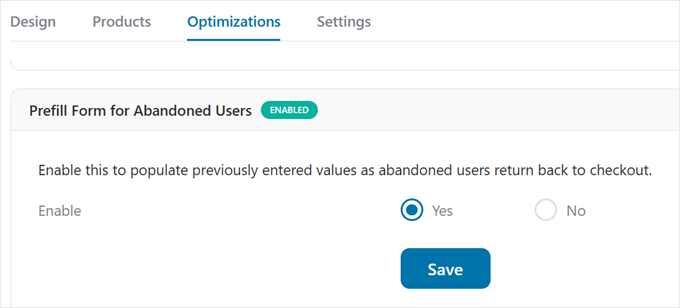
Eine weitere nützliche Funktion ist die Einstellung 'Formular für abgebrochene Benutzer vorab ausfüllen'.
Diese Funktion füllt automatisch zuvor eingegebene Werte aus, wenn Benutzer nach Erhalt einer E-Mail für abgebrochene Warenkörbe zum Checkout zurückkehren. Dies erleichtert ihnen den Abschluss ihres Kaufs.
Klicken Sie einfach im Feld „Aktivieren“ auf „Ja“ und dann auf „Speichern“.
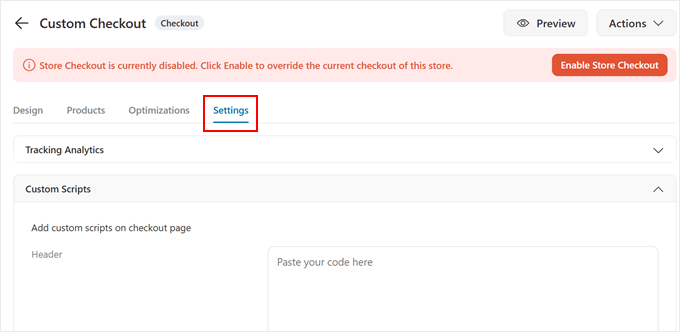
Wenn Sie zum Tab „Einstellungen“ wechseln, können Sie benutzerdefinierten Code wie Tracking-Skripte hinzufügen.
Hier können Sie Ihre Skripte hinzufügen, wenn Sie WooCommerce-Conversions verfolgen. Weitere Details finden Sie in unserer Anleitung zur WooCommerce-Conversion-Verfolgung.
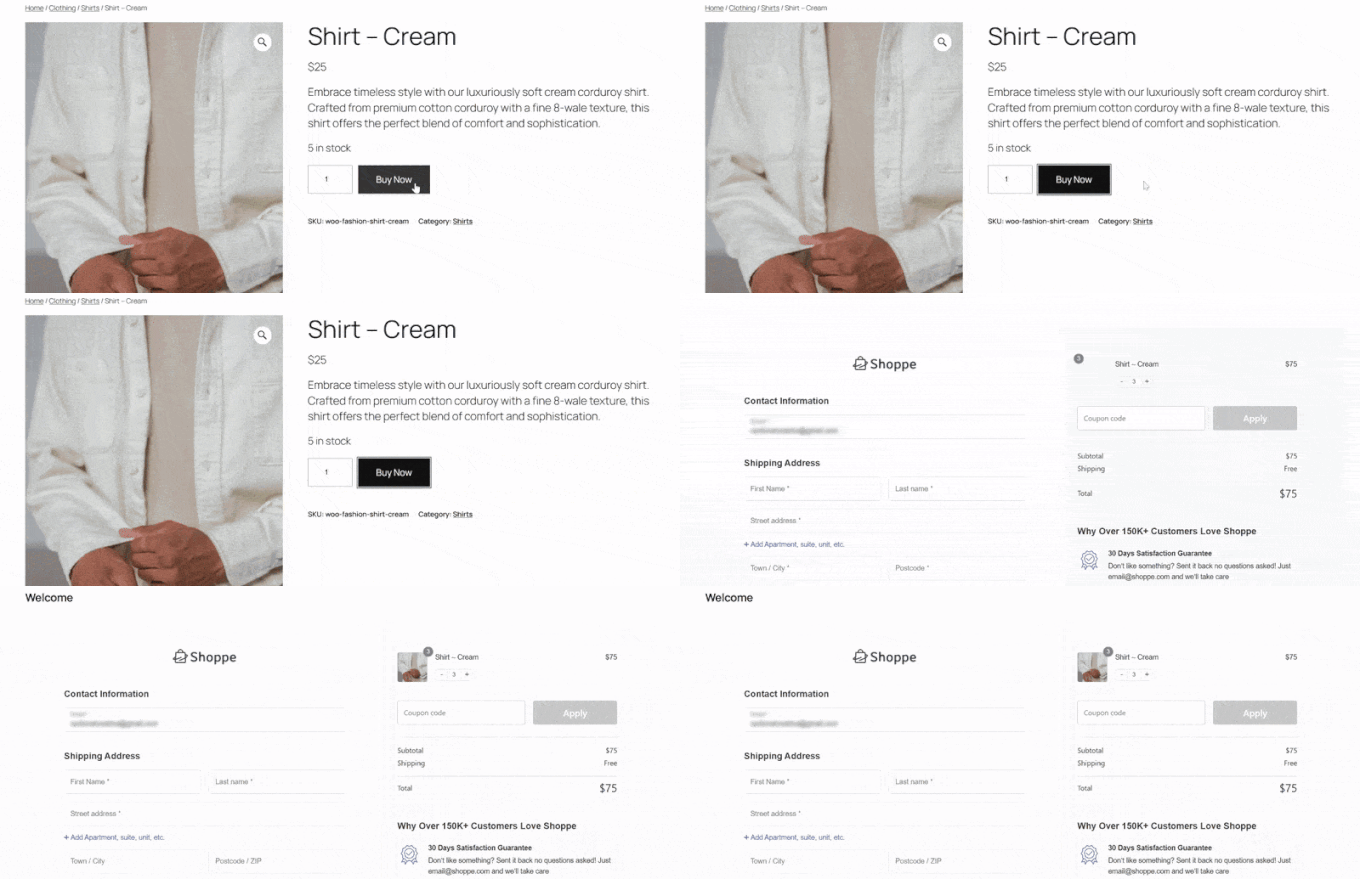
Wenn Sie mit all Ihren Anpassungen zufrieden sind, klicken Sie einfach auf „Store Checkout aktivieren“.
Und das war's! Wenn Benutzer nun auf die Schaltfläche „Jetzt kaufen“ auf Ihren Produktseiten klicken, werden sie direkt zu Ihrer optimierten Checkout-Seite weitergeleitet.
Experten-Tipp: FunnelKit ermöglicht es Ihnen auch, Ihre WooCommerce-Dankesseite nach dem Kauf anzupassen.
Wenn Sie Ihre Cross-Selling-Möglichkeiten verbessern und die Kundenbindung erhöhen möchten, lesen Sie unseren Leitfaden zur einfachen Erstellung einer benutzerdefinierten WooCommerce-Dankesseite.
Option 2: Direct Checkout Plugin verwenden (kostenlose Methode)
Wenn Sie eine einfache „Einstellen und Vergessen“-Lösung wünschen, empfehlen wir die Verwendung des kostenlosen Plugins Direct Checkout For WooCommerce von QuadLayers. Es bietet weniger Anpassungsoptionen als FunnelKit, ist aber eine großartige Möglichkeit, Käufer direkt zur Kasse zu leiten.
Zuerst müssen Sie das Plugin installieren und aktivieren. Schauen Sie sich unseren Leitfaden zur Installation eines WordPress-Plugins an, wenn Sie Hilfe benötigen.
Gehen Sie als Nächstes zu WooCommerce » Direct Checkout. Sie werden einen neuen Tab „Direct Checkout“ auf Ihrer WooCommerce-Einstellungsseite bemerken, beginnend mit dem Abschnitt „General“.
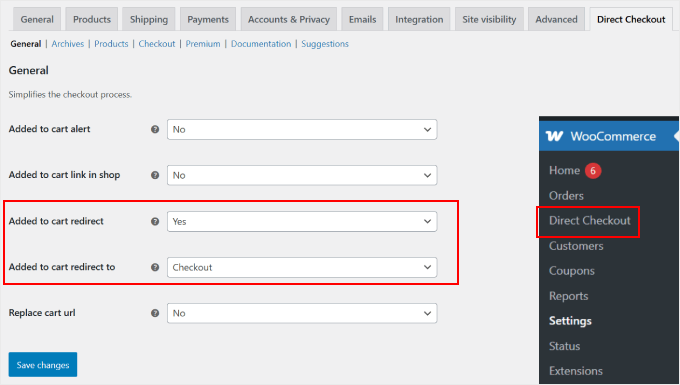
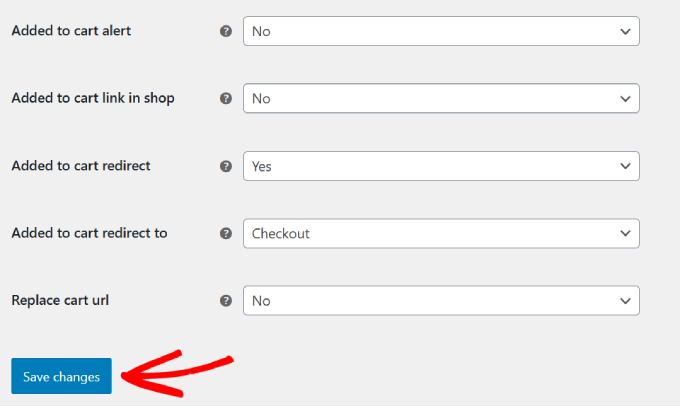
Stellen Sie hier sicher, dass Sie „Weiterleitung nach Hinzufügen zum Warenkorb“ auf „Ja“ setzen.
Wählen Sie danach in der Einstellung 'Added to cart redirect to' im Dropdown-Menü 'Checkout' aus. Nun werden die Kunden sofort nach dem Klick auf den 'In den Warenkorb'-Button zu Ihrer Checkout-Seite weitergeleitet.
Es gibt auch ein paar optionale Einstellungen. Eine davon ist die Einstellung 'Benachrichtigung beim Hinzufügen zum Warenkorb'.
Wenn Kunden Produkte in ihren Warenkorb legen, sehen sie eine Meldung wie „[Produktname] wurde Ihrem Warenkorb hinzugefügt“ mit einem Link zur Anzeige ihres Warenkorbs. Wenn diese Einstellung auf ‚Ja‘ gesetzt wird, führt dieser Link die Kunden stattdessen direkt zur Checkout-Seite anstatt zur Warenkorb-Seite.
Eine weitere optionale Einstellung, die Sie ändern können, ist „Link zum Warenkorb im Shop hinzugefügt“. Wenn Sie diese auf „Ja“ setzen, werden Kunden, die in Ihrem Shop auf den Link „Warenkorb anzeigen“ klicken, direkt zur Kasse weitergeleitet und nicht zum Warenkorb.
Wir empfehlen, beide dieser optionalen Einstellungen sorgfältig zu testen, bevor Sie sie aktivieren. Während sie den Checkout beschleunigen können, bevorzugen einige Kunden möglicherweise, zuerst ihren Warenkorb zu überprüfen und sind verärgert, wenn sie woanders hingeführt werden.
Schließlich empfehlen wir, die Einstellung „Warenkorb-URL ersetzen“ auf „Nein“ zu belassen, da sie für die grundlegende Funktionalität der Warenkorbseiten-Weiterleitung nicht wesentlich ist.
Vergessen Sie nicht, auf die Schaltfläche 'Änderungen speichern' zu klicken, sobald Sie diese Einstellungen vorgenommen haben.
Wechseln wir nun zum Tab „Archive“.
Hier können Sie anpassen, wie die Schaltfläche „In den Warenkorb legen“ auf Ihrer WooCommerce-Shop-Seite angezeigt wird.
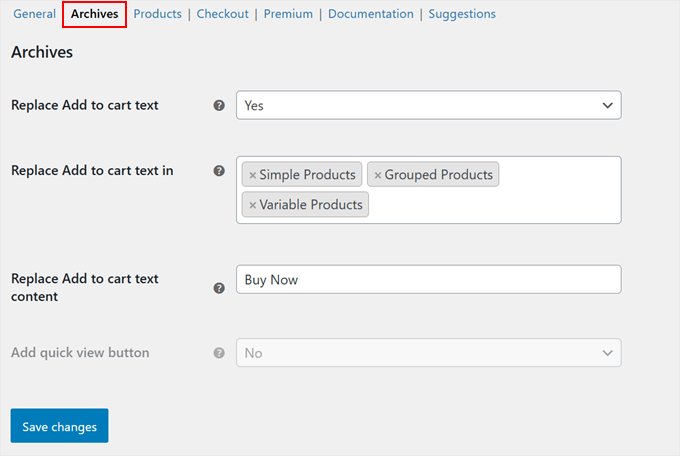
Um die Schaltfläche „In den Warenkorb legen“ zu ersetzen, müssen Sie die Einstellung „Text für „In den Warenkorb legen“ ersetzen“ auf „Ja“ setzen.
Dann können Sie die Arten von WooCommerce-Produkten auswählen, für die Sie den Text „In den Warenkorb legen“ ersetzen möchten, einschließlich einfacher Produkte, gruppierter Produkte, variabler Produkte, virtueller Produkte und/oder herunterladbarer Produkte.
Dies sind die Standardeinstellungen von WooCommerce für Produkttypen, aber es können mehr vorhanden sein, wenn Sie bestimmte WooCommerce-Plugins installiert haben.
Danach können Sie den Text für „In den Warenkorb legen“ anpassen, um ihn handlungsorientierter zu gestalten, z. B. „Jetzt kaufen“ oder „Sofort kaufen“.
Wenn Sie fertig sind, klicken Sie auf „Änderungen speichern“.
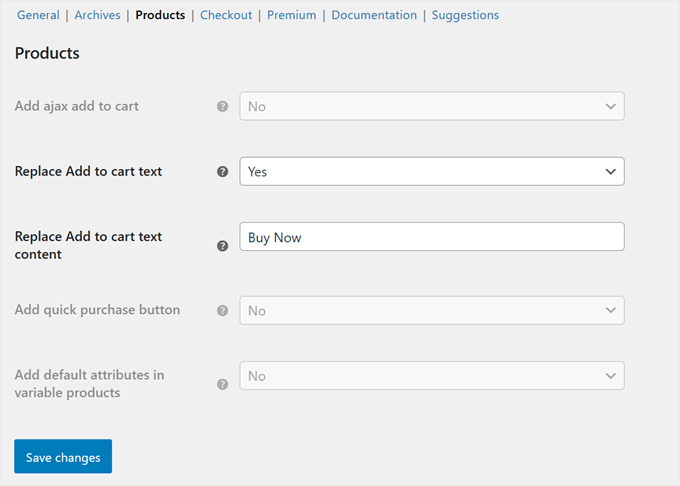
Navigieren Sie nun zum Tab „Produkte“. Dieser Abschnitt ist ähnlich wie der vorherige, steuert aber, wie Ihre Warenkorbseite und die Weiterleitungseinstellungen auf einzelnen Produktseiten funktionieren.
Sie können ‘Text für „In den Warenkorb legen“ ersetzen‘ auf ‘Ja’ setzen und den Text der Schaltfläche im entsprechenden Feld anpassen.
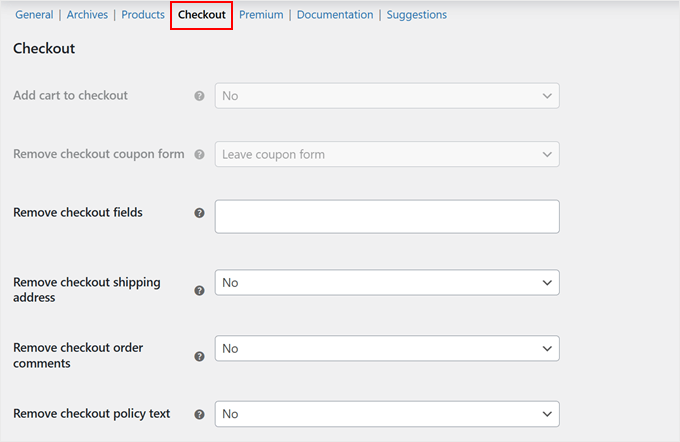
Der nächste Schritt ist optional, aber Sie können zum Tab „Checkout“ gehen. Hier können Sie bestimmte Checkout-Felder entfernen, um das Erlebnis auf der WooCommerce-Checkout-Seite zu optimieren.
Zum Beispiel können Sie die Felder für die Lieferadresse an der Kasse entfernen, wenn Sie nur digitale Produkte verkaufen, den Text der Checkout-Richtlinien ausblenden und bei Bedarf mehr tun.
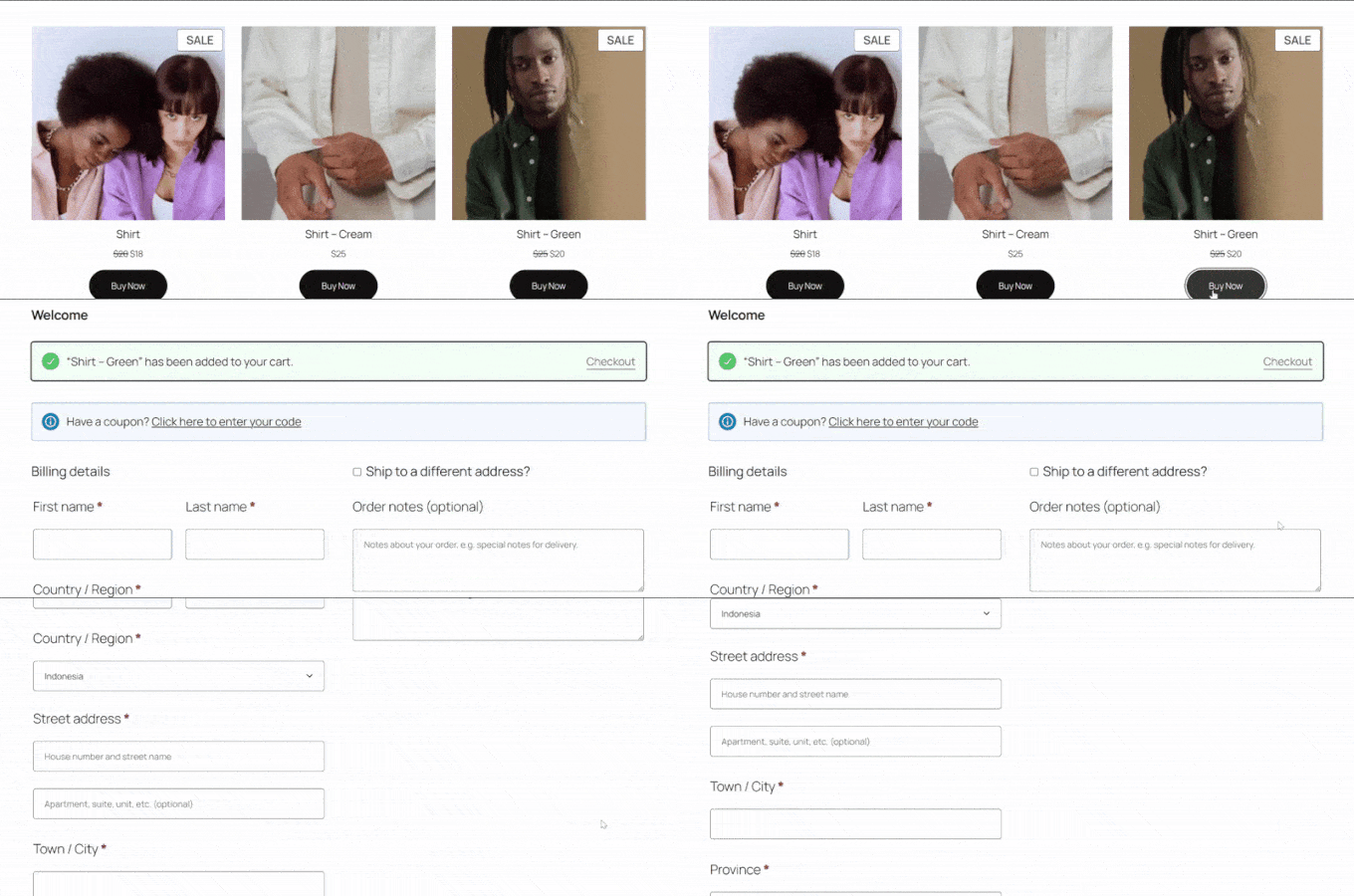
Und das war's! Jetzt können Sie Ihren WooCommerce-Shop als Kunde besuchen, um zu testen, wie die direkte Kasse funktioniert.
Wenn Kunden auf die Schaltfläche „In den Warenkorb legen“ klicken, überspringen sie den Warenkorb vollständig und gelangen direkt zum Checkout.
Best Practices for Skipping the WooCommerce Cart
Während die Einrichtung des direkten Checkouts für WooCommerce unkompliziert ist, gibt es hier einige wichtige Überlegungen, um sicherzustellen, dass es für Ihren Shop effektiv funktioniert:
- Zahlungsmethoden – Nicht alle Zahlungsgateways funktionieren reibungslos, wenn Sie die Warenkorbseite überspringen. Lesen Sie unseren Leitfaden zu den besten WooCommerce-Zahlungsgateways für WordPress, um Optionen auszuwählen, die den Direktkauf unterstützen.
- Benutzererfahrung – Wenn Sie die Warenkorbseite entfernen, stellen Sie sicher, dass Sie verfolgen, wie sich dies auf das Einkaufsverhalten Ihrer Kunden auswirkt. Erwägen Sie, die Kundenverfolgung zu aktivieren und Umfragen nach dem Kauf einzurichten, um Feedback zu sammeln.
- Leistungsauswirkungen – Während das Überspringen der WooCommerce-Warenkorbseite den Checkout-Prozess beschleunigen kann, sollten Sie dennoch Ihren Online-Shop beschleunigen, um ein reibungsloses Einkaufserlebnis zu gewährleisten.
- Sicherheit – Ein schnellerer Checkout sollte die Sicherheit nicht beeinträchtigen. Es ist gut zu lernen, wie man Betrug und gefälschte Bestellungen in WooCommerce verhindert, um Ihren Shop vor bösartigen Aktivitäten zu schützen.
- Leeren Sie Ihren Cache – Nachdem Sie einen direkten Checkout eingerichtet haben, stellen Sie sicher, dass Sie Ihren Website-Cache und Ihren Browser-Cache leeren. Dies hilft sicherzustellen, dass die Änderungen live und für alle Ihre Kunden sichtbar sind.
Häufig gestellte Fragen zum Überspringen der Warenkorbseite und zur Weiterleitung zum Checkout
Hier sind einige häufig gestellte Fragen, die unsere Leser stellen, bevor sie die Warenkorbseite entfernen und zur Kasse weiterleiten:
Schadet das Überspringen der Warenkorbseite meinem SEO?
Nein, das Überspringen der Warenkorbseite selbst wird Ihrer SEO nicht direkt schaden. Suchmaschinen kümmern sich mehr um Dinge wie die Geschwindigkeit Ihrer Website, die Mobilfreundlichkeit und die Qualität Ihrer Inhalte. Ein schnellerer, optimierter Checkout kann die Benutzererfahrung verbessern, was ein positives Signal für SEO ist.
Kann ich immer noch Gutscheincodes anbieten, wenn ich die Warenkorbseite überspringe?
Ja, das können Sie absolut. Die Standard-WooCommerce-Checkout-Seite enthält ein Feld für Gutscheincodes.
Ist es möglich, die Warenkorbseite nur für bestimmte Produkte zu überspringen?
Ja, das CartHopper-Addon von FunnelKit ermöglicht es Ihnen, spezifische Regeln zu erstellen, um bestimmte Produkte oder Kategorien von der Warenkorb-Überspringungsfunktion auszuschließen. Dies ist perfekt, wenn Sie eine Mischung aus Einzelkaufartikeln und Produkten verkaufen, die Kunden oft in Gruppen kaufen.
Kann ich einfach zum Standard-Warenkorb- und Checkout-Prozess zurückkehren?
Ja, Sie können Ihre Einstellungen jederzeit rückgängig machen. Mit beiden Plugins können Sie einfach zu dessen Einstellungen gehen und die Funktion zum Überspringen des Warenkorbs deaktivieren. Ihr Online-Shop kehrt sofort zum Standard-WooCommerce-Fluss mit einer separaten Warenkorbseite zurück.
Wir hoffen, dieser Artikel hat Ihnen geholfen zu lernen, wie Sie die WooCommerce-Warenkorbseite überspringen und zur Kasse weiterleiten. Möglicherweise möchten Sie auch unseren Leitfaden zur Anzeige von 'Zusammen gekaufte Produkte' in WooCommerce und unsere Expertenauswahl der besten WooCommerce-Automatisierungen zur Umsatzsteigerung lesen.
Wenn Ihnen dieser Artikel gefallen hat, abonnieren Sie bitte unseren YouTube-Kanal für WordPress-Video-Tutorials. Sie finden uns auch auf Twitter und Facebook.




Haben Sie eine Frage oder einen Vorschlag? Hinterlassen Sie bitte einen Kommentar, um die Diskussion zu beginnen.