


Das Design einer professionellen WordPress-Website von Grund auf kann überwältigend sein, besonders für Anfänger. Viele Benutzer verbringen Wochen damit, das Erscheinungsbild ihrer Website zu optimieren, nur um am Ende ein Design zu erhalten, das amateurhaft aussieht.
Template-Kits ermöglichen es Ihnen, mit nur wenigen Klicks ein zusammenhängendes, professionelles Design für Ihre gesamte Website anzuwenden. Aber nicht alle Template-Kits sind gleich, und die Wahl des falschen kann die Funktionalität Ihrer Website einschränken.
Diese Anleitung zeigt Ihnen, wie Sie hochwertige Vorlagen-Kits mit SeedProd, dem leistungsstärksten WordPress Page Builder, installieren und anpassen. Sie lernen, wie Sie das richtige Kit für Ihre Bedürfnisse auswählen, es an Ihre Marke anpassen und auf Ihrer Website aktivieren.
Was sind Vorlagenkits in WordPress?
WordPress-Template-Kits sind eine Sammlung von vordefinierten Vorlagen, Layouts und anderen Elementen, mit denen Sie eine professionell aussehende Website erstellen können, ohne Code schreiben zu müssen.
Vorlagen-Kits sind so konzipiert, dass sie zusammen verwendet werden können. Sie können also einfach ein Kit installieren und das gleiche Design auf Ihrer gesamten Website verwenden.
Ein gutes Template-Kit hat Designs für alle gängigen Seiten, einschließlich einer Über-uns-Seite, einer Kontaktseite und einer benutzerdefinierten Startseite. Sie können auch Vorlagen für Bereiche bereitstellen, die auf mehreren Seiten vorkommen, wie z. B. eine Kopf- und Fußzeilen-Vorlage.
Es gibt einige Template-Kits, die Sie an jede Art von Website anpassen können, ähnlich wie Mehrzweck-WordPress-Themes. Andere Vorlagen sind für eine bestimmte Branche konzipiert, wie z. B. Mode, Venture Marketing und Tech-Blogging-Kits.
Unabhängig davon, welches Vorlagen-Kit Sie verwenden, können Sie es an Ihr Unternehmen und Ihre Marke anpassen.
Mit diesen Worten wollen wir sehen, wie Sie schnell eine schöne Website gestalten können, indem Sie Template-Kits in WordPress installieren.
So wählen Sie die besten WordPress-Vorlagen-Kits aus
Template-Kits haben viele Namen, da einige Unternehmen sie Website-Kits, Website-Vorlagen oder WordPress-Starter-Vorlagen nennen. Unabhängig vom Namen finden Sie die besten Template-Kits, indem Sie ein Drag-and-Drop-Page-Builder-Plugin installieren.
SeedProd ist das beste Page-Builder-Plugin mit über 1 Million Nutzern. Es ermöglicht Ihnen, eine vollständige WordPress-Website zu erstellen, ohne eine einzige Zeile Code schreiben zu müssen.
SeedProd wird mit 90 fertigen Blöcken geliefert, die Sie jeder Seite hinzufügen können, und über 300 Vorlagen, die Sie verwenden können, um Landing Pages, Verkaufsseiten und mehr zu erstellen.
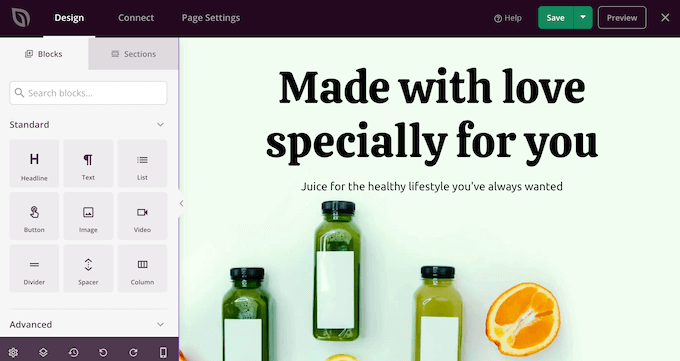
SeedProd verfügt außerdem über eine wachsende Bibliothek professioneller Website-Kits, die Sie mit einem einzigen Klick zu Ihrer Website hinzufügen können. Nachdem Sie ein Kit ausgewählt haben, können Sie jeden Teil des Designs mit dem Drag-and-Drop-Editor von SeedProd anpassen.
Lesen Sie unseren vollständigen SeedProd-Testbericht für weitere Details.
Da dies die schnellste und einfachste Methode ist, zeigen wir Ihnen in dieser Anleitung, wie Sie Template-Kits mit SeedProd installieren. Sie können die Schnelllinks unten verwenden, um durch diese Anleitung zu navigieren:
Schritt 1: Installieren Sie ein WordPress Page Builder Plugin
Zuerst müssen Sie das SeedProd-Plugin installieren und aktivieren. Weitere Details finden Sie in unserer Schritt-für-Schritt-Anleitung, wie man ein WordPress-Plugin installiert.
Hinweis: Es gibt auch eine kostenlose Version von SeedProd, mit der Sie schöne „Coming Soon“-Seiten, Wartungsseiten und mehr erstellen können, unabhängig von Ihrem Budget.
In diesem Leitfaden verwenden wir jedoch das Premium-Plugin, da es viele verschiedene Template-Kits enthält. Beachten Sie, dass Sie einen Pro-Plan oder höher benötigen, um die Template-Kits nutzen zu können.
Gehen Sie nach der Aktivierung zu SeedProd » Einstellungen und geben Sie Ihren Lizenzschlüssel ein.
Diese Informationen finden Sie in Ihrem Konto auf der SeedProd-Website. Nachdem Sie den Lizenzschlüssel eingegeben haben, klicken Sie auf die Schaltfläche „Schlüssel überprüfen“.
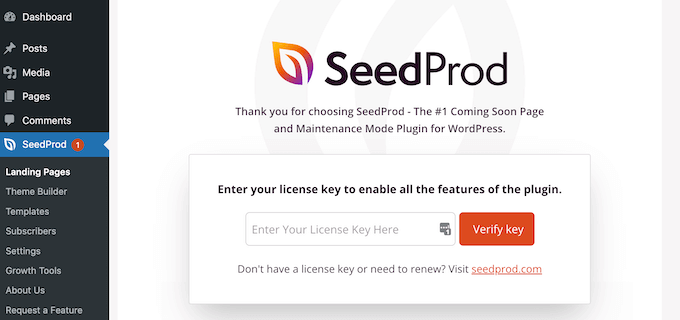
Mit Ihrer aktiven Lizenzschlüssel sind Sie bereit, ein Template-Kit zu installieren.
Schritt 2: Wählen Sie ein WordPress-Vorlagen-Kit aus
Die Site-Kits von SeedProd funktionieren nahtlos mit dem WordPress Theme Builder von SeedProd. Gehen Sie also zu SeedProd » Theme Builder, um loszulegen. Klicken Sie hier auf die Schaltfläche „Theme Template Kits“.
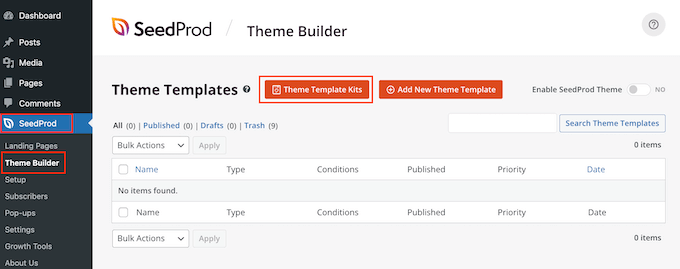
Sie sehen nun die Vorlagenbibliothek von SeedProd.
Um eine Vorlage genauer zu betrachten, bewegen Sie einfach die Maus darüber und klicken Sie auf das Lupensymbol, wenn es erscheint.

Dies öffnet das Vorlagenkit in einem neuen Tab.
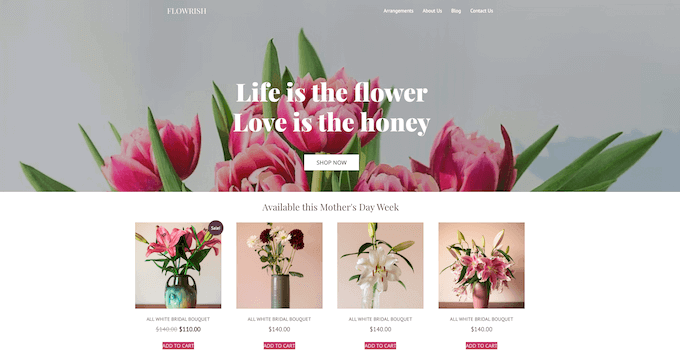
Da es sich um ein komplettes Website-Kit handelt, können Sie weitere Seiten und Designs anzeigen, indem Sie auf die verschiedenen Links, Schaltflächen und Menüpunkte klicken.
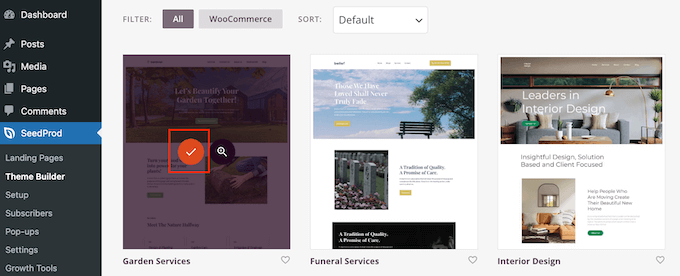
SeedProd bietet Template-Kits für verschiedene Branchen und Nischen wie Restaurant-Websites, Reiseblogs, Marketingberatungen und mehr.
Wenn Sie ein Vorlagen-Kit finden, das Sie verwenden möchten, fahren Sie einfach mit der Maus darüber und klicken Sie dann auf das Häkchen-Symbol, wenn es erscheint.
SeedProd fügt nun alle verschiedenen Vorlagen zum WordPress-Dashboard hinzu.
Um einen Blick darauf zu werfen, gehen Sie zu SeedProd » Theme Builder. Je nach verwendetem Kit sehen Sie möglicherweise leicht unterschiedliche Optionen.
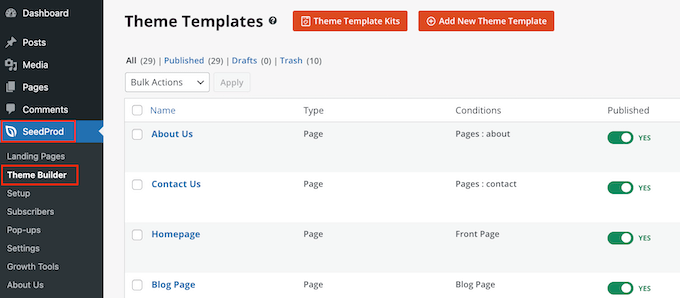
Die Vorlagen von SeedProd sind standardmäßig deaktiviert, sodass sie nicht sofort ändern, wie Ihre Website aussieht, indem sie Ihr aktuelles WordPress-Theme überschreiben.
Schritt 3: Passen Sie Ihr Vorlagen-Kit in WordPress an
Bevor Sie das Kit live schalten, müssen Sie die Demo-Inhalte ersetzen. Möglicherweise möchten Sie auch das Branding des Kits ändern, um es besser an Ihr eigenes Unternehmen anzupassen. Sie können zum Beispiel benutzerdefinierte Schriftarten hinzufügen, ein benutzerdefiniertes Logo hinzufügen, die Farben ändern und mehr.
Die angezeigten Element- und Seiten-Vorlagen können je nach Kit variieren. Die meisten Kits haben jedoch eine Kopf- und eine Fußzeilen-Vorlage, daher zeigen wir Ihnen beispielhaft, wie Sie diese Vorlagen anpassen.
So passen Sie ein Header-Vorlagen-Kit in WordPress an
Der Header ist das Erste, was Besucher sehen, wenn sie auf Ihrer Website ankommen. Vor diesem Hintergrund sollte er Ihre Marke vorstellen und einfachen Zugriff auf die wichtigsten Inhalte Ihrer Website bieten.
Um die Kopfzeilen-Vorlage anzupassen, bewegen Sie einfach die Maus darüber und klicken Sie auf 'Design bearbeiten'.
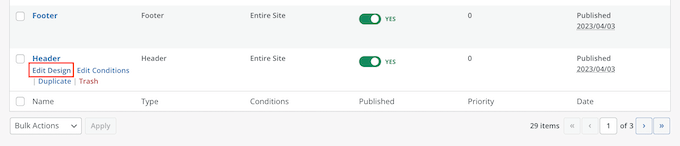
Dies lädt den SeedProd-Editor mit der Kopfzeilen-Vorlage rechts auf dem Bildschirm.
Auf der linken Seite sehen Sie ein Menü mit verschiedenen Optionen.
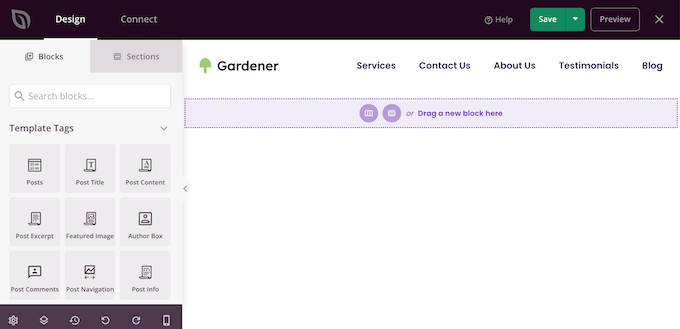
Die meisten Kopfzeilen-Vorlagen enthalten ein Platzhalterlogo. Beginnen wir damit, es zu ersetzen. Klicken Sie einfach auf das Platzhalterlogo, um es auszuwählen. Das Menü auf der linken Seite zeigt alle Einstellungen an, mit denen Sie den Block anpassen können.
Fahren Sie einfach mit der Maus über das Bild im linken Menü und klicken Sie dann auf die Schaltfläche Bild auswählen, wenn sie erscheint.
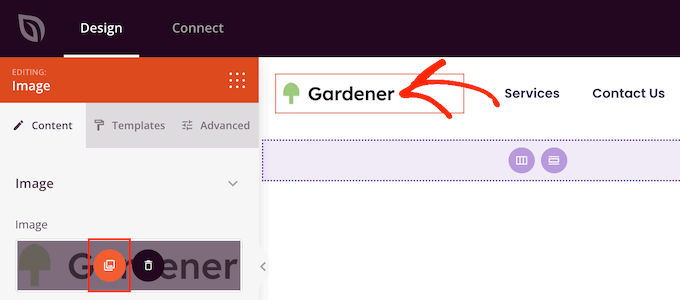
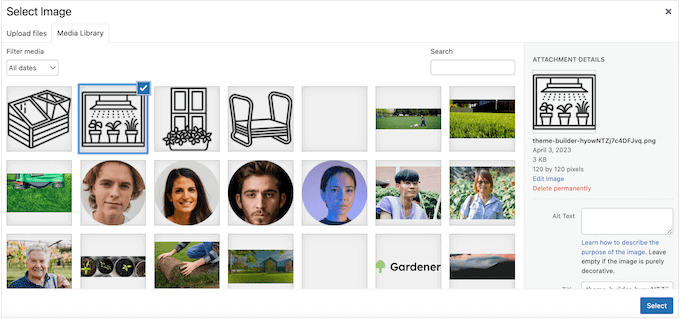
Die meisten Template-Kits werden mit alternativen Logos und Bildern geliefert, die Sie zu Ihrer WordPress-Website hinzufügen können.
Nun öffnet sich die WordPress-Mediathek. Sie können eines dieser Bilder von hier auswählen oder ein neues Bild hochladen von Ihrem Computer.
Nachdem Sie das Logo ersetzt haben, können Sie dessen Ausrichtung und Größe ändern, Alt-Texte für Bilder hinzufügen und mehr mit den Einstellungen im linken Menü.
Wenn Sie mit dem Aussehen des Logos zufrieden sind, ist es eine gute Idee, das Menü zu aktualisieren.
Die meisten Header-Vorlagen werden mit einem Platzhalter-Navigationsmenü geliefert, das Sie einfach durch Hinzufügen Ihres eigenen Textes und Ihrer Links anpassen können. Klicken Sie zum Starten, um den Navigationsmenü-Block auszuwählen.
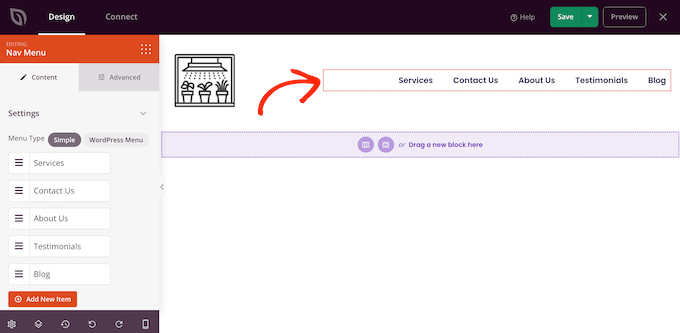
Sie können entweder ein Menü in SeedProd erstellen oder ein beliebiges Navigationsmenü anzeigen, das Sie im WordPress-Dashboard erstellt haben.
Um mit SeedProd ein neues Menü zu erstellen, bewegen Sie einfach die Maus über ein beliebiges Menüelement, das Sie löschen möchten. Klicken Sie dann auf das Mülleimer-Symbol, wenn es erscheint.
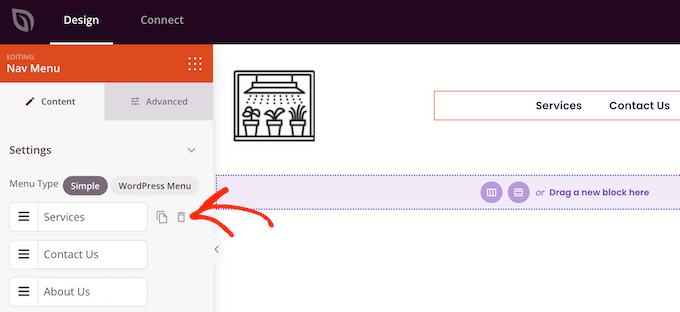
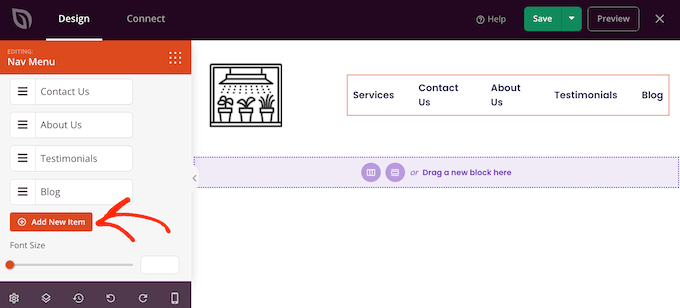
Um ein neues Element zum Menü hinzuzufügen, klicken Sie auf die Schaltfläche „Neues Element hinzufügen“, wodurch ein neuer Platzhalter erstellt wird.
Klicken Sie anschließend einfach auf das Element, um es zu erweitern.
Sie sehen nun einige neue Einstellungen, in denen Sie den Text und den Link eingeben können, den Sie verwenden möchten.
Sie können den Link auch so einstellen, dass er in einem neuen Tab geöffnet wird, oder Sie können ihn als nofollow markieren, wenn der Link keinen SEO-Wert hat.
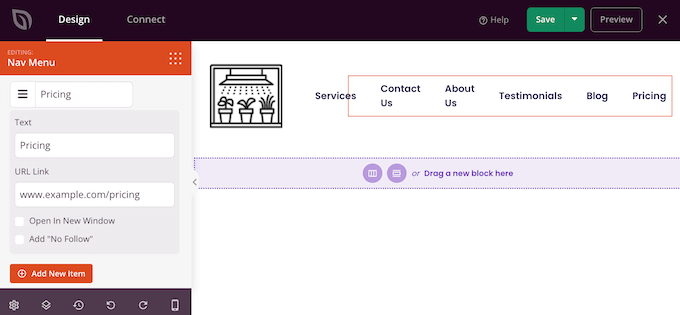
Wiederholen Sie einfach diese Schritte, um weitere Elemente zum Menü hinzuzufügen. Sie können Elemente im Menü auch per Drag & Drop neu anordnen.
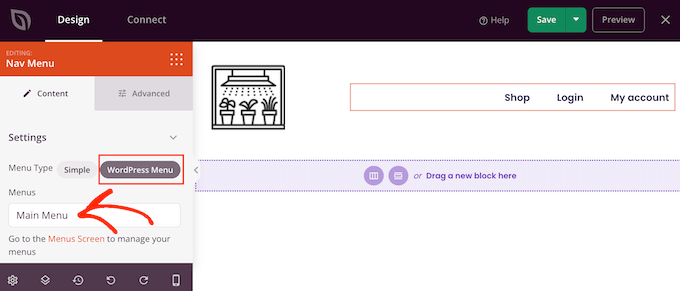
Eine andere Möglichkeit ist, einfach ein Menü anzuzeigen, das Sie bereits im WordPress-Dashboard erstellt haben. Klicken Sie dazu auf „WordPress-Menü“ und wählen Sie ein Menü aus dem Dropdown-Menü aus.
Nachdem Sie diese Änderungen vorgenommen haben, möchten Sie möglicherweise weitere Inhalte zum Header hinzufügen. Sie könnten beispielsweise Besucher ermutigen, Ihnen in sozialen Medien zu folgen, indem Sie dem Header „Gefällt mir“- und „Teilen“-Schaltflächen hinzufügen.
Im linken Menü finden Sie einfach den Block, den Sie hinzufügen möchten, und ziehen Sie ihn dann auf Ihr Layout.
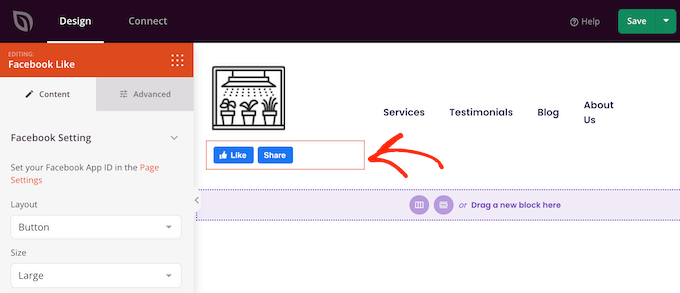
Sie können den Block dann mit den Einstellungen im linken Menü anpassen.
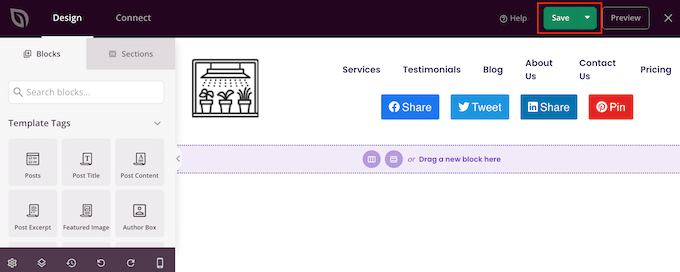
Wenn Sie mit dem Aussehen der Kopfzeilen-Vorlage zufrieden sind, klicken Sie auf 'Speichern', um Ihre Einstellungen zu speichern.
So passen Sie die Footer-Vorlage in WordPress an
Die Fußzeile ist der perfekte Ort, um nützliche Informationen hinzuzufügen, wie z. B. ein dynamisches Copyright-Datum oder Ihre Telefonnummer. Sie können auch auf wichtige Inhalte wie Ihr Kontaktformular, Ihren Blog und Ihre Social-Media-Profile verlinken.
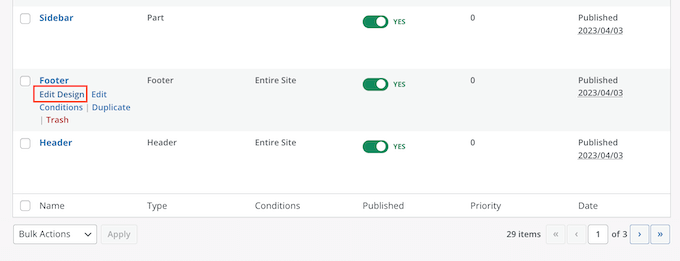
In diesem Sinne sind die meisten SeedProd-Vorlagenkits mit einer Fußzeilen-Vorlage ausgestattet. Um diese Vorlage zu bearbeiten, gehen Sie zu SeedProd » Theme Builder und fahren Sie mit der Maus über die Vorlage „Footer“. Wenn der Link „Design bearbeiten“ erscheint, klicken Sie darauf.
Dies öffnet die Fußzeilen-Vorlage im SeedProd-Editor. Sie können nun unerwünschte Blöcke löschen, den Platzhalterinhalt ersetzen und weitere Blöcke hinzufügen, indem Sie genau demselben oben beschriebenen Prozess folgen.
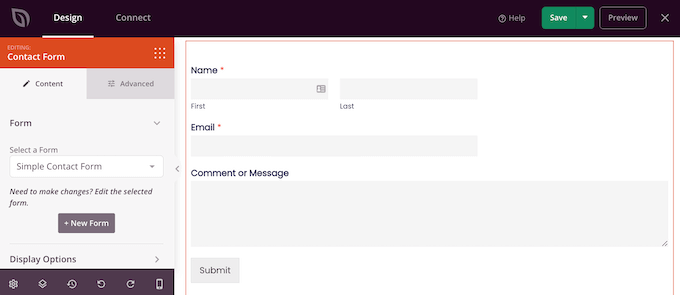
Viele Geschäftsinhaber nutzen die Fußzeile, um ihre Kontaktinformationen anzuzeigen, wie z. B. ihre Geschäfts-E-Mail-Adresse. Wenn Sie jedoch WPForms verwenden, können Sie Ihrer Website-Fußzeile ganz einfach ein Kontaktformular hinzufügen. So können Sie von jeder Seite oder jedem Beitrag aus kontaktiert werden.
Wenn Sie nach weiteren Ideen suchen, sehen Sie sich unsere Checkliste mit Dingen an, die Sie zur Fußzeile Ihrer WordPress-Website hinzufügen sollten.
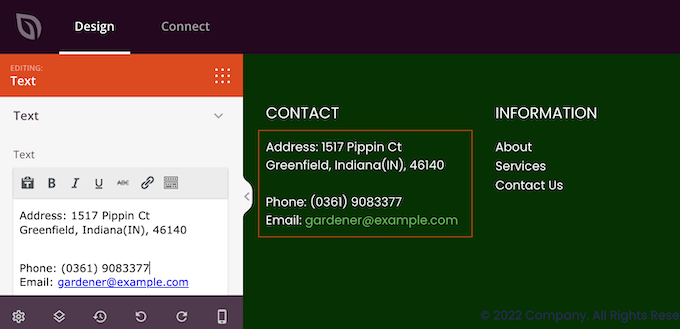
Die meisten Footer-Vorlagen enthalten Platzhaltertext, den Sie durch Ihre eigenen Inhalte ersetzen können. Klicken Sie einfach, um jedes Textfeld auszuwählen, und geben Sie dann Ihre Nachricht in den kleinen Texteditor ein, der erscheint.
Der Editor verfügt über alle Standardformatierungsoptionen, sodass Sie wichtige Texte hervorheben oder Links hinzufügen können, die in Ihrem WordPress-Blog oder Ihrer Website angezeigt werden.
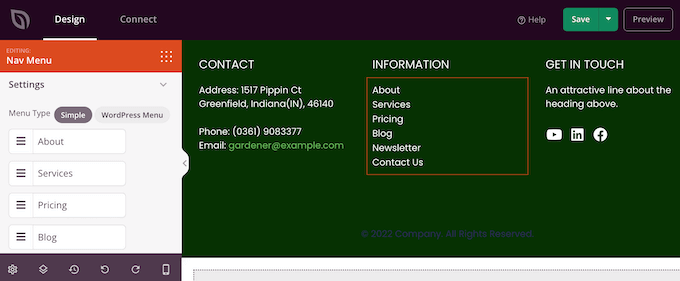
Viele Fußzeilen-Vorlagen werden mit einem fertigen Navigationsmenü-Block geliefert, der einige Platzhalterlinks enthält.
Sie können diese Dummy-Menüpunkte durch Links zu Ihren eigenen Inhalten ersetzen, indem Sie den gleichen oben beschriebenen Prozess befolgen. Sie können beispielsweise Links zu den Datenschutzrichtlinien Ihrer Website, zum Blog, zum Online-Shop und zu anderen wichtigen Inhalten einfügen.
Wenn Sie mit dem Aussehen des Footers zufrieden sind, klicken Sie auf die Schaltfläche Speichern, um Ihre Änderungen zu speichern.
Schritt 4: Globale Template-Kit-Einstellungen bearbeiten
Oft möchten Sie die Standard-Schriftarten, Hintergründe, Farben und mehr der Vorlage ändern, um sie an Ihr Branding anzupassen. Anstatt diese Änderungen an jeder Vorlage vorzunehmen, können Sie Zeit sparen, indem Sie die globalen CSS-Einstellungen des Kits bearbeiten.
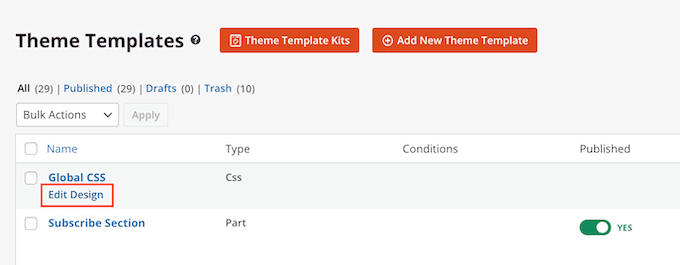
Gehen Sie in Ihrem WordPress-Dashboard zu SeedProd » Theme Builder und fahren Sie mit der Maus über die globale CSS-Vorlage. Sie können dann auf den Link 'Design bearbeiten' klicken, wenn er erscheint.
Im linken Menü listet SeedProd alle verschiedenen Elemente auf, die Sie ändern können, wie z. B. Schriftarten, Formulare, Layout und mehr.
Um zu sehen, welche Änderungen Sie vornehmen können, klicken Sie einfach auf eine beliebige Option.
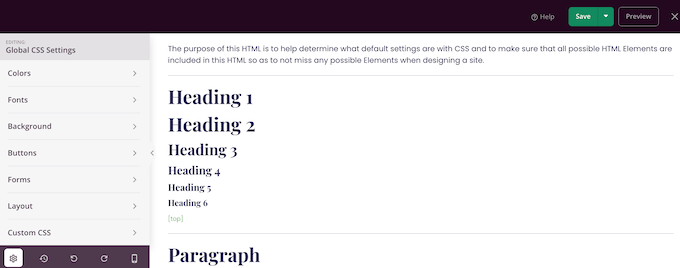
Sie können nun dessen Einstellungen anpassen. Sie können zum Beispiel die Farben ändern, die für die Kopfzeilen, den Absatztext, die Links und mehr des Kits verwendet werden.
SeedProd wendet diese Änderungen automatisch auf das gesamte Vorlagenkit an.
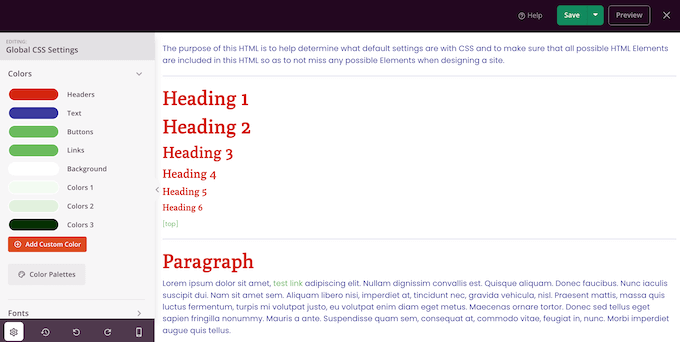
Wenn Sie mit den vorgenommenen Änderungen zufrieden sind, klicken Sie auf die Schaltfläche „Speichern“.
Schritt 5: Aktivieren Sie Ihr SeedProd-Vorlagenkit
Sie können jetzt jede SeedProd-Vorlage anpassen, indem Sie den gleichen Prozess wie oben beschrieben befolgen. Wenn Sie mit der Einrichtung der Vorlagen zufrieden sind, ist es an der Zeit, das Kit live zu schalten.
Gehen Sie im WordPress-Dashboard zu SeedProd » Theme Builder und klicken Sie auf den Schalter „SeedProd Theme aktivieren“, sodass „Ja“ angezeigt wird.
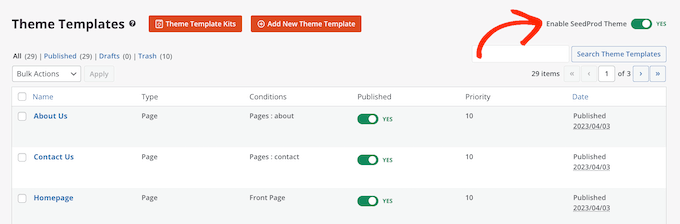
Wenn Sie nun Ihre WordPress-Website besuchen, sehen Sie das neue Design live.
Alternative: Kein Fan von SeedProd? Schauen Sie sich Thrive Architect an, ein weiteres leistungsstarkes Page-Builder-Plugin für WordPress.
Ultimative Anleitungen zur Anpassung Ihrer WordPress-Website mit SeedProd
Sind Sie daran interessiert, SeedProd weiter zu erkunden, um Ihre Website zu gestalten? Schauen Sie sich die folgenden Anleitungen an, um Ihre Reise fortzusetzen:
- So fügen Sie dynamische Inhalte in WordPress hinzu
- So erstellen Sie eine Dankesseite in WordPress
- So erstellen Sie eine Online-Portfolio-Website in WordPress
- So erstellen Sie eine virale Wartelisten-Landingpage in WordPress
- So erstellen Sie eine benutzerdefinierte E-Commerce-Warenkorbseite für WooCommerce
- Wege, um die Feiertagsstimmung mit Ihrer WordPress-Website zu verbreiten
Wir hoffen, dieser Artikel hat Ihnen geholfen, Vorlagenkits in WordPress zu installieren. Möglicherweise möchten Sie auch unseren Leitfaden zum Anzeigen zufälliger Zitate in Ihrer WordPress-Seitenleiste lesen oder unsere Expertenauswahl der besten Online-Lebenslauf-Website-Builder ansehen.
Wenn Ihnen dieser Artikel gefallen hat, abonnieren Sie bitte unseren YouTube-Kanal für WordPress-Video-Tutorials. Sie finden uns auch auf Twitter und Facebook.





Charlie Ross
Page Builder sehen wie eine großartige Möglichkeit aus, WordPress-Websites zu gestalten.
Kann Canva als Page Builder Plugin verwendet werden?
WPBeginner Support
Derzeit nicht. Sie können in Canva erstellte Bilder verwenden, aber für das Design der Website benötigen Sie ein anderes Werkzeug.
Admin