


Ein Unternehmen zu führen bedeutet oft, in Kunden-E-Mails zu ertrinken: Dokumente hin und her schicken, Projektaktualisierungen nachjagen und immer wieder dieselben Fragen beantworten.
Wir haben dies aus erster Hand bei vielen Geschäftsinhabern gesehen. Sie verbringen jede Woche Stunden damit, Dateien zu organisieren und sich wiederholende Updates zu senden.
Deshalb fügen immer mehr Unternehmen Kundenportale zu ihren WordPress-Websites hinzu.
Mit einem Portal erhalten Ihre Kunden einen sicheren Bereich, um auf Dokumente zuzugreifen, den Projektfortschritt zu verfolgen und sofort Antworten zu finden. Sie erhalten weniger E-Mails in Ihrem Posteingang und mehr Zeit, sich auf das Wachstum Ihres Unternehmens zu konzentrieren.
Wir haben beobachtet, wie unsere Partner-Marken wie WPForms und MonsterInsights sie mühelos erstellt haben, und das richtige Plugin macht den Prozess einfach, auch wenn Sie keine Ahnung von Code haben.
In diesem Tutorial zeigen wir Ihnen, wie Sie in weniger als einer Stunde ein professionelles Kundenportal einrichten.
💡 Schnelle Antwort: So erstellen Sie ein Kundenportal in WordPress
Sie können ganz einfach ein Kundenportal in WordPress mit einem leistungsstarken Mitgliedschafts-Plugin wie MemberPress erstellen. Dies bietet einen sicheren, privaten Bereich, in dem Kunden Dokumente abrufen, Projekte verfolgen und Antworten finden können, wodurch Ihr E-Mail-Aufwand reduziert wird.
Wir werden in diesem Beitrag einige Themen behandeln, und Sie können die unten stehenden Links verwenden, um zu verschiedenen Abschnitten zu springen:
- Warum ein Kundenportal in WordPress erstellen?
- How to Create a Client Portal in WordPress
- Erstellen einer Kundenkonto-Seite in MemberPress
- Gestalten Sie ein professionell aussehendes Kundenportal
- Hinzufügen eines Links zum Kundenbereich mit MemberPress
- Extending the Client Portal with MemberPress
- Häufig gestellte Fragen zu Kundenportalen
Warum ein Kundenportal in WordPress erstellen?
Ein Kundenportal erleichtert die Verwaltung von Kundenressourcen online. Dies kann die Anzahl der Supportanfragen reduzieren, die Sie erhalten, und Ihnen helfen, eine bessere Benutzererfahrung zu bieten.
Wenn Sie beispielsweise eine Fotografie-Website betreiben, könnten Sie ein Dashboard erstellen, auf dem Kunden Bilder hochladen und herunterladen können.
Wenn Sie beispielsweise ein Grafikdesign- oder Webdesign-Unternehmen führen, könnten Sie ein Kundenportal erstellen, auf dem Kunden alle von Ihnen entworfenen Ressourcen herunterladen können.
Ohne ein Kundenportal müsste der Kunde Sie jedes Mal direkt kontaktieren und auf eine Antwort warten, wenn er eine Ressource benötigt. Das ist zeitaufwendig und frustrierend für Sie und den Kunden.
Mit diesen Worten wollen wir sehen, wie Sie Ihre Arbeitslast reduzieren und Ihre Kunden glücklich machen können, indem Sie ein Kundenportal in WordPress erstellen.
So erstellen Sie ein Kundenportal in WordPress
Jedes Unternehmen wird etwas anderes von seinem Kundenportal erwarten, daher benötigen Sie eine Lösung, die flexibel, anpassbar ist und gut mit anderen WordPress-Plugins funktioniert.
Für diesen Leitfaden werden wir MemberPress verwenden.
Es ist das beste WordPress-Mitgliedschafts-Plugin auf dem Markt und ermöglicht es Ihnen, ganz einfach einen Bereich nur für Mitglieder für Ihre Kunden zu erstellen. MemberPress verfügt auch über leistungsstarke Anzeigeregeln, sodass Sie exklusive Beiträge, Seiten und andere Inhalte für Ihre Kunden erstellen können.
Bei WPBeginner verwenden wir das Tool, um kostenlose Online-Kurse mit unseren Lesern zu teilen, und wir hatten eine ausgezeichnete Erfahrung. Um mehr darüber zu erfahren, lesen Sie unsere detaillierte MemberPress-Bewertung.
Richten Sie das MemberPress Client Portal Plugin ein
Zuerst müssen Sie das MemberPress Plugin installieren und aktivieren. Weitere Details finden Sie in unserer Schritt-für-Schritt-Anleitung zum Thema Installation eines WordPress-Plugins.
Gehen Sie nach der Aktivierung zu MemberPress » Einstellungen und geben Sie Ihren Lizenzschlüssel ein.

Diese Informationen finden Sie in Ihrem Konto auf der MemberPress-Website. Sie stehen auch in der E-Mail, die Sie beim Kauf von MemberPress erhalten haben.
Nach der Eingabe des Schlüssels klicken Sie einfach auf „Lizenzschlüssel aktivieren“.
Ein Zahlungs-Gateway hinzufügen (Optional)
Wenn Sie Mitgliedschaften berechnen möchten, müssen Sie mindestens ein Zahlungs-Gateway hinzufügen, damit Sie einfach Kreditkartenzahlungen akzeptieren können.
Hinweis: Wenn Sie planen, bestehende Kunden ohne Gebühr zum Portal hinzuzufügen, können Sie diesen Schritt überspringen.
MemberPress unterstützt gängige Zahlungs-Gateways wie PayPal und Stripe. Wenn Sie einen MemberPress Pro-Plan haben, können Sie auch Zahlungen über Authorize.net akzeptieren.
Um eine Zahlungsmethode hinzuzufügen, wechseln Sie zur Registerkarte 'Zahlungen' und klicken Sie auf 'Zahlungsmethode hinzufügen'.
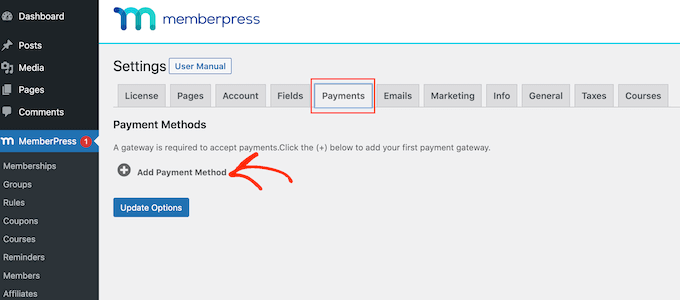
Sie können nun eine Zahlungsmethode aus dem Dropdown-Menü "Gateway" auswählen.
MemberPress zeigt alle Einstellungen an, die Sie konfigurieren müssen, um dieses Zahlungs-Gateway zu verwenden. Im folgenden Bild fügen wir beispielsweise PayPal-Zahlungen zu WordPress hinzu.

Nachdem Sie diese Informationen eingegeben haben, klicken Sie auf „Optionen aktualisieren“, um Ihre Änderungen zu speichern.
Sie können das Kundenerlebnis oft verbessern, indem Sie Benutzern die Wahl der Zahlungsmethode ermöglichen. Um mehrere Gateways zu Ihrem Kundenportal hinzuzufügen, klicken Sie auf „Zahlungsmethode hinzufügen“ und wiederholen Sie dann den gleichen Vorgang wie oben beschrieben.
Erstellen Sie einen Mitgliedschaftsplan für Ihre Kunden
Nachdem Sie eine oder mehrere Zahlungsmethoden hinzugefügt haben, können Sie einen Mitgliedschaftstarif erstellen.
Um zu beginnen, gehen Sie einfach zu MemberPress » Memberships und klicken Sie auf die Schaltfläche „Neu hinzufügen“.

Auf dem nächsten Bildschirm können Sie einen Titel für die Mitgliedschaftsstufe eingeben und den Preis festlegen. Wenn Sie planen, Kunden manuell hinzuzufügen, können Sie das Feld „Preis“ auf „0“ belassen.
Wenn Sie jedoch Geld verdienen möchten, indem Sie Abonnements für Ihr Kundenportal verkaufen, können Sie einen Preis eingeben.
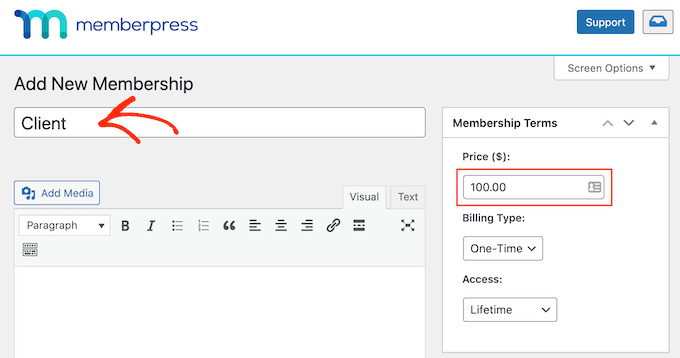
Verwenden Sie als Nächstes das Dropdown-Menü 'Abrechnungsart', um einen Abrechnungszyklus zu erstellen. Sie könnten beispielsweise Kunden eine einmalige Gebühr für lebenslangen Zugriff berechnen oder ein wiederkehrendes monatliches Abonnement einrichten.
Im folgenden Bild berechnen wir den Kunden 100 $ alle 6 Monate.
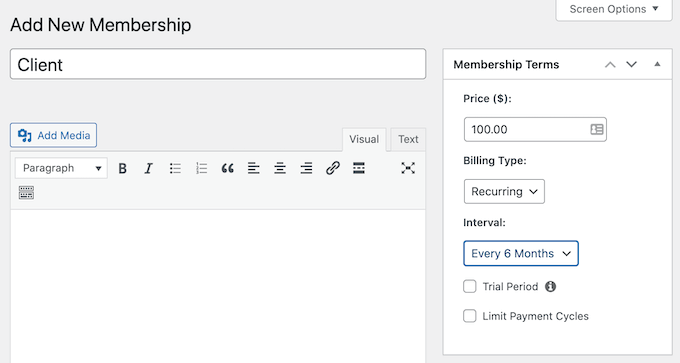
Durch die Akzeptanz wiederkehrender Zahlungen in WordPress können Sie den Abrechnungsprozess automatisieren. Dies kann Ihnen viel Zeit sparen und führt im Allgemeinen zu weniger Zahlungsverzögerungen und -fehlern, was das Kundenerlebnis verbessert. Es bedeutet auch, dass Sie keine Rechnungen manuell senden müssen.
Es gibt noch einige weitere Einstellungen, die Sie konfigurieren können, aber die meisten davon sind ziemlich unkompliziert. Schauen Sie sich diese Einstellungen gerne an und nehmen Sie alle gewünschten Änderungen vor.
Wenn Sie mit der Konfiguration des Plans zufrieden sind, klicken Sie auf „Veröffentlichen“, um ihn live zu schalten.
MemberPress ermöglicht es Ihnen, eine unbegrenzte Anzahl von Mitgliedschaftsplänen mit unterschiedlichen Einstellungen zu erstellen, z. B. VIP-Pläne für Ihre besten Kunden oder sogar Gruppenmitgliedschaften für Firmenteams. Um weitere Mitgliedschaftsstufen zu erstellen, folgen Sie einfach dem gleichen Prozess wie oben beschrieben.
Erstellen Sie Mitgliedschaftsregeln für Ihre Kunden
Danach müssen Sie einige Zugriffsregeln hinzufügen, die es Ihnen ermöglichen, einen exklusiven, nur für Kunden bestimmten Bereich auf Ihrer WordPress-Website zu erstellen.
Gehen Sie einfach zur Seite MemberPress » Regeln und klicken Sie dann auf die Schaltfläche „Neu hinzufügen“.

Auf dem nächsten Bildschirm müssen Sie zuerst auswählen, welche Inhalte Sie einschränken möchten.
Der Abschnitt „Geschützte Inhalte“ bietet verschiedene Optionen. Zunächst können Sie den Zugriff auf bestimmte Seiten und Beiträge einschränken, obwohl dies bei vielen Inhalten zeitaufwändig sein kann.
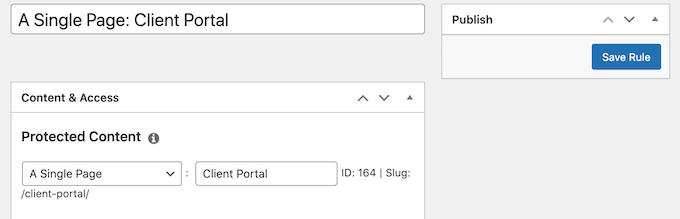
Eine weitere Option ist, den Zugriff auf alle Unterseiten einer bestimmten übergeordneten Seite zu beschränken. Sie könnten beispielsweise eine übergeordnete Seite „Kundenportal“ erstellen und dann den Zugriff auf alle ihre Unterseiten beschränken. Dies kann Ihnen viel Zeit und Mühe sparen.
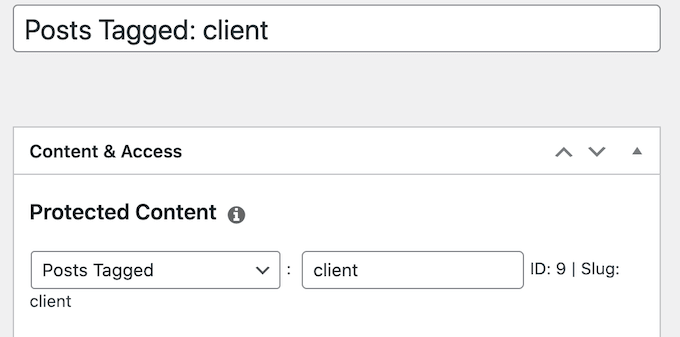
Ebenso können Sie den Zugriff auf alle Beiträge beschränken, die eine bestimmte Kategorie oder ein bestimmtes Tag haben.
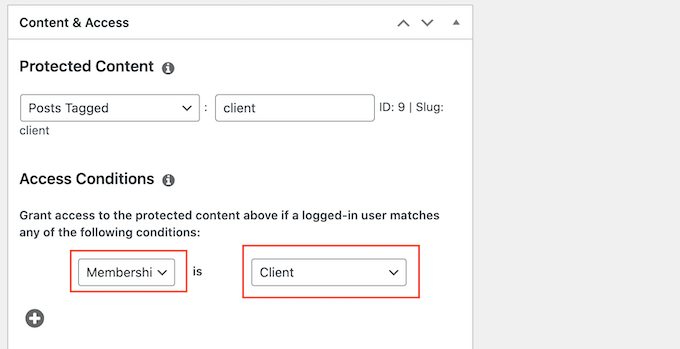
Geben Sie danach an, wer Zugriff auf den Inhalt hat, indem Sie das Dropdown-Menü „Zugangsbedingungen“ öffnen und „Mitgliedschaft“ auswählen.
Wählen Sie im zweiten Dropdown-Menü die zuvor erstellte Mitgliedschaftsebene aus.
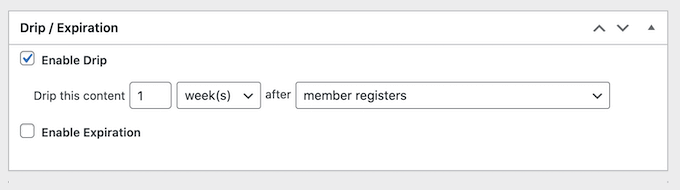
Unter dem Regel-Editor finden Sie auch Optionen für Content Dripping und Ablauf.
Content Dripping ist eine leistungsstarke Funktion, mit der Sie Inhalte schrittweise für Ihre Kunden freigeben können, was eine großartige Möglichkeit ist, sie langfristig zu binden.
Weitere Informationen finden Sie in unserem Leitfaden zum Thema automatisch gestaffelte Inhalte zu Ihrer WordPress-Website hinzufügen.
Wenn Sie mit der Einrichtung der Zugriffsregel zufrieden sind, klicken Sie auf die Schaltfläche „Regel speichern“, um Ihre Einstellungen zu speichern.
Sie können weitere Regeln für die Inhaltsbeschränkung erstellen, indem Sie den gleichen Prozess wie oben beschrieben befolgen.
Erstellen einer Kundenkonto-Seite in MemberPress
Als Nächstes möchten Sie eine Konto-Seite erstellen, die Ihre Kunden sehen, wenn sie sich in Ihr Portal einloggen.
Gehen Sie zuerst zu MemberPress » Einstellungen und klicken Sie auf die Registerkarte „Seiten“.
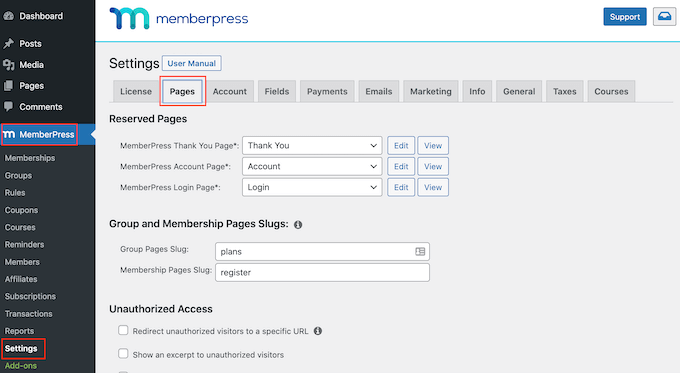
MemberPress richtet während der anfänglichen Konfiguration normalerweise automatisch eine Konto-Seite für Sie ein.
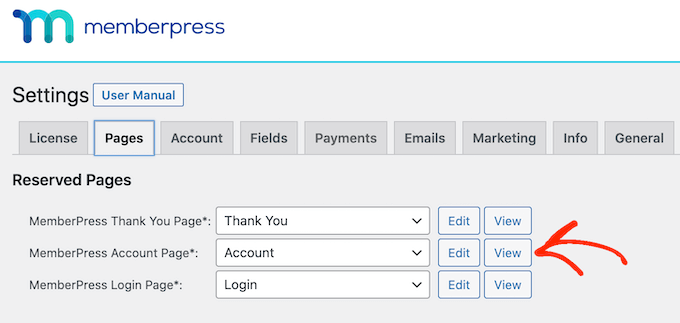
Um die Seite in der Vorschau anzuzeigen, klicken Sie auf die Schaltfläche „Anzeigen“ neben „MemberPress-Konto-Seite“.
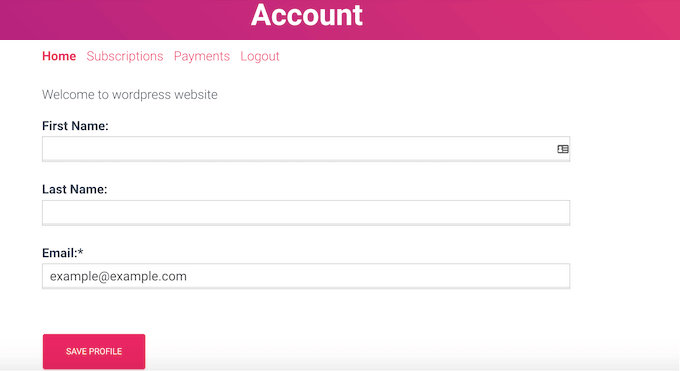
Die Standard-Konto-Seite hat einige verschiedene Tabs, auf denen Kunden ihre Profile bearbeiten, ihre Abonnements überprüfen und sich von ihren Konten abmelden können.
Diese Seite ist auch so konzipiert, dass sie perfekt zu Ihrem WordPress-Theme passt. Wie Sie im folgenden Bild sehen können, hat die Konto-Seite den gleichen Stil und die gleichen Farben wie das ThemeIsle Hestia Pro-Theme der Website.
Die Standard-Konto-Seite sollte für die meisten Kundenportale gut geeignet sein. Sie können die Seite jedoch bearbeiten, genau wie jede andere WordPress-Seite.
Um einige Änderungen vorzunehmen, klicken Sie auf die Schaltfläche „Bearbeiten“.
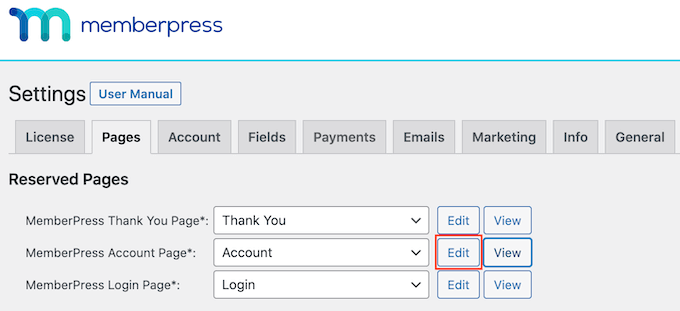
Dies startet den Standard- WordPress-Inhaltseditor, in dem Sie Ihre Änderungen vornehmen können.
Gestalten Sie ein professionell aussehendes Kundenportal

SeedProd ist der beste Drag-and-Drop-Seitenersteller für WordPress, der von über 1 Million Websites genutzt wird. Er ermöglicht es Ihnen, vollständig angepasste Konto-Seiten und Kunden-Dashboards zu erstellen, um Ihren Benutzern ein einzigartiges, markenbezogenes Erlebnis zu bieten, ganz ohne Code.
Sie können es auch verwenden, um benutzerdefinierte WordPress-Themes von Grund auf neu zu erstellen, hochkonvertierende Landing Pages zu erstellen und mehr.
Weitere Informationen finden Sie in unserem Leitfaden zur Erstellung einer benutzerdefinierten Seite in WordPress.
Es ist wichtig zu wissen, dass alle Inhalte, die Sie direkt auf dieser Seite im WordPress-Editor hinzufügen, wie Text oder Bilder, öffentlich sind.
Die vom MemberPress verwalteten kundenspezifischen Informationen, wie das Profil und die Abonnementdetails eines Kunden, sind jedoch sicher und nur für ihn sichtbar, wenn er angemeldet ist.
Wenn Sie mit dem Aussehen der Konto-Seite zufrieden sind, klicken Sie einfach auf die Schaltfläche 'Optionen aktualisieren', um Ihre Änderungen zu speichern.
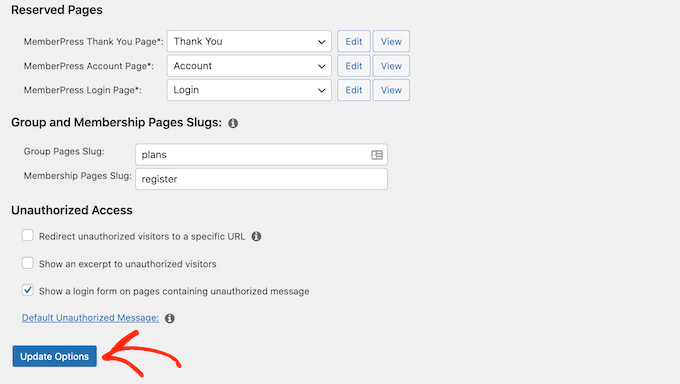
Ihre Änderungen an der Konto-Seite wurden nun gespeichert.
Sie können diese Seite live auf Ihrem WordPress-Blog oder Ihrer Website sehen, indem Sie /account/ an das Ende Ihrer Domain anhängen. Zum Beispiel: www.example.com/account/.
Sie können diese Seite auch in Ihrem WordPress-Dashboard finden, indem Sie zu Seiten » Alle Seiten gehen.
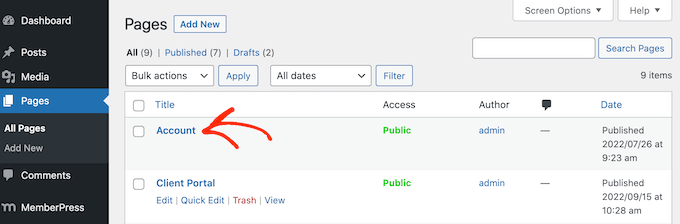
Obwohl MemberPress diese Seite automatisch erstellt, können Sie den Account-Inhalt mit dem [mepr-account-form]-Shortcode zu jeder Seite oder jedem Beitrag hinzufügen.
Weitere Details zur Platzierung des Shortcodes finden Sie in unserem Leitfaden zum Hinzufügen eines Shortcodes in WordPress.
Anpassen der Kundenkonto-Seite in MemberPress
Inhaltschutzregeln sind eine Möglichkeit, exklusive Inhalte für Ihre Kunden zu erstellen. Manchmal möchten Sie jedoch bestimmte Inhalte innerhalb einer Seite oder eines Beitrags ausblenden, z. B. ein spezielles Willkommensvideo, eine Liste hilfreicher Links oder ein herunterladbares Willkommenspaket.
In diesem Fall können Sie den Inhalt in einen Shortcode packen. MemberPress blendet dann den Inhalt innerhalb des Shortcodes ein oder aus, je nachdem, ob die Person in Ihrem Kundenportal angemeldet ist.
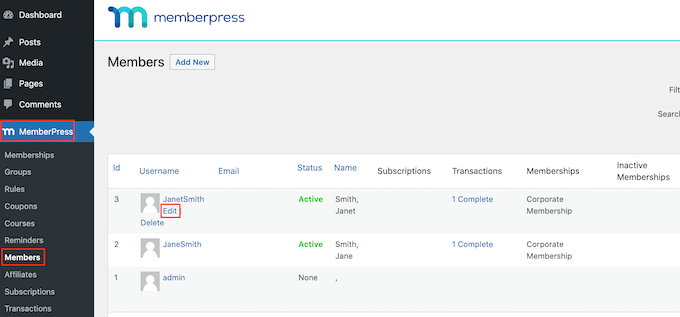
Zuerst müssen Sie die ID für die Mitgliedschaftsebene des Kunden kennen. Um diese zu erhalten, gehen Sie einfach zu MemberPress » Mitglieder und schauen Sie sich den Wert in der Spalte 'ID' an.
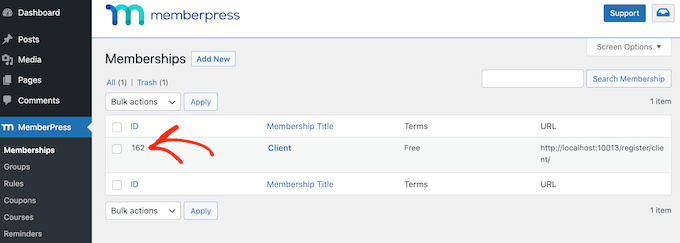
Sobald Sie die ID haben, gehen Sie zu der Seite oder dem Beitrag, auf dem Sie einige Inhalte ausblenden möchten.
Sie können dann einen Shortcode-Block oberhalb des Inhalts und einen Block unterhalb des Inhalts hinzufügen.
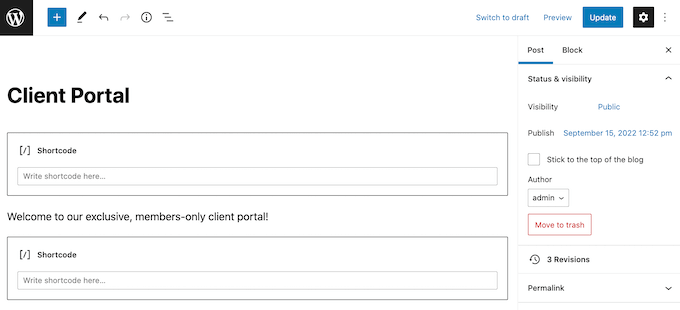
Fügen Sie im oberen Block Folgendes hinzu: [mepr-active membership='162']. Stellen Sie sicher, dass Sie die Zahl durch die Kundenmitgliedschafts-ID ersetzen, die Sie im vorherigen Schritt erhalten haben.
Fügen Sie als Nächstes Folgendes in den unteren Block ein: [/mepr-active].
Klicken Sie dann einfach auf die Schaltfläche „Aktualisieren“ oder „Veröffentlichen“, um die Änderungen live zu schalten. Sie können Ihre Website nun im Inkognito-Modus oder abgemeldet von Ihrem WordPress-Konto besuchen, und MemberPress blendet den Inhalt innerhalb der Shortcode-Blöcke aus.
Um den Inhalt zu sehen, melden Sie sich einfach mit einem beliebigen Kunden-Mitgliedskonto an.
Hinzufügen von Registerkarten zur Kontoseite in MemberPress
Standardmäßig hat die Konto-Seite die Tabs Home, Abonnements, Zahlungen und Abmelden.
Sie möchten vielleicht weitere Tabs hinzufügen, um Mitgliedern die Suche nach Inhalten in Ihrem Kundenportal zu erleichtern. Sie könnten zum Beispiel Tabs für Kundenservice-Software wie HelpScout erstellen, damit Kunden Ihr Support-Team leicht kontaktieren können.
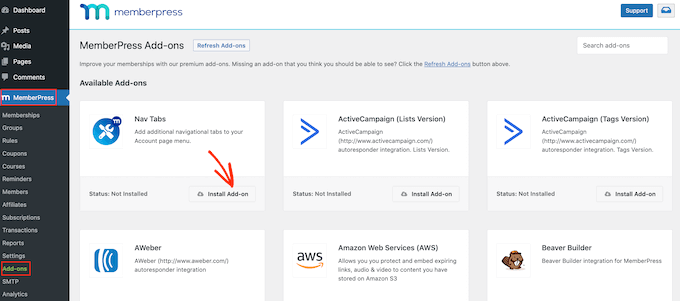
Sie können der Konto-Seite weitere Tabs mit dem MemberPress Nav Tabs Add-on hinzufügen.
Gehen Sie einfach zu MemberPress » Add-ons und klicken Sie dann auf die Schaltfläche 'Add-on installieren' neben 'Nav Tabs'.
Gehen Sie danach zu MemberPress » Einstellungen.
Klicken Sie hier auf den Tab „Konto“.
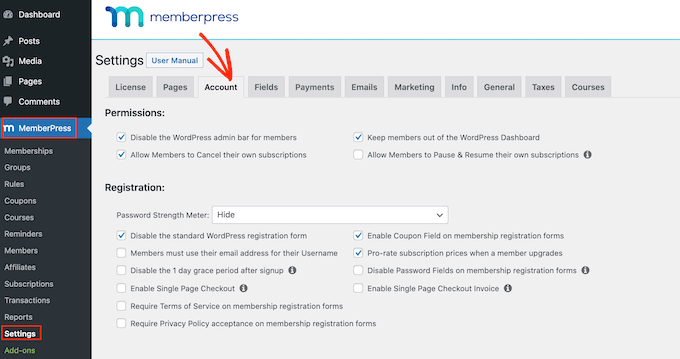
Scrollen Sie als Nächstes zu 'Account Nav Tabs Settings' und aktivieren Sie das Kontrollkästchen 'Account Nav Tabs aktivieren'.
Sobald Sie dies getan haben, sehen Sie einen neuen Editor, in dem Sie entweder 'Inhalt' oder 'URL' auswählen können.
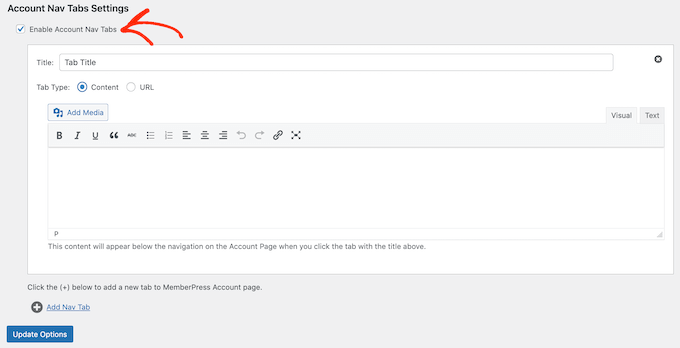
Wenn Sie „Inhalt“ wählen, können Sie Bilder, Text, Audio, Shortcodes und andere Inhalte hinzufügen.
Dieser Inhalt wird in der neuen Registerkarte angezeigt, wie Sie im folgenden Bild sehen können.
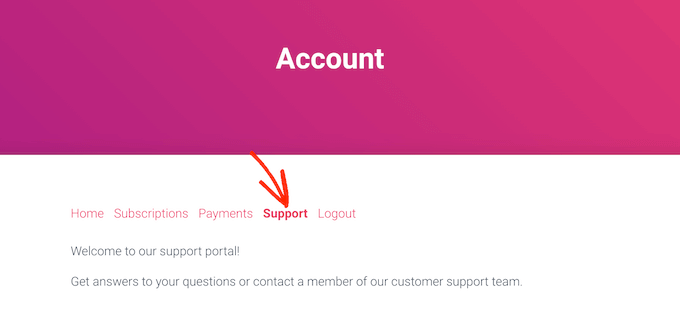
Die andere Option ist „URL“, die den Kunden zu einer anderen Seite führt, ähnlich wie beim Klicken auf ein Element in einem Navigationsmenü.
Wenn Sie „URL“ auswählen, können Sie einen Titel und die URL eingeben, zu der der Tab verlinken wird. Standardmäßig wird der Link im selben Browser-Tab geöffnet, oder Sie können ihn in einem neuen Tab öffnen, indem Sie das Kontrollkästchen „URL öffnen…“ aktivieren.
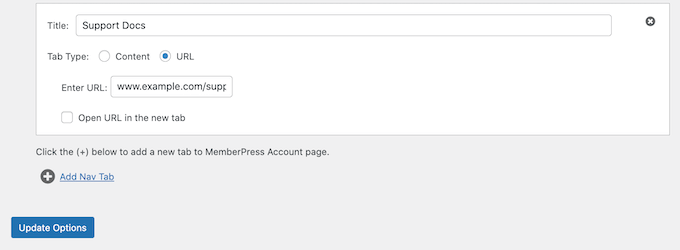
Um weitere Registerkarten zur Konto-Seite hinzuzufügen, klicken Sie einfach auf „Neue Registerkarte hinzufügen“ und wiederholen Sie den oben beschriebenen Vorgang.
Nachdem Sie alle Ihre benutzerdefinierten Registerkarten hinzugefügt haben, klicken Sie auf die Schaltfläche „Optionen aktualisieren“, um Ihre Änderungen zu speichern.
Hinzufügen von benutzerdefiniertem Inhalt für einen einzelnen Kunden
MemberPress ermöglicht es Ihnen auch, jedem Kunden eine andere Nachricht im Tab „Home“ seiner Konto-Seite anzuzeigen.
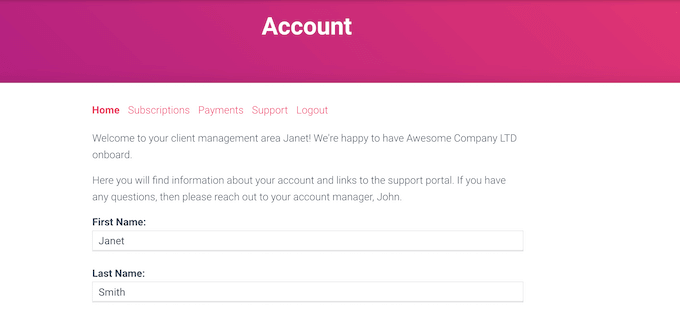
Durch die Erstellung einer persönlichen Begrüßung können Sie Ihren Kunden das Gefühl geben, mehr geschätzt und wertgeschätzt zu werden. Sie können diese Nachricht auch jederzeit aktualisieren, sodass sie eine großartige Möglichkeit ist, Ressourcen zu teilen, die der Kunde hilfreich finden könnte, wie z. B. Dokumentation für ein WooCommerce-Produkt, das er kürzlich gekauft hat.
Um eine benutzerdefinierte Nachricht hinzuzufügen, gehen Sie zu MemberPress » Mitglieder. Sie können dann mit der Maus über einen beliebigen Kunden fahren und auf den Link „Bearbeiten“ klicken, wenn er erscheint.
Scrollen Sie danach zum Abschnitt „Benutzerdefinierte MemberPress-Nachrichten“ und fügen Sie den Inhalt hinzu, den Sie diesem speziellen Kunden anzeigen möchten.
Dieser Bereich funktioniert wie der normale WordPress-Beitragseditor, sodass Sie Bilder, Shortcodes, Bildergalerien, Videos, Audiodateien und andere Ressourcen hinzufügen können, die der Kunde nützlich finden könnte.
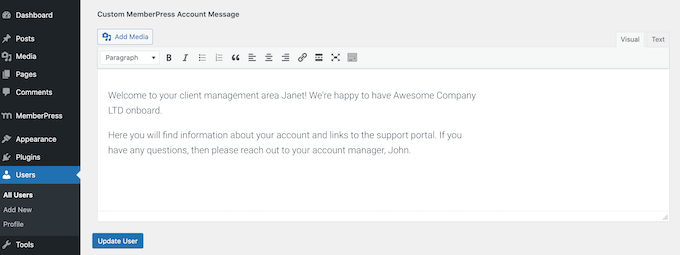
Wenn Sie fertig sind, vergessen Sie nicht, auf die Schaltfläche 'Benutzer aktualisieren' zu klicken, um Ihre Änderungen zu speichern.
Hinzufügen eines Links zum Kundenbereich mit MemberPress
Als Nächstes können Sie Kunden den Zugriff auf das Portal erleichtern, indem Sie es zum Haupt- Navigationsmenü hinzufügen.
Gehen Sie einfach zu Darstellung » Menüs und klicken Sie auf den Abschnitt 'Seiten', um ihn zu erweitern, falls er noch nicht erweitert ist.
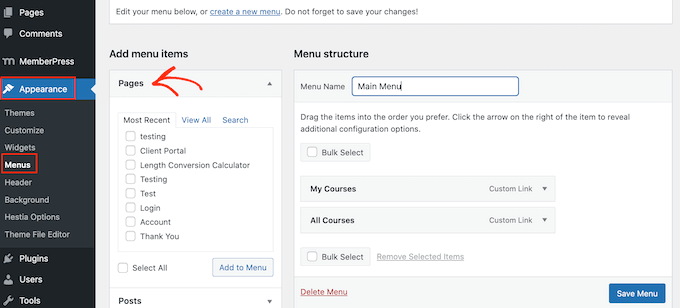
Sie können nun das Kontrollkästchen neben 'Konto' aktivieren und auf 'Zum Menü hinzufügen' klicken.
Sobald Sie dies getan haben, können Sie mit Drag & Drop ändern, wo die Konto-Seite im Menü erscheint.
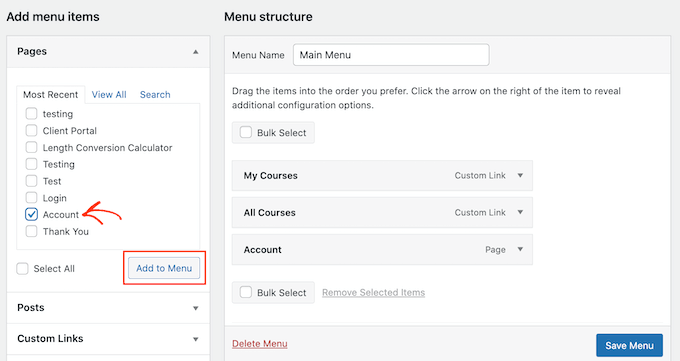
Sie können auch die Beschriftung ändern, die für die Seite „Konto“ verwendet wird. Die Standardeinstellung ist „Konto“, aber Sie möchten vielleicht „Kundenportal“ oder etwas Ähnliches verwenden.
Klicken Sie dazu auf den Abschnitt 'Konto', um ihn zu erweitern, und geben Sie dann einen neuen Titel in das Feld 'Navigationsbeschriftung' ein.
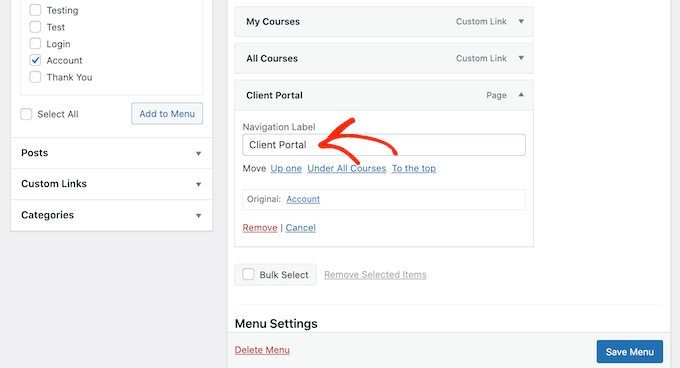
Vergessen Sie nicht, auf „Menü speichern“ zu klicken, um Ihre Einstellungen zu speichern.
Wenn Sie nun Ihre Website besuchen, sehen Sie einen Link zur Konto-Seite in Ihrem Menü.
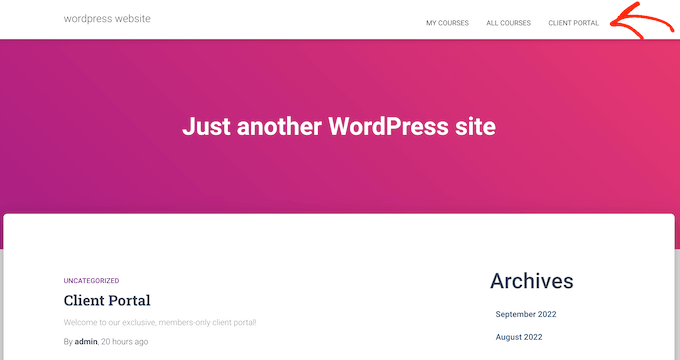
Hinweis: Wenn Sie die Option Darstellung » Menüs auf Ihrer Website nicht sehen und nur Darstellung » Editor sehen, bedeutet dies, dass Ihr Theme Full Site Editing (FSE) aktiviert hat. Schritt-für-Schritt-Anleitungen zum Erstellen eines Menüs für ein Block-fähiges Theme finden Sie in unserem Leitfaden zum Hinzufügen eines Navigationsmenüs in WordPress.
Erweitern des Kundenportals mit MemberPress
An diesem Punkt haben Sie ein Kundenportal mit exklusiven Inhalten nur für Mitglieder und sogar einer personalisierten Willkommensnachricht erstellt.
Das ist ein guter Anfang, aber MemberPress glänzt wirklich durch seine Fähigkeit, diese Funktionalitäten zu erweitern, sodass Sie einen umfassenden Kundenmanagement-Hub aufbauen können. Lassen Sie uns einige erweiterte Funktionen und integrierte Lösungen erkunden, die Sie zu Ihrem Kundenportal hinzufügen können:
1. Dateidownloads
Möchten Sie Ihren Kunden herunterladbare Dateien anbieten? Dies können Kopien Ihrer Rechnungen, hilfreiche Berichte und Studien oder benutzerdefinierte Grafiken sein, die Sie für den Kunden erstellt haben.
MemberPress wird mit einem File Downloads Add-on geliefert, mit dem Sie herunterladbare Inhalte anbieten können. Nach dem Erstellen eines Downloads können Sie ihn mit einem Shortcode zu jeder Seite oder jedem Beitrag hinzufügen.
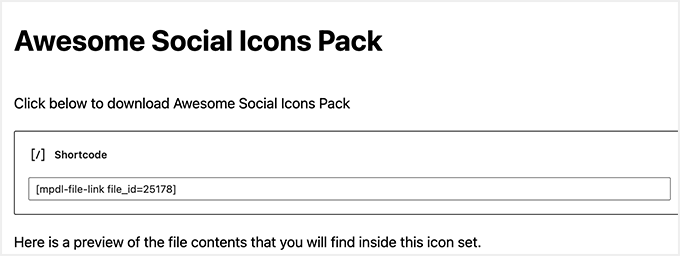
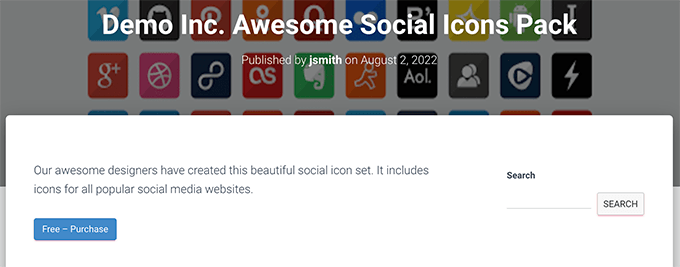
MemberPress zeigt dann einen Link an, den Besucher verwenden können, um die Datei herunterzuladen.
Sie können die Datei mithilfe der Inhaltschutzfunktionen des Plugins exklusiv für Ihre Kunden machen oder sogar personalisierte Downloads für jeden Kunden erstellen.
Schritt-für-Schritt-Anleitungen finden Sie in unserem Leitfaden zum einfachen Verwalten von Dateidownloads.
2. Schulungskurse
Sie möchten vielleicht Kurse, Workshops und andere Schulungsmaterialien für Ihre Kunden anbieten. Dies kann viel Wert hinzufügen und die Leute davon überzeugen, ihre Kundenmitgliedschaften zu verlängern.
Die gute Nachricht ist, dass MemberPress auch eines der besten WordPress LMS-Plugins ist.
Der MemberPress-Kurs-Ersteller basiert auf dem WordPress-Blockeditor. Das bedeutet, dass Sie Lektionen, Themen, Kategorien, Videos, Bilder und mehr mit den WordPress-Tools hinzufügen können, mit denen Sie bereits vertraut sind.
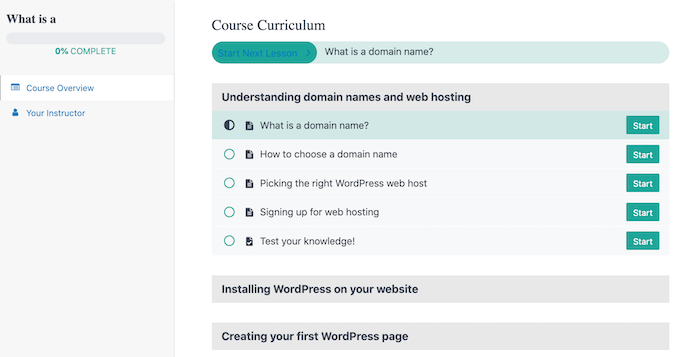
Weitere Details finden Sie in unserem Tutorial, wie Sie ganz einfach Online-Kurse in WordPress erstellen.
3. Formulare zum Kundenbereich hinzufügen
Ob Kontaktformular, Feedbackformular, Kunden-Testimonial-Formular oder eine Kundenumfrage – Formulare sind eine wichtige Möglichkeit, mit Ihren Kunden zu kommunizieren.
Sie können sie verwenden, um Feedback zu erhalten und das Kundenerlebnis zu verbessern, während Sie Ihren Kunden auch eine Möglichkeit geben, Fragen zu stellen und Unterstützung zu erhalten.
MemberPress lässt sich perfekt in WPForms integrieren, den besten WordPress-Formular-Builder-Plugin auf dem Markt.

Wir haben es bei WPBeginner verwendet, um unsere Kontaktformulare und jährlichen Umfragen zu erstellen, und fanden es super anfängerfreundlich. Details finden Sie in unserem vollständigen WPForms-Testbericht.
Manchmal möchten Kunden möglicherweise Dateien in das Portal hochladen, z. B. einen Vertrag, den Sie unterschreiben müssen, oder ein Testimonial, das Sie dem Kunden Portfolio hinzufügen möchten.
Sie können mit WPForms ganz einfach Dateiupload-Formulare erstellen. Sie können dieses Formular dann auf der Konto-Seite oder jeder mitgliedergeschützten Seite Ihrer Website einbetten.
Darüber hinaus können Sie mit dem PDF-Add-on von WPForms Formularübermittlungen schnell in polierte PDFs für Vereinbarungen oder Rechnungen umwandeln, wenn Sie ein Dokument für Kunden erstellen müssen. Dies bietet eine weitere Möglichkeit, wichtige Kundendokumente direkt in Ihrem Portal zu verwalten.
4. Erstellen Sie eine Wissensdatenbank für Kunden
Eine Wissensdatenbank bedeutet, dass Kunden Sie nicht kontaktieren und auf eine Antwort warten müssen, jedes Mal, wenn sie eine Frage haben.
Eine Self-Service-Informationsbibliothek ermöglicht es Kunden, schnell die Antworten zu finden, die sie benötigen, was die Anzahl der Supportanfragen reduziert, die Sie erhalten.
Wir empfehlen die Verwendung von Heroic KB, um einfach eine durchsuchbare Wissensdatenbank zu erstellen. Es ist das beste Wissensdatenbank-Plugin und bietet Funktionen wie Artikelanhänge, Artikelbewertungen und Feedback, integrierte Analysen und mehr.
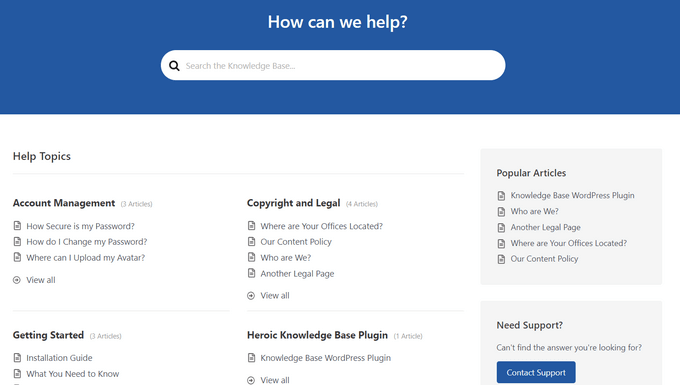
Heroic KB wird auch mit dem KnowAll-Theme geliefert, das perfekt mit dem Plugin zusammenarbeitet, um Ihrer Wissensdatenbank ein professionelles Aussehen zu verleihen. Sie können dann MemberPress-Regeln verwenden, um Ihre Wissensdatenbankinhalte zu schützen.
Weitere Details finden Sie in dieser Anleitung zur Erstellung einer Wissensdatenbank in WordPress.
5. Mehr Produkte und Dienstleistungen verkaufen
Als Geschäftsinhaber möchten Sie möglicherweise andere Produkte und Dienstleistungen bei Ihren Kunden bewerben.
MemberPress funktioniert mit vielen der E-Mail-Marketing-Dienste, die Sie möglicherweise bereits auf Ihrer Website verwenden, darunter Brevo, Constant Contact und Drip. Dies erleichtert die Kontaktaufnahme mit Ihren Kunden und die Bewerbung anderer Produkte und Dienstleistungen, an denen sie interessiert sein könnten.
Eine weitere Option ist die Einrichtung eines Online-Shops in Ihrem Portal mit WooCommerce und der direkte Verkauf von Produkten an Ihre Kunden.
Häufig gestellte Fragen zu Kundenportalen
Hier sind einige Fragen, die unsere Leser häufig zum Hinzufügen von Kundenportalen in WordPress stellen:
Was ist das beste Plugin zum Erstellen eines Kundenportals in WordPress?
Wir empfehlen MemberPress für die Erstellung eines Kundenportals, da es die leistungsstärkste und flexibelste Lösung auf dem Markt ist. Es ermöglicht Ihnen, Inhalte einfach einzuschränken, Kundenkonten zu verwalten, Zahlungen anzunehmen und mit vielen anderen Diensten zu integrieren.
Kann ich ein Kundenportal in WordPress kostenlos erstellen?
Während einige kostenlose Mitgliedschafts-Plugins verfügbar sind, haben diese oft erhebliche Einschränkungen. Für ein professionelles und sicheres Kundenportal mit wesentlichen Funktionen empfehlen wir die Investition in ein Premium-Plugin wie MemberPress, um Zuverlässigkeit und Support zu gewährleisten.
Was sind die wichtigsten Funktionen für ein Kundenportal?
Ein gutes Kundenportal benötigt sichere An- und Abmeldung, eine private Kontoseite für Kunden, Dateiverwaltungsfunktionen und einfache Navigation. Je nach Ihrem Geschäft möchten Sie vielleicht auch Funktionen für Rechnungsstellung, Projektaktualisierungen oder direkten Support.
Wie kann ich mein Kundenportal sicher machen?
Um Ihr Portal sicher zu halten, verwenden Sie zunächst ein vertrauenswürdiges Plugin wie MemberPress. Sie sollten auch starke Passwörter für alle Benutzer erzwingen, ein SSL-Zertifikat auf Ihrer Website installieren und immer Ihren WordPress-Kern, Plugins und Ihr Theme auf dem neuesten Stand halten.
Wir hoffen, dieser Artikel hat Ihnen geholfen zu lernen, wie Sie ein Kundenportal in WordPress erstellen. Möglicherweise möchten Sie auch unsere Expertenauswahl der besten WordPress-Themes für Mitgliedschaftsseiten und wie man eine Video-Mitgliedschaftsseite in WordPress erstellt sehen.
Wenn Ihnen dieser Artikel gefallen hat, abonnieren Sie bitte unseren YouTube-Kanal für WordPress-Video-Tutorials. Sie finden uns auch auf Twitter und Facebook.



Rob Wood
Können Produkte im Kundenportal angezeigt werden, anstatt auf der öffentlichen Frontend?
Ich benötige nur ein Produkt, damit Kunden ein Angebot anfordern können
WPBeginner Support
Dafür sollten Sie in der Lage sein, ein Formular zu Ihrem Mitgliederbereich hinzuzufügen, und Ihre Benutzer könnten dieses Formular ausfüllen, um ein Angebot anzufordern.
Admin
Sahil Rajput
Vielen Dank, dass Sie mir diese wertvollen Blog-Links zur Verfügung gestellt haben. Ich bin sehr dankbar und sie sind sehr hilfreich.
WPBeginner Support
Glad you found our guide helpful
Admin