


Als wir anfingen, WordPress zu nutzen, gingen wir davon aus, dass das Ändern der Textfarbe einfach sein würde. Aber wir stellten schnell fest, dass es je nach Theme, Einstellungen oder dem von Ihnen verwendeten Editor variieren kann.
Nachdem wir Tausenden von Anfängern geholfen haben, ihre WordPress-Websites anzupassen, wissen wir, dass dies für viele Benutzer eine häufige Frustration darstellt.
Die gute Nachricht ist, dass es mehrere einfache Möglichkeiten gibt, die Textfarbe in WordPress zu ändern, unabhängig davon, welches Theme Sie verwenden.
In dieser Schritt-für-Schritt-Anleitung führen wir Sie durch die einfachsten Methoden, um Ihre Textfarbe in WordPress anzupassen.
Warum die Textfarbe in WordPress ändern?
Das Ändern der Textfarbe in WordPress ermöglicht es Ihnen, wichtige Inhalte hervorzuheben, die Lesbarkeit zu verbessern und das Branding Ihrer Website anzupassen.
Sie können beispielsweise einen Call-to-Action auf einer Landingpage hervorheben oder farbige Unterüberschriften auf Ihrer Website verwenden.
Manchmal möchten Sie vielleicht sogar die Textfarbe auf einer ganzen Website ändern. Zum Beispiel verwendet Ihr WordPress-Theme möglicherweise eine graue Schriftfarbe, aber Sie möchten lieber Schwarz für einen besseren Kontrast zu Ihrer Hintergrundfarbe verwenden.
Sie können Farbe auch verwenden, um bei Ihren Besuchern eine Emotion auszulösen. Zum Beispiel glauben viele Menschen, dass Blau ein Gefühl von Vertrauen und Zuverlässigkeit erzeugt.
Weitere Informationen finden Sie in unserem Leitfaden zur Auswahl des perfekten Farbschemas für Ihre WordPress-Website.
Lassen Sie uns nun sehen, wie Sie die Textfarbe in WordPress ändern können.
Welche Methode sollten Sie wählen?
Es gibt verschiedene Möglichkeiten, die Textfarbe zu ändern. Wir haben daher einen kurzen Leitfaden zusammengestellt, der Ihnen hilft, die beste Methode für Ihre Bedürfnisse zu finden:
- Methode 1: Block-Editor – Wählen Sie diese Option, wenn Sie nur die Farbe einiger Wörter, eines Absatzes oder eines einzelnen Blocks innerhalb eines Beitrags oder einer Seite ändern müssen.
- Methode 2: Theme-Anpassung – Am besten geeignet, um Textfarben auf Ihrer gesamten Website zu ändern, wenn Sie ein klassisches Theme verwenden.
- Methode 3: Full Site Editor – Verwenden Sie diese Option, um Textfarben global zu ändern, wenn Sie ein neueres Block-Theme haben.
- Methode 4: CSS-Code – Für die meiste Kontrolle oder um Textelemente anzupassen, die in den Einstellungen Ihres Themes nicht verfügbar sind.
- Methode 5: Page Builder – Wenn Sie ein Page Builder-Plugin verwenden, ist dies der einfachste Weg, Textfarben in Ihren benutzerdefinierten Layouts zu ändern.
Verwenden Sie einfach die folgenden Links, um zu der von Ihnen bevorzugten Methode zu springen:
- Method 1: How to Change Text Color in Block Editor
- Methode 2: Textfarbe im Theme Customizer ändern (nur klassische Themes)
- Methode 3: Textfarbe im Full Site Editor ändern (nur Block-Themes)
- Methode 4: Textfarbe mit CSS-Code ändern (flexibler)
- Methode 5: Textfarbe in einem Page Builder ändern
- Häufig gestellte Fragen zum Ändern der Textfarbe
Methode 1: Textfarbe im Block-Editor ändern
Wenn Sie nur ein paar Wörter, einen Absatz oder eine Überschrift in einem Beitrag ändern möchten, können Sie den WordPress-Inhaltseditor verwenden. Diese Methode funktioniert sowohl für Block- als auch für klassische Themes.
Um zu beginnen, öffnen Sie den Beitrag oder die Seite, auf der Sie die Textfarbe ändern möchten, oder erstellen Sie eine neue Seite.
Wenn Sie dies noch nicht getan haben, geben Sie den Text ein, den Sie anpassen möchten. Je nach Text müssen Sie möglicherweise einen Absatz, eine Überschrift oder einen anderen Block hinzufügen, der Text akzeptiert. Anleitungen hierzu finden Sie in unserem Leitfaden zur Verwendung des WordPress-Block-Editors.
Sobald Sie etwas Text haben, sind Sie bereit, dessen Farbe zu ändern.
Die Textfarbe eines Blocks ändern
Für dieses erste Beispiel ändern wir die Textfarbe eines ganzen Blocks. Dies ist eine gute Möglichkeit, einen ganzen Inhaltsbereich hervorzuheben, z. B. einen ganzen Absatz.
Klicken Sie einfach auf den Block und wählen Sie dann im rechten Menü die Registerkarte „Block“ aus.
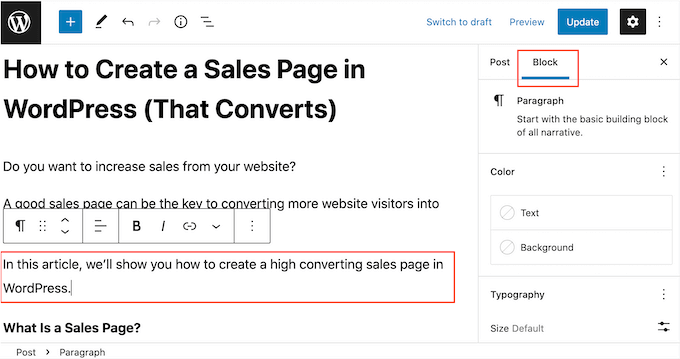
Sobald Sie dies getan haben, suchen Sie den Abschnitt „Farbe“ und klicken Sie auf „Text“.
Der visuelle Editor zeigt nun einige Farben an, die Ihr WordPress-Theme ergänzen. Sie können einfach auf eine beliebige Farbe klicken, um den gesamten Text in diesem Block zu ändern.
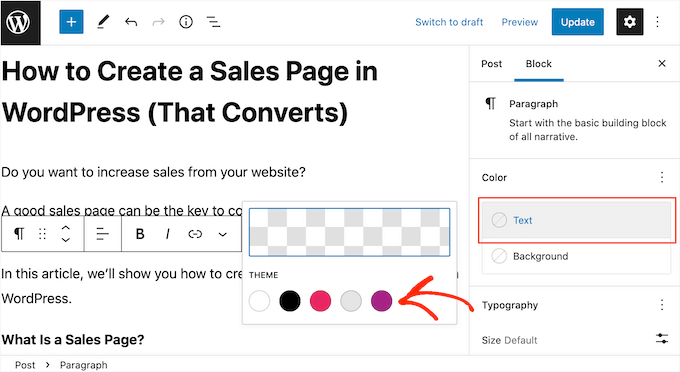
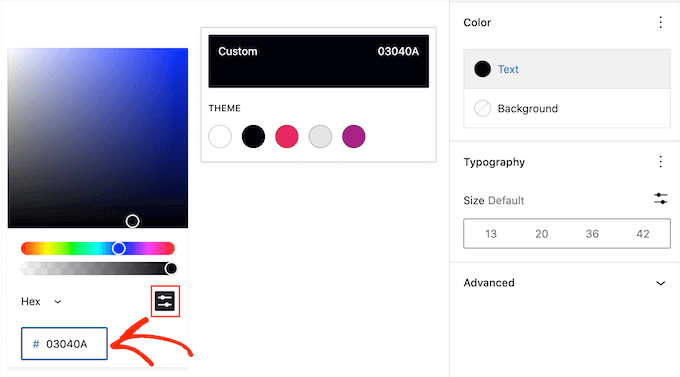
Um eine andere Farbe zu verwenden, klicken Sie einfach auf das Feld oben im Popup.
Dies öffnet eine Auswahl, in der Sie eine neue Schriftfarbe auswählen können.
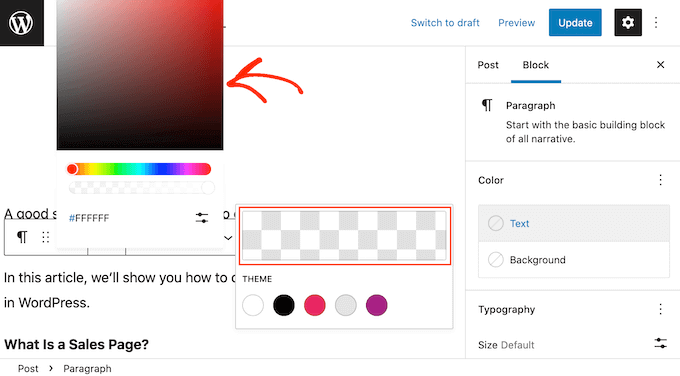
Eine andere Möglichkeit besteht darin, einen Hex-Code einzugeben, der der HTML-Code für eine bestimmte Farbe ist. Dies ist nützlich, wenn Sie eine ganz bestimmte Farbe verwenden möchten, z. B. den genauen Rottton aus dem Logo Ihrer Website.
Wenn Sie sich nicht sicher sind, welchen Hex-Code Sie verwenden sollen, kann es hilfreich sein, eine Website wie HTML-Farbcodes zu besuchen. Dort können Sie verschiedene Farben erkunden und deren Hex-Codes erhalten.
Sobald Sie einen Code haben, fügen Sie ihn entweder in das Feld „Hex“ ein oder tippen Sie ihn ein.
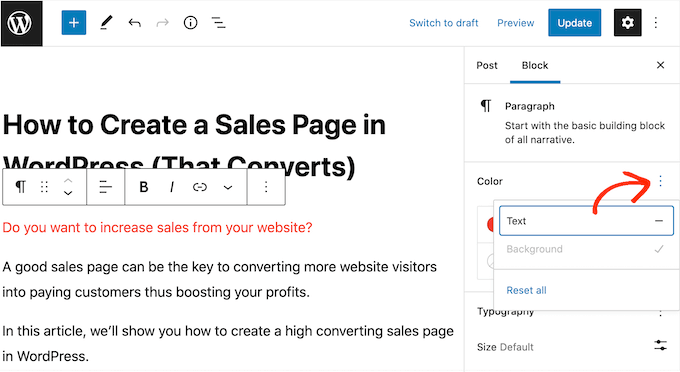
Wenn Sie Ihre Meinung ändern und die Standardtextfarbe wiederherstellen möchten, klicken Sie einfach auf den gepunkteten Button im rechten Menü.
Die angezeigten Optionen variieren je nachdem, ob Sie auch die Hintergrundfarbe des Blocks geändert haben. Möglicherweise müssen Sie daher auf „Text“ oder „Alle zurücksetzen“ klicken.
Textfarbe eines Wortes oder Satzes ändern
Manchmal möchten Sie vielleicht nur die Farbe eines bestimmten Wortes, einer Phrase oder eines Satzes ändern, z. B. des Call-to-Action auf Ihrer Squeeze Page.
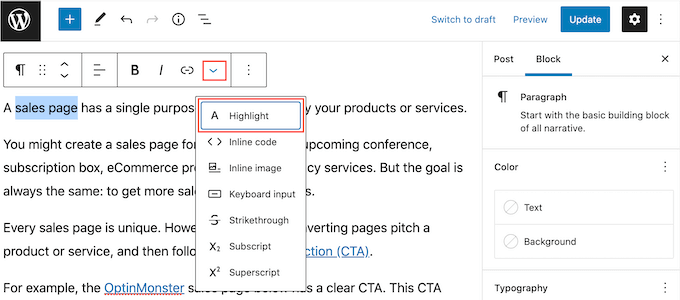
Um dies zu tun, markieren Sie einfach das Wort oder die Phrase, die Sie im WordPress-Block-Editor ändern möchten. Klicken Sie dann auf den kleinen Pfeil nach unten in der Symbolleiste des Inhaltseditors und klicken Sie auf „Hervorheben“.
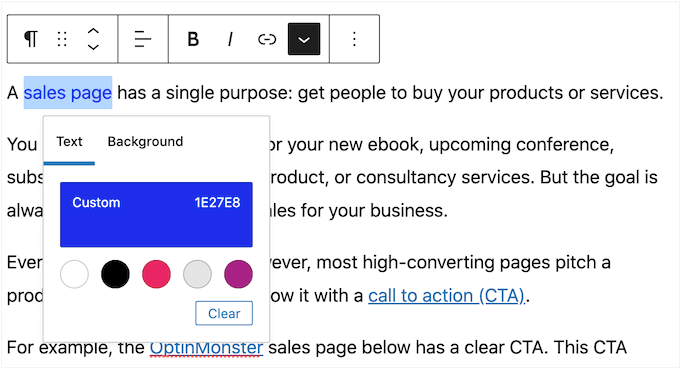
Dies öffnet ein Popup-Fenster, das einige Farben anzeigt, die gut zu Ihrem aktuellen Theme passen.
Sie können auch manuell eine Farbe auswählen oder sogar einen Hex-Code verwenden, indem Sie denselben oben beschriebenen Prozess befolgen.
💡Schneller Tipp: Im Popup sehen Sie sowohl 'Text' als auch 'Hintergrund'. Stellen Sie sicher, dass Sie 'Text' auswählen, um die Schriftfarbe zu ändern.
Die Option 'Hintergrund' ändert die Hintergrundfarbe hinter Ihrem Text, was nützlich sein kann, um Text hervorzuheben.
Profi-Tipp: Möchten Sie die Farbe Ihrer Links ändern? Lesen Sie unseren Anfängerleitfaden zum Ändern der Linkfarbe in WordPress.
Methode 2: Textfarbe im Theme Customizer ändern (Nur klassische Themes)
Farbe kann die Aufmerksamkeit auf die wichtigsten Inhalte einer Seite lenken, aber zu viele verschiedene Farben können überwältigend sein. Daher möchten Sie normalerweise die gleiche Textfarbe für den Großteil Ihrer WordPress-Website verwenden.
Jede Seite und jeder Beitrag manuell mit dem Block-Editor zu ändern, würde lange dauern. Daher empfehlen wir, das Theme selbst über den Theme Customizer zu ändern.
Hinweis: Wenn der Theme Customizer fehlt, verwenden Sie wahrscheinlich ein Block-Theme und können zu Methode 3 springen.
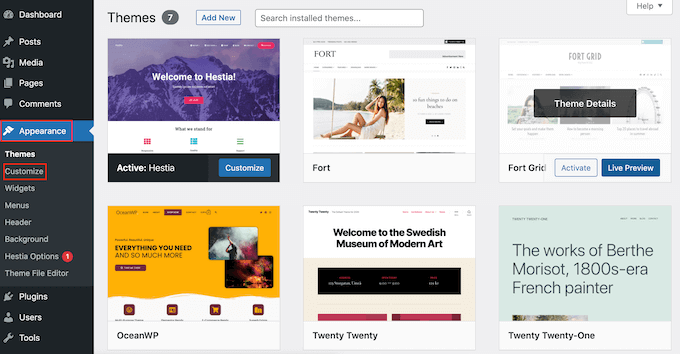
Um zu beginnen, gehen Sie zu Darstellung » Anpassen.
Sie müssen nun die Texteinstellungen des Themes finden. Jedes Theme ist anders, aber Sie müssen normalerweise nach einer Option namens „Typografie“ suchen.
In unseren Bildern verwenden wir OceanWP.
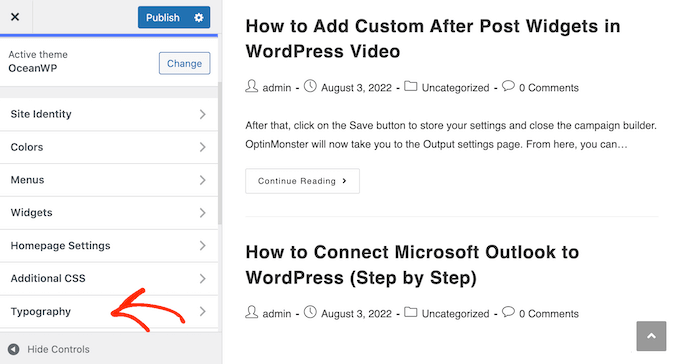
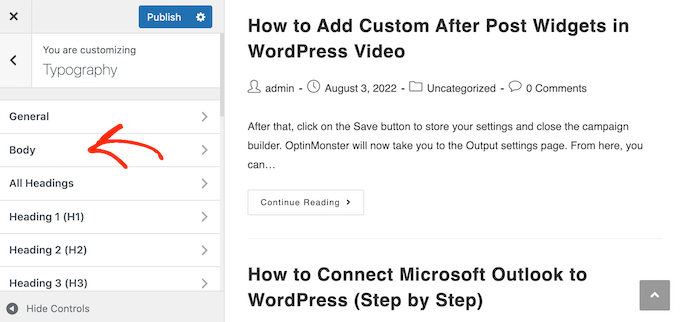
Klicken Sie auf die Einstellung 'Typografie' oder eine ähnliche Einstellung. An diesem Punkt sehen Sie normalerweise alle verschiedenen Textarten, die im Theme verwendet werden, wie z. B. Überschrift 1 und Seitentitel.
Um den Text in Ihren Beiträgen und Seiten zu ändern, klicken Sie auf den Abschnitt „Body“ oder einen ähnlichen Abschnitt.
Um die Textfarbe anzupassen, suchen Sie den Abschnitt „Schriftfarbe“.
Klicken Sie dann auf 'Farbe auswählen'.
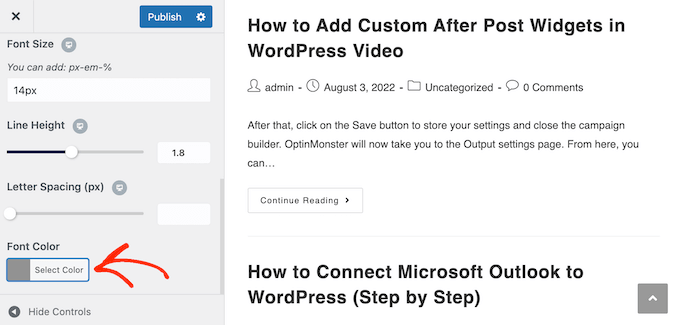
Dies öffnet den Picker. Sie können entweder eine der vorgefertigten Farben verwenden, eine neue Farbe über die Einstellungen auswählen oder einen Hex-Code eingeben.
Wenn Sie die Standardfarbe des Themes jederzeit wiederherstellen möchten, klicken Sie einfach auf „Standard“.
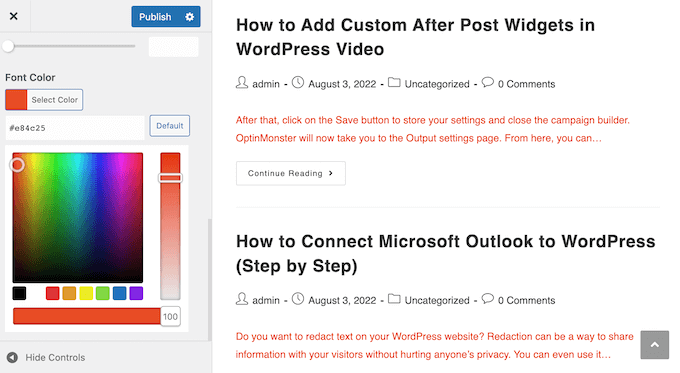
Sie können diese Einstellungen auch verwenden, um die Schriftgröße, den Stil, den Buchstabenabstand und mehr zu ändern.
Wenn Sie mit dem Aussehen des Textes zufrieden sind, klicken Sie oben auf dem Bildschirm auf die Schaltfläche „Veröffentlichen“.
Methode 3: Textfarbe im Full Site Editor ändern (nur Block-Themes)
Wenn Sie ein blockbasiertes Theme wie ThemeIsle Hestia Pro oder Twenty Twenty-Three verwenden, ist der Prozess der Änderung der Textfarbe des Themes etwas anders.
Um den Text mit dem Full Site Editor anzupassen, gehen Sie zu Themes » Editor.

Nun sehen Sie mehrere Menüs, um das Erscheinungsbild Ihrer Website anzupassen.
Hier möchten Sie 'Styles' auswählen. Dieser Abschnitt definiert die globalen Farben, Typografie und das Layout für Ihre Website.
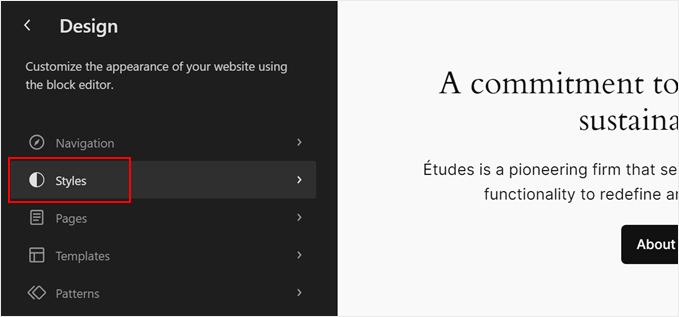
Auf dem nächsten Bildschirm sehen Sie einige Stil-Kombinationen zur Auswahl. Wenn Sie das Aussehen Ihres Block-Themes komplett ändern möchten, können Sie einfach eine der verfügbaren Optionen auswählen.
Aber zu Demonstrationszwecken klicken wir auf den Stift „Stile bearbeiten“.
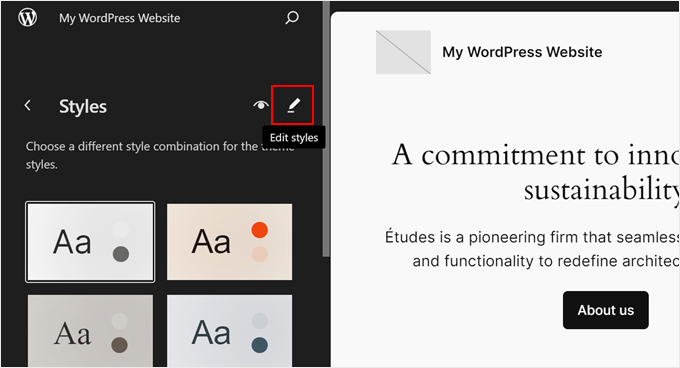
Sie gelangen nun zum Full Site Editor, und der Tab „Stile“ wird geöffnet.
Klicken wir auf „Farben“.
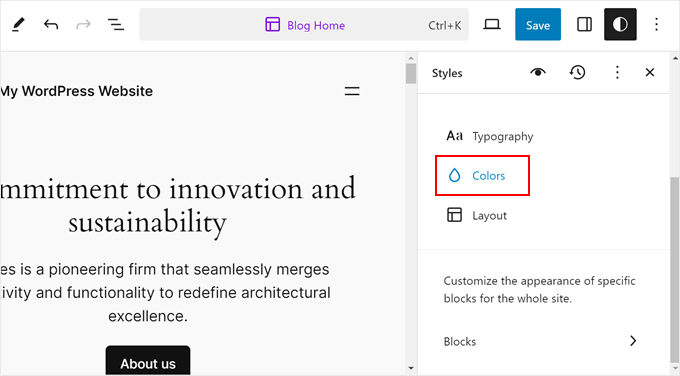
Die Seitenleiste zeigt Ihnen einige Elemente an, deren Farbeinstellungen Sie ändern können, z. B. Text, Links, Bildunterschriften, Schaltflächen und Überschriften.
Jeder wird unterschiedliche Farbeinstellungen haben, erkunden Sie diese also, um zu sehen, was sie können.
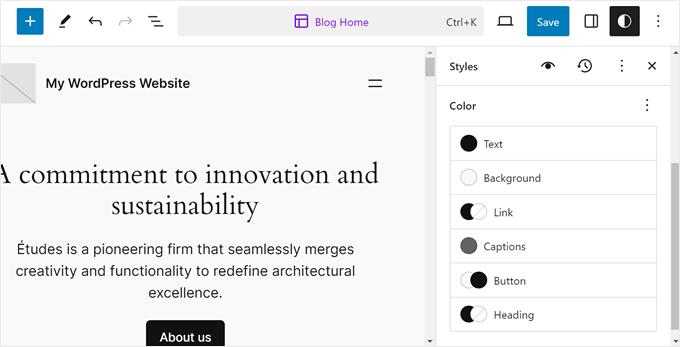
Nehmen wir ein Beispiel, indem wir auf „Überschrift“ klicken.
Um die Überschriftenfarbe zu ändern, können Sie entweder eine der vordefinierten Theme-Farben auswählen oder eine benutzerdefinierte Farbe verwenden, indem Sie auf den Farbwähler klicken.
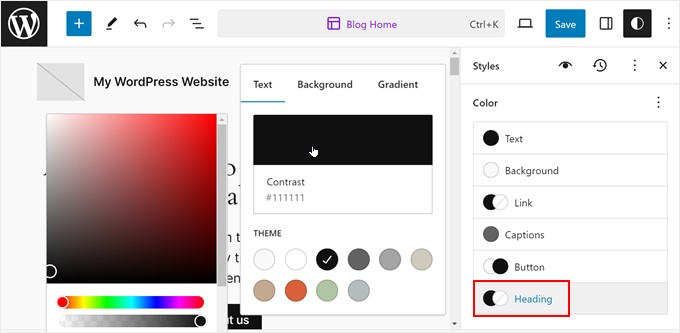
Wenn Sie mit dem Aussehen Ihrer Textfarben zufrieden sind, klicken Sie einfach auf die Schaltfläche „Speichern“. Alle von Ihnen vorgenommenen Änderungen werden dann auf all Ihren Seiten und Beiträgen angewendet.
Weitere Informationen finden Sie in unserem Leitfaden für Anfänger zur WordPress Full Site Editing.
Methode 4: Textfarbe mit CSS-Code ändern (Anpassbarer)
Wenn Sie mehr Kontrolle über die Textfarben Ihrer Website wünschen oder ein Element ändern müssen, das in Ihren Theme-Einstellungen nicht verfügbar ist, dann ist das Hinzufügen von benutzerdefiniertem CSS-Code eine ausgezeichnete Lösung.
Diese leistungsstarke Methode ist hochgradig anpassbar und ermöglicht es Ihnen, bestimmte Textarten, wie z. B. Überschriften oder Absätze, auf Ihrer gesamten Website anzusprechen.
Die gute Nachricht ist, dass Sie den Text auf einer ganzen Website anpassen können, indem Sie benutzerdefiniertes CSS hinzufügen. Noch besser, diese Methode ermöglicht es Ihnen, verschiedene Farben für bestimmte Textarten zu definieren, wie z. B. Überschrift 1 (h1) oder Absatztext (p).
Da sich die Bearbeitung und Anpassung von WordPress-Themes von Theme zu Theme unterscheiden kann, empfehlen wir die Verwendung von WPCode, um benutzerdefiniertes CSS zu Ihrer Website hinzuzufügen.
WPCode ist das beste Code-Snippet-Plugin, das von über 1 Million WordPress-Websites verwendet wird. Es erleichtert das Hinzufügen von benutzerdefiniertem CSS, PHP, HTML und mehr, ohne dass Sie Kern-WordPress-Dateien bearbeiten müssen.
Das erste, was Sie tun müssen, ist die Installation und Aktivierung des kostenlosen WPCode-Plugins. Weitere Details finden Sie in unserer Schritt-für-Schritt-Anleitung zur Installation eines WordPress-Plugins.
Nach der Aktivierung gehen Sie zu Code Snippets » Snippet hinzufügen.
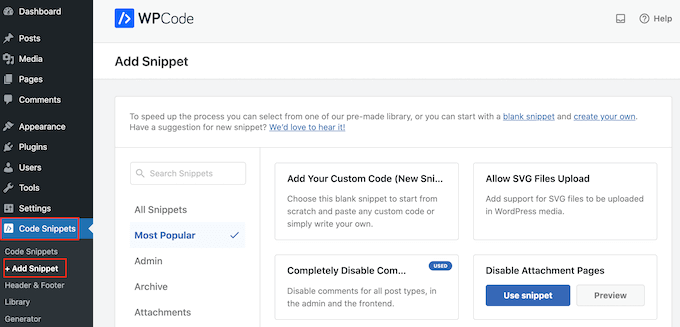
Hier sehen Sie alle fertigen WPCode-Snippets, die Sie zu Ihrer Website hinzufügen können.
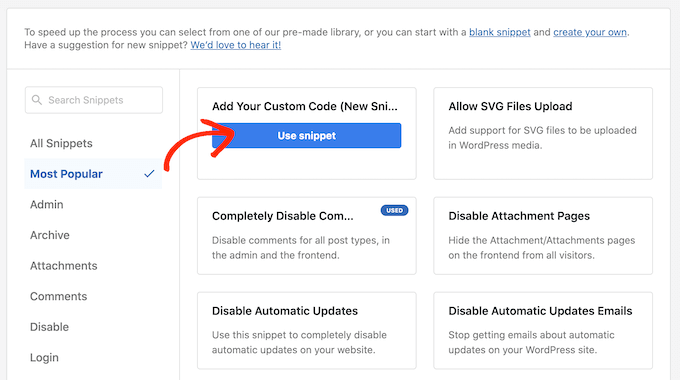
Bewegen Sie einfach die Maus über „Fügen Sie Ihren benutzerdefinierten Code hinzu“ und wählen Sie dann „Snippet verwenden“, wenn es erscheint.
Geben Sie zunächst einen Titel für den benutzerdefinierten Code-Schnipsel ein. Dies kann alles sein, was Ihnen hilft, den Schnipsel im WordPress-Dashboard zu identifizieren.
Öffnen Sie danach das Dropdown-Menü „Code-Typ“ und wählen Sie „CSS-Snippet“.
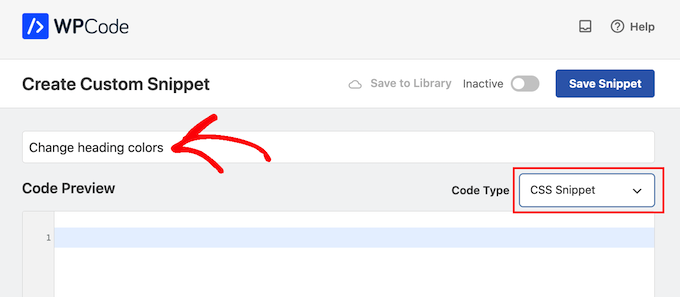
Als Nächstes können Sie den benutzerdefinierten CSS-Code in den kleinen Code-Editor eingeben. Sie müssen den Selektor für den Texttyp, den Sie anpassen, gefolgt vom Hex-Code für die gewünschte Farbe eingeben.
Sie können beispielsweise die Farbe des Absatztextes ändern, indem Sie Folgendes hinzufügen:
p { color:#990000; }
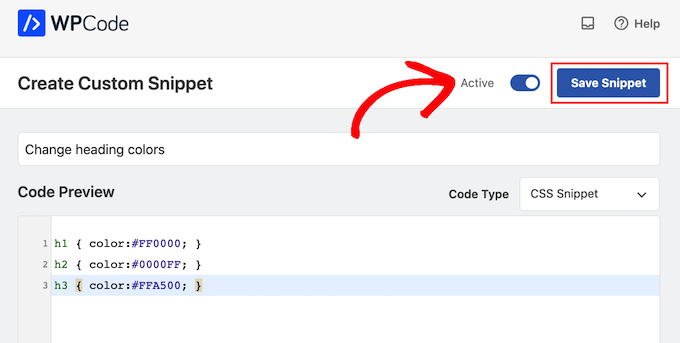
Wenn Sie eine andere Farbe für die Überschriften Ihrer Website verwenden möchten, müssen Sie die Selektoren h1, h2, h3 oder ähnliche verwenden.
Dies können Sie im folgenden Bild sehen.

Wenn Sie nicht sicher sind, welchen Hex-Code Sie verwenden sollen, können Sie eine Website wie HTML-Farbcodes verwenden.
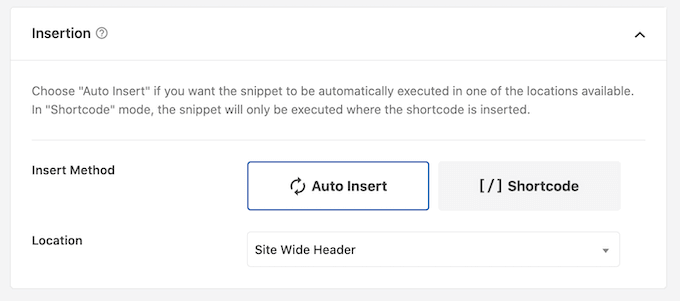
Wenn Sie mit dem Snippet zufrieden sind, scrollen Sie zum Abschnitt „Einfügen“. WPCode kann das CSS an verschiedenen Stellen hinzufügen, z. B. nach jedem Beitrag, nur im Frontend oder nur im Admin-Bereich.
Um den Text auf Ihrem gesamten WordPress-Blog zu ändern, klicken Sie auf „Automatisch einfügen“, falls er nicht bereits ausgewählt ist. Öffnen Sie dann das Dropdown-Menü „Speicherort“ und wählen Sie „Website-Header“.
Sobald Sie dies getan haben, scrollen Sie zum oberen Bildschirmrand und klicken Sie auf den Schalter 'Inaktiv', damit er zu 'Aktiv' wechselt.
Klicken Sie abschließend auf „Snippet speichern“, um das CSS-Snippet live zu schalten.
Wenn Sie nun Ihre Website besuchen, sehen Sie den benutzerdefinierten Text live.
Wenn Sie zu einem beliebigen Zeitpunkt eine andere Textfarbe verwenden möchten oder einfach nur mehr CSS zu diesem Ausschnitt hinzufügen möchten, gehen Sie einfach zu Code Snippets » Code Snippets. Fahren Sie hier mit der Maus über den gerade erstellten Ausschnitt und klicken Sie auf „Bearbeiten“, wenn er erscheint.
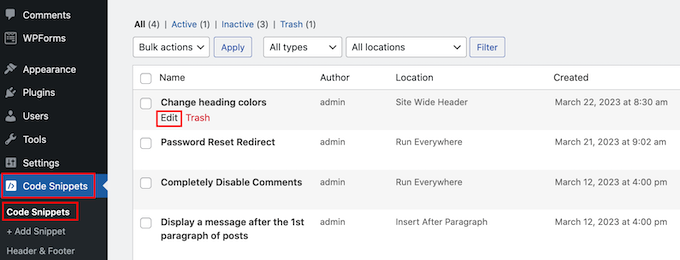
Sie können nun den Code-Schnipsel bearbeiten, um die neue Farbe zu verwenden, und dann auf „Snippet speichern“ klicken, um die Änderung auf Ihrer Website live zu schalten.
Neben der Textfarbe können Sie WPCode auch verwenden, um die Standardfarbe beim Markieren von Text zu ändern oder Text-Highlights auf Seiten und Beiträgen zu aktivieren.
Methode 5: Textfarbe in einem Page Builder ändern
Oftmals möchten Sie, dass Ihre Landingpages anders aussehen als der Rest Ihrer Website. Das hebt sie hervor und kann zu mehr Conversions führen.
Dies ist besonders wichtig, wenn Sie mehrere Landingpages haben, z. B. eine für eine virale Warteliste und eine andere für eine Google-Anzeigenkampagne. Jede dieser Seiten benötigt möglicherweise ihr eigenes einzigartiges Design und Farbschema, um verschiedene Zielgruppen oder Marketingkanäle effektiv anzusprechen.
Wenn Sie eine Landing- oder Verkaufsseite erstellen möchten, empfehlen wir die Verwendung von SeedProd. Von allen Seitenerstellern, die wir ausprobiert haben, ist es der beste auf dem Markt und verfügt über einen einfach zu bedienenden Drag-and-Drop-Seitenersteller.
SeedProd wird mit über 90 Blöcken geliefert, die Sie einfach per Drag & Drop in Ihr Layout ziehen können. Sie können diese Blöcke dann auf vielfältige Weise verfeinern, einschließlich der Änderung der Textfarbe.
Wenn Sie eine benutzerdefinierte Seite für mehr Conversions verwenden, funktioniert SeedProd mit vielen beliebten Tools von Drittanbietern, die Sie möglicherweise bereits zur Verwaltung von Conversions verwenden.
Dazu gehören Top-E-Mail-Marketing-Dienste, WooCommerce, Google Analytics und mehr.
Zuerst müssen Sie SeedProd installieren und aktivieren. Weitere Details finden Sie in unserer Schritt-für-Schritt-Anleitung, wie Sie ein WordPress-Plugin installieren.
Hinweis: Es gibt auch eine kostenlose Version von SeedProd, mit der Sie benutzerdefinierte Seiten erstellen können. Für diesen Leitfaden verwenden wir jedoch SeedProd Pro, da es viel mehr Vorlagen und erweiterte Blöcke enthält.
Nach der Aktivierung des Plugins wird SeedProd nach Ihrem Lizenzschlüssel fragen.

Diese Informationen finden Sie in Ihrem Konto auf der SeedProd-Website. Nachdem Sie den Lizenzschlüssel eingegeben haben, klicken Sie auf die Schaltfläche „Schlüssel überprüfen“.
Als Nächstes müssen Sie SeedProd » Seiten besuchen und auf die Schaltfläche 'Neue Landingpage hinzufügen' klicken.
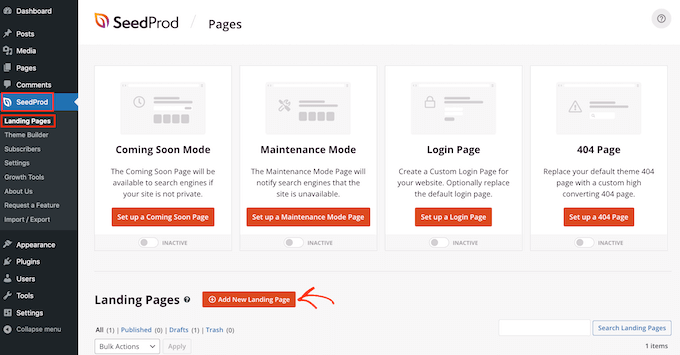
Danach ist es an der Zeit, eine Vorlage auszuwählen. SeedProd bietet über 300 professionell gestaltete Vorlagen, die Sie mit Ihren eigenen Bildern, Texten, Farben und vielem mehr anpassen können.
Um eine Vorlage auszuwählen, bewegen Sie einfach die Maus darüber und klicken Sie auf das Symbol „Häkchen“.

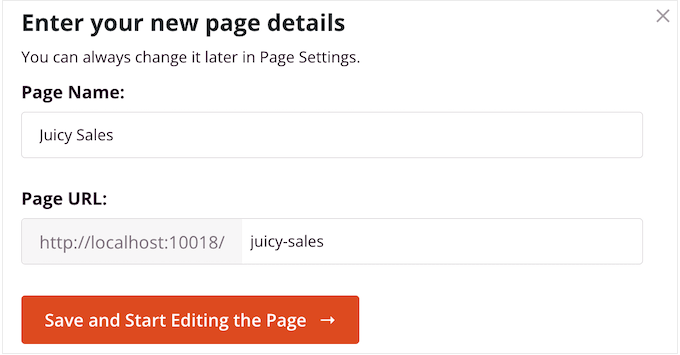
Wir verwenden in all unseren Bildern die Vorlage „Juicy Sales Page“, aber Sie können jedes Design verwenden.
Geben Sie als Nächstes einen Namen für die benutzerdefinierte Seite ein. SeedProd erstellt automatisch eine URL basierend auf dem Titel der Seite, aber Sie können diese URL beliebig ändern.
Wenn Sie mit den eingegebenen Informationen zufrieden sind, klicken Sie auf die Schaltfläche „Speichern und Seite bearbeiten starten“.
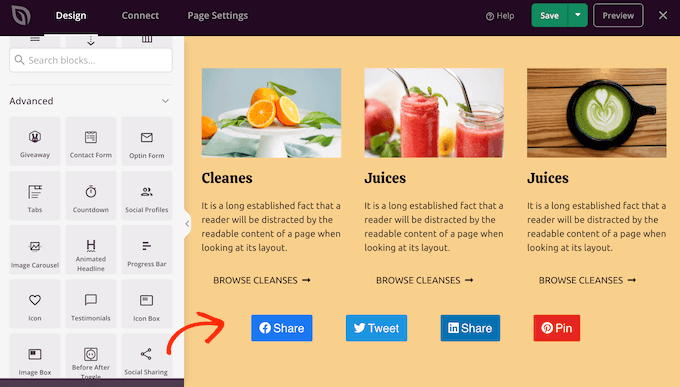
Als Nächstes gelangen Sie zum SeedProd Drag-and-Drop-Seitenersteller, wo Sie Ihre Vorlage anpassen können.
Der SeedProd-Editor zeigt rechts eine Live-Vorschau Ihres Designs und links einige Blockeinstellungen an.

Das linke Menü enthält auch Blöcke, die Sie in Ihr Layout ziehen können.
Sie können zum Beispiel Standardblöcke wie Schaltflächen und Bilder per Drag & Drop ziehen oder erweiterte Blöcke wie Countdown-Timer, rotierende Testimonials, Social-Sharing-Schaltflächen und mehr verwenden.
SeedProd enthält auch „Abschnitte“, bei denen es sich um Sammlungen von Blöcken handelt, die häufig zusammen verwendet werden. Zum Beispiel hat SeedProd einen Header, ein Hero-Bild, einen Call-to-Action, Testimonials, ein Kontaktformular, FAQs, Funktionen, Footer-Abschnitte und mehr. Dies kann Ihnen helfen, schnell eine professionell gestaltete Seite zu erstellen.
Um die verschiedenen Abschnitte durchzusehen, klicken Sie einfach auf die Registerkarte „Abschnitte“. Um eine Vorschau eines Abschnitts anzuzeigen, bewegen Sie die Maus darüber und klicken Sie auf das Lupensymbol.
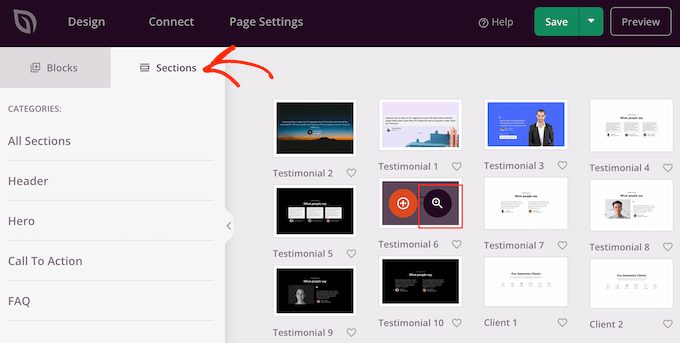
Um den Abschnitt zu Ihrem Design hinzuzufügen, klicken Sie einfach auf „Diesen Abschnitt auswählen“.
Dies fügt den Abschnitt am Ende Ihrer Seite hinzu.
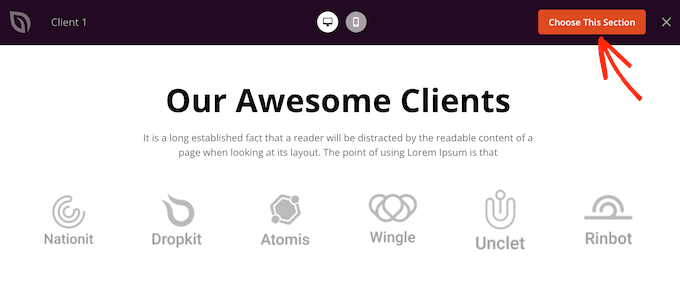
Sie können Abschnitte und Blöcke mit Drag & Drop in Ihrem Layout verschieben.
Um einen Block anzupassen, klicken Sie einfach darauf, um ihn in Ihrem Layout auszuwählen. Das linke Menü zeigt nun alle Einstellungen an, die Sie zur Konfiguration dieses Blocks verwenden können.

Um die Textfarbe zu ändern, klicken Sie einfach auf einen beliebigen Block, der Text enthält.
Wählen Sie im linken Menü die Registerkarte „Erweitert“. Klicken Sie unter „Stile“ auf „Farbe“.
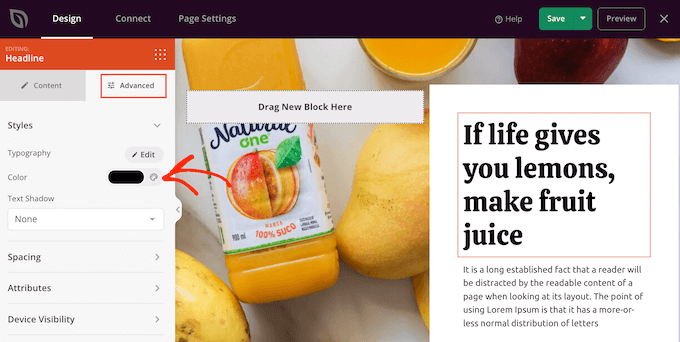
Dies öffnet ein Popup, in dem Sie eine neue Textfarbe auswählen können.
Eine weitere Option ist die Eingabe eines Hex-Codes in das Feld 'Hex'.
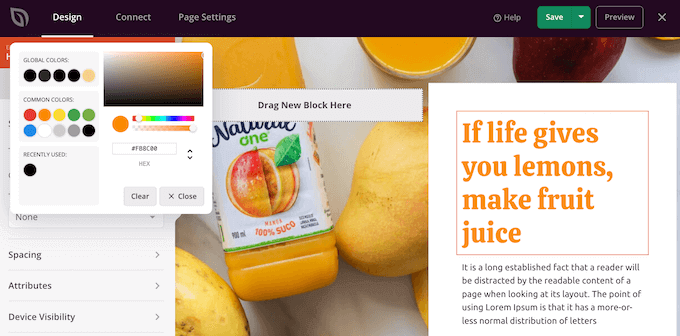
Sie können nun die Textfarbe für jeden anderen Block ändern, indem Sie einfach denselben oben beschriebenen Vorgang befolgen.
Wenn Sie mit dem Aussehen der Seite zufrieden sind, ist es an der Zeit, sie durch Klicken auf die Schaltfläche „Speichern“ zu veröffentlichen. Wählen Sie dann „Veröffentlichen“.
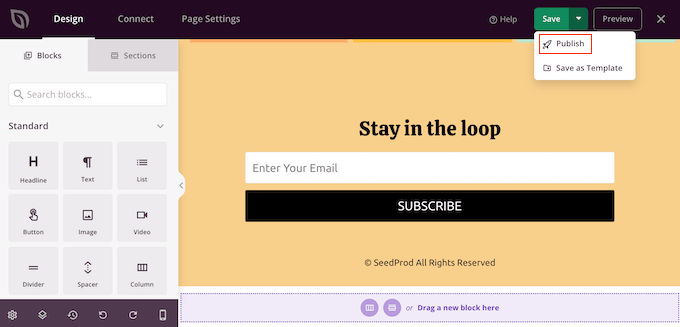
Wenn Sie Ihren Online-Shop, Blog oder Ihre Website besuchen, sehen Sie die neue Seite in Aktion, komplett mit Ihren benutzerdefinierten Textfarben.
Häufig gestellte Fragen zum Ändern der Textfarbe
Hier sind einige Fragen, die unsere Leser zum Ändern der Textfarbe in WordPress gestellt haben:
Was ist der einfachste Weg, die Textfarbe für eine gesamte Website zu ändern?
Der beste Weg ist die Verwendung der integrierten Einstellungen Ihres Themes. Bei klassischen Themes finden Sie dies im WordPress Customizer unter Darstellung » Anpassen, normalerweise in einem Tab „Typografie“ oder „Farben“.
Für moderne Block-Themes können Sie globale Farben festlegen, indem Sie zu Themes » Editor navigieren und auf das Symbol 'Stile' klicken. Dies gewährleistet ein einheitliches Erscheinungsbild auf allen Ihren Seiten.
Warum kann ich meine Textfarbe in WordPress nicht ändern?
Dieses Problem tritt häufig auf, wenn die Stylesheet-Datei (CSS) Ihres Themes die Einstellungen überschreibt, die Sie im Editor auswählen. Der Code des Themes hat möglicherweise eine spezifischere Regel für die Textfarbe. In diesen Fällen ist das Hinzufügen Ihres eigenen benutzerdefinierten CSS (wie in Methode 4 gezeigt) der zuverlässigste Weg, um die gewünschte Farbänderung zu erzwingen.
Was ist die beste Vorgehensweise für Textfarbe und Barrierefreiheit?
Für die Barrierefreiheit ist es sehr wichtig, einen hohen Kontrast zwischen Ihrem Text und seiner Hintergrundfarbe sicherzustellen. Dies macht Ihre Inhalte für Besucher mit Sehbehinderungen lesbar. Wir empfehlen die Verwendung eines Online-Tools wie des WebAIM Contrast Checker, um sicherzustellen, dass Ihre Farbkombinationen die Standards für Barrierefreiheit erfüllen.
Wir hoffen, dieses Tutorial hat Ihnen geholfen zu lernen, wie Sie die Textfarbe in WordPress ändern können. Möglicherweise möchten Sie auch unser Tutorial zum Thema Hinzufügen einer Schriftgrößenänderung in WordPress und Möglichkeiten zur Erstellung einer mobilfreundlichen WordPress-Website lesen.
Wenn Ihnen dieser Artikel gefallen hat, abonnieren Sie bitte unseren YouTube-Kanal für WordPress-Video-Tutorials. Sie finden uns auch auf Twitter und Facebook.


Dennis Muthomi
QUICK QUESTION…. is there a way to customize the highlight color when selecting text?
It would be awesome if that could match my brand’s color palette too instead of the default blue color.
thanks in advance for any insight on that!
WPBeginner Kommentare
In vielen Fällen kann dies über die Theme-Einstellungen im Customizer vorgenommen werden.
Wenn es nicht verfügbar ist, hat das Theme diese Funktion möglicherweise nicht integriert. In diesem Fall müssen Sie möglicherweise CSS verwenden.
WPBeginner Kommentare
Wenn Sie versuchen, die Linkfarbe anzupassen, kann diese normalerweise im Customizer eingestellt werden, wenn das Theme diese Funktion bietet.
Andernfalls könnte CSS verwendet werden, um die Linkfarbe zu ändern.
Jim Toth
Dieses Tutorial hat mir nicht geholfen. Meine Überschriften haben immer noch keine andere Farbe als Weiß.
WPBeginner Support
Wenn keine der Empfehlungen aus unserem Artikel Ihnen helfen konnte, empfehlen wir Ihnen, sich an den Support Ihres spezifischen Themes zu wenden, um zu sehen, ob sie eine Empfehlung haben, falls deren CSS das von Ihnen hinzugefügte überschreibt.
Admin
Jiří Vaněk
Wenn Sie eine Art Pagebuilder verwenden, sollte es auch dort ein Problem geben. Zum Beispiel kann Elementor Ihr CSS überschreiben. Wenn Sie also Elementor, Oxygen, Divi Builder oder ähnliches haben, versuchen Sie auch hier, die Farbeinstellungen zu überprüfen.
Simba
Wie ist die Farbe des wpbeginner h2-Textes?
WPBeginner Support
Um Informationen darüber für unsere oder eine beliebige Website zu erhalten, empfehlen wir Ihnen, sich unseren Leitfaden zu „Element untersuchen“ unten anzusehen:
https://www.wpbeginner.com/wp-tutorials/basics-of-inspect-element-with-your-wordpress-site
Admin
Lara
Danke! Das war eine großartige schnelle Lösung für jemanden, der technisch nicht sehr versiert ist.
WPBeginner Support
You’re welcome
Admin
Kayla
Haben Sie Einblicke, wie man die Hintergrundfarbe nur eines Teils eines Satzes ändert?
Vielen Dank für all Ihre Hilfe. Ich habe enorm viel von den Inhalten gelernt, die Sie teilen.
WPBeginner Support
Sie würden die CSS-Methode verwenden und anstelle von color: background-color: verwenden
Admin
Ekta
Die 2. Methode hat für mich sehr gut funktioniert. Ich habe ziemlich lange im Netz gesucht, wie man die Farbe des Widget-Titels ändert, und das hat nur eine Minute gedauert. Vielen Dank.
WPBeginner Support
You’re welcome, glad our guide helped
Admin
Bob Wood
Ich kann immer noch nicht die Farbe eines einzelnen Wortes ändern.
Ich ziehe Optionen für einzelne Wörter herunter –
Inline-Code
Inline-Bild
linksbündig
durchgestrichen
unterstrichen
WPBeginner Support
Für ein einzelnes Wort müssten Sie derzeit CSS verwenden.
Admin
Tunde Sanusi (Tuham)
Benutzer können dies nur im Block-Editor tun!
Deshalb empfehle ich den Leuten, sich mit dem Block-Editor vertraut zu machen
WPBeginner Support
Die CSS-Methode würde für diejenigen, die noch den klassischen Editor verwenden, weiterhin funktionieren
Admin