



Suchen Sie nach einer WP-Optimize-Bewertung, die Ihnen bei der Entscheidung hilft, ob es das richtige Cache- und Optimierungs-Plugin für Sie ist?
WP-Optimize kann Ihre WordPress-Datenbank bereinigen, indem es Dinge wie gelöschte Beiträge, Revisionen und ungenutzte Tags löscht. Es kann auch Ihre Bilder komprimieren, Inhalte cachen und die Größe von HTML-, CSS- und JavaScript-Dateien reduzieren.
In dieser WP Optimize-Bewertung werfen wir einen genaueren Blick auf dieses All-in-One-Optimierungs-Plugin, um zu sehen, ob es für Ihre WordPress-Website geeignet ist.
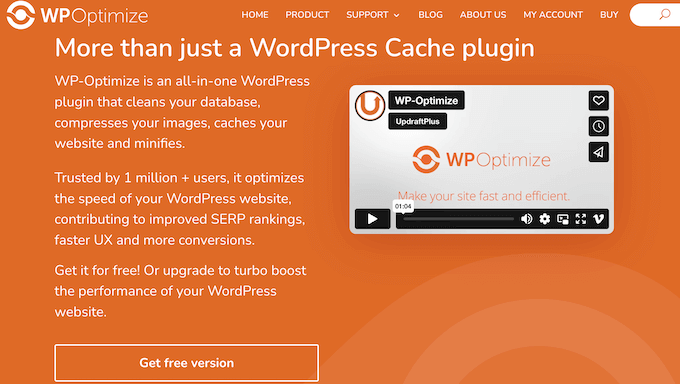
WP-Optimize-Bewertung: Warum es in WordPress verwenden?
WP-Optimize ist ein beliebtes Caching- und Optimierungs-Plugin, das darauf abzielt, die Geschwindigkeit und Leistung Ihrer Website zu verbessern. Es kann Ihre Datenbank bereinigen, Bilder komprimieren, nicht verwendete Bildgrößen entfernen und vieles mehr.
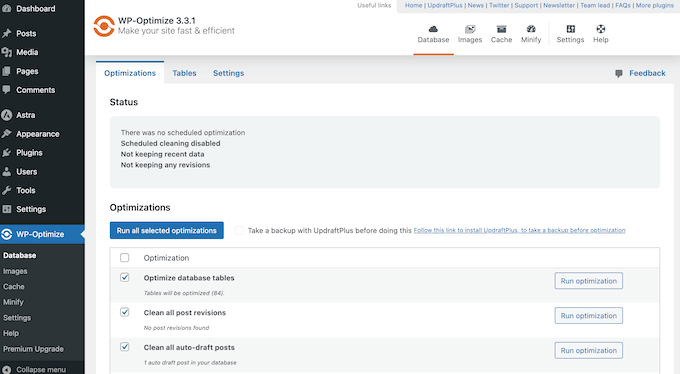
Sie können diese Optimierungen sogar so planen, dass sie zu einer für Sie passenden Zeit stattfinden. Vor diesem Hintergrund ist WP-Optimize ein „Einrichten und Vergessen“-WordPress-Plugin, das ideal für vielbeschäftigte Geschäftsinhaber ist.
Wenn Sie gerade erst anfangen oder ein begrenztes Budget haben, können Sie die Lite-Version von WP-Optimize von WordPress.org herunterladen.
Mit diesem kostenlosen Plugin können Sie die WordPress-Datenbank bereinigen, Bilder komprimieren und Ihre Seiten und Beiträge cachen.
Wenn Sie jedoch leistungsfähigere Funktionen freischalten möchten, müssen Sie eine WP-Optimize-Lizenz erwerben. Nach dem Upgrade können Sie einzelne Tabellen optimieren, Lazy Loading aktivieren und verwaiste Bilder automatisch entfernen.
WP-Optimize Test: Ist es das richtige Optimierungs-Plugin für Sie?
Mit dem richtigen Optimierungs-Plugin lädt Ihre Website viel schneller, was die Benutzererfahrung und Ihr WordPress-SEO verbessert. Dies kann allen Arten von Websites zugutekommen, von persönlichen Blogs bis hin zu großen Unternehmenswebsites.
In diesem Sinne wollen wir sehen, ob WP-Optimize das richtige Caching- und Optimierungs-Plugin für Sie ist.
1. Einfach einzurichten
WP-Optimize ist einfach einzurichten. Zuerst können Sie es wie jedes WordPress-Plugin installieren und aktivieren. Nach der Aktivierung besuchen Sie einfach die Plugin-Einstellungen und überprüfen oder wählen alle Aktionen aus, die es ausführen soll.
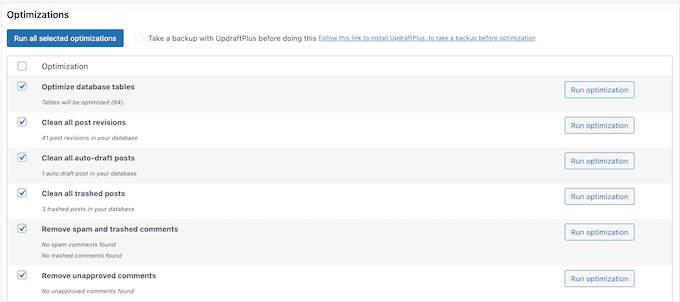
2. Datenbankbereinigung und -optimierung
WP-Optimize kann Serverressourcen sparen, indem es Ihre Datenbank bereinigt und optimiert. Es kann Tabellen, Beitragsrevisionen, automatische Entwürfe, gelöschte Beiträge, Spam und mehr bereinigen.
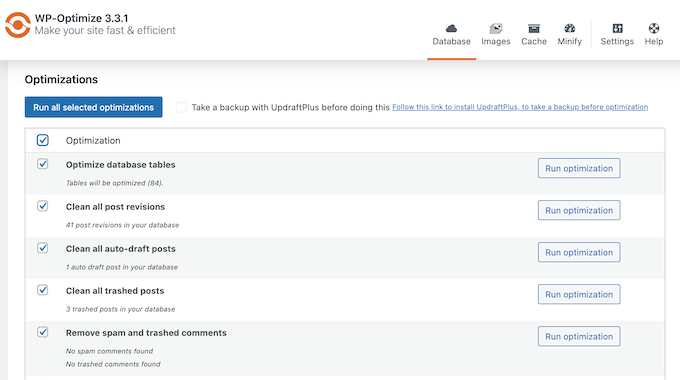
Sie können alle Ihre Datenbanktabellen optimieren oder einzelne Tabellen auswählen.
Sie können diese Bereinigungen auch automatisch durchführen lassen. Diese Art von automatisierten Workflows kann Ihnen viel Zeit und Mühe sparen und gleichzeitig sicherstellen, dass Ihre Website reibungslos läuft.
Sie können sogar eindeutige Zeitpläne für verschiedene Aufgaben erstellen. Zum Beispiel möchten Sie möglicherweise Ihre Datenbanktabellen optimieren häufiger als gelöschte Beiträge entfernen.
3. Seiten-Caching
WP-Optimize kann die Geschwindigkeit und Leistung Ihrer Website verbessern, indem es eine Kopie Ihrer Inhalte auf dem Server speichert. Der Server kann diese Kopie dann einfach den Besuchern anzeigen, anstatt sie von Grund auf neu herunterzuladen.
Sie können das Caching von WP-Optimize aktivieren, indem Sie einfach einen Schieberegler anklicken.
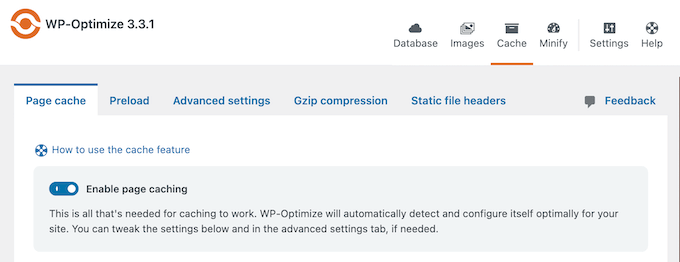
Es gibt verschiedene Einstellungen, mit denen Sie das Caching von WP-Optimize feinabstimmen können. Insbesondere können Sie basierend auf der Rolle des Benutzers, dem Gerät und ob er gerade angemeldet ist, unterschiedliche Inhalte ausliefern.
Wenn Sie beispielsweise ein mobilfreundliches responsives Menü erstellt haben, kann WP-Optimize diese gecachten Inhalte für mobile Benutzer bereitstellen.
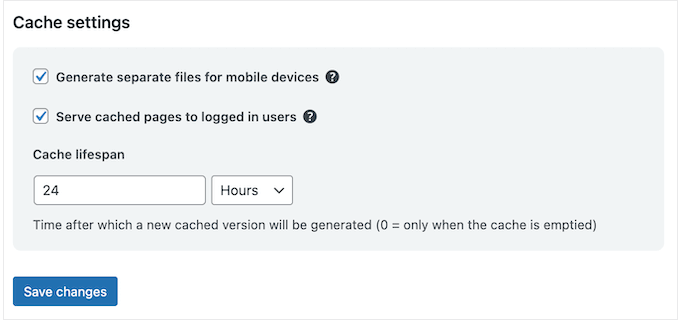
Es kann sogar jedem Benutzer einen eindeutigen Cache anzeigen, was perfekt ist, wenn Ihre Mitglieder-Website personalisierte Inhalte bietet.
4. Erweiterte Cache-Bereinigung
WP-Optimize kann den Cache einer bestimmten Seite automatisch leeren, wenn eine andere Seite oder ein Beitrag aktualisiert wird.
Auf diese Weise können Sie sicherstellen, dass alle verknüpften Inhalte zur richtigen Zeit aktualisiert werden. Zum Beispiel muss WP-Optimize möglicherweise den Cache des Kategoriearchivs oder des Blogarchivs jedes Mal leeren, wenn Sie einen Beitrag aktualisieren.
5. Cache-Leerungsberechtigungen
Teilen Sie Ihr Dashboard mit anderen Personen, z. B. mehreren Autoren oder Gastbloggern?
Mit WP-Optimize können Sie die Benutzerrollen auswählen, die den Cache leeren dürfen. Da es sich beispielsweise um eine sensible Aufgabe handelt, können Sie das Leeren des Caches als nur für Administratoren zulässig markieren, um die Sicherheit Ihrer WordPress-Installation zu verbessern.
6. Wichtige Anfragen vorladen
WP-Optimize kann kritische Ressourcen wie Web-Schriftarten und Icon-Schriftarten identifizieren. Es kann dann dem Browser mitteilen, diese Ressourcen zuerst zu laden, sodass sie sofort verfügbar sind, wenn sie benötigt werden.
Laut Google PageSpeed Insights sollte dies die Ladezeiten der Seiten verbessern.
7. Lazy Loading
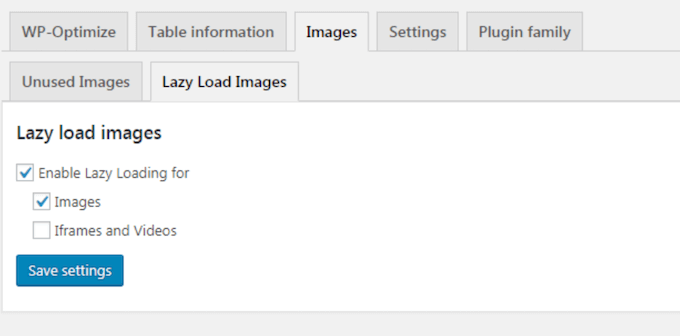
Lazy Loading ermöglicht es Ihrer Website, Inhalte nur dann zu laden, wenn ein Benutzer zu diesem Bereich scrollt. Dies reduziert die Ladezeit der Website und verbessert die Leistung Ihrer Website, insbesondere bei Websites mit vielen Bildern wie Fotografie-Portfolios.
Mit WP-Optimize können Sie Lazy Loading sowohl für Bilder als auch für Videos aktivieren.
8. Bildkomprimierung
Um die Geschwindigkeit Ihrer WordPress-Website zu verbessern, empfehlen wir die Optimierung Ihrer Bilder für das Web.
WP-Optimize kann Bilder basierend auf Ihren bevorzugten verlustbehafteten oder verlustfreien Einstellungen identifizieren und komprimieren. Geben Sie einfach Ihre Einstellungen ein, und WP-Optimize komprimiert automatisch jedes neue Bild, das Sie auf Ihre WordPress-Website hochladen.
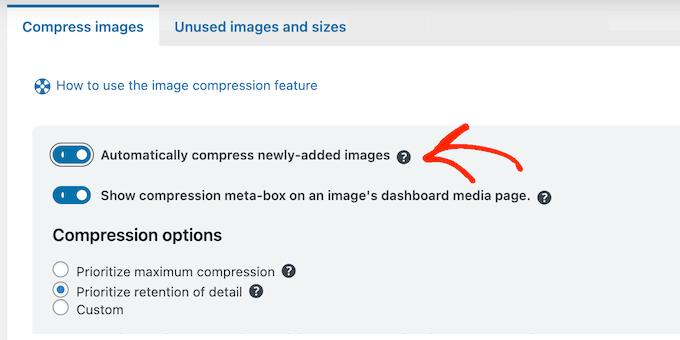
WP-Optimize behält alle EXIF-Bilddaten während der Komprimierung intakt.
Haben Sie bereits Bilder zu Ihrem WordPress-Blog oder Ihrer Website hinzugefügt? WP-Optimize kann all diese vorhandenen Bilder mit einem Klick komprimieren.
9. WebP-Konvertierung
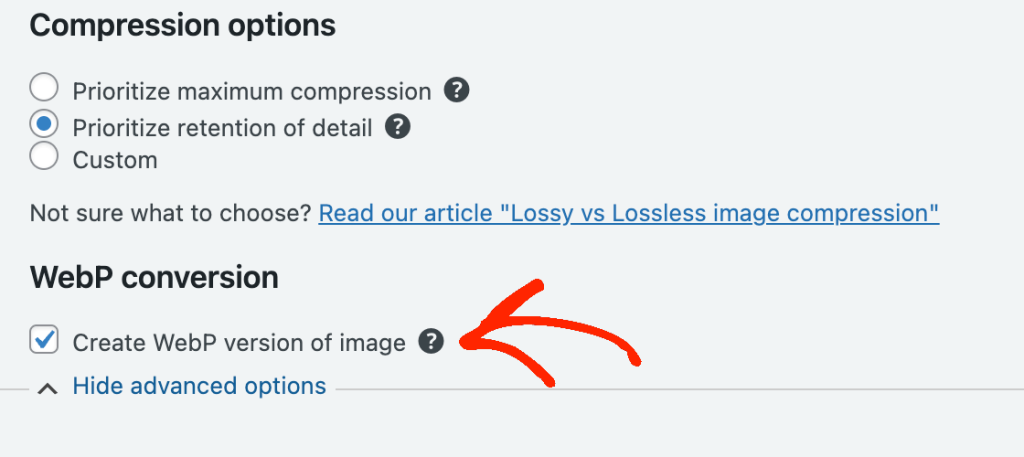
WP-Optimize kann JPG- und PNG-Bilder automatisch in das WebP-Format konvertieren und diese Version nach Möglichkeit ausliefern. Dies kann zu deutlich kleineren Dateien führen.
10. GZIP-Komprimierung
GZIP-Komprimierung reduziert die Downloadzeit von Dateien, indem Daten komprimiert werden, bevor sie an den Browser des Benutzers gesendet werden. Sobald diese Dateien ankommen, entpacken alle modernen Browser sie automatisch, sodass die Komprimierung das Aussehen oder die Funktionsweise Ihrer Website nicht verändert.
WP-Optimize bietet GZIP-Komprimierung, sodass es CSS-, HTML- und JavaScript-Dateien als kleinere, komprimierte Dateien an den Browser des Benutzers liefert. Laut der WP-Optimize-Website kann dies die Größe Ihrer Seiten und Stylesheets um bis zu 90 % reduzieren.
11. Ungenutzte Bilder löschen
Jedes Mal, wenn Sie ein Bild hochladen, erstellt WordPress automatisch mehrere Kopien in verschiedenen Größen. Ihre WordPress-Themes und Plugins können auch zusätzliche Größen generieren, sodass diese Duplikate schnell außer Kontrolle geraten können.
Um Speicherplatz zu sparen, kann WP-Optimize ungenutzte Bildgrößen identifizieren und von Ihrer Website entfernen. WP-Optimize kann auch ungenutzte Bilder in der WordPress-Mediathek identifizieren und löschen, um noch mehr Platz zu sparen.
12. Minifizierung
Minifizierung entfernt Leerzeichen, Zeilenumbrüche und unnötige Zeichen aus dem Quellcode. Danach werden Ihre WordPress CSS- und JavaScript-Dateien viel schneller geladen.
WP-Optimize verfügt über eine integrierte Minifizierungsfunktion, die Sie mit einem einzigen Klick aktivieren können.
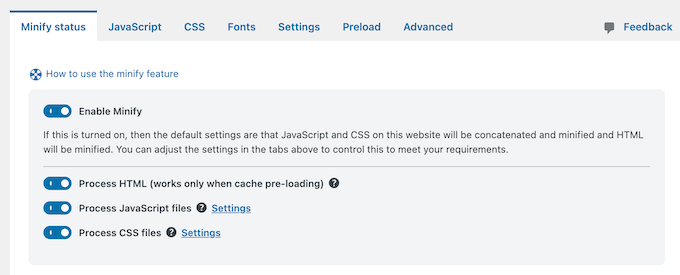
Obwohl diese Funktion sofort einsatzbereit ist, können Sie sie anpassen, indem Sie alle CSS- oder JavaScript-Dateien angeben, die von der Minifizierung ausgeschlossen werden sollen.
Sie können auch zwischen nur Minifizieren oder Minifizieren und Zusammenführen wählen. Minifizieren und Zusammenführen versucht, den Code in so wenige Dateien wie möglich zu kombinieren, was die Belastung Ihres Webservers reduzieren kann.
13. Asynchrone Ladung
Render-blocking JavaScript und CSS verhindern, dass Ihre Website den Rest des HTML-Codes auf der Seite lädt. Durch asynchrones Laden können Sie diese Renderblockierung vermeiden und die Seitengeschwindigkeiten Ihrer Website verbessern.
Mit WP-Optimize können Sie nicht kritische CSS- und JavaScript-Dateien so einstellen, dass sie im Hintergrund geladen werden. Dies wird auch als verzögertes Laden bezeichnet und ermöglicht es Ihnen, CSS und JavaScript zu laden, ohne die anfängliche Ladegeschwindigkeit Ihrer Website zu beeinträchtigen.
14. Integration mit UpdraftPlus
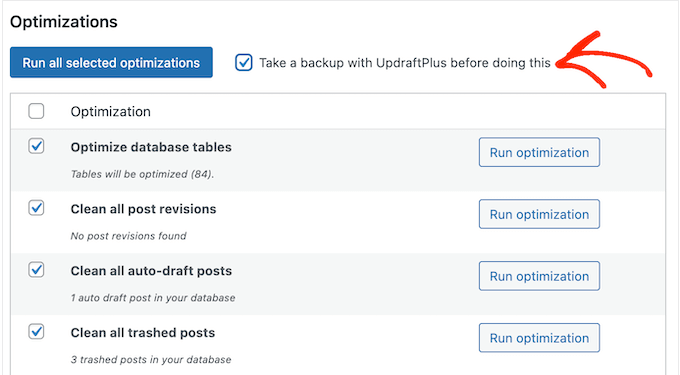
Es ist eine gute Idee, Ihre Website zu sichern, bevor Sie bestimmte Optimierungen durchführen, wie z. B. das Löschen nicht verwendeter Bilder. Dies bedeutet, dass Sie die Änderung schnell rückgängig machen können, wenn sie sich negativ auf Ihre WordPress-Website auswirkt.
Die gute Nachricht ist, dass WP-Optimize mit UpdraftPlus integriert ist. Wenn UpdraftPlus auf Ihrer Website installiert ist, haben Sie die Möglichkeit, ein Backup zu erstellen, bevor Sie bestimmte Aktionen durchführen, wie z. B. das Bereinigen der Datenbank.
Weitere Informationen finden Sie in unserem detaillierten UpdraftPlus-Testbericht.
15. Integration mit WooCommerce
Betreiben Sie einen Online-Shop?
Wenn ein Kunde seine erste Bestellung aufgibt, berechnet WooCommerce den Gesamtbetrag, indem er eine sehr langsame Abfrage ausführt. WP-Optimize kann die Leistung Ihres Shops verbessern, indem es diese Standardabfrage durch zwei effizientere Abfragen ersetzt. Dies ist besonders nützlich für Websites, die eine sehr große Anzahl von Bestellungen verarbeiten.
Wenn Sie international verkaufen, zeigt WP-Optimize Ihren Kunden auch die richtigen gecachten Inhalte an. Zum Beispiel werden Preise in der lokalen Währung des Käufers angezeigt.
16. Mehrsprachige Unterstützung
WP-Optimize wurde entwickelt, um mehrsprachige Websites zu unterstützen und lässt sich nahtlos in viele beliebte Übersetzungs-Plugins integrieren.
Tatsächlich funktionieren die Funktionen von WP-Optimize bei Verwendung von WPML über alle Ihre mehrsprachigen Inhalte hinweg, ohne dass eine spezielle Konfiguration erforderlich ist. Weitere Informationen finden Sie in unserem ausführlichen WPML-Testbericht.
17. WordPress Multisite-Unterstützung
Betreiben Sie ein WordPress Multisite-Netzwerk?
Mit WP-Optimize können Sie mehrere Websites gleichzeitig bereinigen und optimieren. Sie können Optimierungen auch direkt über die Befehlszeile ausführen, was besonders nützlich sein kann, wenn Sie mehrere Websites verwalten.
18. Cloudflare-Integration
Verwenden Sie Cloudflare? Das Seiten-Caching von WP-Optimize erfolgt unabhängig vom Proxy-Caching von Cloudflare. Das bedeutet, dass Sie WP-Optimize verwenden können, ohne den Cache in Ihrem Cloudflare-Dashboard löschen zu müssen.
19. Community- und professioneller Support
Die Standardeinstellungen von WP-Optimize sollten für die meisten WordPress-Websites gut funktionieren. Manchmal benötigen Sie jedoch zusätzliche Hilfe, um die größte Leistungssteigerung zu erzielen.
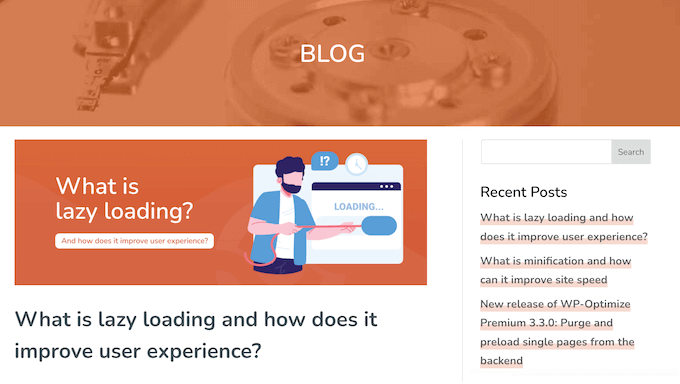
Mit diesem gesagt, WP-Optimize hat Online-Dokumentation und eine ausführliche FAQ-Ressource, auf die Sie rund um die Uhr zugreifen können. Es gibt auch einen Blog, in dem eine Reihe von Themen behandelt werden, z. B. wie Sie Ihre Website für Google Core Web Vitals optimieren, und eine Checkliste wichtiger WordPress-Wartungsaufgaben.
Bevorzugen Sie Einzelunterstützung?
Wenn Sie auf das Premium-Plugin WP-Optimize upgraden, erhalten Sie auch Zugang zu professionellem Support. Senden Sie einfach ein Ticket und Sie sollten innerhalb von 24 Stunden eine Antwort erhalten. Mehr zu diesem Thema finden Sie in unserem Leitfaden So fragen Sie richtig nach WordPress-Support und erhalten ihn.
WP-Optimize Preise und Pläne
Wenn Sie gerade erst anfangen oder ein begrenztes Budget haben, können Sie die kostenlose Version von WP-Optimize von WordPress.org herunterladen. Wenn Sie jedoch Lazy Loading einrichten, wichtige Anfragen vorab laden oder die Leistung von WooCommerce beschleunigen möchten, müssen Sie auf einen Premium-WP-Optimize-Plan upgraden.
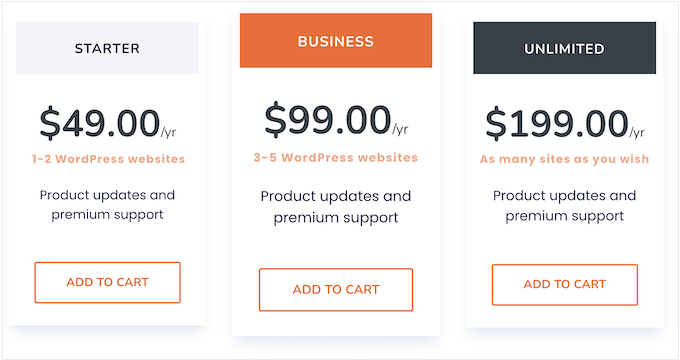
Egal, welchen Plan Sie kaufen, Sie erhalten Zugriff auf alle Premium-Funktionen. Das gesagt, der richtige Plan für Sie hängt hauptsächlich von der Anzahl der Websites ab, auf denen Sie WP-Optimize verwenden möchten.
- Starter. Für 49 US-Dollar pro Jahr können Sie WP-Optimize auf einer einzigen WordPress-Website, einem Blog oder einem Online-Marktplatz installieren.
- Business. Zum Preis von 99 US-Dollar pro Jahr können Sie WP-Optimize auf bis zu 5 Websites nutzen. Vor diesem Hintergrund ist dies eine gute Option, wenn Sie mehrere verschiedene Websites besitzen, wie z. B. mehrere Blogs in einem Affiliate-Marketing-Netzwerk.
- Unbegrenzt. Für 199 $ pro Jahr können Sie das Plugin auf so vielen Websites verwenden, wie Sie möchten. Das heißt, Unlimited ist der perfekte Plan für WordPress-Entwickler, Agenturen oder alle anderen, die ein Portfolio von Kunden-Websites verwalten.
WP-Optimize Test: Ist es das richtige Optimierungs-Plugin für Sie?
Nach Prüfung der Funktionen, des Supports und der Preise sind wir zuversichtlich, dass WP-Optimize ein großartiges Optimierungs-Plugin ist.
Es ist ein All-in-One-Tool für Caching, Datenbankbereinigung und Optimierung, das darauf abzielt, die Leistung Ihrer Website zu steigern. Infolgedessen kann es die Benutzererfahrung und Ihr SEO-Ranking verbessern.
Es ist auf einfache Bedienung ausgelegt, mit Standardeinstellungen, die für die meisten Websites gut funktionieren sollten. Darüber hinaus können Sie viele seiner Funktionen mit nur wenigen Klicks aktivieren, einschließlich Bildkomprimierung, Minifizierung und Lazy Loading.
Es gibt verschiedene Pläne zur Auswahl, je nach Anzahl der Websites, auf denen Sie WP-Optimize verwenden möchten. Wenn Sie eine einzelne Website besitzen, ist der Starter-Plan eine großartige Option. Wenn Sie mehrere verschiedene Websites, Blogs oder digitale Marktplätze betreiben, müssen Sie auf Business upgraden.
Betreiben Sie eine WordPress-Entwicklungsagentur? Dann können Sie mit dem Unlimited-Plan WP-Optimize auf beliebig vielen Websites nutzen.
Wir hoffen, dass diese WP-Optimize-Bewertung Ihnen bei der Entscheidung geholfen hat, ob es das richtige Optimierungs- und Caching-Plugin für Sie ist. Als Nächstes möchten Sie vielleicht unseren Leitfaden zum Erhöhen Ihres Blog-Traffics sehen oder unsere Expertenauswahl der besten WordPress-SEO-Plugins und -Tools prüfen.
Wenn Ihnen dieser Artikel gefallen hat, abonnieren Sie bitte unseren YouTube-Kanal für WordPress-Video-Tutorials. Sie finden uns auch auf Twitter und Facebook.

WP-Optimize Benutzerbewertungen
Bitte teilen Sie Ihre WP-Optimize-Bewertung, um anderen in der Community zu helfen.