



あなたにとって適切なキャッシュおよび最適化プラグインかどうかを判断するために、WP-Optimizeのレビューをお探しですか?
WP-Optimize は、ゴミ箱に入れられた投稿、リビジョン、未使用のタグなどを削除してWordPressデータベースをクリーンアップできます。また、画像を圧縮したり、コンテンツをキャッシュしたり、HTML、CSS、JavaScriptファイルのサイズを縮小したりすることもできます。
このWP Optimizeレビューでは、このオールインワン最適化プラグインを詳しく見て、WordPressウェブサイトに適しているかどうかを確認します。
WP-Optimizeレビュー:WordPressでなぜ使うのか?
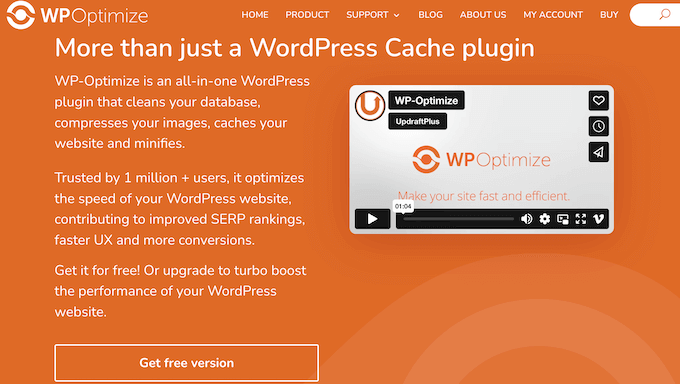
WP-Optimizeは、ウェブサイトの速度とパフォーマンスを向上させることを目的とした、人気のキャッシュおよび最適化プラグインです。データベースのクリーニング、画像の圧縮、不要な画像サイズの削除など、さまざまな機能があります。
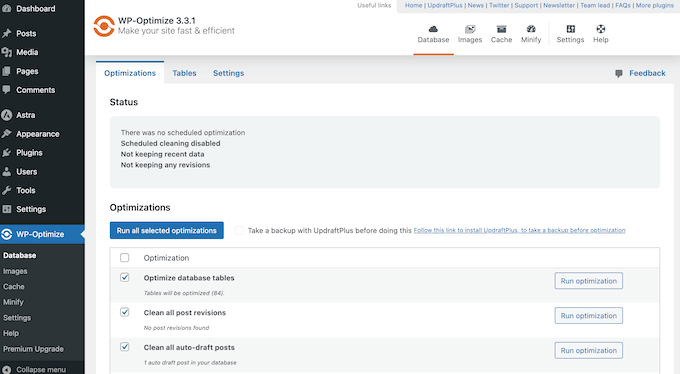
これらの最適化は、都合の良い時間に実行するようにスケジュールすることもできます。それを念頭に置くと、WP-Optimizeは忙しい事業主にとって理想的な「設定して忘れる」WordPressプラグインです。
始めたばかりの場合や予算が限られている場合は、WordPress.orgからWP-OptimizeのLiteバージョンをダウンロードできます。
この無料プラグインを使用すると、WordPressデータベースのクリーニング、画像の圧縮、ページと投稿のキャッシュを行うことができます。
ただし、より強力な機能を利用したい場合は、WP-Optimizeライセンスを購入する必要があります。アップグレード後、単一テーブルの最適化、遅延読み込みの有効化、および無関係な画像の自動削除が可能になります。
WP-Optimizeレビュー:あなたにとって適切な最適化プラグインは?
適切な最適化プラグインを使用すると、サイトの読み込み速度が大幅に向上し、ユーザーエクスペリエンスとWordPress SEOが向上します。これは、個人ブログから大規模なエンタープライズウェブサイトまで、あらゆる種類のサイトに役立ちます。
これを踏まえて、WP-Optimize があなたにとって適切なキャッシュおよび最適化プラグインかどうかを見てみましょう。
1. 設定が簡単
WP-Optimizeは簡単にセットアップできます。まず、他のWordPressプラグインと同様にインストールして有効化できます。有効化したら、プラグインの設定にアクセスし、実行したいすべての操作にチェックを入れるか選択するだけです。
2. データベースのクリーンアップと最適化
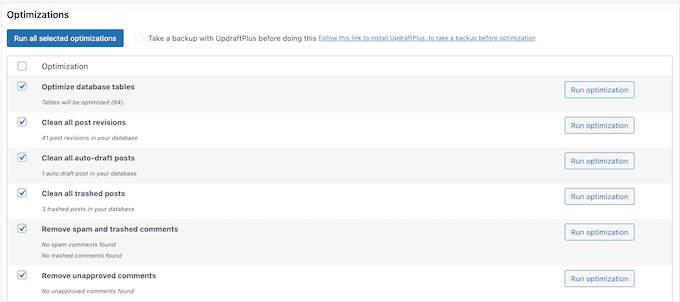
WP-Optimizeは、データベースのクリーニングと最適化により、サーバーリソースを節約できます。データベーステーブル、投稿リビジョン、自動下書き投稿、ゴミ箱投稿、スパムなどをクリーニングできます。
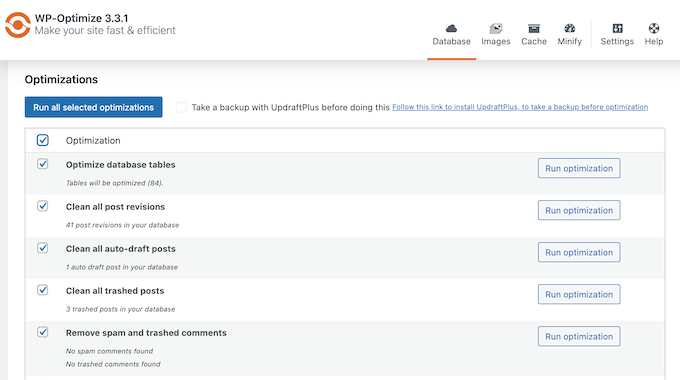
すべてのデータベーステーブルを最適化するか、個々のテーブルを選択できます。
これらのクリーニングを自動的に実行するようにスケジュールすることもできます。このような自動ワークフローは、サイトをスムーズに実行し続ける一方で、多くの時間と労力を節約できます。
タスクごとに固有のスケジュールを作成することもできます。たとえば、ゴミ箱投稿を削除するよりも頻繁にデータベーステーブルを最適化したい場合があります。
3. ページキャッシュ
WP-Optimizeは、コンテンツのコピーをサーバーに保存することで、サイトの速度とパフォーマンスを向上させることができます。サーバーは、最初からダウンロードするのではなく、そのコピーを訪問者に表示するだけで済みます。
スライダーをクリックするだけで、WP-Optimizeのキャッシュを有効にできます。
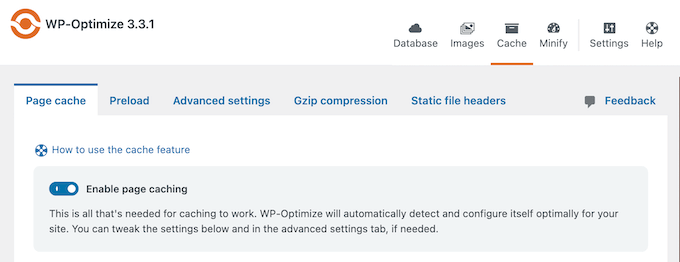
WP-Optimizeのキャッシュを微調整するために使用できるさまざまな設定があります。特に、ユーザーのロール、デバイス、および現在アカウントにログインしているかどうかによって、異なるコンテンツを提供できます。
たとえば、モバイル対応のレスポンシブメニューを作成した場合、WP-Optimizeはモバイルユーザーにこのキャッシュされたコンテンツを提供できます。
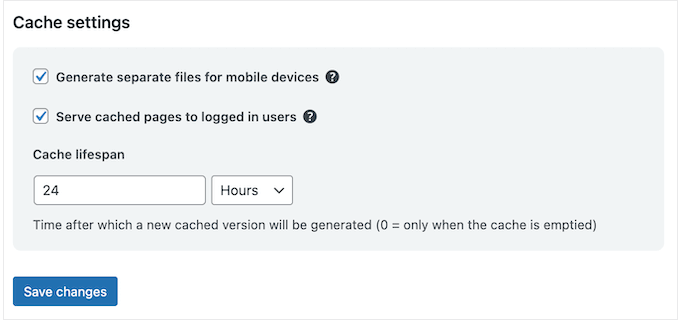
各ユーザーに固有のキャッシュを表示することもできます。これは、メンバーシップウェブサイトにパーソナライズされたコンテンツが含まれている場合に最適です。
4. 高度なキャッシュパージ
WP-Optimizeは、別のページまたは投稿が更新されたときに、特定のページのキャッシュを自動的にパージできます。
このようにして、リンクされたコンテンツが適切なタイミングで更新されることを確認できます。たとえば、投稿を更新するたびに、WP-Optimizeはカテゴリアーカイブまたはブログアーカイブのキャッシュをパージする必要がある場合があります。
5. キャッシュパージ権限
複数の著者やゲストブロガーなど、他の人とダッシュボードを共有していますか?
WP-Optimizeを使用すると、キャッシュのパージを許可するユーザーロールを選択できます。たとえば、機密性の高いタスクであるため、WordPressセキュリティを向上させるために、キャッシュのパージを管理者のみにマークすることができます。
6. 主要リクエストのプリロード
WP-Optimizeは、Webフォントやアイコンフォントなどの重要なリソースを特定できます。その後、ブラウザにこれらのリソースを最初に読み込むように指示できるため、必要になったときにすぐに利用できるようになります。
Google PageSpeed Insightsによると、これによりページの読み込み速度が向上するはずです。
7. 遅延読み込み
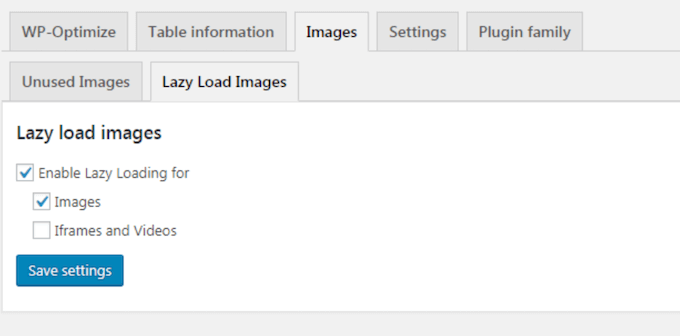
遅延読み込みにより、ユーザーがその領域までスクロールした場合にのみ、サイトがコンテンツを読み込むことができます。これにより、ウェブサイトの読み込み時間が短縮され、特に写真ポートフォリオのような多くの画像を紹介するサイトのパフォーマンスが向上します。
WP-Optimizeを使用すると、画像と動画の両方で遅延読み込みを有効にできます。
8. 画像圧縮
WordPressウェブサイトの速度を向上させるために、ウェブ用に画像を最適化することをお勧めします。
WP-Optimizeは、好みのロッシーまたはロスレス設定に基づいて画像を特定および圧縮できます。設定を入力するだけで、WP-Optimizeはアップロードするすべての新しい画像をWordPressウェブサイトに自動的に圧縮します。
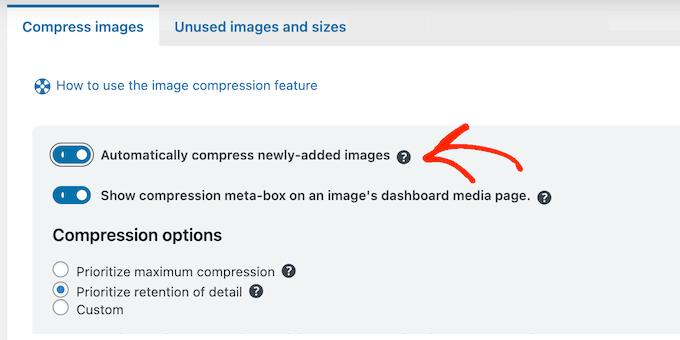
WP-Optimizeは、圧縮中にEXIF画像データをそのまま保持します。
WordPressブログやウェブサイトにすでに画像を追加しましたか? WP-Optimizeは、ボタンをクリックするだけで、これらの既存の画像をすべて圧縮できます。
9. WebP変換
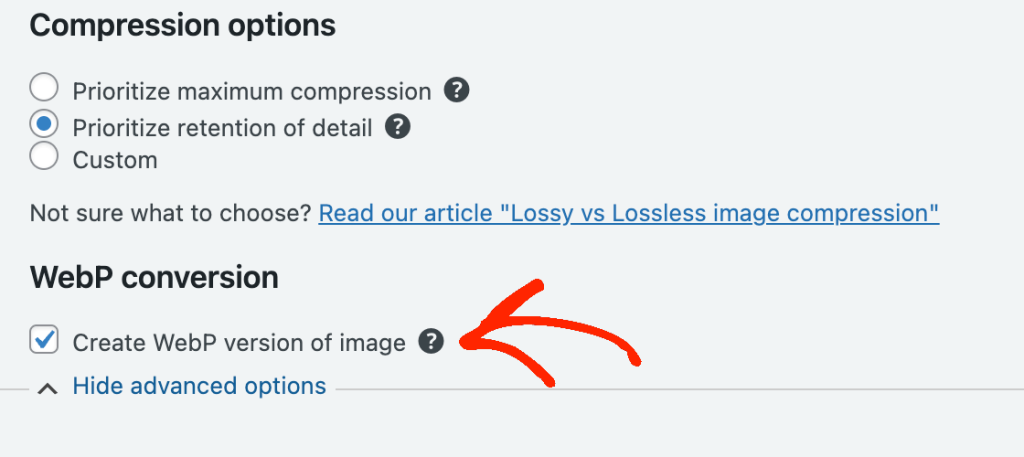
WP-Optimizeは、JPGおよびPNG画像をWebP形式に自動的に変換し、可能な場合はそのバージョンを提供できます。これにより、ファイルサイズを大幅に削減できます。
10. GZIP圧縮
GZIP圧縮は、データをユーザーのブラウザに送信する前に圧縮することで、ファイルダウンロード時間を短縮します。ファイルが到着すると、すべての最新ブラウザが自動的に解凍するため、圧縮によってウェブサイトの外観や機能が変わることはありません。
WP-OptimizeはGZIP圧縮を提供しているため、CSS、HTML、JavaScriptファイルをユーザーのブラウザに配信します。これは、より小さく圧縮されたファイルです。WP-Optimizeのウェブサイトによると、これによりページとスタイルシートのサイズを最大90%削減できます。
11. 未使用の画像を削除する
画像をアップロードするたびに、WordPressは自動的にさまざまなサイズの複数のコピーを作成します。WordPressテーマやプラグインも追加のサイズを生成する可能性があるため、これらの重複はすぐに制御不能になる可能性があります。
ディスク容量を節約するために、WP-Optimizeは未使用の画像サイズを特定してウェブサイトから削除できます。WP-Optimizeは、WordPressメディアライブラリ内の未使用の画像も特定して削除し、さらに多くのスペースを節約できます。
12. ミニファイ
最小化は、ソースコードから空白、行、および不要な文字を削除します。それが完了すると、WordPressのCSSおよびJavaScriptファイルははるかに速く読み込まれます。
WP-Optimize には、ワンクリックで有効にできる組み込みのミニファイ機能があります。
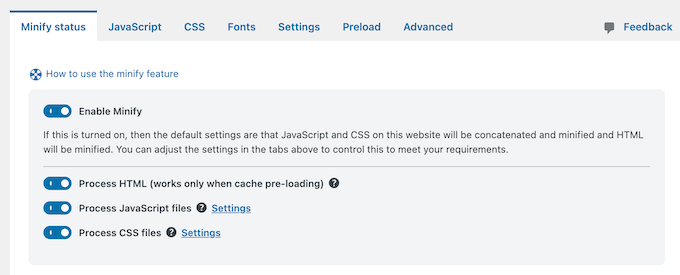
この機能はすぐに使用できますが、ミニファイから除外したいCSSまたはJavaScriptファイルを指定することでカスタマイズできます。
ミニファイのみ、またはミニファイとマージを選択することもできます。ミニファイとマージは、コードを可能な限り少ないファイルに結合しようとします。これにより、ウェブサーバーへの負荷を軽減できます。
13. 非同期読み込み
レンダリングをブロックするJavaScriptとCSSは、ウェブサイトがページの残りのHTMLを読み込むのを妨げます。非同期で読み込むことで、このレンダリングブロックを回避し、ウェブサイトのページ速度を向上させることができます。
WP-Optimize を使用すると、クリティカルでない CSS および JavaScript ファイルをバックグラウンドで読み込むように設定できます。遅延読み込みとも呼ばれるこの機能により、ウェブサイトの初期ページ読み込み速度に影響を与えることなく、CSS および JavaScript を読み込むことができます。
14. UpdraftPlusとの連携
未使用の画像を削除するなど、特定の最適化を実行する前にサイトをバックアップすることをお勧めします。これにより、WordPressウェブサイトに悪影響があった場合に、変更をすぐに元に戻すことができます。
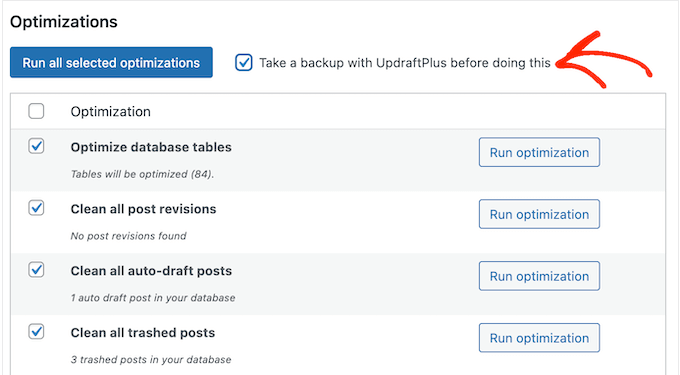
良いニュースは、WP-OptimizeがUpdraftPlusと連携することです。サイトにUpdraftPlusがインストールされている場合、データベースのクリーンアップなどの特定のアクションを実行する前にバックアップを作成するオプションがあります。
詳細については、詳細なUpdraftPlusレビューをご覧ください。
15. WooCommerce との統合
オンラインストアを運営していますか?
顧客が最初の注文をすると、WooCommerceは非常に遅いクエリを実行して合計金額を計算します。WP-Optimizeは、このデフォルトのクエリをより効率的な2つのクエリに置き換えることで、ストアのパフォーマンスを向上させることができます。これは、大量の注文を処理するサイトに特に役立ちます。
国際的に販売している場合、WP-Optimizeは顧客に正しいキャッシュコンテンツを表示します。たとえば、買い物客の現地通貨で価格を表示します。
16. 多言語サポート
WP-Optimizeは多言語ウェブサイトをサポートするように設計されており、多くの人気のある翻訳プラグインとシームレスに連携します。
実際、WPMLを使用している場合、WP-Optimizeの機能は、特別な設定なしで、すべての多言語コンテンツで機能します。詳細については、詳細なWPMLレビューをご覧ください。
17. WordPressマルチサイトサポート
WordPressのマルチサイトネットワークを実行していますか?
WP-Optimize を使用すると、複数のサイトを同時にクリーンアップおよび最適化できます。コマンドラインから直接最適化を実行することもできます。これは、複数のサイトを管理している場合に特に役立ちます。
18. Cloudflare 連携
Cloudflareを使用していますか?WP-Optimizeのページキャッシュは、Cloudflareのプロキシキャッシュとは独立して行われます。これは、Cloudflareダッシュボードでキャッシュをクリアすることを心配することなくWP-Optimizeを使用できることを意味します。
19. コミュニティとプロフェッショナルサポート
WP-Optimize のデフォルト設定は、ほとんどの WordPress ウェブサイトでうまく機能するはずです。ただし、パフォーマンスを最大限に向上させるために追加のヘルプが必要になる場合があります。
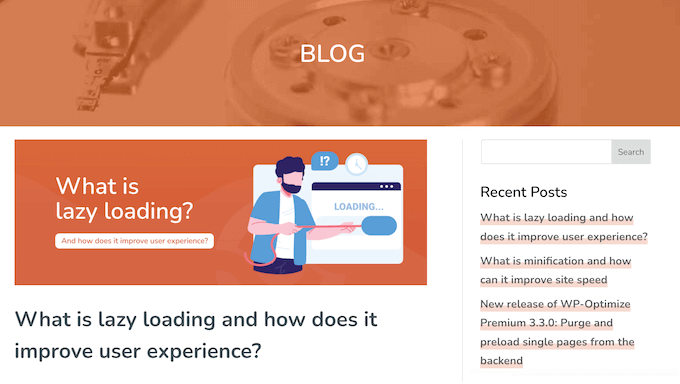
とはいえ、WP-Optimizeにはオンラインドキュメントと詳細なFAQリソースがあり、24時間年中無休でアクセスできます。また、Google Core Web Vitalsのためにサイトを最適化する方法など、さまざまなトピックをカバーするブログや、重要なWordPressメンテナンスタスクのチェックリストもあります。
1対1のサポートをご希望ですか?
プレミアムWP-Optimizeプラグインにアップグレードすると、プロフェッショナルサポートにもアクセスできます。チケットを送信するだけで、24時間以内に返信が得られるはずです。このトピックの詳細については、WordPressサポートを適切に依頼して取得する方法に関するガイドをご覧ください。
WP-Optimizeの価格とプラン
始めたばかりの場合や予算が限られている場合は、WordPress.orgからWP-Optimizeの無料バージョンをダウンロードできます。ただし、遅延読み込みを設定したり、重要なリクエストを事前読み込みしたり、WooCommerceのパフォーマンスを向上させたい場合は、プレミアムWP-Opimizeプランにアップグレードする必要があります。
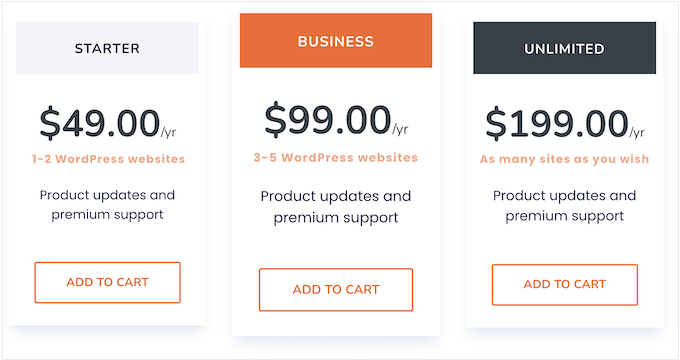
どのプランを購入しても、すべてのプレミアム機能にアクセスできます。ただし、あなたに最適なプランは、主にWP-Optimizeを使用する予定のサイト数によって異なります。
- スターター。年間49ドルで、1つのWordPressウェブサイト、ブログ、またはオンラインマーケットプレイスにWP-Optimizeをインストールできます。
- ビジネス。年間99ドルで、最大5つのサイトにWP-Optimizeを使用できます。これを念頭に置いて、これは、複数のブログをアフィリエイトマーケティングネットワークに持つなど、いくつかの異なるウェブサイトを所有している場合に良い選択肢です。
- 無制限。年間199ドルで、必要な数のウェブサイトにプラグインを使用できます。とはいえ、UnlimitedはWordPress開発者、エージェンシー、またはクライアントサイトのポートフォリオを管理するその他の人々に最適なプランです。
WP-Optimizeレビュー:あなたにとって適切な最適化プラグインは?
機能、サポート、価格を検討した結果、WP-Optimize は優れた最適化プラグインであると確信しています。
ウェブサイトのパフォーマンスを向上させることを目的とした、オールインワンのキャッシュ、データベースクリーンアップ、最適化ツールです。その結果、ユーザーエクスペリエンスとSEOランキングを向上させることができます。
ほとんどのウェブサイトでうまく機能するデフォルト設定を備え、使いやすさを念頭に置いて設計されています。さらに、画像圧縮、ミニファイ、遅延読み込み機能など、多くの機能を数回のクリックで有効にできます。
WP-Optimizeを使用するサイト数に応じて、いくつかの異なるプランから選択できます。単一のウェブサイトを所有している場合は、スタータープランが最適です。一方、いくつかの異なるウェブサイト、ブログ、またはデジタルマーケットプレイスを運営している場合は、ビジネスプランにアップグレードする必要があります。
WordPress開発代理店を運営していますか?それなら、無制限プランではWP-Optimizeを好きなだけ多くのサイトで使用できます。
このWP-Optimizeレビューが、あなたにとって適切な最適化およびキャッシュプラグインであるかどうかを判断するのに役立ったことを願っています。次に、ブログのトラフィックを増やす方法に関するガイドを確認するか、最高のWordPress SEOプラグインとツールの専門家による選択を確認してください。
この記事が気に入った場合は、WordPressのビデオチュートリアルのために、YouTubeチャンネルを購読してください。また、TwitterやFacebookでも私たちを見つけることができます。

WP-Optimize ユーザーレビュー
コミュニティの他のユーザーを助けるために、WP-Optimize のレビューをぜひ共有してください。